
Panoramica
Le sequenze sono campagne di outreach che i team di vendita usano per contattare i contatti in un periodo di tempo pianificato. Con punti di contatto sequenziali come telefonate, email, interazioni sui social media e altre Task, puoi personalizzare ogni passaggio di una sequenza in Apollo per coinvolgere i contatti target e aiutare i team di vendita ad accelerare l'avanzamento dei prospect nella Pipeline.
Dopo aver definito il tuo profilo cliente ideale, usa le sequenze per iscrivere i Lead con la priorità più alta in campagne di vendita multicanale automatizzate e personalizzate, che ti aiutano ad avviare conversazioni significative e fissare riunioni per convertire i prospect in clienti nel modo più efficiente possibile.
Ogni passaggio della sequenza può essere composto da singole email o attività che vuoi che il tuo team completi per interagire con successo.
Ecco un esempio di sequenza per prospect di livello 1, in cui i punti di contatto automatici sono minimi:
Giorno 1
| Email manuale | Un messaggio manuale altamente personalizzato è una buona strategia per iniziare l'outreach. Consulta il libro di Apollo Outbound Sales per consigli sulle cold email. |
| LinkedIn — Interagisci con il post | Mettendo Mi piace ai post LinkedIn di un contatto, rendi il tuo nome più familiare. |
Giorno 4
| Dialer | Chiama il tuo contatto e, se non risponde, lascia un messaggio vocale che faccia riferimento alla tua email o al tuo messaggio LinkedIn. |
| LinkedIn — Richiesta di collegamento | Invia una richiesta di collegamento su LinkedIn con l'obiettivo di mantenere il tuo nome ben presente. |
Giorno 7
| Email automatizzata | Una singola risposta automatizzata alla tua email originale aiuta a riproporre i punti di valore che hai condiviso. Consulta il libro di Apollo Outbound Sales per consigli sulle cold email. |
Giorno 10
| Elemento di azione | Usa una Task con elemento di azione come promemoria per inviare una nota scritta a mano o un regalo. Questo aggiunge qualcosa di tangibile al tuo outreach multicanale. |
Giorno 23
| Email manuale | Dopo aver inviato un regalo o una nota, aspetta qualche settimana perché faccia effetto, poi invia un'altra email manuale che faccia riferimento al regalo con un livello di personalizzazione ancora maggiore. |
Giorno 25
| Dialer | Fai un ultimo tentativo con una chiamata finale e un messaggio vocale. |
In questo esempio di sequenza, i messaggi altamente personalizzati sono fondamentali. Le tue sequenze possono essere molto diverse, ma in ogni caso, standardizzando la tua Pipeline puoi assicurarti che i tuoi rappresentanti di vendita gestiscano meglio l'outreach.
Scarica l'ebook gratuito di Apollo Outbound Sales per altri suggerimenti e trucchi sulle sequenze.
Consulta le sezioni seguenti per scoprire come configurare e usare le sequenze in modo efficace e trovare risposte ad alcune domande frequenti.
Per iniziare
Per iniziare:
- Crea una sequenza: Personalizza la tua sequenza con i passaggi, i modelli Email e gli intervalli di tempo che preferisci. Se vuoi, Apollo AI può aiutarti a generare una sequenza. Puoi creare passaggi della sequenza automatici e manuali per Email, telefonate ed elementi di azione.
Hai bisogno di ispirazione? Dai un'occhiata a queste sequenze di esempio dell'Academy di Apollo:
- Sequenza basata sui profili cliente
- Sequenza di outreach Buyer intent
- Trova la sequenza di contatti giusta
Puoi creare più sequenze in base al tipo di potenziale cliente che vuoi raggiungere o al tipo di outreach, Inbound o Outbound, che stai utilizzando.
- Usa test Email A/B: Implementa test A/B nei passaggi Email automatici per determinare quale messaggio funziona meglio per i tuoi contatti target.
- Gestisci i set di regole della sequenza: Crea un set di regole della sequenza per evitare di inviare Email alle persone sbagliate e gestire trigger e automazioni in base a come i potenziali clienti interagiscono con l'outreach.
- Configura i programmi di invio della sequenza: Usa i programmi della sequenza per controllare il giorno e l'ora in cui invii le Email ed evitare messaggi durante i giorni festivi.
- Aggiungi contatti a una sequenza: Dopo aver creato la tua sequenza, aggiungi contatti alla sequenza per iniziare l'outreach. Apollo sposta i contatti nella sequenza, assegnando loro priorità in base al loro punteggio del potenziale cliente e alle regole, ai trigger e alle automazioni che hai creato. Hai bisogno di aiuto per trovare contatti per la sequenza? Dai un'occhiata a Usa Apollo per trovare nuovi clienti.
- Analizza le sequenze: Usa metriche di rendimento della sequenza, statistiche di tracciamento delle Email, diagnostica della sequenza e Dashboard di analisi per ottenere Insights efficaci sui risultati delle sequenze del tuo team e correggere le sequenze con prestazioni basse.
Pronto a partire? Inizia con le sequenze su Apollo!
FAQ
|
Domande frequenti |
||
| Cosa succede se un contatto risponde a metà della sequenza? | Quale indirizzo Email invia le Email della sequenza? | Come faccio a riprendere l'invio di messaggi a un contatto con bounced in una sequenza? |
| Posso inviare un'Email a un contatto nel mezzo di una sequenza? | Cosa succede se un contatto è iscritto a più sequenze? | Come viene data priorità ai contatti in una sequenza? |
| Come faccio a condividere una sequenza che ho creato? | Come faccio a sapere quali contatti sono in una sequenza? | Una risposta fuori sede mette in pausa un contatto in una sequenza? |
Cosa succede se un contatto risponde a metà della sequenza?
Usa regole della sequenza per definire cosa succede quando un contatto risponde in una sequenza. Puoi scegliere di interrompere l'invio di messaggi al contatto o mantenere il contatto iscritto all'outreach della sequenza.
Quale indirizzo Email invia le Email della sequenza?
Quando aggiungi contatti a una sequenza, decidi quale casella di posta invia eventuali Email della sequenza ai contatti. È possibile ruotare le caselle di posta in modo che i messaggi vengano distribuiti tramite più indirizzi Email. Per determinare quale indirizzo Email sta inviando messaggi a un contatto specifico, vai a Sequenze e seleziona la tua sequenza, quindi fai clic su Contatti. Fai clic su qualsiasi contatto per visualizzare i dettagli delle Email della sequenza, incluso quale casella di posta sta inviando Email al contatto.
Come faccio a riprendere l'invio di messaggi a un contatto con bounce in una sequenza?
Se un contatto non riceve il tuo messaggio, Apollo imposta il suo stato della sequenza su bounced.
Se hai un tasso di bounce elevato, in genere superiore al 10%, in molte delle tue sequenze, potresti avere un problema di reputazione del dominio.
Tuttavia, se il tuo tasso di bounce è inferiore al 10%, è possibile che il bounce sia dovuto alle informazioni del contatto. Per riprendere l'invio di Email al contatto con bounce, verifica prima e correggi il suo indirizzo Email:
- Avvia Apollo e fai clic su Sequenze.
- Seleziona la tua sequenza, quindi fai clic su Bounced.

- Fai clic sul nome del contatto con bounce, quindi fai clic su Panoramica contatto.
- Passa il cursore sull'indirizzo Email e seleziona Modifica per aggiornare l'indirizzo Email.

- Quindi, vai a Sequenze e seleziona la tua sequenza.
- Fai clic su Non recapitata e fai clic su ... accanto al contatto che hai appena aggiornato.
- Fai clic su Riprova Email non recapitata.

Se le informazioni del contatto sono corrette, Apollo recapiterà l'Email e riprenderà la sequenza per questo contatto.
Posso inviare un'Email a un contatto nel mezzo di una sequenza?
Sì, puoi sempre contattare un contatto singolarmente al di fuori di una sequenza. Vai al profilo del contatto, quindi scegli se inviargli un'Email o chiamarlo direttamente. Se il contatto rimane nella sequenza, riceverà anche tutti i messaggi configurati nella sequenza. Puoi sempre mettere in pausa o rimuovere un contatto da una sequenza per evitare di inviargli troppe Email.
Cosa succede se un contatto è iscritto a più sequenze?
Quando aggiungi contatti a una sequenza, Apollo segnala se uno di questi contatti è già presente in altre sequenze. Puoi scegliere se continuare ad aggiungere i contatti. Se un contatto è iscritto a più sequenze nonostante questo avviso, riceverà i messaggi da tutte le sequenze a cui è iscritto. Consulta Aggiungere contatti a una sequenza per saperne di più.
Come vengono assegnate le priorità ai contatti in una sequenza?
Apollo assegna la priorità ai contatti in una sequenza in base al loro punteggio prospect. I contatti con un punteggio più alto hanno maggiori probabilità di essere adatti alla tua attività di outreach e avanzeranno nella sequenza prima dei contatti con punteggi più bassi.
Quando più Email automatiche sono idonee per l'invio nello stesso momento in sequenze diverse, le impostazioni di priorità delle Email del tuo team determinano quali Email Apollo invia per prime tra le sequenze attive.
Come faccio a condividere una sequenza che ho creato?
Puoi condividere le sequenze che crei con altri colleghi del tuo team o con l'intera organizzazione.
- Apri Apollo e fai clic su Sequenze.
- Seleziona una sequenza.
- Fai clic su Condividi.

- Scegli se condividere la sequenza con l'intera organizzazione o con team o utenti specifici.
Scopri di più su come condividere le sequenze in Apollo.
Come faccio a sapere quali contatti sono in una sequenza?
Puoi verificare quali contatti sono in una sequenza da una sequenza o dall'hub Persone.
Da una sequenza
- Avvia Apollo e fai clic su Sequenze.
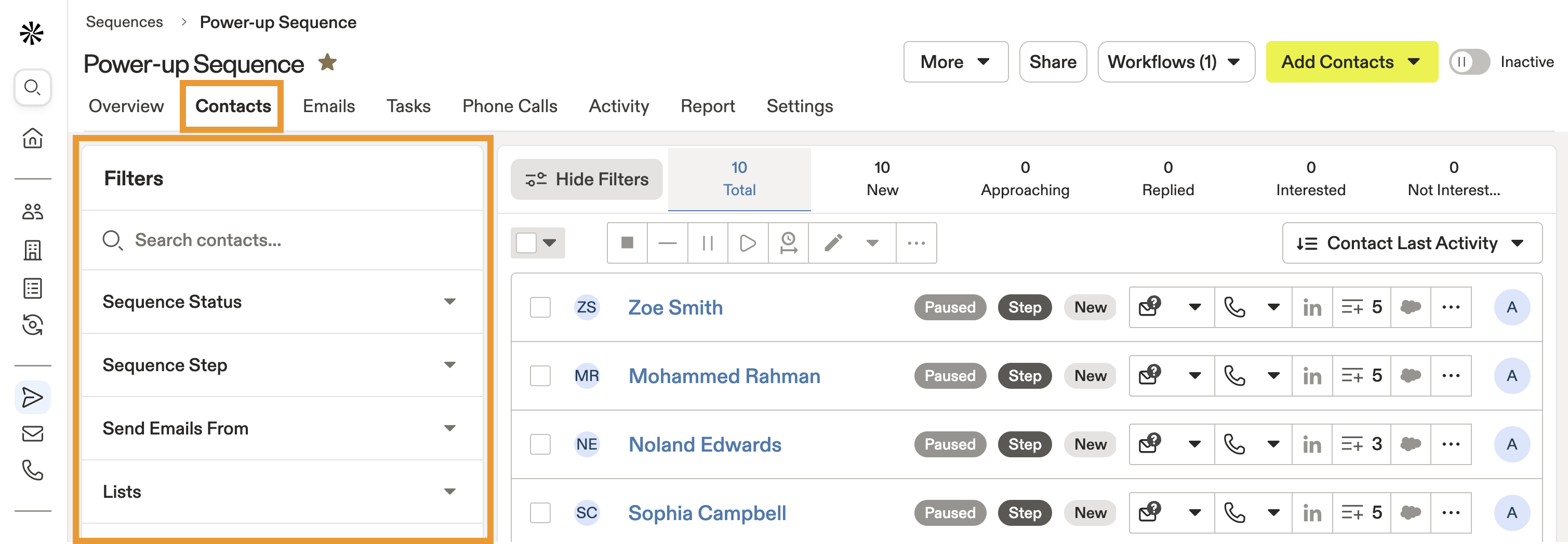
- Seleziona la tua sequenza, quindi fai clic su Contatti.
- Apollo elenca tutti i contatti nella tua sequenza. Fai clic su Mostra filtri per cercare un contatto specifico o usare i filtri per restringere i risultati.
Dall'hub Persone
- Avvia Apollo e fai clic su Persone.
- Fai clic su Mostra filtri > Sequenza. Usa il filtro Sequenza per restringere i risultati alle persone presenti in una o più sequenze.
Controlla lo stato della sequenza di un contatto
Apollo mostra lo stato della sequenza di ogni contatto, così puoi capire se sta avanzando nella sequenza come previsto.
Ecco cosa significa ciascuno stato:
| Attivo | Il contatto è iscritto e può avanzare tra i passaggi in base al tuo programma di invio e ai tempi di attesa. |
|---|---|
| Programmato | Il passaggio successivo è in coda per un momento futuro. Ad esempio, domani alle 10:00 in base al programma della tua sequenza. |
| In pausa | Il contatto è temporaneamente fermo in questa sequenza. Questo può accadere se qualcuno del tuo team lo ha messo in pausa manualmente o se Apollo ha rilevato una risposta di assenza dall'ufficio. |
| Terminato | Il contatto ha completato la sequenza. Ad esempio, ha risposto, è stata prenotata una riunione oppure lo hai contrassegnato manualmente come terminato. |
| Rimbalzato / Non inviato | La sequenza ha provato o pianificato di inviare un'Email, ma questa è rimbalzata o è stata bloccata dalle tue regole, dalla tua casella di posta o dalle impostazioni del provider. |
La fase di un contatto è diversa dallo stato di una sequenza. Se un contatto si trova in una fase come squalificato, dati errati o non qualificato, i tuoi set di regole della sequenza potrebbero impedire l'invio delle Email anche se la sequenza risulta attiva. Per verificare, vai a Impostazioni > Sequenze > Set di regole, quindi controlla il trigger "Non inviare Email ai contatti in queste fasi".
Se un contatto non appare nella sequenza:
- Verifica di visualizzare la sequenza corretta e di essere in Contatti, non in Email o Task.
- Fai clic su Mostra filtri, rimuovi eventuali filtri attivi e cerca per nome o Email.
- Se ancora non appare, prova ad aggiungerlo di nuovo dalla ricerca, da un elenco o da CSV. Controlla eventuali avvisi come:
- "Già in un'altra sequenza"
- "Bloccato dalla fase del contatto"
- "Indirizzo Email mancante o non valido"
Se un contatto appare ma non avanza:
- Pianificato o Attivo: controlla il tempo di attesa prima del passaggio successivo e la tua programmazione di invio. L'Email potrebbe non essere ancora idonea all'invio.
- In pausa: per sapere perché un contatto è in pausa e come riattivarlo, consulta Mettere in pausa e riprendere i contatti.
- Rimbalzato o Non inviato: verifica l'indirizzo Email del contatto. Per i passaggi successivi, consulta Risolvere i problemi di invio delle Email o Risolvi i problemi delle Email rimbalzate.
I contatti aggiunti tramite workflow o l'outbound copilot potrebbero impiegare un po' di tempo per comparire, a seconda della frequenza di esecuzione e delle dimensioni della coda. L'aggiunta di un contatto a un elenco da sola non lo iscrive a una sequenza. I contatti devono comunque essere aggiunti tramite un workflow o manualmente da un collega.
Una risposta fuori sede mette in pausa un contatto in una sequenza?
Se invii un messaggio a un contatto che ha impostato una risposta automatica fuori sede, Apollo mette in pausa il contatto nella sequenza. Apollo può riprendere automaticamente i messaggi al contatto se il contatto specifica la data di rientro nell'email fuori sede. Se Apollo non riesce a rilevare una data di rientro, puoi riprendere manualmente i messaggi a un contatto in pausa.
Quando Apollo identifica un messaggio fuori sede, mette in pausa il contatto e non considera il messaggio fuori sede come risposta ricevuta.
Affinché Apollo possa rilevare la data di rientro fuori sede di un destinatario, la data deve essere scritta con il mese per primo, sia in formato numerico (MM/DD/YYYY, come 12/25/2025) sia in forma estesa (come December 25, 2025). Apollo può rilevare i messaggi di risposta automatica in inglese, spagnolo, francese, tedesco, portoghese, svedese e olandese.
Per capire quando Apollo ha messo in pausa un contatto in una sequenza:
- Apri Apollo e fai clic su Sequenze.
- Seleziona la tua sequenza e fai clic su Contatti.
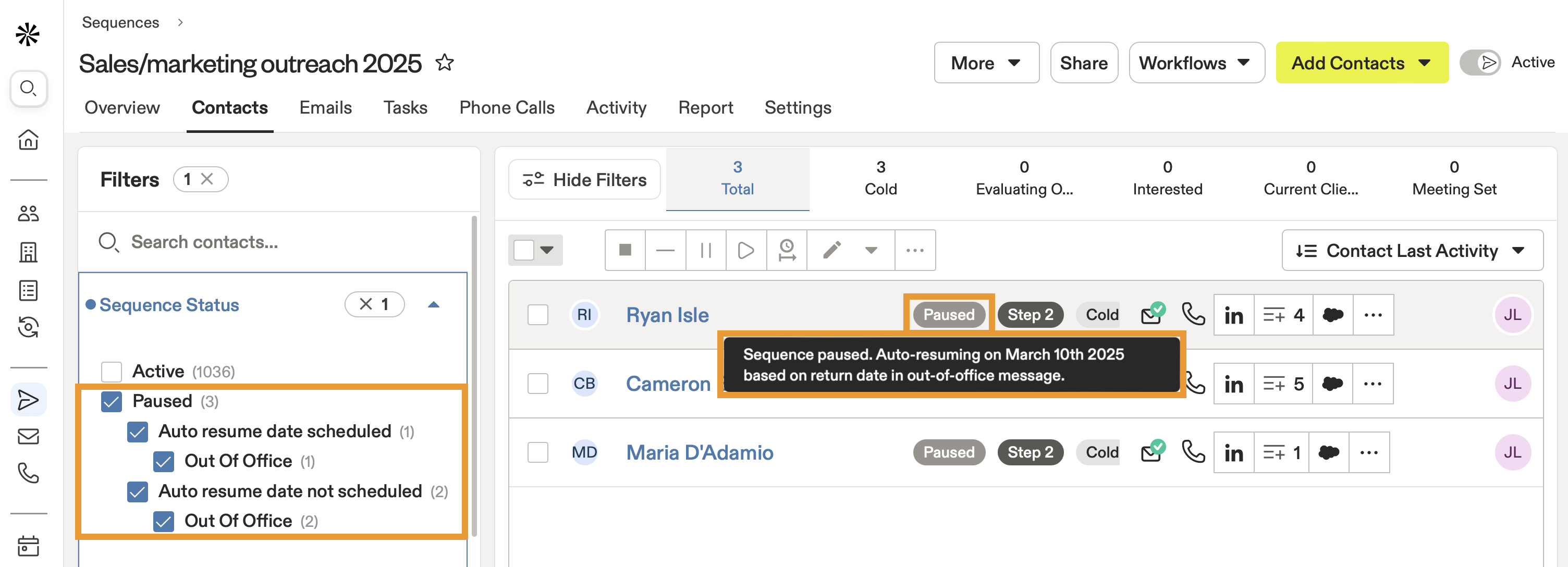
- Fai clic su Mostra filtri, poi fai clic su Stato della sequenza.
- Imposta lo stato su In pausa, quindi seleziona Data di ripresa automatica pianificata o Data di ripresa automatica non pianificata per filtrare i contatti:
- Data di ripresa automatica pianificata: passa il cursore sullo stato In pausa di un contatto per visualizzare la data di ripresa automatica.
- Data di ripresa automatica non pianificata: passa il cursore sullo stato In pausa per maggiori dettagli. Seleziona uno o più contatti per riprendere manualmente la sequenza per loro.
Non trovi questi filtri? Questi filtri compaiono come opzioni nella tua sequenza solo se Apollo ha rilevato una risposta fuori sede da uno dei tuoi contatti.
Non è stata rilevata una risposta fuori sede? Contatta il supporto Apollo per condividere il messaggio e farcelo sapere.
Sei un fan di Apollo e ti appassiona condividere e imparare tattiche di vendita dai membri di una community di vendita dinamica? Registrati qui per unirti a oltre 1.000 professionisti delle vendite per tavole rotonde e approfondimenti sul prodotto. Impara consigli e trucchi su Apollo e fai networking con altri professionisti che stanno migliorando le proprie competenze!