
Panoramica
Con Apollo Chrome Extension, puoi fare ricerche sugli invitati alle prossime riunioni e intervenire senza passare da Google Calendar ad Apollo. Apollo mostra direttamente nel tuo calendario i dettagli sui prospect e sulle aziende, così puoi restare concentrato e preparato.
Usando Apollo Chrome Extension in Google Calendar, puoi:
- Fare ricerche sui prospect e sulle aziende che partecipano alla riunione.
- Esaminare il contesto e gli Insights pertinenti prima dell'inizio della riunione.
- Intervenire creando Task, note o trattative senza uscire da Google Calendar.
Consulta le sezioni seguenti per usare l'estensione Chrome con Google Calendar.
Usa Apollo Chrome Extension in Google Calendar
Per usare Apollo Chrome Extension in Google Calendar:
- Vai al tuo Google Calendar, quindi crea una nuova riunione o aprine una esistente.
- Fai clic su Apollo accanto a un invitato esterno.

- Apollo mostra informazioni pertinenti sulla riunione e sul prospect. Puoi eseguire le seguenti azioni:
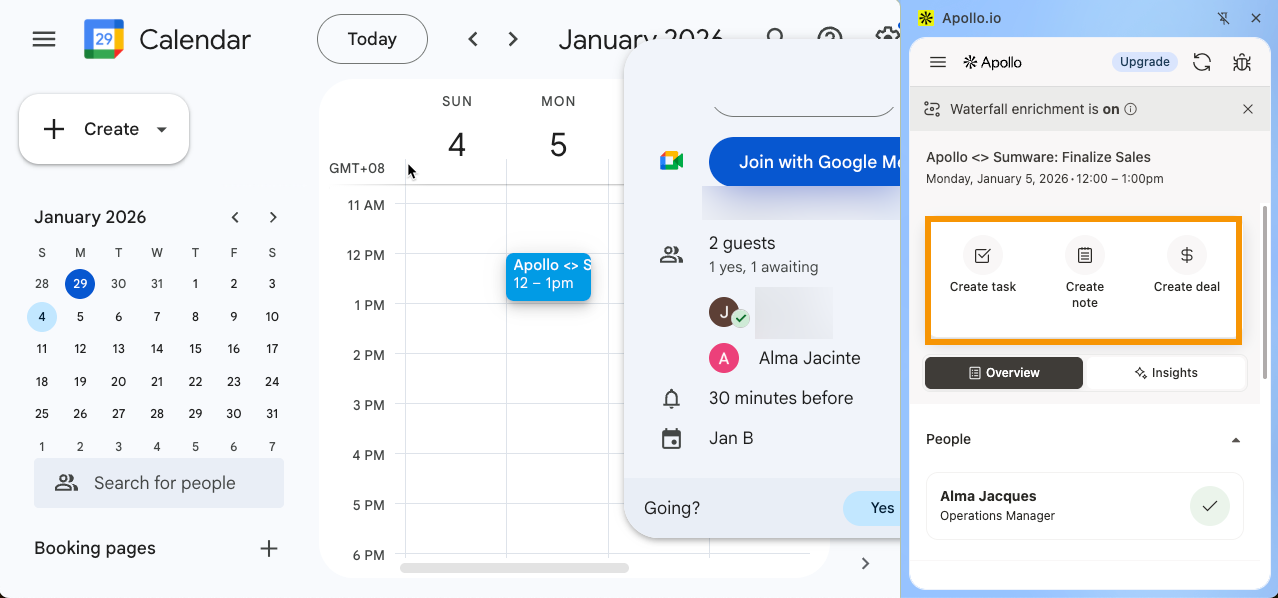
- Fai clic su Crea Task.
- Associa il Task a un contatto, un'azienda o una trattativa.
- Seleziona un tipo di Task.
- Inserisci un titolo per il Task.
- (Facoltativo) Inserisci una descrizione per fornire più contesto sul Task oppure usa gli snippet.
- Seleziona assegnatario, priorità, data di scadenza e ora di scadenza.
- Fai clic su Crea Task.
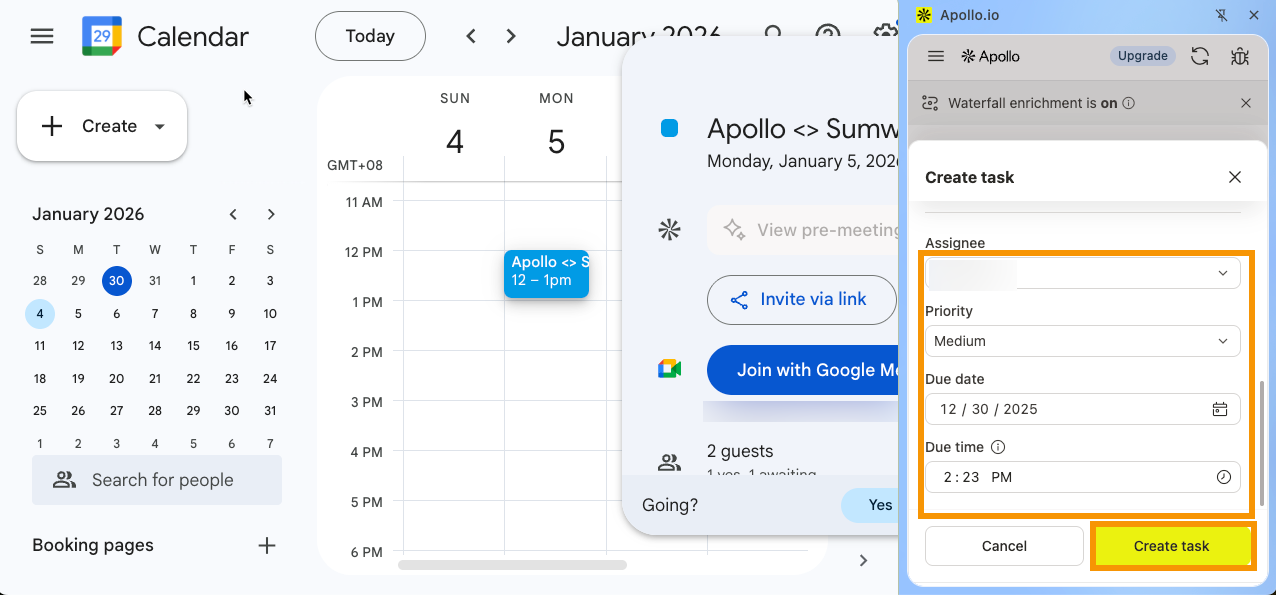
Hai appena creato un Task per una riunione usando Apollo Chrome Extension.
- Fai clic su Crea nota.
- Inserisci la tua nota.
- (Facoltativo) Per associare la nota a Record specifici, fai clic su Associa Record. Apollo compila automaticamente i campi contatto e azienda. Puoi associare la nota a più contatti, aziende, trattative, riunioni e conversazioni.
- Fai clic su Salva.
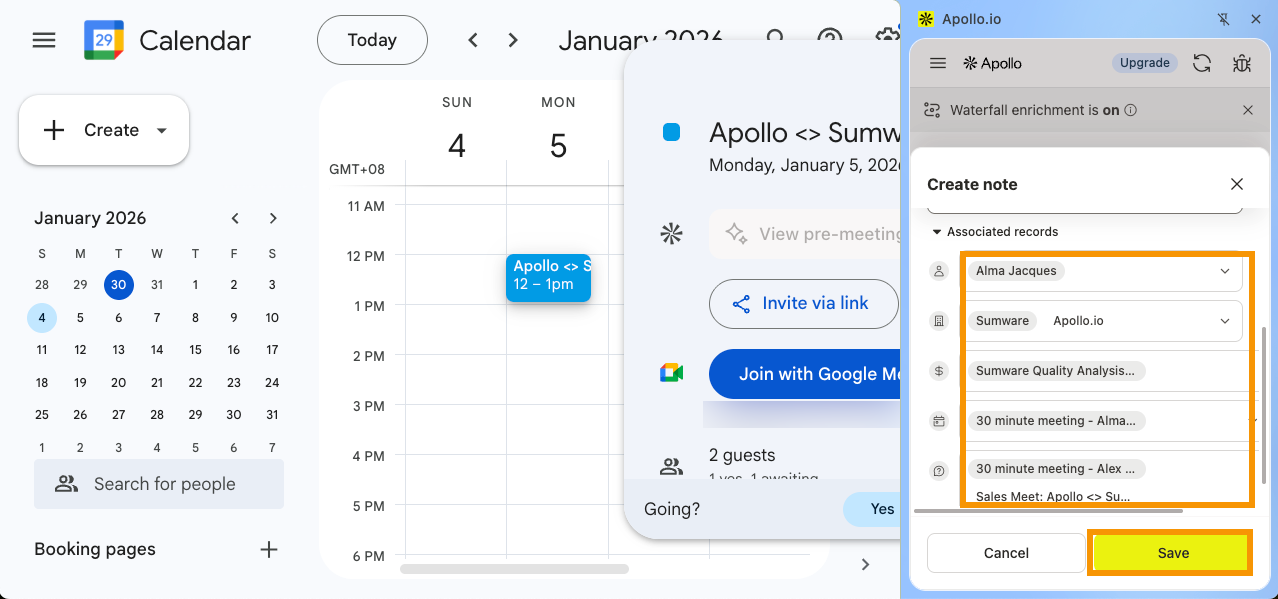
Hai creato una nota per una riunione usando l'estensione Apollo per Chrome.
- Fai clic su Crea trattativa.
- Inserisci un nome per la trattativa.
- Apollo compila automaticamente i campi azienda e Pipeline. Se necessario, puoi modificarli con un'altra azienda e un'altra Pipeline.
- Seleziona una fase.
- Inserisci una data di chiusura stimata.
- Seleziona un proprietario della trattativa.
- Inserisci un importo della trattativa.
- (Facoltativo) Fai clic su Mostra campi personalizzati per visualizzare i campi personalizzati della trattativa. Puoi compilarli secondo necessità.
- Fai clic su Salva.
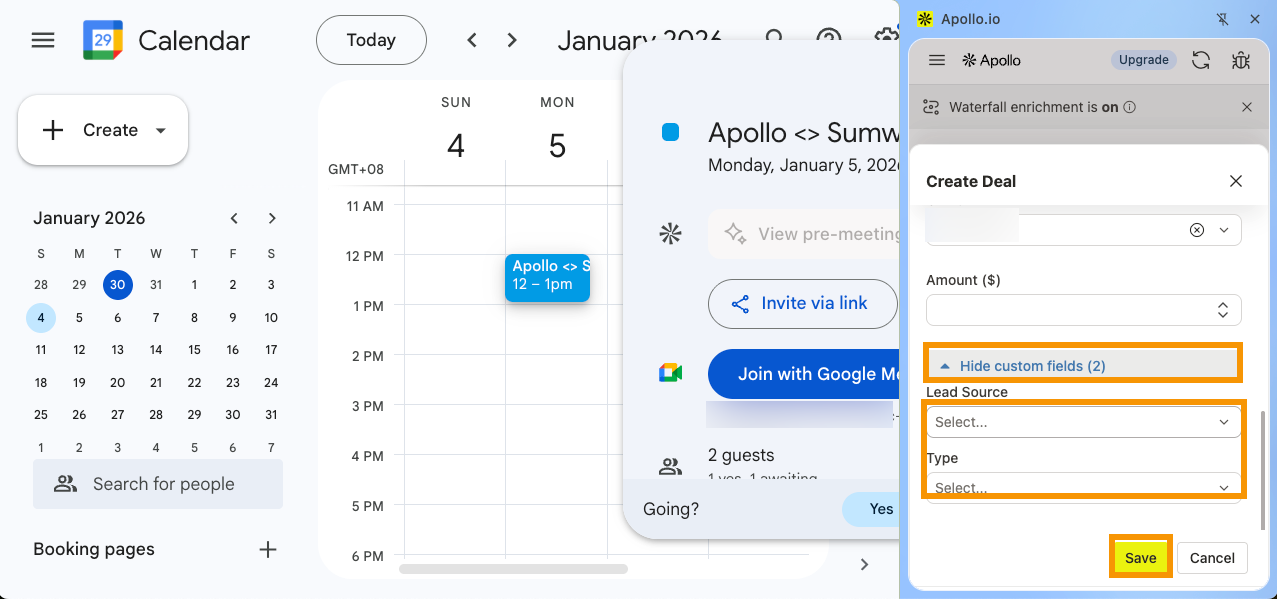
Hai creato una trattativa per una riunione usando l'estensione Apollo per Chrome.
Puoi anche accedere alle seguenti schede informative per prepararti alle riunioni e fare follow-up:
Usa la scheda Panoramica per rivedere i dettagli chiave della riunione. Include i contatti e le aziende partecipanti, le note esistenti, le trattative collegate e tutte le conversazioni correlate. Puoi anche aggiungere note direttamente da questa vista per mantenere tutto il contesto della riunione in un unico posto.
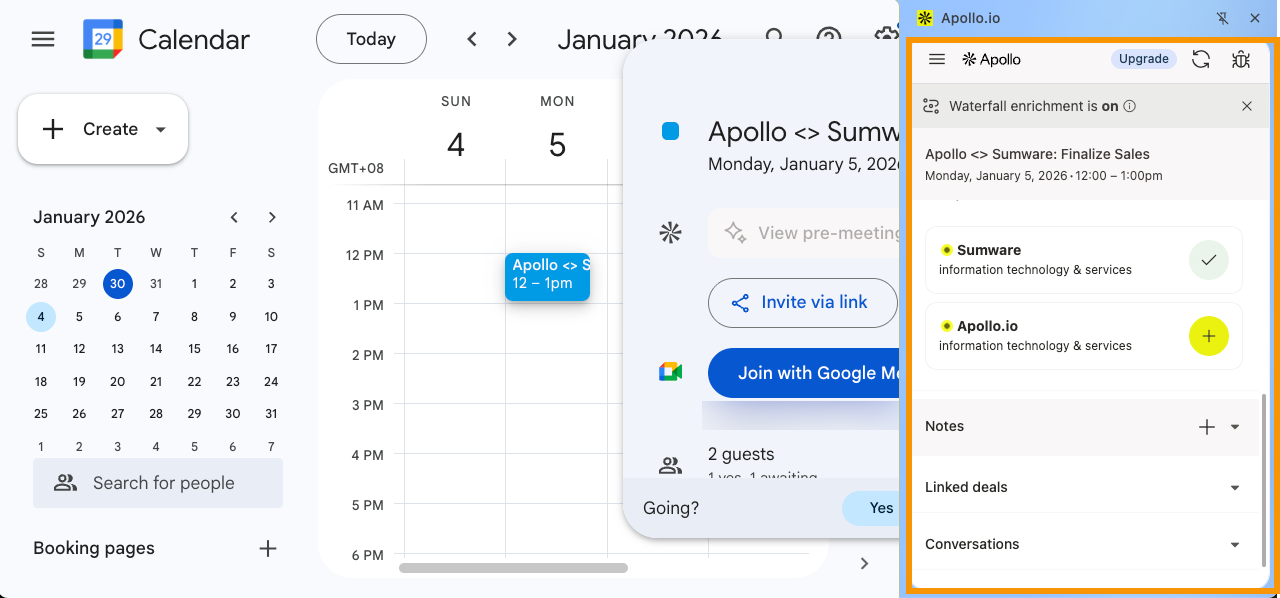
Fai clic su un contatto o un'azienda per approfondire o eseguire azioni come aggiungerli a un elenco o a una sequenza, oppure inviare un'email manuale.
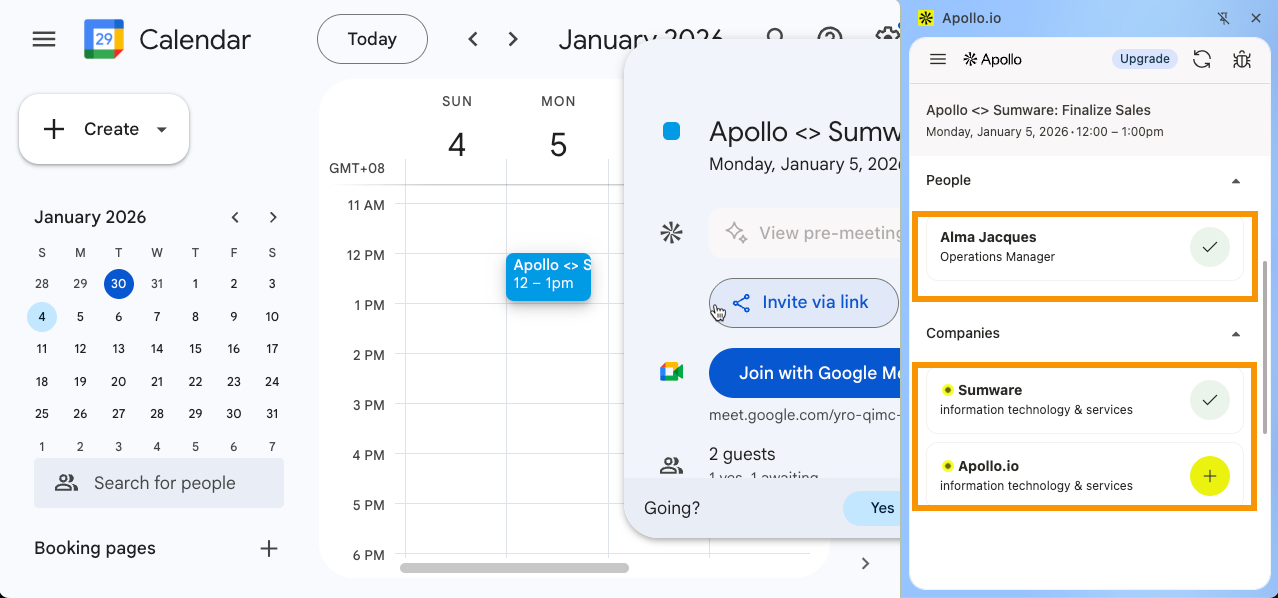
Per maggiori dettagli sulle azioni disponibili, consulta Usa l'estensione Apollo per Chrome.
La scheda Insights ti aiuta a prepararti per le prossime riunioni mostrando insights pre-riunione direttamente in Google Calendar. Questi insights possono includere le priorità di un'azienda, i decisori identificati e contesto importante come obiezioni o temi emersi da riunioni passate con il prospect.
Rivedere questi insights prima della riunione ti aiuta ad arrivare preparato e pronto a interagire in modo efficace.
Se usi Google Calendar, probabilmente usi anche Gmail. E indovina un po'? L'estensione Apollo per Chrome può essere usata anche in Gmail! Dai un'occhiata a Usa l'estensione Apollo per Chrome in Gmail per maggiori dettagli.
Passaggi successivi
Se usi Apollo in Google Calendar, ecco alcuni passaggi utili per ottimizzare preparazione delle riunioni, pianificazione e follow-up in un unico flusso.
| Fai ricerca e preparati per le prossime riunioni | Vuoi prepararti meglio in meno tempo? Ottieni Insights pre-riunione per individuare priorità, decision maker e obiezioni passate prima di entrare nella chiamata. |
|---|---|
| Configura le riunioni | Hai finito di rincorrere gli orari via Email? Configura le riunioni per permettere ai prospect di prenotare in base alla tua disponibilità reale, con la località corretta (Zoom/Teams) già inclusa. |
| Panoramica delle riunioni | Se la pianificazione del tuo team non è uguale per tutti, scegli il tipo di riunione giusto per gestire incontri individuali, chiamate di gruppo o instradamento round-robin senza lavoro amministrativo extra. |
| Invia Email di follow-up con l'AI | Non lasciare che le buone chiamate si perdano—genera automaticamente una Email di follow-up per inviare un riepilogo chiaro con decisioni e passaggi successivi mentre la conversazione è ancora fresca. |
| Configura le impostazioni dell'estensione Chrome in Apollo | Hai bisogno di un controllo più preciso su ciò che viene tracciato e registrato? Regola le impostazioni dell'estensione per gestire tracciamento, notifiche e registrazione nel CRM nel modo in cui il tuo team lavora davvero. |