
Panoramica
Una volta che hai configurato Conversations, Apollo trascrive automaticamente le tue registrazioni e genera riepiloghi scritti dall'AI. Puoi generare Task di follow-up, ricevere Insights sulle riunioni tramite Slack e associare le conversazioni alle trattative per mantenere tutto il contesto del prospect in un unico posto.
Se sei un manager, puoi usare Conversations per assegnare un punteggio ai tuoi rappresentanti e fare Coaching. Dai un'occhiata a Fai Coaching ai team con Conversations per maggiori informazioni.
Consulta le sezioni seguenti per registrare e usare le conversazioni.
Requisiti per la registrazione delle conversazioni
Di seguito trovi i requisiti per assicurarti che Apollo registri le tue riunioni video:
- Collega la tua casella di posta ad Apollo per consentire ad Apollo di pianificare automaticamente le riunioni da registrare in base al calendario della casella di posta collegata.
- Il registratore di Apollo deve essere presente nella riunione. Se il registratore è nella sala d'attesa della tua riunione, consentigli di partecipare.
- Un utente registrato deve partecipare alla riunione.
- Pianifica le riunioni che vuoi registrare con almeno 30 minuti di anticipo. Se non hai pianificato una riunione con 30 minuti di anticipo, usa l'opzione di registrazione manuale per inviare il registratore alla tua riunione.
- Controlla le tue prossime riunioni in Apollo. Puoi abilitare o disabilitare manualmente la registrazione per ogni riunione.
- Controlla le impostazioni delle conversazioni in Apollo e modificale se necessario. Se non riesci ad accedere alle impostazioni, contatta un amministratore dell'account Apollo del tuo team.
Hai completato la revisione dei requisiti di registrazione.
Registra conversazioni
Puoi registrare le conversazioni con Apollo automaticamente o manualmente. Per un'esperienza di registrazione ottimale, assicurati di soddisfare i requisiti di registrazione prima di iniziare. Se una riunione non viene registrata automaticamente, usa invece l'opzione di registrazione manuale.
Registra automaticamente le conversazioni
Se soddisfi i requisiti di registrazione, il registratore di Apollo partecipa automaticamente alla tua riunione. In base alle impostazioni della tua piattaforma di videoconferenza, il registratore può partecipare automaticamente alle tue chiamate oppure puoi scegliere di consentirgli l'accesso alla riunione ogni volta. Assicurati che il registratore di Apollo sia entrato prima dell'inizio della riunione.
Per confermare che una chiamata imminente sia pianificata per la registrazione:
- Apri Apollo e fai clic su Conversations.
- Controlla Prossime riunioni per confermare lo stato di registrazione delle tue prossime chiamate.
Se pianifichi una riunione all'ultimo minuto che deve iniziare meno di 30 minuti dopo la pianificazione, Apollo potrebbe non avere tempo sufficiente per analizzare la tua inbox, quindi il registratore di Apollo non parteciperà alla riunione. In questo caso, valuta di registrare manualmente la riunione.
Registra manualmente le conversazioni
Per inviare manualmente il registratore di Apollo a una riunione, usa una delle seguenti opzioni:
- Aggiungi
recorder@apollo.iocome ospite. - In Conversazioni, fai clic su Registra ora, aggiungi l'URL, il titolo e i partecipanti della riunione, quindi fai clic su Registra ora.

Puoi registrare manualmente le tue chiamate anche se non hai collegato la tua casella di posta o connesso la tua piattaforma di videoconferenza. Se non hai accesso al pulsante Registra ora , chiedi al tuo amministratore Apollo di aggiornare le impostazioni delle conversazioni. Gli amministratori possono aggiornare le impostazioni degli utenti registrati per stabilire quali colleghi possono registrare le chiamate.
Genera Task dalle conversazioni
Usa gli Insights delle conversazioni per far emergere i passaggi successivi dalle registrazioni delle tue riunioni e aiutare il tuo team a restare al passo con i follow-up, migliorando la conversione e la soddisfazione dei clienti.
Per creare i passaggi successivi dalle conversazioni:
- Avvia Apollo, quindi fai clic su Conversazioni.
- Seleziona una conversazione.
- Fai clic su Aggiungi Task.
In alternativa, fai clic su Aggiungi passaggi successivi come Task.
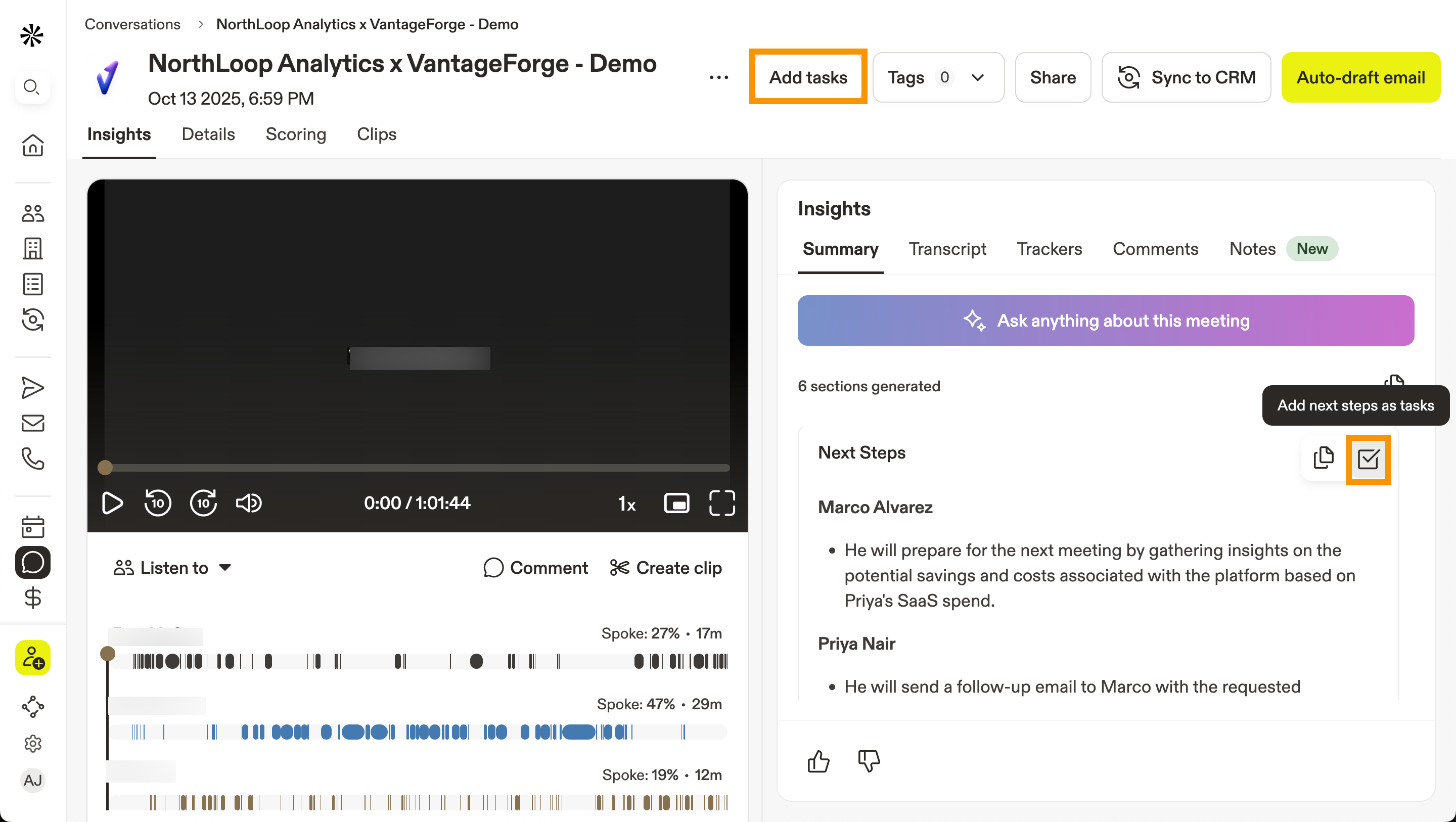
- Seleziona i Task che vuoi creare.
- Modifica titolo, tipo, priorità, data di scadenza e assegnatario secondo necessità.
- Fai clic su Aggiungi come Task.
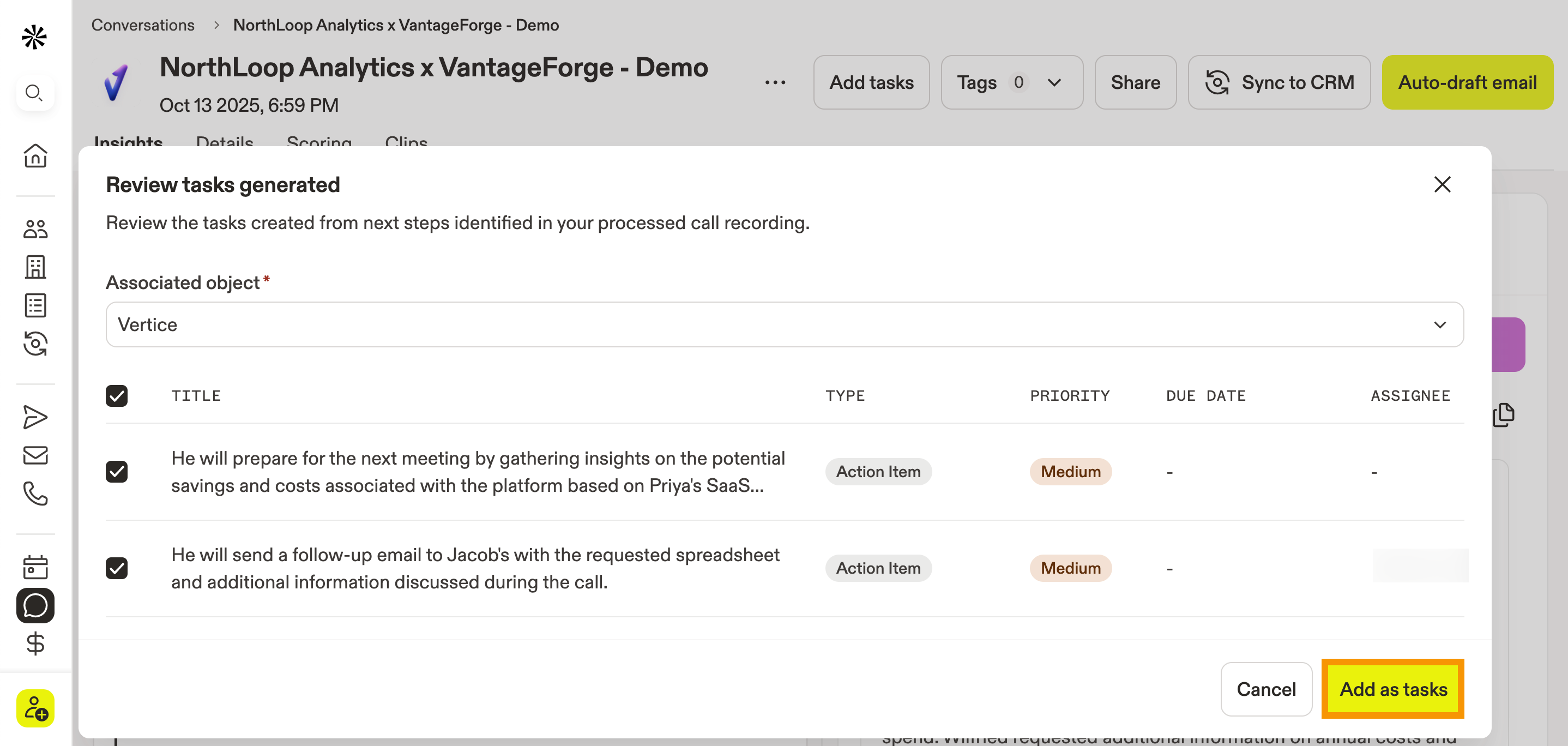
Ora hai generato Task dalle tue conversazioni.
Ricevi Insights sulle riunioni tramite Slack
Quando integri Slack con il tuo account, Apollo invia riepiloghi delle tue riunioni basati sull'AI che includono l'esito della chiamata e anche le azioni seguenti:
- Visualizza registrazione: apri la registrazione della chiamata nell'app web di Apollo.
- Invia Email di follow-up: scrivi un'Email di follow-up al prospect. Viene fornita una bozza generata automaticamente, che puoi modificare prima dell'invio.
- Ask Apollo: apri Assistente AI di Apollo, che ti consente di fare domande in linguaggio naturale per ricavare informazioni dalle tue riunioni.
- Passaggi successivi: fornisce passaggi successivi suggeriti generati da Apollo in base alla tua conversazione, che puoi aggiungere come Task.
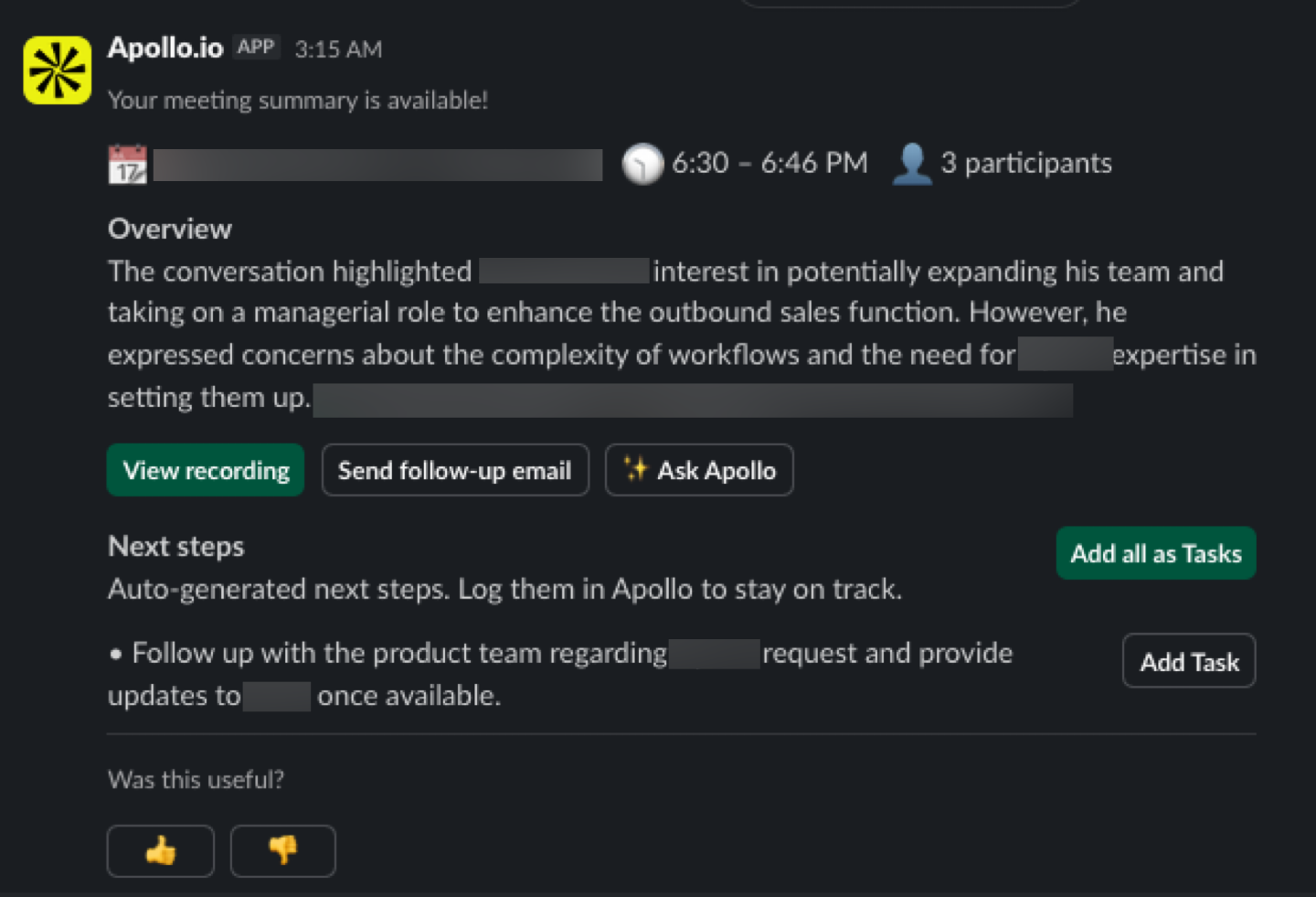
Per iniziare a ricevere Insights sulle riunioni tramite Slack, integra Slack con Apollo.
Associa le conversazioni alle Trattative
Puoi associare le conversazioni alle trattative per mantenere tutto il contesto del prospect in un unico posto.
Per associare le conversazioni alle Trattative, devi prima configurare le trattative. Consulta Configura le Trattative prima di continuare.
Per associare le conversazioni alle trattative:
- Avvia Apollo e fai clic su Conversazioni.
- Usa i filtri per trovare e selezionare una conversazione, quindi fai clic su Associa trattativa.
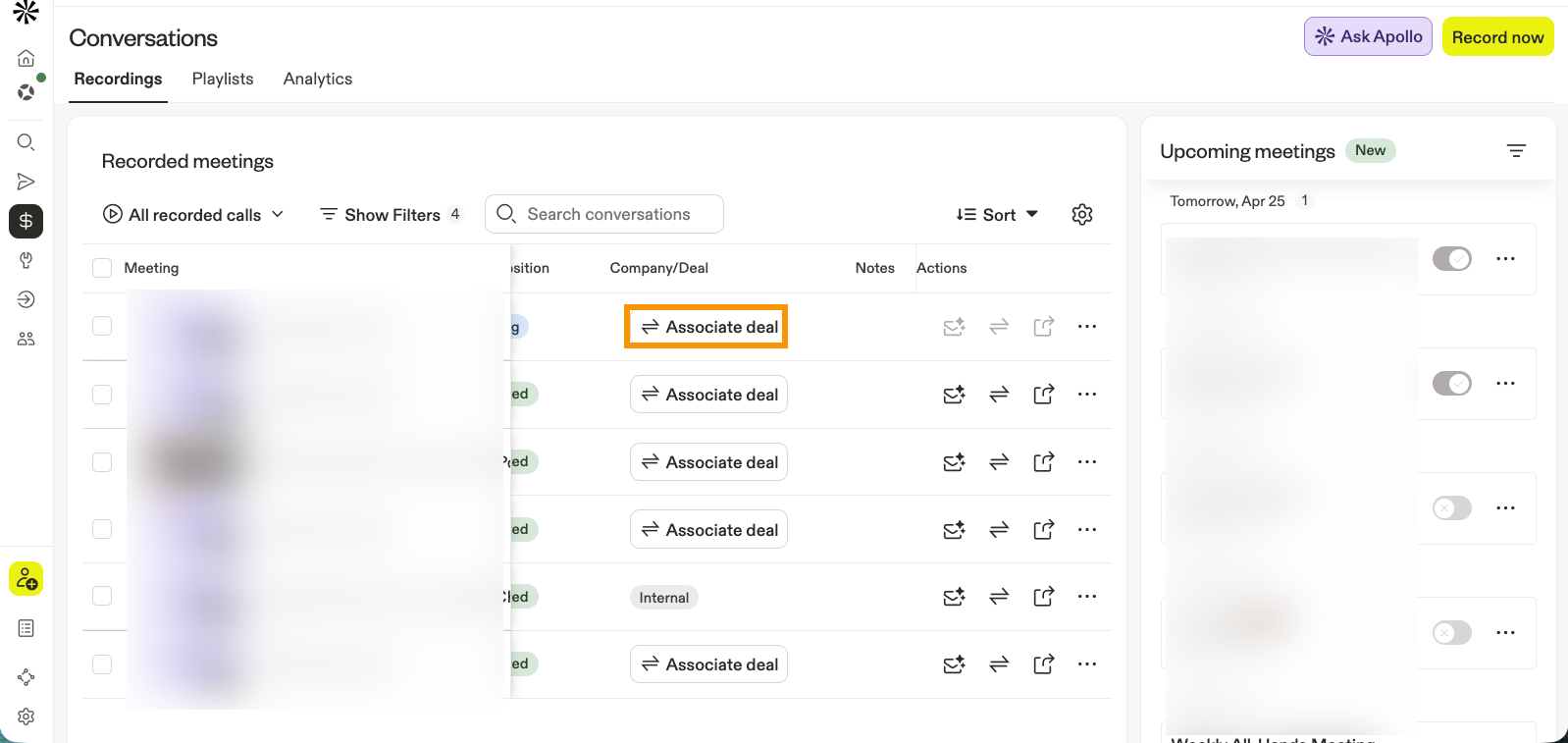
- Seleziona una trattativa o creane una nuova, quindi fai clic su Applica.
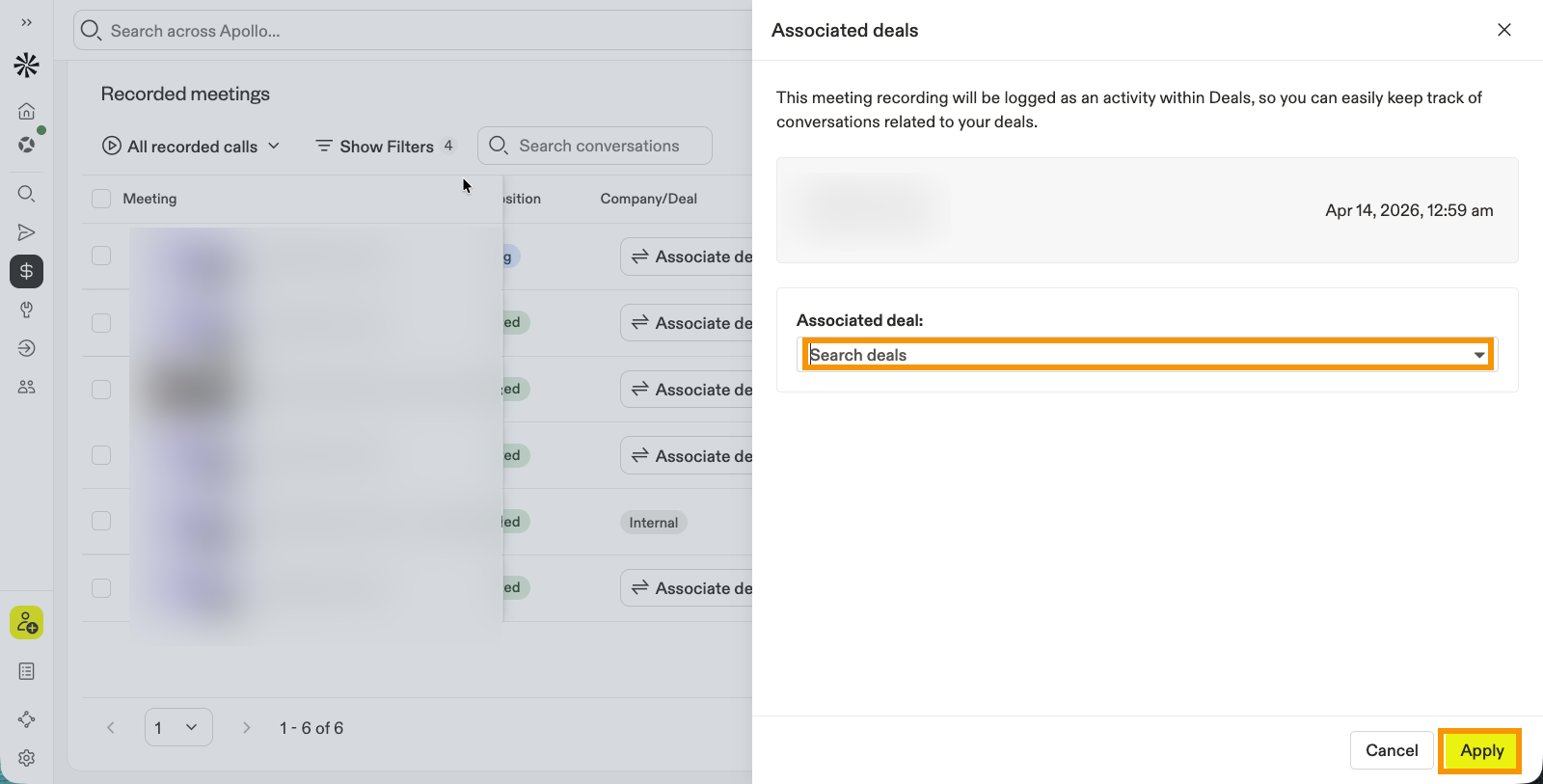
Ora hai associato una conversazione a una trattativa.
Passaggi successivi
Ora che usi Conversations, queste risorse possono aiutare il tuo team a trasformare le registrazioni delle chiamate in follow-up migliori, Coaching più efficace e contesto CRM più completo.
| Configura Conversations | Hai bisogno prima di rafforzare le basi della registrazione? Configura Conversations in Apollo per mantenere provider di riunioni, accesso del registratore e autorizzazioni del team in linea con le tue aspettative. |
|---|---|
| Accedi e condividi Conversations | Quando una chiamata efficace non dovrebbe restare isolata, condividi registrazioni e riepiloghi delle conversazioni per mantenere allineati rappresentanti, manager e stakeholder senza ulteriore lavoro di riepilogo. |
| Scopri gli Insights delle conversazioni con l'AI | Vuoi cogliere il segnale senza riascoltare l'intera riunione? Ottieni Insights AI dalle tue conversazioni per far emergere obiezioni, passaggi successivi e contesto della trattativa su cui il tuo team può agire subito. |
| Fai Coaching ai team con le conversazioni | Se vuoi rendere ripetibili le chiamate migliori, fai Coaching al tuo team con scorecard e playlist per trasformare le riunioni registrate in un vero onboarding e in un miglioramento delle prestazioni. |
| Compila automaticamente i campi del CRM usando le registrazioni delle conversazioni | Mappa i dettagli della conversazione nei campi del tuo CRM per ridurre gli aggiornamenti manuali e mantenere i punti chiave della riunione associati ai record da cui il tuo team lavora già. |