
Panoramica
Conversazioni offrono un facile accesso alle registrazioni delle videochiamate del tuo team in Apollo, con riepiloghi delle chiamate generati dall'AI, la possibilità di commentare e aggiungere emoji alle registrazioni e strumenti di Coaching come scorecard delle conversazioni e playlist video.
Le sezioni seguenti mostrano come visualizzare le registrazioni delle chiamate, accedere a diversi Insights sulle chiamate, condividere registrazioni e brevi riepiloghi delle chiamate e richiedere feedback sulle conversazioni.
Accedi a una conversazione
Per accedere alla registrazione di una conversazione:
- Avvia Apollo > Conversazioni. Apollo ti mostra le chiamate registrate da te e dal tuo team.
- Usa i filtri per trovare una registrazione specifica:
Per cercare conversazioni per titolo, inserisci una o più parole chiave del titolo della riunione. Poi premi Invio per vedere tutte le registrazioni correlate. 
Per cercare conversazioni ospitate o a cui ha partecipato una persona specifica, inserisci il suo nome o selezionala dall'elenco. Puoi selezionare più utenti.
Fai clic sulle caselle di controllo Organizzatore o Partecipante per filtrare in base al ruolo dell'utente nella riunione.
Per cercare conversazioni a cui hanno partecipato contatti specifici, inserisci il loro nome o scegli qualcuno dall'elenco. Puoi selezionare più contatti. 
Per cercare conversazioni che si sono svolte in un periodo specifico, fai clic su Da e A per selezionare una data o un intervallo di tempo. 
Per cercare conversazioni in base alla durata delle chiamate, inserisci la durata minima e massima della chiamata, poi premi Invio. 
Per cercare conversazioni a cui hanno partecipato persone di un'azienda specifica, inserisci il nome di un'azienda o selezionane una dal menu a discesa. Puoi selezionare più aziende. 
Per cercare conversazioni in base ai tracker, fai clic sulle caselle di controllo dei tracker che vuoi usare. 
Per cercare conversazioni in base ai tag, inserisci il nome di un tag o scegline uno dall'elenco. 
- Fai clic su una conversazione per vedere la registrazione. Puoi riprodurla, riavvolgerla, mandarla avanti velocemente o regolare la velocità di riproduzione.
Sotto la registrazione, Apollo riassume l'attività dei partecipanti durante la chiamata. Per passare a una sezione della registrazione in cui parla un partecipante specifico, fai clic sulla barra dell'attività del partecipante. Puoi lasciare commenti o creare clip di momenti specifici. Quando crei clip, puoi condividerle con il tuo team. Rivedi le clip create in Clip.

Per maggiori informazioni sui partecipanti, fai clic sulla scheda Dettagli. Apollo fornisce i nomi e le qualifiche di tutti i contatti salvati per l'account associato. Fai clic sui link dell'account e del contatto per accedere a informazioni più dettagliate.
- Un riepilogo generato dall'AI mostra l'esito della conversazione, i passaggi successivi ed eventuali obiezioni.

- Fai clic su Bozza automatica dell'email per scrivere automaticamente una Email di follow-up con l'AI.

- Fai clic su Invia al CRM per sincronizzare la riunione con il tuo CRM.

- Fai clic su Tag per aggiungere tag alla registrazione. Seleziona un tag esistente o creane uno nuovo. Puoi quindi usare i filtri delle conversazioni per trovare registrazioni in base ai tag.

- Fai clic su Trascrizione per rivedere la trascrizione completa della registrazione.

- Fai clic su Trackers per visualizzare i trackers associati alla conversazione.
- Fai clic su Commenti per visualizzare e lasciare commenti.

Condividi una conversazione
Condividi le registrazioni per fornire il contesto completo delle conversazioni, supportare Coaching e la collaborazione e aiutare colleghi e manager a restare aggiornati. Puoi condividere conversazioni complete o clip specifiche.
Per condividere la registrazione di una conversazione:
- Avvia Apollo > Conversazioni. Fai clic sulla conversazione che vuoi condividere.
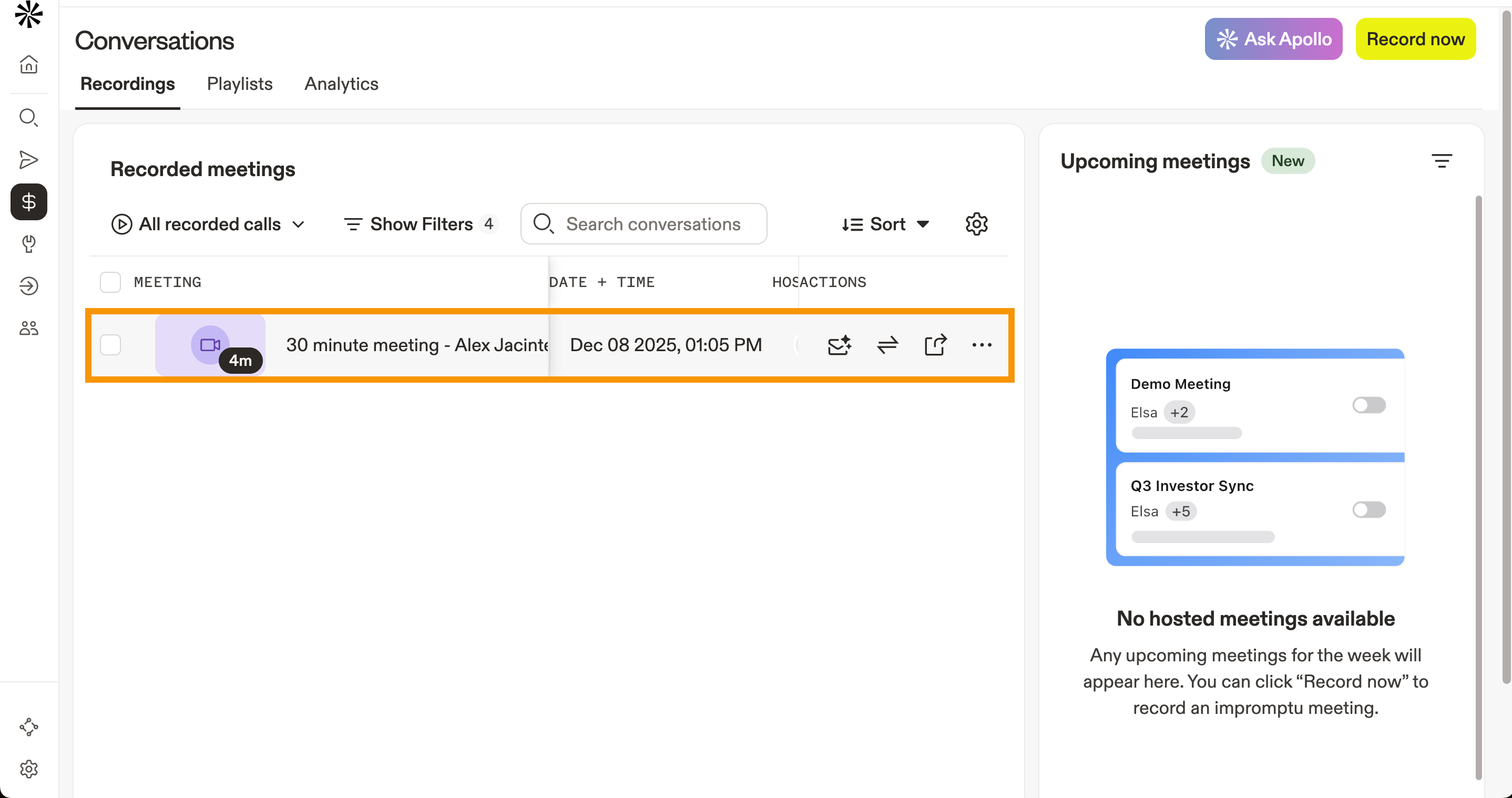
- Fai clic su Condividi per condividere la registrazione.
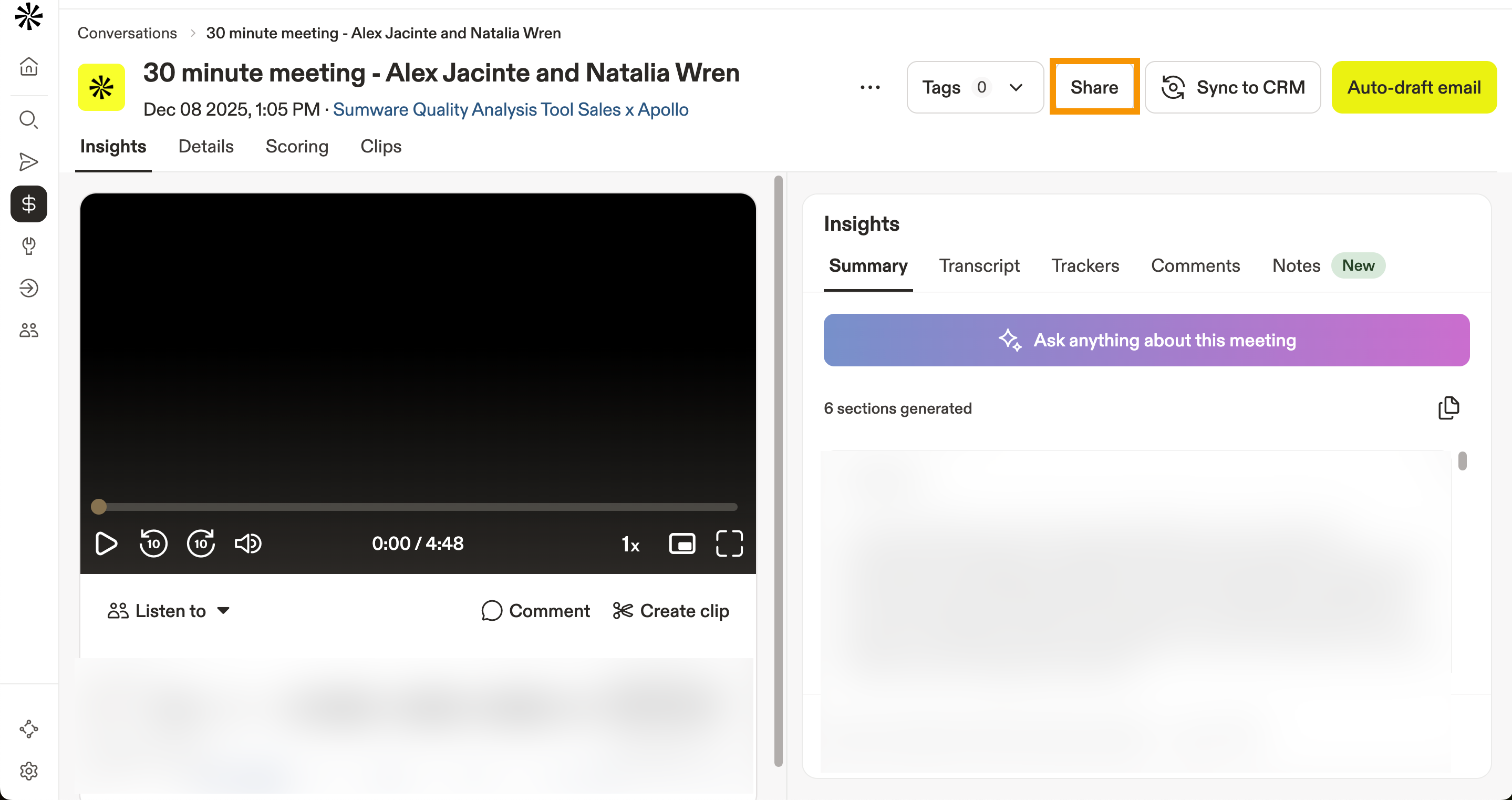
- Imposta Accesso generale su una delle seguenti opzioni:
- Organizzazione: solo gli utenti della tua organizzazione possono visualizzare la conversazione.
- Privato: solo gli utenti invitati specificamente possono visualizzare la conversazione.
- Pubblico: chiunque abbia il link può visualizzare la conversazione.
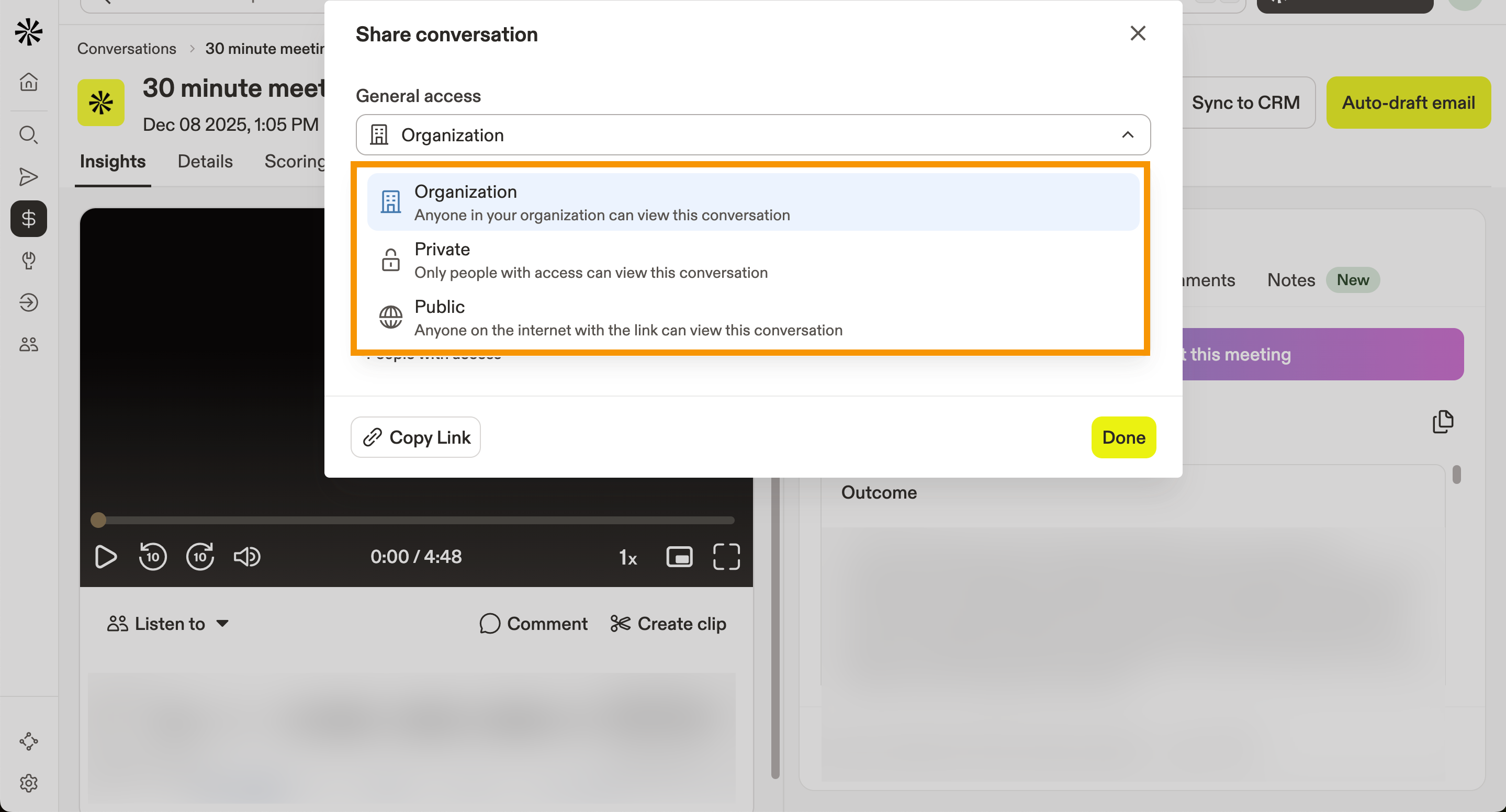
- (Facoltativo) Per concedere l'accesso a persone specifiche per le conversazioni private, imposta Accesso generale su Privato, quindi inserisci il nome o l'indirizzo email in Aggiungi persone. Puoi fare clic su Aggiungi scadenza del link per impostare una data di scadenza per la conversazione. Puoi anche inserire un messaggio nell'invito. Quando hai finito, fai clic su Invia email.
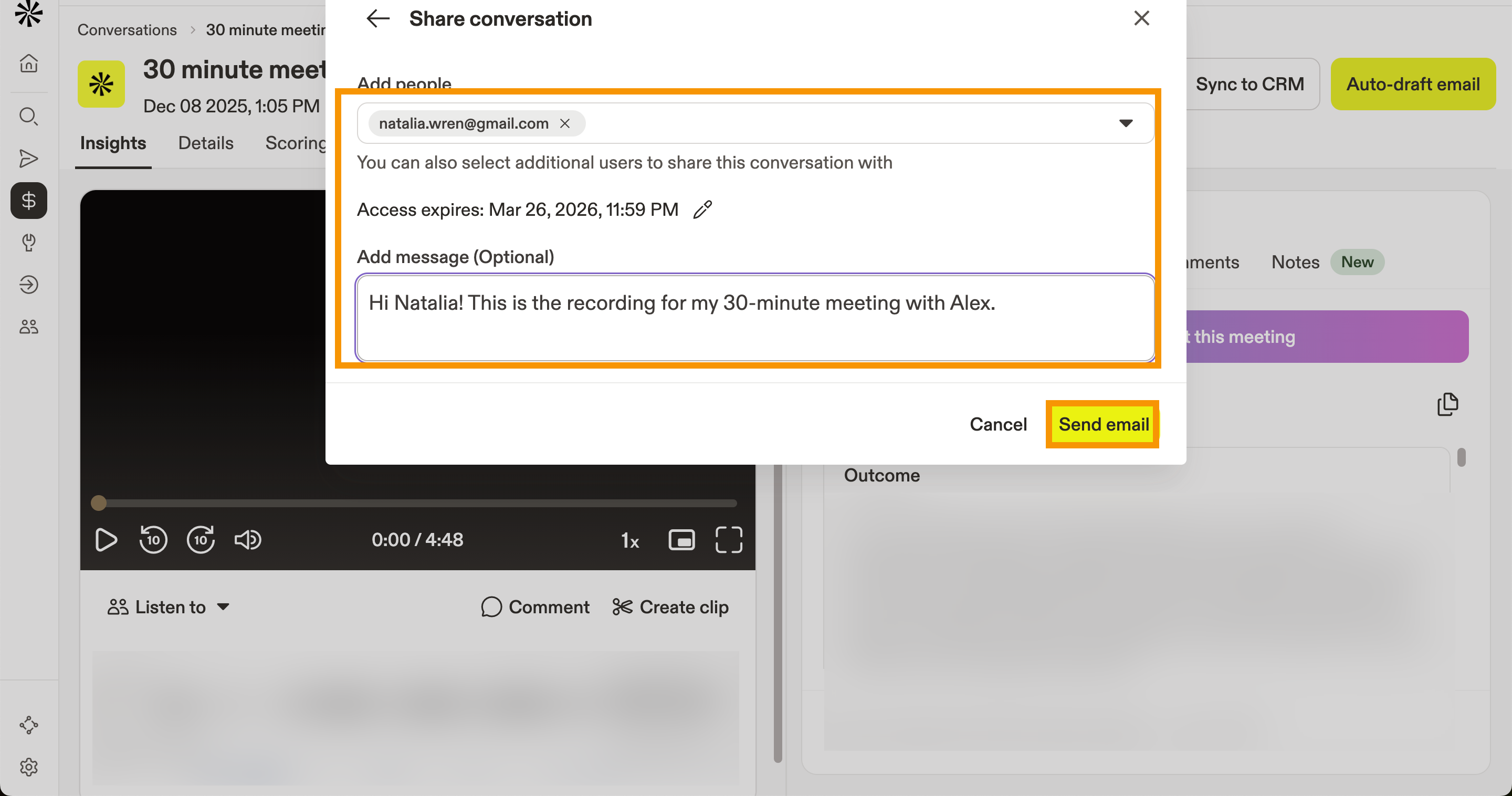
- Quando hai finito, fai clic su Copia link per condividere direttamente il link.
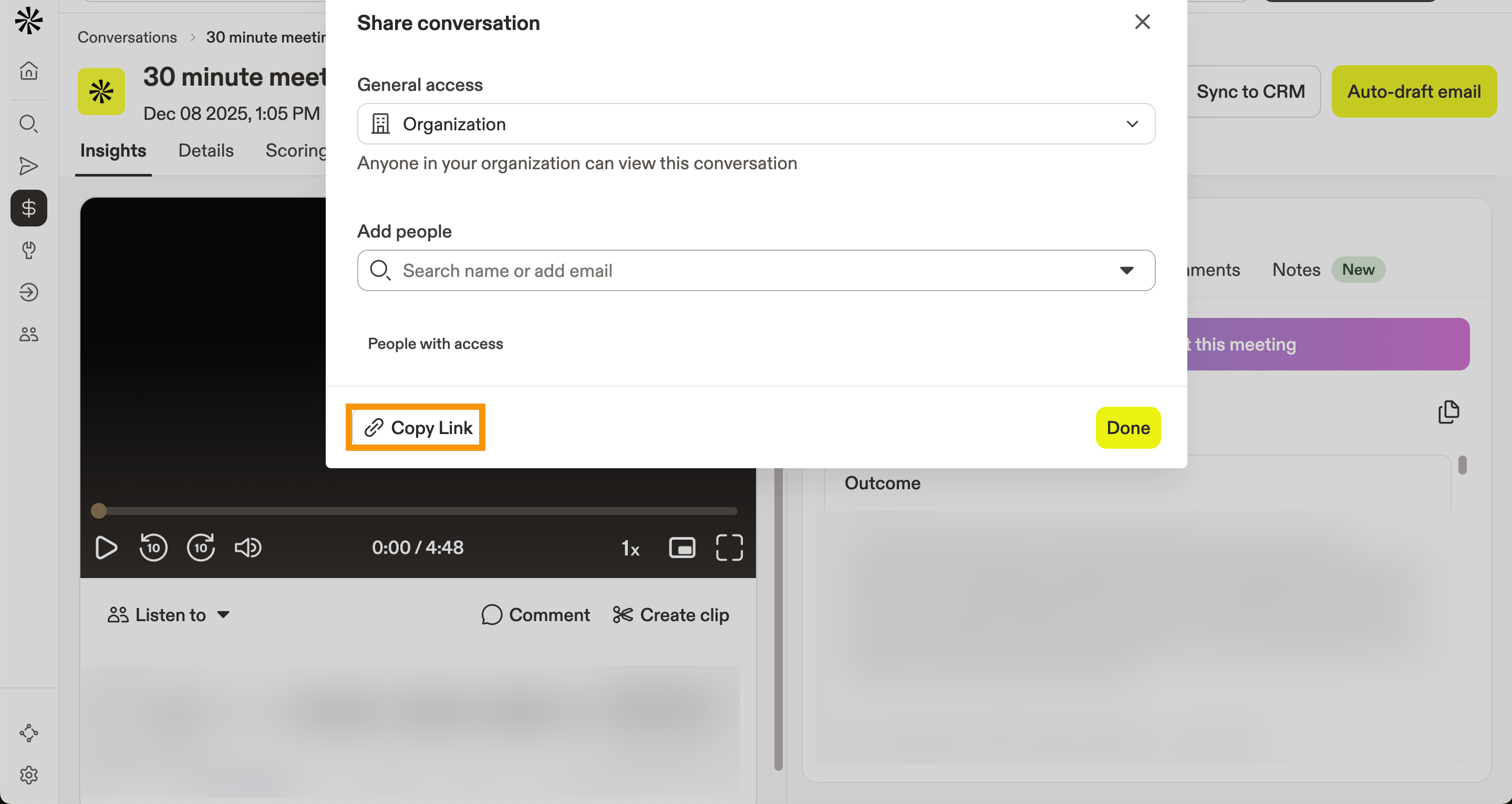
Ora hai condiviso la registrazione di una conversazione.
Le clip ti permettono di condividere momenti specifici di una conversazione senza inviare l'intera registrazione. Usale per evidenziare Insights, decisioni o passaggi successivi importanti con colleghi o stakeholder.
Per condividere le clip:
- Avvia Apollo > Conversazioni. Fai clic sulla conversazione da cui vuoi creare una clip.
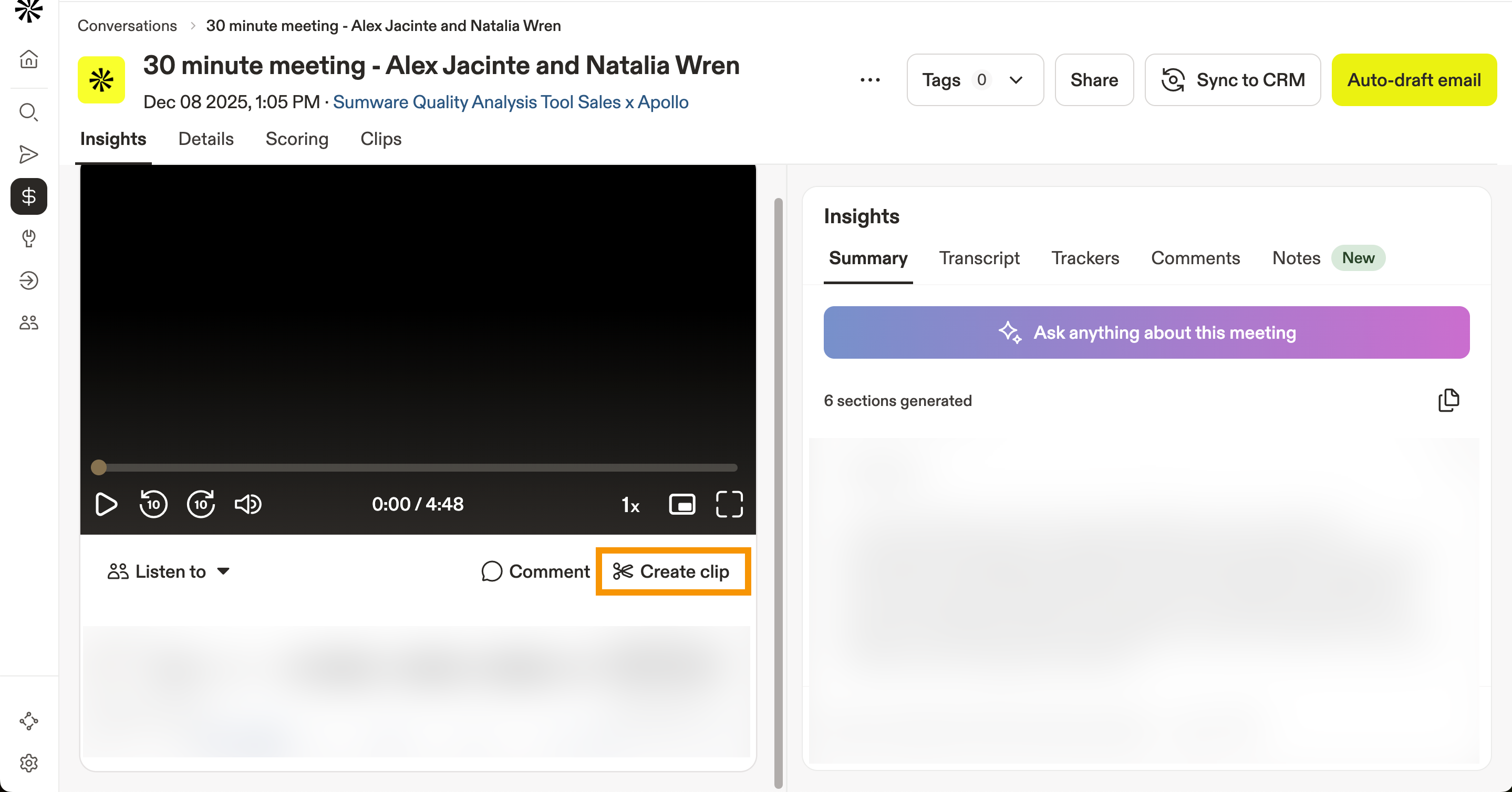
- Fai clic su Crea clip.
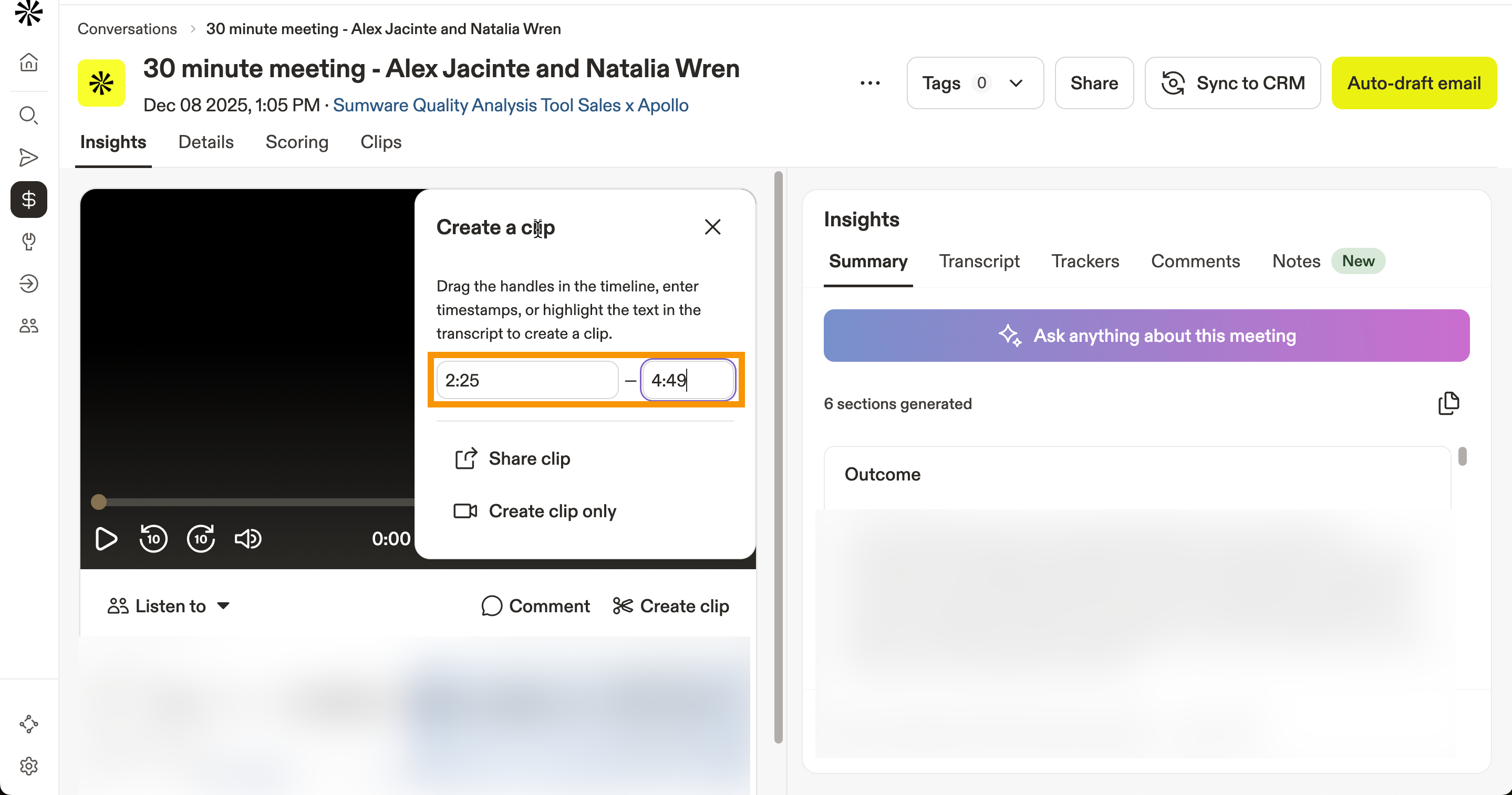
- Inserisci il timestamp della parte del video che vuoi ritagliare.
- (Facoltativo) Per creare una clip senza condividerla subito, fai clic su Crea solo clip > Inserisci un titolo e una descrizione per la clip > Fai clic su Crea clip.
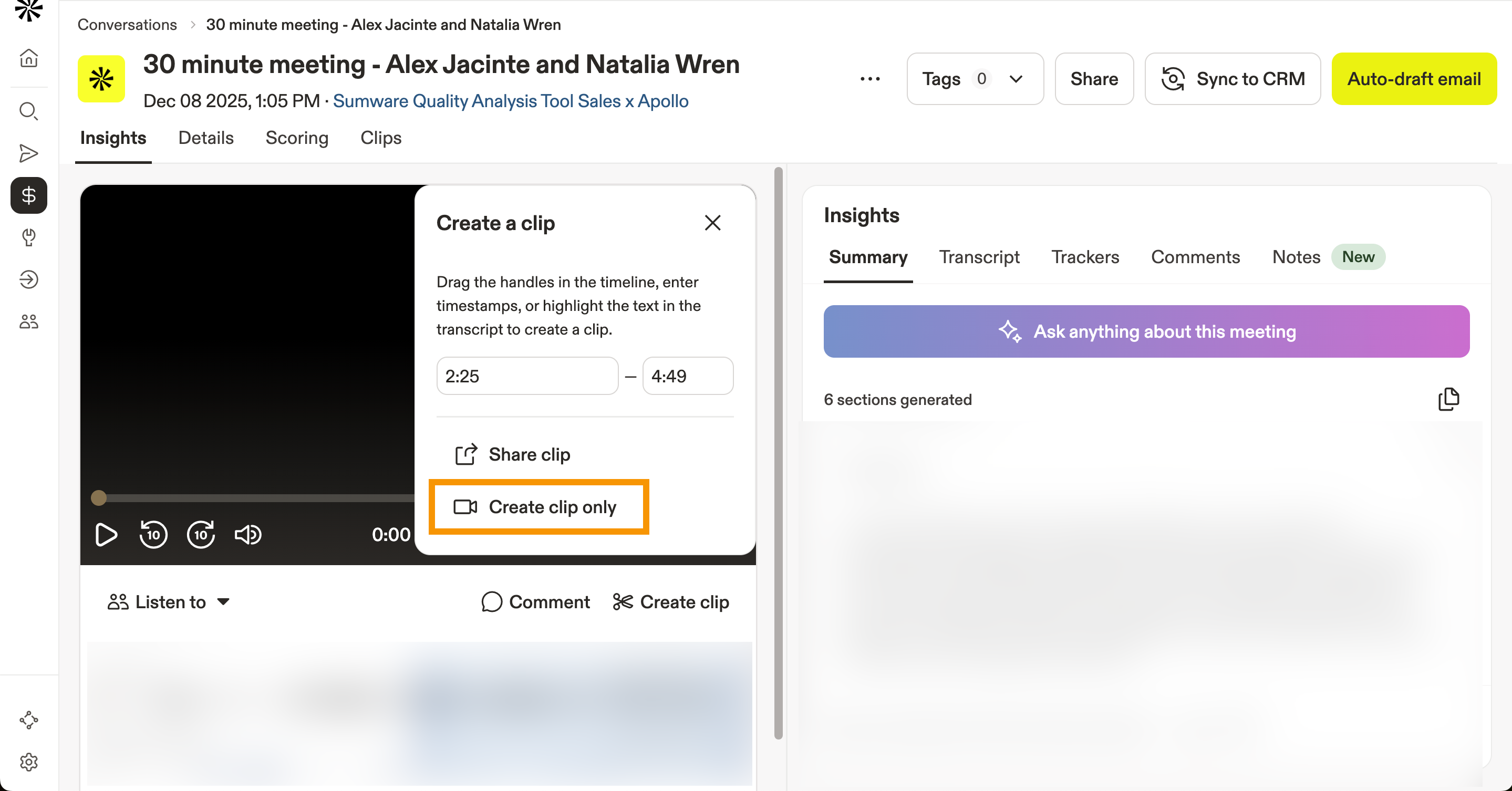
- Per creare e condividere una clip, fai clic su Condividi clip.
- Inserisci un titolo e una descrizione per la clip, quindi fai clic su Crea clip.
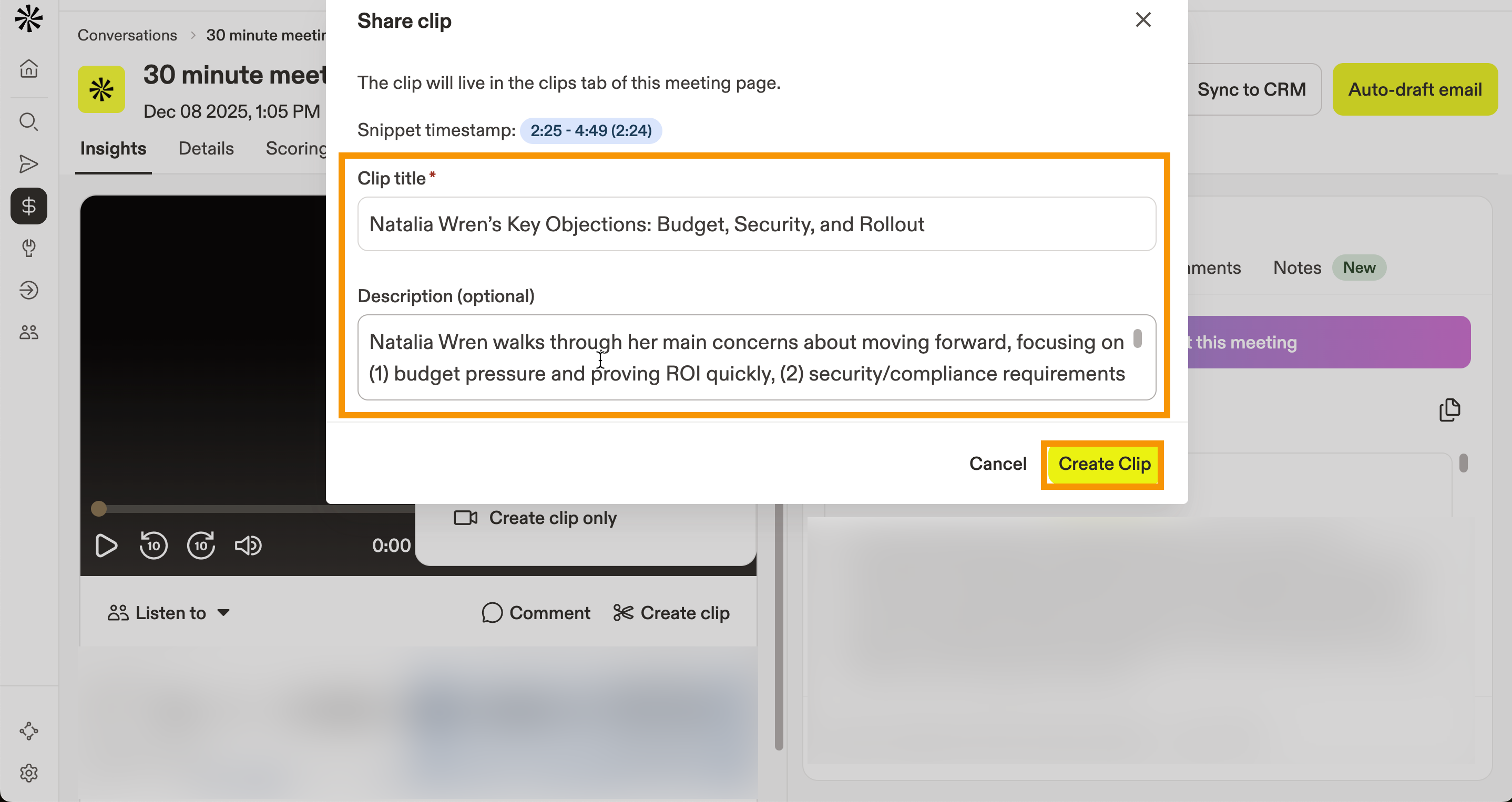
- Imposta Accesso generale su una delle seguenti opzioni:
- Organizzazione: solo gli utenti della tua organizzazione possono visualizzare la clip.
- Privato: solo gli utenti invitati specificamente possono visualizzare la clip.
- Pubblico: chiunque abbia il link può visualizzare la clip.
- (Facoltativo) Per concedere l'accesso a persone specifiche per le clip private, imposta Accesso generale su Privato, quindi inserisci il nome o l'indirizzo Email in Aggiungi persone. Puoi fare clic su Aggiungi scadenza del link per impostare una data di scadenza per la conversazione. Puoi anche inserire un messaggio per l'invito. Al termine, fai clic su Invia Email.
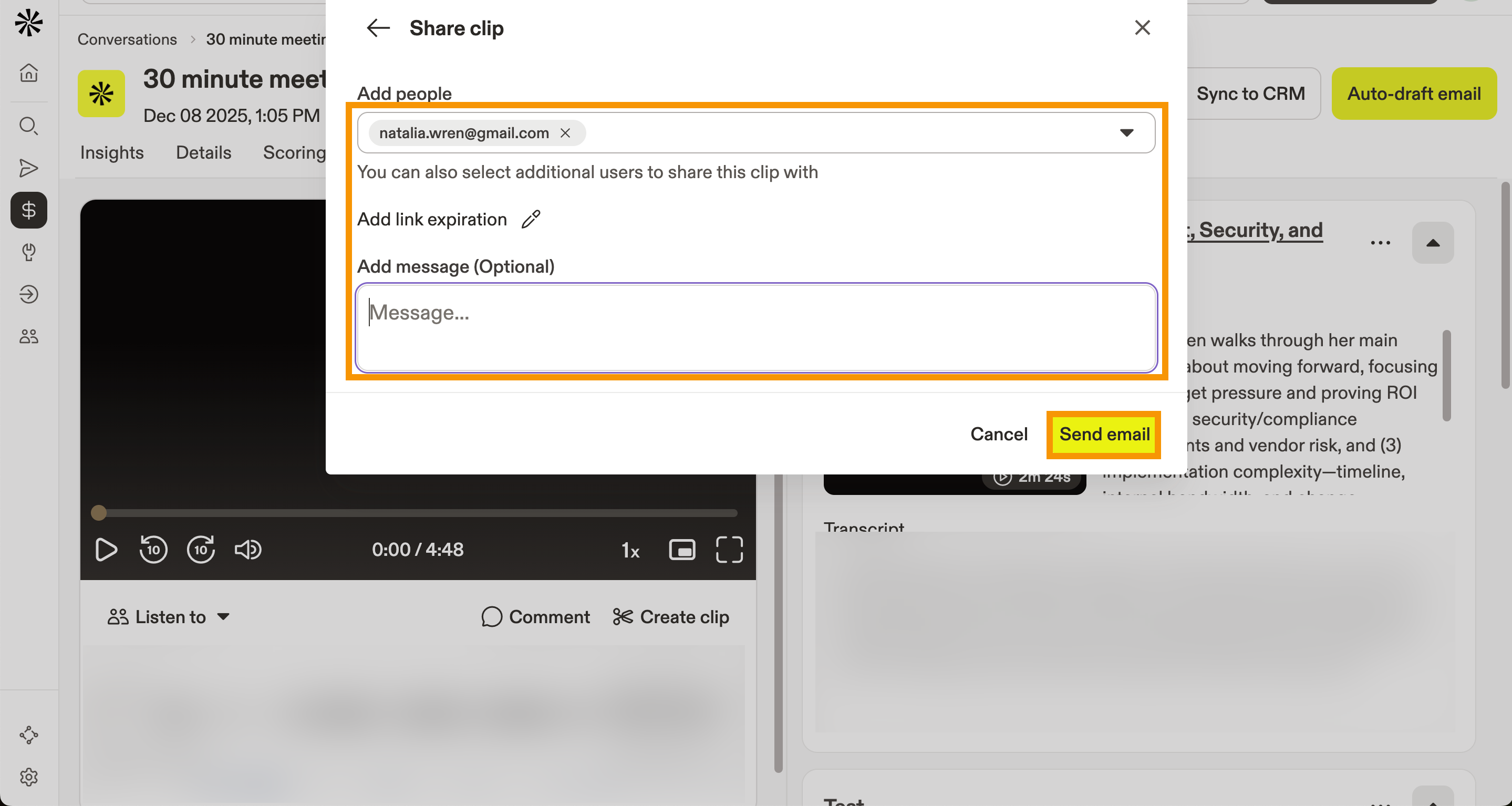
- Al termine, fai clic su Copia link per condividere il link direttamente.
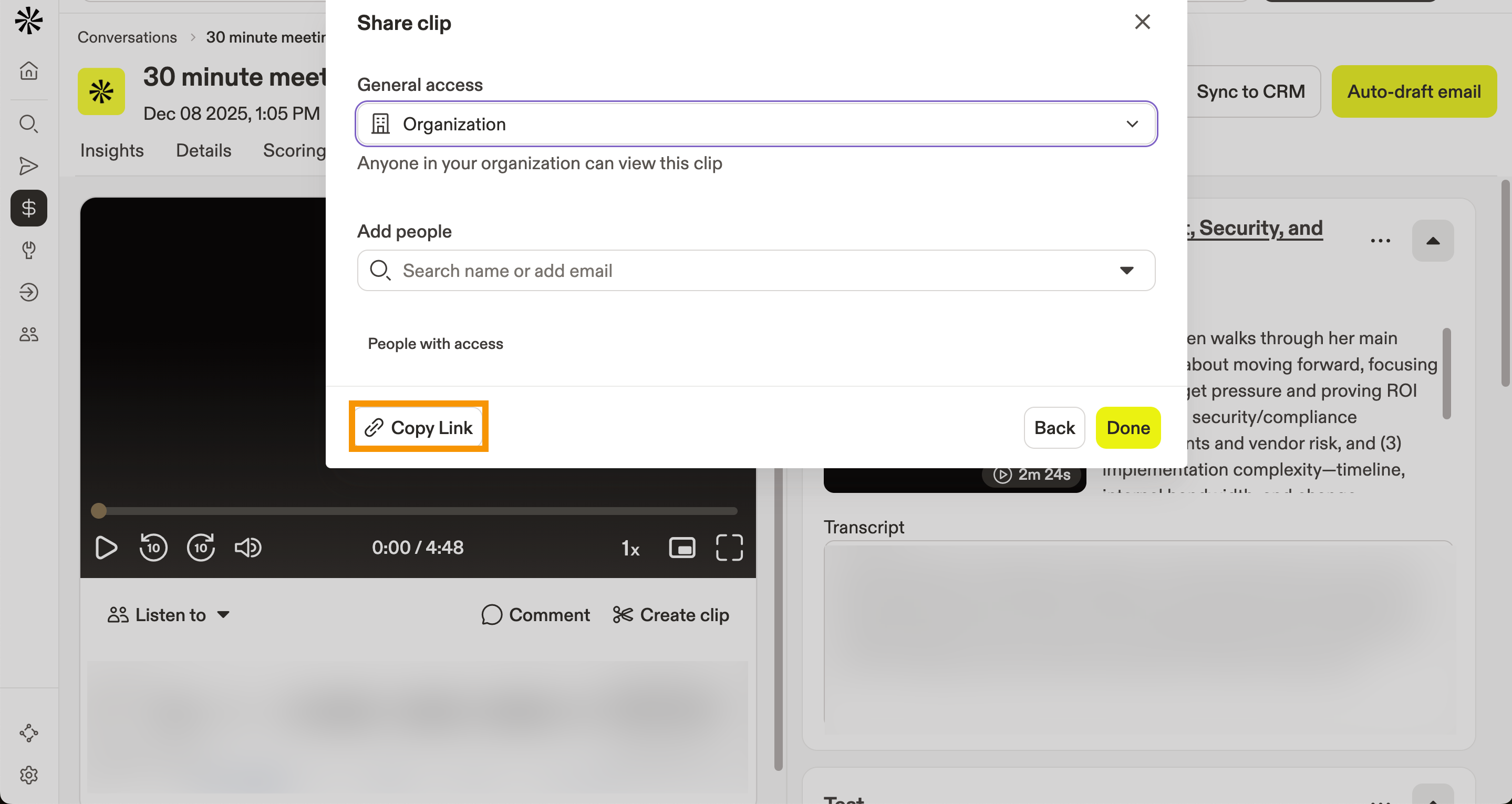
Ora hai condiviso le clip.
Scarica una conversazione
Scarica le conversazioni per conservare una copia locale delle tue registrazioni o come alternativa a condividerle tramite Apollo.
Per scaricare una conversazione:
- Avvia Apollo > Conversazioni. Fai clic sulla conversazione che vuoi scaricare.
- Fai clic su ... > Scarica registrazione.
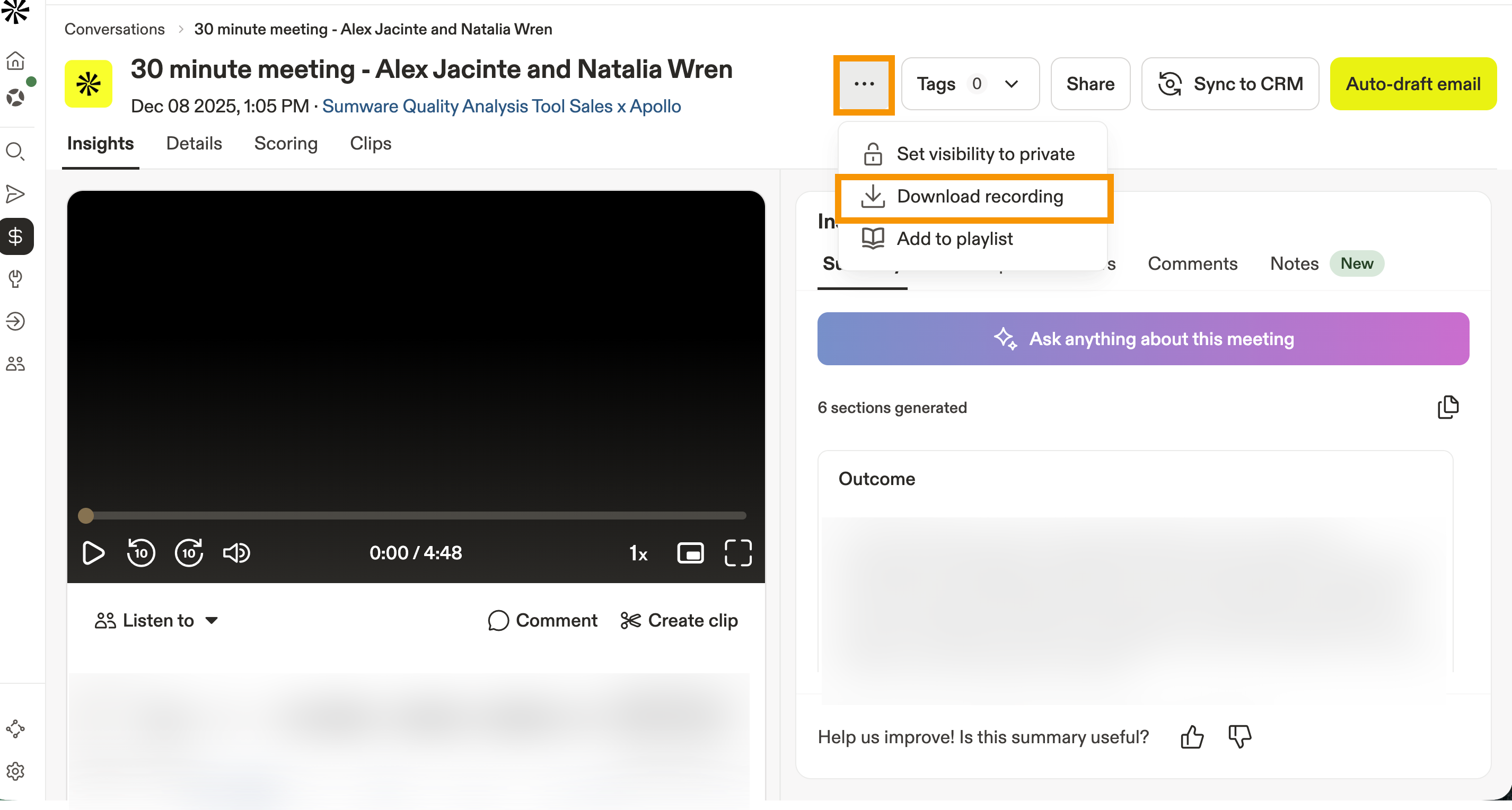
- Apollo scarica la registrazione sul tuo dispositivo.
Ora hai scaricato una conversazione.
Invia brief di riepilogo delle chiamate
Se sei un SDR, può essere difficile passare un account a un AE. Potresti aver tenuto diverse chiamate con un singolo contatto o con più contatti di un account, il che significa che devi riepilogare tutte queste interazioni o inviare diverse registrazioni delle chiamate all'AE.
Apollo semplifica questo processo riepilogando automaticamente diverse chiamate correlate in un brief e rendendo questo brief facile da condividere. Per accedere a questi brief di riepilogo delle chiamate e condividerli:
- Avvia Apollo e fai clic su Persone o Aziende, quindi accedi alla pagina del profilo di un contatto o di un account.
- Fai clic sulla scheda Conversazioni.

- L'AI di Ask Apollo genera automaticamente il brief di riepilogo per tutte le registrazioni delle chiamate di un contatto o account.

- Per condividere il brief con un AE o altre persone, fai clic su Condividi brief. Scegli se condividere l'accesso al brief via email, copiare un link al brief in Apollo da condividere tramite uno strumento come Slack o Microsoft Teams, oppure copiare e incollare direttamente il brief.

- Per condividere via email, scegli i nomi dal menu a discesa o inserisci gli indirizzi email. Fai clic su Invia.
Se inserisci l'indirizzo email di una persona non ancora aggiunta all'account Apollo del tuo team, puoi comunque inviarle il brief. Al destinatario verrà chiesto di unirsi all'account Apollo del tuo team prima di poter accedere al brief.

Ora hai condiviso un brief di riepilogo delle chiamate per un contatto o un account in Apollo.
Richiedi feedback su una conversazione
Puoi usare le conversazioni per crescere e migliorare nel tempo richiedendo feedback a manager e responsabili delle vendite.
Per richiedere feedback su una conversazione:
- Avvia Apollo e fai clic su Conversazioni.
- Seleziona la tua conversazione.
- Fai clic su Assegnazione punteggio > Richiedi punteggio.

- Seleziona un valutatore e un modello di scorecard, quindi fai clic su Richiedi.

Il valutatore che hai selezionato riceverà una richiesta via email per assegnare un punteggio alla tua conversazione.
Per saperne di più sull'assegnazione del punteggio alle conversazioni, consulta Fai Coaching ai team con Conversations.
Passaggi successivi
Ora che puoi aprire e condividere le registrazioni, ecco alcune prossime mosse intelligenti per aiutare il tuo team a ottenere più valore da ogni chiamata.
| Scopri gli Insights di Conversations con l'AI | Vuoi ottenere riepiloghi più rapidi invece di riascoltare tutto? fai ad Ask Apollo AI domande mirate per far emergere obiezioni, indizi sul budget e schemi ricorrenti in più registrazioni. |
|---|---|
| Fai Coaching ai team con Conversations | Trasforma i momenti migliori in abitudini ripetibili: crea playlist e scorecard per inserire più rapidamente i nuovi rappresentanti e offrire feedback di Coaching che restano davvero. |
| Compila automaticamente i campi CRM usando le registrazioni delle conversazioni | Riduci la tendenza a “aggiornare il CRM più tardi” mappando gli Insights delle chiamate ai campi CRM e approvandoli prima della sincronizzazione per mantenere le trattative pulite, coerenti e allineate in tutto il team. |
| Accedi alle chiamate e gestiscile | Se il tuo team lavora principalmente nel Dialer, apri le registrazioni delle chiamate e rivedi trascrizioni/riepiloghi per capire cosa funziona, entrare nelle chiamate attive quando serve e fare Coaching con esempi reali. |