
Visão geral
Os snippets facilitam a criação de emails envolventes e de alto desempenho em escala. Você pode usar snippets para colaborar com sua equipe na criação e no compartilhamento de mensagens de qualidade que convertem. Ao usar snippets no Apollo, você pode combinar as melhores partes de diferentes emails e personalizar sua abordagem sem atrito para gerar mais resultados com suas sequências. Confira as seções a seguir para aprender a criar e usar snippets.
Criar um snippet
Para criar e editar snippets, você precisa de permissão para editar snippets de email. Se você não tiver permissão, entre em contato com um administrador do Apollo na sua organização para receber ajuda.
Você pode personalizar um snippet criado pelo Apollo, criar um novo snippet, ou clonar um snippet existente.
Personalizar um snippet criado pelo Apollo
Para personalizar um snippet criado pelo Apollo:
- Abra o Apollo e clique em Configurações > Regras de engajamento > Snippets.
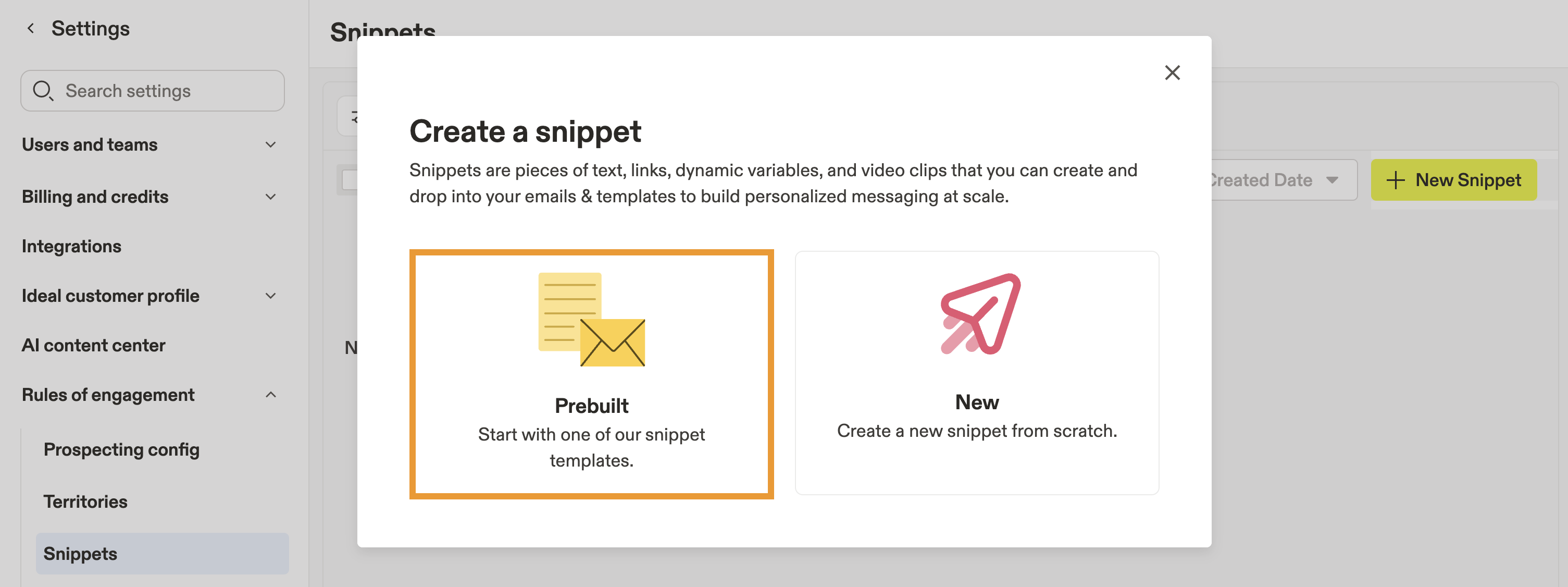
- Clique em Novo snippet, depois selecione Pré-criado.
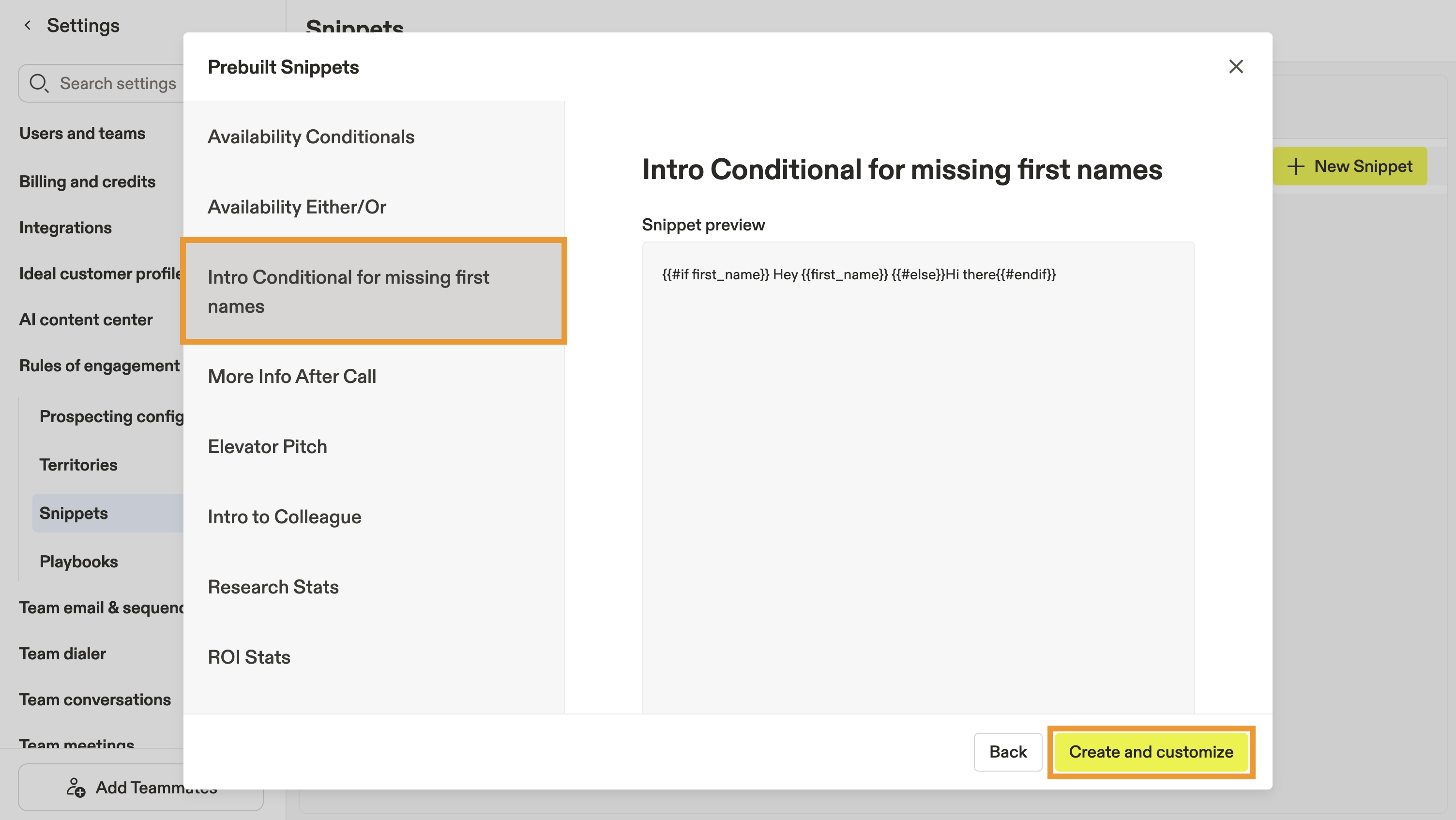
- Selecione um snippet como Introdução condicional para ausência de nomes próprios, depois clique em Criar e personalizar.
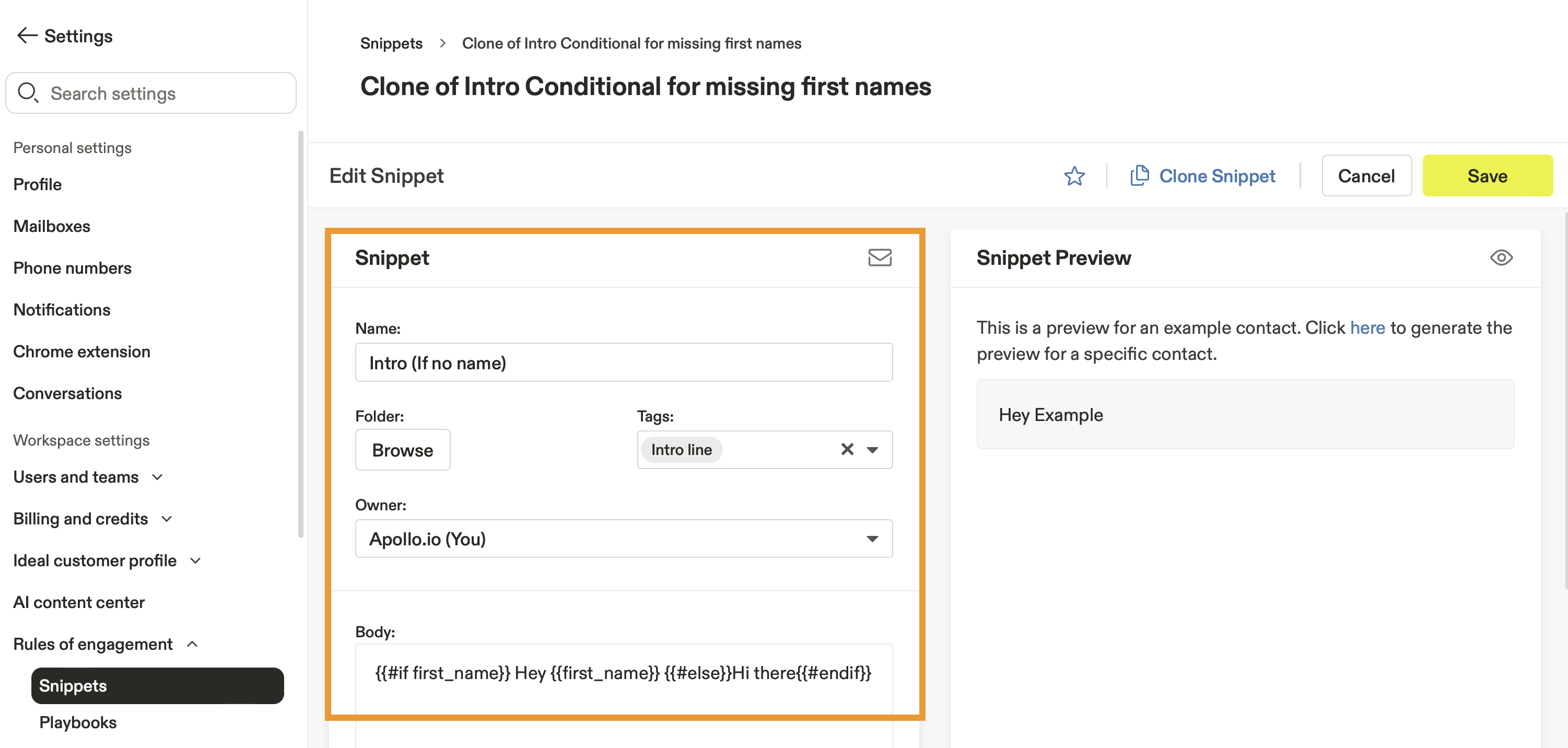
- Em seguida, personalize o snippet:
- Nome: Altere o nome do snippet para encontrá-lo facilmente.
- Pasta: Se você tem uma equipe grande ou usa muitos snippets, pode organizá-los por pastas. Clique em Browse e selecione uma pasta ou crie uma nova.
- Tags: Use tags descritivas para facilitar a localização e o uso do snippet.
- Proprietário: Por padrão, você é definido como proprietário. Se outra pessoa deve manter o snippet, você pode reatribuir o proprietário.
- Corpo: Insira o texto que será usado nos emails para prospects. Você pode usar formatação de texto, como negrito ou itálico, inserir links, adicionar imagens, editar o HTML bruto, inserir um vídeo do Vidyard, usar variáveis dinâmicas, referenciar outros snippets existentes ou adicionar uma reunião.
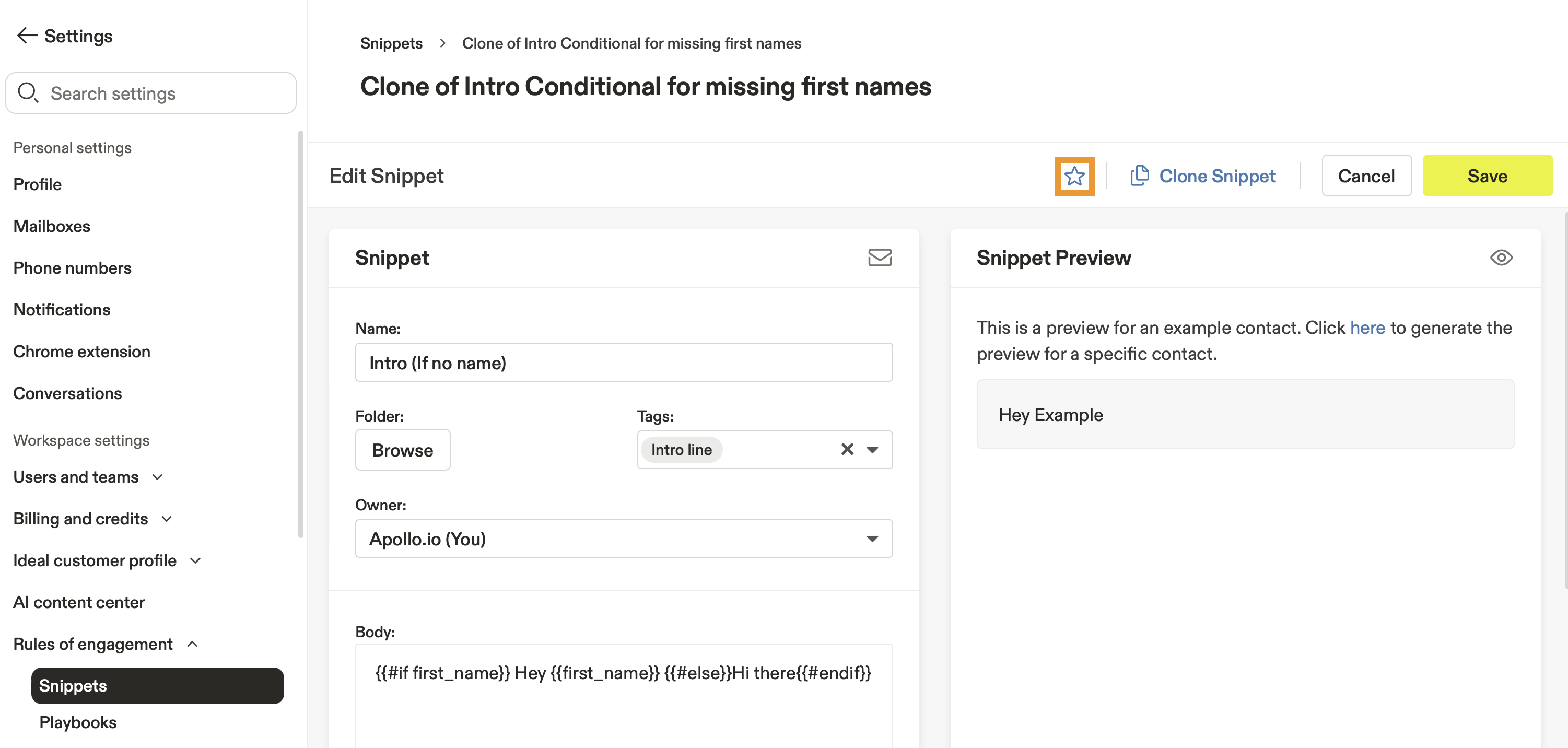
- Para adicionar o snippet aos seus favoritos, clique em ☆.
- Para visualizar seu snippet em um contato real, selecione um prospect à direita.
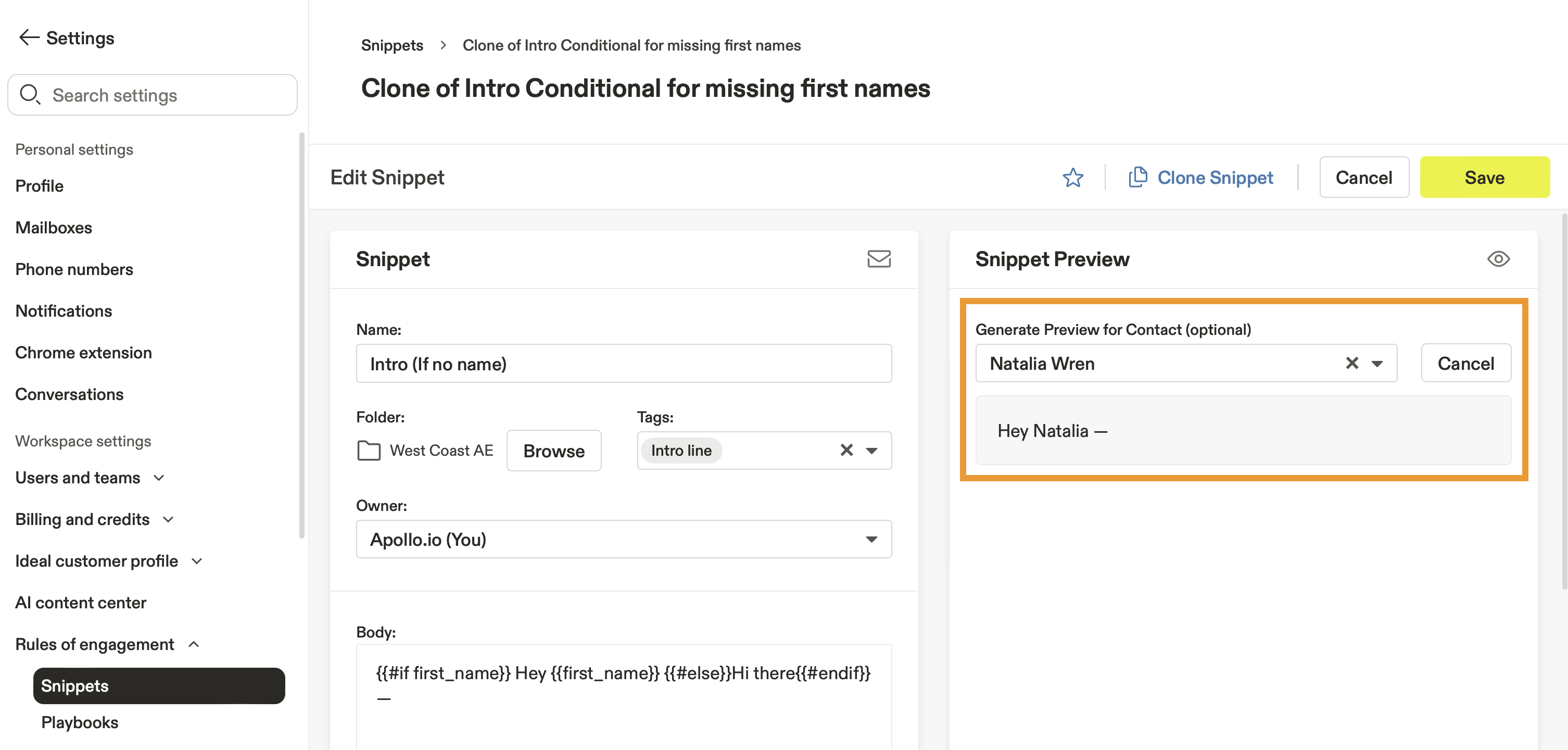
- Quando terminar, clique em Salvar.
Agora você personalizou um snippet predefinido. Você já pode usar o snippet nas abordagens.
Criar um novo snippet
Para criar um novo snippet:
- Abra o Apollo e clique em Settings > Rules of engagement > Snippets.
- Clique em New snippet, depois selecione New.
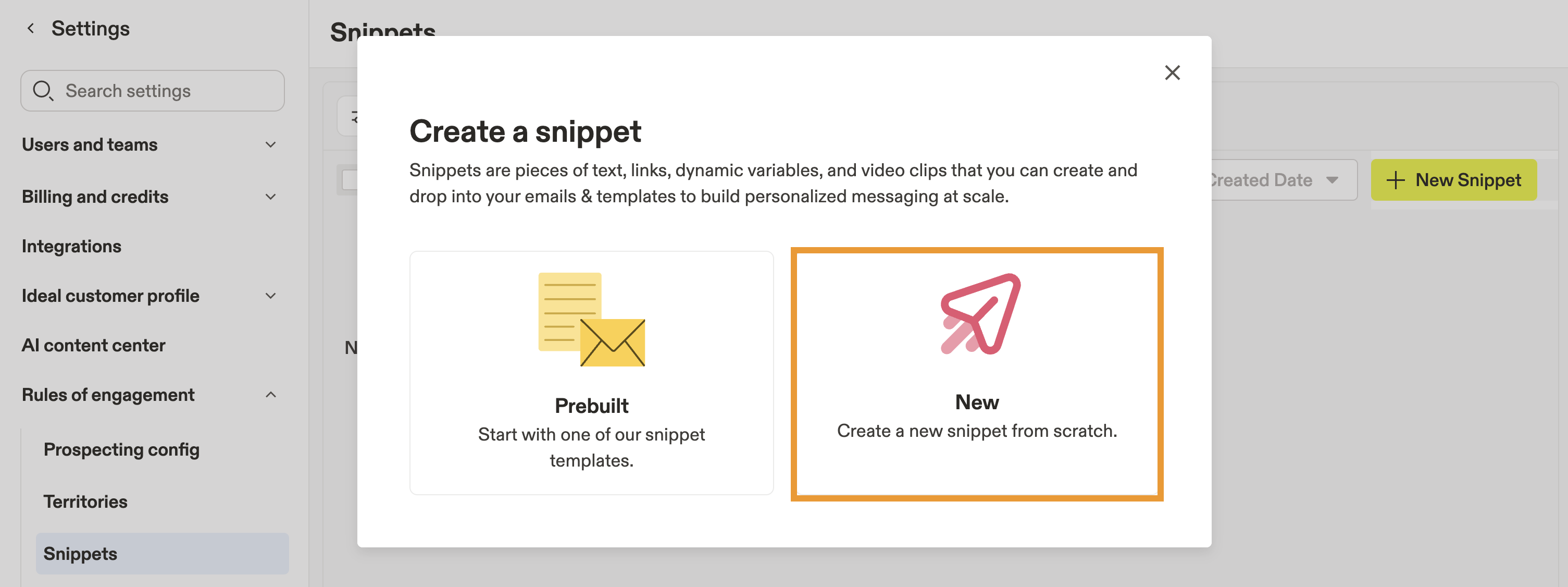
- Em seguida, personalize o snippet:
- Nome: Insira um nome para identificar facilmente o snippet.
- Pasta: Se você tiver uma equipe grande ou usar muitos snippets, poderá organizá-los por pastas. Clique em Procurar e selecione uma pasta ou crie uma nova.
- Tags: Use tags descritivas para facilitar a localização e o uso do snippet.
- Proprietário: Por padrão, você é definido como proprietário. Se outra pessoa precisar manter o snippet, você poderá reatribuir o proprietário.
- Corpo: Insira o texto que será usado nos emails para prospects. Você pode usar formatação de texto, como negrito ou itálico, inserir links, adicionar imagens, editar o HTML bruto, inserir um vídeo do Vidyard, usar variáveis dinâmicas, referenciar snippets existentes ou adicionar uma reunião.
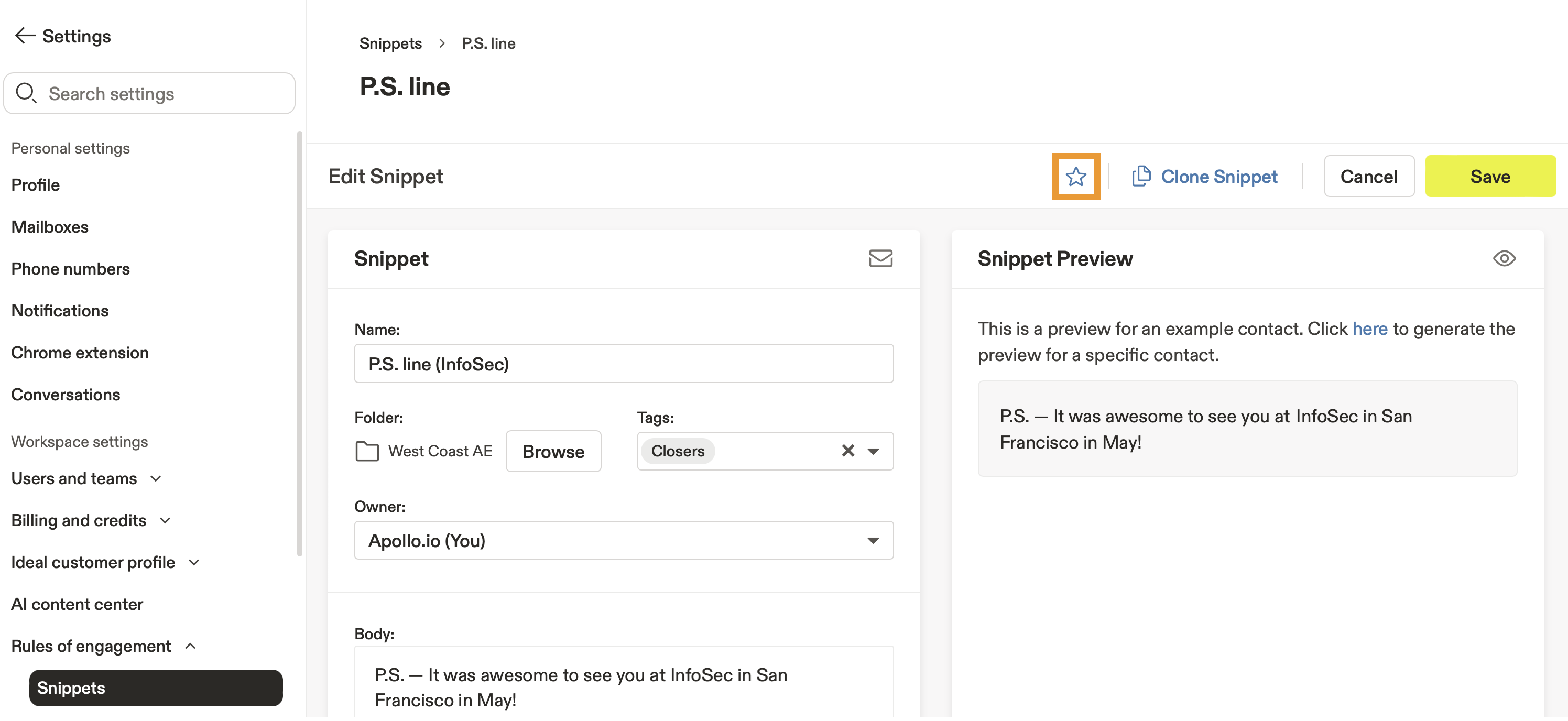
- Para adicionar o snippet aos seus favoritos, clique em ☆.
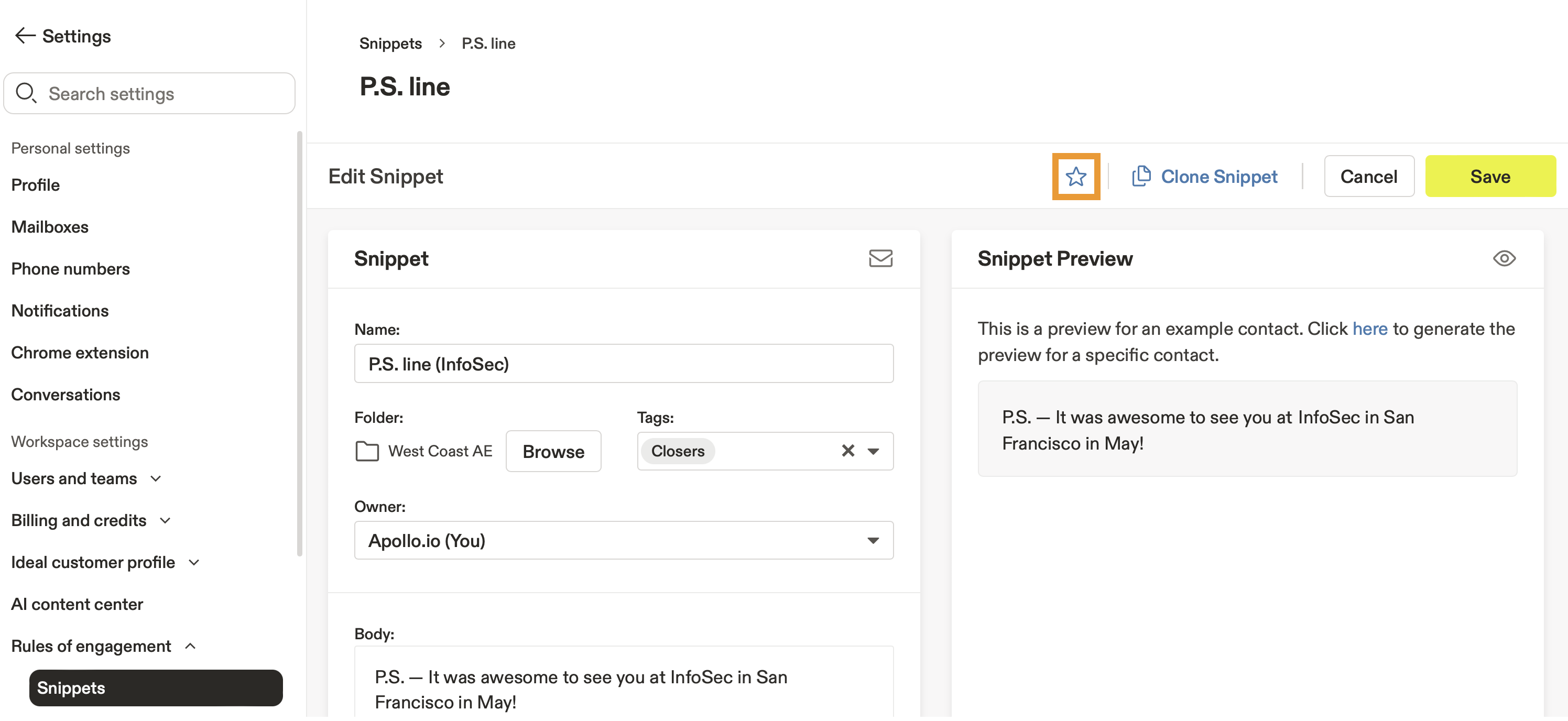
- Para visualizar seu snippet em um contato real, selecione um prospect à direita.
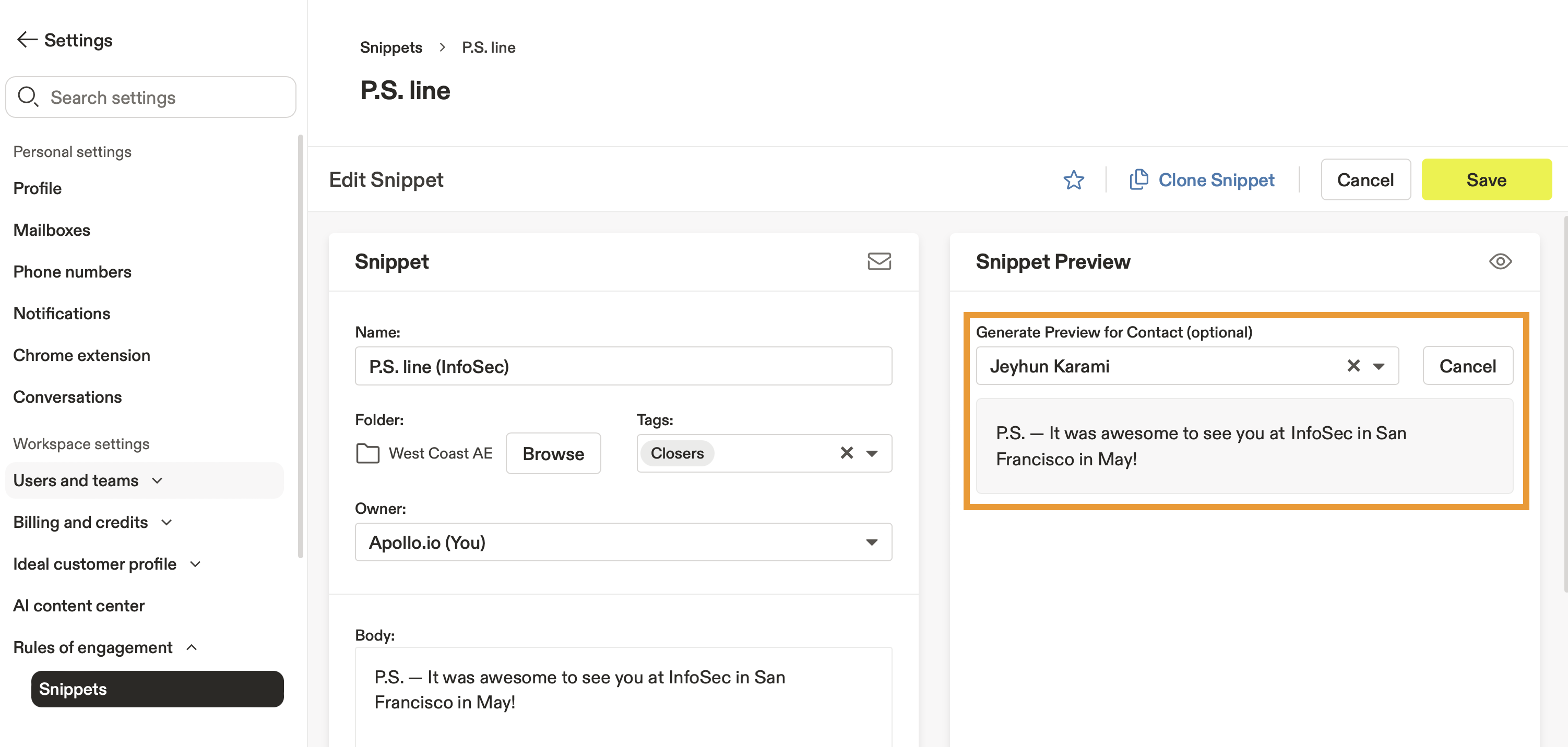
- Quando terminar, clique em Salvar.
Agora você criou um novo snippet. Você está pronto para usar o snippet em outreach.
Clonar um snippet existente
Depois de criar seus primeiros snippets, você pode clonar os existentes.
Para clonar um snippet:
- Abra o Apollo e clique em Configurações > Regras de engajamento > Snippets.
- Clique em Novo snippet, depois selecione Clonar.
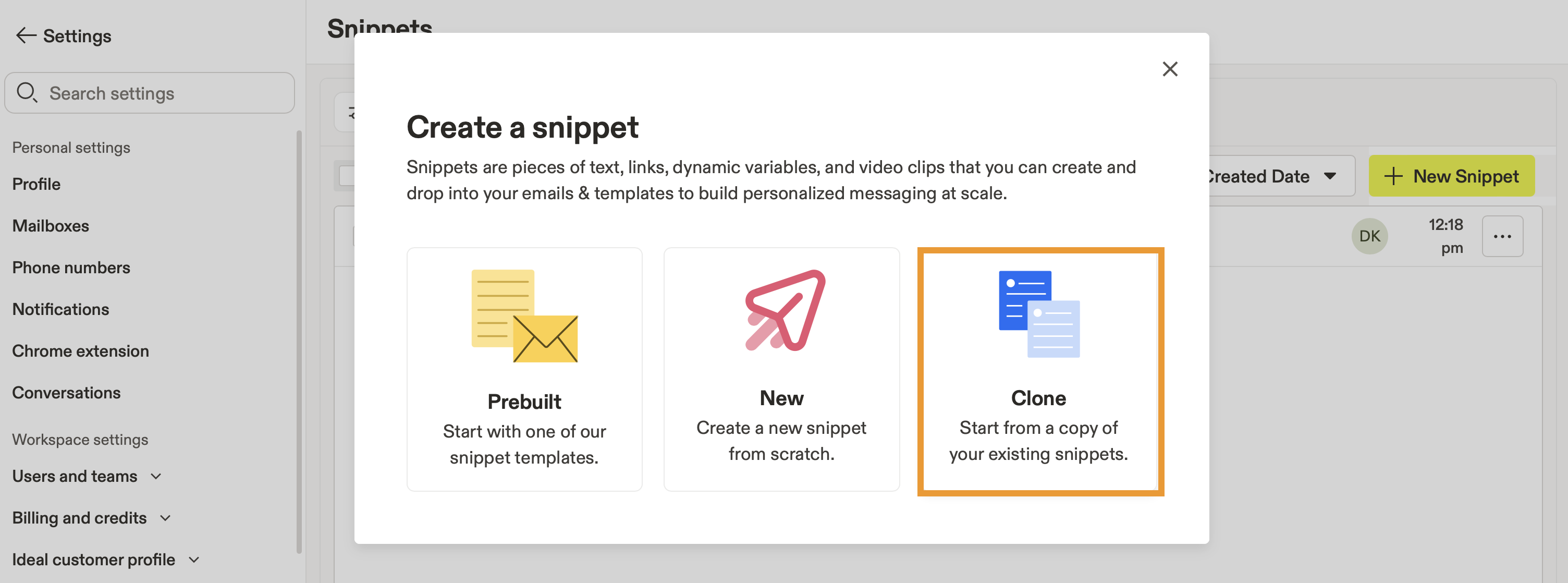
- Pesquise e selecione um snippet, depois clique em Clonar.
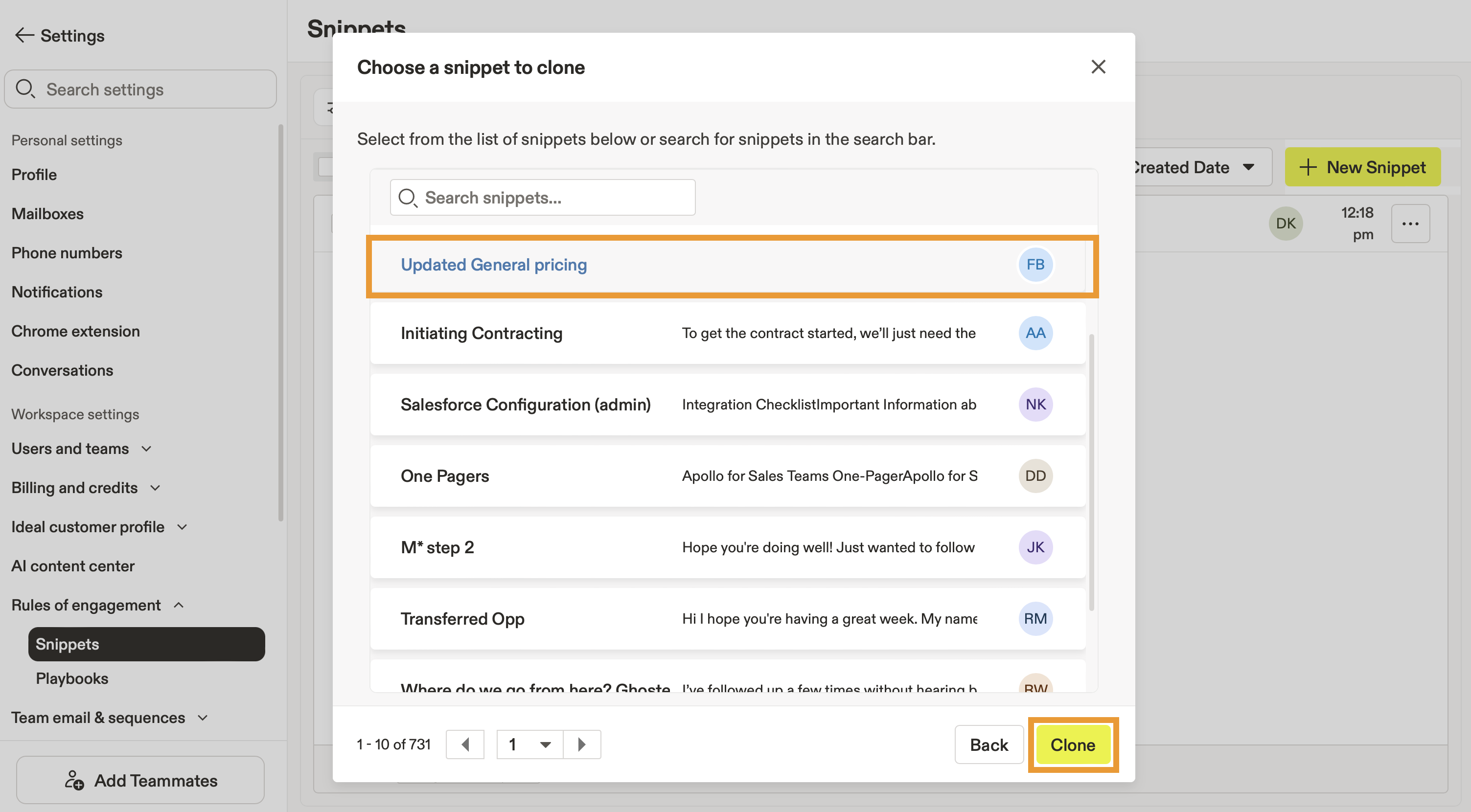
- O Apollo clona o snippet. Você pode personalizá-lo ainda mais conforme necessário:
- Nome: Insira um nome para identificar o snippet facilmente.
- Pasta: Se você tem uma equipe grande ou usa muitos snippets, pode organizá-los em pastas. Clique em Procurar e selecione uma pasta ou crie uma nova.
- Tags: Use tags descritivas para facilitar a localização e o uso do snippet.
- Proprietário: Por padrão, você é definido como o proprietário. Se outra pessoa for responsável por manter o snippet, você pode reatribuir o proprietário.
- Conteúdo: Insira o texto que será usado nos emails para prospects. Você pode usar formatação como negrito ou itálico, inserir links, adicionar imagens, editar o HTML bruto, inserir um vídeo do Vidyard video, usar variáveis dinâmicas, referenciar snippets existentes ou adicionar uma reunião.
- Quando terminar, clique em Salvar.
Agora você clonou um snippet. Você está pronto para usar seu snippet em outreach.
Gerenciar snippets
Para gerenciar e organizar snippets:
- Abra o Apollo e clique em Configurações > Regras de engajamento > Snippets.
- O Apollo lista os snippets de sua propriedade.
- Clique em Mostrar filtros para encontrar um snippet específico usando filtros.
- Como alternativa, pesquise snippets por nome ou classifique por data de criação.
- Clique em ★ para adicionar um snippet aos seus favoritos.
- Clique em . . . ao lado de um snippet para adicionar aos favoritos, clonar, mover para uma pasta ou excluir.
- Selecione um ou mais snippets para realizar uma ação em massa:
- Tag: Adicione tags para facilitar a classificação e localização dos snippets.
- Pasta: Organize os snippets em pastas se você tiver uma equipe grande ou usar muitos snippets.
- Exportar: Exporte seus snippets como um arquivo .csv.
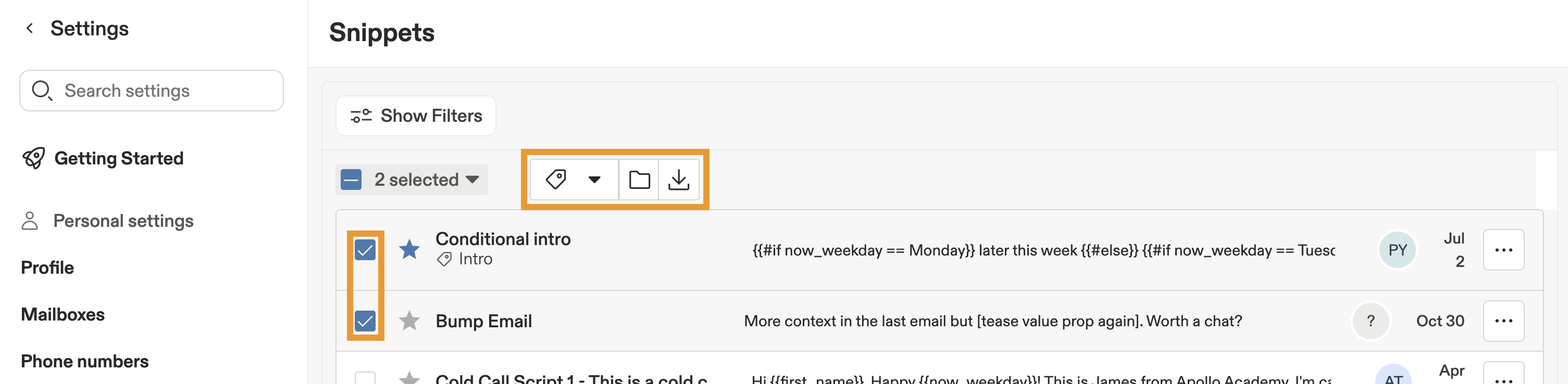
Agora você organizou e gerenciou seus snippets. Veja como usar snippets em emails de sequência
Você pode editar um snippet a qualquer momento. Para manter seus snippets atualizados, navegue até Configurações > Regras de engajamento > Snippets e selecione um snippet para atualizar. Quando terminar, clique em Salvar.
Usar snippets
Para usar snippets no outreach, você precisa de permissão para adicionar snippets de email. Se você não tiver permissão, entre em contato com um administrador do Apollo na sua organização para obter ajuda.
Você pode usar snippets ao enviar emails para prospects no Apollo. Há algumas maneiras de entrar em contato por email:
Envie Emails em massa com uma sequência
Para usar snippets em uma sequência:
- Abra o Apollo e clique em Sequências.
- Selecione uma sequência e adicione ou edite uma etapa de Email.
- Clique em ✂ no Email em que você deseja inserir um snippet.
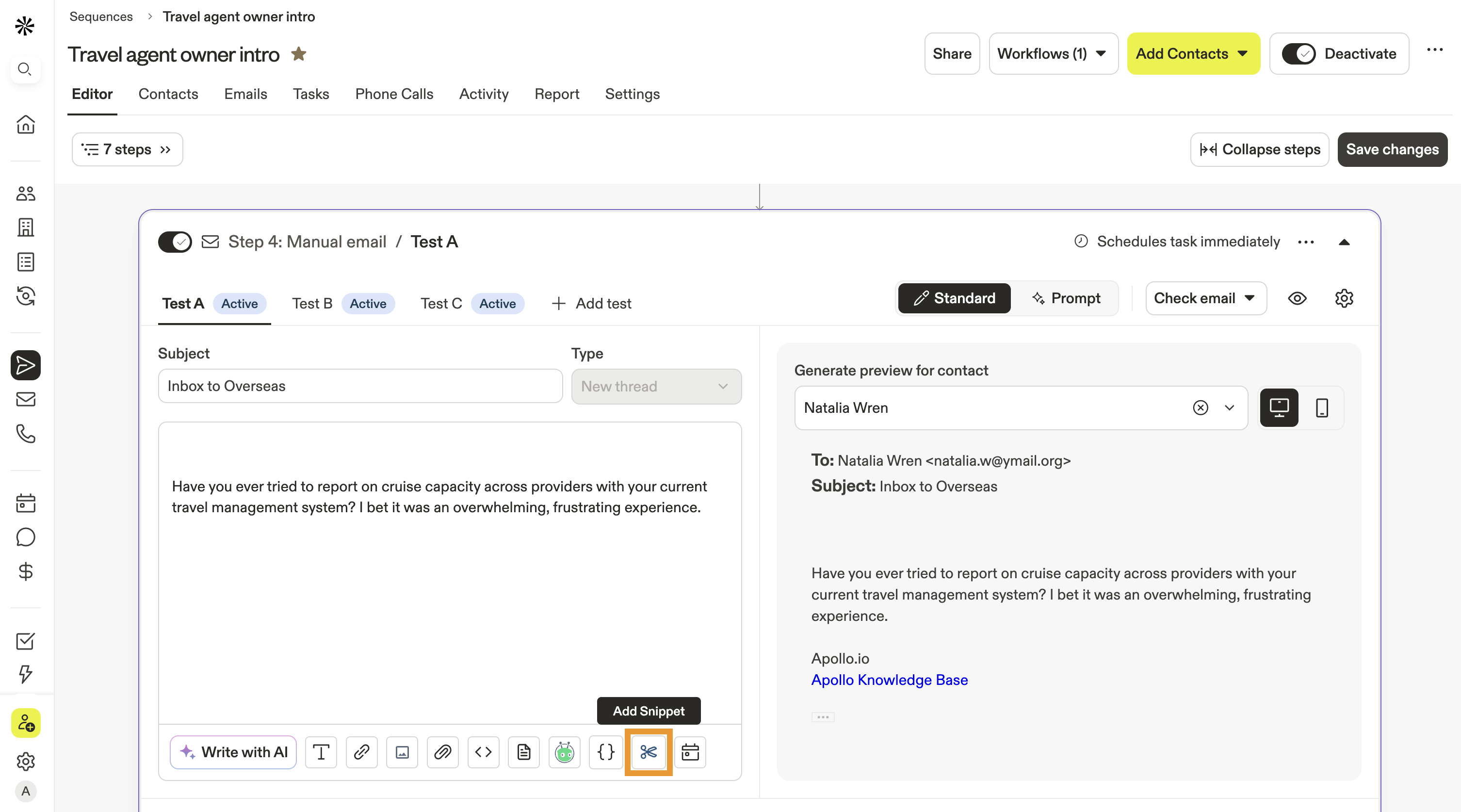
- Selecione um snippet ou crie um novo.
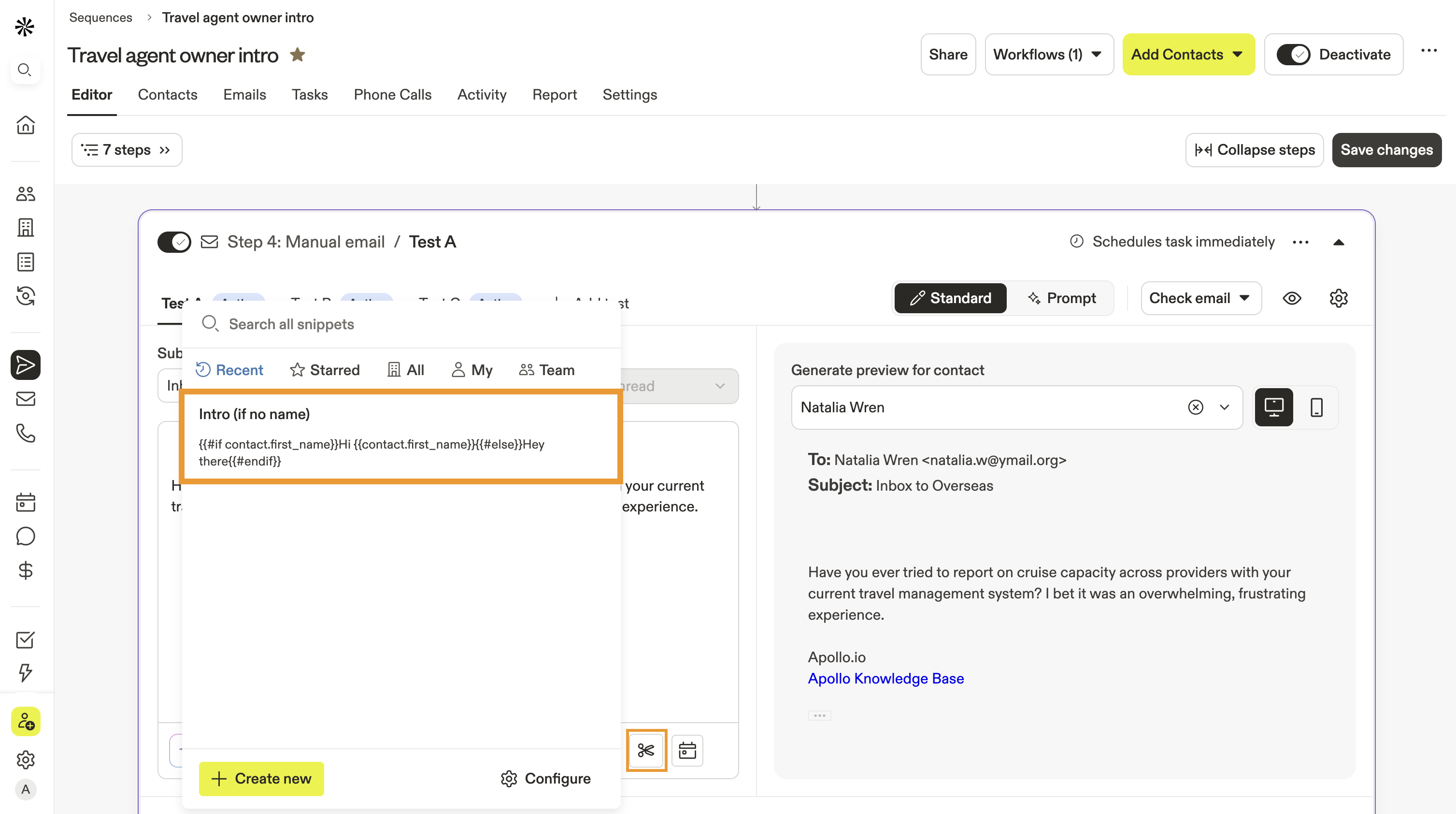
- O Apollo insere o snippet no seu Email. Você pode visualizar o resultado em um prospect real.
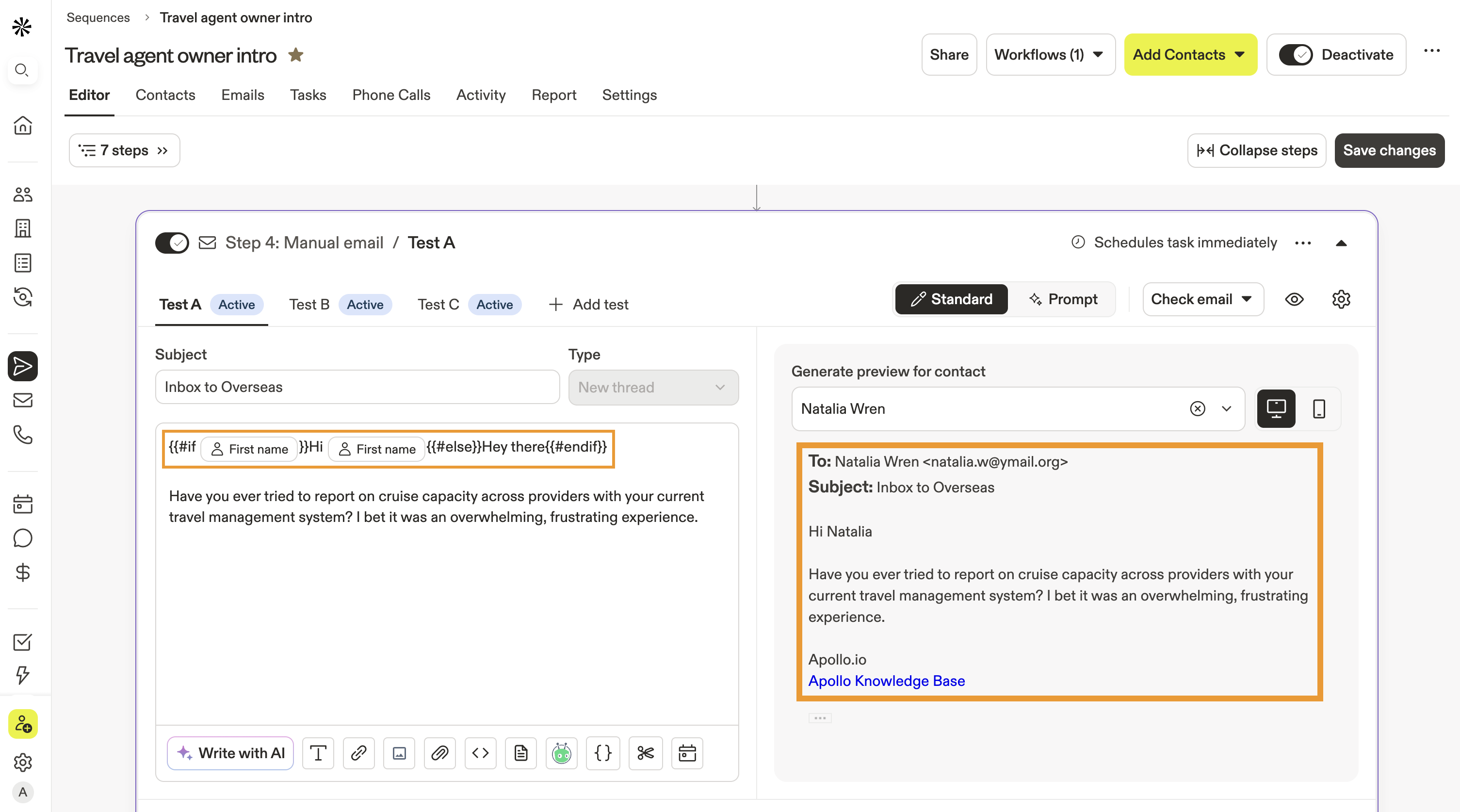
Agora você usou um snippet em uma sequência. Saiba mais sobre criar e gerenciar sequências no Apollo.
Envie um Email individual a partir de um perfil de prospect
Para usar um snippet em um Email para uma pessoa:
- Abra o Apollo e clique em Pessoas.
- Use filtros de pesquisa para encontrar um contato específico.
- Clique no contato e, em seguida, clique no endereço de Email dele para criar um Email avulso.
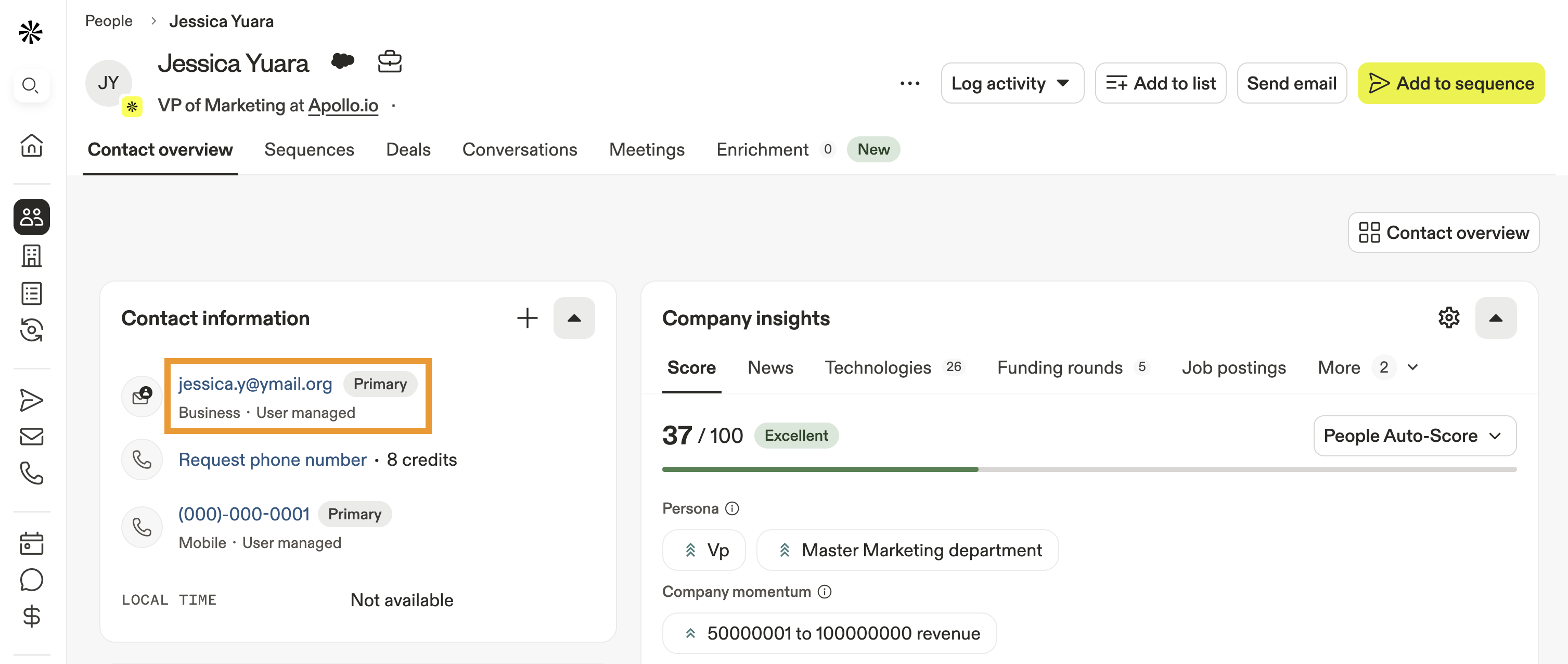
- Clique em ✂ no Email em que você deseja inserir um snippet.
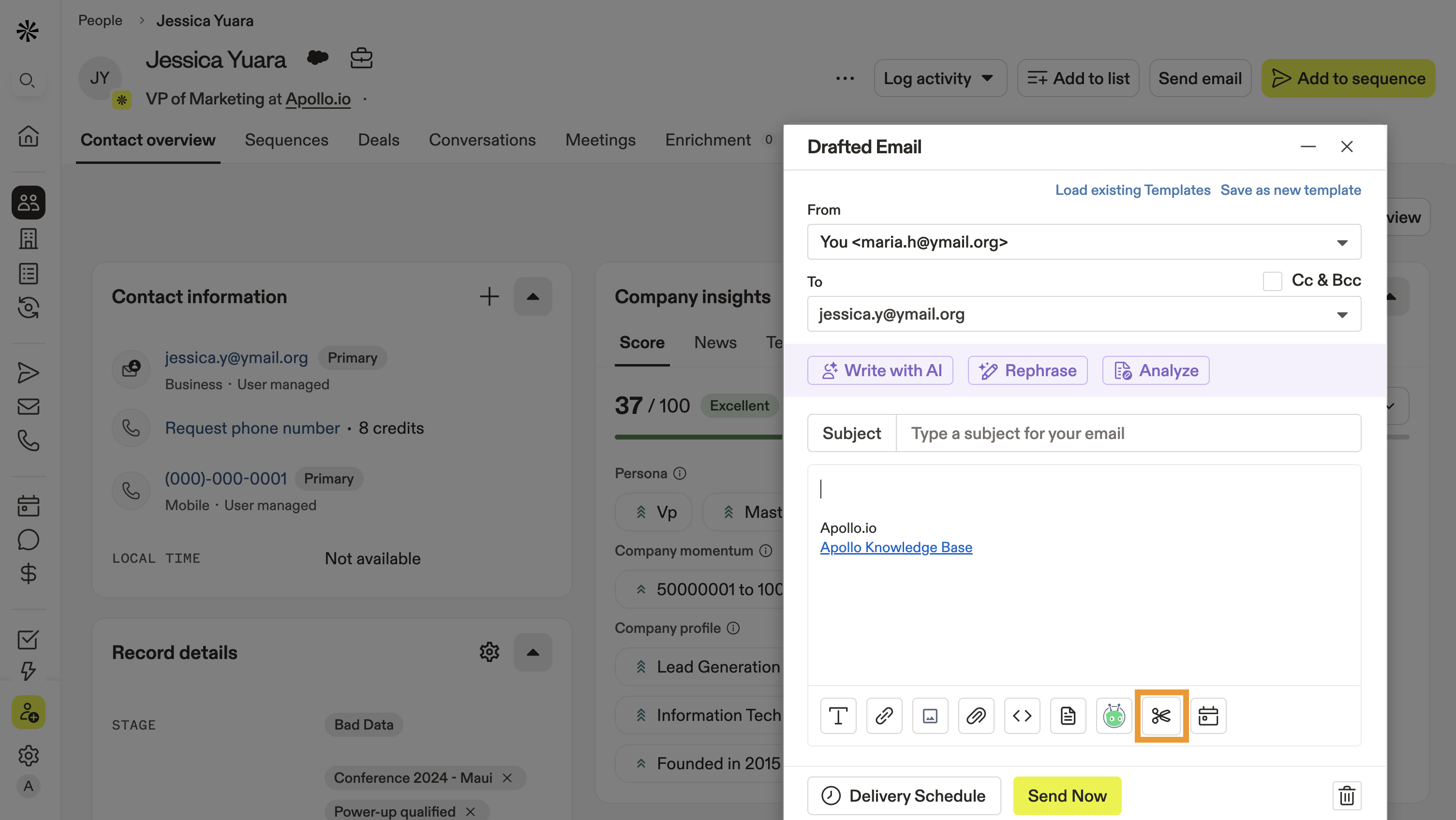
- Selecione um snippet ou crie um novo.
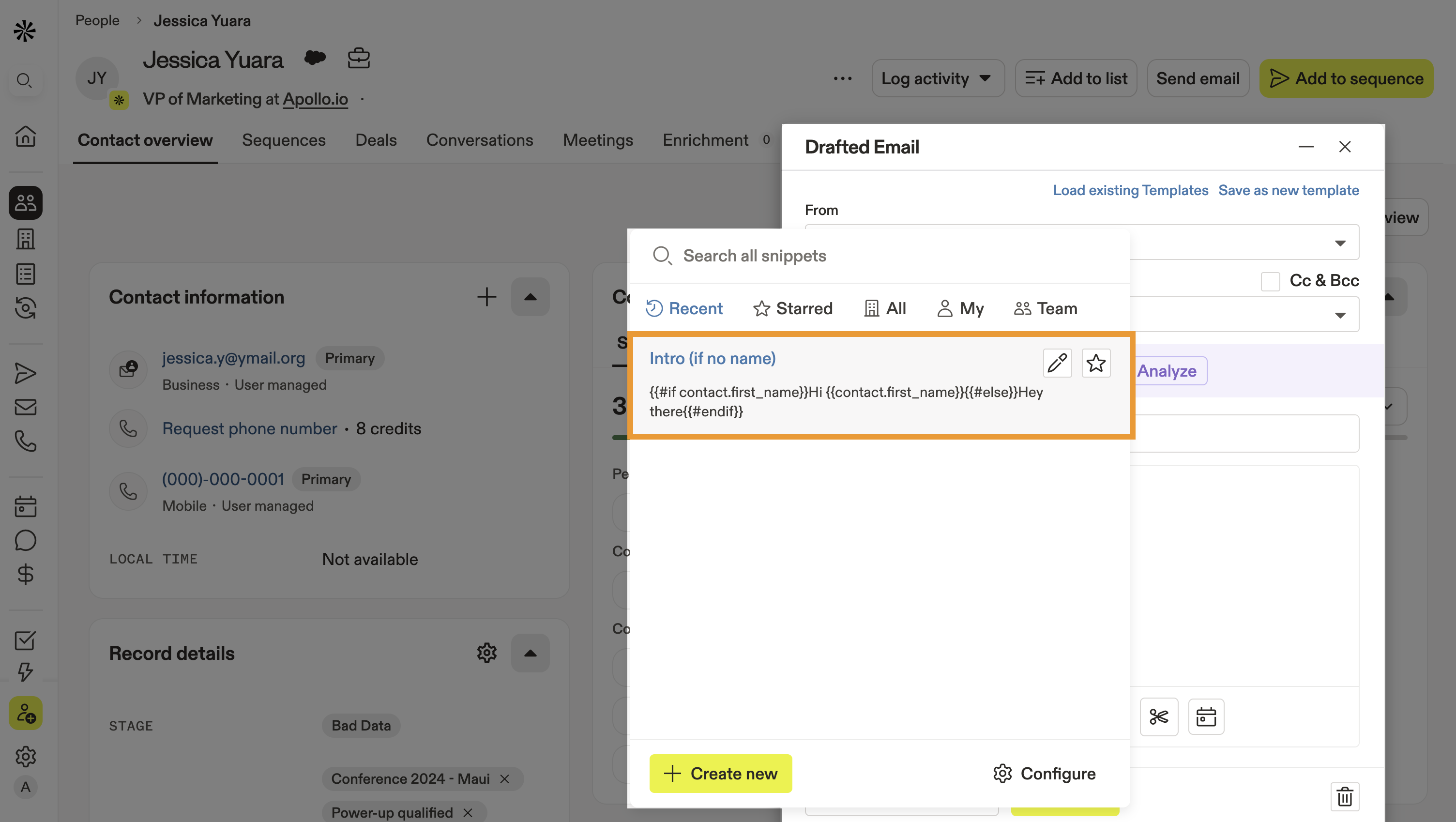
Agora você usou um snippet em um Email avulso. Saiba mais sobre visualizar e responder Emails no Apollo.
Próximos passos
Quer extrair ainda mais valor dos seus snippets? Estes próximos passos podem ajudar você a escalar mais rápido e escrever melhor:
| Visão geral de Sequências | Use snippets sequências para criar, automatizar e personalizar mensagens que aumentam as taxas de resposta com menos trabalho manual. |
|---|---|
| Use variáveis dinâmicas básicas | Adicione um toque humano aos seus snippets quando você usa variáveis dinâmicas para personalizar automaticamente o conteúdo para cada prospect. |
| Use variáveis dinâmicas personalizadas | Torne as mensagens altamente relevantes ao criar variáveis dinâmicas personalizadas para puxar os campos com que sua equipe se importa em snippets, emails e pesquisas com IA. |
| Criar uma Sequência | Otimize o Outbound quando você cria sequências que combinam personalização com automação. |
| Visão geral de Reuniões | Acelere o agendamento aoinserir um link de reunião no seu outreach, para que os prospects possam agendar um horário instantaneamente. |