
Visão geral
Se você é um recrutador que usa o Greenhouse para acompanhar e gerenciar os workflows de candidatos de ponta a ponta, pode integrar o Greenhouse ao Apollo.
Os benefícios desta integração incluem:
- Dados unificados de candidatos: Encontre e salve seus candidatos ideais e depois envie contatos do Apollo diretamente para o Greenhouse
- Engajamento eficiente: Implemente seus candidatos do Greenhouse em suas sequências do Apollo
- Workflow simplificado: Remova etapas desnecessárias ao trabalhar entre o Apollo e o Greenhouse
- Sincronização automática: Os contatos que você envia para e importa do Apollo serão sincronizados automaticamente no Greenhouse
A integração com o Greenhouse e suas funcionalidades estão disponíveis em determinados planos do Apollo. Se você precisar de acesso a esta integração, faça upgrade do seu plano. Se tiver dúvidas ou precisar de mais informações, entre em contato com a equipe de vendas do Apollo.
Confira as seções a seguir para conectar a integração, configurar as definições da integração e visualizar seu histórico de sincronização de contatos.
Com grandes poderes vêm grandes responsabilidades. Você só pode fazer alterações nas configurações do Greenhouse no Apollo se for um admin ou um usuário com permissão para editar as configurações de integração de CRM/ATS. Para conectar o Apollo à sua conta do Greenhouse, você precisa ser admin tanto no Apollo quanto no Greenhouse. Se você não for admin, peça ajuda a um admin.
Conectar a integração
Para conectar a integração:
- Abra o Apollo e clique em Configurações > Integrações.
- Clique em Greenhouse.

Você só pode conectar 1 ATS ou CRM ao Apollo por vez. Por exemplo, se conectar sua conta do Salesforce ao Apollo, você não poderá também conectar sua conta do Greenhouse. As integrações de CRM e ATS são bidirecionais. Isso significa que, se você conectar mais de 1 plataforma ao mesmo tempo, poderá acabar em um loop infinito de dados entre as 3 plataformas. E isso não é nada divertido para ninguém.
- Clique em Conectar integração.
- Clique em Sou um administrador para confirmar.
- Revise as permissões necessárias da integração e clique em Próximo.
A Apollo trata as permissões da sua integração com o máximo cuidado e respeito! Ao conceder acesso à Apollo, você pode sincronizar dados facilmente entre Apollo e Greenhouse, enviar e receber registros automaticamente e otimizar como você encontra e se conecta com candidatos. A Apollo solicita apenas as permissões necessárias exigidas pelo Greenhouse para que você tenha toda a funcionalidade da integração.
- Insira sua chave da API Harvest do Greenhouse e clique em Próximo.

Acesse Gerar uma chave de API no Greenhouse Recruiting no Greenhouse Support para criar uma nova chave de API.
- Revise os termos e clique em Continuar.
- Clique em Concluir configuração.
Agora você conectou o Greenhouse à Apollo. Em seguida, configure as definições da integração.
Para desconectar a integração, abra a Apollo e acesse Integrações. Clique em Visualizar ao lado de Greenouse e clique em Desconectar integração. Você sempre pode reconectar depois.
Configurar a integração
Agora que você conectou o Greenhouse à Apollo, configure as seguintes definições da integração:
Adicione a URL do silo do Greenhouse
Para garantir que as informações dos candidatos no Greenhouse sejam sincronizadas corretamente com seus contatos no Apollo, você precisa adicionar a URL do silo do Greenhouse.
Para adicionar seu silo:
- Faça login no Greenhouse e copie a URL do seu navegador.

- Em seguida, abra o Apollo e clique em Integrations.
- Clique em Greenhouse.
- Cole a URL do Greenhouse que você copiou no campo de URL do silo do Greenhouse.
- Quando terminar, clique em Salvar.
Agora, o Apollo pode vincular com sucesso seus contatos sincronizados no Apollo aos seus candidatos sincronizados no Greenhouse. Em seguida, configure como você faz push e pull de contatos para o Greenhouse.
Configurações de push
Você pode ativar o Apollo para fazer push automático de contatos que você salva no Apollo para o Greenhouse, ou pode fazer push manual de contatos individuais para o Greenhouse.
Para fazer push automático de contatos para o Greenhouse:
- Abra o Apollo e clique em Integrations.
- Clique em Greenhouse.
- Ative Push contacts para fazer push automático de novos contatos que você salvar no Apollo para o Greenhouse.

O Apollo realiza automaticamente um pull inicial quando você conecta o Greenhouse pela primeira vez. Você só pode ativar a opção de push automático quando o pull inicial for concluído.
Agora você ativou o Apollo para fazer push automático de contatos para o Greenhouse. Sempre que você adicionar ou excluir um contato no Apollo, a alteração é atualizada automaticamente no Greenhouse. Você pode visualizar seu histórico de sincronização a qualquer momento.
Em seguida, defina as configurações de importação.
Já está com o Greenhouse aberto em outra aba? Se você adicionar ou excluir os detalhes de contato no Apollo de um candidato que já está visualizando no Greenhouse, lembre-se de atualizar a página no Greenhouse para ver as atualizações mais recentes.
Você pode manualmente enviar todos os contatos, ou enviar contatos específicos.
Para enviar manualmente todos os contatos para o Greenhouse:
- Abra o Apollo e clique em Integrações.
- Clique em Greenhouse.
- Clique em Enviar todos os contatos.

Agora você enviou todos os contatos para o Greenhouse. Você pode visualizar seu histórico de sincronização a qualquer momento. Em seguida, defina as configurações de importação.
Para enviar manualmente contatos específicos para o Greenhouse:
- Abra o Apollo e clique em Pessoas.
- Use filtros de pesquisa para refinar seus resultados.
- Marque cada contato que você deseja adicionar ao Greenhouse. Clique em Greenhouse > Enviar para Greenhouse.

Você também pode enviar manualmente um contato para o Greenhouse pelo perfil dele no Apollo. Acesse um perfil do contato e clique em ... > Enviar para Greenhouse. 
Agora você enviou contatos para o Greenhouse. Você pode visualizar seu histórico de sincronização a qualquer momento. Em seguida, defina as configurações de importação.
Configurações de importação
Quando você integra o Greenhouse ao Apollo, o Apollo inicia automaticamente a primeira importação de contatos. Depois, o Apollo sincroniza no Apollo, em até 2 horas, quaisquer atualizações posteriores feitas no Greenhouse.
Percebeu um pequeno atraso? Pode levar até 24 horas para atualizar um Record no Apollo quando você o exclui no Greenhouse. Então, tenha paciência — o Apollo já está cuidando disso!
Se o tempo for essencial e você quiser garantir que uma atualização no Greenhouse seja refletida no Apollo sem demora, você pode iniciar uma importação manual.
Para importar contatos manualmente:
- Abra o Apollo e clique em Integrações.
- Clique em Greenhouse.
- Clique em Importar todos os contatos.

- Clique em Importar agora para confirmar.
O Apollo importa para a plataforma todas as atualizações dos seus Records no Greenhouse. Você importou com sucesso todas as informações dos seus candidatos do Greenhouse para o Apollo. Você pode visualizar seu histórico de sincronização a qualquer momento.
Visualizar histórico de sincronização
Para visualizar o histórico de sincronização da integração:
- Abra o Apollo e navegue até um perfil de contato.
- Role até o widget de atividades.
- O Apollo exibe seu histórico de sincronização do contato.
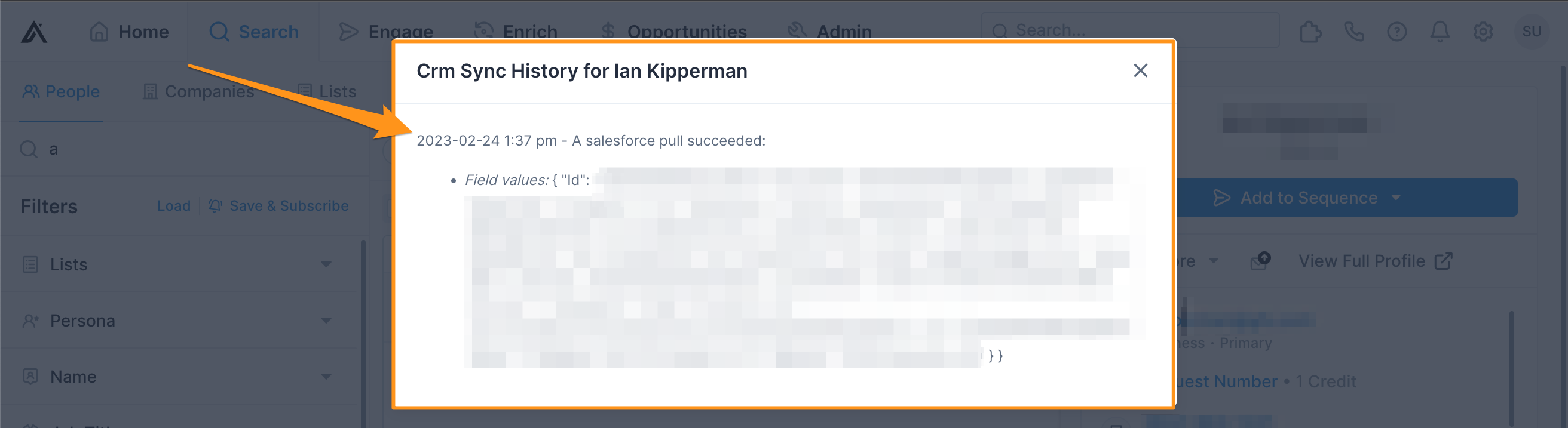
Agora você revisou o histórico de sincronização da integração.
Próximos passos
Veja algumas próximas ações que você e sua equipe podem realizar para extrair ainda mais valor da integração entre Greenhouse e Apollo.
| Integrações | Quando você estiver pronto para ir além do Greenhouse, explore as integrações do Apollo para conectar o restante da sua stack de receita e manter os workflows de recrutamento a vendas funcionando em um só lugar. |
|---|---|
| Visão geral dos Workflows | Depois que os dados dos seus candidatos estiverem fluindo, use os workflows do Apollo para automatizar acompanhamentos, direcionar candidatos para os proprietários certos e eliminar tarefas repetitivas que sua equipe ainda faz manualmente. |
| Use o enriquecimento de CRM | Uma integração só é tão boa quanto os dados dela, então ative o enriquecimento de CRM no Apollo para manter os detalhes de contatos e contas atualizados à medida que as pessoas mudam de cargo, localidade e empresa. |
| Visão geral da sincronização bidirecional | Peça aos seus administradores para revisar o comportamento da sincronização bidirecional para evitar loops de dados quando você conectar o Apollo a um CRM e também a um ATS, e para ter clareza sobre qual sistema é responsável por cada informação. |
| Conecte CRM e ferramentas de vendas para acelerar seu Workflow | Se você quiser um passo a passo mais prático, conecte CRM e ferramentas de vendas com o treinamento da Apollo Academy para ver exemplos práticos de como equipes de alto desempenho estruturam integrações e automação em toda a sua stack. |