
Visão geral
As notas permitem que você capture e registre ideias, observações e todas as informações importantes necessárias para avançar com os prospects. As notas funcionam em contatos, contas, reuniões e negócios, para que você possa acompanhar a atividade em todo o seu Pipeline. Use notas para marcar colegas de equipe, registrar insights e conhecer melhor seus prospects.
Confira as seções a seguir para começar a usar notas.
Criar uma nota
Para criar uma nota, acesse um contato, conta, reunião ou negócio. Adicione uma nota e destaque palavras para formatar seu texto.
Marque colegas de equipe digitando @ seguido do nome deles.
Contatos
- Abra o Apollo e clique em Pessoas. Em seguida, clique na aba Salvos e abra um perfil de contato.
- No widget de notas, clique em Adicionar nota.
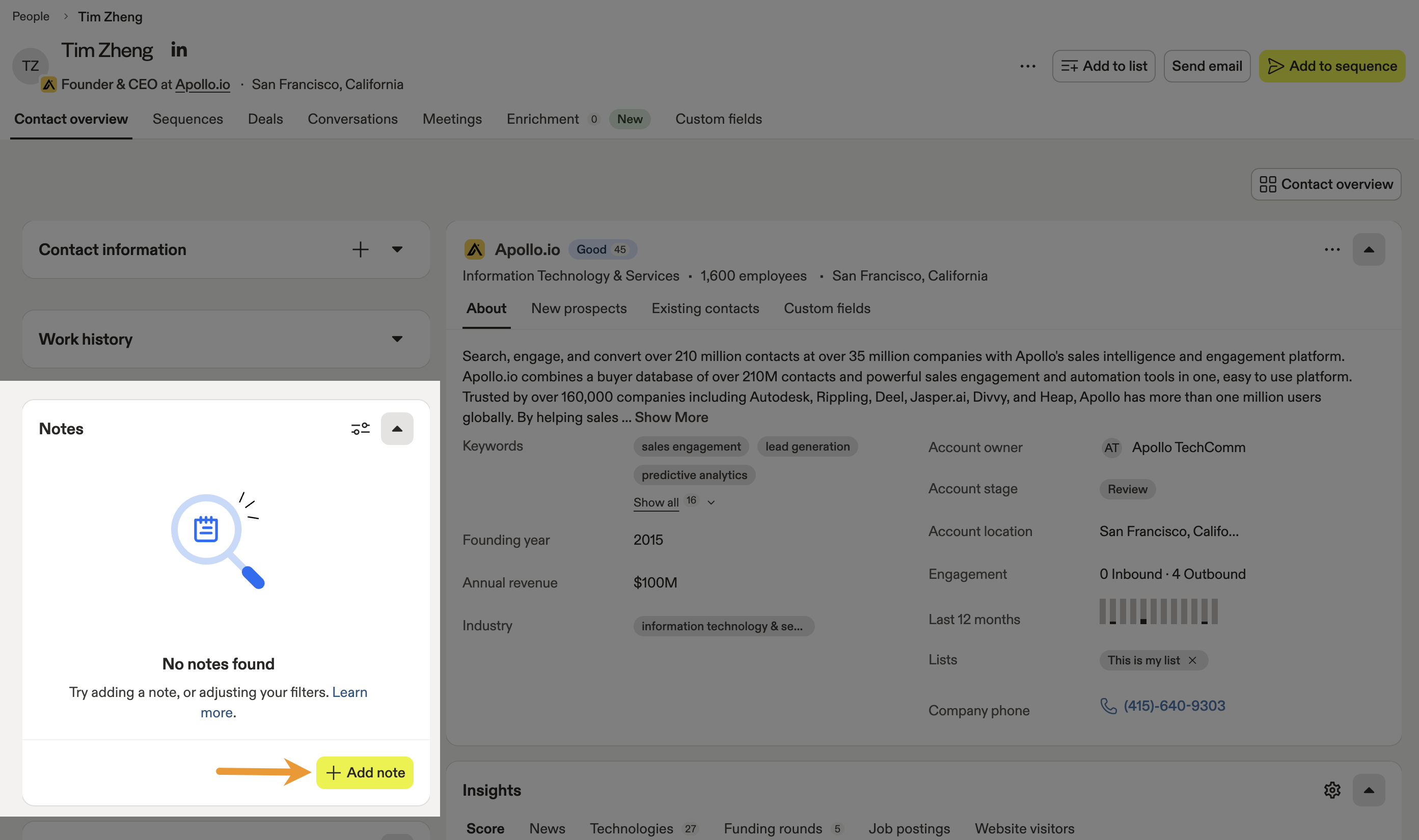
- Adicione uma nota e formate seu texto. Use notas para registrar insights sobre prospects, ideias de engajamento e outros detalhes importantes.
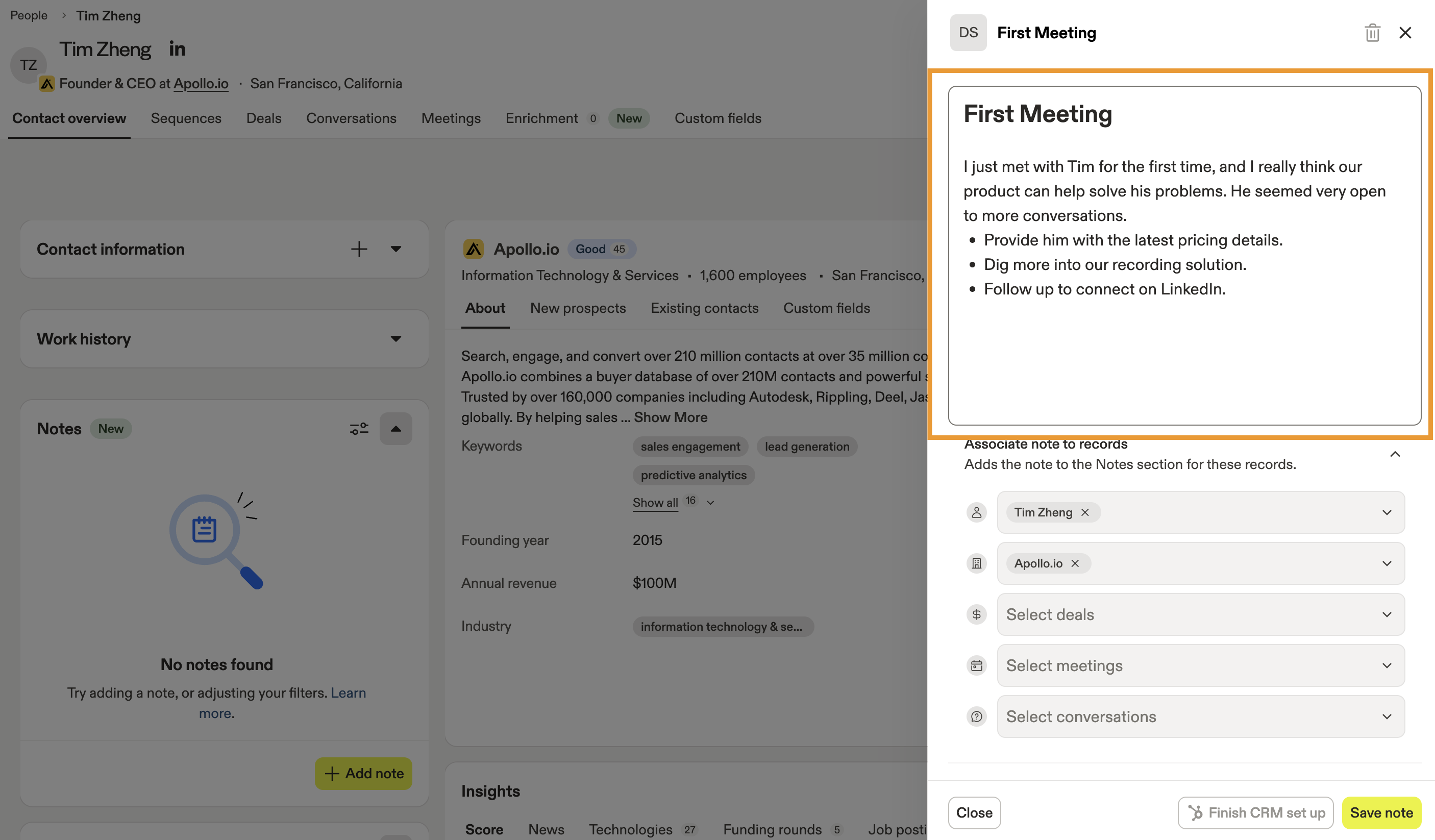
- (Recomendado) Associe sua nota a registros como negócios, reuniões, conversas. Isso torna as notas mais fáceis de acessar em todo o Apollo.
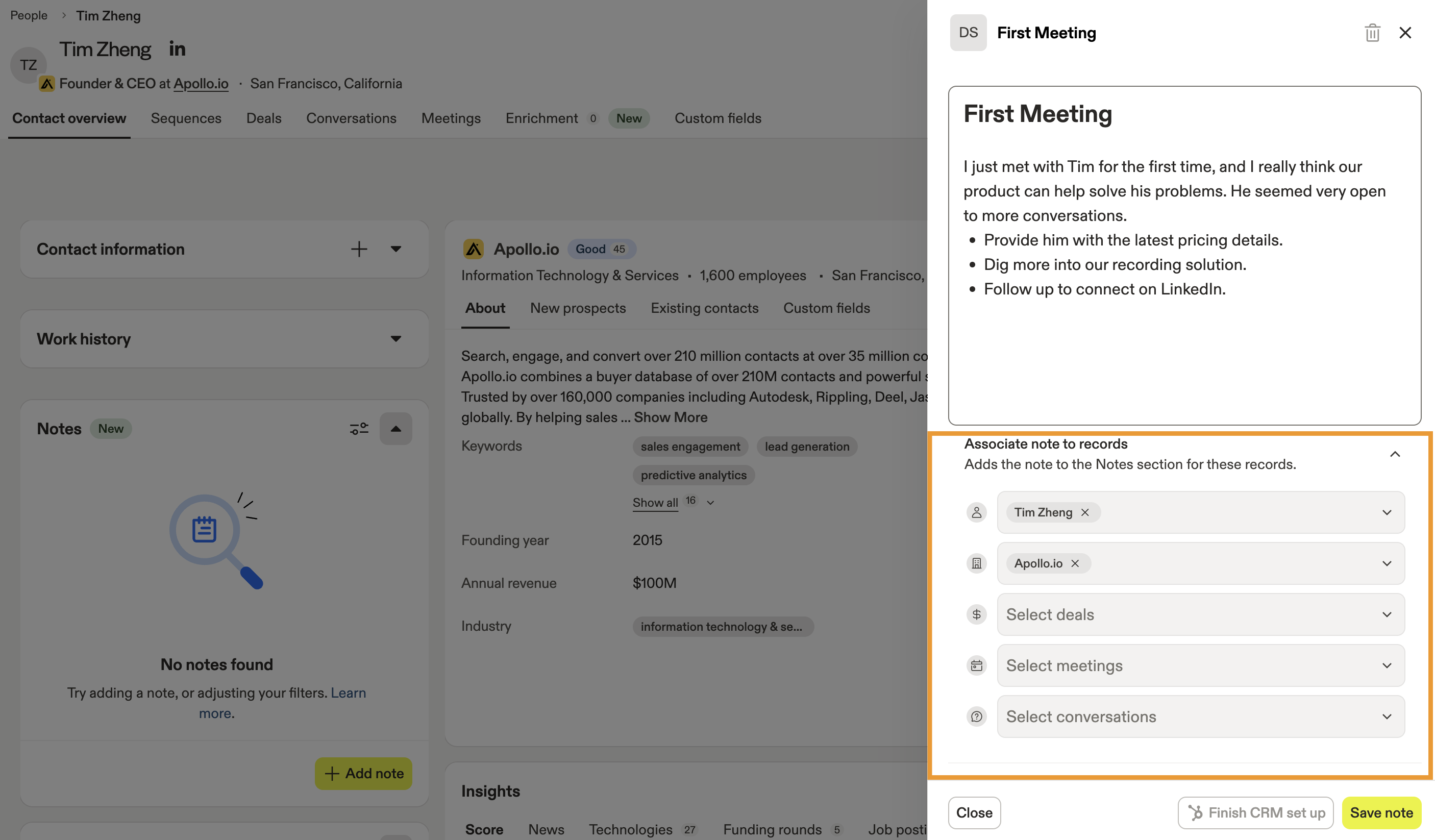
- Quando terminar, clique em Salvar nota.
Saiba como salvar um contato e visualizar um perfil de contato.
Contas
- Abra o Apollo e clique em Empresas. Em seguida, clique na aba Salvos e abra um perfil da conta.
- No widget de notas, clique em Adicionar nota.
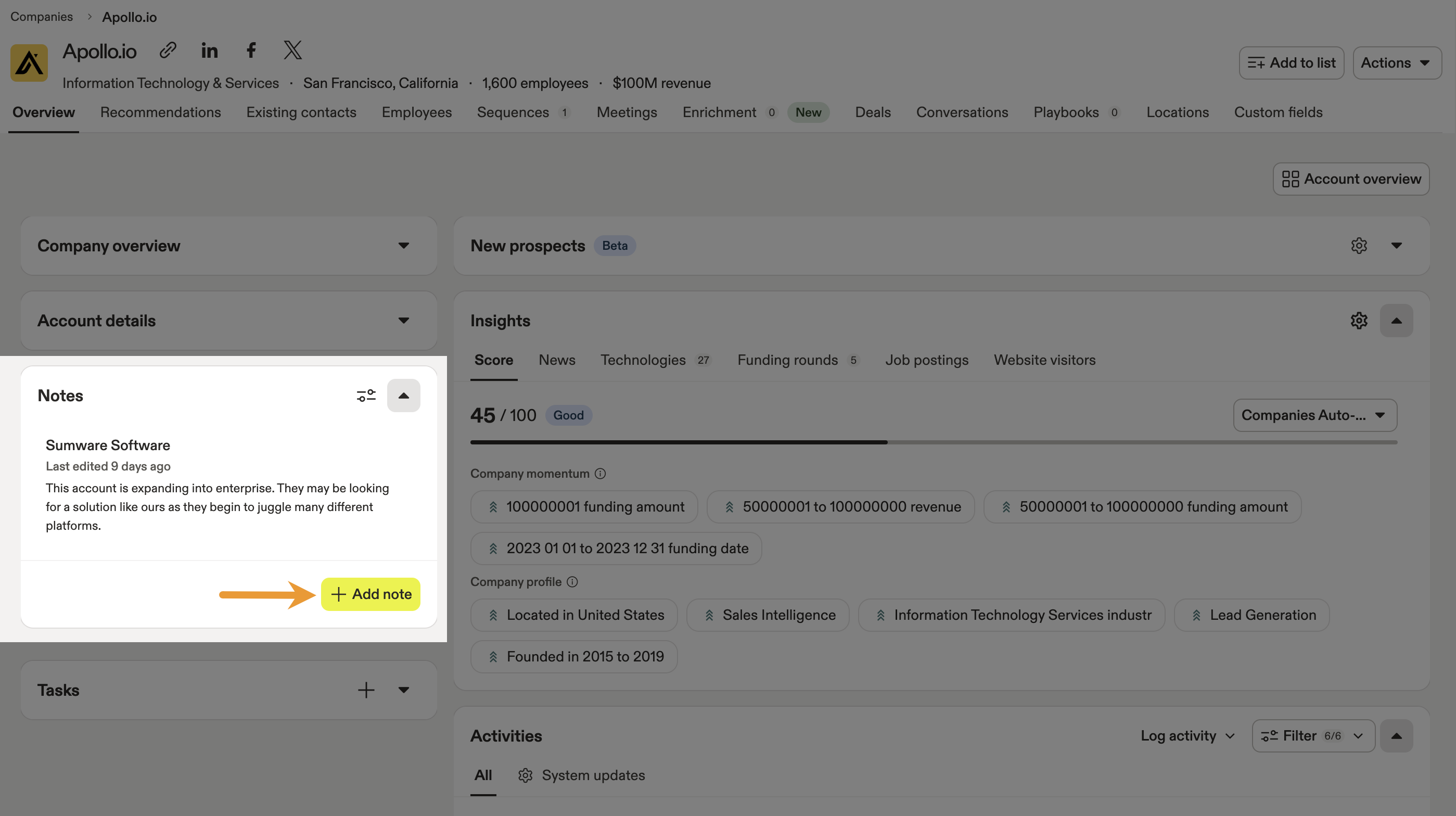
- Use notas para registrar insights de negócio e pensar em como personalizar sua abordagem.

- (Recomendado) Associe sua nota a records como negócios, reuniões, conversas. Isso torna as notas mais fáceis de acessar em todo o Apollo.

- Quando terminar, clique em Salvar nota.
Saiba como salvar uma conta e visualizar um perfil da conta.
Reuniões
- Abra o Apollo e clique em Reuniões. Em seguida, abra uma reunião que você agendou no Apollo ou uma reunião anterior.
- No widget de notas, clique em Adicionar nota.
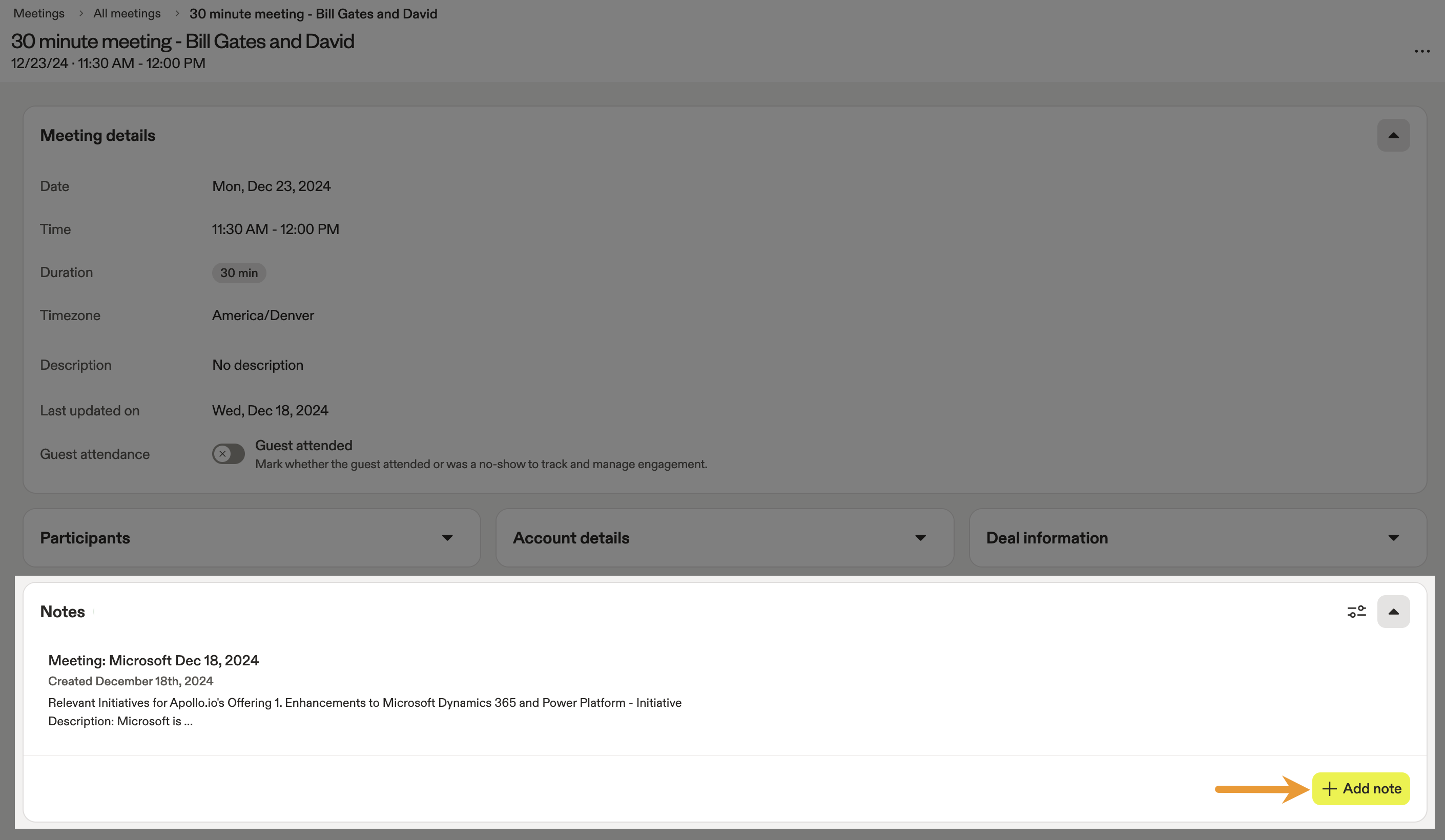
- Adicione dicas de preparação para reuniões, próximos passos ou outras notas.

- (Recomendado) Associe sua nota a registros como negócios, e conversas. Isso torna as notas mais fáceis de acessar no Apollo.

- Quando terminar, clique em Salvar nota.
Negócios
- Abra o Apollo e clique em Negócios. Em seguida, abra um registro de negócio.
- No widget de notas, clique em Adicionar nota.
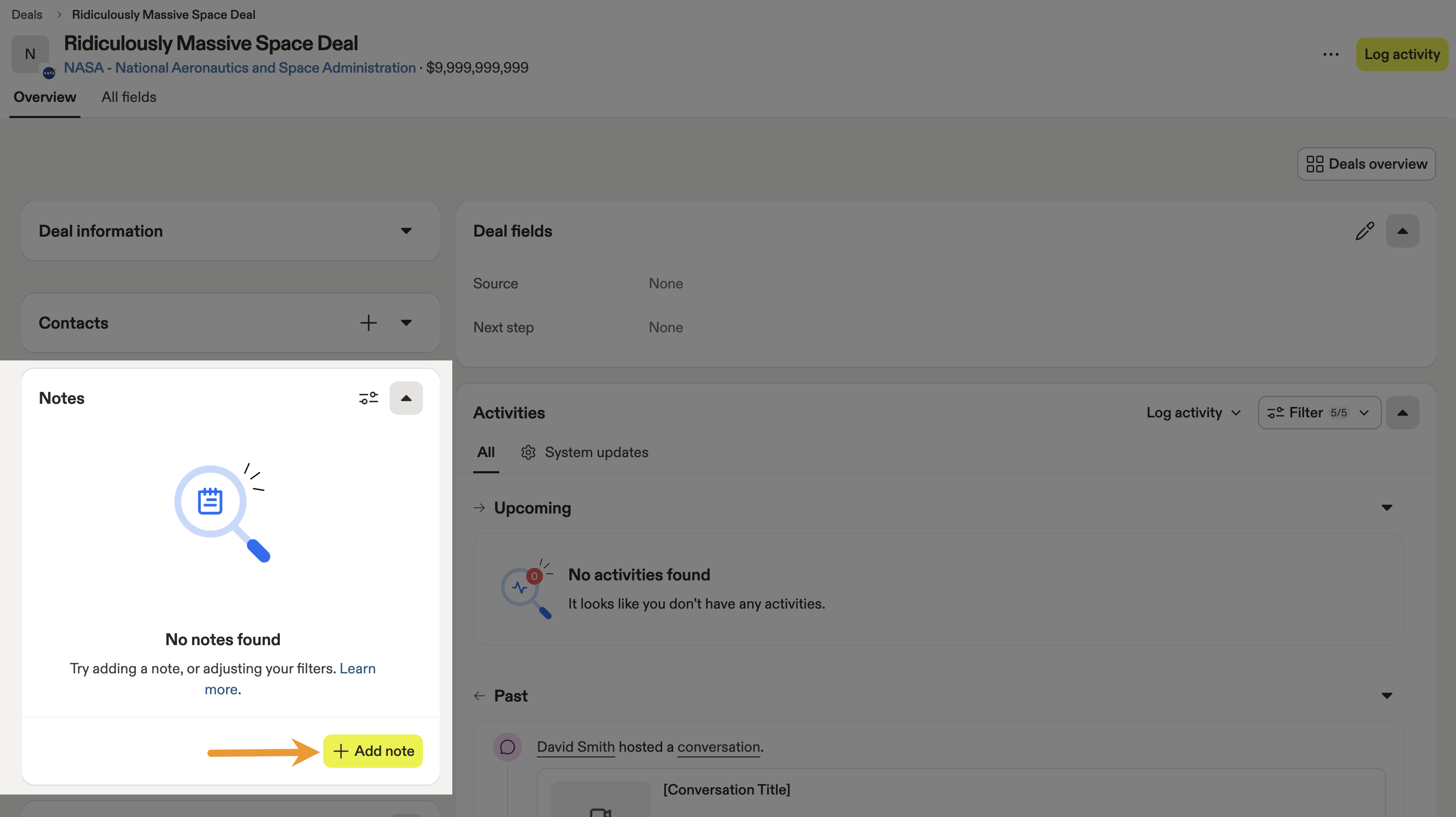
- Adicione detalhes como orientações de negociação e resultados, stakeholders ou outros insights.

- (Recomendado) Associe sua nota a registros como reuniões e conversas. Isso torna as notas mais fáceis de acessar no Apollo.

- Quando terminar, clique em Salvar nota.
Saiba mais sobre negócios no Apollo.
Perguntas frequentes
Como faço para marcar alguém em uma nota?
Para marcar alguém em uma nota, digite @, depois digite ou selecione o nome da pessoa na lista.

Como faço para formatar o texto da minha nota?
Para formatar seu texto, destaque as palavras e use a barra de ferramentas para adicionar negrito, itálico, sublinhado, tachado, listas numeradas ou ordenadas, ou links.

Você também pode usar atalhos de teclado, como negrito: ⌘ + B no Mac ou CTRL + B no Windows.
Como faço para criar uma nota?
Para criar uma nota, navegue até um contato, conta, reunião, ou negócio. Clique em Adicionar nota no widget de notas.
Como faço para visualizar notas?
Para visualizar notas, navegue até um contato, conta, reunião, ou negócio. Use o widget de notas para localizar e visualizar notas.

Clique em Filtros para buscar uma nota específica. Você pode filtrar notas por data.

Como faço para associar uma nota a um negócio ou reunião?
Para associar uma nota a um registro no Apollo, abra a nota e escolha os contatos, contas, negócios, reuniões ou conversas que você quer associar à nota. Você pode selecionar várias entidades ao mesmo tempo.
Quando terminar, clique em Salvar nota.
Posso exportar notas para o meu CRM?
Sim, você pode exportar notas para o Salesforce ou HubSpot.
- Salesforce: Conecte o Salesforce ao Apollo, depois configure as configurações de envio para exportar notas.
- HubSpot: Conecte o HubSpot ao Apollo, depois configure as configurações de sincronização para exportar notas.