
Visão geral
Com a Apollo Chrome Extension, você pode pesquisar os participantes das próximas reuniões e agir sem alternar entre o Google Calendar e o Apollo. O Apollo exibe detalhes do prospect e da empresa diretamente no seu calendário para que você mantenha o foco e esteja preparado.
Ao usar a Apollo Chrome Extension no Google Calendar, você pode:
- Pesquisar prospects e empresas que participarão da reunião.
- Revisar contexto e Insights relevantes antes do início da reunião.
- Agir criando tasks, notas ou negócios sem sair do Google Calendar.
Confira as seções a seguir para usar a extensão do Chrome com o Google Calendar.
Usar a Apollo Chrome Extension no Google Calendar
Para usar a Apollo Chrome Extension no Google Calendar:
- Acesse o seu Google Calendar, depois crie uma nova reunião ou abra uma reunião existente.
- Clique em Apollo ao lado de um convidado externo.

- O Apollo mostra informações relevantes sobre a reunião e o prospect. Você pode realizar as seguintes ações:
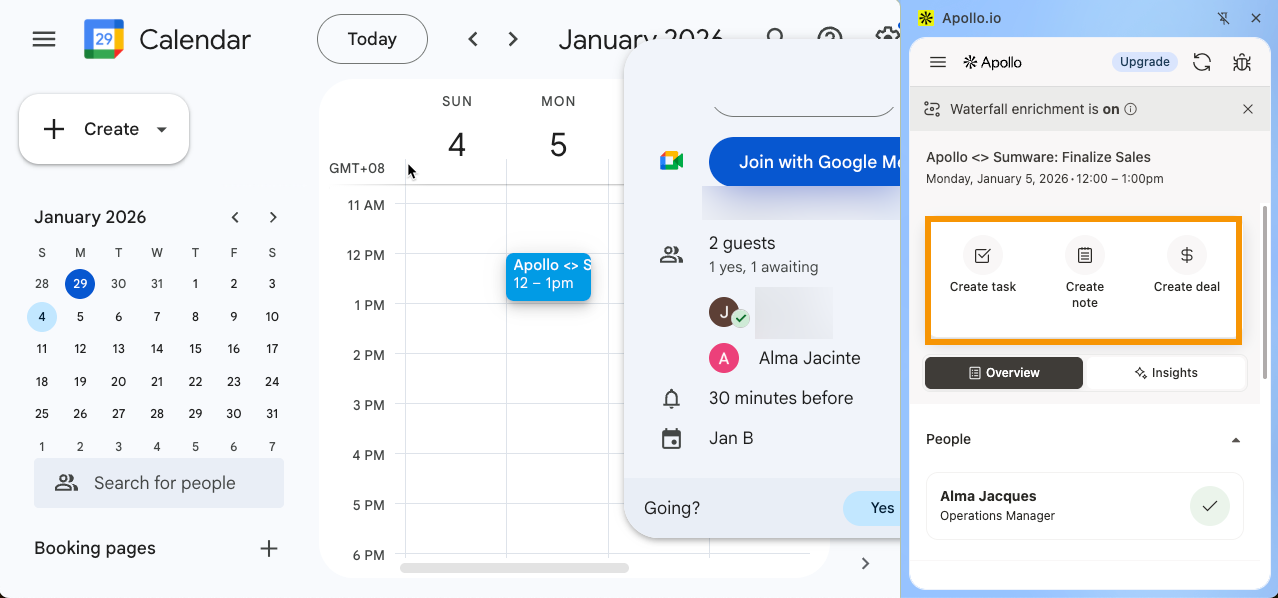
- Clique em Criar task.
- Associe a task a um contato, empresa ou negócio.
- Selecione um tipo de task.
- Insira um título para a task.
- (Opcional) Insira uma descrição para dar mais contexto à task ou use snippets.
- Selecione um responsável, a prioridade, a data de vencimento e o horário de vencimento.
- Clique em Criar task.
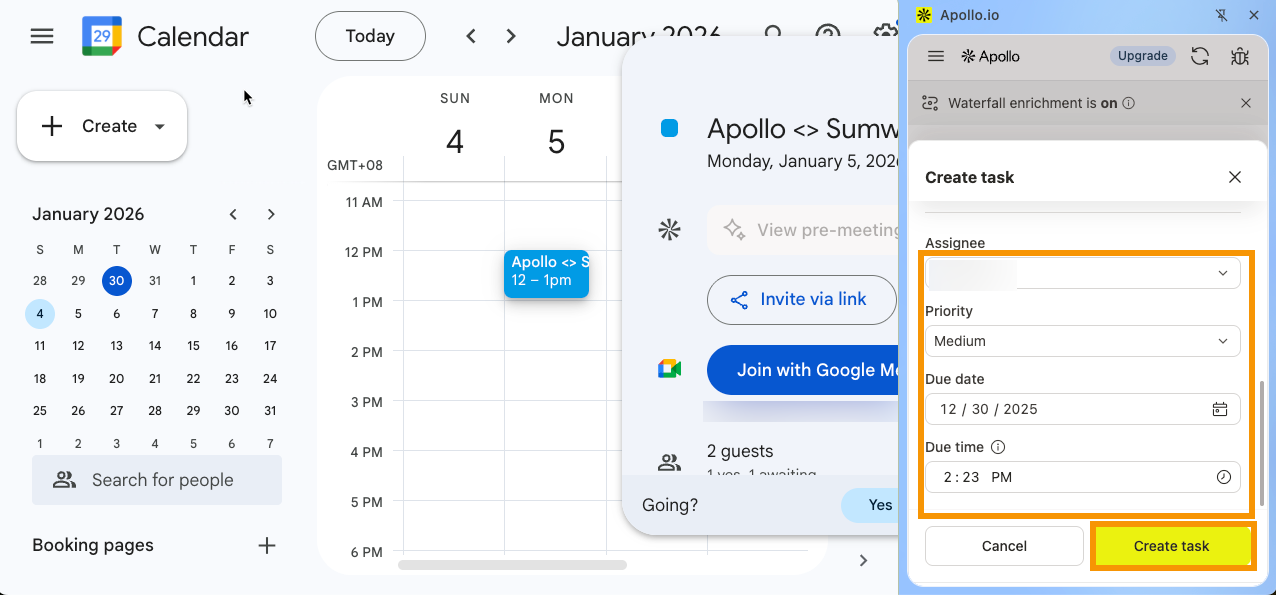
Agora você criou uma task para uma reunião usando a Apollo Chrome Extension.
- Clique em Criar nota.
- Insira sua nota.
- (Opcional) Para associar a nota a registros específicos, clique em Associar registros. O Apollo preenche automaticamente os campos de contato e empresa. Você pode associar a nota a vários contatos, empresas, negócios, reuniões e conversas.
- Clique em Salvar.
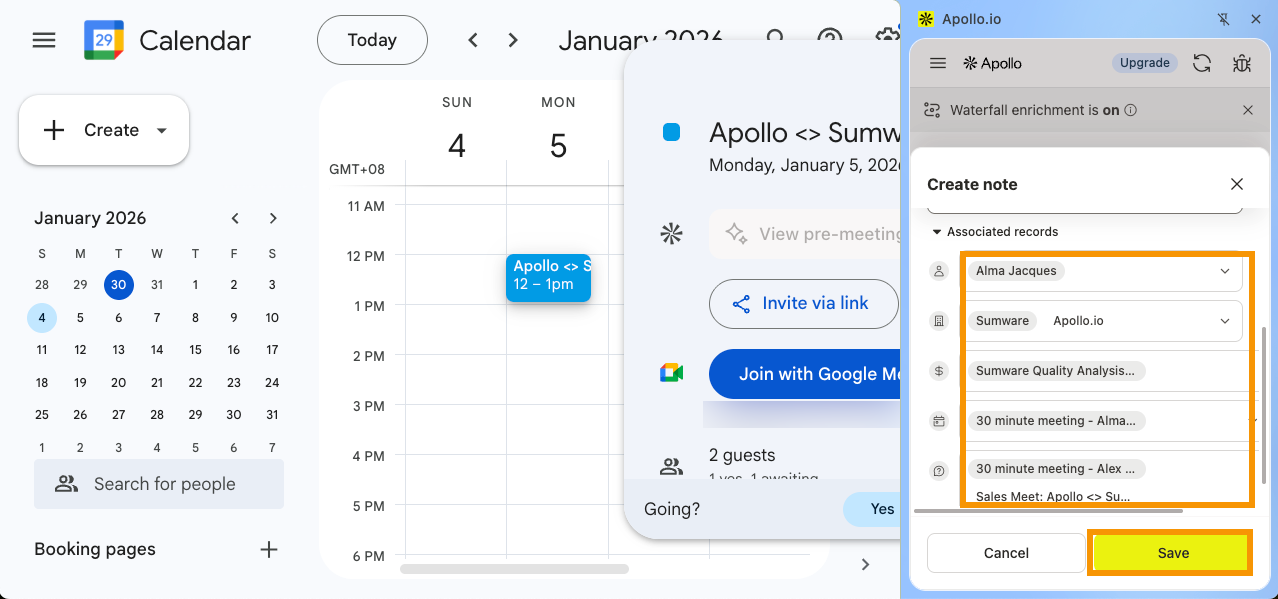
Agora você criou uma nota para uma reunião usando a extensão do Chrome da Apollo.
- Clique em Criar negócio.
- Insira um nome para o negócio.
- O Apollo preenche automaticamente os campos de empresa e Pipeline. Você pode alterá-los para outra empresa e outro Pipeline, se necessário.
- Selecione uma etapa.
- Insira uma data estimada de fechamento.
- Selecione um proprietário do negócio.
- Insira um valor para o negócio.
- (Opcional) Clique em Mostrar campos personalizados para exibir os campos personalizados do seu negócio. Você pode preenchê-los conforme necessário.
- Clique em Salvar.
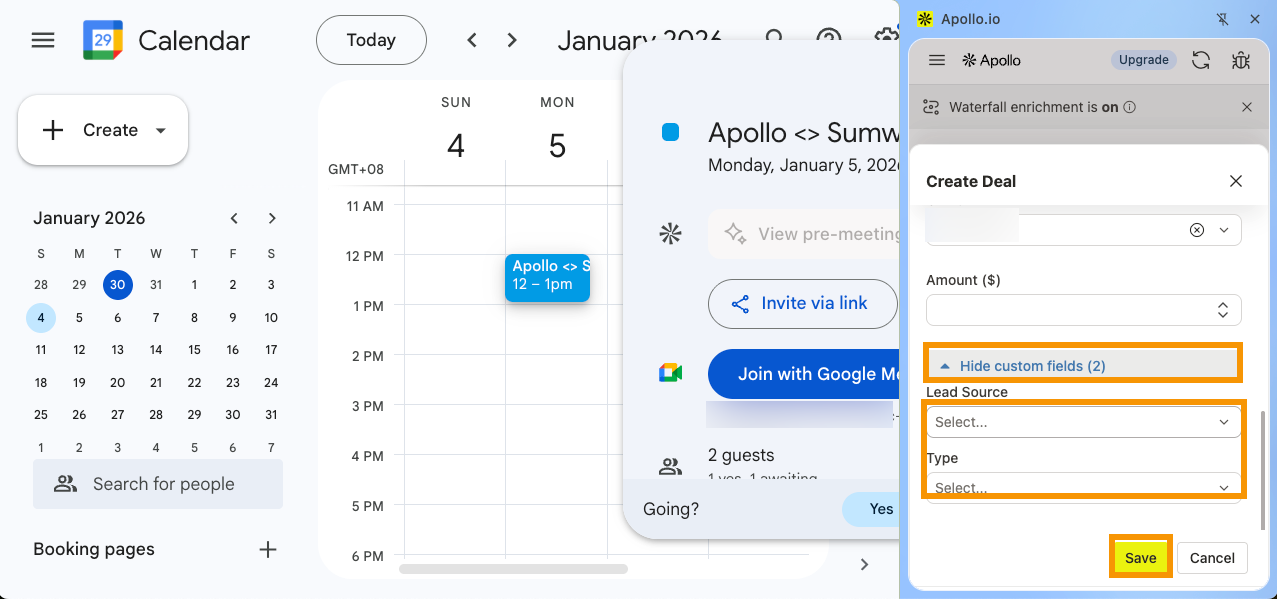
Agora você criou um negócio para uma reunião usando a extensão do Chrome da Apollo.
Você também pode acessar as seguintes abas informativas para se preparar para reuniões e fazer o acompanhamento depois delas:
Use a aba Visão geral para revisar os principais detalhes da reunião. Isso inclui os contatos e empresas participantes, notas existentes, negócios vinculados e quaisquer conversas relacionadas. Você também pode adicionar notas diretamente desta visualização para manter todo o contexto da reunião em um só lugar.
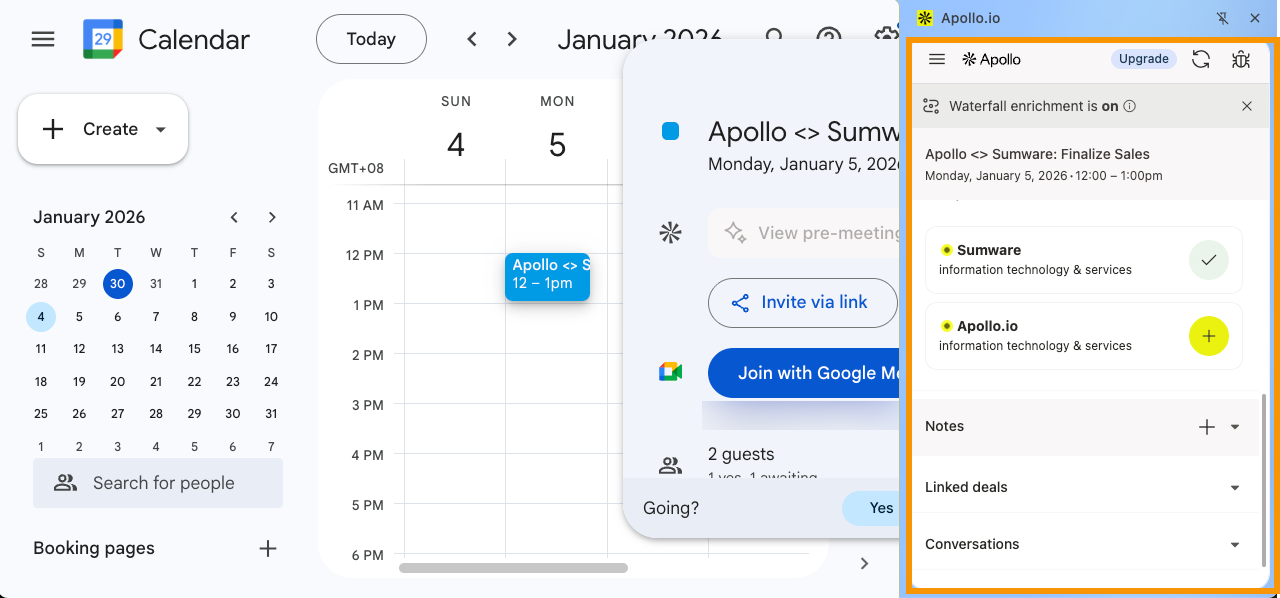
Clique em um contato ou empresa para pesquisar mais sobre ele ou ela ou realizar ações, como adicioná-lo(a) a uma lista ou sequência, ou enviar um email manual.
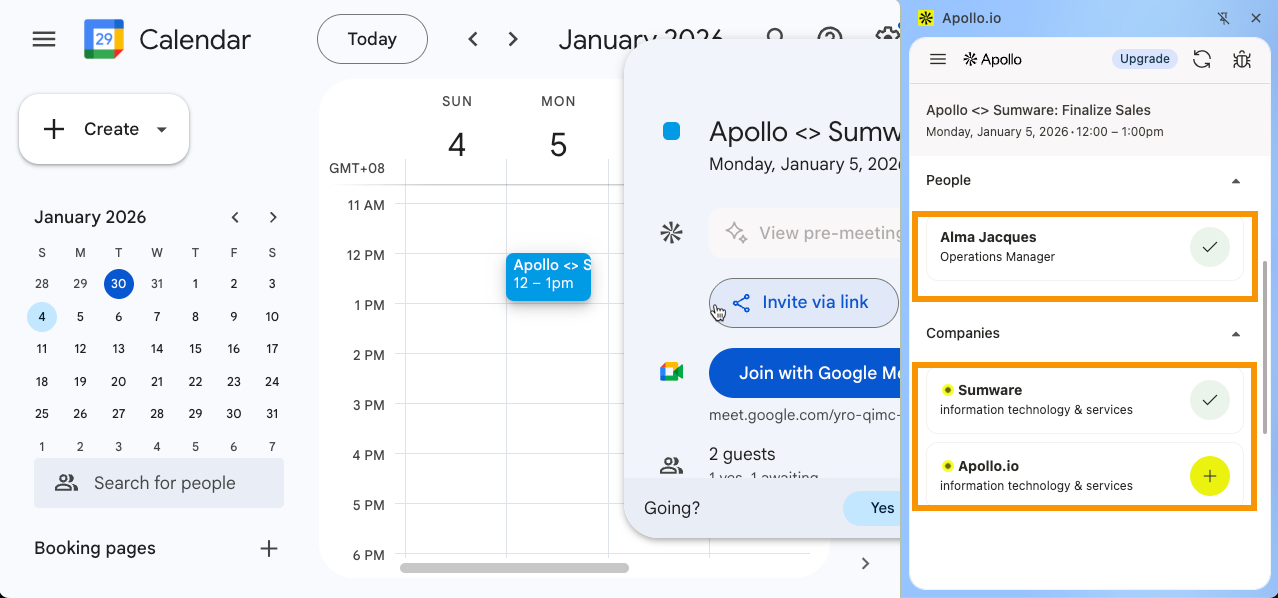
Para mais detalhes sobre as ações disponíveis, consulte Usar a extensão do Chrome da Apollo.
A aba Insights ajuda você a se preparar para reuniões futuras ao mostrar insights pré-reunião diretamente no Google Calendar. Esses insights podem incluir as prioridades de uma empresa, os tomadores de decisão identificados e contextos importantes, como objeções ou temas de reuniões anteriores com o prospect.
Revisar esses insights antes da reunião ajuda você a chegar bem informado e pronto para interagir com eficácia.
Se você usa o Google Calendar, provavelmente também usa o Gmail. E adivinhe? A extensão do Chrome da Apollo também pode ser usada no Gmail! Confira Usar a extensão do Chrome da Apollo no Gmail para mais detalhes.
Próximas etapas
Se você estiver usando o Apollo no Google Calendar, aqui estão algumas próximas ações inteligentes para melhorar a preparação de reuniões, o agendamento e o follow-up em um único fluxo.
| Pesquise e se prepare para as próximas reuniões | Quer uma preparação mais eficiente em menos tempo? Obtenha insights antes da reunião para identificar prioridades, tomadores de decisão e objeções anteriores antes de entrar na chamada. |
|---|---|
| Configure Meetings | Cansou de ficar trocando horários por Email? Configure Meetings para permitir que os prospects agendem um horário com base na sua disponibilidade real, com a localidade correta (Zoom/Teams) já incluída. |
| Visão geral de Meetings | Se o agendamento da sua equipe não funciona em um modelo único, escolha o tipo certo de reunião para atender a reuniões individuais, chamadas em grupo ou distribuição round-robin sem administração extra. |
| Envie Emails de follow-up com IA | Não deixe boas chamadas esfriarem —gere automaticamente um Email de follow-up para enviar um resumo claro com decisões e próximas etapas enquanto a conversa ainda está fresca. |
| Configure as configurações da extensão do Chrome no Apollo | Precisa de mais controle sobre o que é rastreado e registrado? Ajuste as configurações da sua extensão para gerenciar rastreamento, notificações e registro no CRM da forma como sua equipe realmente trabalha. |