
Visão geral
Depois de configurar o Conversations, o Apollo transcreve automaticamente suas gravações e gera resumos escritos por IA. Você pode gerar Tasks de acompanhamento, receber Insights de reuniões pelo Slack e associar conversas a negócios para manter todo o contexto do prospect em um só lugar.
Se você for gerente, poderá usar conversas para pontuar e fazer Coaching dos seus representantes. Confira Fazer Coaching de equipes com Conversations para mais informações.
Confira as seções a seguir para gravar e usar conversas.
Requisitos para gravação de conversas
Confira os requisitos para garantir que o Apollo grave suas reuniões por vídeo:
- Conecte sua caixa de entrada ao Apollo para permitir que o Apollo agende automaticamente reuniões para gravação com base na agenda da caixa de entrada conectada.
- O gravador do Apollo deve estar na reunião. Se o gravador estiver na sala de espera da sua reunião, permita a entrada dele.
- Um usuário gravado deve entrar na reunião.
- Agende as reuniões que você deseja gravar com pelo menos 30 minutos de antecedência. Se você não agendou uma reunião com 30 minutos de antecedência, use a opção de gravação manual para enviar o gravador para sua reunião.
- Verifique suas próximas reuniões no Apollo. Você pode ativar e desativar manualmente a gravação de cada reunião.
- Revise as configurações de conversa no Apollo e ajuste conforme necessário. Se você não conseguir acessar as configurações, entre em contato com um admin da conta Apollo da sua equipe.
Agora você revisou os requisitos de gravação.
Gravar conversas
Você pode gravar conversas no Apollo de forma automática ou manual. Para ter a melhor experiência de gravação, verifique se você atende aos requisitos de gravação antes de começar. Se uma reunião não for gravada automaticamente, use a opção de gravação manual.
Gravar conversas automaticamente
Se você atender aos requisitos de gravação, o gravador do Apollo entrará automaticamente na sua reunião. Dependendo das configurações da sua plataforma de videoconferência, o gravador pode entrar automaticamente nas suas chamadas ou você pode optar por permitir a entrada dele na reunião a cada vez. Verifique se o gravador do Apollo entrou antes do início da reunião.
Para confirmar se uma próxima chamada está agendada para gravação:
- Abra o Apollo e clique em Conversations.
- Revise Próximas reuniões para confirmar o status de gravação das suas próximas chamadas.
Se você agendar uma reunião de última hora para começar em menos de 30 minutos, o Apollo talvez não tenha tempo suficiente para analisar sua caixa de entrada, então o gravador do Apollo não entrará na reunião. Nesse caso, considere gravar a reunião manualmente.
Gravar conversas manualmente
Para enviar manualmente o gravador do Apollo para uma reunião, use uma das seguintes opções:
- Adicione
recorder@apollo.iocomo convidado. - Em Conversas, clique em Gravar agora, adicione a URL da sua reunião, o título e os participantes, depois clique em Gravar agora.

Você pode gravar manualmente suas chamadas mesmo que não tenha vinculado sua caixa de entrada nem conectado sua plataforma de conferência. Se você não tiver acesso ao botão Gravar agora, peça ao seu administrador do Apollo para atualizar suas configurações de conversas. Os administradores podem atualizar as configurações de usuários gravados para determinar quais membros da equipe podem gravar chamadas.
Gerar Tasks a partir de Conversas
Use insights de conversas para identificar as próximas etapas a partir das gravações das suas reuniões e manter sua equipe no caminho certo com follow-ups para melhorar a conversão e a satisfação do cliente.
Para criar próximas etapas a partir de conversas:
- Abra o Apollo e clique em Conversas.
- Selecione uma conversa.
- Clique em Adicionar Tasks.
Como alternativa, clique em Adicionar próximas etapas como Tasks.
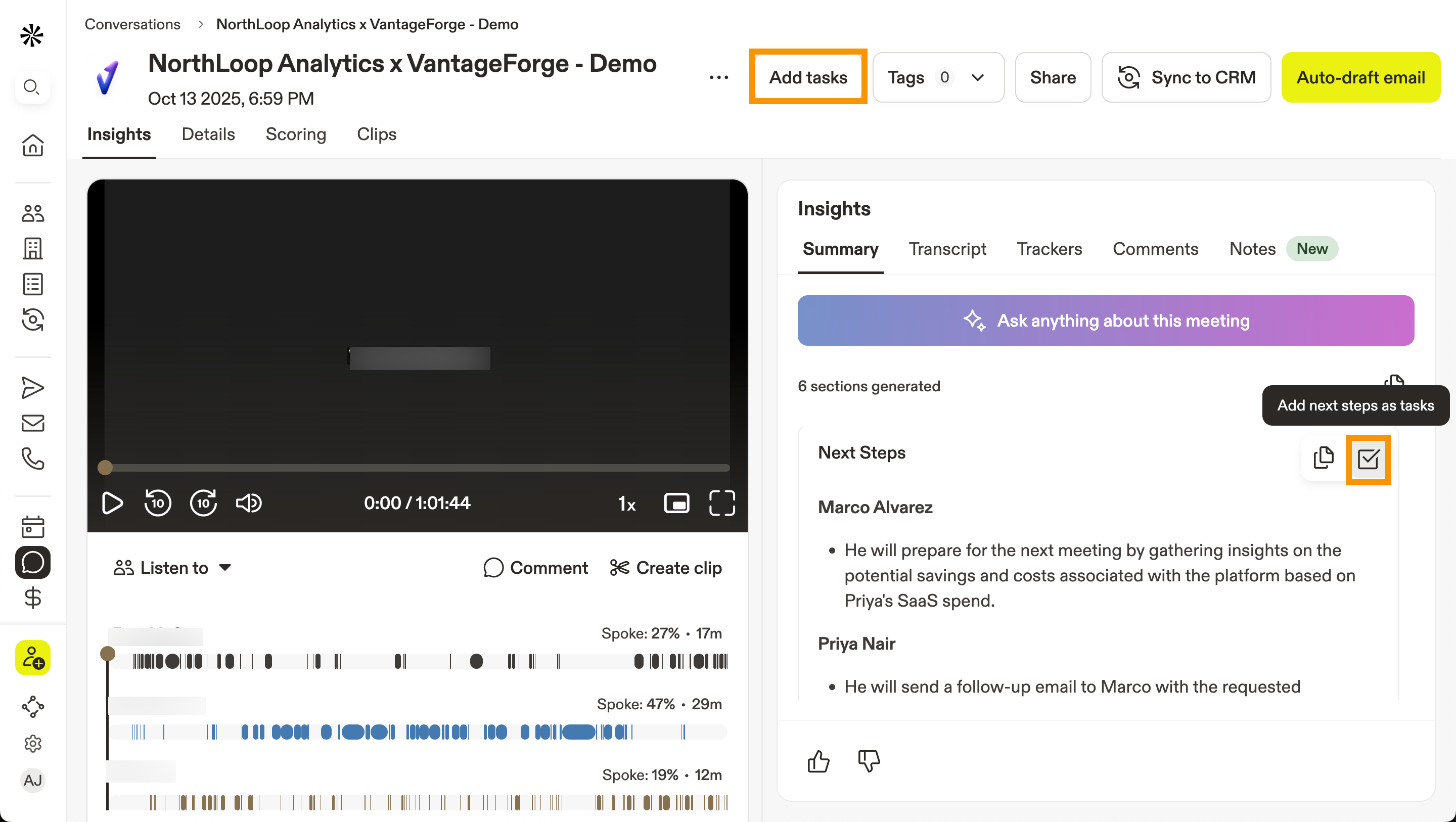
- Marque as Tasks que você deseja criar.
- Edite o título, o tipo, a prioridade, a data de vencimento e o responsável conforme necessário.
- Clique em Adicionar como Tasks.
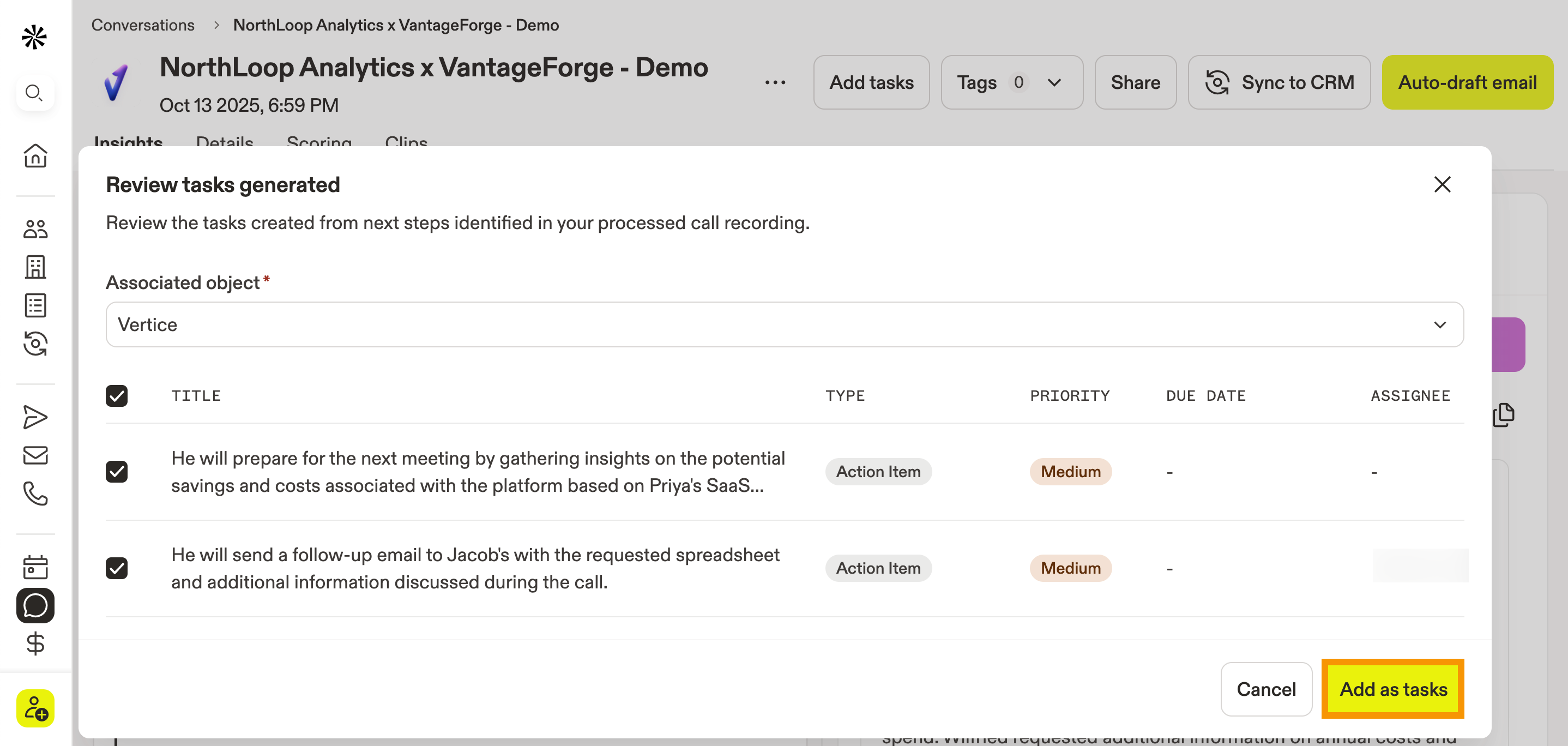
Agora você gerou Tasks a partir das suas conversas.
Receba insights de reuniões pelo Slack
Ao integrar o Slack à sua conta, o Apollo envia resumos das suas reuniões com tecnologia de IA que incluem o resultado da chamada, bem como as seguintes ações:
- Visualizar gravação: abra a gravação da chamada no app web da Apollo.
- Enviar Email de acompanhamento: escreva um Email de acompanhamento para o prospect. Um rascunho gerado automaticamente é fornecido, e você pode editá-lo antes de enviar.
- Ask Apollo: abra o Apollo AI Assistant, permitindo que você faça perguntas em linguagem natural para descobrir informações das suas reuniões.
- Próximas etapas: fornece próximas etapas sugeridas geradas pela Apollo com base na sua conversa, que você pode adicionar como Task.
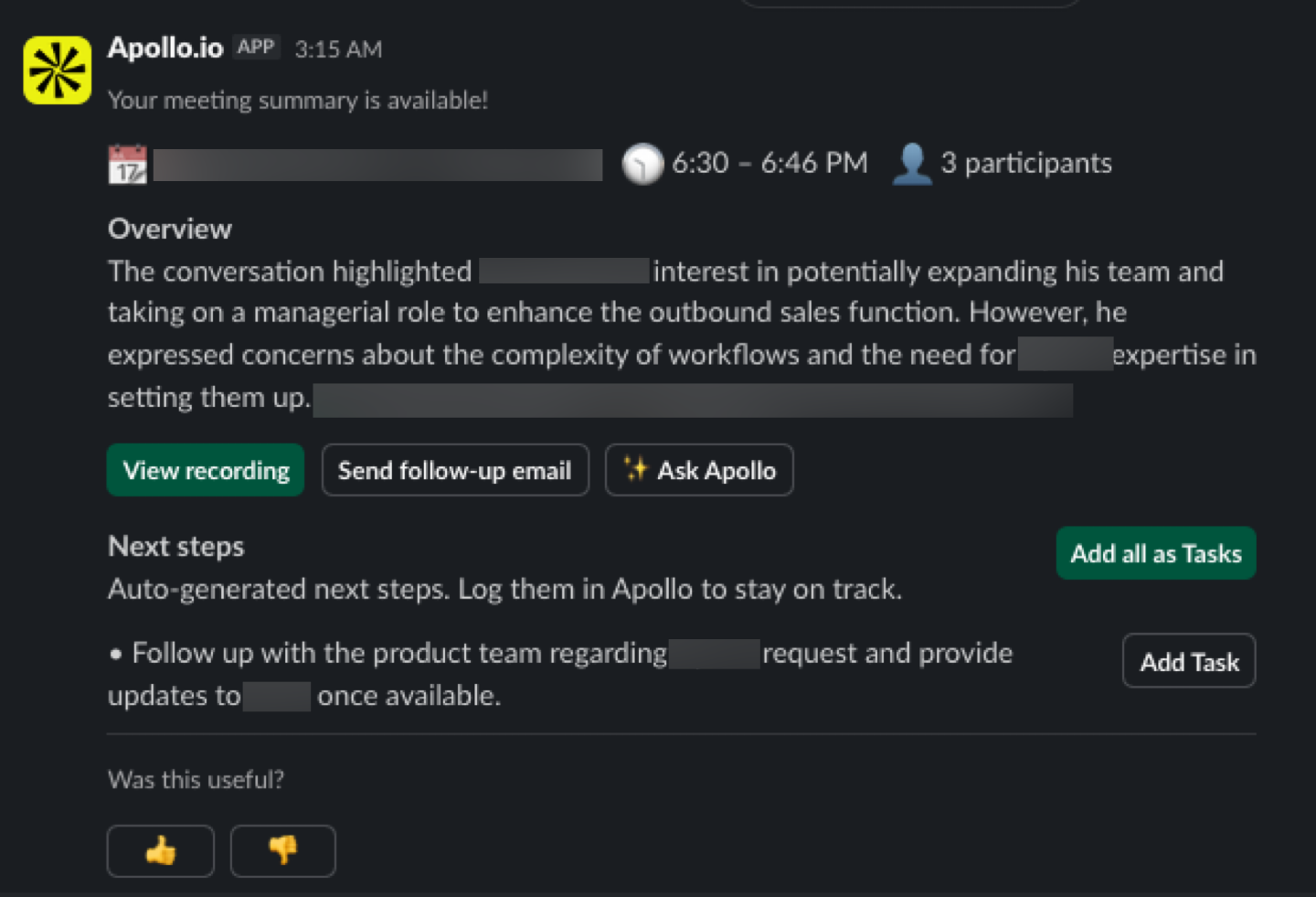
Para começar a receber insights de reuniões pelo Slack, integre o Slack ao Apollo.
Associar conversas a Negócios
Você pode associar conversas a negócios para manter todo o contexto do prospect em um só lugar.
Para associar conversas a Negócios, primeiro você precisa configurar os negócios. Confira Configurar Negócios antes de continuar.
Para associar conversas a negócios:
- Abra o Apollo e clique em Conversations.
- Use os filtros para encontrar e selecionar uma conversa e, em seguida, clique em Associar negócio.
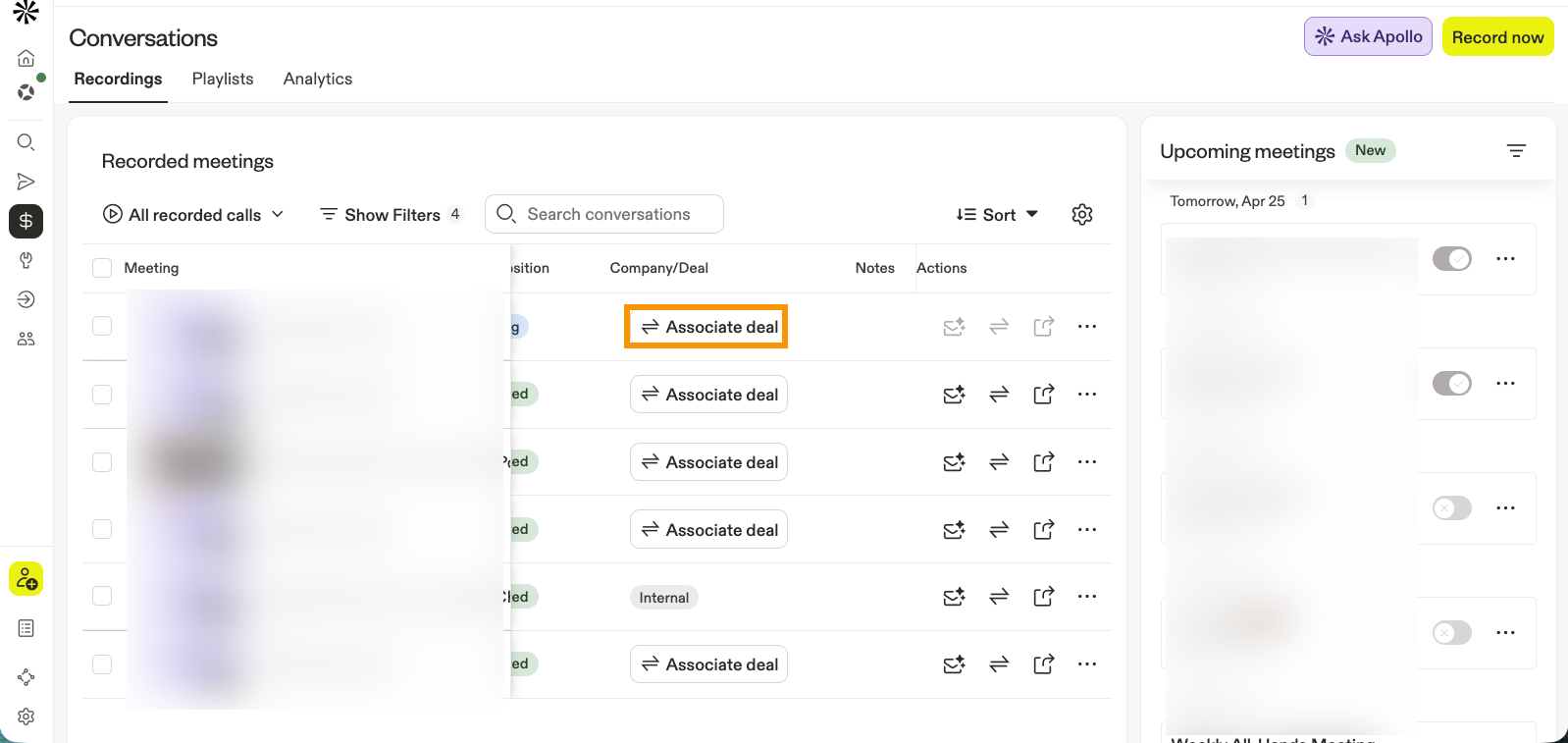
- Selecione um negócio ou crie um novo e, em seguida, clique em Aplicar.
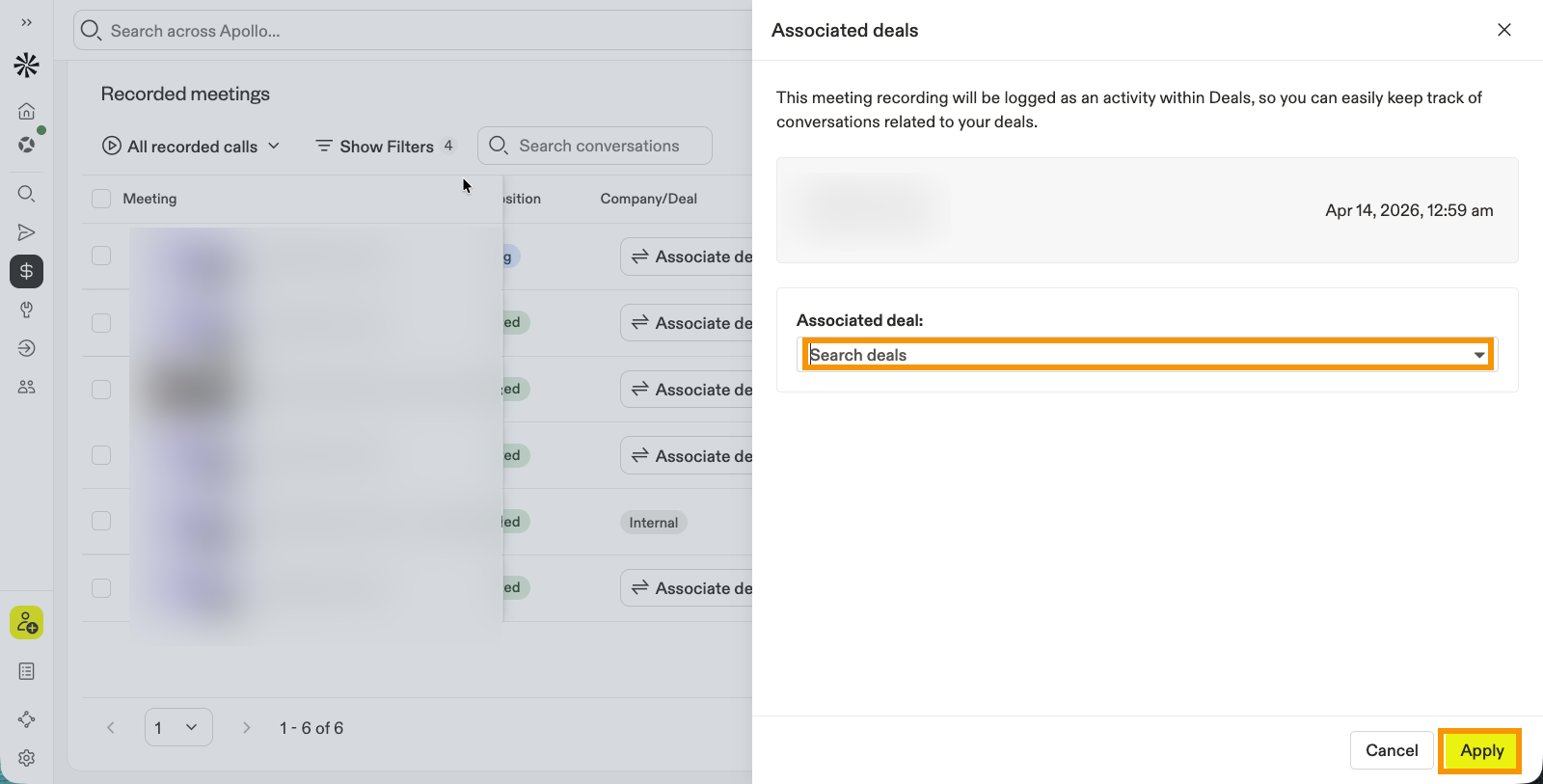
Agora você associou uma conversa a um negócio.
Próximas etapas
Agora que você está usando Conversations, estes recursos podem ajudar sua equipe a transformar gravações de chamadas em acompanhamentos melhores, Coaching mais organizado e um contexto de CRM mais completo.
| Configurar Conversations | Precisa primeiro fortalecer a base de gravação? Configure Conversations em toda a Apollo para garantir que os provedores de reunião, o acesso ao gravador e as permissões da equipe funcionem como você espera. |
|---|---|
| Acessar e compartilhar Conversations | Quando uma boa ligação não deve ficar isolada, compartilhe gravações e resumos de conversas para manter representantes, gerentes e stakeholders alinhados sem trabalho extra de recapitulação. |
| Descubra Insights de conversas com IA | Quer captar o sinal sem reproduzir a reunião inteira? Extraia insights de IA das suas conversas para identificar objeções, próximos passos e o contexto do negócio para que sua equipe possa agir imediatamente. |
| Capacite equipes com conversas | Se você quer tornar grandes ligações replicáveis, capacite sua equipe com scorecards e playlists para transformar reuniões gravadas em onboarding real e melhoria de desempenho. |
| Preencha automaticamente campos do CRM usando gravações de conversas | Mapeie os detalhes da conversa nos campos do seu CRM para reduzir atualizações manuais e manter os principais pontos da reunião vinculados aos registros que sua equipe já usa. |