
Visão geral
Conversas oferecem acesso fácil às gravações de videochamadas da sua equipe no Apollo, com resumos de chamadas gerados por IA, a possibilidade de comentar e adicionar emojis às gravações e ferramentas de Coaching como scorecards de conversas e playlists de vídeo.
As seções a seguir mostram como visualizar gravações de chamadas, acessar vários Insights de chamadas, compartilhar gravações e resumos breves de chamadas e solicitar feedback sobre conversas.
Acessar uma conversa
Para acessar a gravação de uma conversa:
- Abra o Apollo > Conversas. O Apollo mostra as chamadas que você e sua equipe gravaram.
- Use filtros para encontrar uma gravação específica:
Para buscar conversas por título, insira qualquer palavra-chave do título da reunião. Em seguida, pressione Enter para ver todas as gravações relacionadas. 
Para buscar conversas que uma pessoa específica hospedou ou das quais participou, insira o nome dela ou selecione-a na lista. Você pode selecionar vários usuários.
Clique nas caixas de seleção Host ou Participant para filtrar com base na função do usuário na reunião.
Para buscar conversas das quais contatos específicos participaram, insira o nome deles ou escolha alguém na lista. Você pode selecionar vários contatos. 
Para buscar conversas que ocorreram em um período específico, clique em De e Até para selecionar uma data ou período. 
Para buscar conversas com base na duração das chamadas, insira a duração mínima e máxima da chamada e pressione Enter. 
Para buscar conversas das quais participaram pessoas de uma empresa específica, insira o nome da empresa ou escolha uma no menu suspenso. Você pode selecionar várias empresas. 
Para buscar conversas com base em trackers, clique nas caixas de seleção dos trackers que você deseja usar. 
Para pesquisar conversas com base nas tags, digite o nome de uma tag ou escolha uma na lista. 
- Clique em uma conversa para ver a gravação. Você pode reproduzir, voltar, avançar rapidamente ou ajustar a velocidade de reprodução.
Abaixo da gravação, o Apollo resume a atividade dos participantes ao longo da chamada. Para ir a uma seção da gravação em que um participante específico fala, clique na barra de atividade do participante. Você pode deixar comentários ou criar clips de momentos específicos. Ao criar clips, você pode compartilhá-los com sua equipe. Revise os clips criados em Clips.

Para mais informações sobre os participantes, clique na aba Detalhes. O Apollo fornece os nomes e cargos de todos os contatos salvos da conta associada. Clique nos links da conta e do contato para acessar informações mais detalhadas sobre eles.
- Um resumo gerado por IA informa o resultado da conversa, as próximas etapas e quaisquer objeções.

- Clique em Rascunho automático de Email para redigir automaticamente um Email de acompanhamento usando IA.

- Clique em Enviar para CRM para sincronizar a reunião com seu CRM.

- Clique em Tags para adicionar tags à gravação. Selecione uma tag existente ou crie uma nova. Depois, você pode usar os filtros de conversa para encontrar gravações com base em tags.

- Clique em Transcrição para revisar a transcrição completa da gravação.

- Clique em Trackers para visualizar os trackers associados à conversa.
- Clique em Comentários para visualizar e deixar comentários.

Compartilhar uma conversa
Compartilhe gravações para fornecer contexto completo das conversas, apoiar o coaching e a colaboração, e ajudar colegas de equipe e gestores a se manterem informados. Você pode compartilhar conversas inteiras ou clips específicos.
Para compartilhar a gravação de uma conversa:
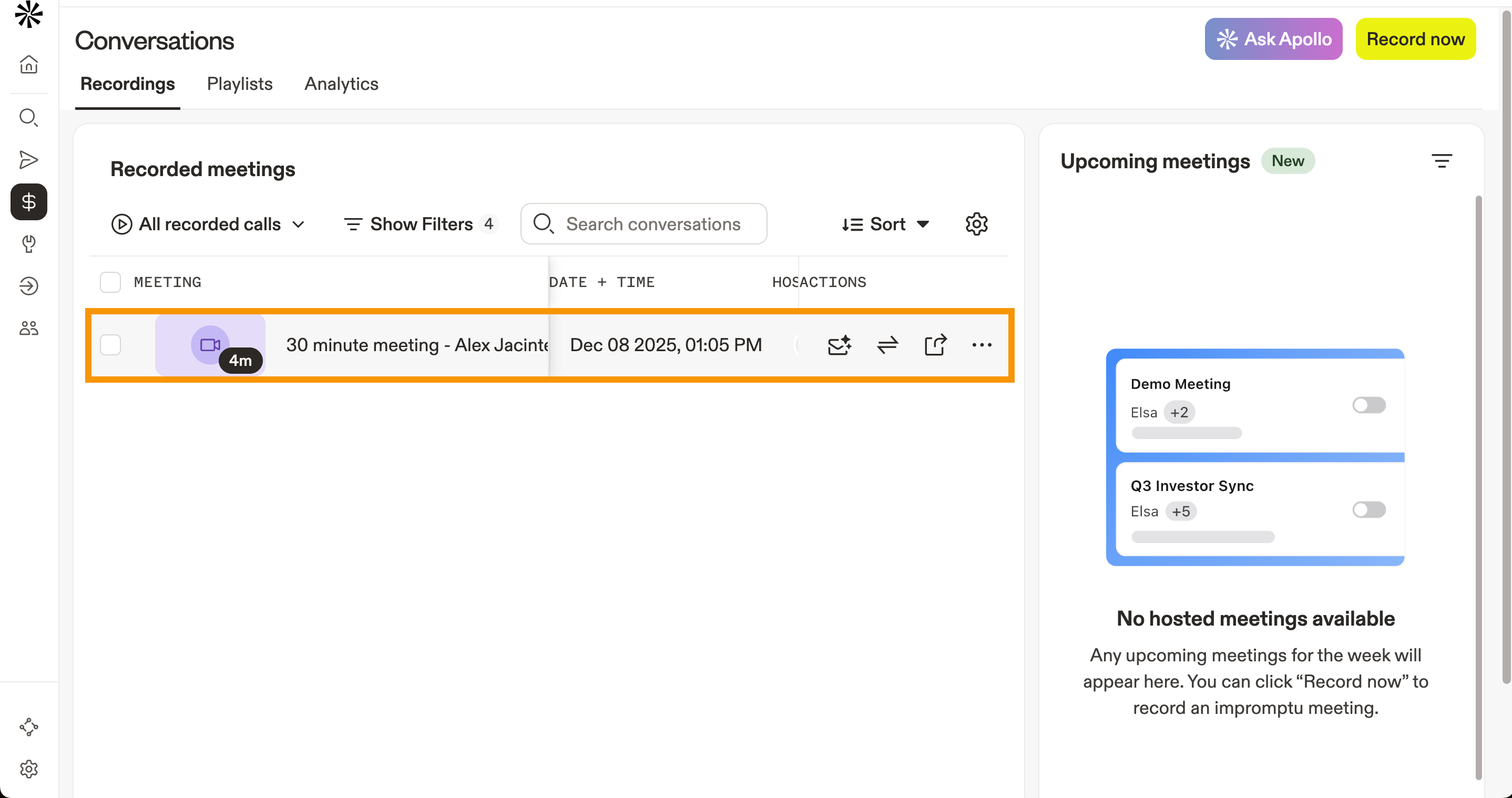
- Abra o Apollo > Conversations. Clique na conversa que você quer compartilhar.
- Clique em Compartilhar para compartilhar a gravação.
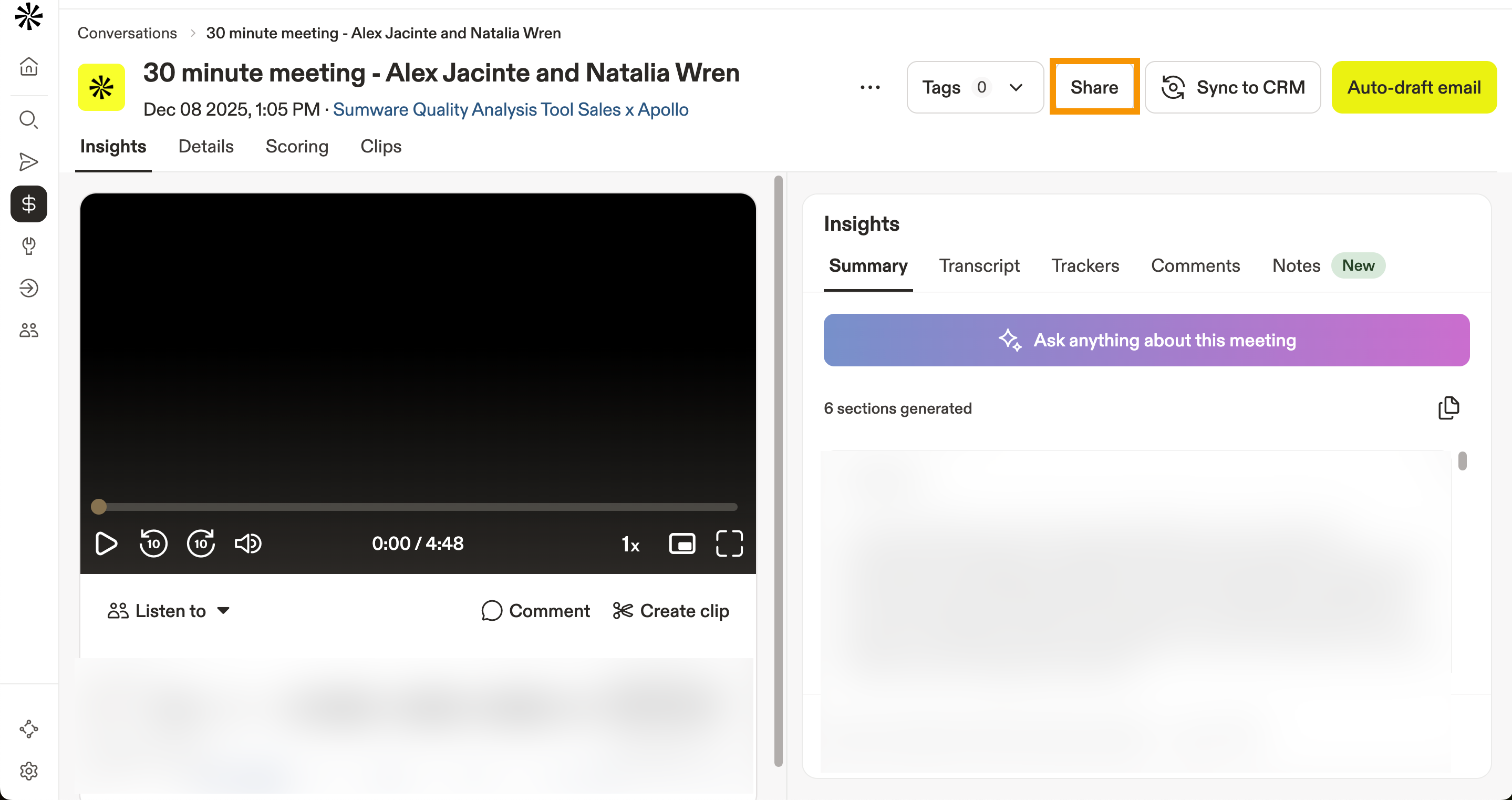
- Defina Acesso geral como uma das seguintes opções:
- Organização: Somente usuários da sua organização podem visualizar a conversa.
- Privado: Somente usuários especificamente convidados podem visualizar a conversa.
- Público: Qualquer pessoa com o link pode visualizar a conversa.
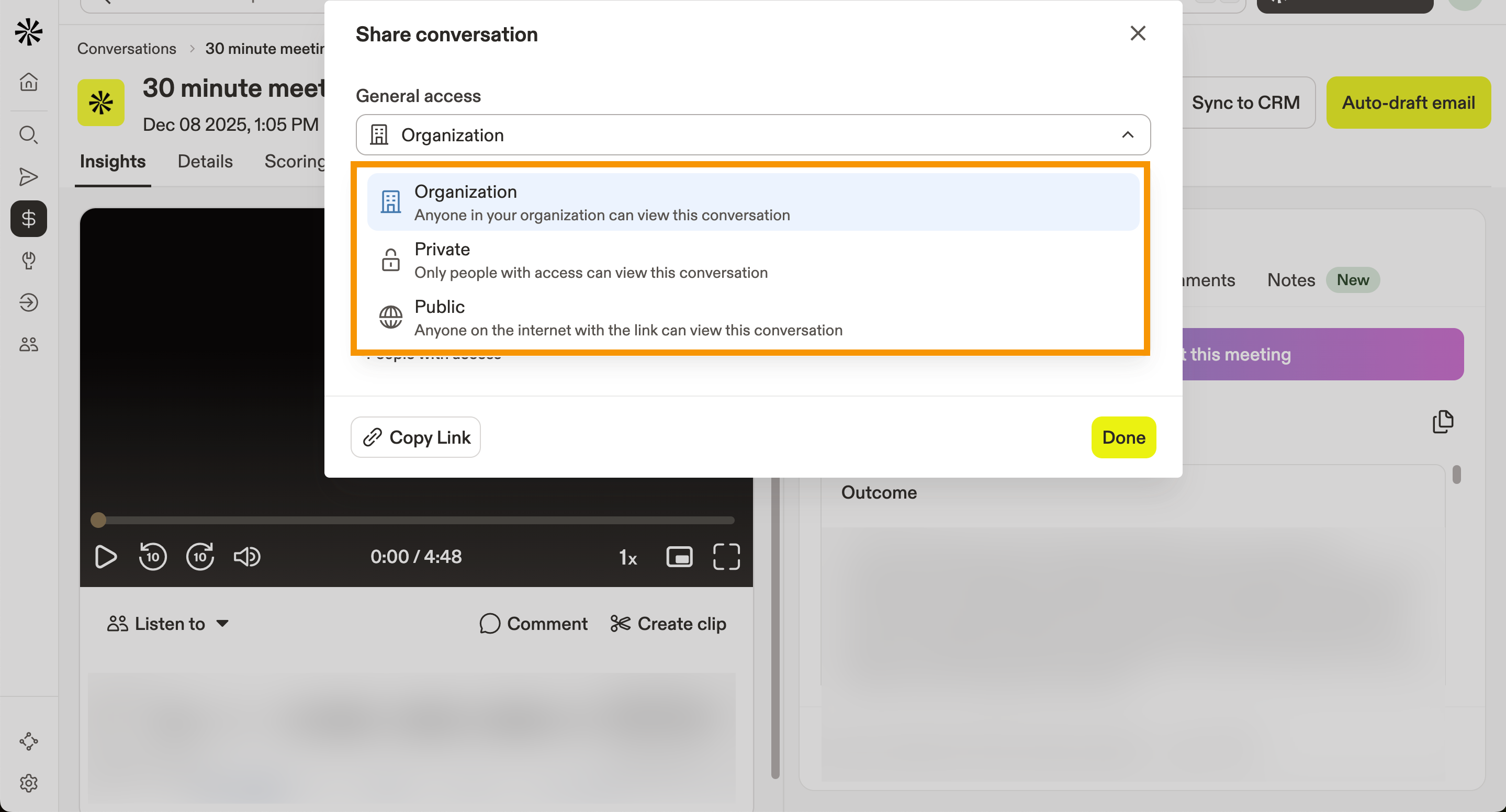
- (Opcional) Para conceder acesso a pessoas específicas em conversas privadas, defina Acesso geral como Privado, depois insira o nome ou endereço de email em Adicionar pessoas. Você pode clicar em Adicionar expiração do link para definir uma data de expiração para a conversa. Você também pode inserir uma mensagem no convite. Quando terminar, clique em Enviar email.
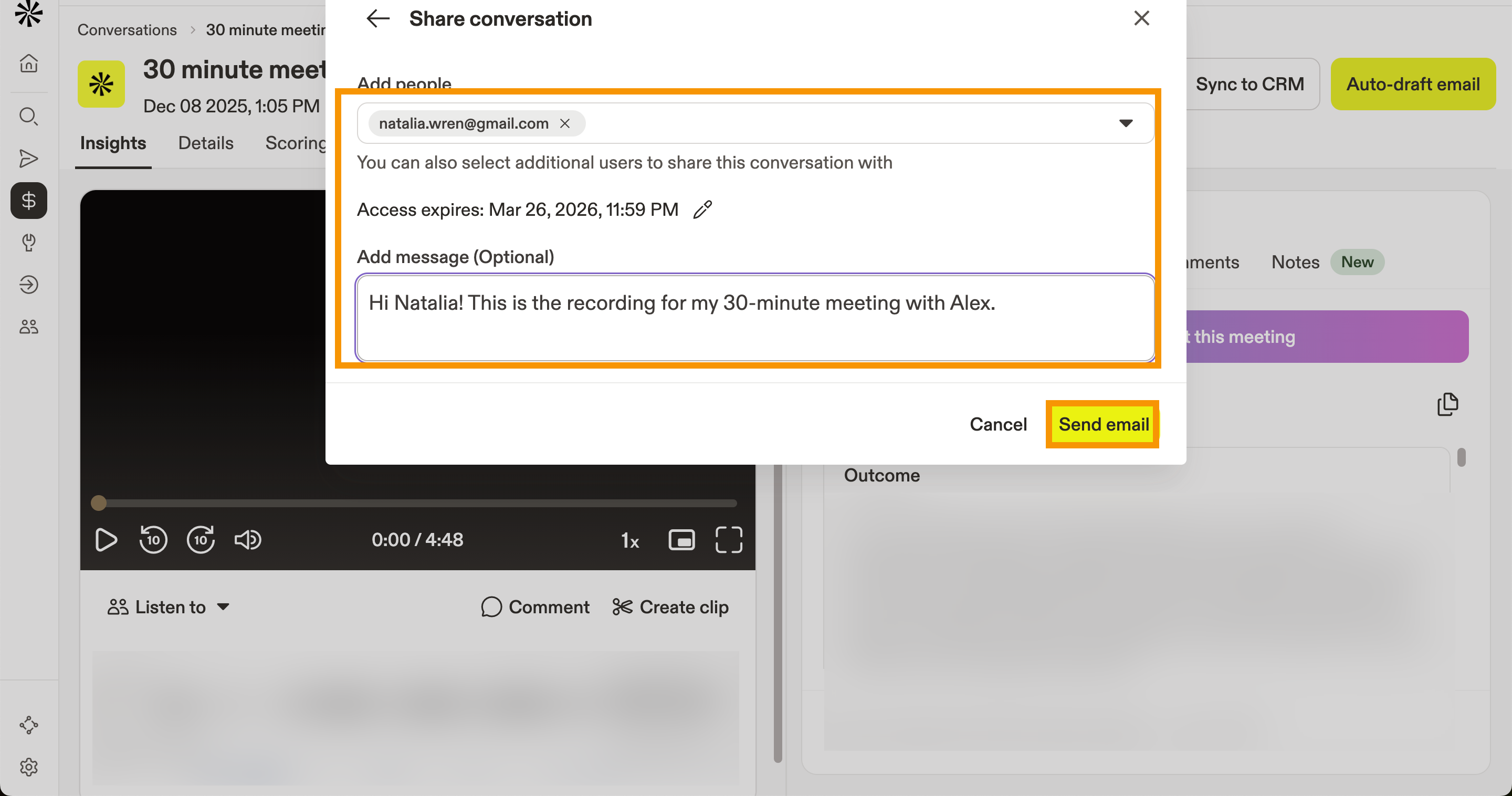
- Quando terminar, clique em Copiar link para compartilhar o link diretamente.
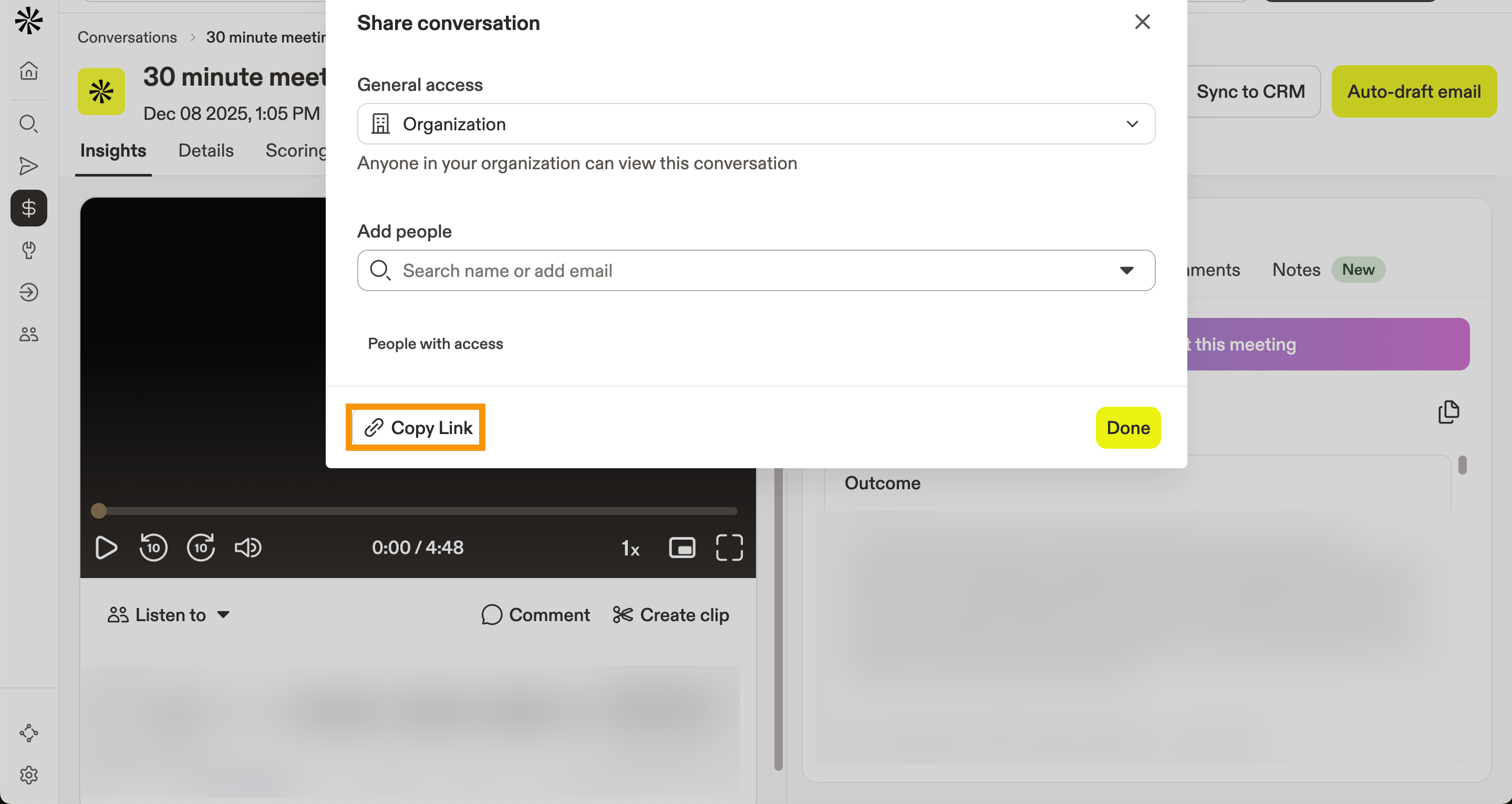
Agora você compartilhou uma gravação de conversa.
Os clips permitem compartilhar momentos específicos de uma conversa sem enviar a gravação completa. Use-os para destacar insights, decisões ou próximos passos importantes com colegas de equipe ou stakeholders.
Para compartilhar clips:
- Abra o Apollo > Conversations. Clique na conversa da qual você quer criar um clip.
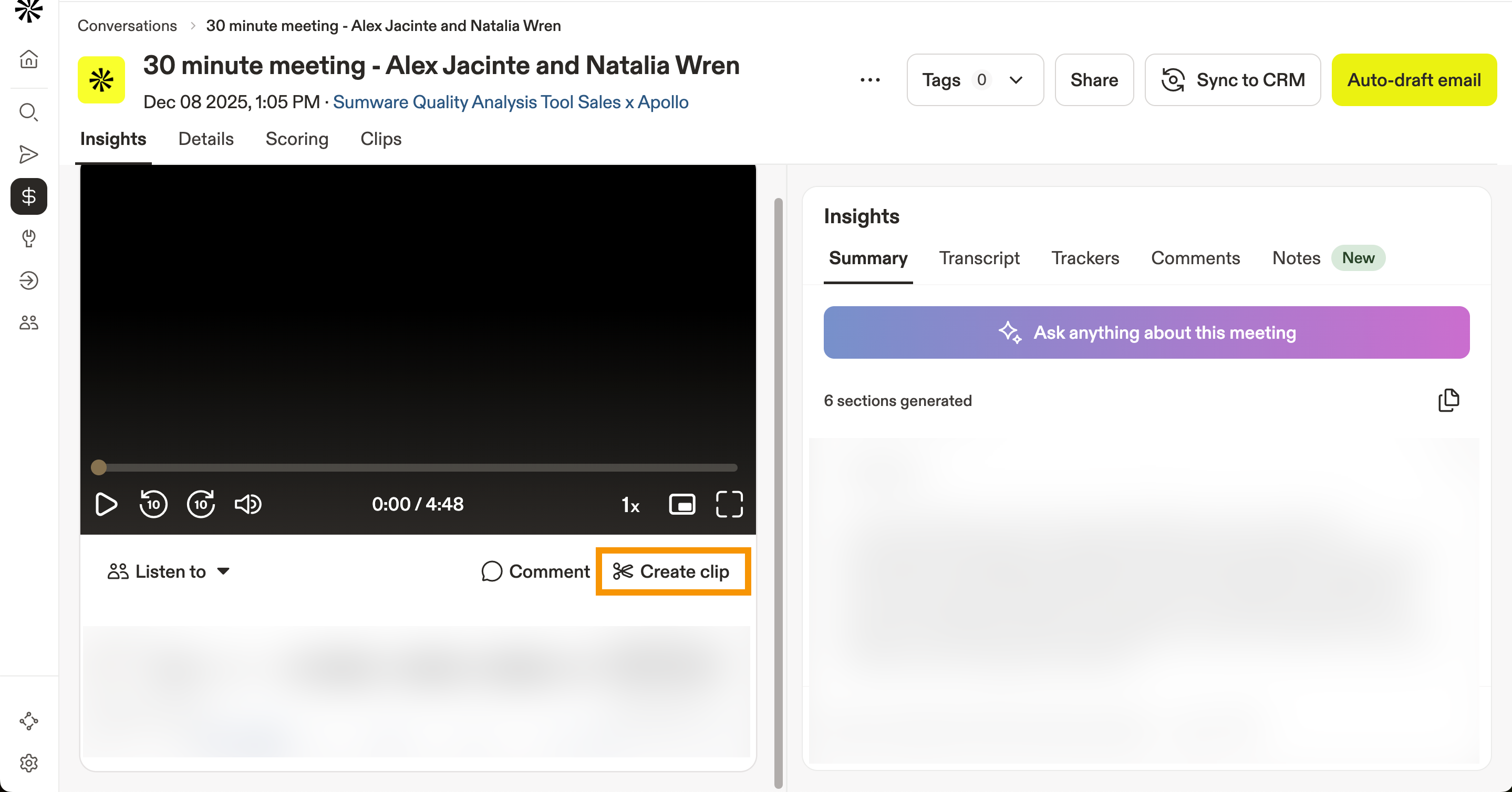
- Clique em Criar clip.
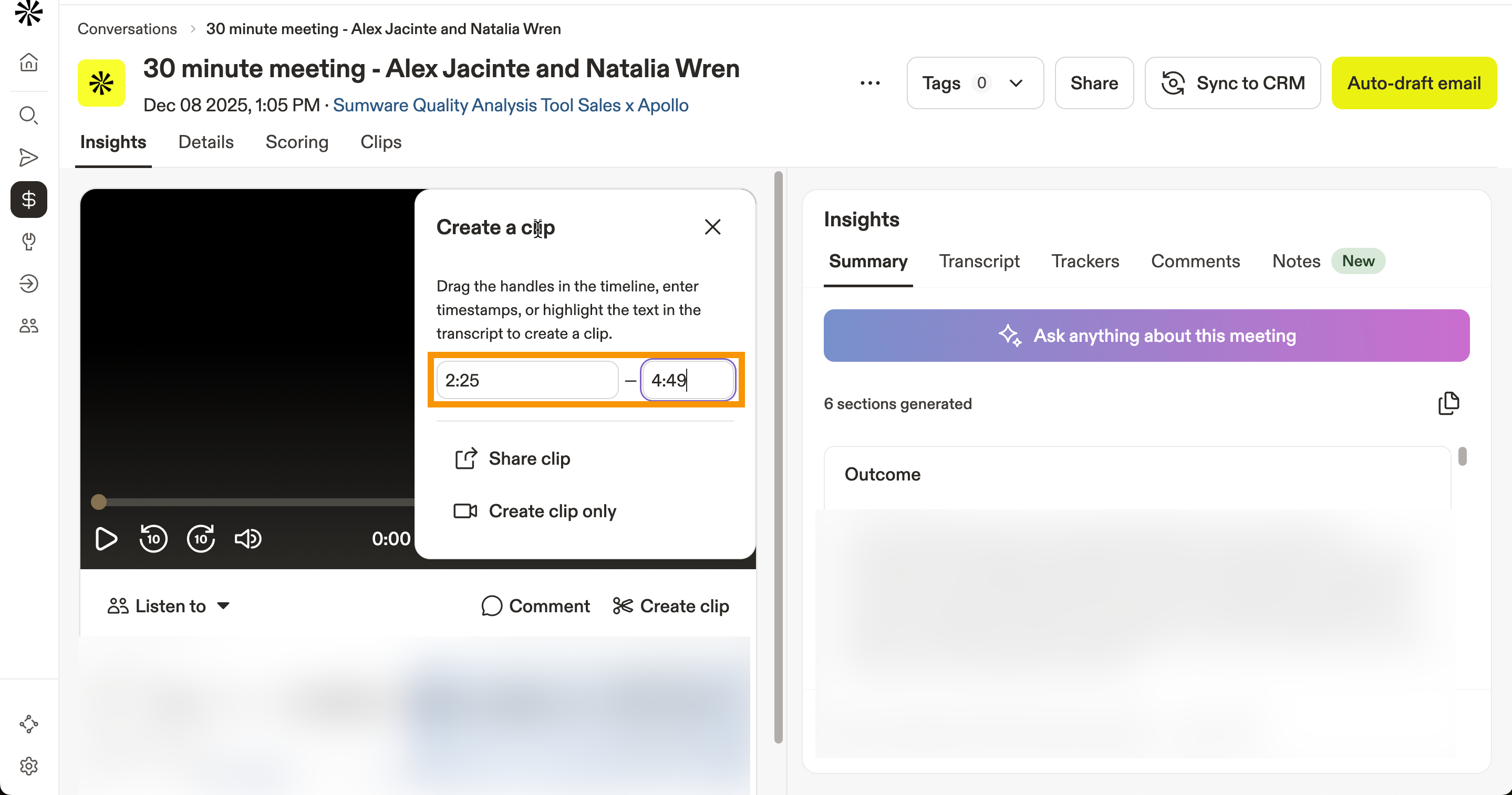
- Insira o timestamp do trecho do vídeo que você quer transformar em clip.
- (Opcional) Para criar um clip sem compartilhar imediatamente, clique em Criar apenas clip > Insira um título e uma descrição para o clip > Clique em Criar clip.
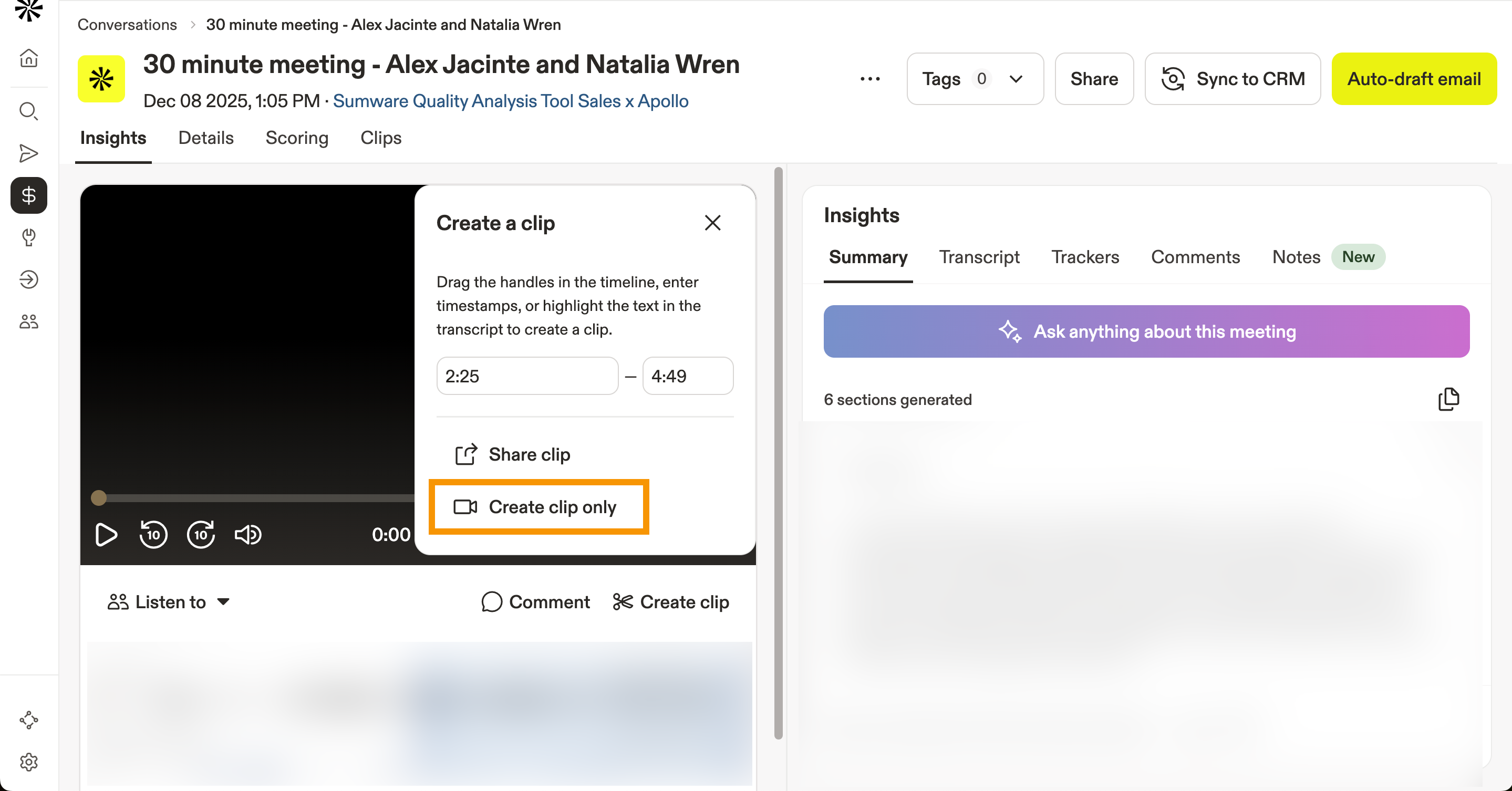
- Para criar e compartilhar um clip, clique em Compartilhar clip.
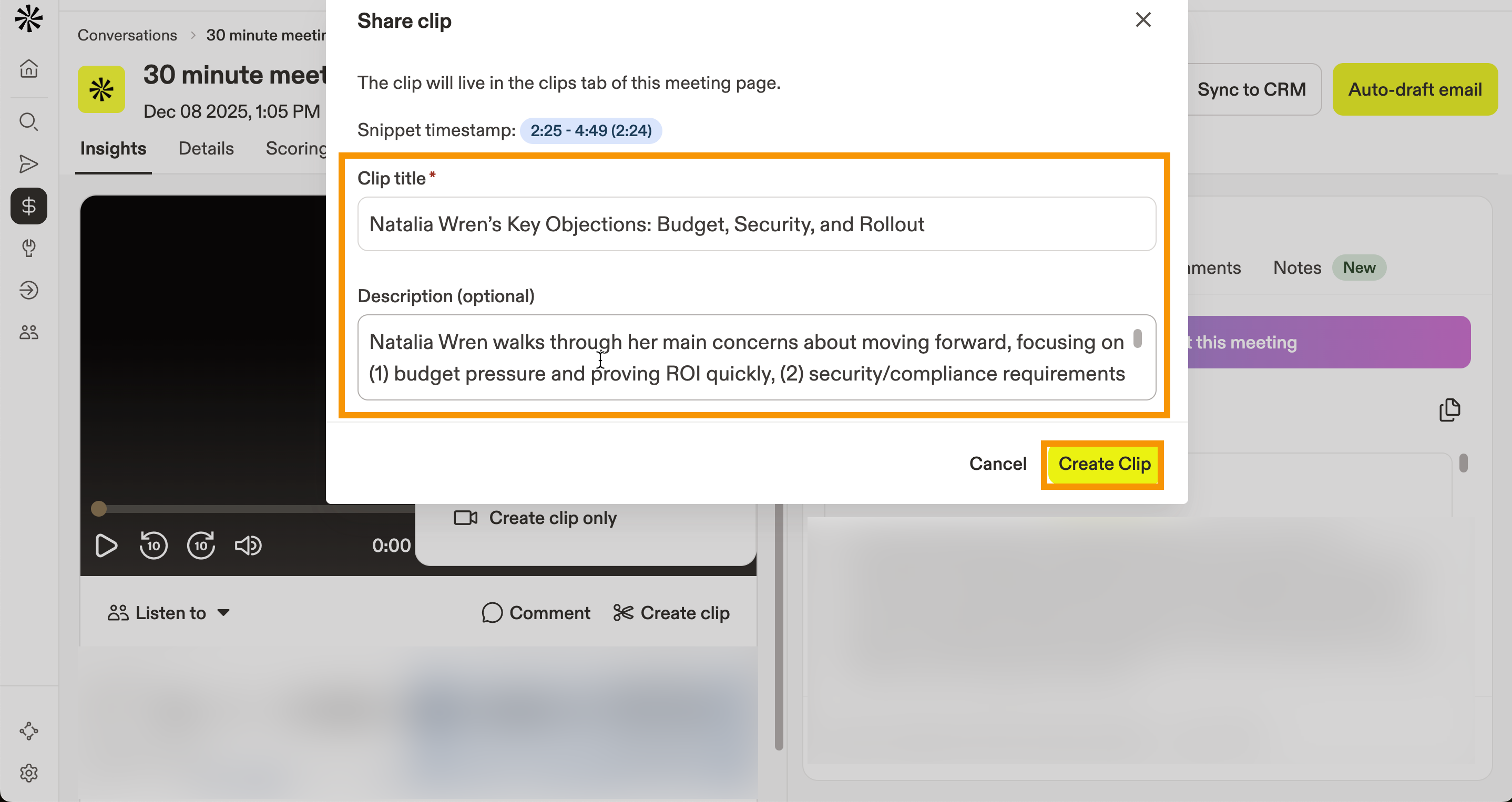
- Insira um título e uma descrição para o clip e, em seguida, clique em Criar clip.
- Defina Acesso geral como uma das opções a seguir:
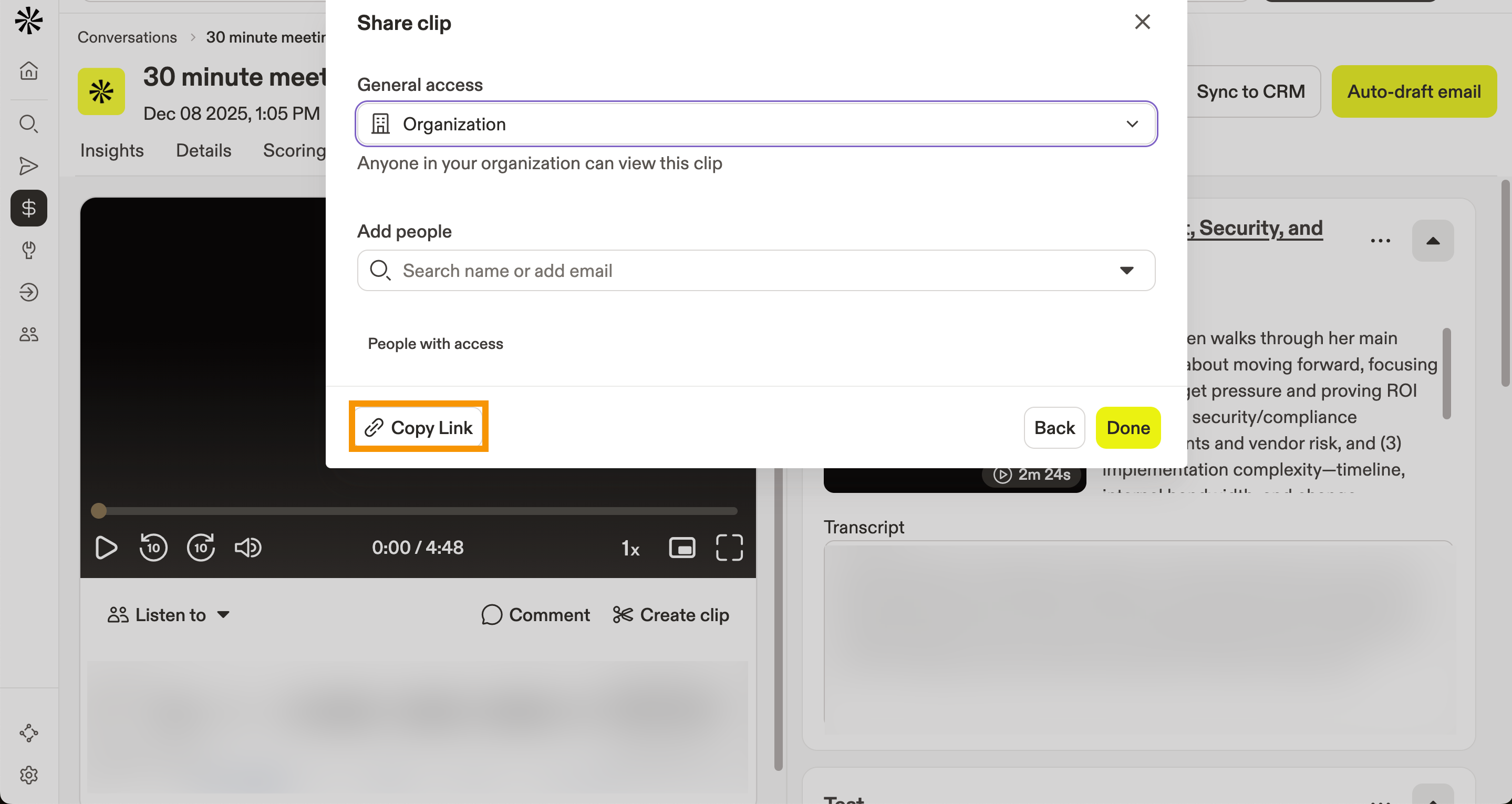
- Organização: Apenas usuários da sua organização podem visualizar o clip.
- Privado: Apenas usuários especificamente convidados podem visualizar o clip.
- Público: Qualquer pessoa com o link pode visualizar o clip.
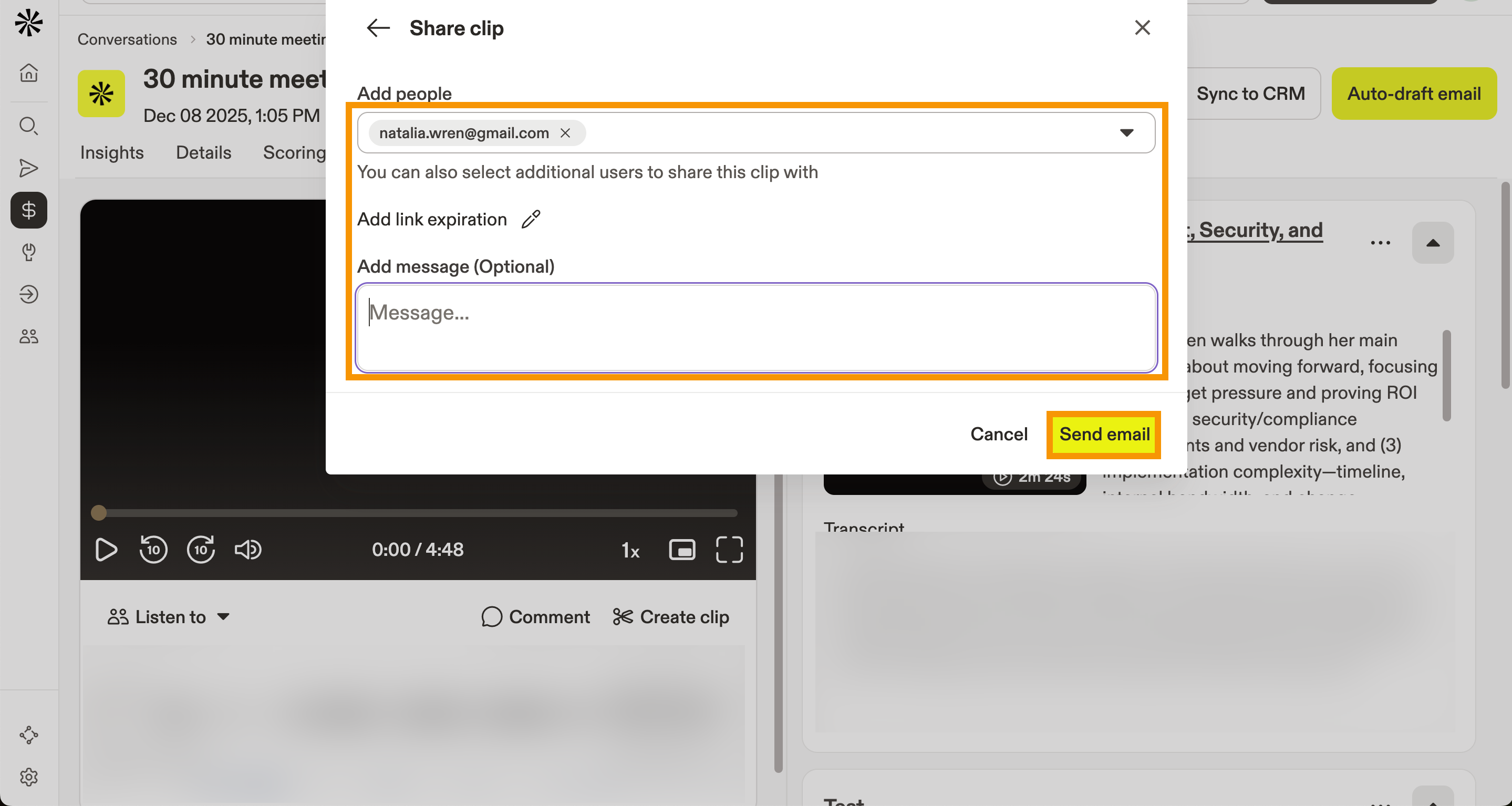
- (Opcional) Para conceder acesso a pessoas específicas em clips privados, defina Acesso geral como Privado, depois insira o nome ou endereço de Email em Adicionar pessoas. Você pode clicar em Adicionar expiração do link para definir uma data de expiração para a conversa. Você também pode inserir uma mensagem no convite. Quando terminar, clique em Enviar Email.
- Quando terminar, clique em Copiar link para compartilhar o link diretamente.
Agora você compartilhou clips.
Baixar uma conversa
Baixe conversas para manter uma cópia local das suas gravações ou como alternativa a compartilhá-las pelo Apollo.
Para baixar uma conversa:
- Abra o Apollo > Conversations. Clique na conversa que você quer baixar.
- Clique em ... > Baixar gravação.
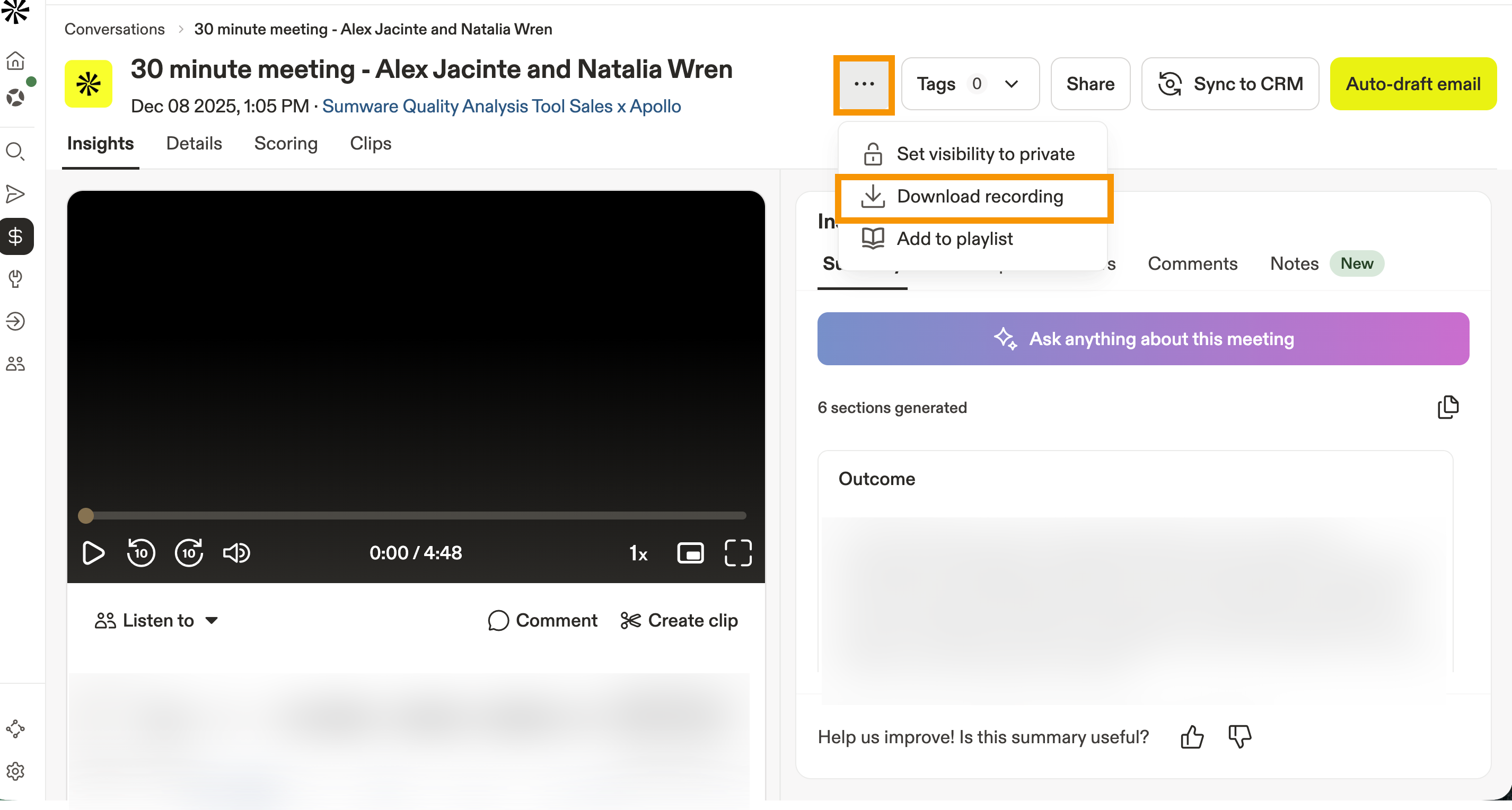
- O Apollo baixa a gravação no seu dispositivo.
Agora você baixou uma conversa.
Enviar resumos de chamadas
Se você é um SDR, pode ser desafiador transferir uma conta para um AE. Você pode ter feito várias chamadas com um único contato ou com vários contatos em uma conta, o que significa que precisa resumir todas essas interações ou enviar várias gravações de chamadas para o AE.
O Apollo simplifica esse processo ao resumir automaticamente várias chamadas relacionadas em um resumo e tornar esse resumo fácil de compartilhar. Para acessar e compartilhar esses resumos de chamadas:
- Abra o Apollo e clique em Pessoas ou Empresas, depois acesse a página de perfil de um contato ou de uma conta.
- Clique na aba Conversations.

- A IA do Ask Apollo gera automaticamente o resumo de todas as gravações de chamadas de um contato ou conta.

- Para compartilhar o resumo com um AE ou outras pessoas, clique em Compartilhar resumo. Escolha compartilhar o acesso ao resumo por email, copiar um link do resumo no Apollo para compartilhar por uma ferramenta como Slack ou Microsoft Teams, ou copiar e colar o resumo diretamente.

- Para compartilhar por email, escolha nomes no menu suspenso ou digite endereços de email. Clique em Enviar.
Se você digitar um endereço de email de alguém que ainda não foi adicionado à conta Apollo da sua equipe, ainda poderá enviar o resumo para essa pessoa. O destinatário será solicitado a entrar na conta Apollo da sua equipe antes de poder acessar o resumo.

Agora você compartilhou um resumo de chamada de um contato ou conta no Apollo.
Solicitar feedback sobre uma conversa
Você pode usar conversas para evoluir e melhorar ao longo do tempo solicitando feedback de gerentes e líderes de vendas.
Para solicitar feedback sobre uma conversa:
- Abra o Apollo e clique em Conversations.
- Selecione sua conversa.
- Clique em Pontuação > Solicitar pontuação.

- Selecione um avaliador e um modelo de scorecard, depois clique em Solicitar.

O avaliador selecionado receberá uma solicitação por email para pontuar sua conversa.
Para saber mais sobre como pontuar conversas, confira Treine equipes com Conversations.
Próximas etapas
Agora que você pode acessar e compartilhar gravações, aqui estão algumas próximas ações inteligentes para ajudar sua equipe a extrair mais valor de cada chamada.
| Descubra Insights de Conversations com IA | Quer conclusões mais rápidas do que reproduzir tudo? faça perguntas direcionadas ao Apollo AI para identificar objeções, sinais de orçamento e padrões em várias gravações. |
|---|---|
| Treine equipes com Conversations | Transforme ótimos momentos em hábitos replicáveis — crie playlists e scorecards para integrar novos representantes mais rápido e oferecer feedback de Coaching que realmente gera resultado. |
| Preencha automaticamente campos do CRM usando gravações de conversas | Evite deixar a atualização do CRM para depois mapeando insights de chamadas para campos do CRM e aprovando-os antes da sincronização para manter os negócios organizados, consistentes e alinhados em toda a equipe. |
| Acesse e gerencie chamadas | Se sua equipe usa o Dialer no dia a dia, acesse gravações de chamadas e revise transcrições/resumos para identificar o que está funcionando, entrar em chamadas ativas quando necessário e fazer Coaching com exemplos reais. |