
Descripción general
Los inbound routers te ayudan a automatizar el proceso de programar reuniones con Apollo y a escalar procesos entre equipos y organizaciones. Puedes elegir qué tipo de reunión pueden reservar los prospectos de tu equipo según sus respuestas en tu formulario de admisión. También puedes redirigir a los prospectos a sitios web o mostrar mensajes personalizados.
A nivel de organización, como administrador de Apollo, puedes configurar un solo enlace que distribuya reuniones entre distintos equipos o SDR. Esto significa que los prospectos siempre programarán reuniones con las personas adecuadas.
Solo los administradores de Apollo pueden crear inbound routers. A otros usuarios se les pueden asignar reuniones mediante inbound routers y pueden verlas, pero no pueden crearlos.
Los clientes con planes pagos pueden crear todos los inbound routers que necesiten. Si usas un plan gratuito, los administradores de tu organización pueden crear un máximo total de 3 inbound routers entre todos los administradores.
Paso 0: antes de comenzar
Una función clave de los inbound routers es dirigir las reuniones programadas a los equipos o SDR adecuados. Antes de configurar tus inbound routers, crea los tipos de reunión que quieras usar para este fin.
Paso 1: crea tu plantilla de formulario de admisión
En el formulario de admisión, tú decides qué preguntas hacerles a tus prospectos cuando programan una reunión contigo. Luego, sus respuestas determinan las reglas y acciones que se les aplicarán más adelante en este proceso.
Cada plantilla de formulario se puede reutilizar en tus inbound routers, así como en las reuniones round-robin. Si quieres hacerles al mismo grupo de prospectos el mismo conjunto de preguntas, agrega la misma plantilla de formulario a los routers correspondientes.
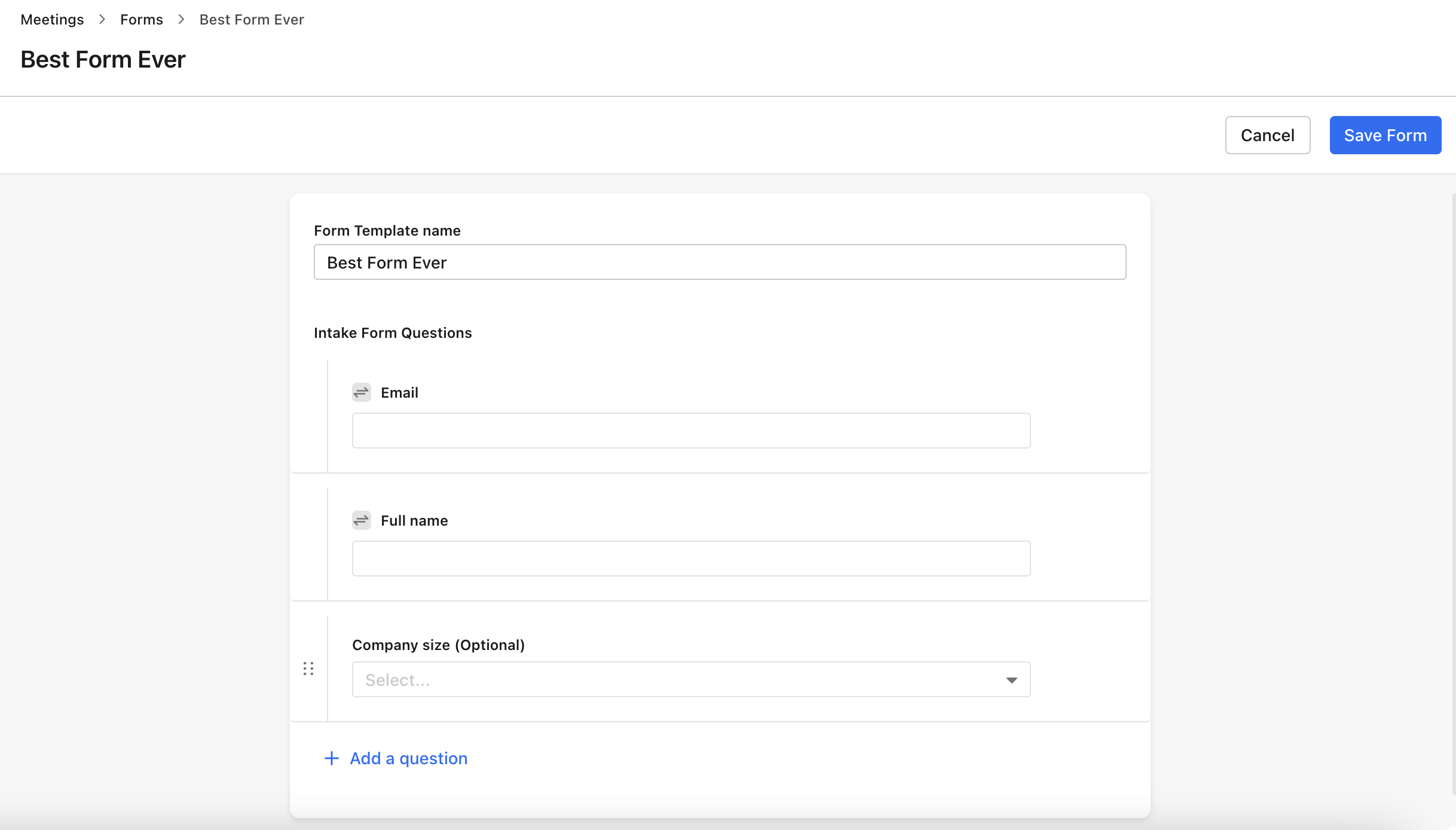
Cuando un prospecto envía tu formulario de admisión, Apollo verifica si ya es un contacto o una cuenta. Si no es así, Apollo crea un contacto o una cuenta con la información que el prospecto envió.
Para crear tu plantilla de formulario de admisión:
- Abre Apollo y haz clic en Reuniones.
- Haz clic en Crear, luego en Formularios de admisión.

- Ingresa un nombre para tu plantilla de formulario y luego haz clic en Crear.

- De forma predeterminada, tu formulario de admisión requiere que los prospectos ingresen su nombre y dirección de Email. Estos campos no se pueden quitar de tu formulario, pero puedes cambiar el nombre de la pregunta.
Para agregar más campos al formulario, haz clic en Agregar una pregunta. Elige entre opciones estándar, como tamaño de la empresa y número de teléfono, o crea una pregunta personalizada con tus propios tipos de entrada. Al elegir opciones de enrutamiento, las respuestas a preguntas personalizadas se pueden vincular a los campos personalizados que hayas creado en Apollo.
Si eliges Selección única o Selección múltiple como tipo de entrada para una pregunta personalizada, debes proporcionar respuestas que los prospectos puedan seleccionar.
- (Opcional) Si agregas una pregunta personalizada, hay 3 opciones independientes que puedes elegir.
Primero, si un contacto o una cuenta aún no existen, Apollo los crea automáticamente cuando los prospectos envían tu formulario de registro. Elige una opción del menú desplegable Campo de Apollo para asignar las respuestas a un campo de contacto personalizado en Apollo. Si configuras las integraciones de Salesforce o HubSpot y ajustas la configuración de envío, Apollo también puede enviar la respuesta al campo del CRM que asignaste al campo de Apollo.
Luego, para hacer que una pregunta sea obligatoria, activa la opción Establecer como obligatoria .
Por último, para ocultar la pregunta al prospecto, activa el control deslizante Establecer como oculta . Luego, ingresa un parámetro de consulta de URL y un valor de campo predeterminado para hacer seguimiento de las reuniones agendadas mediante este enlace. El parámetro de consulta de URL funciona como un componente de seguimiento UTM en la URL del enlace de la reunión.
Esta opción te permite hacer seguimiento de métricas importantes relacionadas con cómo se agenda una reunión. Por ejemplo, si agregas el enlace de la reunión a la página de Facebook de tu empresa, puedes configurar el parámetro de consulta de URL comofacebookpara hacer seguimiento de la fuente. Creación de oportunidades
Puedes automatizar tus workflows en Apollo para que las oportunidades se creen automáticamente cada vez que un prospecto agende una reunión. Esto garantiza que hagas seguimiento de la actividad de las oportunidades desde el primer contacto con un prospecto.
Para hacerlo, usa el evento Reunión agendada como activador al configurar tus automatizaciones. - Haz clic en Agregar para guardar la pregunta del formulario de registro.
- Cuando termines de agregar preguntas, haz clic en Guardar.
Repite estos pasos para crear más plantillas de formularios.
Para editar o desactivar plantillas de formularios, ve a Reuniones y haz clic en la Consola de administración pestaña. No puedes cambiar el estado de una plantilla de formulario hasta que se haya eliminado de cualquier tipo de reunión y router Inbound vinculados.
Paso 2: Configura un nuevo router Inbound
Para configurar un router Inbound:
- Abre Apollo y haz clic en Reuniones.
- Haz clic en Crear, luego en Configuración de router Inbound.
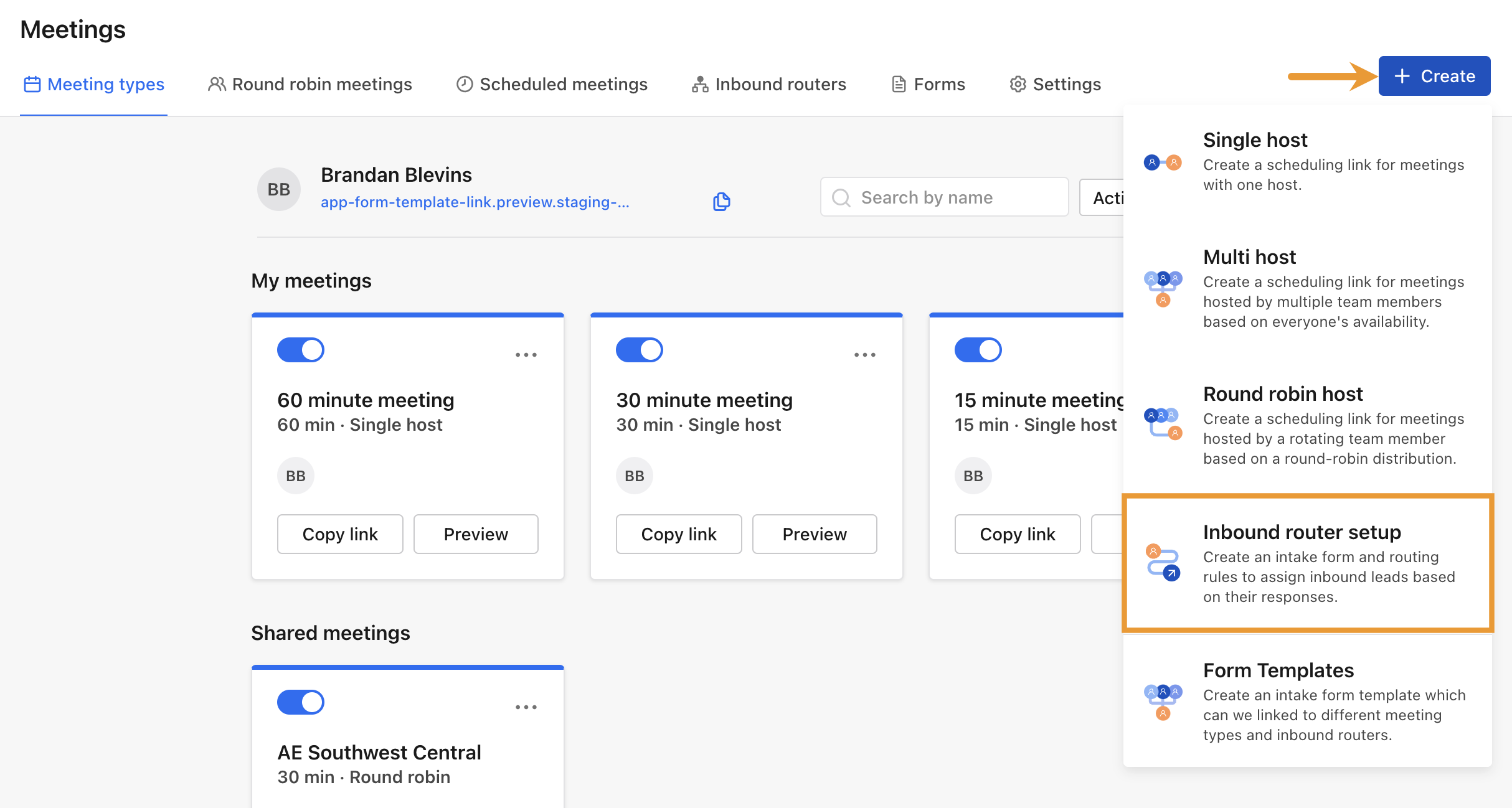
- Ingresa un nombre para el router y luego haz clic en Crear.
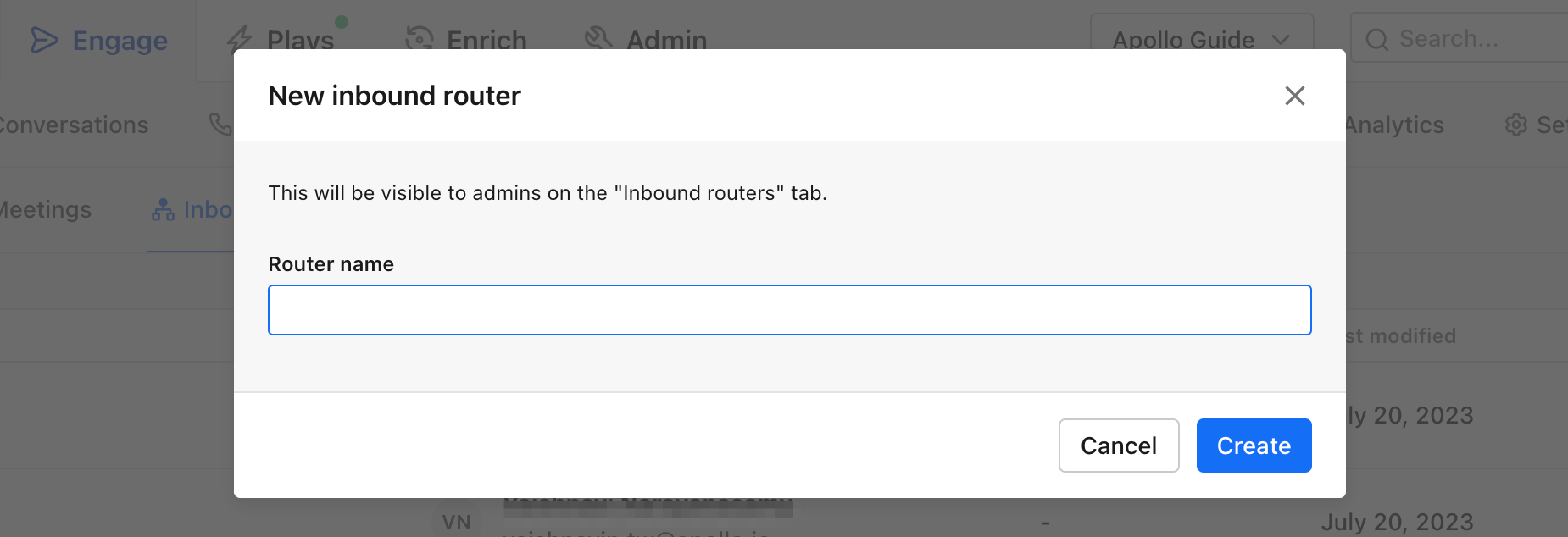
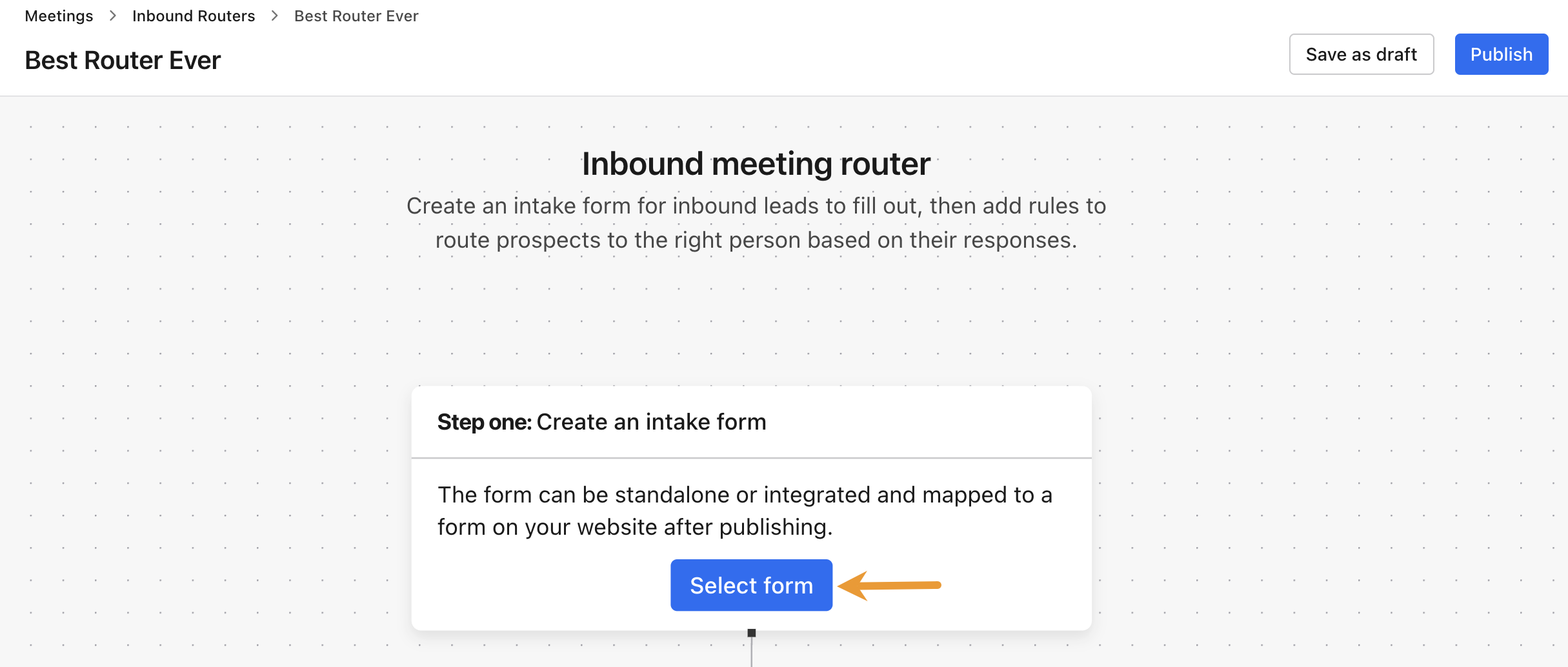
- Haz clic en Seleccionar formulario para agregar la plantilla de formulario que creaste en el Paso 1.
- Haz clic en el menú desplegable Elegir formulario y selecciona la plantilla de formulario que quieres usar para tu router Inbound. Luego, haz clic en Guardar.
 La forma sigue a la función
¿Sabías que? Puedes usar el router Inbound de Apollo con enriquecimiento de formularios al seleccionar un formulario de captura independiente. Esto te permite centralizar y reutilizar plantillas de formulario en diferentes routers. También puedes usar los envíos de formularios como activador para iniciar un Workflow.
Paso 3: Agrega tus opciones de enrutamiento
Con tu formulario de captura listo para recopilar las respuestas de los prospectos, puedes crear reglas y acciones que determinen qué prospectos filtra Apollo hacia destinos finales específicos.
Para configurar reglas y acciones para tu router Inbound:
- Ve a la sección de reglas y acciones del router Inbound. Aquí puedes elegir entre las siguientes opciones:
-Regla If/else: Crea diferentes rutas de Sí/No, y cada ruta termina en una acción distinta. Para más detalles, consulta la Regla If/else sección de este artículo.
-Regla de propiedad: Crea un Sí/No según si un prospecto ya está asignado a propietarios de cuenta o propietarios de contacto dentro de Apollo. Para más detalles, consulta la sección Regla de propiedad de este artículo.
-Reservar reunión: Finaliza la ruta haciendo que el prospecto programe una reunión. Elige entre tipos de reunión existentes o crea un nuevo tipo de reunión solo para esta ruta.
-Enviar a URL externa: Redirige a los prospectos a una landing page u otro sitio web de tu elección. Los prospectos no tienen la opción de programar una reunión.
-Mostrar mensaje personalizado: Muestra a los prospectos un mensaje que tú crees. Los prospectos no tienen la opción de programar una reunión.
-Alternativa predeterminada: Muestra a los prospectos un mensaje estándar en todo tu inbound router. Usa esta opción para mostrar el mismo mensaje personalizado al final de varias rutas. Los prospectos no tienen la opción de programar una reunión.

- Para este recorrido guiado, Apollo te muestra la ruta más simple: finalizar una ruta con prospectos reservando una reunión según un tipo de reunión existente.
Haz clic en Reservar reunión, luego en Vincular a un tipo de reunión existente.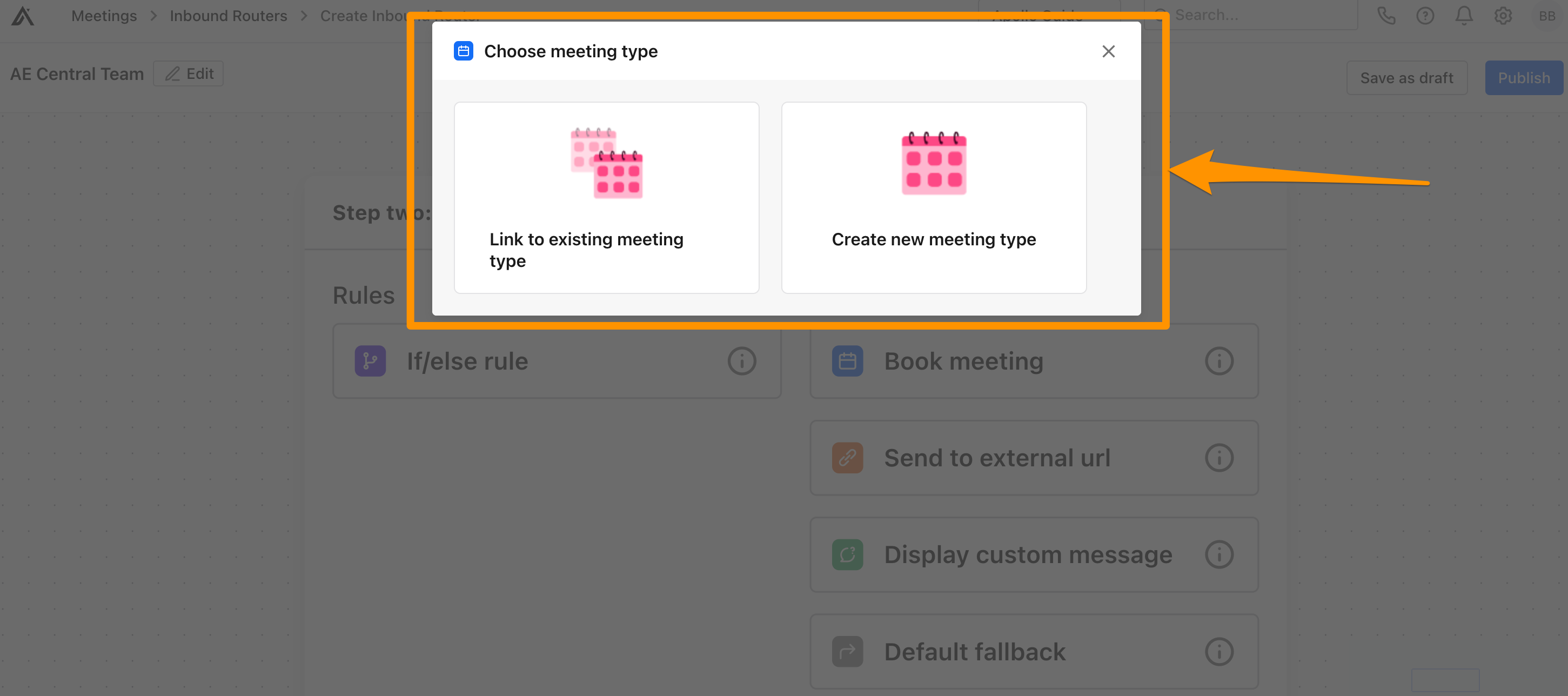
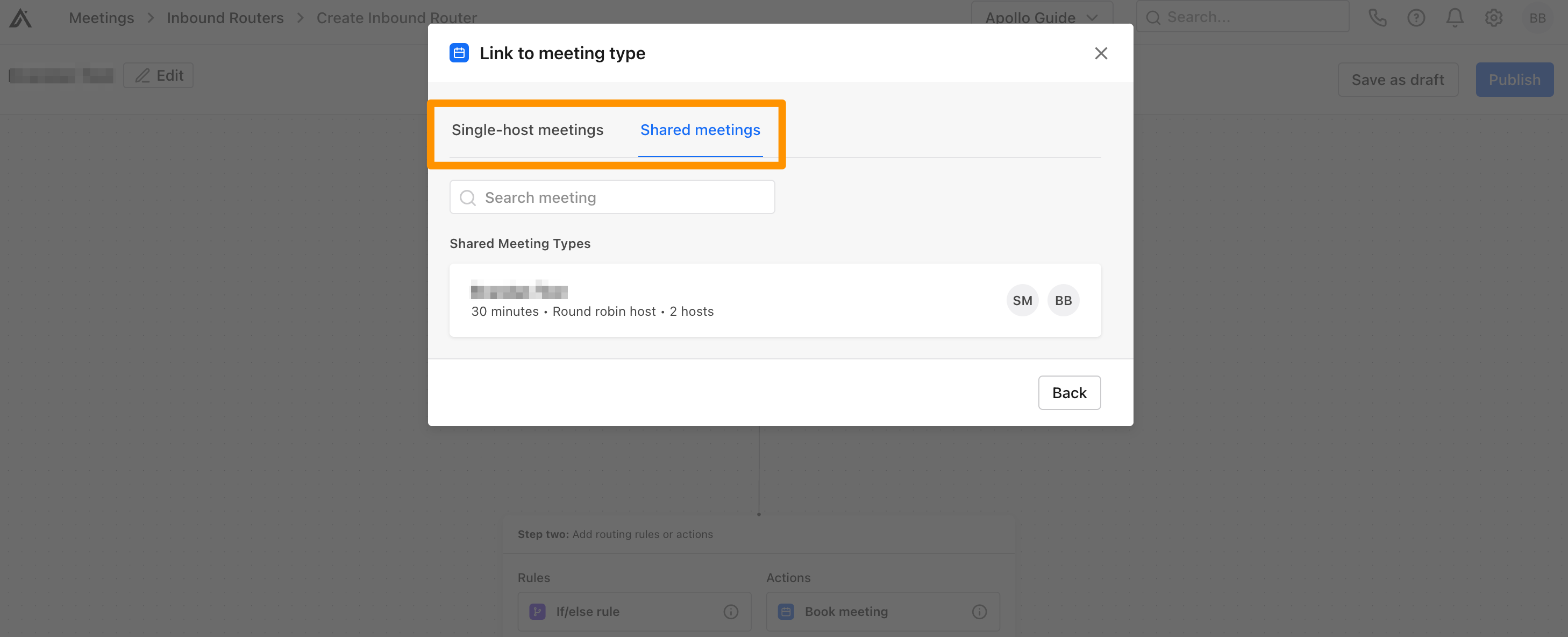
- Haz clic en la pestaña Reuniones con un solo anfitrión si quieres enviar reuniones a una persona. Haz clic en la pestaña Reuniones compartidas para dirigirlas a reuniones con formatos round robin o de varios anfitriones. Luego, busca y selecciona el tipo de reunión específico que quieres usar para programar reuniones.
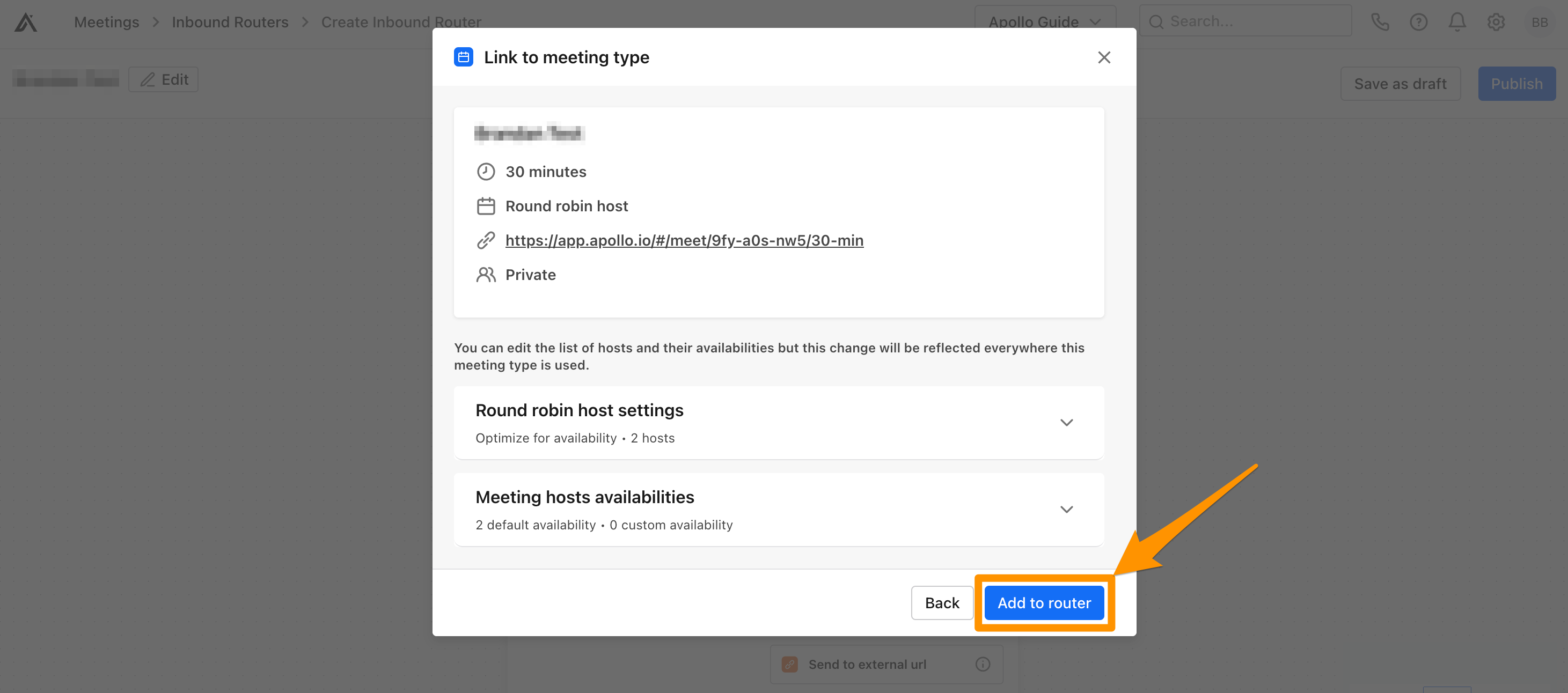
- Revisa los detalles del tipo de reunión. Luego, haz clic en Agregar al router.
- Revisa tu inbound router para asegurarte de que todo se vea bien. Luego, haz clic en Publicar para activar el router.

Regla if/else: automatiza el routing de tus reuniones
Al crear inbound routers, la regla if/else es una opción potente que puedes usar para dirigir prospectos a diferentes acciones finales según sus respuestas a las preguntas del formulario de admisión.
La regla if/else crea rutas de sí/no, y tú decides cómo termina cada ruta según si las respuestas de un prospecto cumplen los criterios que configuras. Por ejemplo, supongamos que agregas la pregunta sobre el tamaño de la empresa a tu formulario de admisión y quieres dirigir a los prospectos a distintos anfitriones según sus respuestas.
Para hacerlo:
- Cuando agregues reglas y acciones, haz clic en Regla if/else.
- Haz clic en el menú desplegable del tipo de respuesta y elige Tamaño de la empresa. Selecciona una opción del menú desplegable de valor y decide si tu regla coincidirá con ese valor. Luego, haz clic en Guardar.
Para este ejemplo, Apollo seleccionó es y 5000+. Esto significa que la ruta de sí es para los usuarios que eligieron 5000+ como respuesta y la ruta de no es para todos los demás.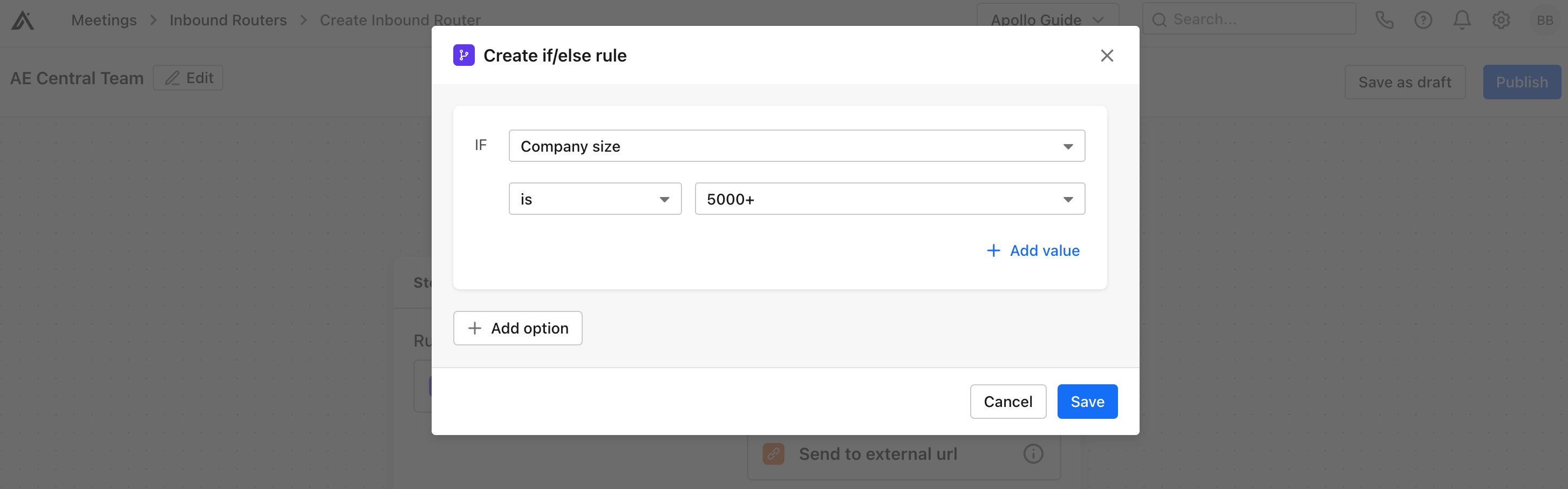
- Para completar cada una de tus rutas, selecciona Agregar regla/acción. Elige entre las opciones de enrutamiento. Si quieres crear más rutas de sí/no, agrega otra regla if/else.
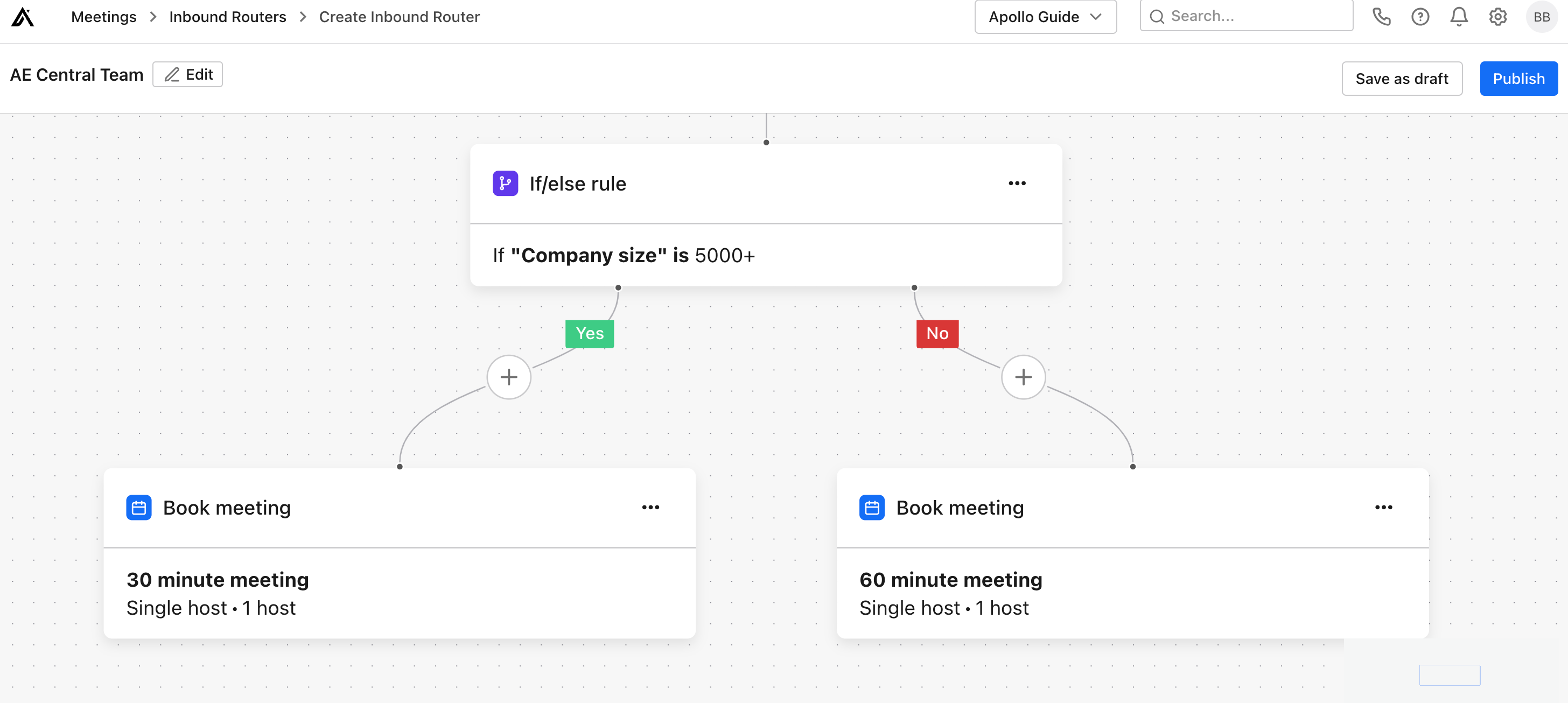
- Revisa tu router de inbound para asegurarte de que todo se vea bien. Luego, haz clic en Publicar para activar el router.
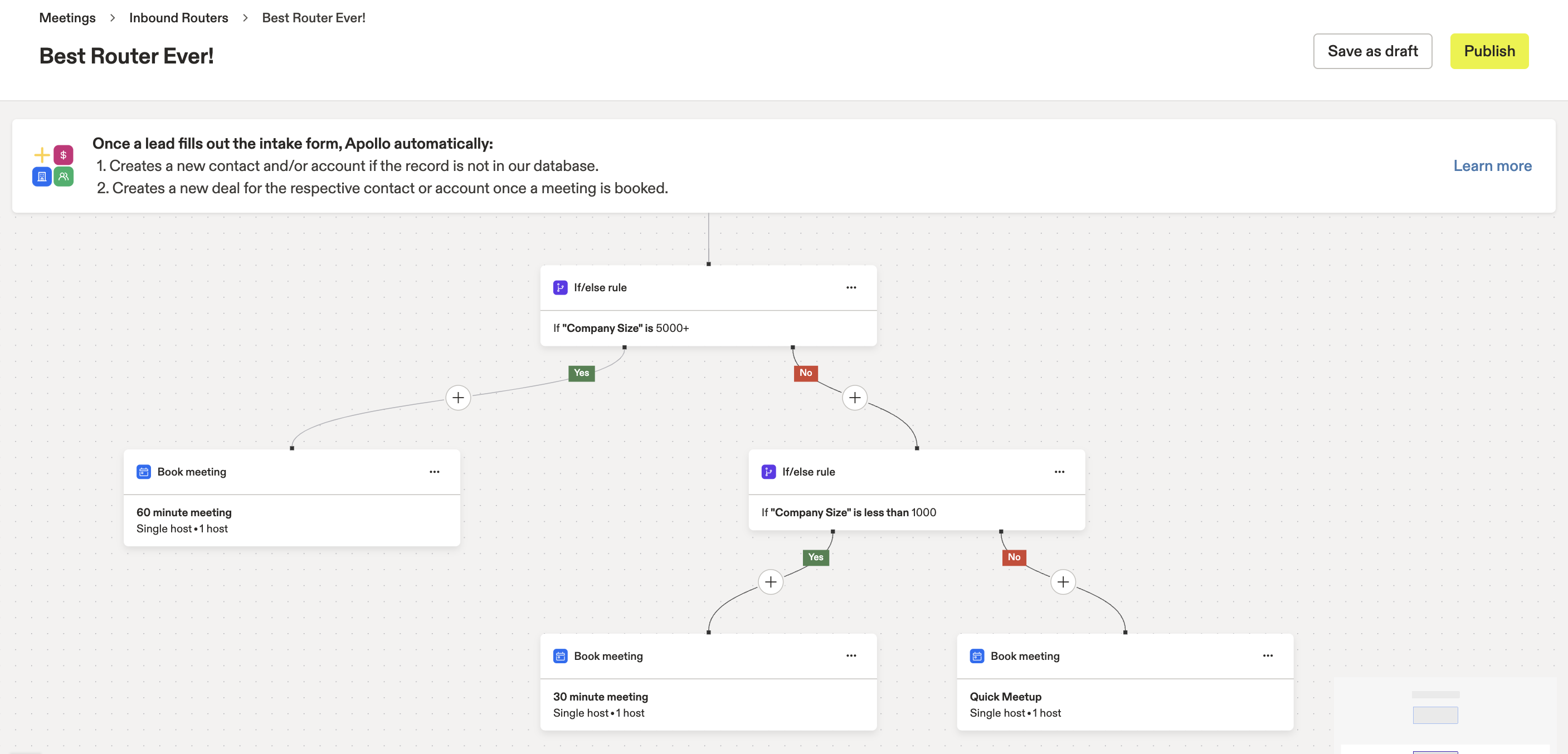
La regla if/else sigue una lógica similar sin importar la pregunta de entrada. Esto significa que puedes seguir estos pasos para crear routers de inbound según tus necesidades. La siguiente imagen muestra lo que es posible cuando agregas más rutas.
Regla de propiedad: dirige prospectos a los propietarios de la Cuenta/Contacto
La regla de propiedad te permite dirigir prospectos a sus propietarios existentes de cuenta/contacto en Apollo. Usa esta opción para crear una sola ruta de sí/no. La ruta de sí siempre termina con el prospecto programando una reunión con el propietario de cuenta/contacto correspondiente.
Con la regla de propiedad, Apollo revisa la dirección de Email que un prospecto ingresa en tu formulario de admisión para determinar el enrutamiento. Si la dirección de Email pertenece a un propietario de cuenta/contacto, el prospecto sigue la ruta de sí y puede reservar una reunión con ese propietario de cuenta/contacto.
Para usar la regla de propiedad:
- Cuando agregues reglas y acciones, haz clic en Regla de propiedad.
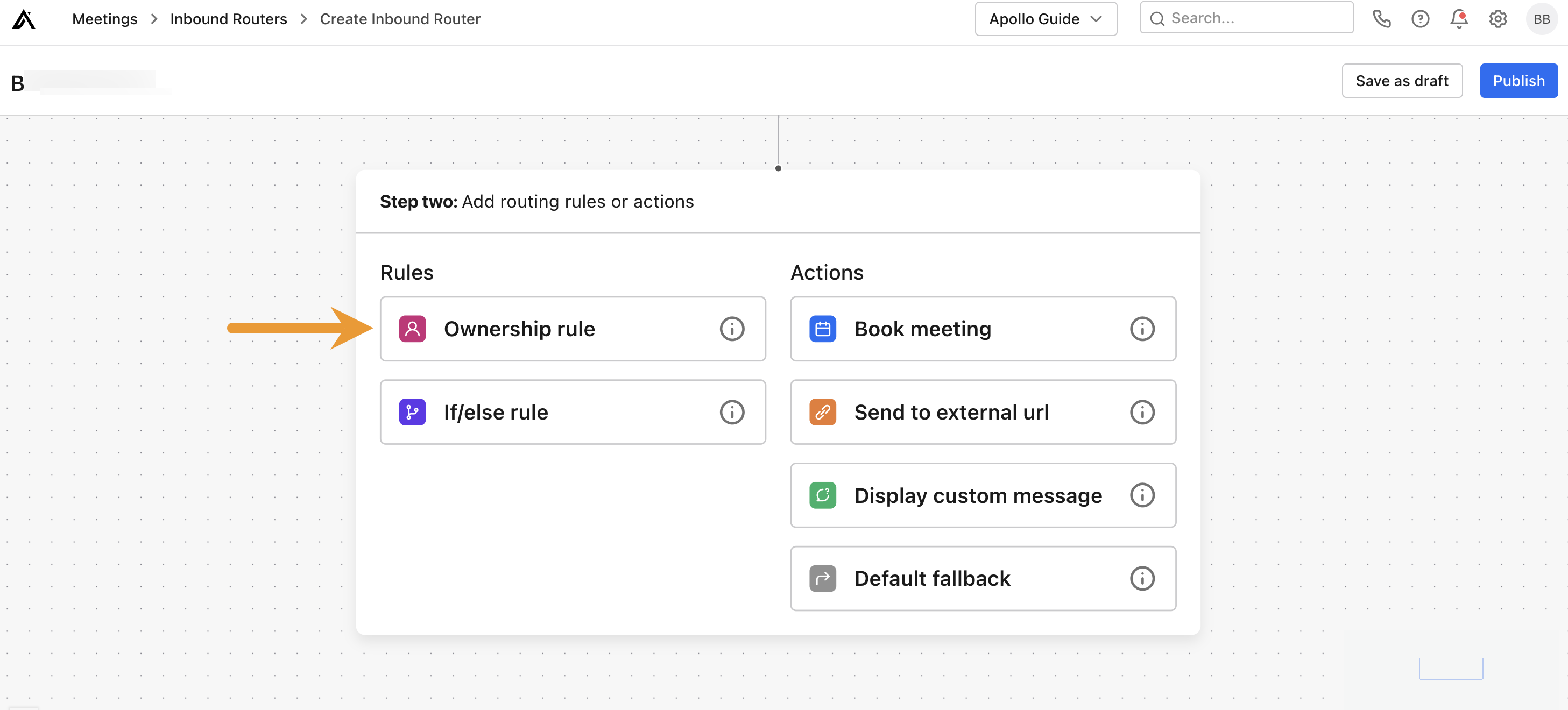
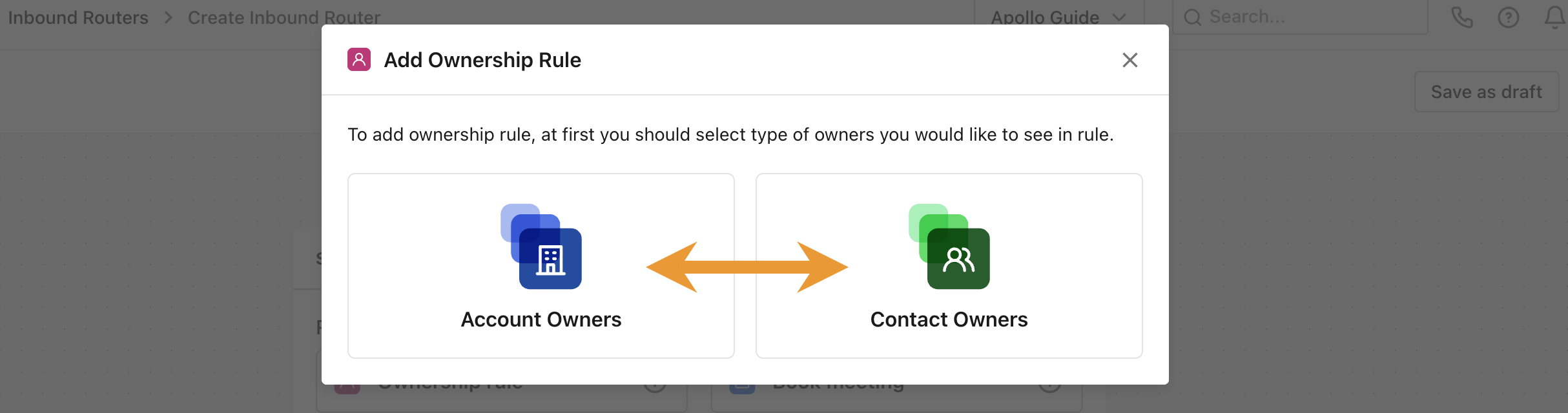
- Elige Propietario de la cuenta o Propietario del contacto.
- (Opcional) De forma predeterminada, se agregan todos los propietarios de tus cuentas/contactos, lo que significa que los prospectos con un dominio coincidente pueden reservar una reunión con ellos. Si no quieres que ciertos propietarios estén disponibles a través de esta ruta, desactiva el interruptor para ellos.

- (Opcional) De forma predeterminada, Apollo establece el mismo tipo de reunión estándar para todos los propietarios de cuenta/contacto en la ruta de sí de la regla de propiedad. La ubicación del tipo de reunión (Zoom o Google Meet) se determina según la configuración de cada usuario.
Para cambiar los detalles del tipo de reunión estándar para todos los propietarios, selecciona el ícono de lápiz en la sección del tipo de reunión predeterminado. Para configurar los tipos de reunión individualmente, selecciona una opción del Reunión menú desplegable para cada propietario.
- Haz clic en Guardar. Esto crea tu ruta de sí. Todos los prospectos identificados como coincidentes con un propietario de cuenta/contacto elegible podrán programar una reunión según las opciones que seleccionaste.
- Para completar tu ruta de no, selecciona Agregar regla/acción y elige entre las opciones de enrutamiento. Si quieres crear rutas de sí/no según las respuestas al formulario de admisión, agrega una regla if/else.
- Revisa tu router de inbound para asegurarte de que todo se vea bien. Luego, haz clic en Publicar para activar el router.
Editar un router de inbound existente
Para editar un router de inbound publicado o en progreso, abre Apollo y haz clic en Reuniones > Consola de administración. Haz clic en el router de inbound o en opciones adicionales (...) y luego en Editar.

Según en qué parte del router de inbound edites, haz clic en el ícono de lápiz o en el botón ... y haz clic en Editar. Luego, realiza tus cambios y vuelve a guardar o publicar tu router de inbound.

Ya editaste un router de inbound en Apollo Meetings.
Eliminar un router de inbound
Para editar un router de inbound publicado o en progreso, abre Apollo y haz clic en Reuniones > Consola de administración. Haz clic en ..., luego Eliminar.

En la ventana emergente de advertencia, haz clic en Eliminar.
Ahora eliminaste un router de inbound en Apollo Meetings.