
Descripción general
La investigación con AI te ayuda a descubrir insights sobre personas y empresas para que puedas calificar prospectos, perfeccionar tu segmentación y personalizar tu outreach en Apollo.
Empieza con una plantilla de investigación creada por Apollo o crea un prompt personalizado para tu propio caso de uso. Apollo genera resultados según el contexto, el modelo y los datos disponibles que selecciones, y luego guarda el resultado en un campo de investigación con AI que puedes revisar y usar en Apollo.
Con la investigación con AI, puedes filtrar resultados de búsqueda, enriquecer registros de prospectos y cuentas, y agregar detalles personalizados a Emails y secuencias.
Consulta las siguientes secciones para ejecutar investigación con AI en Apollo.
Usa una plantilla de investigación con AI
La investigación con AI usa información sobre tus productos o servicios configurada en el centro de contexto de AI. Antes de ejecutar investigación con AI, configura el centro de contexto para optimizar Apollo AI.
Si actualizas el centro de contexto de AI, Apollo aplica el contexto actualizado solo a futuras investigaciones con AI. Los resultados de investigaciones con AI existentes no se actualizan automáticamente. Para actualizar los resultados existentes, vuelve a ejecutar la investigación con AI en tu contacto o cuenta.
Para ejecutar investigación con AI desde una plantilla:
- Abre Apollo y haz clic en Personas o Empresas.
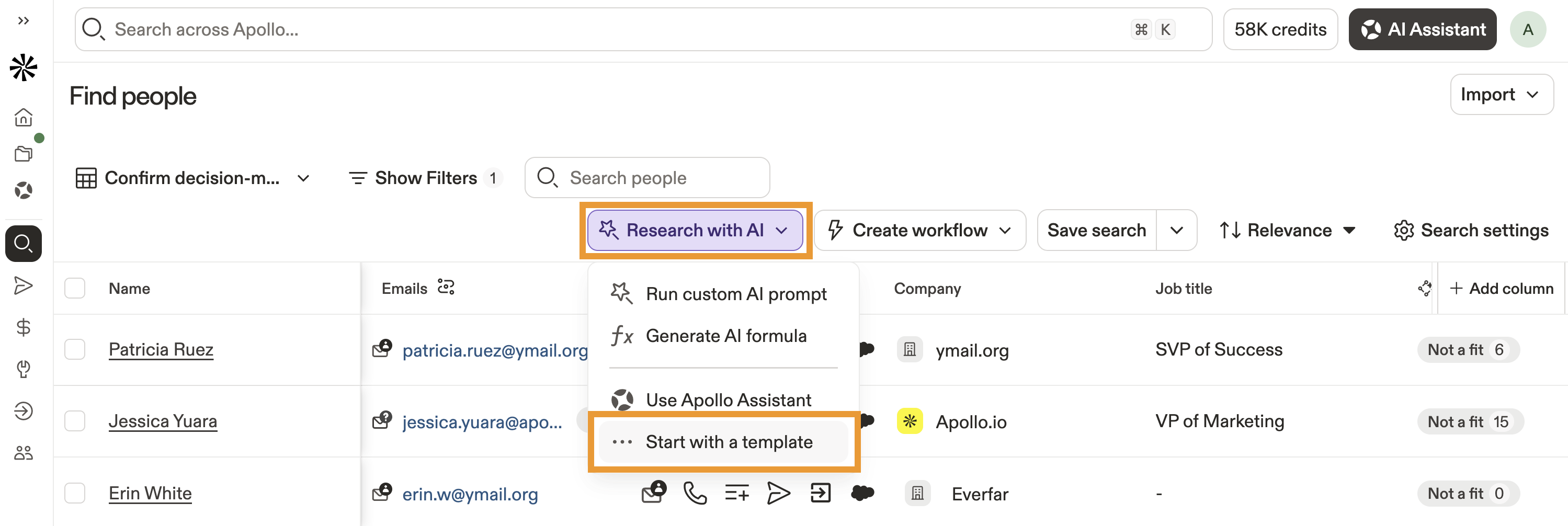
- Agregar filtros para perfeccionar tu búsqueda y luego haz clic en Investigar con AI > Empezar con una plantilla.
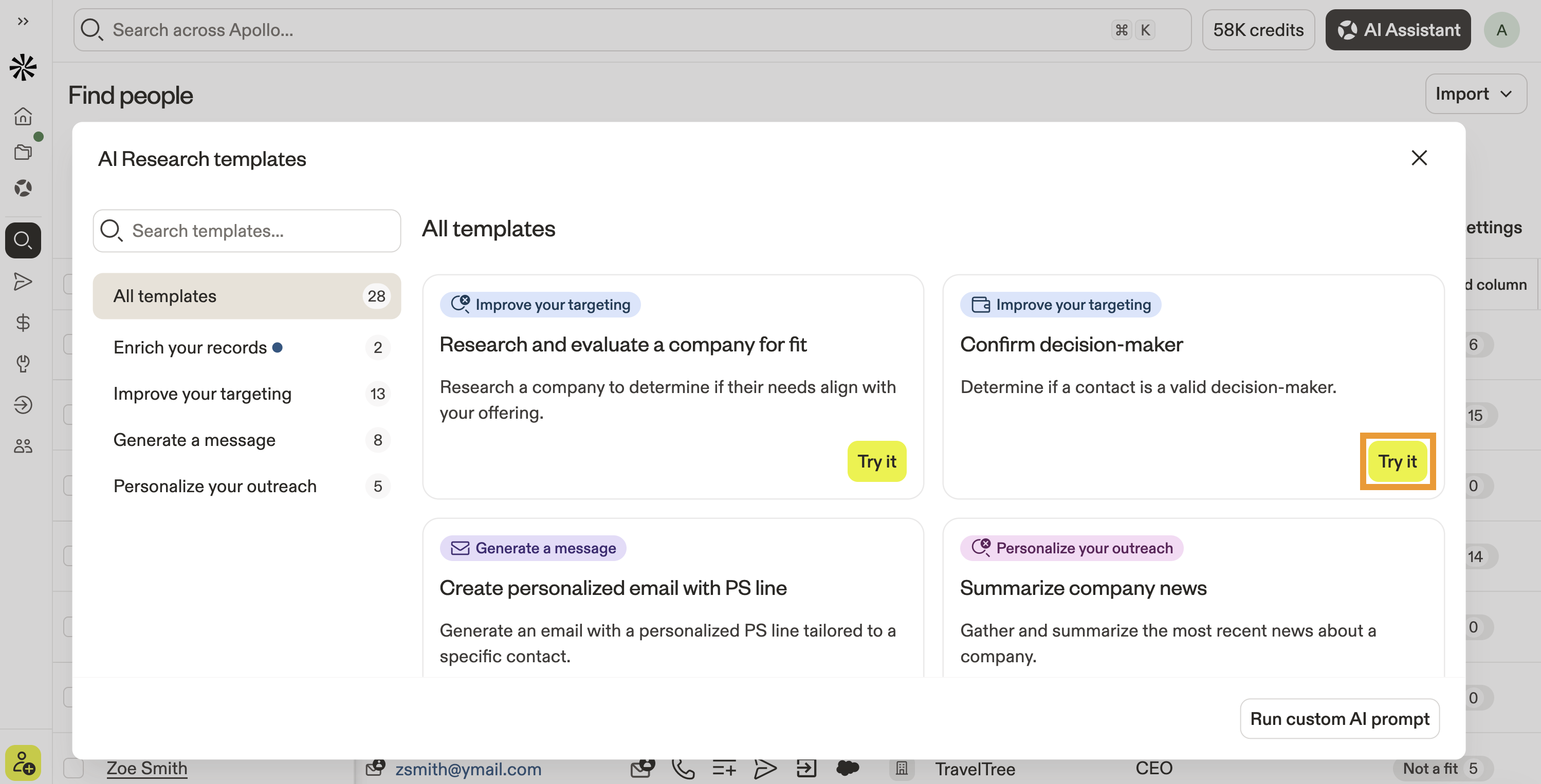
- Haz clic en Pruébalo junto a una plantilla en la biblioteca de plantillas de investigación con AI.
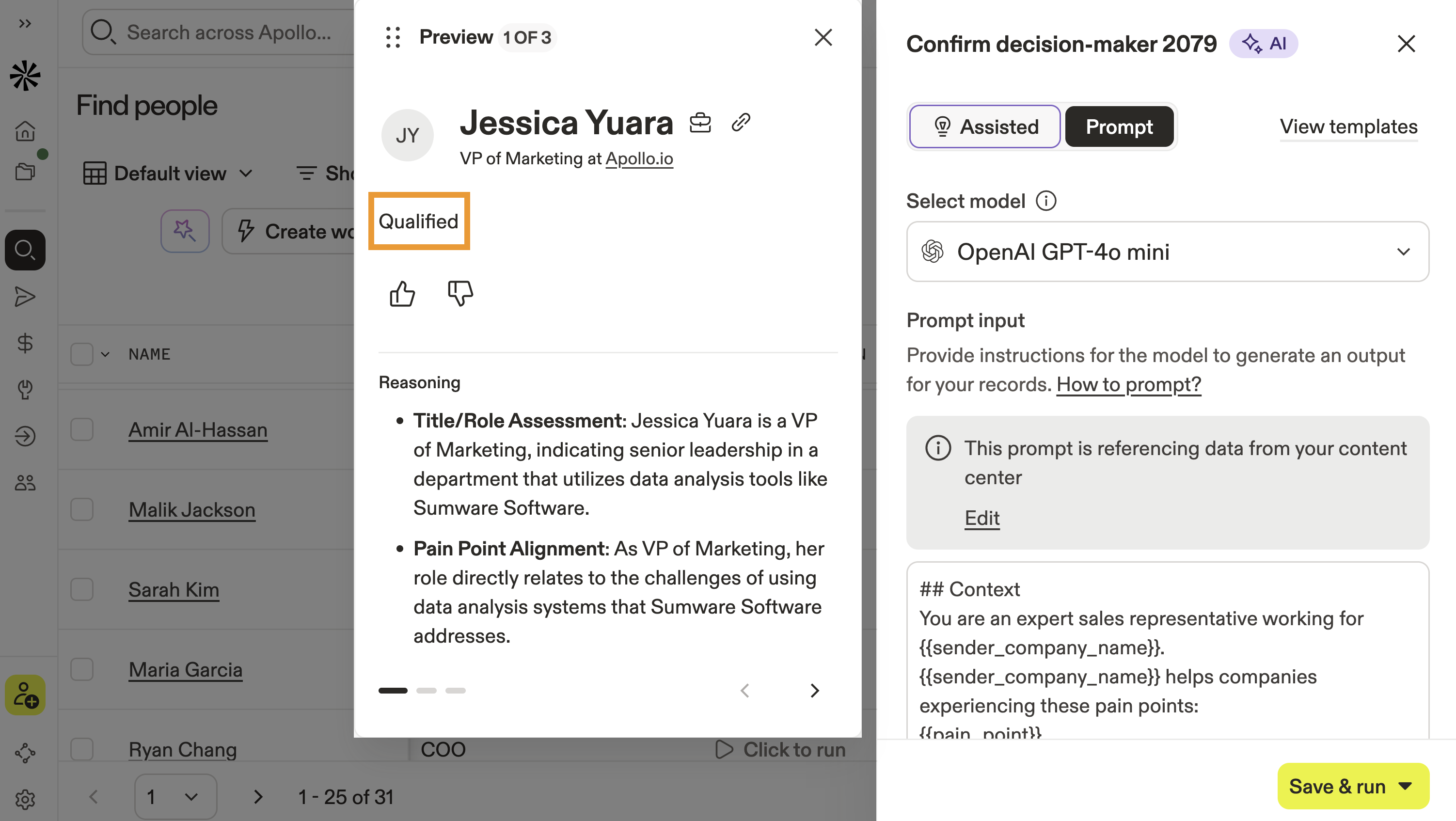
- Apollo muestra el prompt de AI y una vista previa de un resultado para un contacto.
- Haz clic en › para previsualizar los resultados en contactos adicionales.
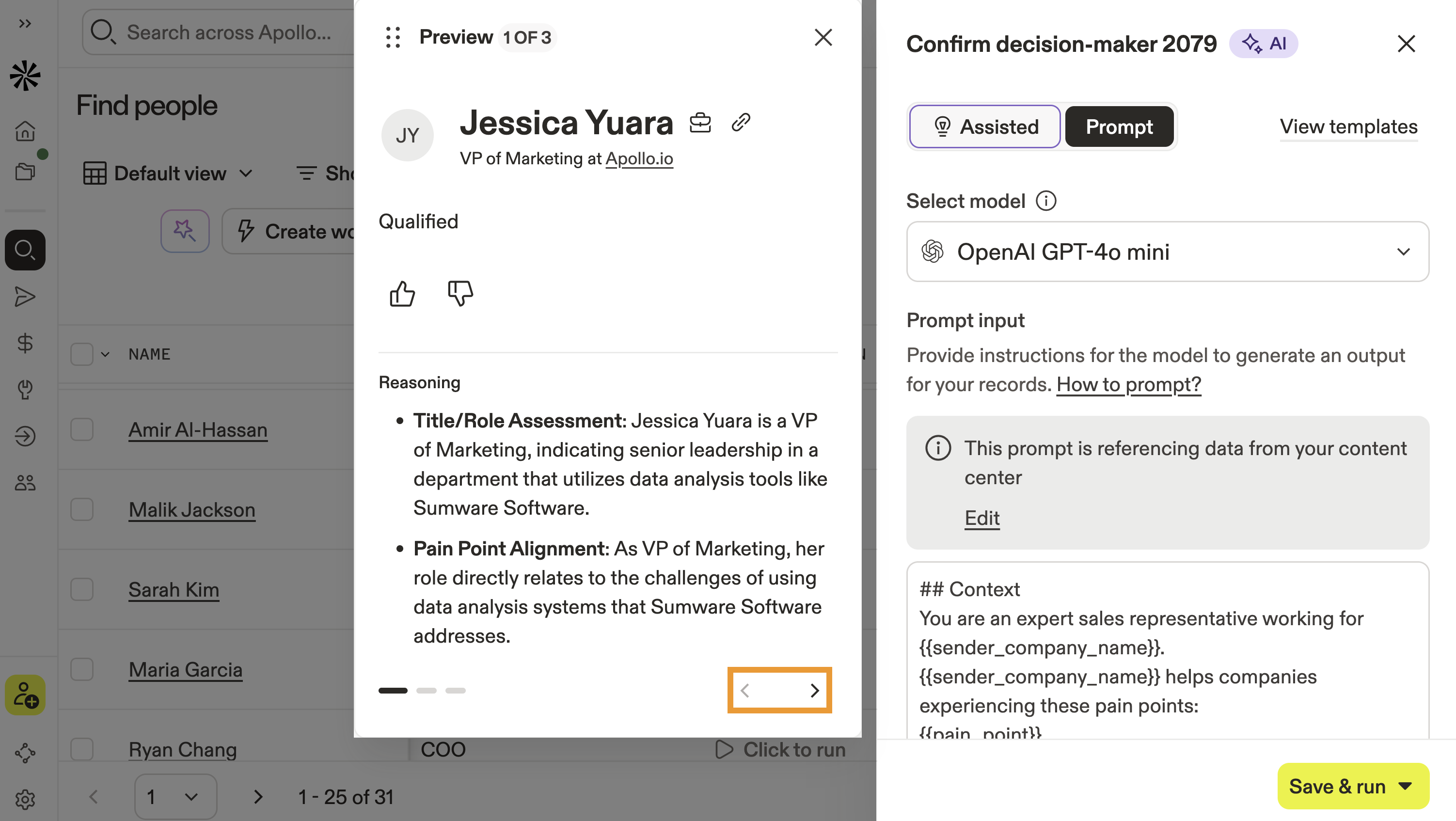
¿Sabías que? Puedes ejecutar hasta tres vistas previas gratuitas en cada prompt de investigación con AI. Las vistas previas son muy útiles porque te permiten ajustar tu prompt para obtener los resultados que necesitas. Si no te gusta la vista previa, edita tu prompt. Sigue ajustándolo hasta encontrar el resultado que necesitas. Consulta las mejores prácticas de prompts de AI de Apollo para obtener más información.
- Cuando termines, haz clic en Guardar y ejecutar, luego haz clic en:
- Guardar y ejecutar las primeras 10 filas para ejecutar la investigación con AI en las primeras 10 filas de tus resultados de prospección.
- Guardar y ejecutar las primeras 25 filas para ejecutar la investigación con AI en las primeras 25 filas de tus resultados de prospección.
- Guardar y no ejecutar para guardar la investigación con AI y ejecutarla más tarde.
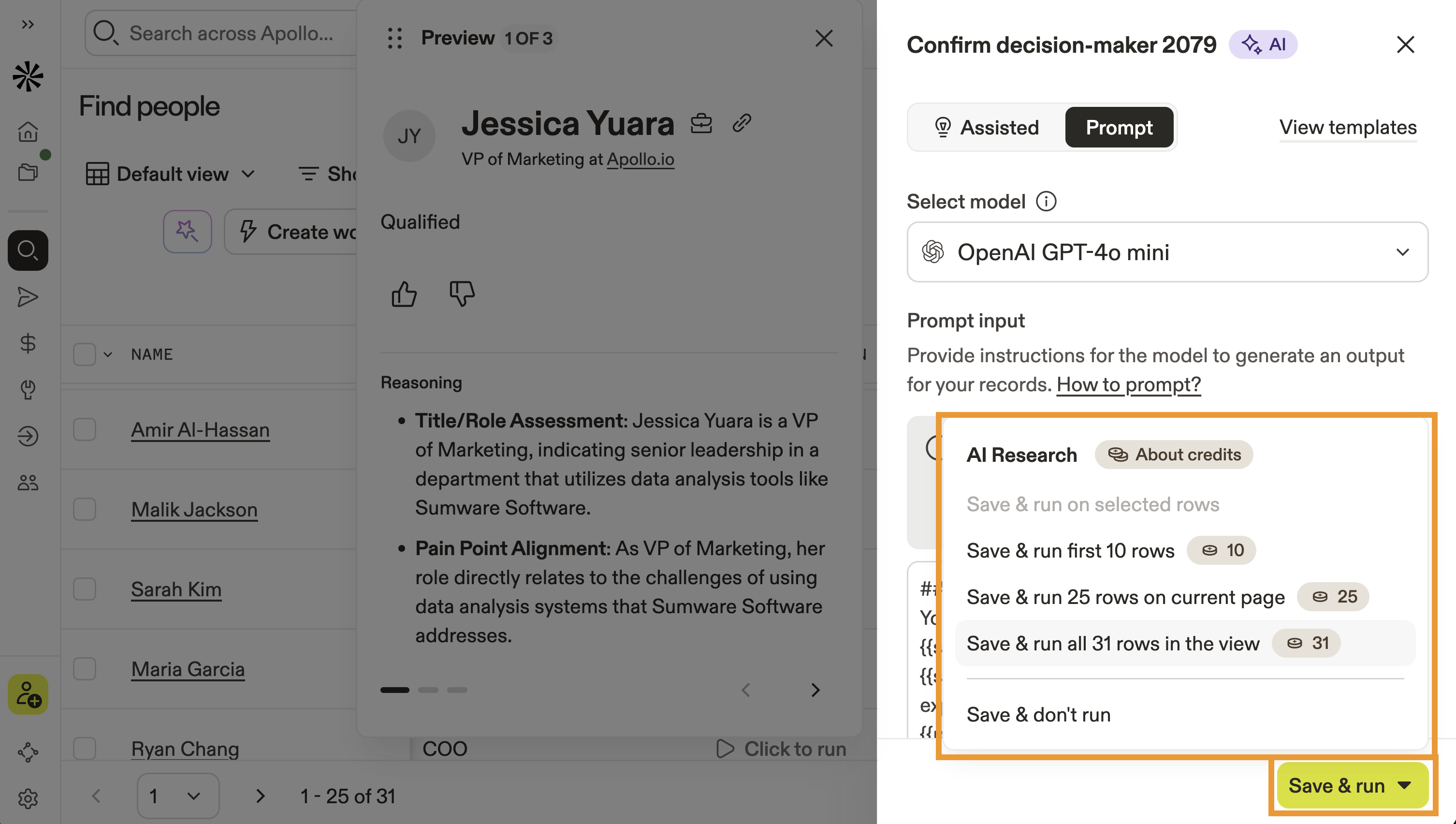
¿Necesitas seleccionar más filas? Tu plan de Apollo determina la cantidad máxima de registros que puedes seleccionar para la investigación con AI. Para aumentar tu límite, mejora tu plan. Si tienes preguntas sobre los planes o precios, comunícate con el equipo de ventas de Apollo.
- Apollo ejecuta la investigación con AI en tus prospectos. Revisa los resultados en el campo de investigación con AI.

- Pasa el cursor sobre un resultado de investigación con AI para ver más detalles.

- Haz clic en un resultado de investigación para editar la salida o haz clic en Regenerar para volver a ejecutar la investigación.
- Para ejecutar la investigación con AI en prospectos adicionales, haz clic en la columna de investigación con AI y luego en Ejecutar investigación con AI.

Ahora ya usaste la investigación con AI en Apollo. Puedes usar los resultados de la investigación con AI para filtrar prospectos o en mensajes a contactos.
Ejecutar investigación personalizada con AI
- Abre Apollo y haz clic en Personas o Empresas.
- Agrega filtros para refinar tu búsqueda y luego haz clic en Investigar con AI > Ejecutar Prompt de AI personalizado.
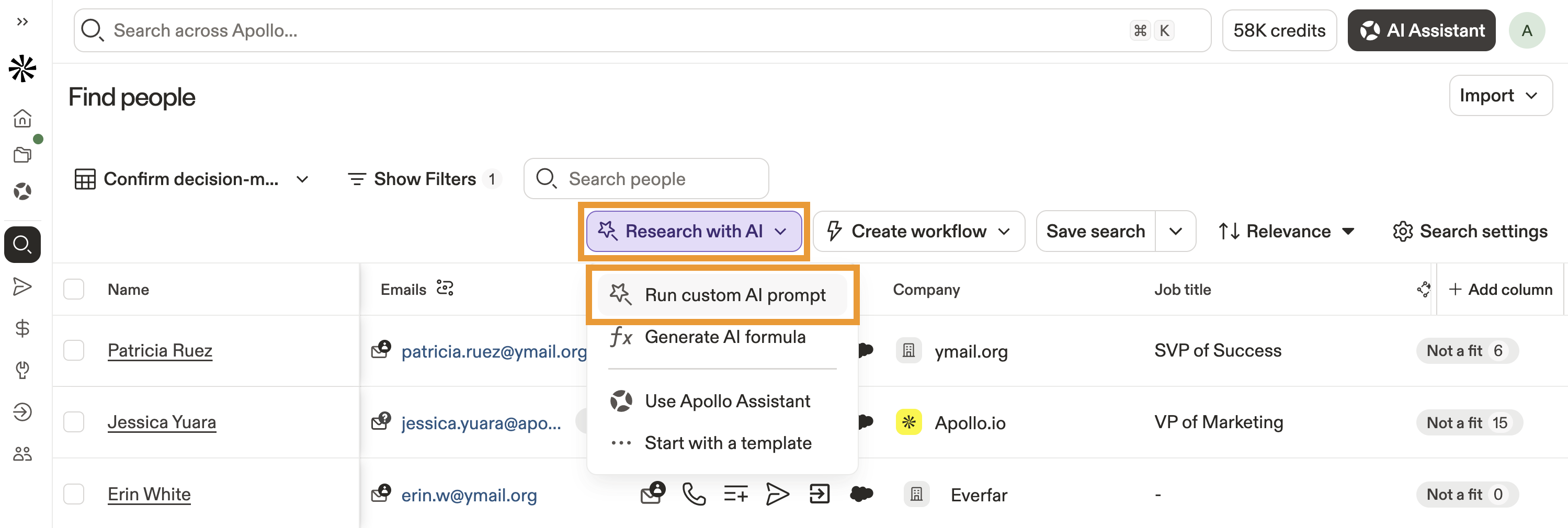
- Elige cómo quieres escribir un Prompt de AI personalizado:
- Asistido: Si eres nuevo en los Prompts de AI o necesitas orientación, usa el modo asistido y Apollo generará un Prompt por ti según tus objetivos.
- Prompt: Si ya tienes experiencia escribiendo Prompts de AI y conoces las mejores prácticas para Prompts de AI, crea un Prompt personalizado desde cero.
Para ejecutar un Prompt de AI personalizado en modo asistido:
- Escribe el objetivo que quieres lograr con un lenguaje simple y natural.
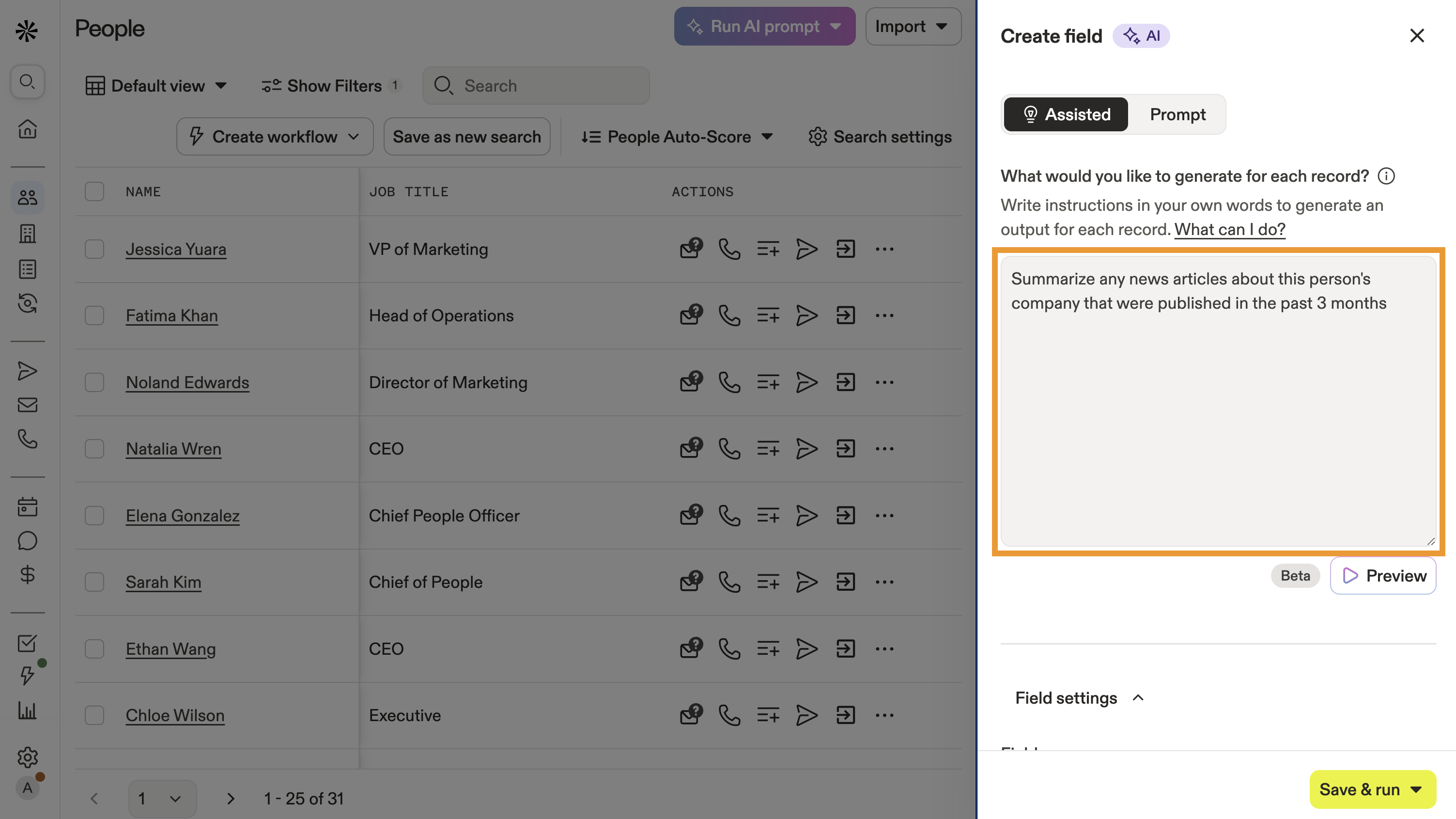
¿Quieres saber qué puede hacer la investigación con AI? Mira estos casos de uso populares:
| Caso de uso | Ejemplo de objetivo | ||
|---|---|---|---|
| Refinar la segmentación | Usa la investigación con AI para encontrar los prospectos adecuados. | Determina si estos contactos son tomadores de decisiones o influenciadores dentro de su organización. |
|
| Conoce a tus prospectos | Usa la investigación con AI para determinar si las personas o empresas realmente están listas para interactuar con tu producto o servicio. | Determina si estas cuentas tienen las habilidades técnicas necesarias para implementar un nuevo CRM. |
|
| Personalizar mensajes | Usa la investigación con AI para generar mensajes altamente personalizados para outreach por Email, redes sociales o teléfono. | Redacta un Email introductorio breve de 4 a 5 oraciones que describa nuestro producto y cómo puede ayudar a resolver los puntos de dolor de su empresa. |
|
- Haz clic en Vista previa para previsualizar los resultados en un contacto real.
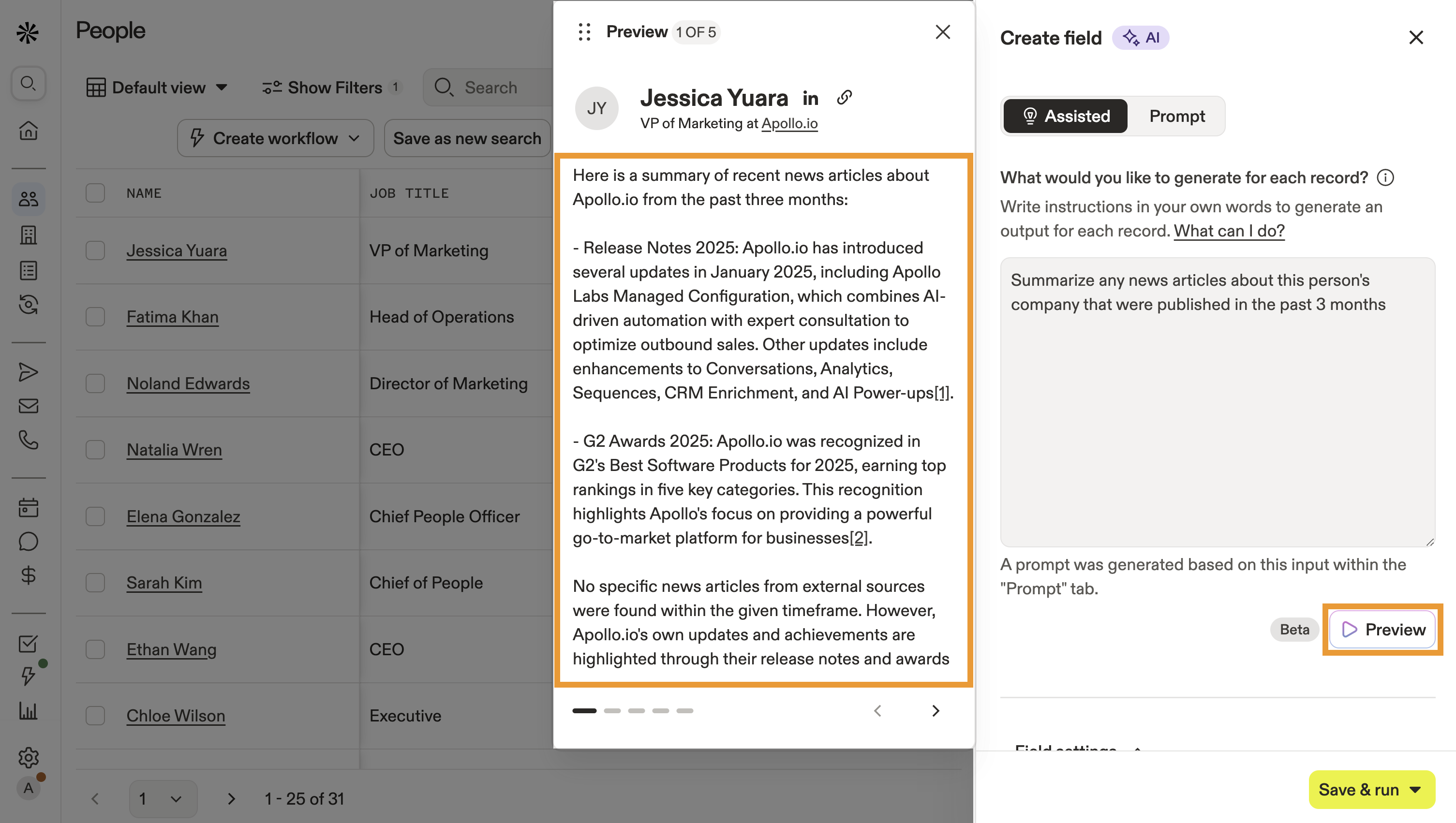
Usa las vistas previas para asegurarte de obtener los resultados que esperas. Si la vista previa no coincide con lo que esperas, edita tu objetivo y luego vuelve a ejecutar la vista previa. Las vistas previas te ayudan a ajustar tu solicitud sin agotar toda tu investigación con AI de tu plan.
- (Opcional) Haz clic en Prompt para editar el Prompt.

- Luego, edita el nombre del campo para que te resulte fácil de identificar en Emails u otra investigación con AI. El nombre del campo se convierte en un campo personalizado y una variable dinámica en tu cuenta de Apollo.
- Configura un tipo de campo:
- Texto de una sola línea: Ideal para categorizar, resumir o segmentar.
- Texto de varias líneas: Ideal para Emails, mensajes de LinkedIn, guiones de llamadas o investigación exhaustiva.
- Lista de selección única: Ideal para investigar prospectos y útil para limitar tus resultados a "sí" y "no", u otras opciones específicas.

¿Sabías que no puedes editar el tipo de campo después de haber creado un campo de investigación con IA?
- Selecciona si el campo de investigación con IA es privado y visible solo para ti, o global y visible para todos en tu organización.

Para hacer que un campo de investigación sea global y visible para todos en tu organización, necesitas permiso para agregar o editar definiciones de campos personalizados. Si no tienes permiso, contacta a un administrador de Apollo en tu organización para obtener ayuda.
- Cuando termines, haz clic en Guardar y ejecutar, luego elige cómo quieres ejecutar la investigación con IA.

¿Necesitas más filas? Tu plan de Apollo determina la cantidad máxima de registros que puedes seleccionar para la investigación con IA. Para aumentar tu límite, mejora tu plan. Si tienes preguntas sobre planes o precios, comunícate con el equipo de ventas de Apollo.
Apollo ejecuta la investigación con IA en tus prospectos. Revisa los resultados en la columna del campo de investigación con IA.

Ya ejecutaste una investigación personalizada con IA. Puedes usar la investigación para filtrar prospectos o para personalizar tu mensajería.
Para ejecutar una investigación personalizada con IA en modo Prompt:
- Selecciona un modelo de IA para tu investigación:
- Perplexity Sonar
- OpenAI GPT-4o mini
- OpenAI GPT-5 nano
- Anthropic Claude Haiku 4.5
- Anthropic Claude Sonnet 4.6
- Escribe tu Prompt de investigación o haz clic en 💡 para comenzar con un Prompt de ejemplo.

Prompt de ejemplo
Eres un analista de investigación B2B con experiencia. Determina si {{contact.first_name}} {{contact.last_name}} es un tomador de decisiones o influenciador en {{account.name}}. Busca solo publicaciones de LinkedIn o Facebook. Proporciona únicamente una justificación de una sola oración que cite su rol, publicación o logro reciente. Si no puedes encontrar información relevante, responde con 'Not Found.'
- Haz clic en { } para hacer referencia a un campo dinámico en tu prompt, como el nombre de un prospecto u otros campos de investigación de AI que hayas creado.

Sigue las mejores prácticas para prompts de AI de Apollo para obtener los mejores resultados. Sé específico en tu solicitud, configura valores de respaldo y estructura tu salida para obtener los resultados que necesitas. Usa { } para hacer referencia a datos existentes de Apollo u otros campos de investigación de AI que hayas creado con variables dinámicas.
Eres un investigador SDR experto. Tu objetivo es investigar en línea para averiguar si {{account.name}} usa Salesforce. Para recopilar información precisa, debes realizar las siguientes búsquedas para cada tecnología:

  - ¿{{account.name}} usa Salesforce?
  - ¿Hay vacantes en {{account.name}} que requieran habilidades de Salesforce?
  - ¿Existe un caso de estudio de {{account.name}} que incluya Salesforce?
  - ¿{{account.name}} se ha asociado con Salesforce en proyectos?

Después de realizar estas búsquedas, revisa los resultados y proporciona un 'Yes' o 'No' para cada pregunta. Devuelve únicamente yes o no.
- (Opcional) Marca Mostrar citas para agregar fuentes al final de tu investigación de AI.
- Edita el nombre del campo para que te resulte fácil referenciarlo en emails u otra investigación de AI. El nombre del campo se convierte en un campo personalizado y una variable dinámica en tu cuenta de Apollo.
- Configura el tipo de campo:
- Texto de una sola línea: Ideal para categorizar, resumir o segmentar.
- Texto de varias líneas: Ideal para emails, mensajes de LinkedIn, guiones de llamadas o investigación completa.
- Lista de selección única: Ideal para la investigación de prospectos y útil para filtrar tus resultados por "sí" y "no", u otras opciones específicas.
¿Sabías que no puedes editar el tipo de campo después de que se crea un campo de investigación de AI?
- Selecciona si el campo de investigación será privado y visible solo para ti, o global y visible para todos en tu organización.
Para hacer que un campo de investigación sea visible para todos, necesitas permiso para agregar o editar definiciones de campos personalizados. Si no tienes permiso, contacta a un administrador de Apollo en tu organización para obtener ayuda.
- Haz clic en Vista previa para obtener una vista previa de los resultados de la investigación de AI en un contacto o una cuenta reales.

Usa las vistas previas para asegurarte de obtener los resultados que esperas de tu prompt. Puede requerir prueba y error encontrar el prompt correcto. Si la vista previa no coincide con lo que esperas, edita el prompt y luego vuelve a ejecutar la vista previa. Las vistas previas te ayudan a ajustar tu solicitud sin agotar todas tus ejecuciones de investigación de AI. Obtén más información sobre mejores prácticas para prompts de AI de Apollo.
- Cuando termines, haz clic en Guardar y ejecutar, luego elige cómo quieres ejecutar la investigación con IA.
¿Necesitas más filas? Tu plan de Apollo determina la cantidad máxima de registros que puedes seleccionar para la investigación con IA. Para aumentar tu límite, mejora tu plan. Si tienes preguntas sobre los planes o precios, comunícate con el equipo de ventas de Apollo.
Apollo ejecuta la investigación con IA en tus prospectos. Revisa los resultados en el campo de investigación con IA.
Ya ejecutaste una investigación personalizada con IA. Puedes usar la investigación para filtrar prospectos o en mensajes para tus contactos.
Filtrar prospectos con investigación con IA
Para filtrar prospectos con una investigación con IA, necesitas permiso para agregar o editar definiciones de campos personalizados. Si no tienes permiso, comunícate con un administrador de Apollo de tu organización para obtener ayuda.
Cuando busques personas o empresas, puedes filtrar por los resultados de la investigación con IA para enfocarte en tus compradores objetivo:
- Abre Apollo y haz clic en Personas o Empresas.
- Haz clic en una columna de investigación con IA y luego en Aplicar filtro.

- También puedes hacer clic en Mostrar filtros > Filtros de IA.
- Selecciona tu investigación con IA y un valor para filtrar, como Contiene "Sí."

- Apollo filtra tus resultados. Pasa el cursor sobre el campo de investigación con IA para ver más detalles.
Obtén más información sobre cómo usar los filtros de IA.
Ahora has filtrado prospectos con una investigación con IA.
¿Lo sabías? Puedes sincronizar la investigación con IA con tu CRM. Solo crea un campo personalizado en tu CRM que coincida con el campo personalizado de investigación con IA en Apollo. Luego, asigna el campo en la configuración de sincronización.
Usa la investigación con IA en los mensajes
Para redactar un Email con investigación con IA:
- Primero, ejecuta una investigación con IA en tus prospectos.
- Luego, agrega contactos a una secuencia, luego agrega o edita un paso de Email automático o manual.
- Haz clic en el paso de Email para modificar tu plantilla de Email.

- Haz clic en Insertar variable de IA > Variable de IA existente, luego selecciona tu investigación con IA para generar mensajes automáticamente.

Asegúrate de que la investigación que uses en los mensajes esté pensada para que los prospectos la lean, como un ejemplo de cuerpo de Email o una introducción de Email.
- Como alternativa, agrega una variable dinámica para hacer referencia a un campo específico de investigación con IA. Haz clic en { } > Creados recientemente o desplázate hasta los campos personalizados para seleccionar tu investigación.

- Apollo usa tu investigación para personalizar automáticamente el Email del contacto.

Siempre debes revisar y verificar los Emails o mensajes generados por IA. Considera agregar una Task de acción en secuencias para verificar que los mensajes generados coincidan con tu voz, tono y contenido preferidos antes de que se envíen.
Ya usaste la investigación con AI para escribir un Email personalizado a tus contactos.
Siguientes pasos
Aquí tienes algunos siguientes pasos para aprovechar las funciones de AI de Apollo en tu prospección:
| Resumen de AI Research | ¿Tienes preguntas sobre AI Research? Apollo tiene respuestas. Consulta Resumen de AI Research para conocer más sobre los modelos, explorar preguntas frecuentes y descubrir mejores prácticas. |
|---|---|
| Resumen de Apollo AI | Explora todo lo que Apollo AI puede ayudarte a hacer: desde generar listas de prospectos hasta mensajes hiperpersonalizados, puntuaciones y similares. |
| Mejores prácticas para prompts de AI | Aplica las mejores prácticas para prompts de AI para escribir comandos de AI más precisos y aumentar la tasa de éxito de tu investigación. |
| Biblioteca de plantillas de AI Research | Usa prompts de investigación con plantilla creados por Apollo para obtener insights rápidos sobre personas y empresas, o para inspirarte a crear tus propios prompts de investigación personalizados. |
| Resumen de filtros de búsqueda | Usa filtros de búsqueda para reducir tus listas de prospectos y enfocarte en leads de alto valor. |
| Usa variables dinámicas personalizadas | Las variables dinámicas personalizadas te permiten personalizar tus mensajes y aumentar la interacción con cada contacto. |
Nuevo nombre, las mismas excelentes funciones: AI power-ups ahora se llama AI Research. Ejecuta AI Research para potenciar tu prospección hoy mismo.