
Resumen
La integración con Zoho está en beta y solo está disponible para algunos usuarios. ¿Quieres acceso anticipado? Contacta al soporte de Apollo para unirte a la beta.
Si tu equipo usa Zoho como CRM, la integración de Apollo con Zoho te permite mantener la paridad de datos entre ambas plataformas. Usa la integración para sincronizar automáticamente los datos de contactos y cuentas desde tu CRM, y elige cuándo sincronizar datos de Apollo a Zoho para reducir las tareas manuales duplicadas y el riesgo de errores humanos.
Consulta las siguientes secciones para conectar la integración con Zoho.
Una vez conectada, la sincronización de contactos y cuentas de Zoho a Apollo puede tardar un tiempo. La primera extracción de registros desde Zoho toma alrededor de seis horas. Esto le da tiempo a tu equipo para configurar los ajustes de la integración.
Solo puedes integrar un CRM con Apollo. Si ya conectaste Salesforce o Hubspot, desconecta esa integración antes de continuar con Zoho.
Conecta la integración
Necesitas permiso para editar los ajustes de integración para configurar integraciones en Apollo. Si no tienes permiso, contacta a un miembro del equipo para obtener ayuda.
Para integrar Zoho con Apollo:
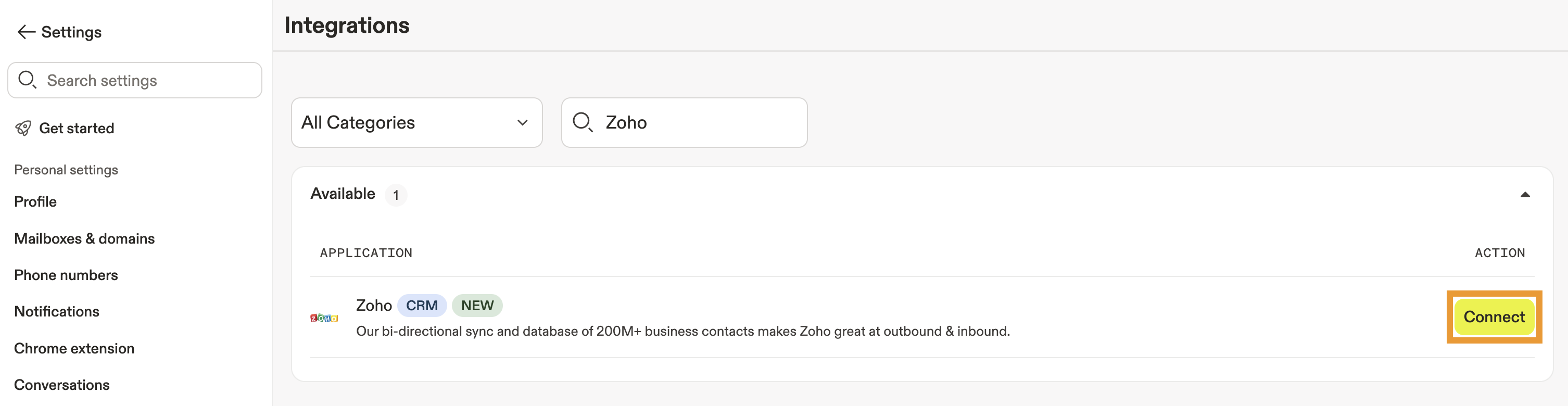
- Abre Apollo y haz clic en Configuración > Integraciones.
- Busca Zoho y haz clic en Conectar.
- Revisa el acceso de la cuenta y haz clic en Sí, continuar.
- Si aún no lo hiciste, inicia sesión en tu cuenta de Zoho. Revisa los ajustes de permisos y luego haz clic en Aceptar.
Ya conectaste Zoho.
Luego, asigna etapas y campos y configura los ajustes de sincronización para la integración.
Después de conectar la integración, Apollo extrae automáticamente contactos y cuentas de Zoho y elimina duplicados en Apollo. Para controlar qué registros puede ver tu equipo durante la prospección en Apollo, configura la visibilidad de los registros en la configuración de sincronización.
Mapear campos y etapas
Mapea campos y etapas entre Apollo y Zoho para asegurar que tus datos se representen correctamente en ambas plataformas.
Mapear correctamente tus campos te permite sincronizar datos con Apollo para enriquecer tus Records. Los campos que queden sin mapear podrían no sincronizarse correctamente.
Cuando conectas tu cuenta de Zoho, Apollo sincroniza automáticamente los siguientes campos con Zoho de forma predeterminada:
| Tipo de sincronización | Datos sincronizados |
|---|---|
| Envío de contactos desde Apollo |
|
| Envío de cuentas desde Apollo |
|
| Importación de contactos desde Zoho |
|
| Importación de cuentas desde Zoho |
|
Apollo asigna automáticamente todos los campos relacionados que encuentra en Zoho, pero puedes ajustar la asignación predeterminada de campos y también asignar campos predeterminados y personalizados adicionales.
Para asignar más campos:
- Abre Apollo y haz clic en Configuración > Integraciones.
- Haz clic en Vista junto a Zoho.
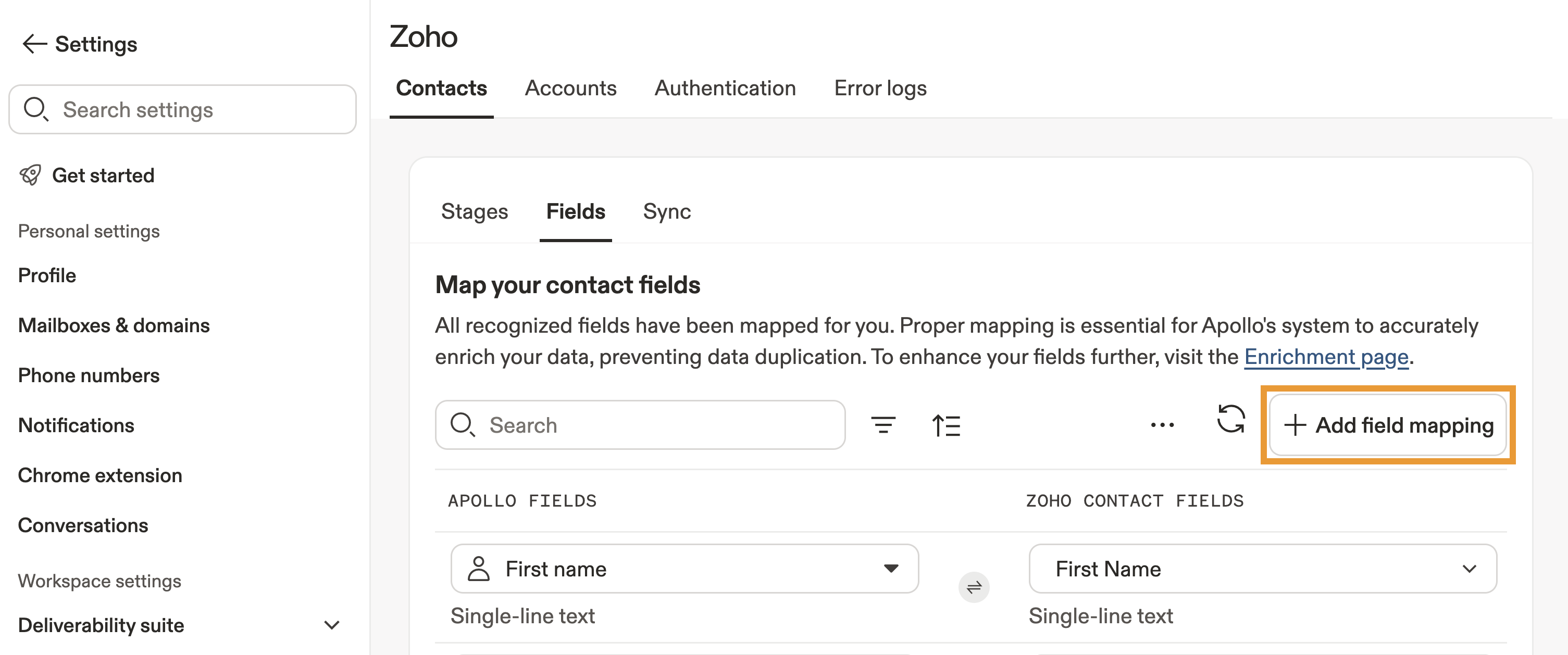
- Haz clic en Contactos o Cuentas > Campos.
- Apollo asigna automáticamente todos los campos reconocidos por ti. Haz clic en Agregar asignación de campo para asignar campos adicionales, como campos personalizados.
El campo de no llamar sincroniza el estado DNC guardado de un contacto entre Apollo y Zoho. Para usar este campo, primero debes habilitar la validación telefónica de DNC en Apollo.
Apollo solo sincroniza el estado DNC ya almacenado para el contacto. Apollo no ejecuta una verificación DNC en tiempo real durante la sincronización del CRM.
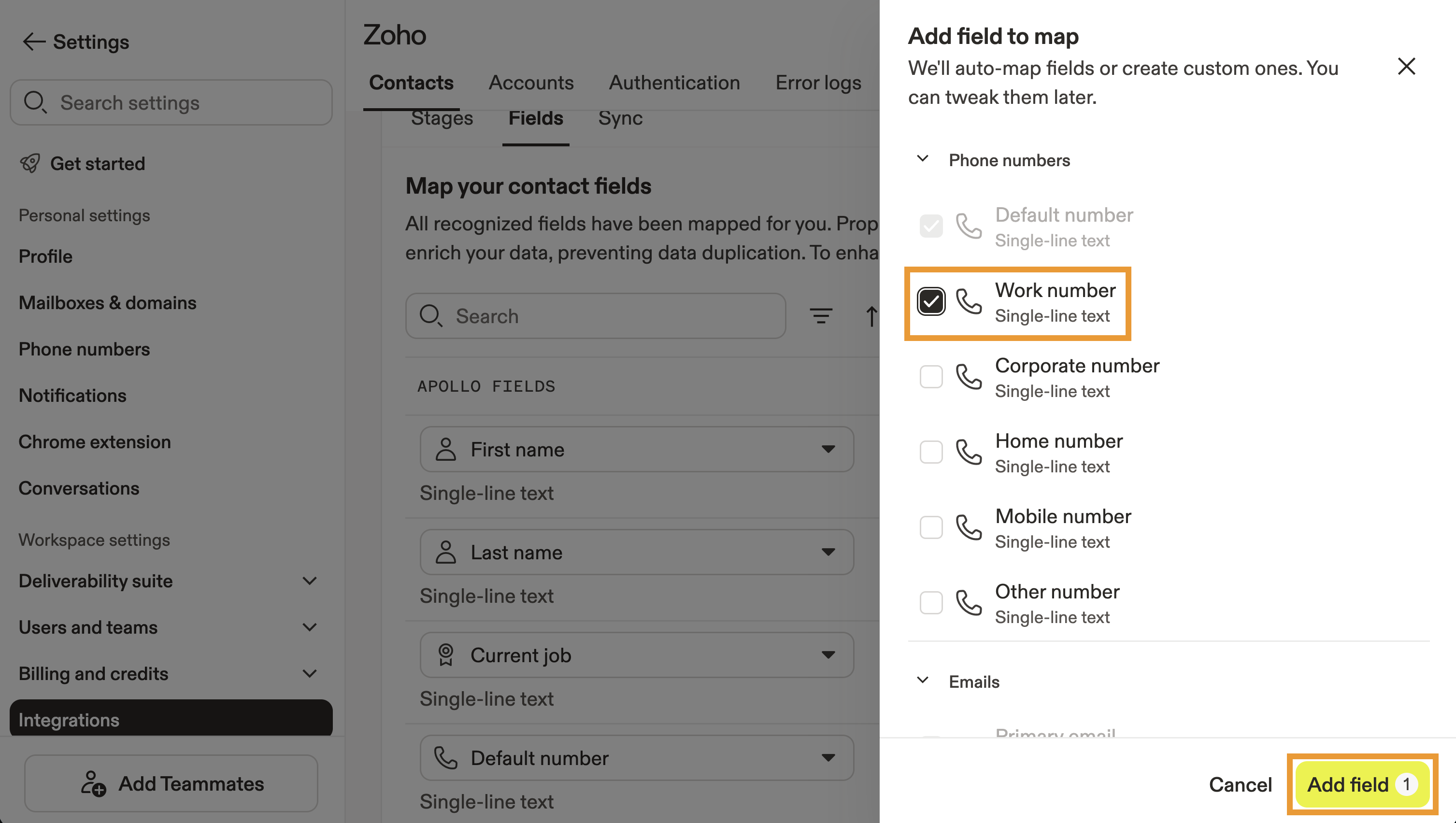
- Marca los campos de Apollo o Zoho que quieres asignar y luego haz clic en Agregar campos.
- Asigna el campo al campo correspondiente de Apollo o Zoho.
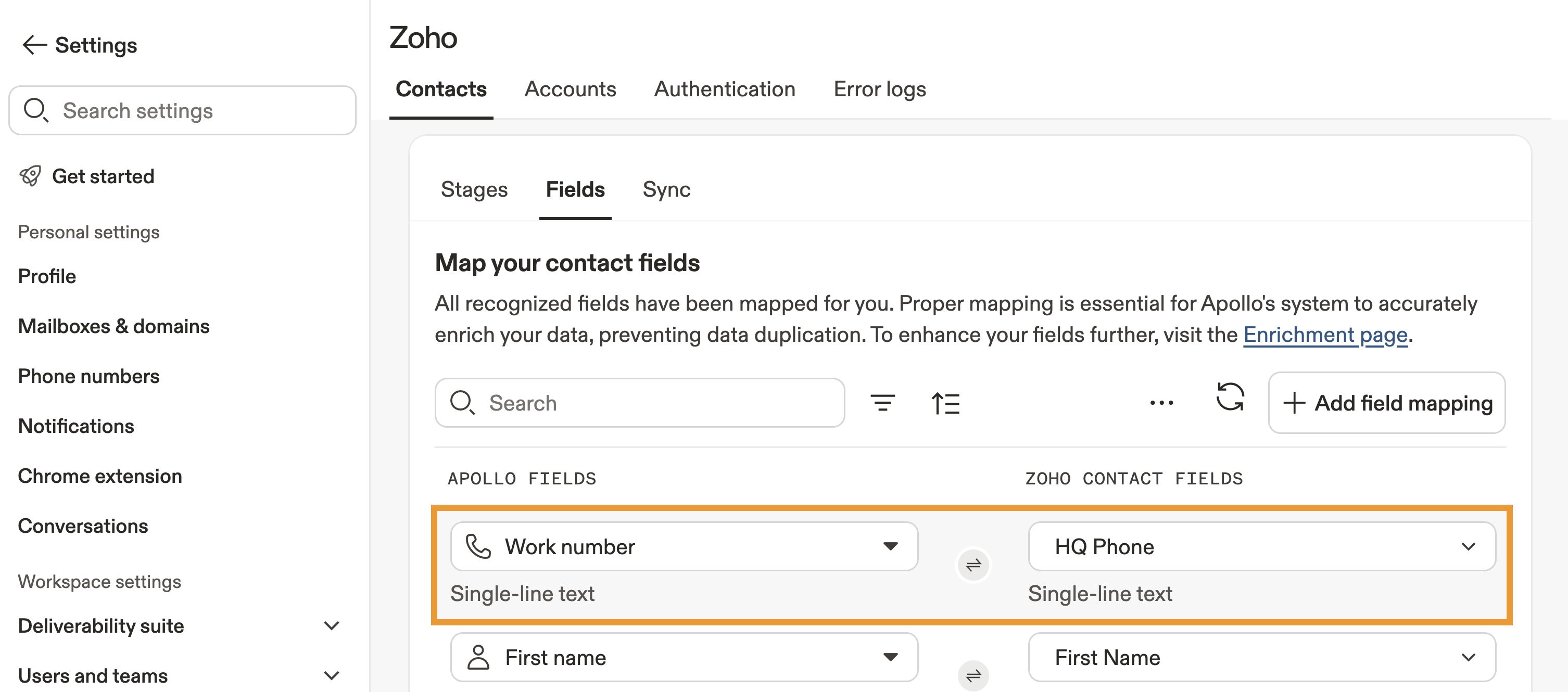
- Repite este proceso para cualquier otro campo que quieras asignar y luego haz clic en Guardar.
Ya actualizaste la asignación de campos para la integración de Zoho.
A continuación, asigna etapas para la integración.
Asigna las etapas de Apollo a los estados de Zoho para hacer seguimiento de en qué parte de tu Pipeline están los contactos o cuentas de Zoho. Luego podrás filtrar por etapa al hacer prospección o interactuar en Apollo.
Asigna Etapas automáticamente con el mapeo automático, luego haz los ajustes necesarios o asigna manualmente todas las Etapas.
Si un valor sin asignar de Zoho no coincide con una Etapa en Apollo, Apollo crea automáticamente una Etapa y asigna ambos valores. Si el valor coincide con una Etapa existente, pero esa Etapa ya está asignada a un valor diferente, Apollo no asignará el campo de Zoho a la Etapa existente ni creará una nueva Etapa para hacer coincidir ambos, ya que eso crearía un duplicado de una Etapa existente.
Para asignar Etapas:
- Abre Apollo y haz clic en Configuración > Integraciones.
- Haz clic en Ver junto a Zoho.
- Haz clic en Contactos o Cuentas > Etapas.
- Selecciona un campo de estado de contacto para sincronizar con las Etapas de Apollo. Selecciona un campo del menú desplegable y luego haz clic en Asignar automáticamente todas las Etapas.
- Apollo asigna automáticamente el campo de estado que seleccionaste. Repite este proceso para cualquier asignación adicional que quieras crear.
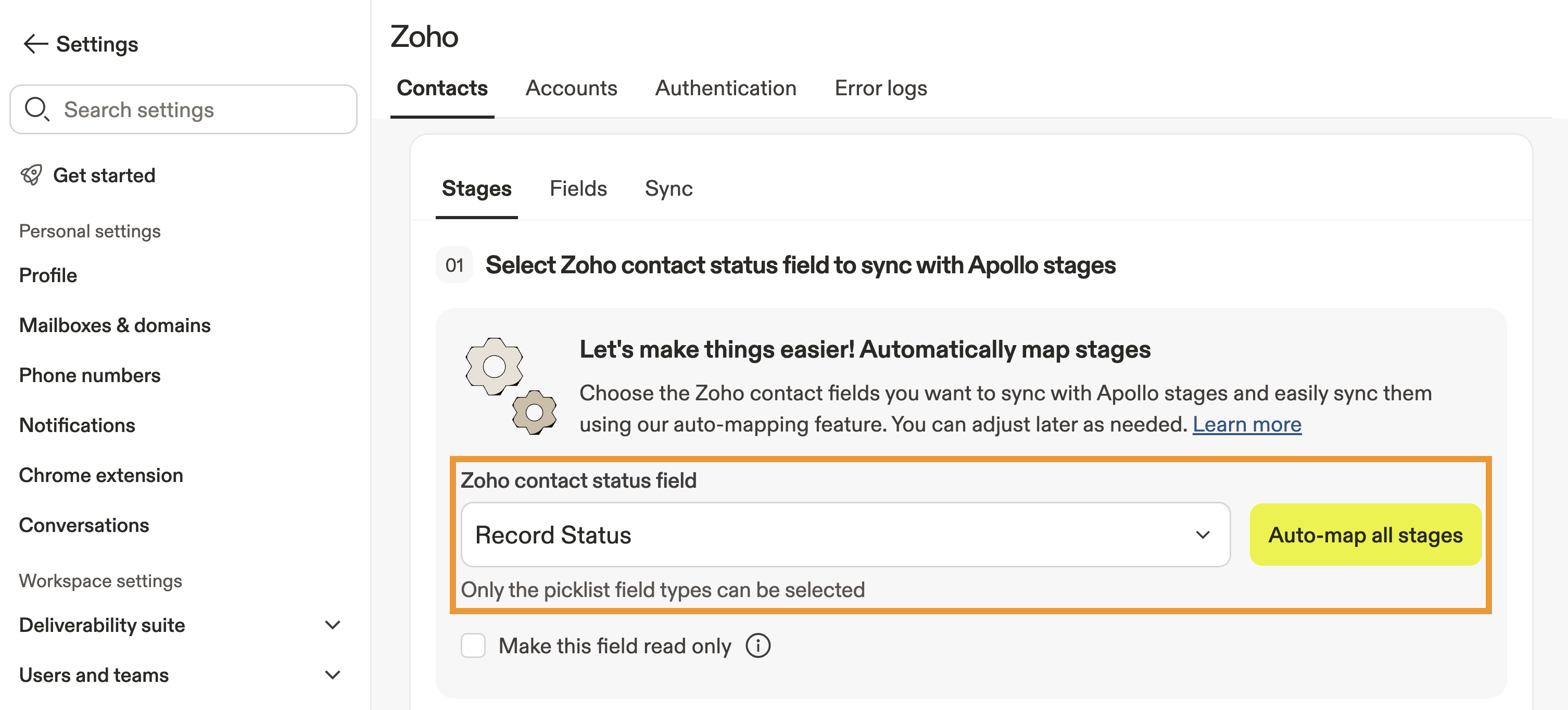
- Luego, asigna manualmente las Etapas de contacto seleccionando una Etapa de Zoho correspondiente.
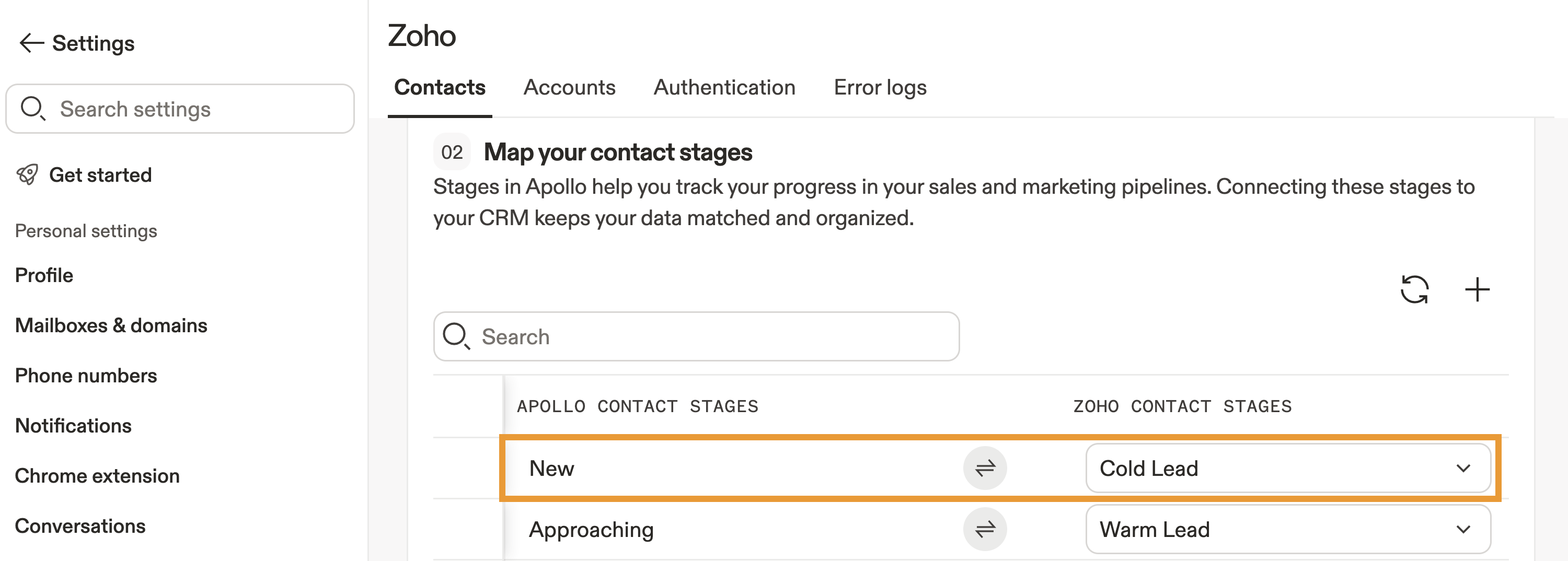
- Repite este proceso para cualquier otra Etapa que quieras asignar y luego haz clic en Guardar.
Asigna solo una Etapa de Apollo a un estado de Zoho y viceversa. Si intentas asignar la misma Etapa de Apollo a varios estados de Zoho, o el mismo estado de Zoho a varias Etapas de Apollo, es posible que la integración no funcione correctamente y que los contactos se asignen a Etapas inesperadas.
Después de asignar las Etapas, si necesitas cambiar el nombre de un estado de Zoho, eliminar un estado o agregar un nuevo estado, actualiza tu asignación en Apollo. Si eliminas un estado en Zoho, elimina la Etapa de Apollo a la que lo asignaste y mueve el contacto o las cuentas a una Etapa activa.
Ya asignaste las Etapas para la integración de Zoho.
A continuación, configura las opciones de sincronización para la integración.
Configurar opciones de sincronización
La primera extracción de records desde Zoho tarda unas seis horas. Esto le da tiempo a tu equipo para configurar las opciones de sincronización.
Apollo extrae automáticamente contactos y cuentas de Zoho. Puedes configurar cuándo Apollo envía datos a Zoho y administrar visibilidad de Record para contactos y cuentas sincronizados desde Zoho.
Para configurar los ajustes de sincronización:
- Abre Apollo y haz clic en Configuración > Integraciones.
- Haz clic en Ver junto a Zoho.
- Haz clic en Contactos o Cuentas, luego haz clic en Sincronizar.
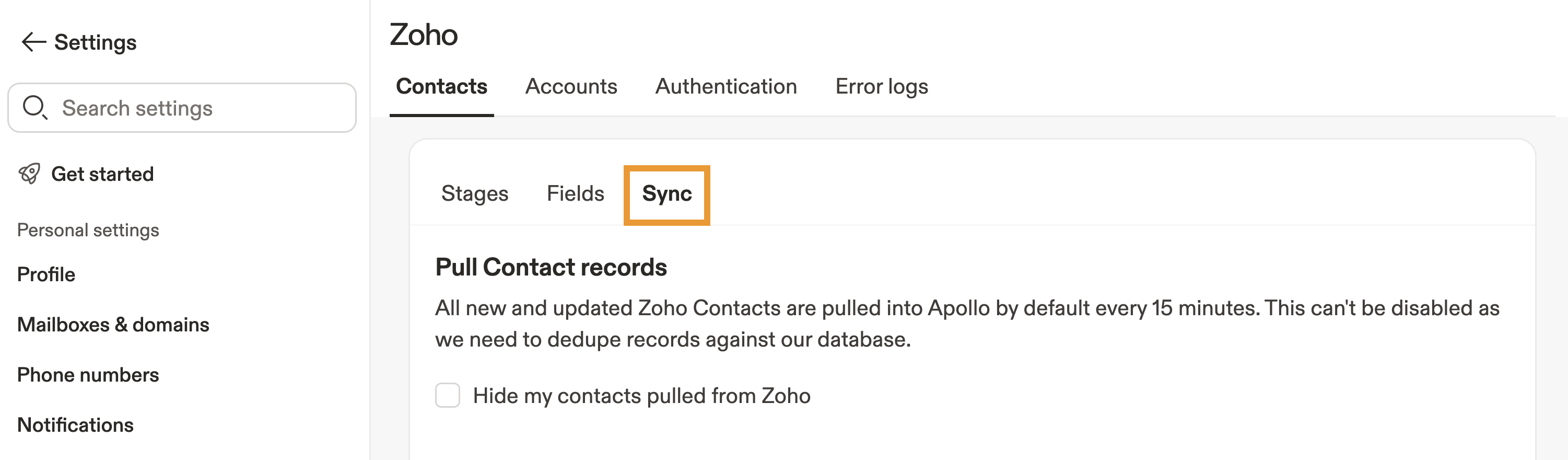
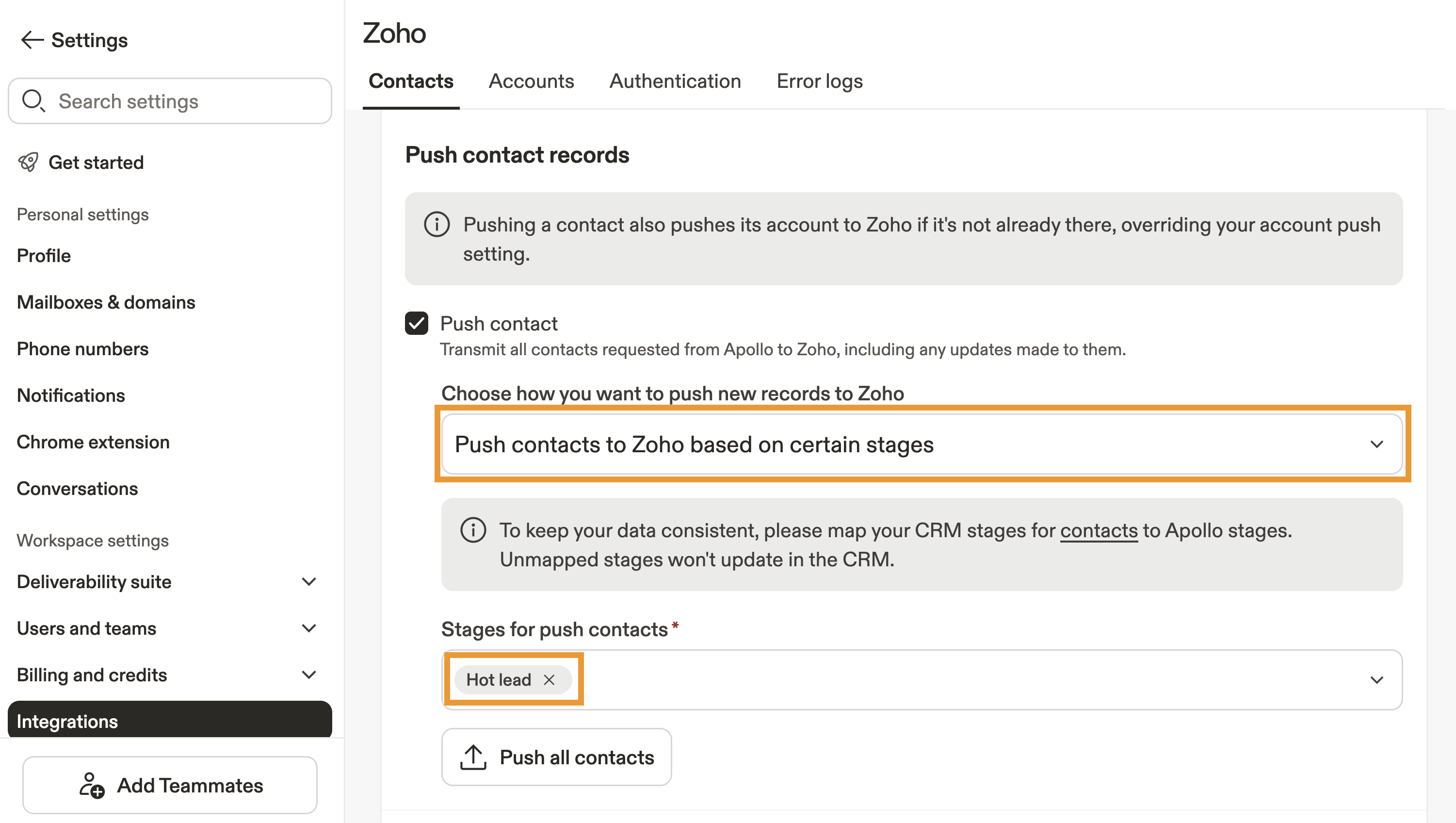
- Selecciona Enviar contactos o Enviar cuentas para enviar automáticamente a Zoho los Records recién creados. Esto actualiza cualquier contacto o cuenta en Zoho cada vez que cambia un campo en Apollo. Cuando Apollo envía un contacto, también sincroniza la cuenta del contacto si aún no está en Zoho.
Si Enviar contactos o Enviar cuentas no están seleccionados, no es posible enviar manualmente un prospecto a Zoho.
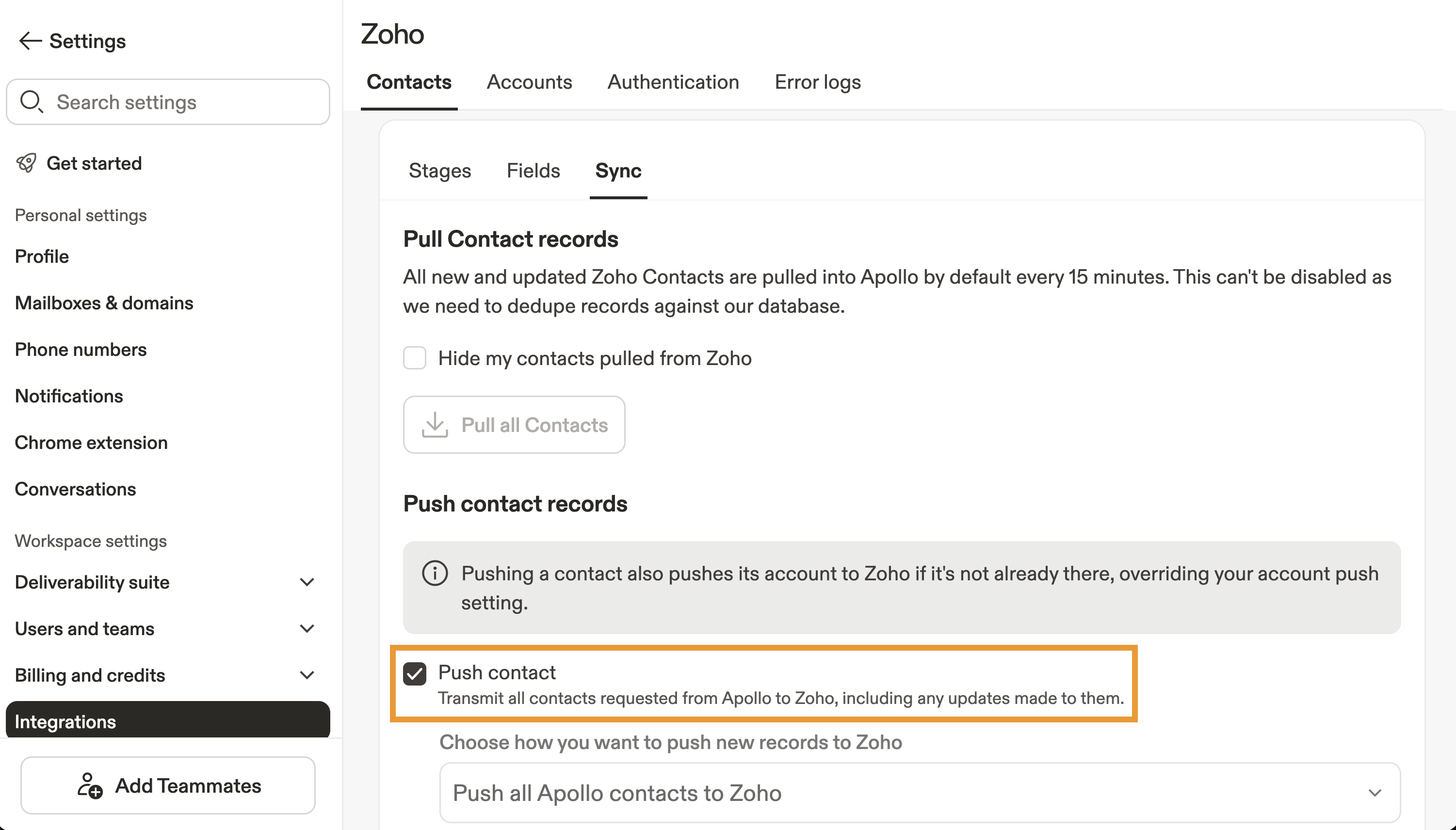
- (Opcional) Para contactos, elige en el menú desplegable si quieres enviar todos los contactos o Solo crear contactos en Zoho si están en ciertas etapas, luego selecciona una o más etapas. Esto significa que solo enviarás contactos desde Apollo en las etapas que selecciones. Esto puede ser útil para enviar solo leads interesados o tibios, para no saturar tu CRM.
- Cuando termines, haz clic en Guardar.
Ya configuraste los ajustes de envío para la integración con Zoho.
Visibilidad del Record
Apollo habilita la visibilidad del Record de forma predeterminada para que tu equipo pueda buscar y ver Records de Zoho en Apollo. Puedes desactivar esta configuración si no quieres que tu equipo vea contactos y cuentas sincronizados desde Zoho al hacer prospección en Apollo.
Para actualizar la visibilidad del Record:
- Abre Apollo y haz clic en Configuración > Integraciones.
- Haz clic en Ver junto a Zoho, luego haz clic en > Contactos o Cuentas > Sincronizar.
- Selecciona Ocultar mis contactos importados desde Zoho, luego haz clic en Guardar.
Ya configuraste la visibilidad de los registros para la integración de Zoho.
Sincronizar manualmente desde Zoho
La sincronización inicial desde Zoho puede tardar algunas horas. Si hay una sincronización en curso, iniciar una sincronización manual reinicia el proceso y retrasa el tiempo de finalización.
Cuando conectas tu cuenta, Apollo importa automáticamente contactos y cuentas desde Zoho. Sin embargo, también puedes sincronizar manualmente tus registros desde Zoho. Esto puede ser útil si hiciste cambios en la asignación de campos o en la configuración de sincronización y quieres aplicar los cambios de forma retroactiva a todos los registros.
Para sincronizar manualmente desde Zoho:- Abre Apollo y haz clic en Integraciones.
- Desplázate hasta Zoho y haz clic en Ver.
- Haz clic en Contactos o Cuentas > Sincronizar.
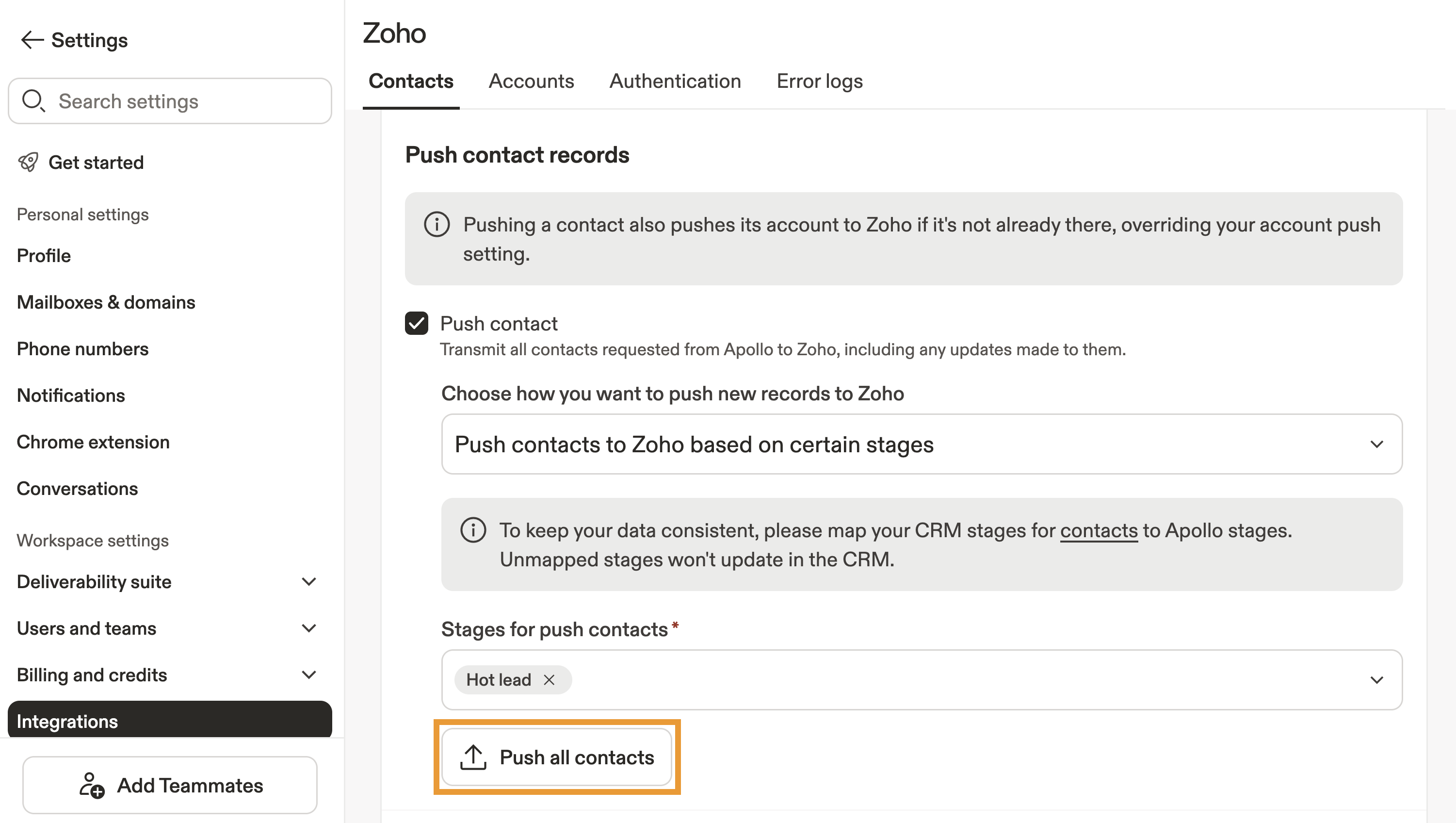
- Haz clic en Enviar todos los contactos / cuentas de Apollo para sincronizar todos los contactos o cuentas en Apollo con Zoho. O haz clic en Extraer todos los contactos / cuentas de Zoho para sincronizar todos los contactos o cuentas de Zoho con Apollo.
Ahora sincronizaste manualmente los registros desde Zoho.
Preguntas frecuentes
|
Preguntas frecuentes |
||
| ¿Cómo encuentro los registros sincronizados desde Zoho? | ¿Cómo filtro registros por etapa en Apollo? | ¿Cómo envío un contacto o cuenta individual a Zoho? |
| ¿Cómo encuentro los registros que me pertenecen? | ||
¿Cómo encuentro los registros sincronizados desde Zoho?
Para filtrar prospectos y ver tus registros sincronizados desde Zoho:
- Abre Apollo y haz clic en Personas o Empresas.
- Haz clic en Mostrar filtros > Origen > Importado desde CRM.
- Apollo muestra el ícono de Zoho junto al nombre de un contacto.
Ahora filtraste prospectos por registros sincronizados desde Zoho.
Obtén más información sobre cómo usar el filtro de origen.
¿Cómo filtro registros por etapa en Apollo?
Para filtrar registros por etapa en Apollo:
- Abre Apollo y haz clic en Personas o Empresas.
- Haz clic en Mostrar filtros > Más filtros, luego haz clic en Etapa.
- Marca para incluir la etapa del contacto o la cuenta por la que quieres filtrar.
- Haz clic en Aplicar filtros y Apollo actualiza tus resultados de búsqueda con los filtros que seleccionaste.
Ahora has filtrado los records por etapa.
Obtén más información sobre cómo usar el filtro de etapa.
¿Cómo envío un contacto o una cuenta individual a Zoho?
Primero, asegúrate de haber configurado la configuración de sincronización para permitir el envío de contactos o cuentas.
Para enviar un contacto o una cuenta individual de Apollo a Zoho:
- Abre Apollo y haz clic en Personas o Empresas.
- Agrega filtros de búsqueda para encontrar una persona o empresa.
- Marca una o más personas o empresas y luego haz clic en Zoho > Enviar a Zoho.
Ahora has enviado un contacto o una cuenta a Zoho.
¿Cómo encuentro los records que me pertenecen?
Para filtrar los records sincronizados que te pertenecen:
- Abre Apollo y haz clic en Personas o Empresas.
- Haz clic en Mostrar filtros > Propietario, luego selecciónate como propietario del contacto o de la cuenta en el menú desplegable.
Ahora has filtrado los registros que te pertenecen.
Obtén más información sobre cómo usar el filtro de propietario.
Próximos pasos
Ahora que Zoho y Apollo están conectados, aquí tienes algunos próximos pasos prácticos para mantener tu CRM limpio y tu Pipeline en movimiento.
| Resumen de filtros de búsqueda | Filtrar registros sincronizados para encontrar rápidamente contactos importados de Zoho y enfocar el outreach en las etapas correctas para impulsar las oportunidades. |
|---|---|
| Crear y asignar perfiles de permisos | Usa perfiles de permisos para restringir quién puede cambiar las integraciones, de modo que la configuración de sincronización de Zoho quede protegida contra ediciones accidentales. |
| Crear y usar una Lista | Empieza a organizar contactos sincronizados para crear listas segmentadas que tu equipo pueda nutrir con secuencias personalizadas. |
| Usar un filtro de Puntuación | Activa aplicar puntuación para destacar los registros de Zoho con más probabilidades de convertir, para que tus representantes puedan priorizar el outreach. |
| Guardar y compartir una búsqueda o configurar una alerta de búsqueda | Usa búsquedas guardadas y alertas para que tu equipo reciba notificaciones cuando nuevos prospectos entren en tus segmentos ideales. |