
Resumen
La extensión de Apollo para Chrome te permite acceder a funciones clave de Apollo directamente en Gmail, Google Calendar, y en muchos sitios web de empresas. Como con cualquier extensión del navegador, es posible que tengas problemas al usar la extensión de Apollo para Chrome.
Sigue estos pasos para solucionar problemas de la extensión de Apollo para Chrome.
Completa todos los pasos de solución de problemas para resolver o aislar el problema. Después de cada paso, verifica si el problema persiste.
Si el problema continúa después de completar todos los pasos, consulta Escala al equipo de Soporte.
Soluciona problemas de la extensión
Como primer paso de solución de problemas, Apollo recomienda recargar y actualizar la extensión. Una actualización rápida suele resolver problemas menores, y Apollo lanza actualizaciones con frecuencia que pueden abordar problemas conocidos. Revisa las siguientes secciones para recargar y actualizar la extensión de Apollo para Chrome:
Recargar la extensión
Para recargar la extensión:
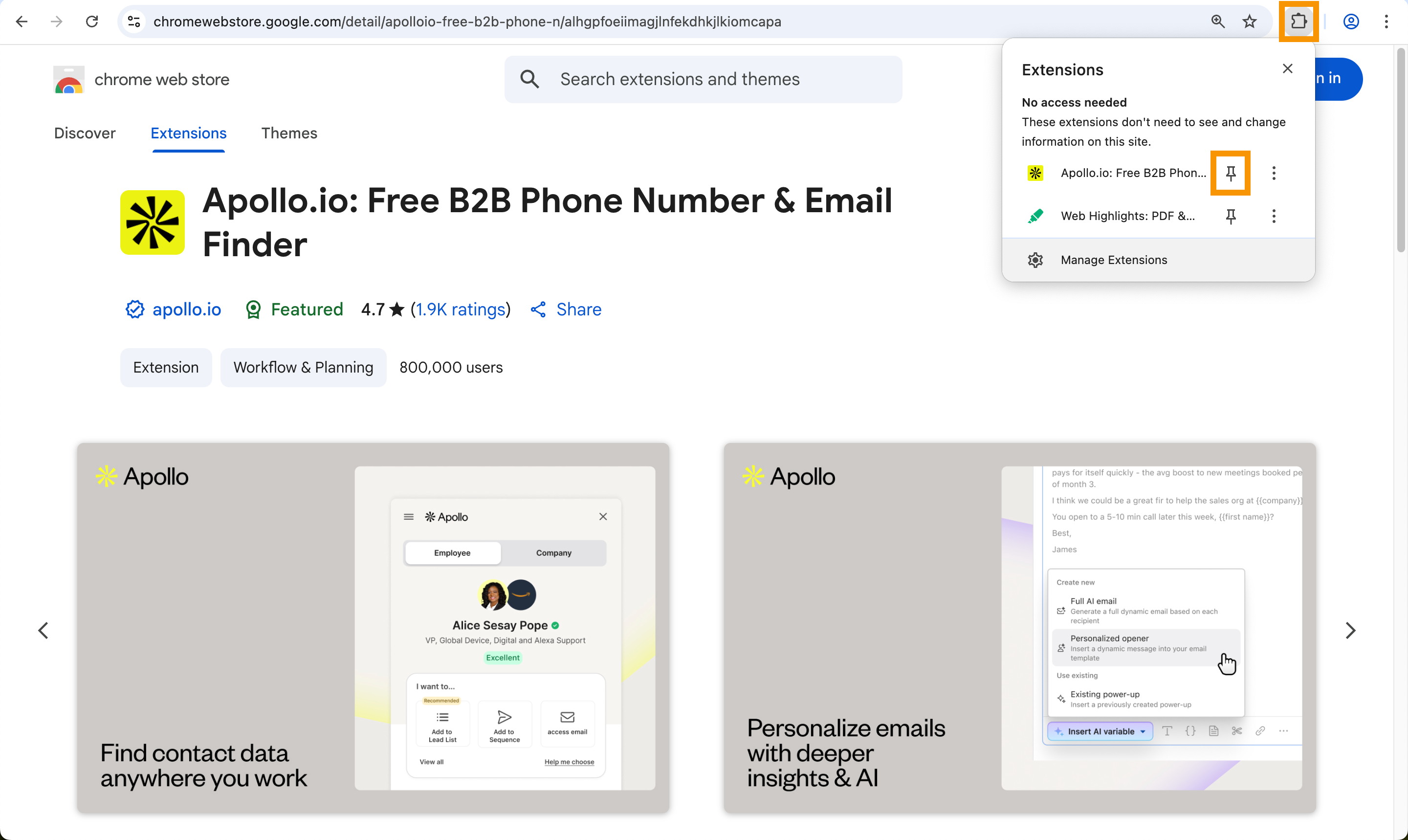
- Haz clic en Extensiones en Chrome y luego haz clic en ⋮ junto a la extensión de Apollo. Haz clic en Recargar extensión de Apollo.

- (Opcional) Si tienes fijada la extensión de Apollo para Chrome, haz clic derecho en la extensión y luego haz clic en Recargar extensión de Apollo.
- Apollo actualiza la extensión y recarga la página.
Para acceder más fácilmente en el futuro, fija la extensión de Apollo para Chrome haciendo clic en Extensiones en tu navegador y luego haz clic en el ícono de fijar junto a la extensión.
Ya recargaste tu extensión.
Actualiza la extensión
Para actualizar la extensión:
- Ingresa
chrome://extensionsen la barra de direcciones de tu navegador. - Activa Developer Mode.
- Haz clic en Update para actualizar la extensión.

Para verificar la versión actual de la extensión de Apollo, visita la página de Apollo Chrome Extension y compara la versión con la tuya.
Ya actualizaste Apollo Chrome Extension.
Solucionar problemas de Chrome
Es posible que el problema ocasionalmente se deba a la configuración de Google Chrome. Revisa las siguientes secciones para actualizar Chrome y refrescar la caché y las cookies de tu navegador:
- Actualiza tu navegador
- Permite cookies de terceros
- Haz una actualización forzada
- Borra la caché de tu navegador
Actualiza tu navegador
Para actualizar Google Chrome:
- Ingresa
chrome://settings/helpen la barra de direcciones de tu navegador. - Haz clic en Relaunch para actualizar a la versión más reciente.
Si no ves el botón Relaunch, ya estás usando la versión más reciente de Google Chrome.
Ya actualizaste Google Chrome.
Permite cookies de terceros
Para permitir cookies de terceros:
- Ingresa
chrome://settings/cookiesen la barra de direcciones de tu navegador. - Marca Permitir cookies de terceros para asegurarte de no estar bloqueando cookies de terceros.

Ya permitiste las cookies de terceros.
Haz una actualización forzada
Para hacer una actualización forzada:
- Accede a la página donde estás teniendo el problema.
- Haz una actualización forzada haciendo clic en:
-
Command + Shift + Rpara Mac. -
Ctrl + F5para Windows.
-
Ya hiciste una actualización forzada.
Borra la caché de tu navegador
Para borrar la caché de tu navegador:
- Ingresa
chrome://settings/privacyen la barra de direcciones de tu navegador. - Haz clic en Eliminar datos de navegación > Más > Todo el tiempo.
- Haz clic en Eliminar datos.

Ya borraste la caché de tu navegador.
Soluciona problemas de compatibilidad de extensiones
Algunas de las extensiones que tienes instaladas pueden ser incompatibles con la extensión de Apollo para Chrome. Revisa las siguientes secciones para identificar posibles problemas de compatibilidad:
- Usa el modo incógnito
- Revisa las extensiones de navegador no compatibles
- Desactiva otras extensiones
- Agrega Apollo a la allowlist en herramientas de terceros
- Excluir un sitio web
Usa el modo incógnito
El modo incógnito te permite usar Google Chrome desde cero. Para usar el modo incógnito:
- Ingresa
chrome://extensions/en la barra de direcciones de tu navegador. - Haz clic en Detalles en la extensión de Apollo para Chrome.
- Activa Permitir en modo incógnito para permitir que la extensión se ejecute en modo incógnito.

- Abre una ventana de incógnito en tu navegador.
Si el problema se resolvió, es posible que otra extensión lo estuviera causando. Continúa con la siguiente sección para identificar qué extensión es la responsable.
Revisa las extensiones de navegador no compatibles
Apollo no admite extensiones de navegador de terceros que hagan scraping, extraigan, exporten o automaticen datos de Apollo. Estas extensiones pueden interferir con la funcionalidad normal del producto, afectar la calidad de los datos, activar medidas de seguridad y cumplimiento, y afectar el rendimiento general de la plataforma.
Si Apollo detecta una extensión no compatible en tu navegador, es posible que veas una advertencia o que tengas acceso restringido mientras usas Apollo. Desactiva o elimina la extensión no compatible y luego actualiza Apollo.
Las extensiones no compatibles pueden incluir herramientas de las siguientes categorías:
- Scrapers y exportadores específicos de Apollo: Apollo Exporter - Export Apollo.io Data, Apollo Scraper - Export Apollo Leads
- Herramientas de generación de Leads y extracción de contactos: Email Extractor, Lead Finder - Email Hunter
- Herramientas de web scraping y automatización: Browse AI: Fast Web Scraping & Monitoring, Thunderbit: AI Web Scraper & Web Automation Agent
- Herramientas de automatización para LinkedIn y outreach: Dux-Soup for LinkedIn Automation, Linked Assist - LinkedIn Automation Tool
- Herramientas para resolver y omitir captchas: Captcha Solver: Auto captcha solving service
Esta lista no es exhaustiva y puede cambiar con el tiempo. Si usas una extensión de navegador que interactúa con las páginas de Apollo, desactívala y actualiza Apollo para comprobar si se restablece el acceso.
Desactiva otras extensiones
Apollo conoce problemas de compatibilidad con las siguientes extensiones:
- Chili Piper
- Ghostery
- Grammar.ly
- CirrusInsights
- Salesforce IQ
- Outreach.io
- Persist IQ
- Webex
- Dux-soup
- Groove
- MixMax
- Privacy Badger — Agrega
assets.apollo.ioa los sitios desactivados de Privacy Badger para asegurar la compatibilidad.
Si no identificas una extensión no compatible en la lista anterior, desactiva tus otras extensiones para aislar los problemas de compatibilidad.
Para desactivar otras extensiones:
- Ingresa
chrome://extensions/en la barra de direcciones de tu navegador. - Desactiva tus otras extensiones haciendo clic en el botón de alternancia de cada una. Deja activada solo la extensión de Apollo para Chrome.

- Actualiza tu navegador.
- (Opcional) Vuelve a activar las otras extensiones una por una para determinar cuál está causando el problema.
Ya desactivaste tus otras extensiones:
Si identificas una extensión incompatible, considera crear un perfil de Google Chrome separado. Instala solo extensiones compatibles con Apollo en este perfil y úsalo cuando trabajes con Apollo.
Agrega Apollo a la allowlist en herramientas de terceros
Algunas extensiones de terceros te permiten excluir sitios web o dominios específicos. Si necesitas mantener instalada una extensión compatible, revisa la configuración de la extensión y agrega Apollo a la allowlist.
Si la extensión admite exclusiones de dominio, agrega los siguientes dominios de Apollo:
app.apollo.ioapollo.ioassets.apollo.io
Después de actualizar la configuración de la extensión, actualiza Apollo y verifica si el problema continúa. Si Apollo sigue mostrando una advertencia o restringe el acceso, desactiva o elimina la extensión no compatible.
Excluir un sitio web
Si Apollo está causando problemas en un sitio web específico, puedes excluir ese sitio de la extensión en lugar de desactivar Apollo por completo. Para ver los pasos detallados, consulta Configura los ajustes de la extensión de Chrome en Apollo.
Escalar a Support
Si los problemas persisten después de completar todos los pasos de solución de problemas, contacta a Support. Antes de enviar un ticket, ten lo siguiente listo:
- Una breve descripción del problema.
- Dónde falla: Gmail, LinkedIn, Sales Navigator, otros sitios web o en todas partes.
- Tu versión de Chrome y la versión de la extensión de Chrome de Apollo.
- Una captura de pantalla o una grabación de pantalla breve del problema.
- Cualquier error que se muestre para la extensión de Apollo en
chrome://extensions> Apollo.io > Errores.
Siguientes pasos
Aquí tienes algunos pasos rápidos para mantener tu extensión de Chrome de Apollo funcionando sin problemas y ayudarte a convertir las soluciones en impulso.
| Configura los ajustes de la extensión de Chrome en Apollo | Cuando todo esté estable, configura los ajustes de tu extensión de Chrome para controlar el tracking, los avisos de escritorio y la sincronización con CRM, para que tu equipo reciba las señales correctas en el momento adecuado. |
|---|---|
| Usa la extensión de Chrome de Apollo en Gmail | Mantén el impulso en la bandeja de entrada—trabaja desde Gmail con Apollo para usar plantillas y snippets, agregar enlaces de reunión, configurar avisos de seguimiento y sincronizar la actividad automáticamente. |
| Usa la extensión de Chrome de Apollo en todos los sitios web | No te detengas en lo social—usa la extensión en sitios web corporativos para ver Insights de la empresa, mostrar similares y realizar acciones como enviar Email o agregar a una secuencia sin abrir pestañas nuevas. |