
Descripción general
Una vez que conectes Salesforce con Apollo, puedes configurar cómo Apollo extrae datos de Salesforce a Apollo.
Consulta las siguientes secciones para configurar los ajustes de extracción de la integración de Salesforce.
Configurar ajustes de extracción
¿Lo sabías? Después de habilitar la integración con Salesforce en un plan pago de Apollo, tienes una ventana de 6 horas para configurar los ajustes de push y extracción, y para asignar campos. Esto te da tiempo para configurar correctamente la integración. Durante este tiempo, no puedes extraer registros manualmente. Después de 6 horas, Apollo habilita la sincronización automáticamente.
¿Perdiste la ventana? Aún puedes ajustar la configuración de sincronización en cualquier momento. Ve a Settings > Integrations > Salesforce para revisar o actualizar los ajustes de extracción. Los registros que ya se importaron no se vuelven a extraer automáticamente si haces más estrictas las condiciones. En su lugar, usa Pull all para volver a extraerlos con la nueva configuración.
Los ajustes de extracción determinan cuándo Apollo extrae información de Salesforce a Apollo.
Para configurar los ajustes de extracción de la integración con Salesforce:
- Abre Apollo y haz clic en Settings > Integrations > Salesforce.
- Haz clic en Contactos, Leads, Cuentas, Oportunidades, o Actividades. Luego haz clic en Sincronizar.
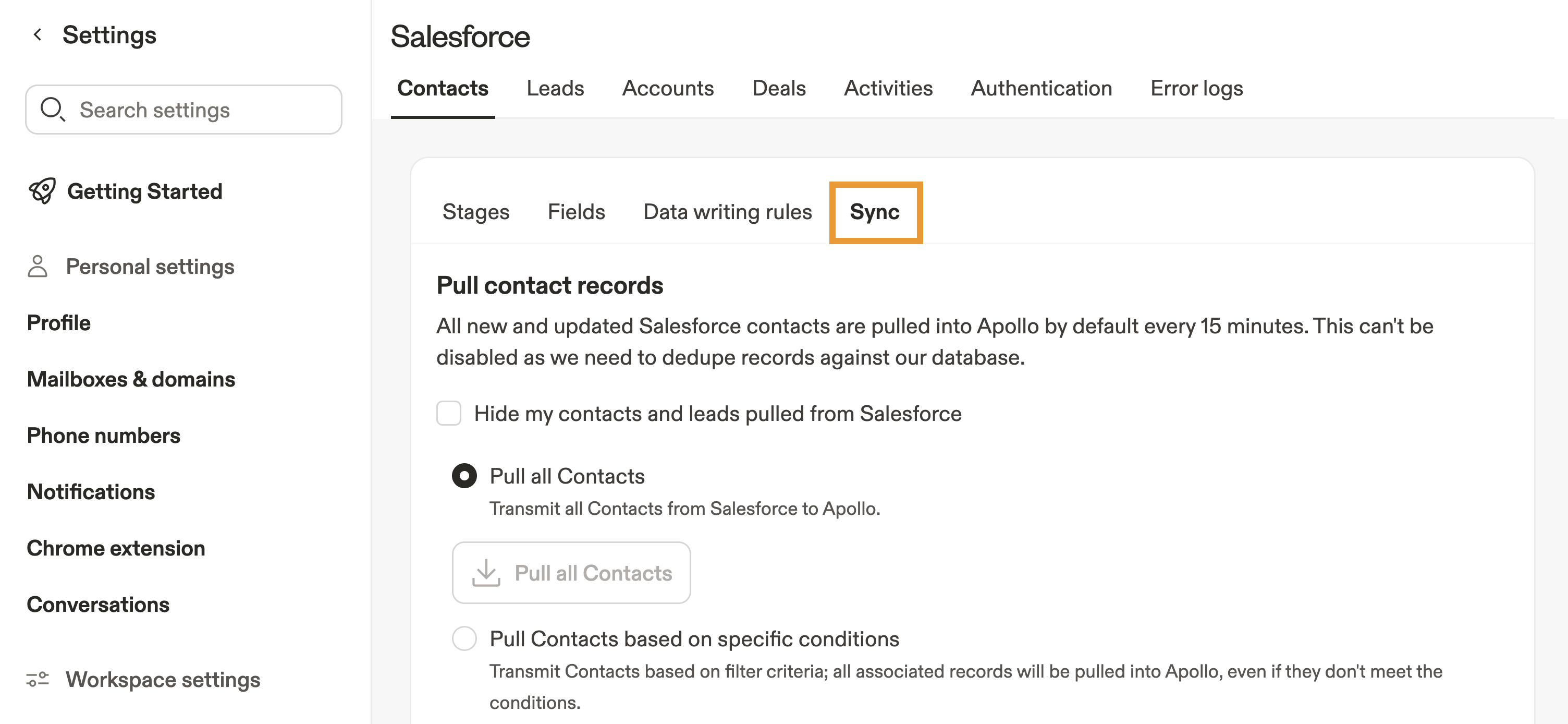
Apollo extrae automáticamente todos los contactos y leads de Salesforce como contactos, y luego los hace visibles para tu equipo al hacer prospección en Apollo.
Sincronización selectiva
Puedes usar la sincronización selectiva para establecer condiciones que definan cómo sincronizas contactos desde Salesforce. La sincronización selectiva puede ser útil para evitar extraer registros innecesarios.
La sincronización selectiva está disponible en ciertos planes de Apollo comprados después del 24 de julio de 2024. Para acceder a la sincronización selectiva, mejora tu plan. Si tienes preguntas sobre la mejora, comunícate con el equipo de ventas de Apollo.
- Para usar la sincronización selectiva, activa Extraer contactos según condiciones específicas, luego haz clic en Agregar condiciones de extracción.
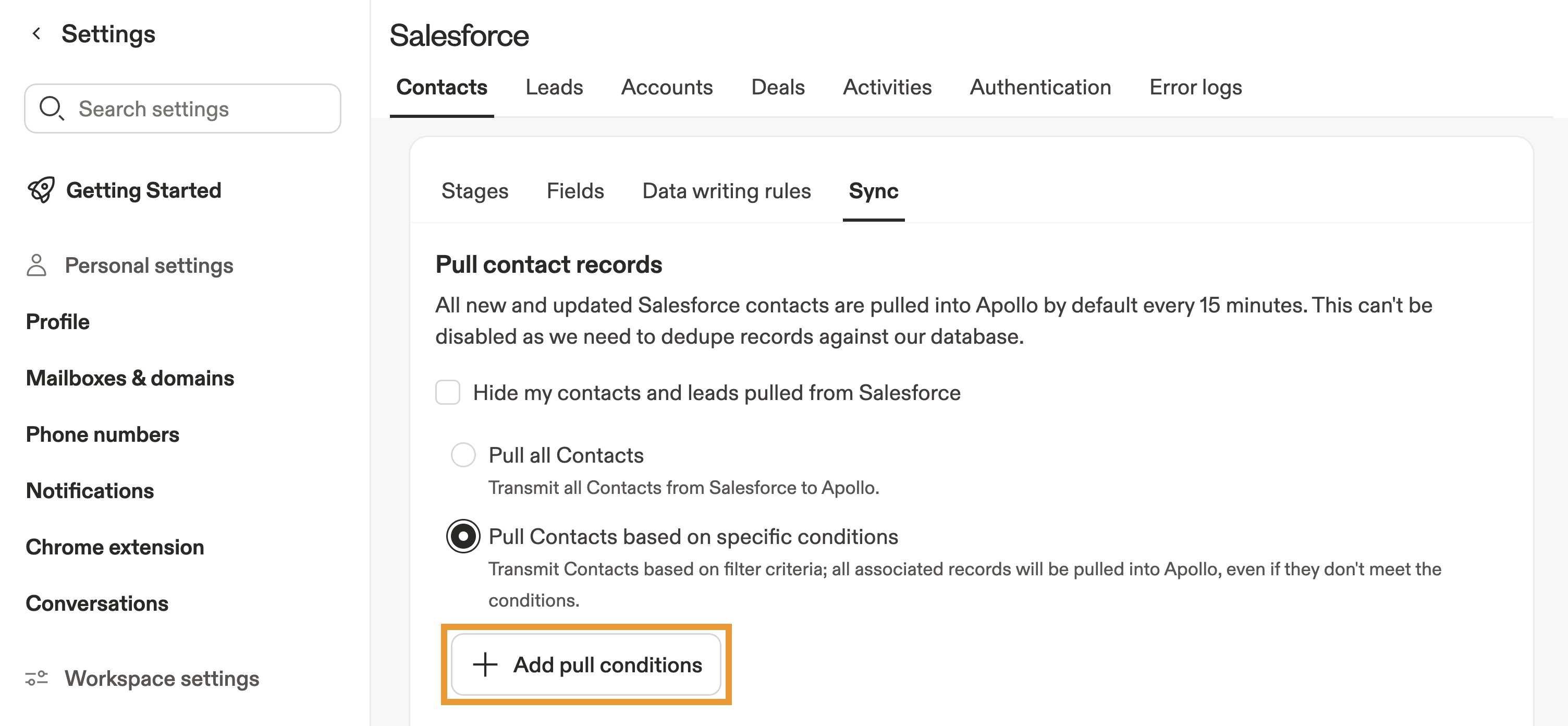
- Haz clic para agregar condiciones de extracción.
- Selecciona un campo.
- Configura las condiciones para cuando Apollo deba extraer contactos.
- Agrega y edita más condiciones según sea necesario.
- Cuando termines, haz clic en Guardar.
Ya configuraste la sincronización selectiva.
Extracción manual
La extracción manual te permite extraer registros de Salesforce manualmente de una sola vez. Esto puede ser útil si cambiaste recientemente tu configuración de sincronización.
Para extraer registros manualmente:
- Haz clic en Extraer todos los contactos.
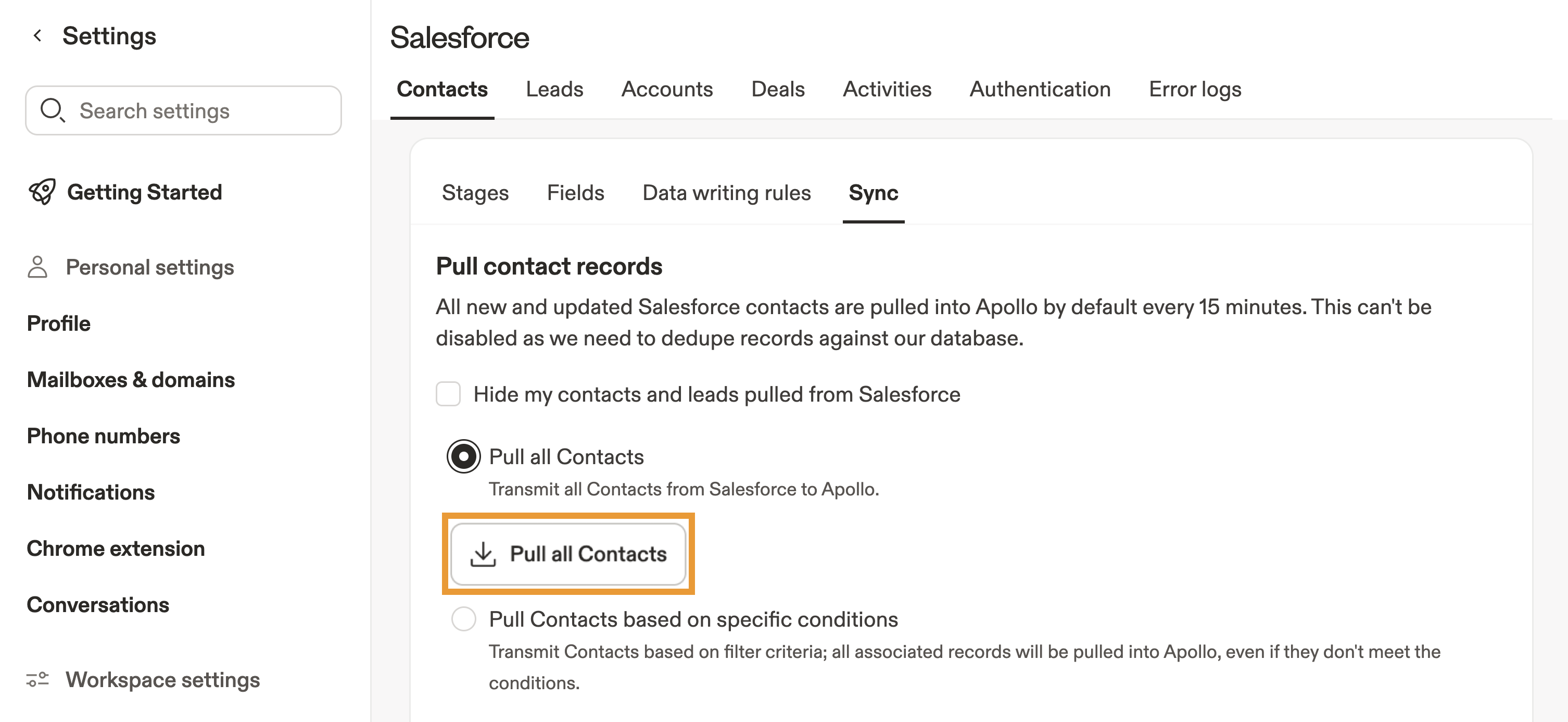
Después de conectar la integración por primera vez o de activar una extracción manual, el proceso de sincronización puede tardar varias horas en completarse, según la cantidad de registros en tu CRM. Después de eso, Apollo sincroniza automáticamente cada 30 minutos cualquier Record nuevo o actualizado de Salesforce.
Ya extrajiste manualmente tus contactos.
Visibilidad del Record
De forma predeterminada, Apollo hace visibles para tu equipo los contactos sincronizados desde Salesforce al hacer prospección en Apollo. Esta es la configuración recomendada para interactuar con los contactos.
Para cambiar la visibilidad del Record:
- Marca Ocultar mis contactos y leads extraídos de Salesforce, luego haz clic en Guardar.
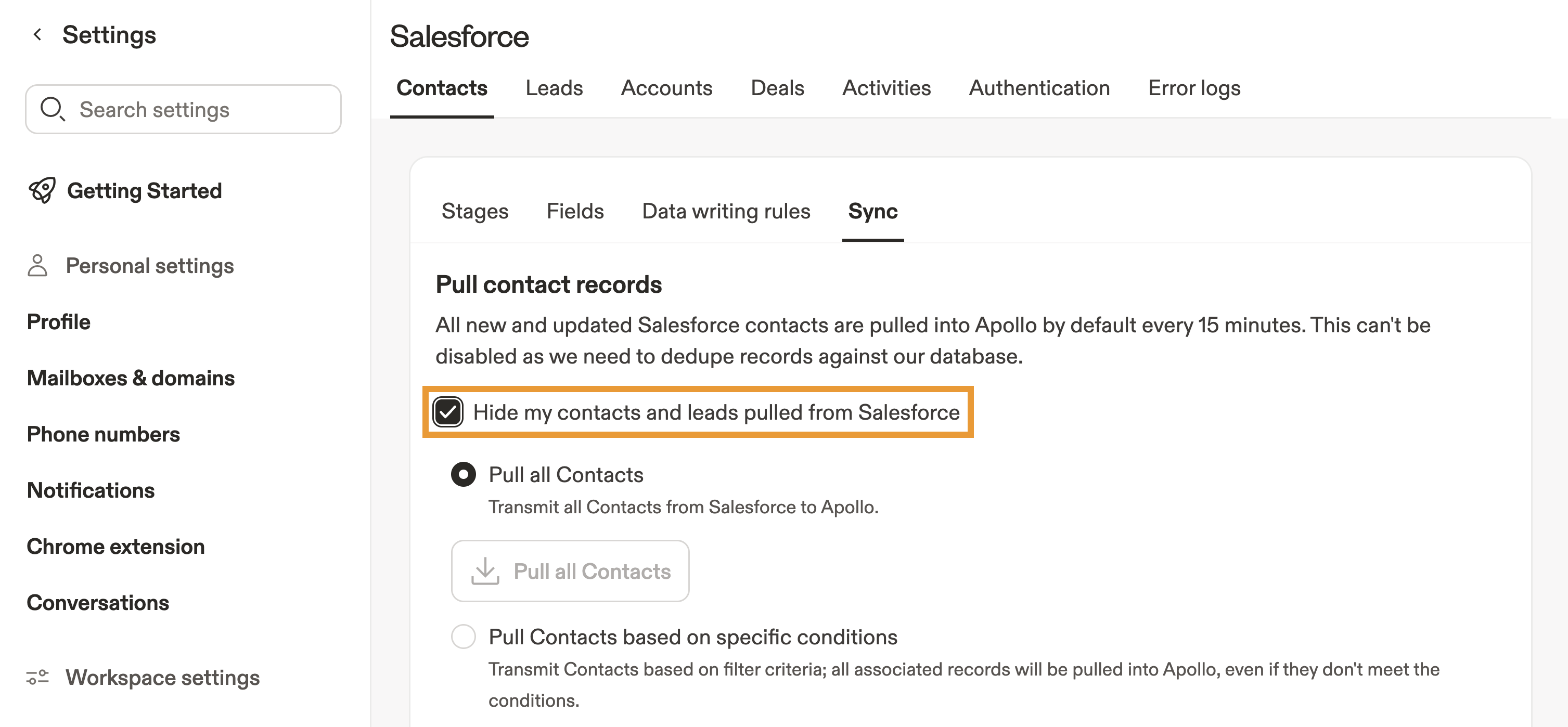
Ya cambiaste la visibilidad del Record.
Apollo extrae automáticamente todas las cuentas de Salesforce y luego las hace visibles para tu equipo al hacer prospección en Apollo.
Inferir datos faltantes
Si las cuentas extraídas de Salesforce no tienen nombre ni sitio web, Apollo puede inferir y enriquecer estos registros con información de nuestra base de datos.
Esta función está disponible para equipos con enriquecimiento de CRM. Usarás un crédito de enriquecimiento cada vez que Apollo infiera y enriquezca los datos faltantes de nombre y sitio web de una cuenta. Obtén más información sobre los créditos de Apollo aquí.
Para inferir los datos faltantes de la cuenta:
- Marca Inferir datos faltantes de cuentas de Salesforce sin nombre o sitio web, luego haz clic en Guardar.
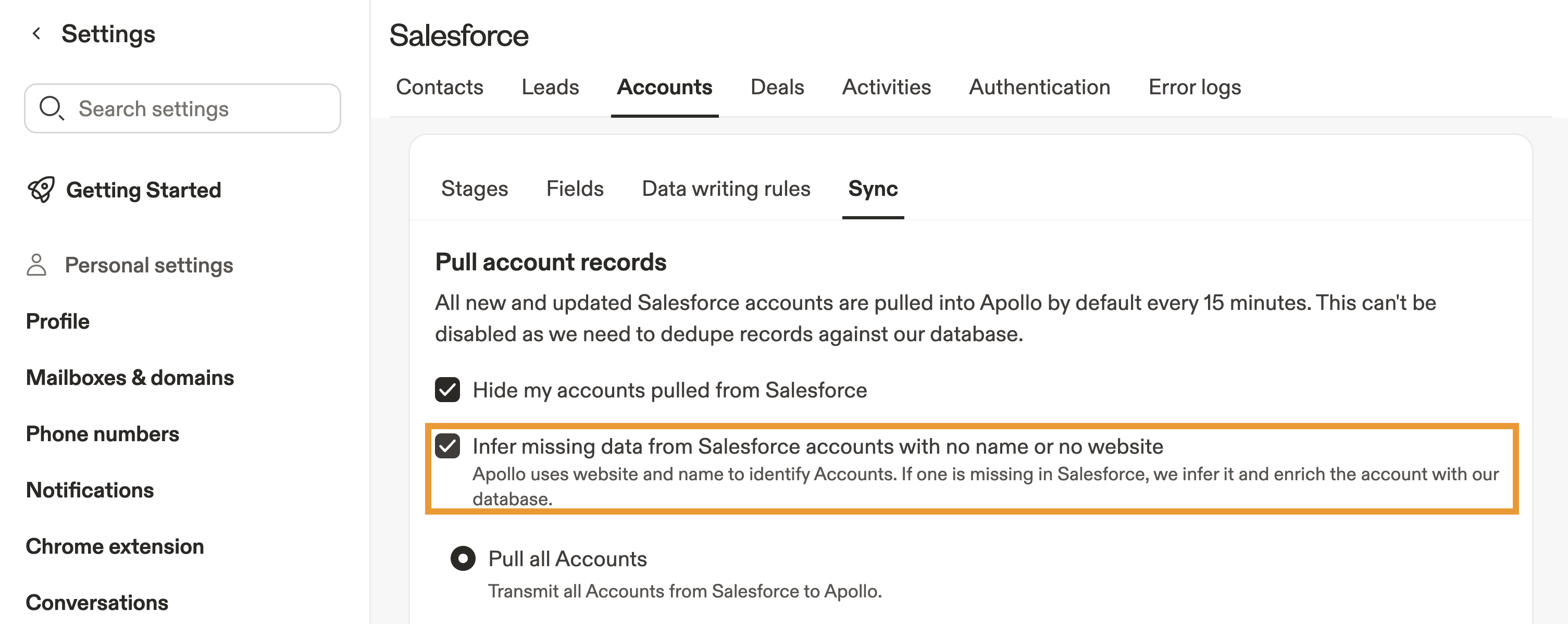
Apollo ahora inferirá los datos faltantes de nombre y sitio web para los registros de cuentas de Salesforce.
Los registros de cuentas no se enriquecerán si Apollo no puede inferir datos para los campos de nombre y sitio web. Si Apollo encuentra datos solo para uno de estos campos, el registro de la cuenta se enriquecerá, pero la precisión de los datos puede variar.
Sincronización selectiva
Puedes usar la sincronización selectiva para establecer condiciones que definan cómo sincronizas cuentas desde Salesforce. La sincronización selectiva puede ser útil para evitar extraer registros innecesarios.
La sincronización selectiva está disponible en ciertos planes de Apollo. Para acceder a la sincronización selectiva, mejorar tu plan. Si tienes preguntas sobre cómo mejorar tu plan, comunícate con el equipo de ventas de Apollo.
- Para usar la sincronización selectiva, activa Extraer cuentas según condiciones específicas, luego haz clic en Agregar condiciones de extracción.
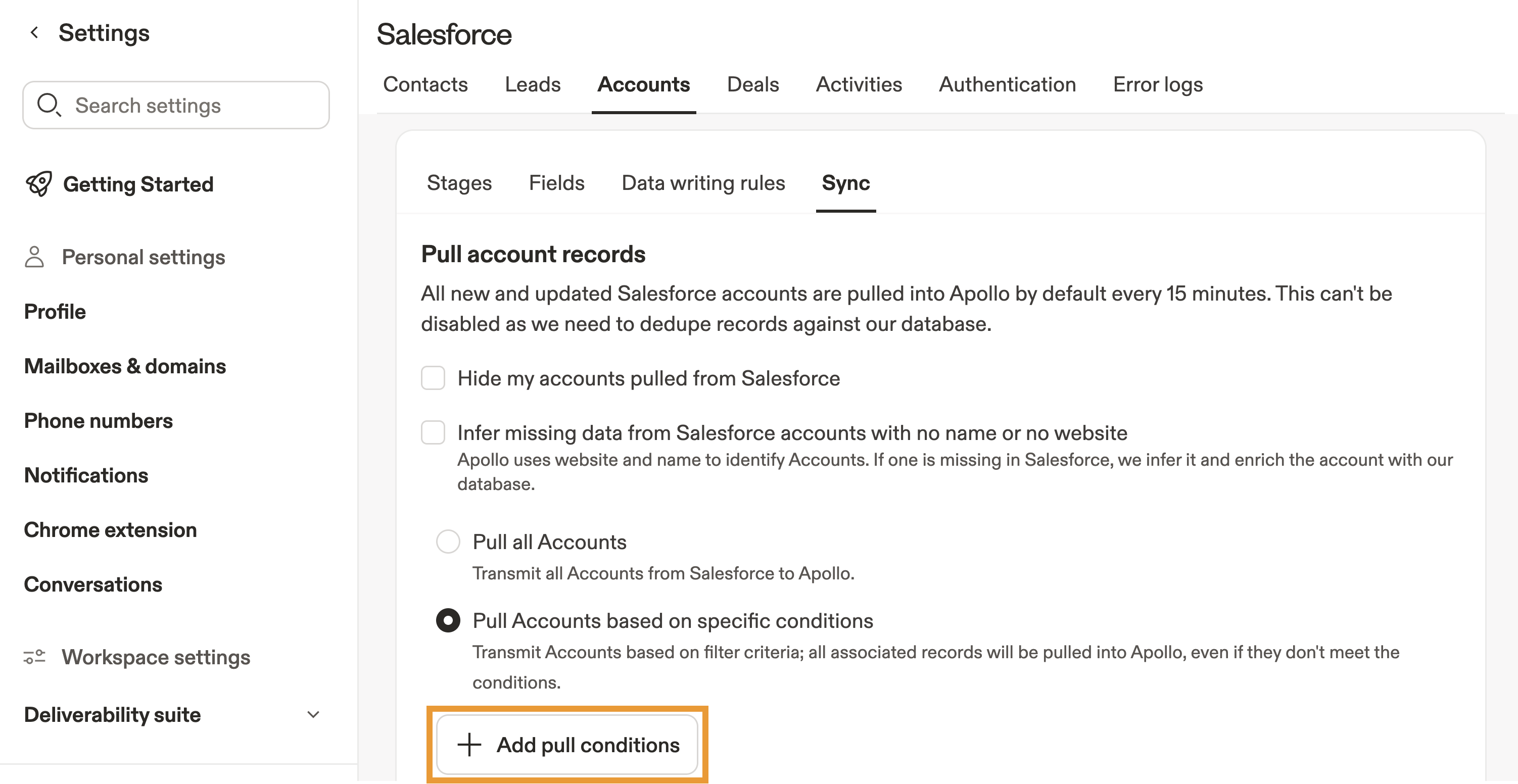
- Selecciona un campo.
- Configura las condiciones para cuando Apollo deba extraer contactos.
- Agrega y edita más condiciones según sea necesario.
- Cuando termines, haz clic en Guardar.
Ya configuraste la sincronización selectiva.
Extracción manual
La extracción manual te permite extraer manualmente Records de Salesforce de una sola vez. Esto puede ser útil si cambiaste recientemente la configuración de sincronización.
Para extraer Records manualmente:
- Haz clic en Extraer todas las cuentas.
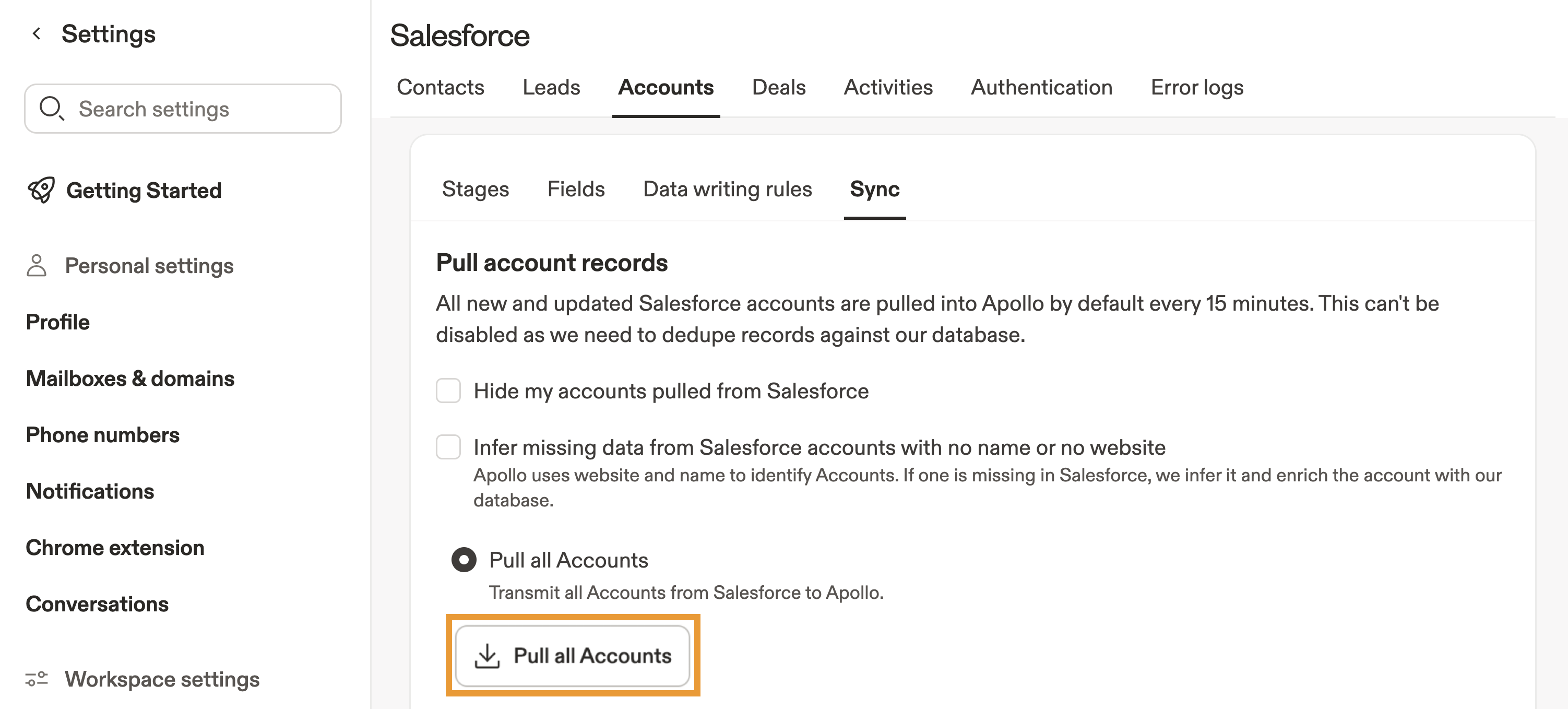
Una vez iniciado, Apollo puede tardar hasta 30 minutos en extraer tus Records de Salesforce.
Ya extrajiste cuentas manualmente.
Visibilidad de Records
De forma predeterminada, Apollo hace visibles para tu equipo las cuentas sincronizadas desde Salesforce al hacer prospección en Apollo. Esta es la configuración recomendada para interactuar con cuentas.
Para cambiar la visibilidad de los Records:
- Selecciona Ocultar mis cuentas extraídas desde Salesforce, luego haz clic en Guardar.
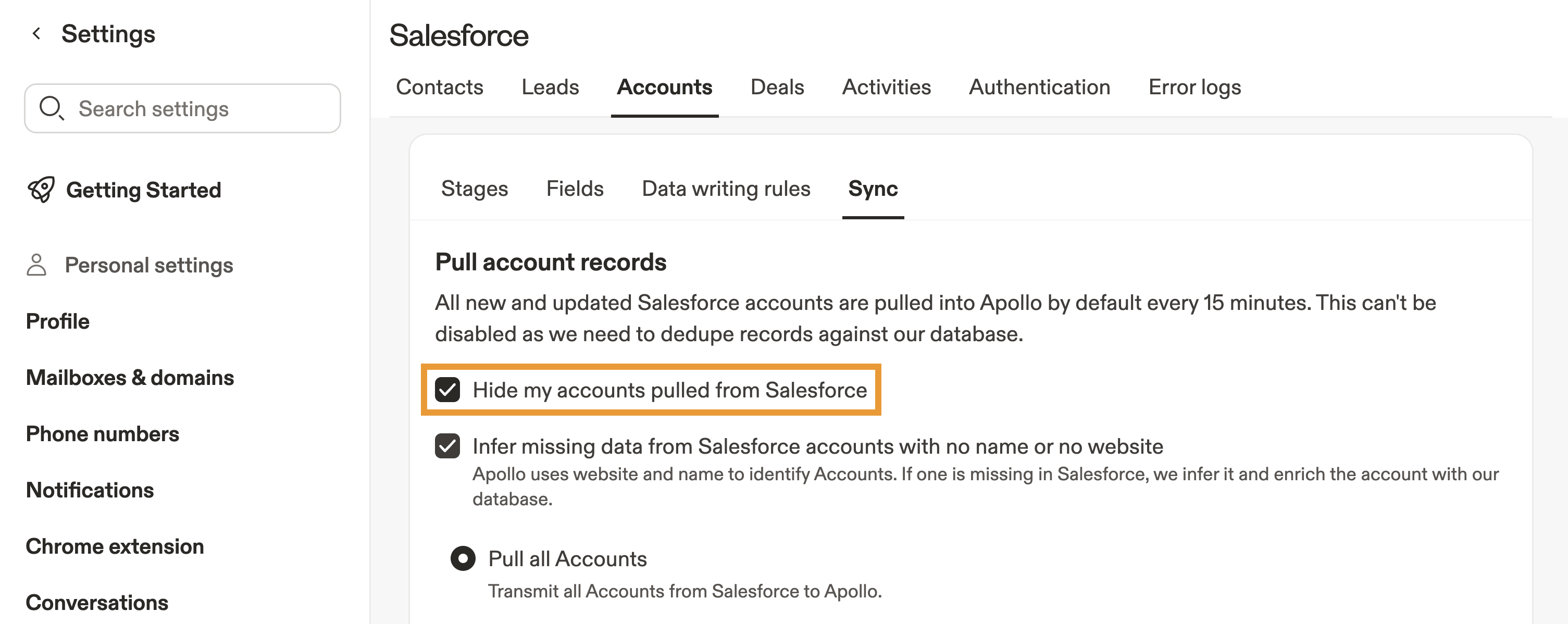
Ya cambiaste la visibilidad de los Records.
Para configurar los ajustes de extracción de Oportunidades:
- Selecciona Sincronizar Oportunidades con Apollo para sincronizar activamente la información del Pipeline y de las Oportunidades de forma bidireccional cuando Apollo detecte un cambio.
- Cuando está activado, Apollo extrae toda la información de Oportunidades de Salesforce y usa Salesforce como la fuente única de verdad para cualquier Oportunidad sincronizada previamente.
- Si desactivas esta configuración en cualquier momento, la información de Oportunidades de Salesforce permanece en Apollo, pero Apollo deja de sincronizar activamente con Salesforce.
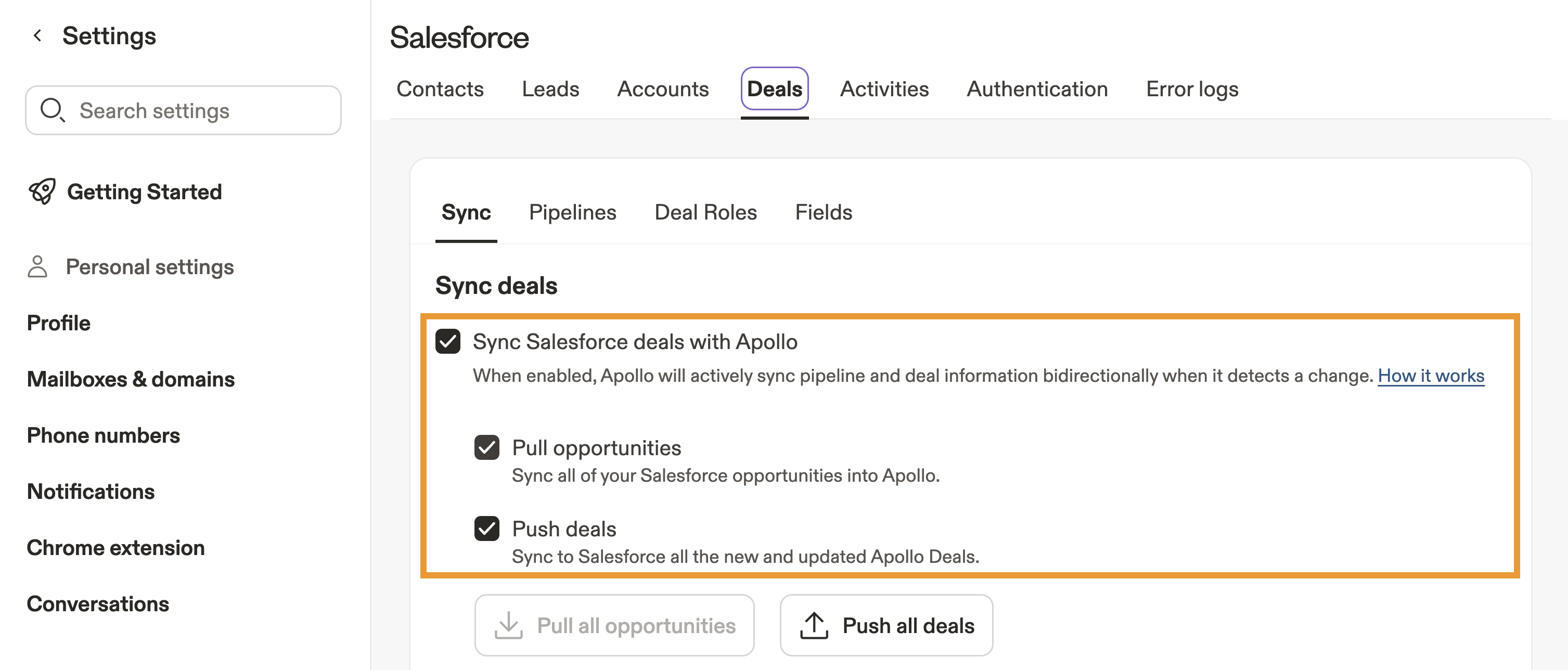
- (Opcional) Haz clic para extraer las Oportunidades manualmente. Esto puede ser útil si cambiaste recientemente tu configuración de sincronización.
Una vez iniciado, Apollo puede tardar hasta 30 minutos en extraer tus registros de Salesforce.
- (Opcional) Marca Ocultar mis Oportunidades para ocultar las Oportunidades extraídas de Salesforce a Apollo. Cuando está activado, las Oportunidades sincronizadas no aparecerán en Apollo, pero las automatizaciones aún podrían actualizar Oportunidades en Salesforce.
- Cuando termines, haz clic en Guardar.
Ya configuraste los ajustes de extracción para Oportunidades.
Puedes extraer Actividades como Tasks de Salesforce a Apollo.
Para configurar los ajustes de extracción de Actividades:
- Marca Extraer Tasks para extraer Tasks de Salesforce a Apollo.

Cuando Extraer Tasks está activado, Apollo sincroniza Tasks desde Salesforce. Apollo extrae tanto las Tasks completadas como las programadas / abiertas de Salesforce a Apollo. Esto permite que tu equipo vea y gestione la actividad de Tasks en ambos sistemas.
Una vez iniciado, Apollo puede tardar hasta 30 minutos en extraer tus registros de Salesforce.
- Cuando termines, haz clic en Guardar.
Ver historial de extracción
De forma predeterminada, todos los contactos y cuentas nuevos o actualizados se extraen de Salesforce a Apollo cada quince minutos.
Apollo muestra las extracciones de registros en cola, así como tu historial de extracción, para que puedas ver exactamente cuándo llegaron los registros desde Salesforce.
Para ver el historial de extracción:
- Abre Apollo y haz clic en Configuración > Integración > Salesforce.
- Haz clic en Contactos o Cuentas, luego haz clic en Sincronizar.
- Desplázate hasta Extraer todo, luego haz clic en Actividad de la cola para revisar los registros en cola, o en Historial de sincronización para ver un registro de actividad.
- Apollo muestra las extracciones de registros en cola en una línea de tiempo, incluyendo cuándo ocurrió cada solicitud de extracción y cuántos registros están en cola, para que puedas visualizar fácilmente la actividad de tus datos. Esto puede ser útil para ver el progreso de extracciones de datos muy grandes desde Salesforce.

- (Opcional) Haz clic en Últimas 24 horas para cambiar el período y luego selecciona Últimos 3 días, Últimos 7 días, o Personalizado para un rango personalizado.

- Pasa el cursor sobre una extracción en cola para ver la fecha y hora exactas de la solicitud de extracción, así como la cantidad de registros en cola.

- Apollo muestra un registro de las extracciones completadas desde Salesforce hacia Apollo. Cada entrada muestra cuándo se ejecutó una sincronización y si se actualizó algún registro.

- (Opcional) Haz clic en Últimas 24 horas para cambiar el período y luego selecciona Últimos 3 días, Últimos 7 días, o Personalizado para un rango personalizado.
La mayoría de las extracciones de registros se ejecutan automáticamente en segundo plano. Es normal ver ejecuciones en las que no se extrajo ningún registro si no se detectaron cambios en Salesforce.
Próximos pasos
Aquí tienes algunos próximos pasos útiles para mantener tu integración con Salesforce funcionando sin problemas.
| Integra Salesforce con Apollo | Puedes conectar tu cuenta de Salesforce con Apollo para mantener contactos, cuentas y actividades fluyendo correctamente entre ambos sistemas sin sorpresas. |
|---|---|
| Configura los ajustes de envío a Salesforce | Evita la desalineación de datos configurando los ajustes de envío para enviar actualizaciones desde Apollo a Salesforce exactamente de la manera que esperan los workflows de tu CRM. |
| Asigna las Oportunidades de Apollo a las oportunidades de Salesforce | Puedes asignar las oportunidades de Apollo a las oportunidades de Salesforce para mantener alineadas las etapas, los campos y la actividad de las oportunidades para obtener reportes más limpios en ambos lados. |
| Accede al registro de errores de Salesforce en Apollo | Si algo no parece estar bien, soluciónalo rápidamente revisando el registro de errores de Salesforce para identificar conflictos de sincronización antes de que interrumpan tus workflows. |