
Vue d'ensemble
Les routeurs inbound vous aident à automatiser le processus de planification des réunions via Apollo et à faire évoluer les processus entre les équipes et les organisations. Vous pouvez choisir le type de réunion que les prospects de votre équipe peuvent réserver en fonction de leurs réponses à votre formulaire de qualification. Vous pouvez également rediriger les prospects vers des sites web ou afficher des messages personnalisés.
Au niveau de l'organisation, en tant qu'administrateur Apollo, vous pouvez configurer un lien unique qui oriente les réunions entre différentes équipes ou différents SDR. Cela signifie que les prospects planifieront toujours des réunions avec les bonnes personnes.
Seuls les administrateurs Apollo peuvent créer des routeurs inbound. Les autres utilisateurs peuvent se voir attribuer des réunions via des routeurs inbound et les consulter, mais ne peuvent pas les créer.
Les clients disposant d'un forfait payant peuvent créer autant de routeurs inbound que nécessaire ! Si vous utilisez un forfait gratuit, les administrateurs de votre organisation sont limités à 3 routeurs inbound au total, tous administrateurs confondus.
Étape 0 : Avant de commencer
L'une des fonctions clés des routeurs inbound est d'orienter les réunions planifiées vers les équipes ou SDR appropriés. Avant de configurer vos routeurs inbound, créez les types de réunion que vous souhaitez utiliser à cette fin.
Étape 1 : Créez votre modèle de formulaire de qualification
Pour le formulaire de qualification, vous décidez des questions à poser à vos prospects lorsqu'ils planifient une réunion avec vous. Ensuite, leurs réponses déterminent les règles et actions qui s'appliqueront à eux plus tard dans ce processus.
Chaque modèle de formulaire peut être réutilisé dans vos routeurs inbound ainsi que dans les réunions round-robin. Si vous souhaitez poser le même ensemble de questions à différents prospects, ajoutez le même modèle de formulaire aux routeurs concernés.
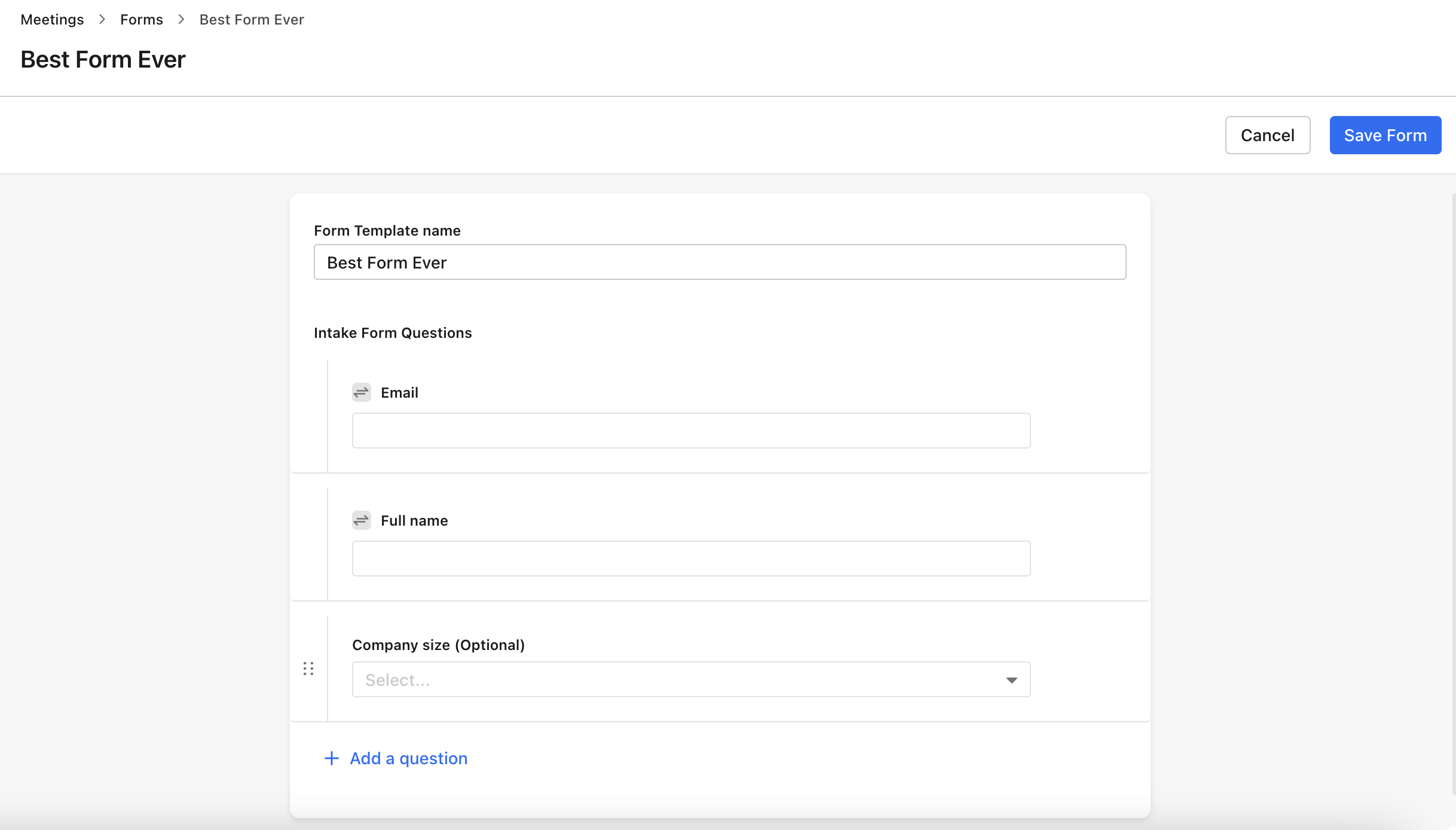
Lorsqu'un prospect envoie votre formulaire de qualification, Apollo vérifie s'il est déjà un contact ou un compte. Si ce n'est pas le cas, Apollo crée un contact/compte avec les informations fournies par le prospect.
Pour créer votre modèle de formulaire de qualification :
- Ouvrez Apollo et cliquez sur Réunions.
- Cliquez sur Créer, puis sur Formulaires de qualification.

- Saisissez un nom pour votre modèle de formulaire, puis cliquez sur Créer.

- Par défaut, votre formulaire de qualification demande aux prospects de saisir leur nom et leur adresse Email. Ces champs ne peuvent pas être supprimés de votre formulaire, mais vous pouvez renommer la question.
Pour ajouter d'autres champs au formulaire, cliquez sur Ajouter une question. Choisissez parmi des options standard comme la taille de l'entreprise et le numéro de téléphone, ou créez une question personnalisée avec vos propres types de saisie. Lorsque vous choisissez les options de routage, les réponses aux questions personnalisées peuvent être associées aux champs personnalisés que vous avez créés dans Apollo.
Si vous choisissez Sélection unique ou Sélection multiple comme type d'entrée pour une question personnalisée, vous devez fournir des réponses que les prospects peuvent sélectionner.
- (Facultatif) Si vous ajoutez une question personnalisée, vous pouvez faire 3 choix distincts.
Premièrement, si un contact ou un compte n'existe pas déjà, Apollo les crée automatiquement lorsque des prospects envoient votre formulaire de qualification. Choisissez une option dans le menu déroulant Champ Apollo pour mapper les réponses à un champ de contact personnalisé dans Apollo. Si vous avez configuré les intégrations Salesforce ou HubSpot et ajusté les paramètres de synchronisation, Apollo peut également envoyer la réponse vers le champ CRM que vous avez mappé au champ Apollo.
Ensuite, pour rendre une question obligatoire, activez l'option Définir comme obligatoire .
Enfin, pour masquer la question au prospect, activez le curseur Définir comme masqué . Ensuite, saisissez un paramètre de requête URL et une valeur de champ par défaut pour suivre les réunions réservées via ce lien. Le paramètre de requête URL sert de composant de suivi UTM dans l'URL du lien de réunion.
Cette option vous permet de suivre des métriques importantes liées à la manière dont une réunion est réservée. Par exemple, si vous ajoutez le lien de réunion à la page Facebook de votre entreprise, vous pouvez définir le paramètre de requête URL surfacebookpour suivre la source. Création d'opportunités
Vous pouvez automatiser vos workflows dans Apollo afin que des opportunités soient automatiquement créées chaque fois qu'un prospect réserve une réunion. Cela vous permet de suivre l'activité des opportunités dès le premier contact avec un prospect.
Pour ce faire, utilisez l'événement Réunion réservée comme déclencheur lors de la configuration de vos automatisations. - Cliquez sur Ajouter pour enregistrer la question du formulaire de qualification.
- Lorsque vous avez fini d'ajouter des questions, cliquez sur Enregistrer.
Répétez ces étapes pour créer d'autres modèles de formulaire.
Pour modifier ou désactiver des modèles de formulaire, accédez à Réunions et cliquez sur la Console d'administration onglet. Vous ne pouvez pas modifier le statut d'un modèle de formulaire tant qu'il n'a pas été supprimé de tous les types de réunion et routeurs Inbound associés.
Étape 2 : Configurer un nouveau routeur Inbound
Pour configurer un routeur Inbound :
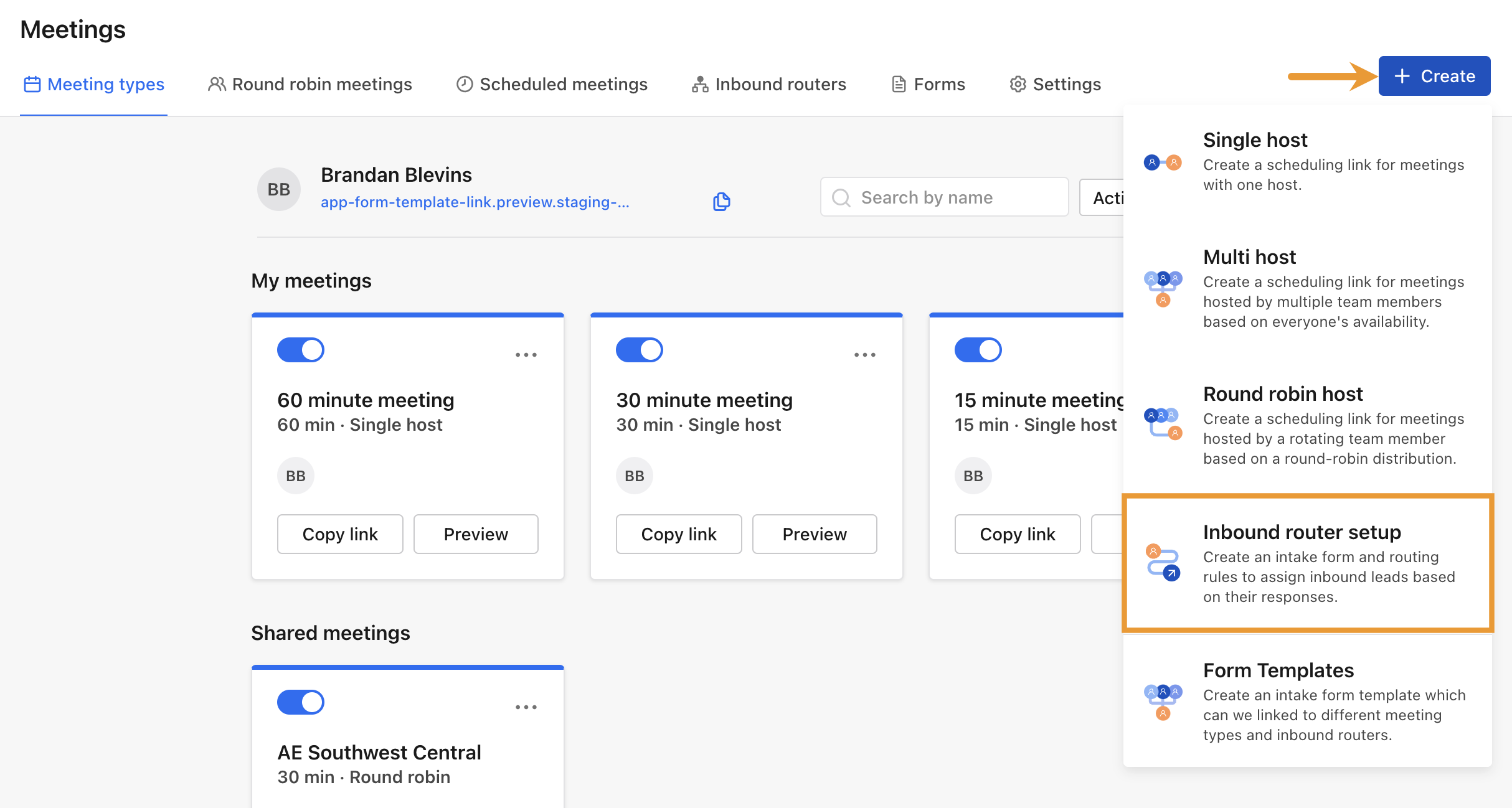
- Ouvrez Apollo et cliquez sur Réunions.
- Cliquez sur Créer, puis sur Configuration du routeur Inbound.
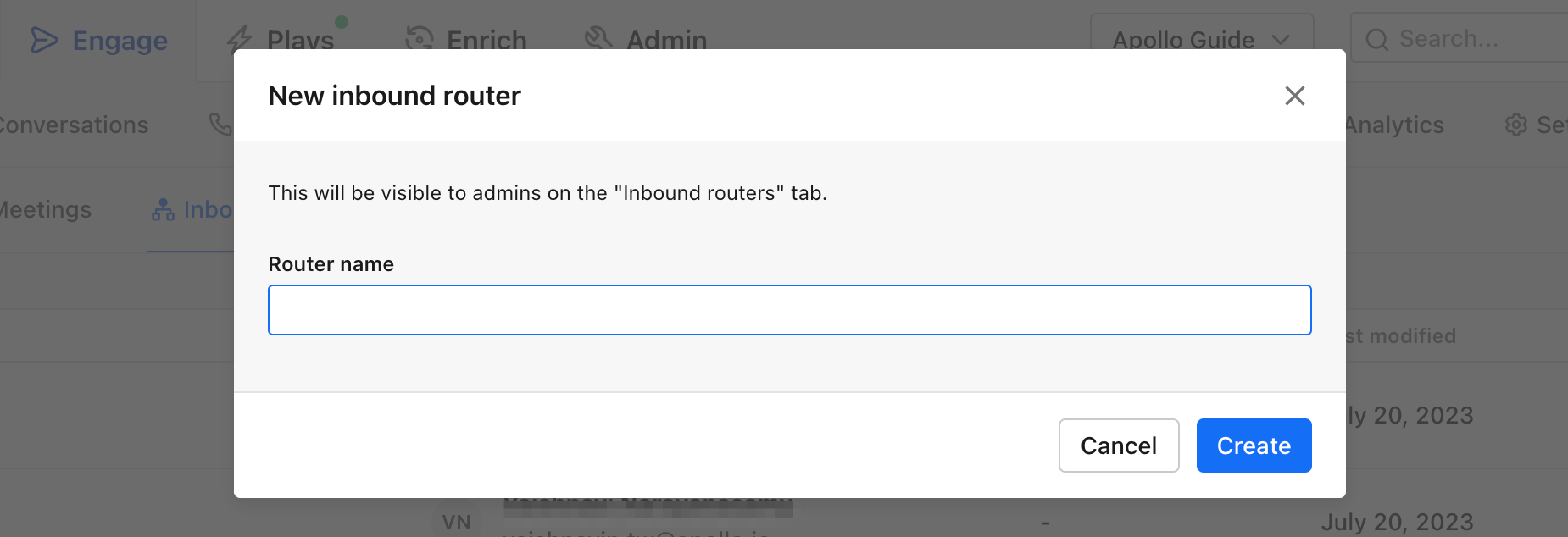
- Saisissez un nom pour le routeur, puis cliquez sur Créer.
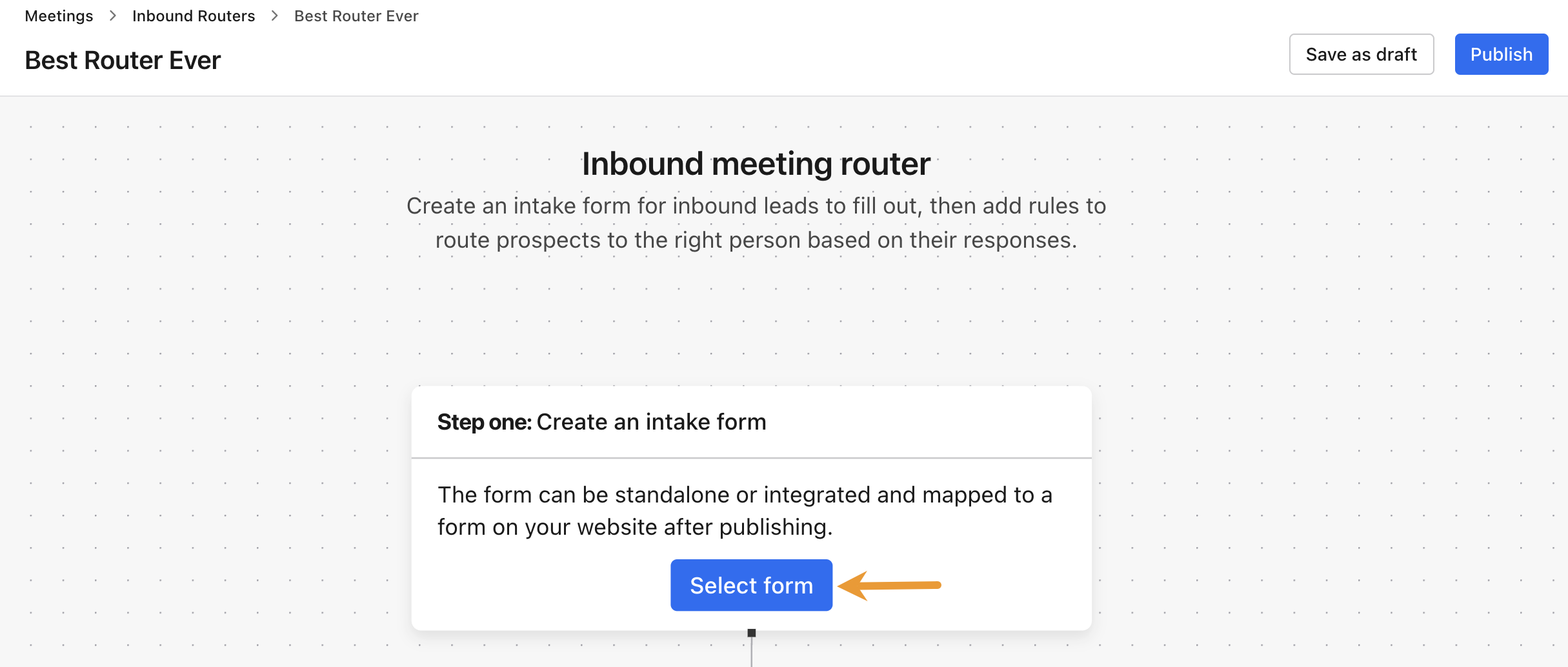
- Cliquez sur Sélectionner un formulaire pour ajouter le modèle de formulaire créé à l'étape 1.
- Cliquez sur le menu déroulant Choisir un formulaire et sélectionnez le modèle de formulaire que vous souhaitez utiliser pour votre routeur Inbound. Ensuite, cliquez sur Enregistrer.
 Un formulaire au service de la fonction
Le saviez-vous ? Vous pouvez utiliser le routeur Inbound d'Apollo avec l'enrichissement de formulaire en sélectionnant un formulaire d'admission autonome. Cela vous permet de centraliser et de réutiliser les modèles de formulaire dans différents routeurs. Vous pouvez également utiliser les soumissions de formulaire comme déclencheur pour démarrer un Workflow.
Étape 3 : Ajouter vos options de routage
Une fois votre formulaire d'admission prêt à collecter les réponses des prospects, vous pouvez créer des règles et des actions qui déterminent quels prospects Apollo filtre vers des destinations finales spécifiques.
Pour configurer les règles et les actions de votre routeur Inbound :
- Accédez à la section des règles et actions du routeur Inbound. Vous pouvez y choisir parmi les options suivantes :
-Règle if/else : Créez différents parcours Oui/Non, chaque parcours se terminant par une action différente. Pour plus de détails, consultez la rubrique Règle if/else de cet article.
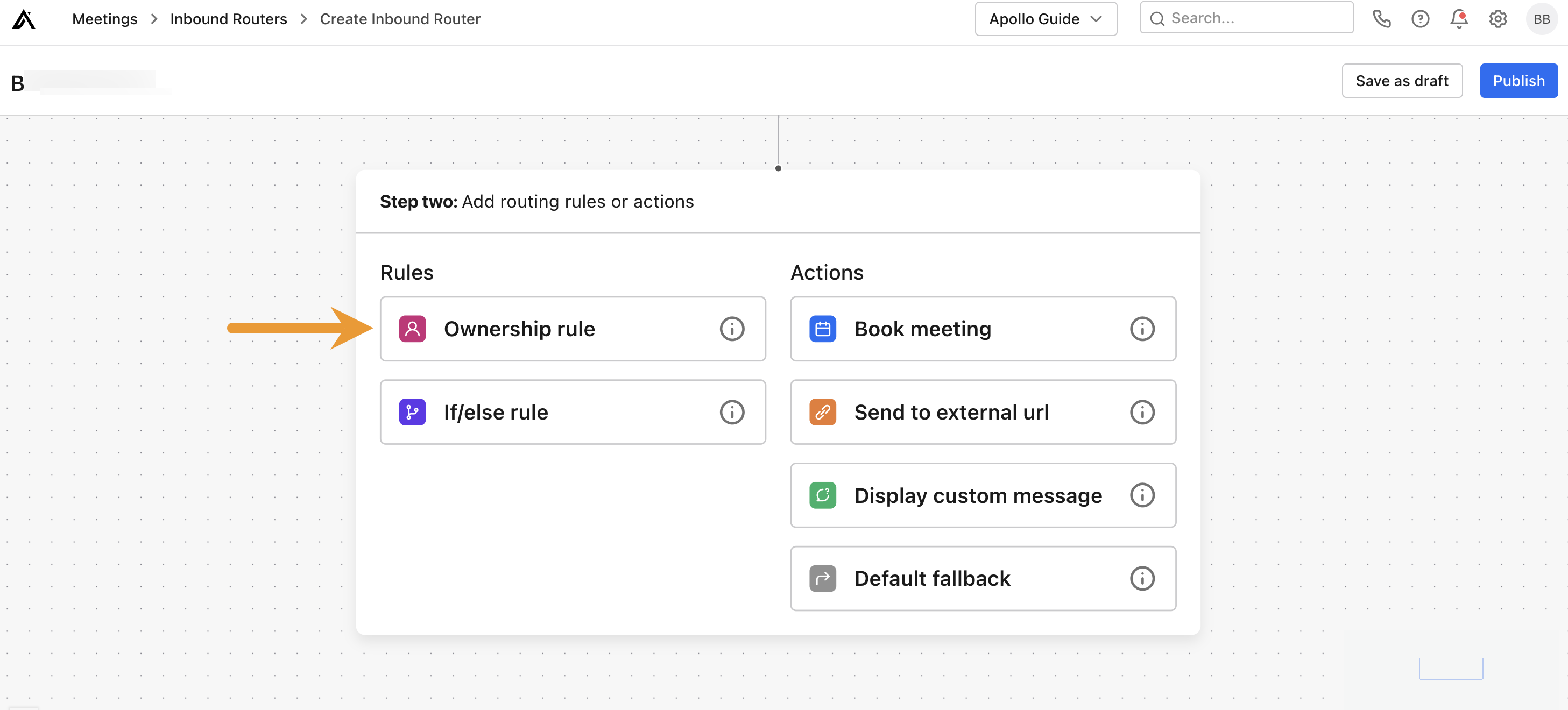
-Règle de propriété: Créez une condition Oui/Non selon qu'un prospect est déjà attribué à des propriétaires de compte ou à des propriétaires de contact dans Apollo. Pour plus de détails, consultez la section Règle de propriété de cet article.
-Réserver une réunion: Terminez le parcours en permettant au prospect de planifier une réunion. Choisissez parmi les types de réunion existants ou créez un nouveau type de réunion uniquement pour ce parcours.
-Envoyer vers une URL externe: Redirigez les prospects vers une landing page ou un autre site web de votre choix. Les prospects n'ont pas la possibilité de planifier une réunion.
-Afficher un message personnalisé: Présentez aux prospects un message que vous rédigez. Les prospects n'ont pas la possibilité de planifier une réunion.
-Option de secours par défaut: Présentez aux prospects un message standard dans l'ensemble de votre routeur inbound. Utilisez cette option pour afficher le même message personnalisé à la fin de plusieurs parcours. Les prospects n'ont pas la possibilité de planifier une réunion.

- Pour cette procédure, Apollo vous présente l'itinéraire le plus simple : terminer un parcours en laissant les prospects réserver une réunion selon un type de réunion existant.
Cliquez sur Réserver une réunion, puis sur Lier à un type de réunion existant.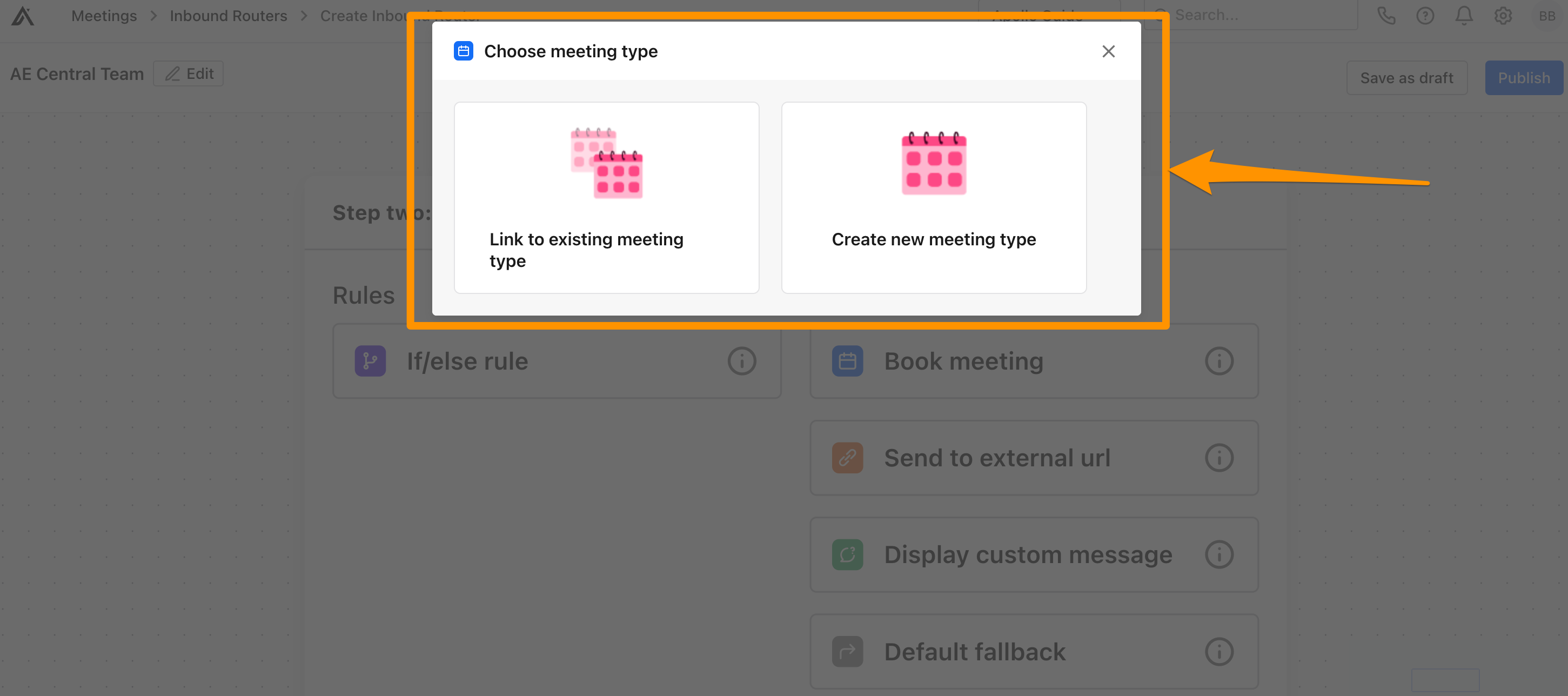
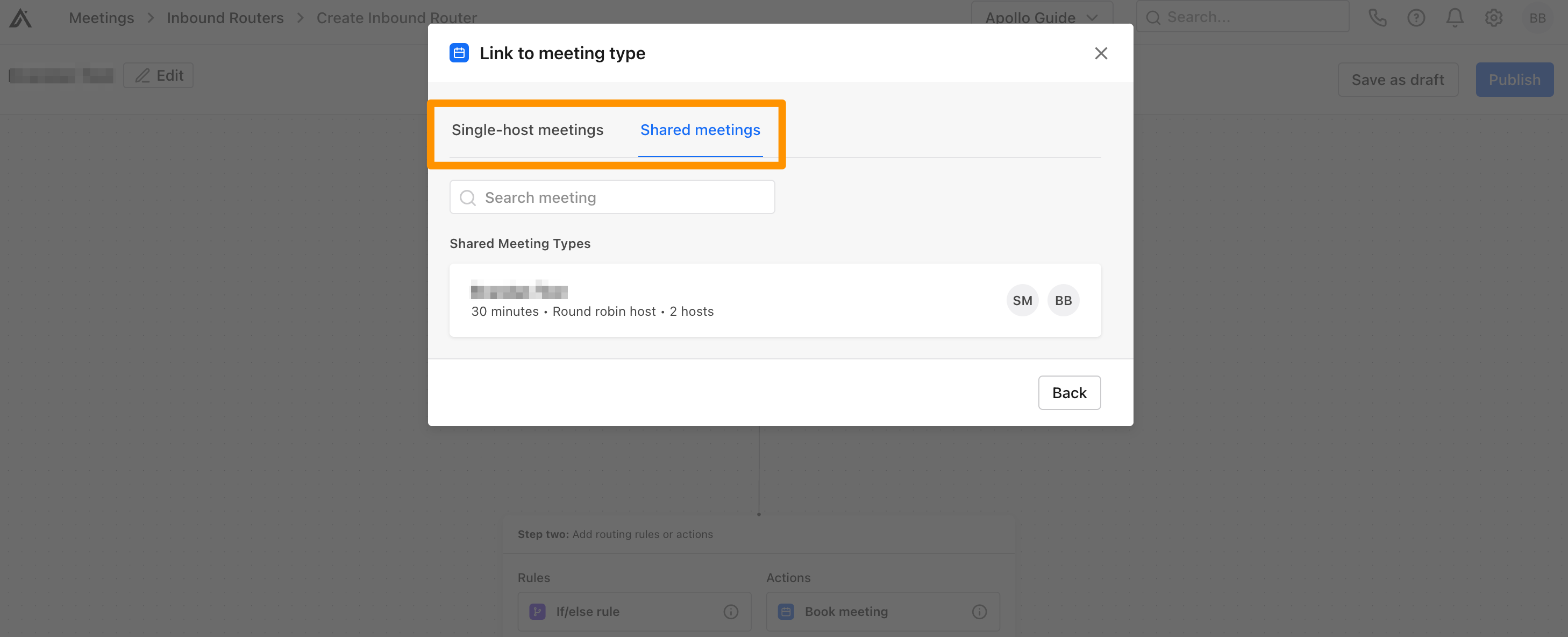
- Cliquez sur l'onglet Réunions à hôte unique si vous souhaitez envoyer les réunions à une personne. Cliquez sur l'onglet Réunions partagées pour acheminer vers des réunions en round robin ou à plusieurs hôtes. Ensuite, recherchez et sélectionnez le type de réunion spécifique que vous souhaitez utiliser pour planifier des réunions.
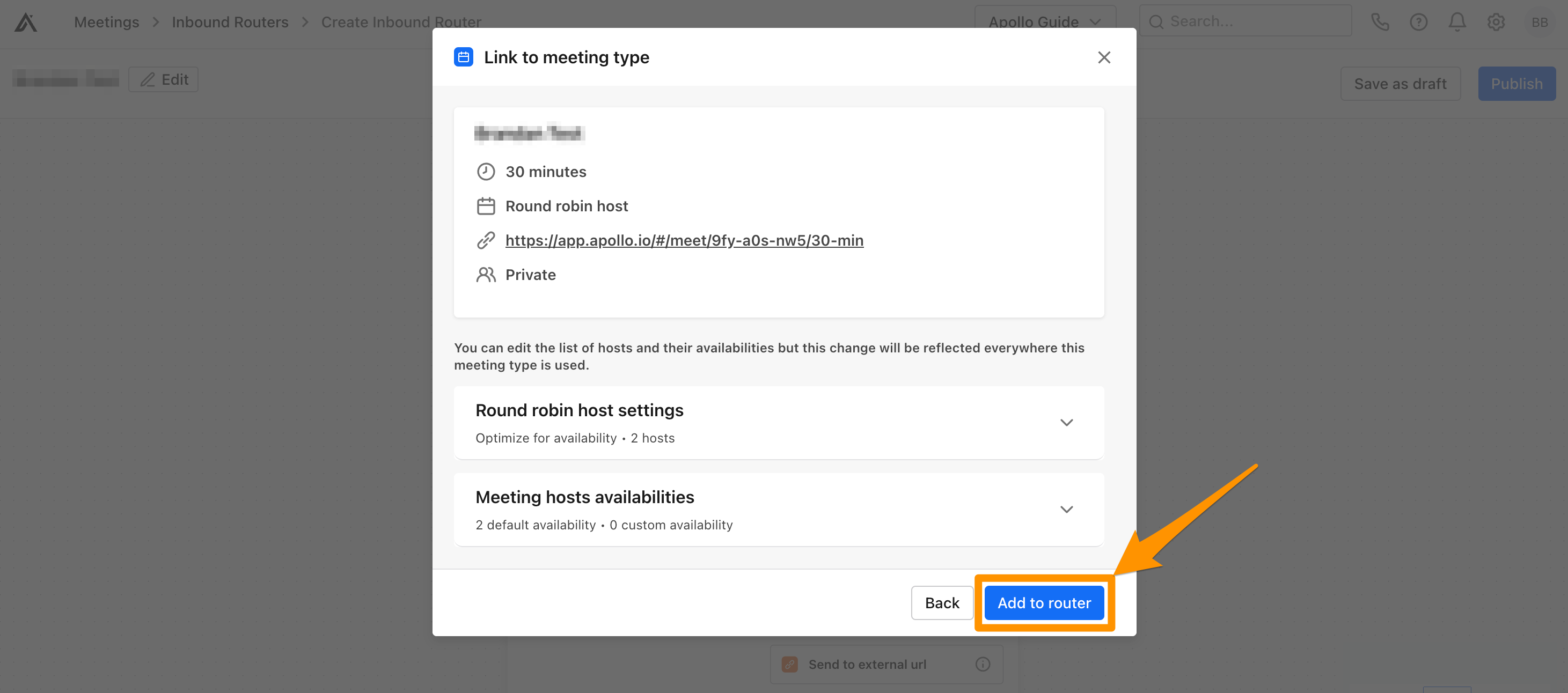
- Vérifiez les détails du type de réunion. Ensuite, cliquez sur Ajouter au routeur.
- Vérifiez votre routeur inbound pour vous assurer que tout est correct. Ensuite, cliquez sur Publier pour activer le routeur.

Règle if/else : automatisez votre routage de réunions
Lors de la création de routeurs inbound, la règle if/else est une option puissante que vous pouvez utiliser pour orienter les prospects vers différentes actions finales en fonction de leurs réponses aux questions du formulaire d'accueil.
La règle if/else crée des parcours oui/non, et vous décidez comment chaque parcours se termine selon que les réponses d'un prospect répondent aux critères que vous définissez. Par exemple, imaginons que vous ajoutiez la question sur la taille de l'entreprise à votre formulaire d'accueil et que vous souhaitiez orienter les prospects vers différents hôtes en fonction de leurs réponses.
Pour ce faire :
- Lorsque vous ajoutez des règles et des actions, cliquez sur Règle if/else.
- Cliquez sur la liste déroulante du type de réponse et choisissez Taille de l'entreprise. Sélectionnez une option dans la liste déroulante de valeur et décidez si votre règle correspondra à cette valeur. Ensuite, cliquez sur Enregistrer.
Pour cet exemple, Apollo a sélectionné est et 5000+. Cela signifie que le chemin oui est destiné aux répondants qui ont choisi 5000+ comme réponse, et le chemin non est destiné à tous les autres.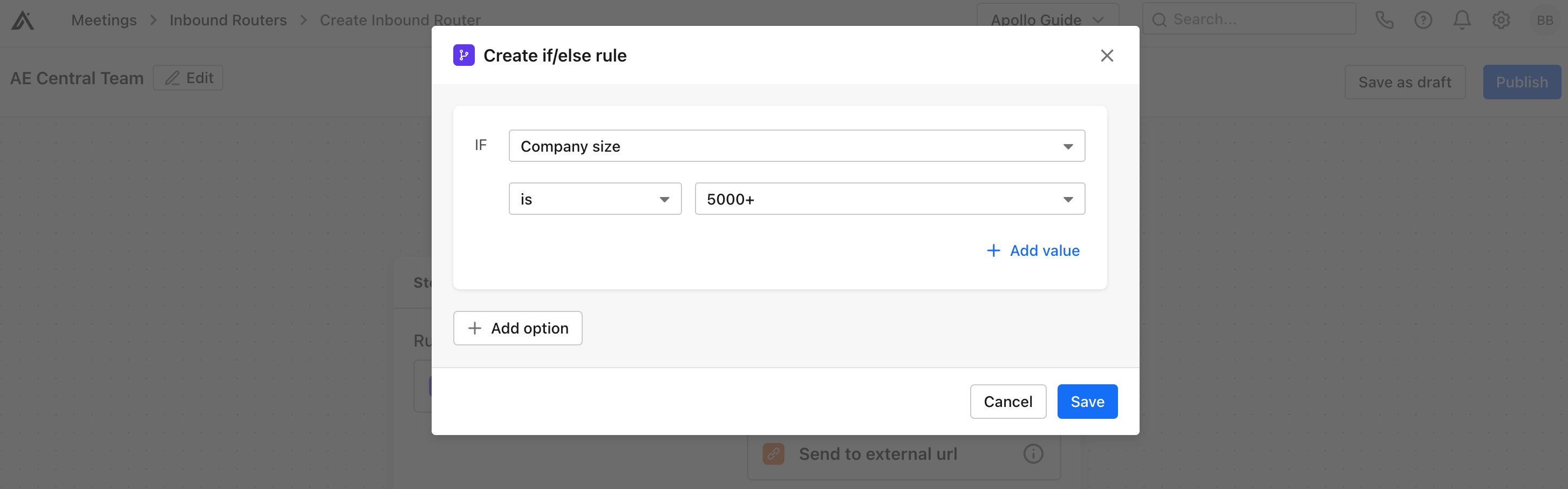
- Pour terminer chacun de vos chemins, sélectionnez Ajouter une règle/action. Choisissez parmi les options de routage. Si vous souhaitez créer davantage de chemins oui/non, ajoutez une autre règle if/else.
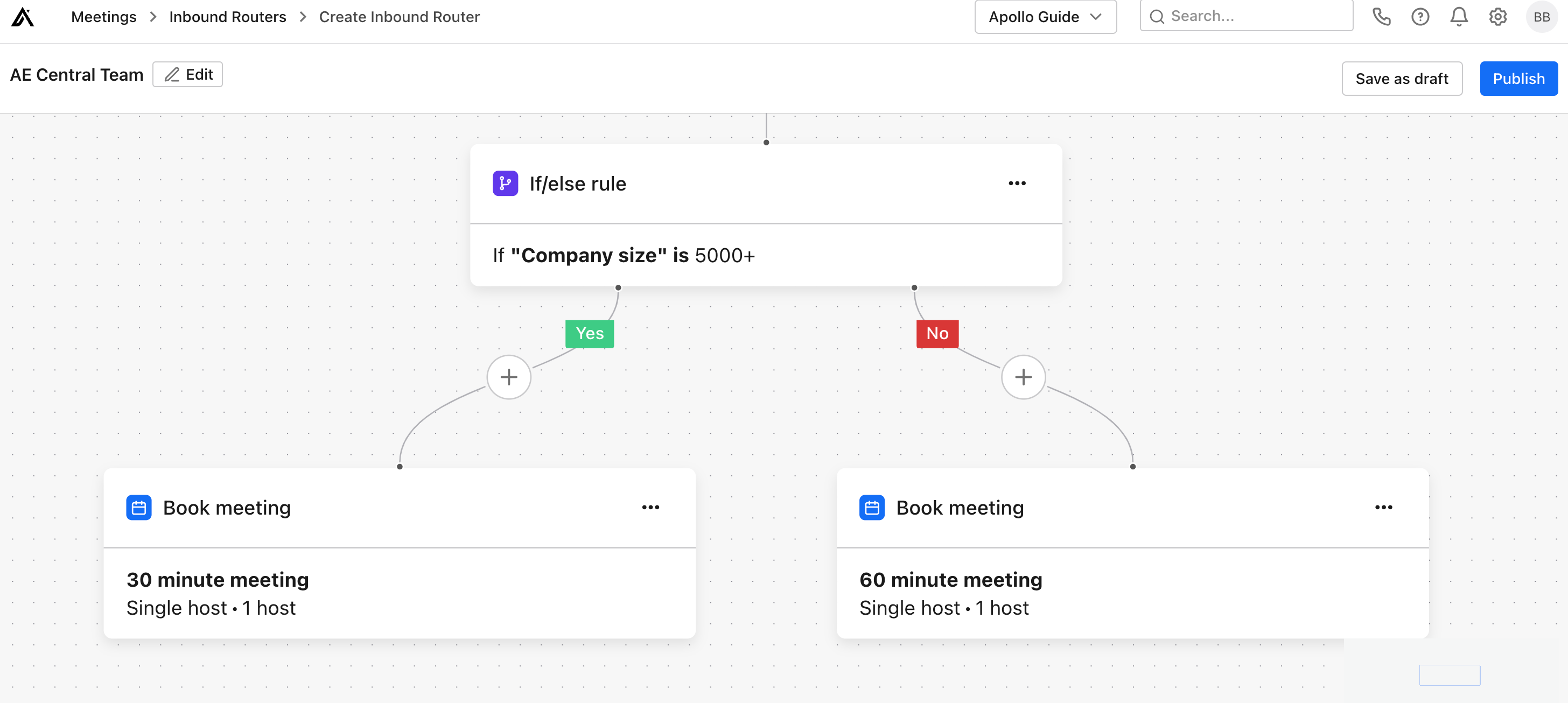
- Vérifiez votre routeur Inbound pour vous assurer que tout est correct. Ensuite, cliquez sur Publier pour activer le routeur.
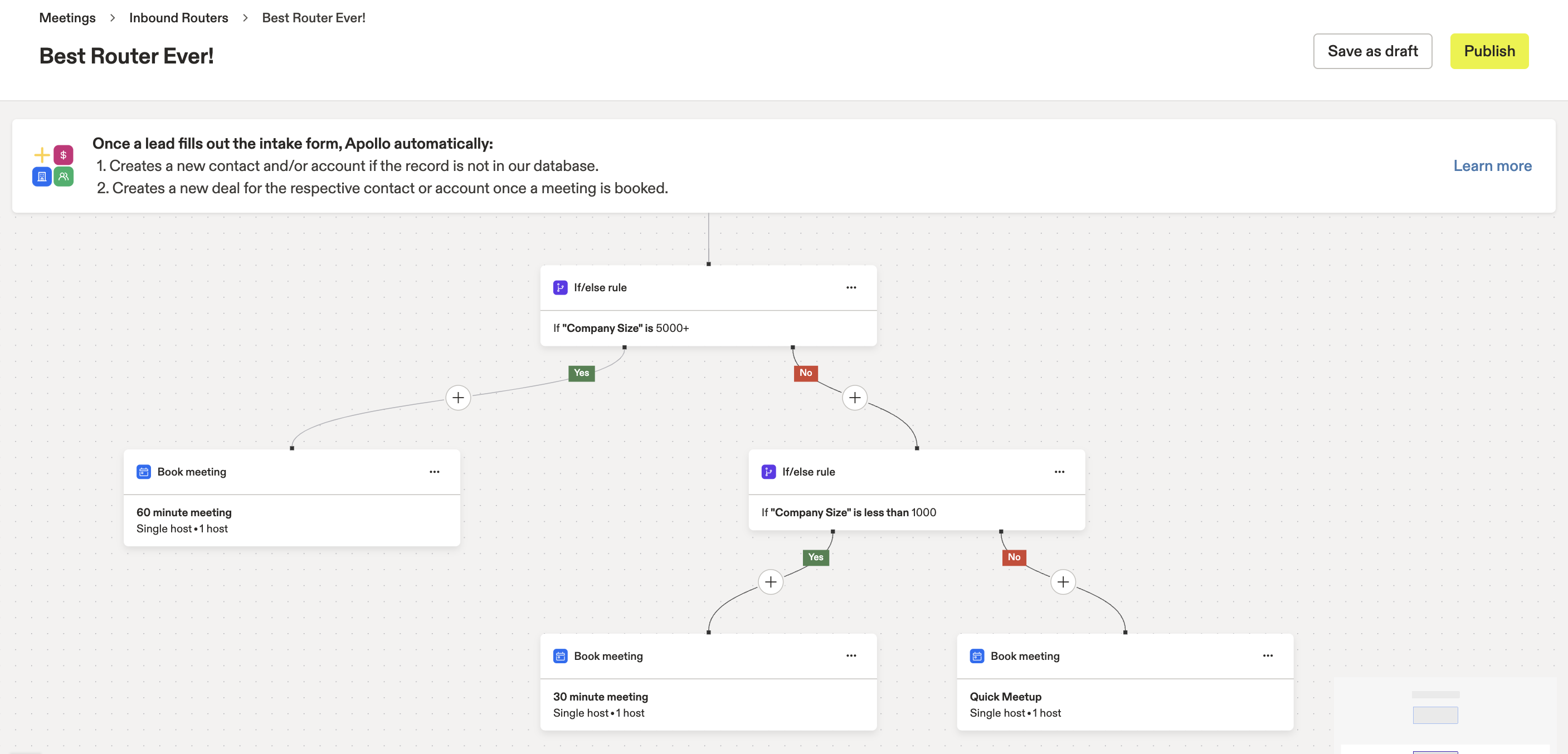
La règle if/else suit une logique similaire quelle que soit la question d'entrée. Cela signifie que vous pouvez suivre ces étapes pour créer des routeurs Inbound selon vos besoins. L'image suivante montre ce qui est possible lorsque vous ajoutez davantage de chemins.
Règle de propriété : acheminer les prospects vers les propriétaires du compte/contact
La règle de propriété vous permet d'acheminer les prospects vers leurs propriétaires de compte/contact existants dans Apollo. Utilisez cette option pour créer un seul chemin oui/non. Le chemin oui se termine toujours par la planification d'une réunion entre le prospect et le propriétaire du compte/contact approprié.
Avec la règle de propriété, Apollo vérifie l'adresse e-mail qu'un prospect saisit dans votre formulaire d'admission pour déterminer le routage. Si l'adresse e-mail appartient à un propriétaire de compte/contact, le prospect suit le chemin oui et peut réserver une réunion avec ce propriétaire de compte/contact.
Pour utiliser la règle de propriété :
- Lorsque vous ajoutez des règles et des actions, cliquez sur Règle de propriété.
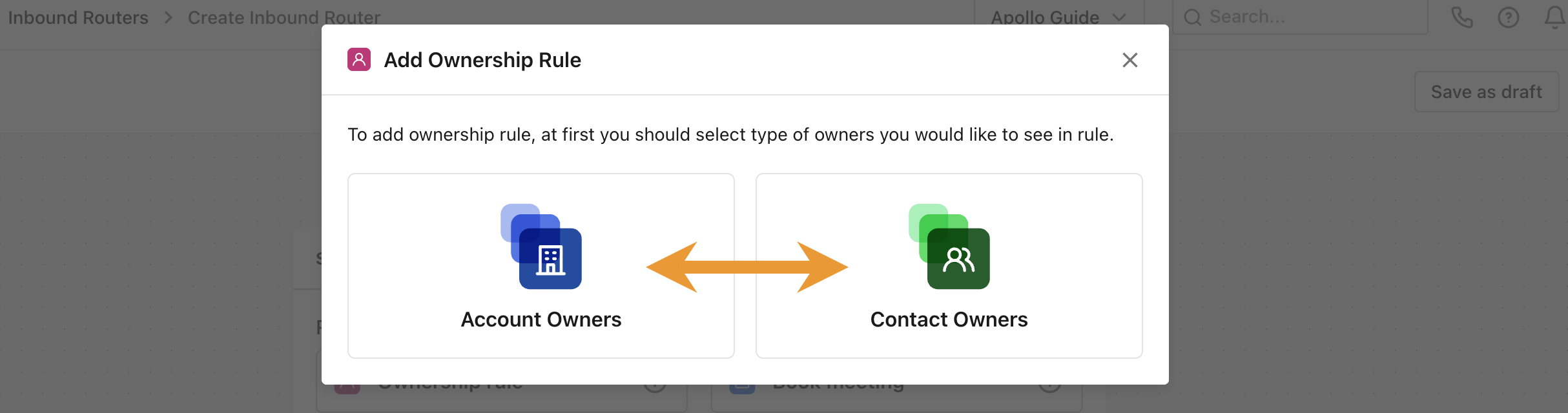
- Choisissez soit Propriétaire du compte ou Propriétaire du contact.
- (Facultatif) Par défaut, tous les propriétaires de vos comptes/contacts sont ajoutés, ce qui signifie que les prospects ayant un domaine correspondant peuvent réserver une réunion avec eux. Si vous ne souhaitez pas que certains propriétaires soient disponibles via ce chemin, désactivez le curseur pour eux.

- (Facultatif) Par défaut, Apollo définit le même type de réunion standard pour tous les propriétaires de compte/contact dans le chemin oui de la règle de propriété. Le lieu du type de réunion (Zoom ou Google Meet) est déterminé par les paramètres de chaque utilisateur.
Pour modifier les détails du type de réunion standard pour tous les propriétaires, sélectionnez l'icône crayon dans la section du type de réunion par défaut. Pour définir les types de réunion individuellement à la place, sélectionnez une option dans la Réunion menu déroulant pour chaque propriétaire.
- Cliquez sur Enregistrer. Cela crée votre branche oui. Tous les prospects identifiés comme correspondant à un propriétaire d'entreprise/contact éligible pourront planifier une réunion selon les options que vous avez sélectionnées.
- Pour terminer votre branche non, sélectionnez Ajouter une règle/action et choisissez parmi les options de routage. Si vous souhaitez créer des branches oui/non en fonction des réponses au formulaire d'admission, ajoutez une règle if/else.
- Vérifiez votre routeur Inbound pour vous assurer que tout est correct. Ensuite, cliquez sur Publier pour activer le routeur.
Modifier un routeur Inbound existant
Pour modifier un routeur Inbound publié ou en cours, ouvrez Apollo et cliquez sur Réunions > Console d'administration. Cliquez sur le routeur Inbound, ou cliquez sur options supplémentaires (...) puis sur Modifier.

Selon l'endroit où vous effectuez la modification dans le routeur Inbound, cliquez sur l'icône crayon ou sur le bouton ... puis cliquez sur Modifier. Ensuite, apportez vos modifications, puis enregistrez ou publiez à nouveau votre routeur Inbound.

Vous avez maintenant modifié un routeur Inbound dans Apollo Meetings.
Supprimer un routeur Inbound
Pour modifier un routeur Inbound publié ou en cours, ouvrez Apollo et cliquez sur Réunions > Console d'administration. Cliquez sur ..., puis Supprimer.

Dans la fenêtre pop-up d'avertissement, cliquez sur Supprimer.
Vous avez maintenant supprimé un routeur Inbound dans Apollo Meetings.