
Aperçu.
Les routeurs entrants vous aident à automatiser le processus de planification de réunions via Apollo et à optimiser les processus au sein des équipes et des organisations. Vous pouvez choisir le type de réunion que vos prospects peuvent réserver en fonction de leurs réponses à votre formulaire d'inscription. Vous pouvez également rediriger les prospects vers des sites web ou leur présenter des messages personnalisés. __KEEP_0000__
Au niveau de l'organisation, en tant qu'administrateur Apollo, vous pouvez configurer un seul lien qui dirige les réunions vers différentes équipes ou chargés de développement commercial. Cela signifie que les prospects programmeront toujours des réunions avec les personnes appropriées. __KEEP_0000__
Seuls les administrateurs d'Apollo peuvent créer des routeurs entrants. Les autres utilisateurs peuvent être affectés à des réunions via les routeurs entrants et les consulter, mais ils ne peuvent pas les créer. __KEEP_0000__
Les clients ayant souscrit un abonnement payant peuvent créer autant de routeurs entrants qu'ils le souhaitent ! Si vous avez un abonnement gratuit, les administrateurs de votre organisation ne peuvent créer qu'un maximum de 3 routeurs entrants au total, pour tous les administrateurs.
Étape 0 : Avant de commencer.
Une fonction essentielle des routeurs entrants est de diriger les rendez-vous planifiés vers les équipes ou les SDR (Sales Development Representatives) appropriés. Avant de configurer vos routeurs entrants, __KEEP_0000__.Créez les types de réunion.que vous souhaitez utiliser à cet effet.
Étape 1 : Créez le modèle de votre formulaire de collecte d'informations.
Pour le formulaire d'inscription, vous décidez quelles questions vous posez à vos prospects lorsqu'ils programment un rendez-vous avec vous. Ensuite, les réponses déterminent les règles et les actions qui s'appliquent à eux ultérieurement dans ce processus.
Chaque modèle de formulaire peut être réutilisé dans tous vos routeurs entrants, ainsi que __KEEP_0000__.Réunions en rotation.Si vous souhaitez poser le même ensemble de questions à différents prospects, ajoutez le même modèle de formulaire aux routeurs concernés. __KEEP_0000__
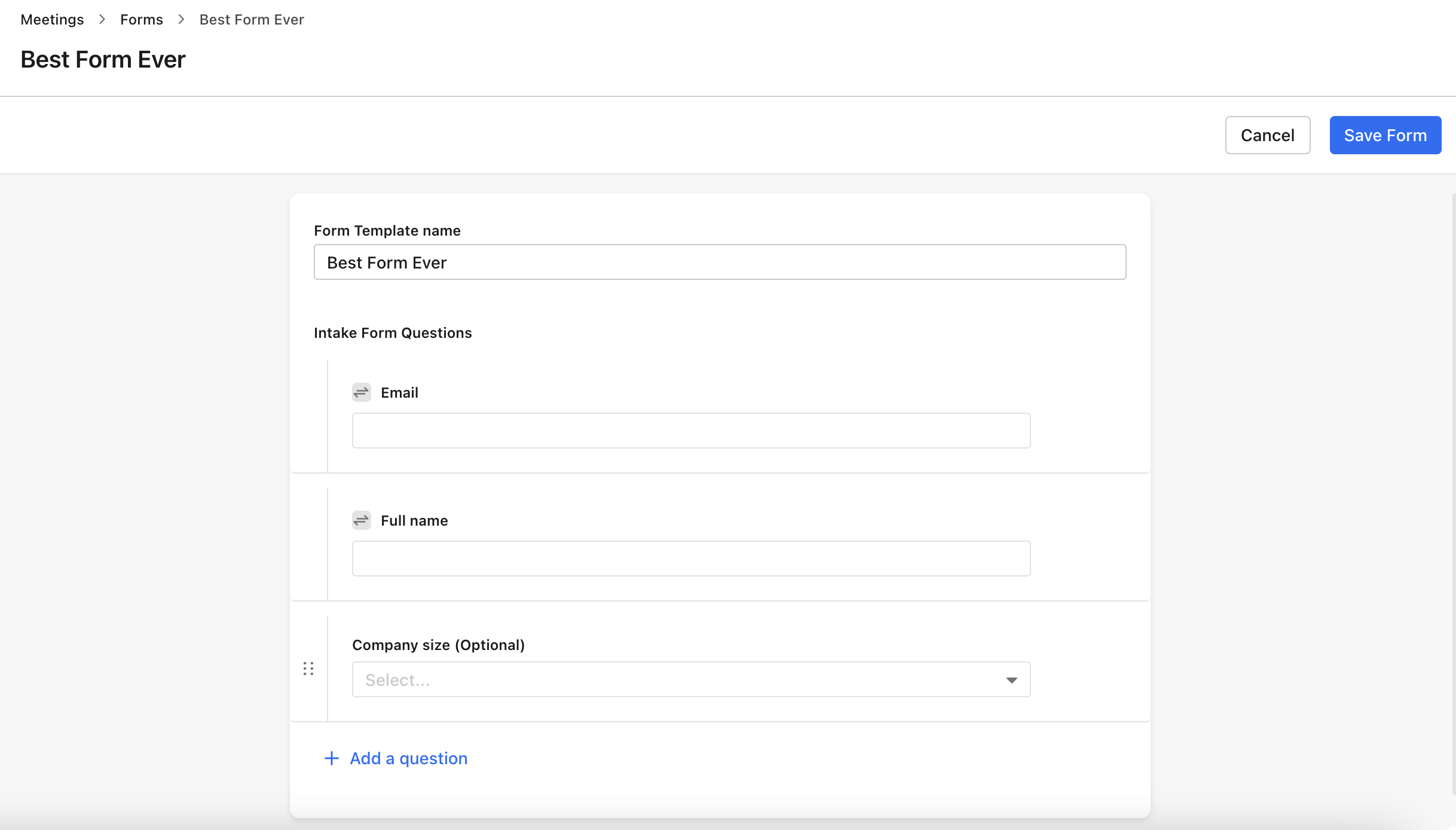
Lorsque un prospect soumet votre formulaire d'inscription, Apollo vérifie s'il s'agit déjà d'un contact ou d'un compte. Si ce n'est pas le cas, Apollo crée un contact/compte en utilisant les informations fournies par le prospect.
Pour créer votre modèle de formulaire de collecte d'informations :
- Lancez Apollo et cliquez sur __KEEP_0000__.Réunions..
- Cliquez.Créer., puisFormulaires d'inscription..

- Entrez un nom pour votre modèle de formulaire, puis cliquez sur __KEEP_0000__.Créez..

- Par défaut, votre formulaire de collecte d'informations exige que les prospects indiquent leur nom et leur adresse e-mail. Vous ne pouvez pas supprimer ces champs de votre formulaire, mais vous pouvez modifier la question associée.
Pour ajouter d'autres champs au formulaire, cliquez sur __KEEP_0000__.Ajouter une question.Choisissez parmi des options standard, telles que la taille de l'entreprise et le numéro de téléphone, ou créez une question personnalisée avec vos propres types de saisie. Lorsque vous choisissez __KEEP_0000__.options de routage.Les réponses aux questions personnalisées peuvent être associées à __KEEP_0000__.champs personnalisés.vous avez créé dans Apollo.
Si vous choisissez...Sélection unique.ou __KEEP_0000__Sélection multiple.Pour un type de question personnalisé, vous devez fournir des réponses que les prospects peuvent sélectionner. __KEEP_0000__
- (Facultatif) Si vous ajoutez une question personnalisée, vous avez 3 options distinctes parmi lesquelles vous pouvez choisir.
Tout d'abord, si un contact ou un compte n'existe pas déjà, Apollo les crée automatiquement lorsque des prospects soumettent votre formulaire d'inscription. Choisissez une option parmi les suivantes : __KEEP_0000__Champ Apollo. __KEEP_0000__liste déroulante pour associer les réponses à un __KEEP_0000__.champ de contact personnalisé.dans Apollo. Si vous configurez...Salesforce.ou __KEEP_0000__HubSpot.Les intégrations et les paramètres de notification étant configurés, Apollo pourrait également envoyer la réponse vers le champ CRM que vous avez associé à un champ Apollo.
Pour rendre une question obligatoire, veuillez activer l'interrupteur correspondant. __KEEP_0000__Définir comme obligatoire.Option activée.
Enfin, pour masquer la question à votre interlocuteur, activez ou désactivez le __KEEP_0000__.Définir comme masqué.Activez le curseur. Ensuite, saisissez un paramètre de requête et une valeur par défaut pour suivre les réunions programmées via ce lien. Le paramètre de requête URL sert de composant de suivi dans le lien de réunion URL.
Cette option vous permet de suivre les indicateurs clés liés à la manière dont une réunion est programmée. Par exemple, si vous ajoutez le lien de la réunion à la page Facebook de votre entreprise, vous pouvez définir le paramètre de requête URL comme suit :facebookpour suivre la source. Création de propositions commerciales.
Vous pouvez automatiser vos flux de travail dans Apollo afin que des opportunités soient créées automatiquement chaque fois qu'un prospect réserve un rendez-vous. Cela vous permet de suivre l'activité des opportunités dès le premier contact avec un prospect.
Pour ce faire, veuillez utiliser le __KEEP_0000__.Réunion programmée.un événement qui déclenche __KEEP_0000__Configuration de vos automatisations.. - Cliquez.Ajouter. __KEEP_0000__pour enregistrer la question du formulaire d'inscription.
- Une fois que vous avez terminé d'ajouter les questions, cliquez sur __KEEP_0000__.Enregistrer. __KEEP_0000__.
Répétez ces étapes pour créer davantage de modèles de formulaires. __KEEP_0000__
Pour modifier ou désactiver les modèles de formulaires, veuillez vous rendre à __KEEP_0000__.Réunions.et cliquez sur leConsole d'administration.Vous ne pouvez pas modifier le statut d'un modèle de formulaire tant qu'il n'a pas été supprimé de tous les types de réunions et des routeurs entrants auxquels il est lié. __KEEP_0000__
Étape 2 : Configurez un nouveau routeur entrant.
Pour configurer un routeur entrant :
- Lancez Apollo et cliquez sur __KEEP_0000__.Réunions..
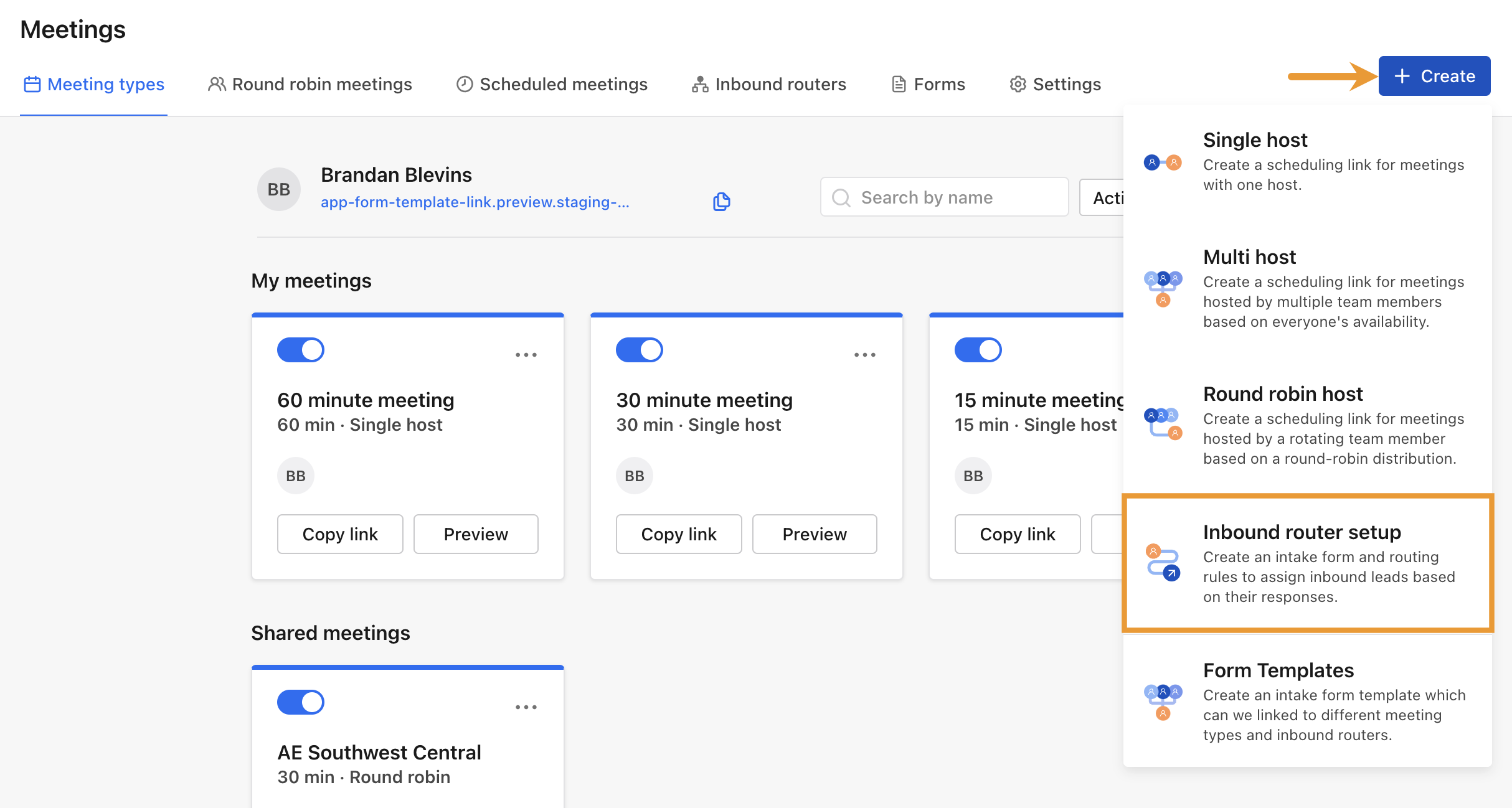
- Cliquez.Créez., puisConfiguration du routeur entrant..
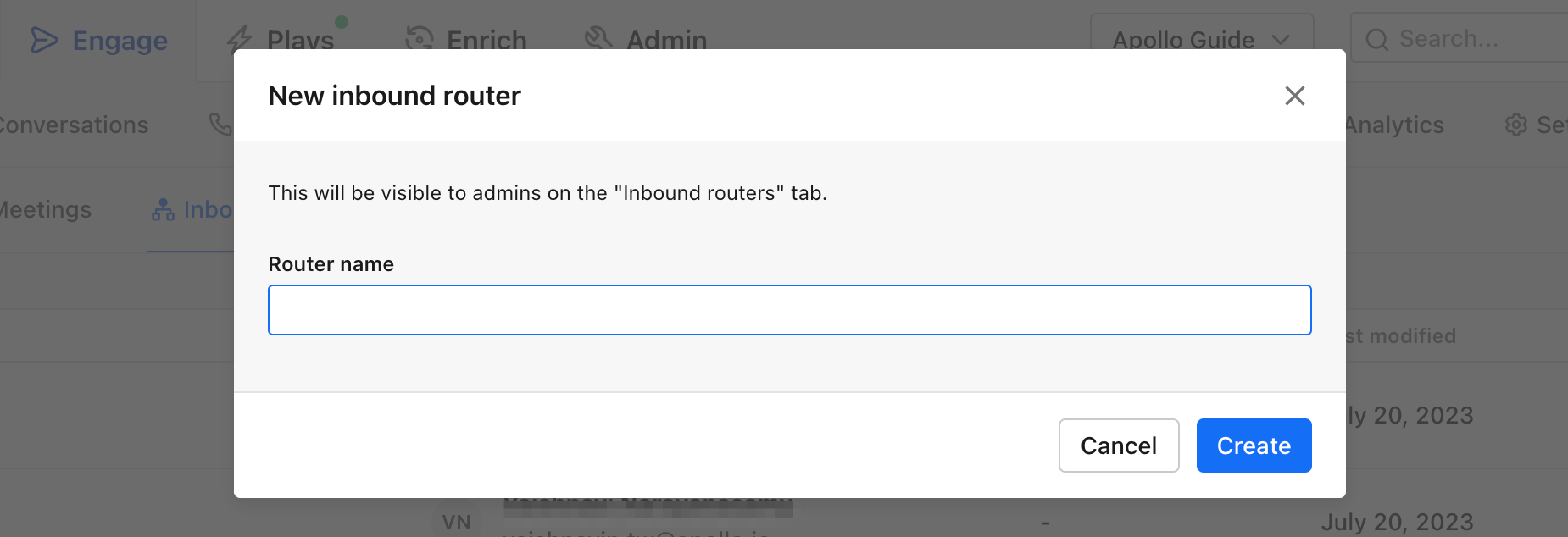
- Entrez un nom pour le routeur, puis cliquez sur __KEEP_0000__.Créer..
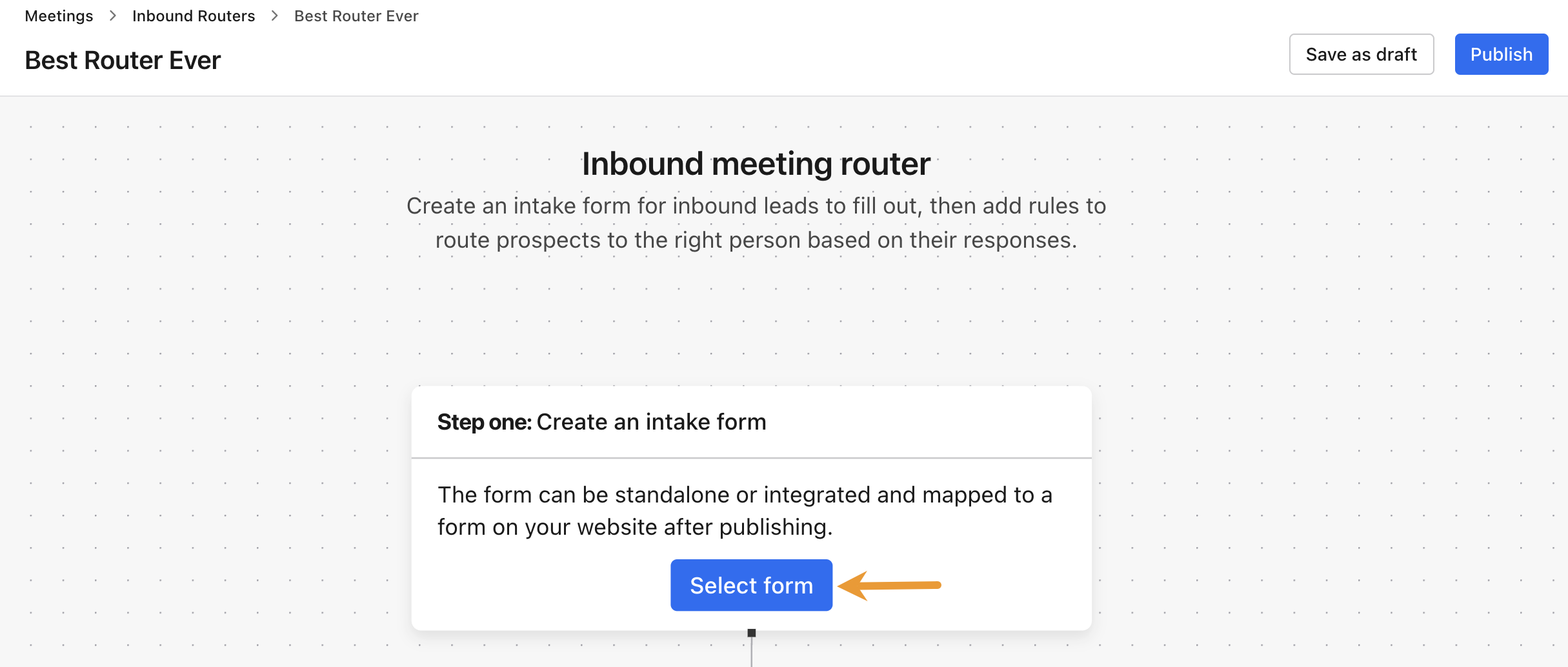
- Cliquez.Sélectionnez le formulaire.Pour ajouter le modèle de formulaire que vous avez créé à l'étape 1.
- Cliquez sur leChoisissez le formulaire.Sélectionnez le modèle de formulaire que vous souhaitez utiliser pour votre routeur entrant dans le menu déroulant. Ensuite, cliquez sur __KEEP_0000__.Enregistrer..
 L'esthétique rencontre la fonctionnalité.
Saviez-vous ? Vous pouvez utiliser les fonctionnalités d'Apollo.routeur entrant.avec __KEEP_0000__enrichissement des formulaires.En sélectionnant un formulaire d'inscription autonome, vous pouvez centraliser et réutiliser les modèles de formulaires dans différents systèmes. Vous pouvez également utiliser les soumissions de formulaires comme déclencheur pour lancer un... __KEEP_0000____KEEP_0000__ flux de travail..
Étape 3 : Ajoutez vos options de routage.
Une fois votre formulaire de collecte prêt pour recueillir les réponses des prospects, vous pouvez créer des règles et des actions qui déterminent quels prospects __KEEP_0000__ Apollo filtre vers des destinations spécifiques.
Pour configurer les règles et les actions de votre routeur entrant :
- Accédez à la section "règles et actions" du routeur entrant. Vous y trouverez les options suivantes :
-Règle "si/sinon".Créez différents chemins de type "Oui/Non", chaque chemin se terminant par une action différente. Pour plus de détails, veuillez consulter la __KEEP_0000__.Règle "si/sinon".section de cet article.
-Règle de propriété.Créez une option "Oui/Non" en fonction de si un prospect est déjà attribué à un responsable de compte ou à un responsable de contact au sein de __KEEP_0000__ Apollo. Pour plus de détails, veuillez consulter la __KEEP_0000__.Règle de propriété.section de cet article.
-Réserver un rendez-vous.: Terminez le parcours en faisant prendre rendez-vous au prospect. Choisissez parmi les types de rendez-vous existants ou créez un nouveau type de rendez-vous spécifiquement pour ce parcours.
-Envoyer vers une URL externe. __KEEP_0000__Vous pouvez rediriger les prospects vers une page d'atterrissage ou un autre site web de votre choix. Les prospects n'ont pas la possibilité de programmer un rendez-vous. __KEEP_0000__
-Afficher un message personnalisé.Présentez les prospects à un message que vous avez rédigé. Les prospects n'ont pas la possibilité de programmer un rendez-vous. __KEEP_0000__
-Solution de secours par défaut.Présentez les prospects à l'aide d'un message standard via votre routeur entrant. Utilisez cette option pour afficher le même message personnalisé, quel que soit le chemin emprunté. Les prospects n'ont pas la possibilité de programmer un rendez-vous. __KEEP_0000__

- Pour cette démonstration, Apollo vous montre le moyen le plus simple : terminer un parcours en proposant aux prospects de réserver un rendez-vous en utilisant un type de rendez-vous déjà existant.
Cliquez.Réserver un rendez-vous., puisLien vers le type de réunion existant..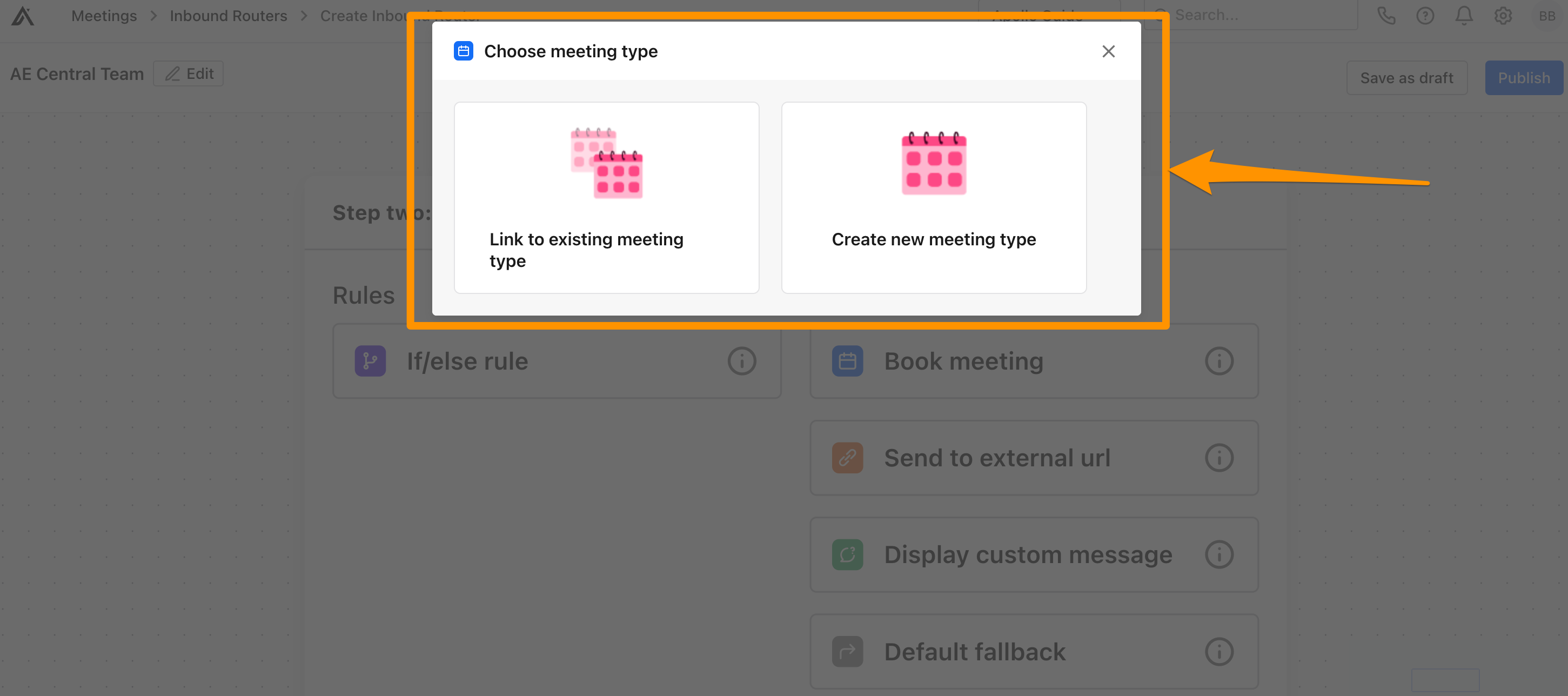
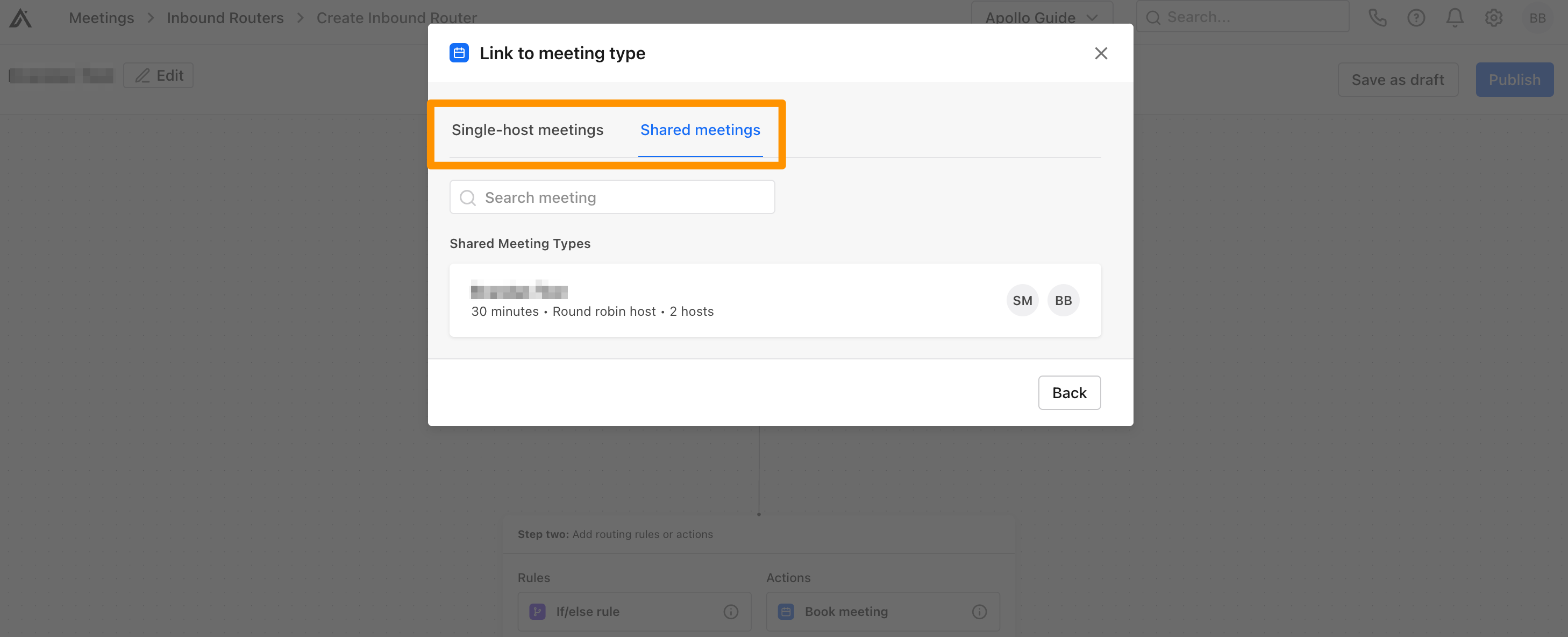
- Cliquez sur leRéunions avec un seul participant.Cliquez sur l'onglet si vous souhaitez envoyer des réunions à une personne. Cliquez sur le __KEEP_0000__.Réunions partagées.Cliquez sur l'onglet pour accéder aux réunions avec des formats de rotation ou multi-hôtes. Ensuite, recherchez et sélectionnez le type de réunion spécifique que vous souhaitez utiliser pour programmer vos réunions. __KEEP_0000__
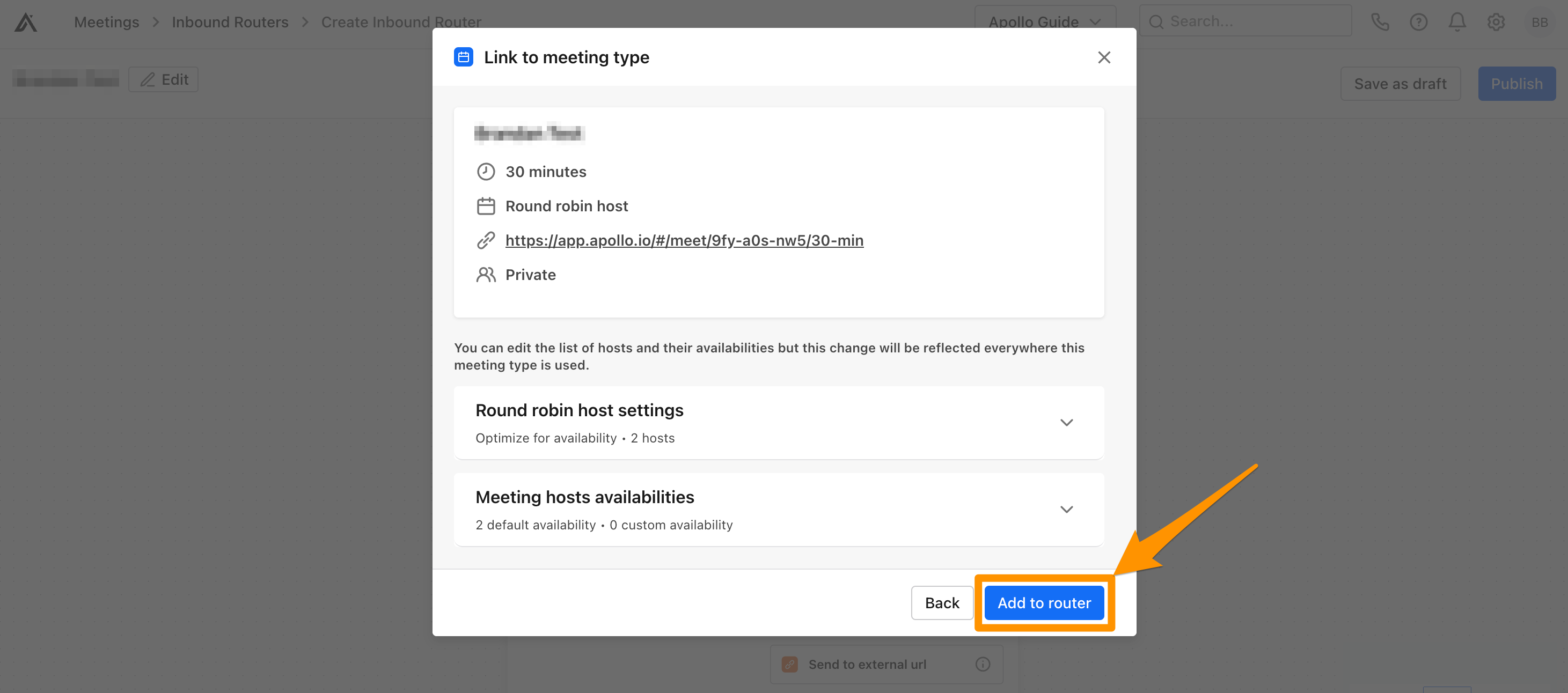
- Veuillez examiner les détails du type de réunion. Ensuite, cliquez sur __KEEP_0000__.Ajouter au routeur..
- Vérifiez votre routeur entrant pour vous assurer que tout est en ordre. Ensuite, cliquez sur __KEEP_0000__.Publier.pour activer le routeur.

Règle "Si/sinon" : Automatisez l'acheminement de vos réunions.
Lors de la création de routeurs entrants, la règle "si/sinon" est une option puissante que vous pouvez utiliser pour diriger les prospects vers différentes actions en fonction de leurs réponses aux questions du formulaire d'entrée.
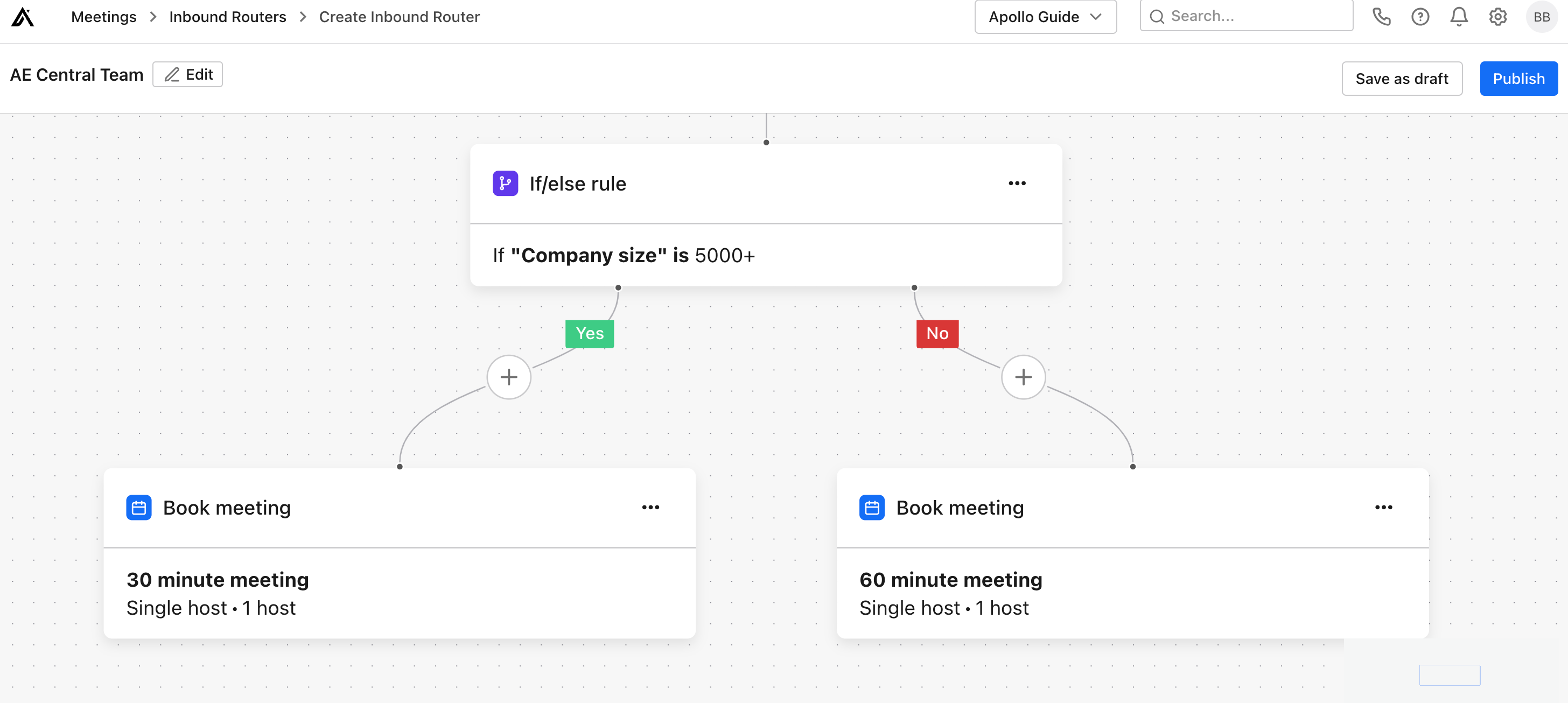
La règle "si/sinon" crée des chemins de type "oui/non", et vous décidez comment chaque chemin se termine en fonction de la réponse d'un prospect et de si ses réponses correspondent aux critères que vous avez définis. Par exemple, si vous ajoutez la question sur la taille de l'entreprise à votre formulaire de collecte d'informations et que vous souhaitez orienter les prospects vers différents interlocuteurs en fonction de leurs réponses. __KEEP_0000__
Pour ce faire :
- Lorsque vous ajoutez des règles et des actions, cliquez sur __KEEP_0000__.Règle de type "si/sinon"..
- Cliquez sur le menu déroulant "Type de réponse" et choisissez __KEEP_0000__.Taille de l'entreprise.Sélectionnez une option dans le menu déroulant des valeurs et décidez si votre règle correspondra à cette valeur. Ensuite, cliquez sur __KEEP_0000__.Enregistrer..
Pour cet exemple, Apollo a choisi __KEEP_0000__.est.et __KEEP_0000__5000Cela signifie que le chemin "oui" est destiné aux personnes qui ont choisi "5000+" comme réponse, et que le chemin "non" est destiné à toutes les autres.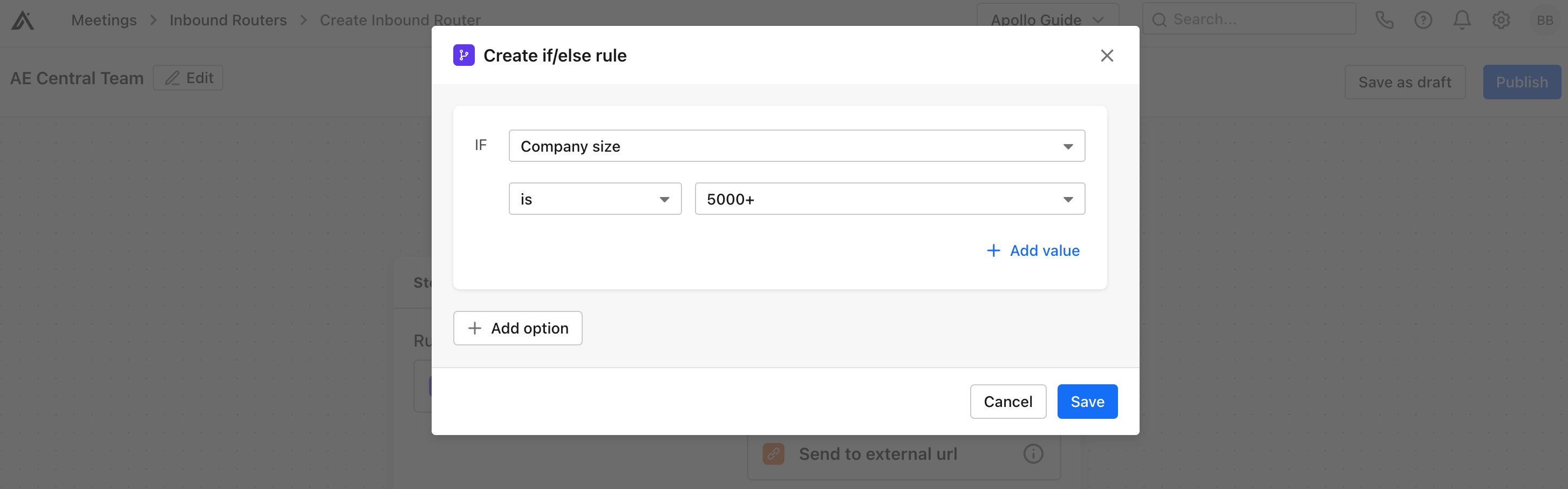
- Pour terminer chacun de vos parcours, veuillez sélectionner __KEEP_0000__.Ajouter une règle/une action.Choisissez parmi les __KEEP_0000__.options de routage.Si vous souhaitez créer davantage de chemins de type "oui/non", ajoutez une autre règle "si/sinon". __KEEP_0000__
- Vérifiez votre routeur entrant pour vous assurer que tout est en ordre. Ensuite, cliquez sur __KEEP_0000__.Publier.pour activer le routeur.
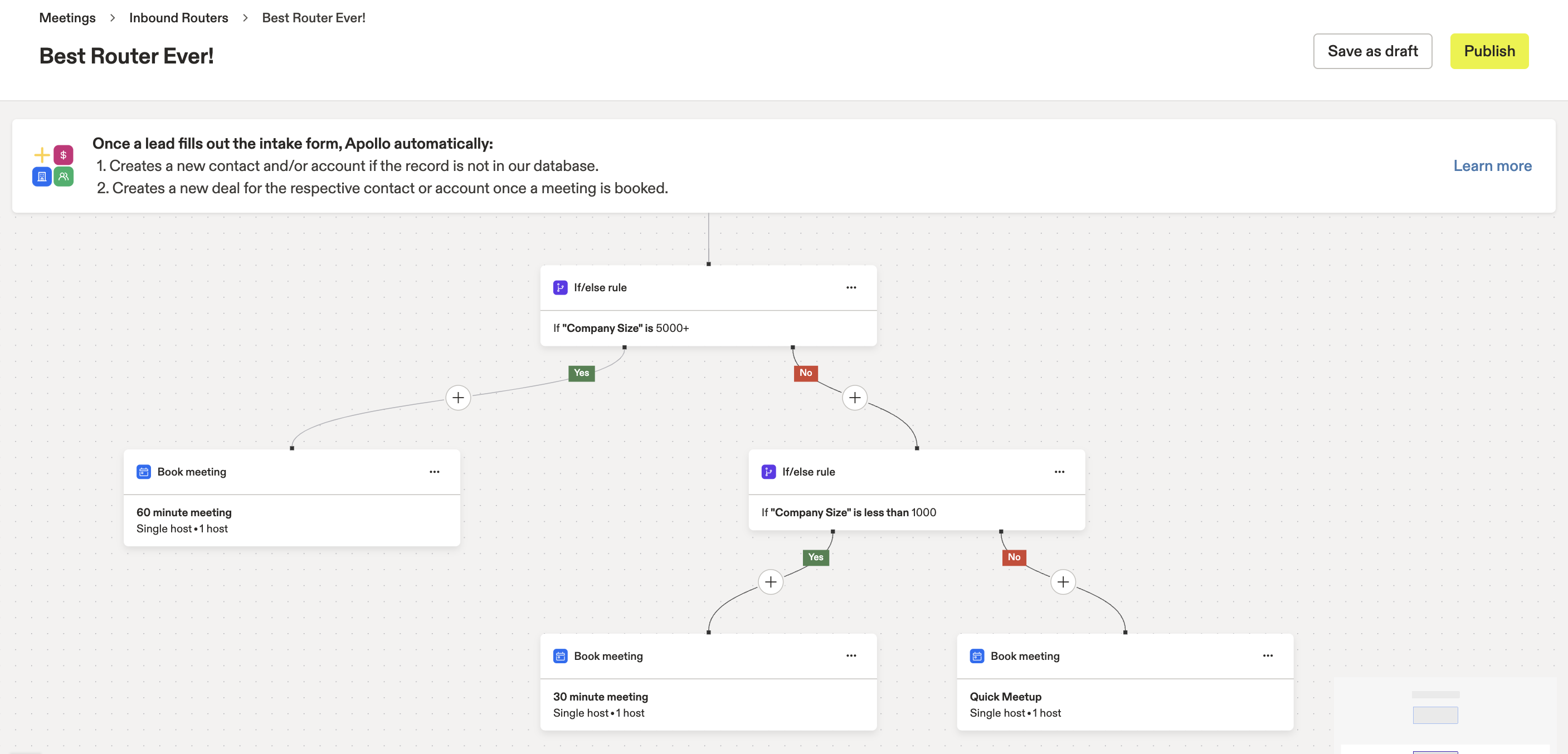
La règle "if/else" suit une logique similaire, quel que soit la question posée. Cela signifie que vous pouvez suivre ces étapes pour créer des routeurs entrants en fonction de vos besoins. L'image suivante illustre ce qui est possible lorsque vous ajoutez davantage de chemins. __KEEP_0000__
Règle de propriété : Attribuer les prospects aux responsables des comptes/contacts. __KEEP_0000__
La règle de propriété vous permet de diriger les prospects vers les responsables de comptes/contacts existants dans Apollo. Utilisez cette option pour créer un chemin simple avec une option "oui" ou "non". Le chemin "oui" se termine toujours par la prise de rendez-vous par le prospect avec le responsable du compte/contact approprié. __KEEP_0000__
Avec la règle de propriété, Apollo vérifie l'adresse e-mail que le prospect saisit dans votre formulaire pour déterminer le cheminement. Si l'adresse e-mail appartient à un responsable de compte/contact, le prospect suit le chemin "oui" et peut prendre rendez-vous avec ce responsable. __KEEP_0000__
Pour utiliser la règle de propriété :
- Lorsque vous ajoutez des règles et des actions, veuillez cliquer sur __KEEP_0000__.Règle de propriété..
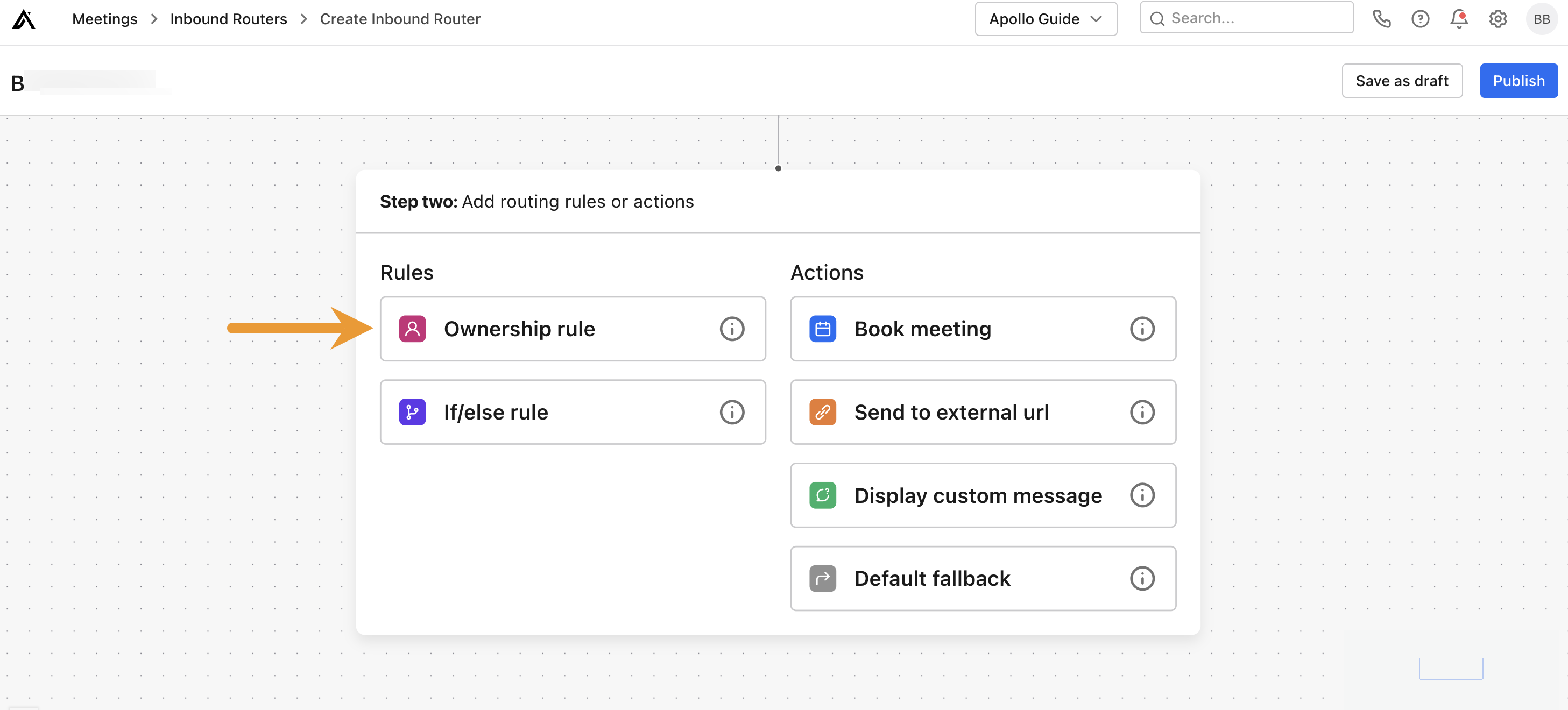
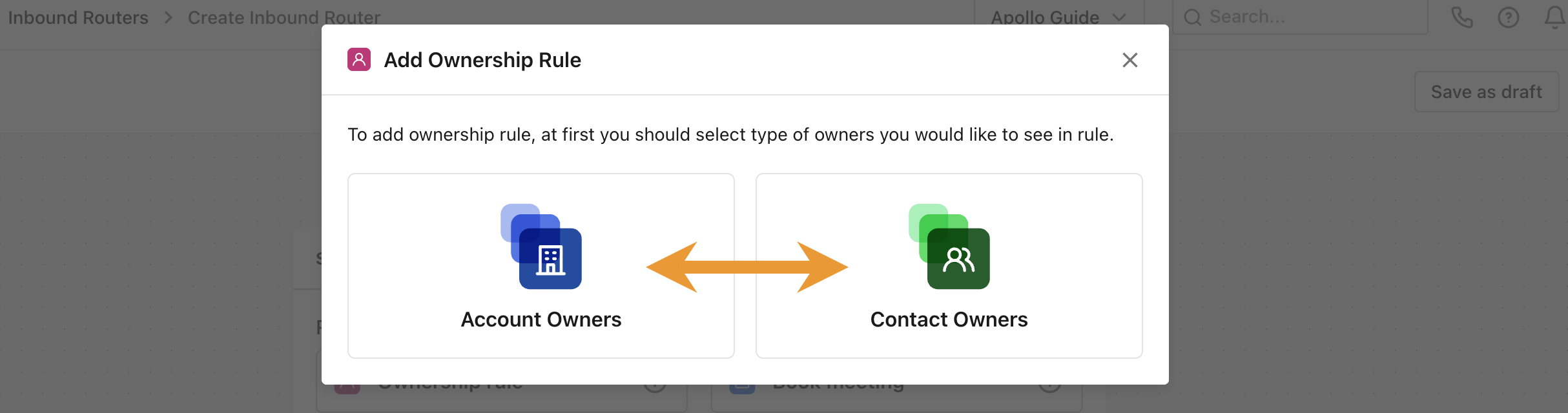
- Choisissez soit... __KEEP_0000__Propriétaire du compte.ou __KEEP_0000__Contactez le propriétaire.
__KEEP_0000__.
- (Facultatif) Par défaut, tous les propriétaires de comptes/contacts sont ajoutés, ce qui signifie que les prospects ayant un nom de domaine correspondant peuvent prendre rendez-vous avec eux. Si vous ne souhaitez pas que les propriétaires soient disponibles via ce moyen, désactivez le curseur correspondant. __KEEP_0000__

- (Facultatif) Par défaut, Apollo attribue le même type de réunion standard à tous les propriétaires de comptes/contacts, sous le chemin "oui" de la règle de propriété. Le type de réunion (Zoom ou Google Meet) est déterminé par les paramètres individuels de chaque utilisateur.
Pour modifier les détails du type de réunion standard pour tous les propriétaires, sélectionnez __KEEP_0000__.crayon.L'icône se trouve dans la section des types de réunion par défaut. Pour configurer les types de réunion individuellement, sélectionnez une option parmi les __KEEP_0000__.Réunion.Une liste déroulante est disponible pour chaque propriétaire.
- Cliquez.Enregistrer.Cela crée votre chemin de conversion. Tous les prospects identifiés comme correspondant à un compte ou à un responsable client éligible pourront programmer une réunion en fonction des options que vous avez sélectionnées.
- Pour terminer la configuration de votre parcours, sélectionnez :Ajouter une règle/une action.et choisissez parmi les __KEEP_0000__.options de routage.Si vous souhaitez créer des chemins de décision "oui/non" basés sur les réponses au formulaire d'entrée, ajoutez une règle de type "si/alors". __KEEP_0000__
- Veuillez vérifier votre routeur entrant pour vous assurer que tout est en ordre. Ensuite, cliquez sur __KEEP_0000__.Publier.pour activer le routeur.
Modifier un routeur entrant existant.
Pour modifier un routeur entrant publié ou en cours de création, lancez Apollo et cliquez sur __KEEP_0000__.Réunions. > Console d'administration.Cliquez sur le routeur entrant, ou cliquez sur __KEEP_0000__.options supplémentaires (...) __KEEP_0000__et ensuite.Modifier..

Selon l'endroit où vous effectuez une modification dans le routeur entrant, cliquez sur le bouton __KEEP_0000__.crayon.l'icône ou le __KEEP_0000__....Cliquez sur le bouton.Modifier.Ensuite, effectuez les modifications souhaitées et enregistrez ou republiez votre routeur entrant.

Vous avez maintenant modifié un routeur entrant dans Apollo Meetings.
Supprimer un routeur entrant.
Pour modifier un routeur entrant publié ou en cours de création, lancez Apollo et cliquez sur __KEEP_0000__.Réunions. > Console d'administration.Cliquez sur __KEEP_0000__...., puisSupprimer. __KEEP_0000__.

Dans la fenêtre d'avertissement, cliquez sur __KEEP_0000__.Supprimer..
Vous avez maintenant supprimé un routeur entrant dans Apollo Meetings.