
Vue d'ensemble
Si vous ne souhaitez plus utiliser une boîte mail connectée dans Apollo, vous pouvez la dissocier de votre compte. Un admin sur Apollo peut également dissocier les boîtes mail d'autres utilisateurs. Cela peut être particulièrement utile si certaines personnes ont quitté l'équipe.
Lorsque vous dissociez une boîte mail, Apollo vous demande de choisir ce qu'il advient des emails programmés depuis cette boîte mail. Vous pouvez soit réattribuer les emails programmés à une autre boîte mail connectée, soit les annuler complètement.
La dissociation des boîtes mail vous permet de retirer une boîte mail, de supprimer la boîte mail d'un ancien coéquipier ou de libérer de l'espace pour connecter une nouvelle boîte mail.
Consultez les étapes suivantes pour dissocier votre propre boîte mail ou celle d'un autre utilisateur.
Dissocier votre boîte mail
Pour dissocier une boîte mail de votre compte :
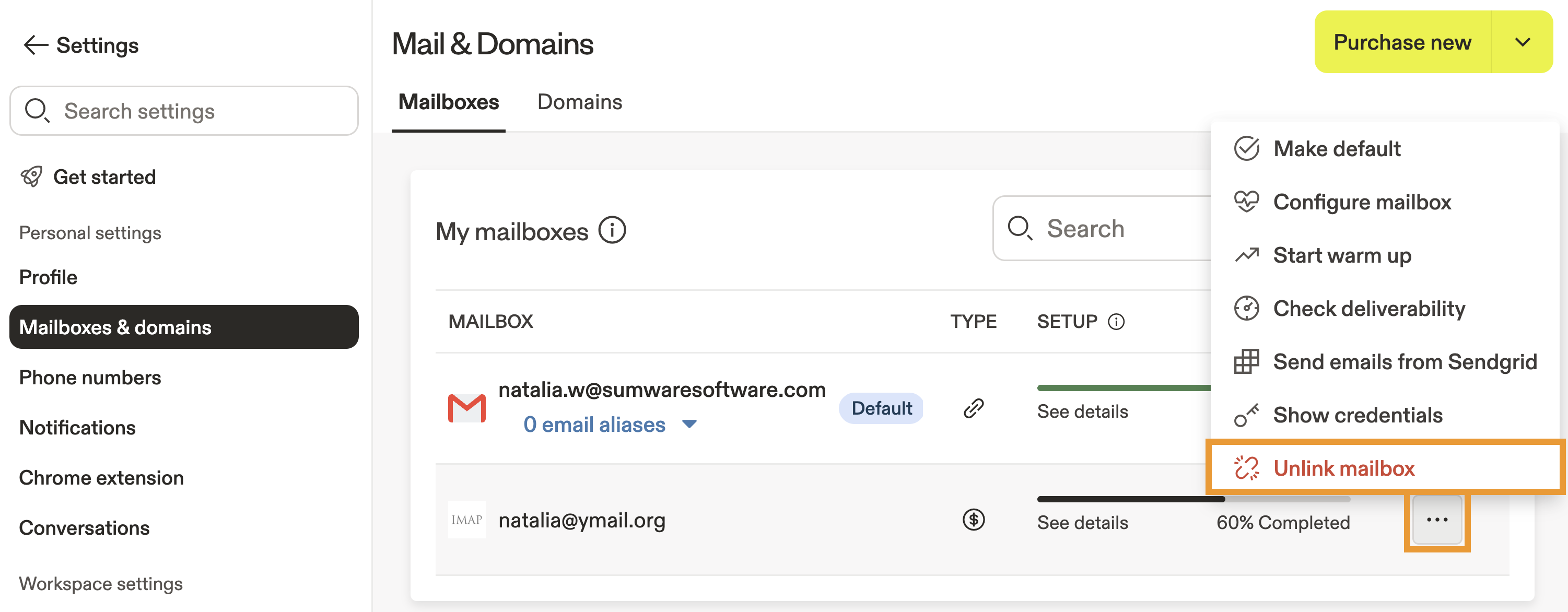
- Ouvrez Apollo et accédez à Paramètres > Boîtes mail et domaines.
- Cliquez sur ... à côté de la boîte mail, puis cliquez sur Dissocier la boîte mail.
- (Facultatif) Pour réattribuer les emails programmés de la boîte mail que vous dissociez, sélectionnez une boîte mail de transfert dans le menu déroulant. Tous les emails programmés ou en attente seront alors envoyés depuis la boîte mail sélectionnée.
- Cliquez sur Dissocier la boîte mail.
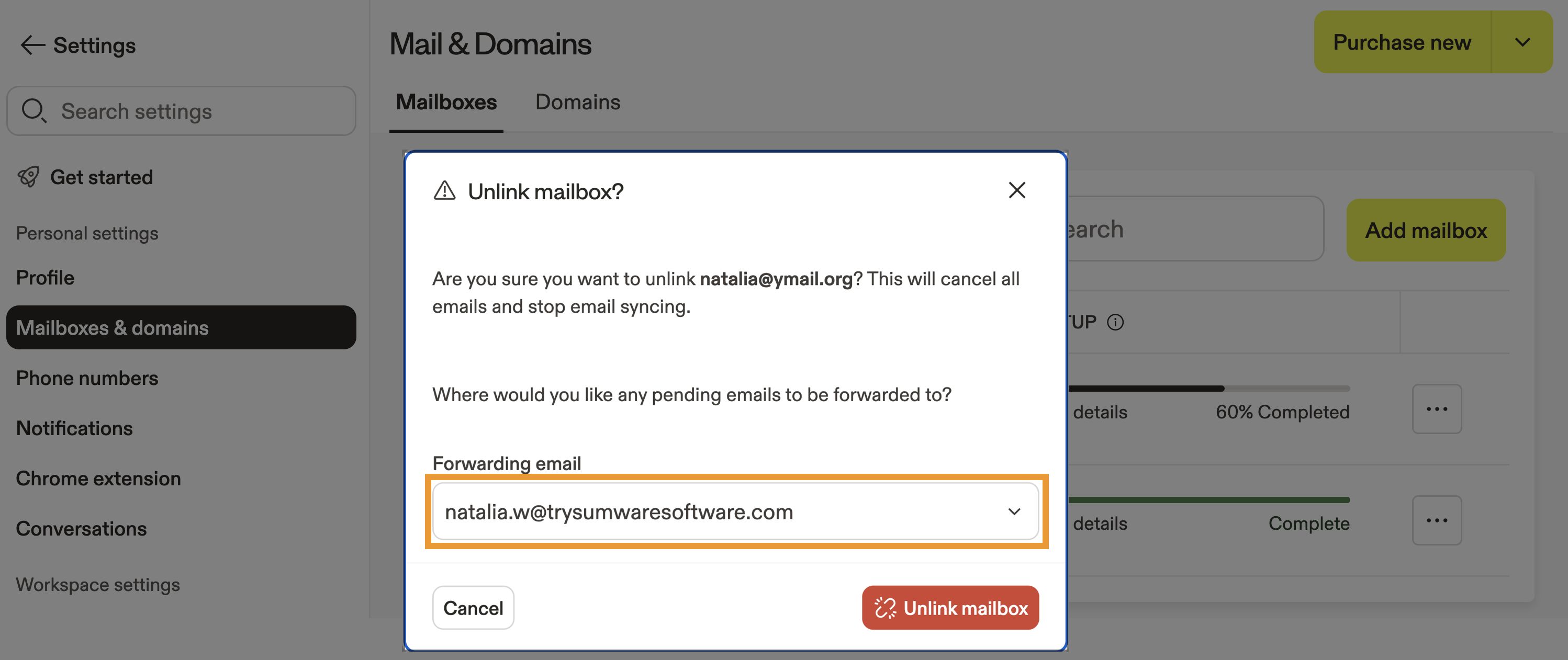
Si votre équipe ne dispose que d'une seule boîte mail connectée, Apollo n'affiche pas d'options de transfert lorsque vous la dissociez.
Si vous avez sélectionné une boîte mail de transfert, tous les emails programmés depuis la boîte mail dissociée seront envoyés depuis cette boîte mail de transfert. Si vous n'avez pas sélectionné de boîte mail de transfert, Apollo annule tous les emails programmés attribués à la boîte mail dissociée.
Vous avez bien dissocié la boîte mail.
Dissocier la boîte mail d'un autre utilisateur
Si vous êtes admin sur Apollo, vous pouvez dissocier les boîtes mail d'autres utilisateurs dans votre espace de travail.
La dissociation d'une boîte mail ne supprime pas l'accès d'un utilisateur à Apollo. Si un coéquipier a quitté votre organisation, vous devez également désactiver son compte utilisateur Apollo. Pour en savoir plus, consultez Ajouter, gérer et désactiver des utilisateurs.
Pour dissocier la boîte mail d'une autre personne :
- Ouvrez Apollo et accédez à Paramètres > Utilisateurs.
- Sélectionnez l'utilisateur dont vous souhaitez dissocier la boîte mail.
- Cliquez sur Boîtes mail.
- Cliquez sur ... à côté de la boîte mail, puis cliquez sur Dissocier la boîte mail.
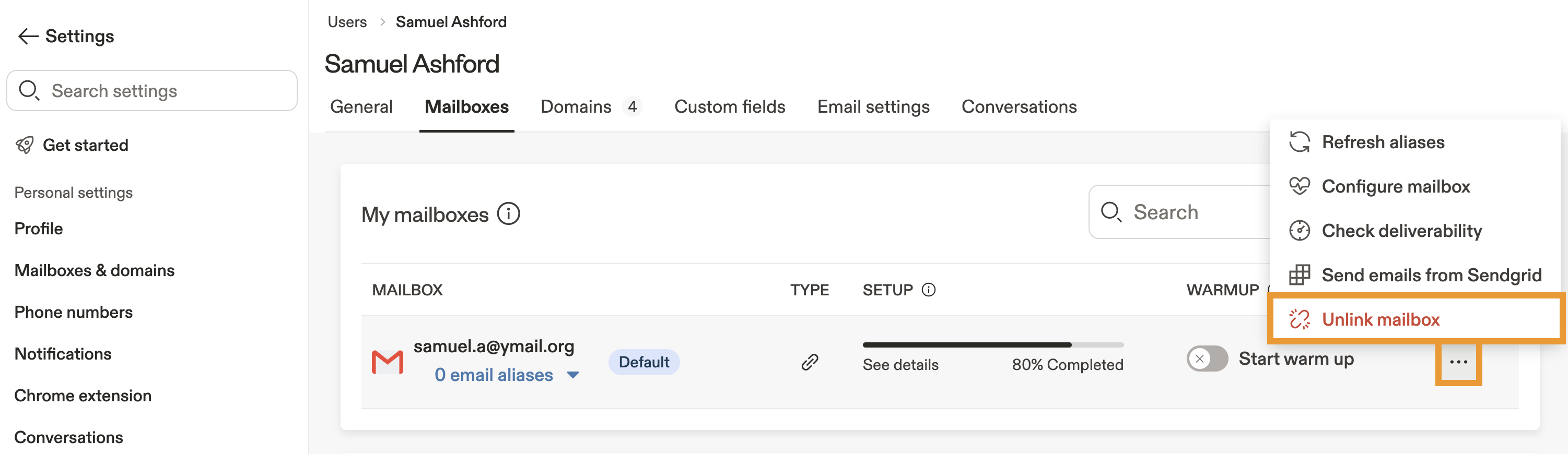
- (Facultatif) Pour réattribuer les emails planifiés de la boîte mail que vous dissociez, sélectionnez une boîte mail de transfert dans le menu déroulant. Les emails planifiés ou en attente seront alors envoyés depuis la boîte mail sélectionnée.
- Cliquez sur Dissocier la boîte mail.
Si vous avez sélectionné une boîte mail de transfert, tous les emails planifiés depuis la boîte mail dissociée seront envoyés depuis cette boîte mail. Si vous n'avez pas sélectionné de boîte mail de transfert, Apollo annule tous les emails planifiés attribués à la boîte mail dissociée.
La boîte mail a bien été dissociée.
Étapes suivantes
Maintenant que vous avez dissocié une boîte mail, voici quelques actions rapides à effectuer pour continuer à envoyer proprement et éviter toute mauvaise surprise.
| Lier votre boîte mail à Apollo | Lier une nouvelle boîte mail pour que les emails, séquences, réunions et autres outils d'engagement restent pleinement fonctionnels pour vous et votre équipe. |
|---|---|
| Configurer les limites d'envoi d'emails | Définir des limites d'envoi par boîte mail pour protéger la Deliverability tout en répartissant le volume en toute sécurité entre les boîtes de réception que vous laissez connectées. |
| Configurer votre signature d'email | Ajouter une signature spécifique à Apollo pour garantir des envois Outbound cohérents et soignés pour chaque boîte mail encore utilisée. |
| Modifier la boîte mail d'envoi des contacts dans une Séquence | Changer la boîte mail d'envoi dans une séquence pour rediriger les points de contact planifiés depuis une boîte de réception dissociée sans recréer toute la campagne. |
| Utiliser le warmup Email pour améliorer la Deliverability des emails | Démarrer le warmup Email sur une boîte de réception connectée afin de renforcer la réputation de l'expéditeur avant d'augmenter à nouveau les envois automatisés et le volume de séquences. |