
Vue d’ensemble
La recherche par IA vous aide à découvrir des informations sur les personnes et les entreprises afin de qualifier les prospects, d’affiner votre ciblage et de personnaliser votre prospection dans Apollo.
Commencez avec un modèle de recherche créé par Apollo, ou créez un Prompt personnalisé pour votre propre cas d’usage. Apollo génère des résultats en fonction du contexte, du modèle et des données disponibles que vous avez sélectionnés, puis enregistre le résultat dans un champ de recherche par IA que vous pouvez consulter et utiliser dans tout Apollo.
Avec la recherche par IA, vous pouvez filtrer les résultats de recherche, enrichir les fiches de prospects et de comptes, et ajouter des détails personnalisés aux emails et aux séquences.
Consultez les sections suivantes pour lancer une recherche par IA dans Apollo.
Utiliser un modèle de recherche par IA
La recherche par IA utilise les informations sur vos produits ou services définies dans le centre de contexte IA. Avant de lancer une recherche par IA, configurez le centre de contexte afin d’optimiser Apollo AI.
Si vous mettez à jour le centre de contexte IA, Apollo applique le contexte mis à jour uniquement aux futures recherches par IA. Les résultats de recherche par IA existants ne se mettent pas à jour automatiquement. Pour actualiser les résultats existants, relancez la recherche par IA sur votre contact ou votre compte.
Pour lancer une recherche par IA à partir d’un modèle :
- Ouvrez Apollo et cliquez sur Personnes ou Entreprises.
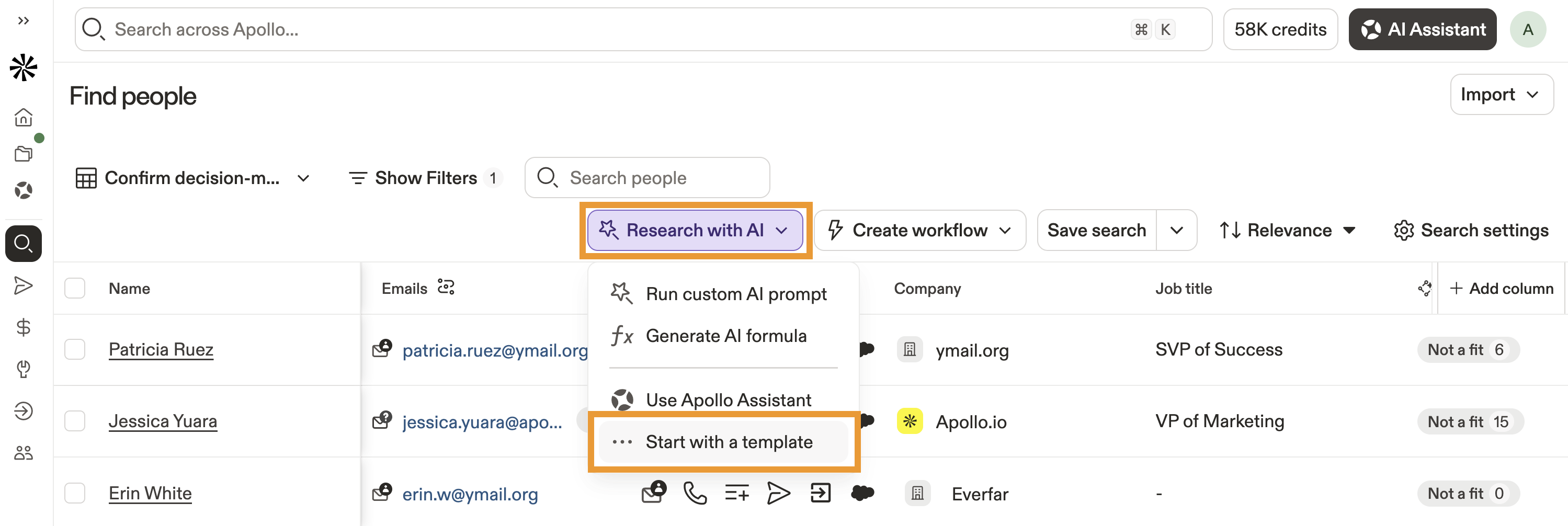
- Ajouter des filtres pour affiner votre recherche, puis cliquez sur Research with AI > Commencer avec un modèle.
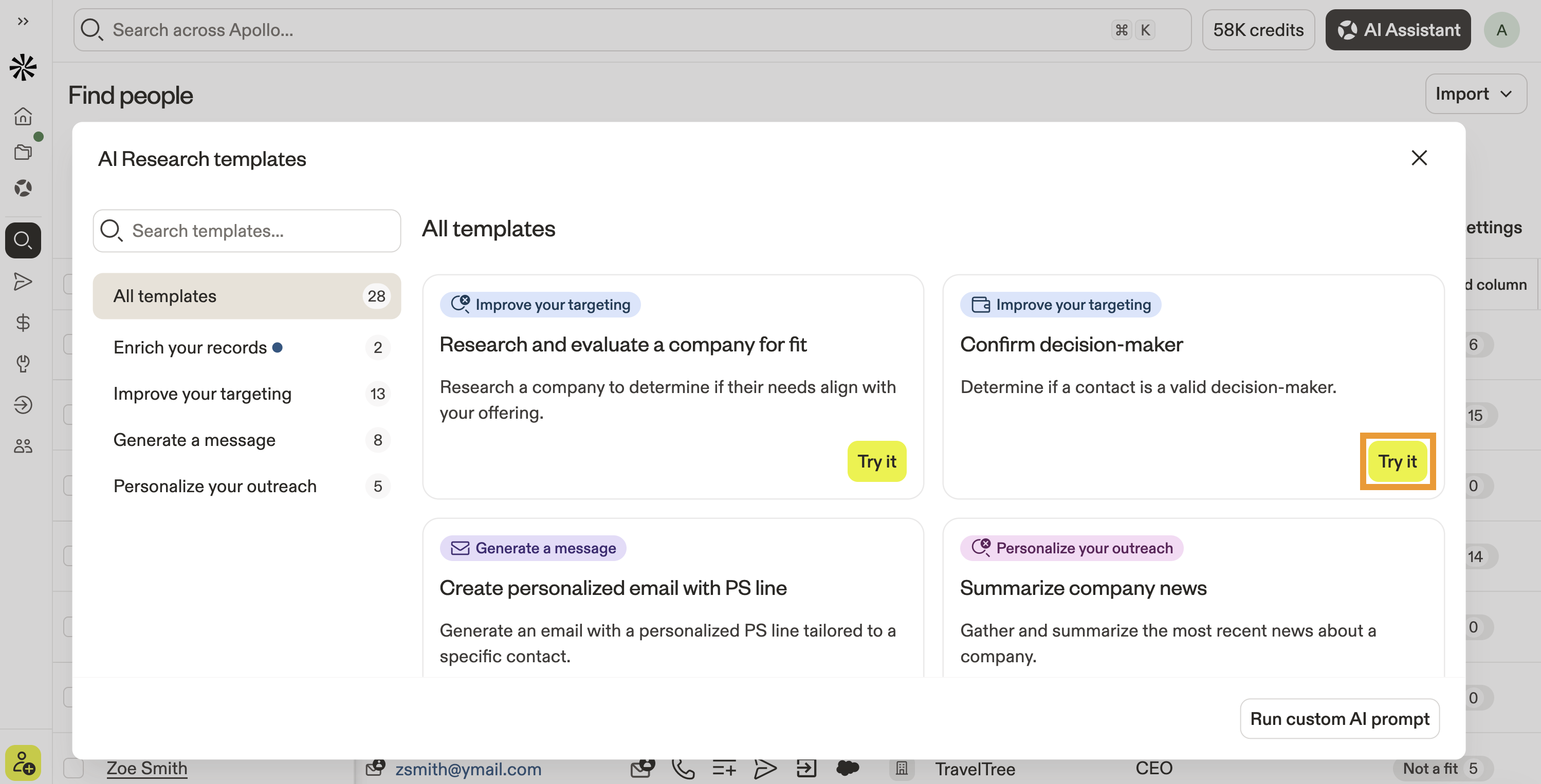
- Cliquez sur Essayer à côté d’un modèle dans la bibliothèque de modèles de recherche par IA.
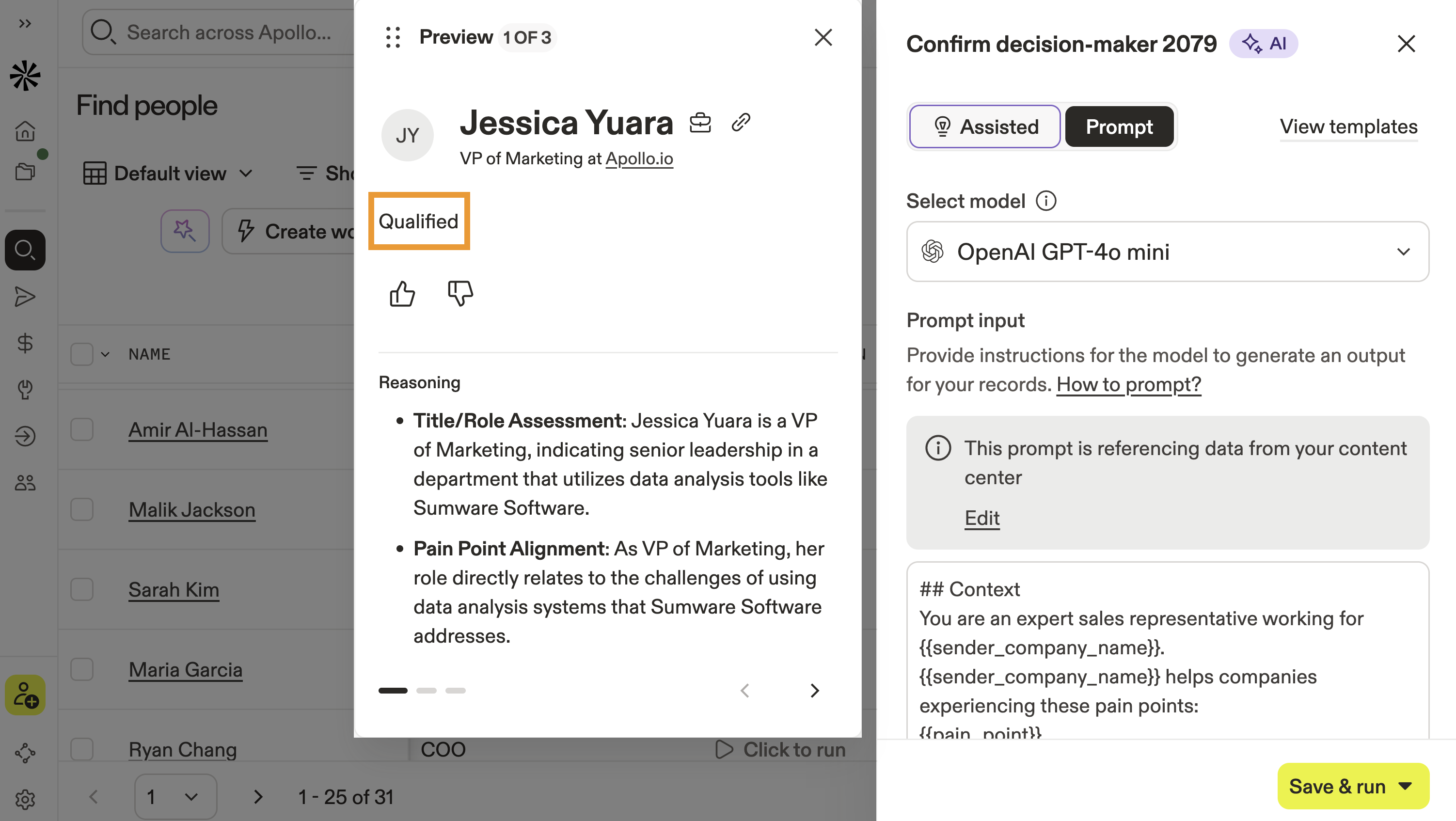
- Apollo affiche le Prompt IA et prévisualise un résultat pour un contact.
- Cliquez sur › pour prévisualiser les résultats sur d’autres contacts.
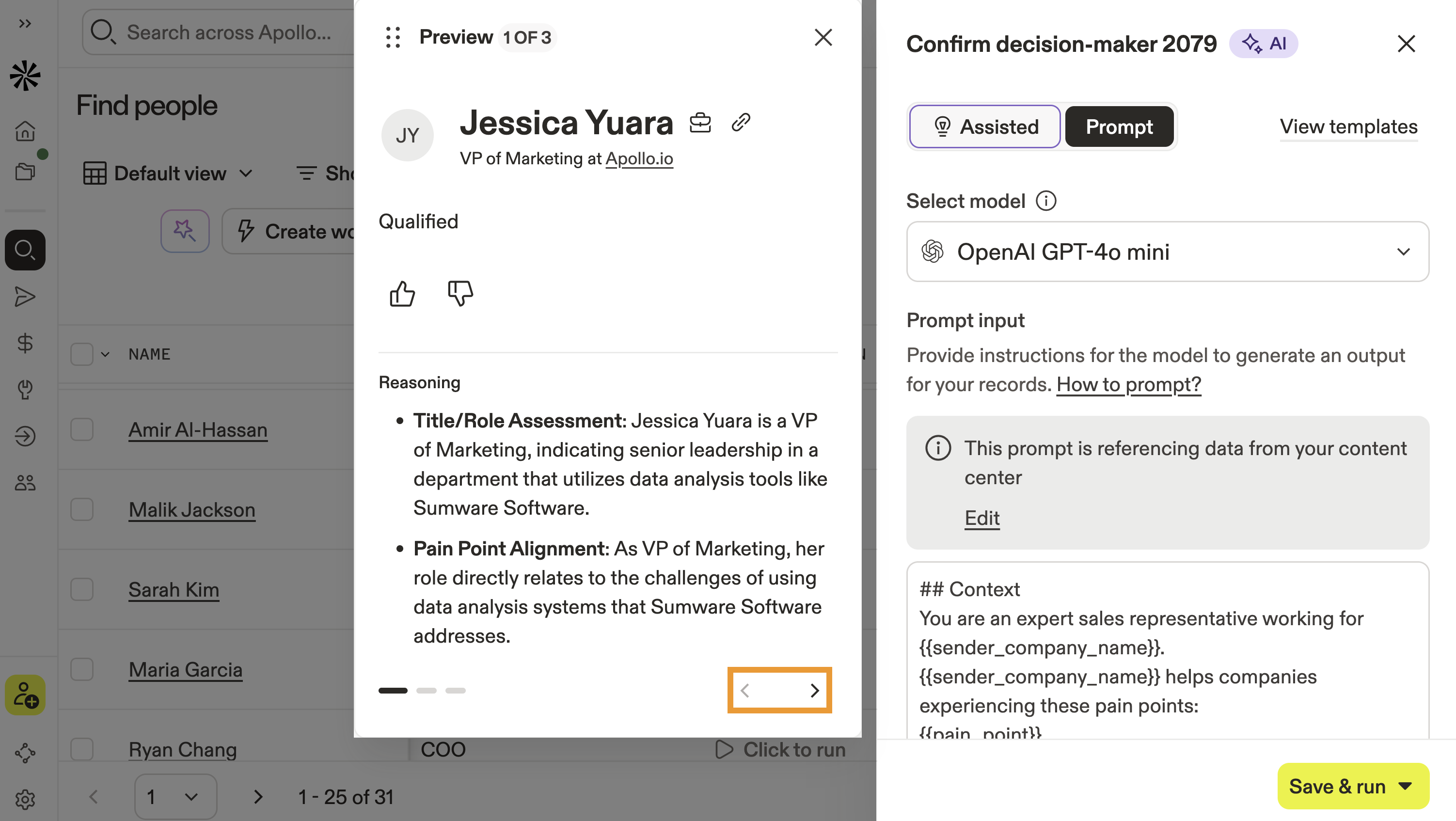
Le saviez-vous ? Vous pouvez lancer jusqu’à trois aperçus gratuits pour chaque Prompt de recherche par IA. Les aperçus sont utiles, car ils vous permettent d’affiner votre Prompt pour obtenir les résultats dont vous avez besoin. Si l’aperçu ne vous convient pas, modifiez votre Prompt. Continuez à le réviser jusqu’à obtenir le résultat souhaité. Consultez les bonnes pratiques des Prompt IA d’Apollo pour en savoir plus.
- Lorsque vous avez terminé, cliquez sur Enregistrer et lancer, puis cliquez sur :
- Enregistrer et exécuter les 10 premières lignes pour lancer la recherche par IA sur les 10 premières lignes de vos résultats de prospection.
- Enregistrer et exécuter les 25 premières lignes pour lancer la recherche par IA sur les 25 premières lignes de vos résultats de prospection.
- Enregistrer sans exécuter pour enregistrer la recherche par IA et l’exécuter plus tard.
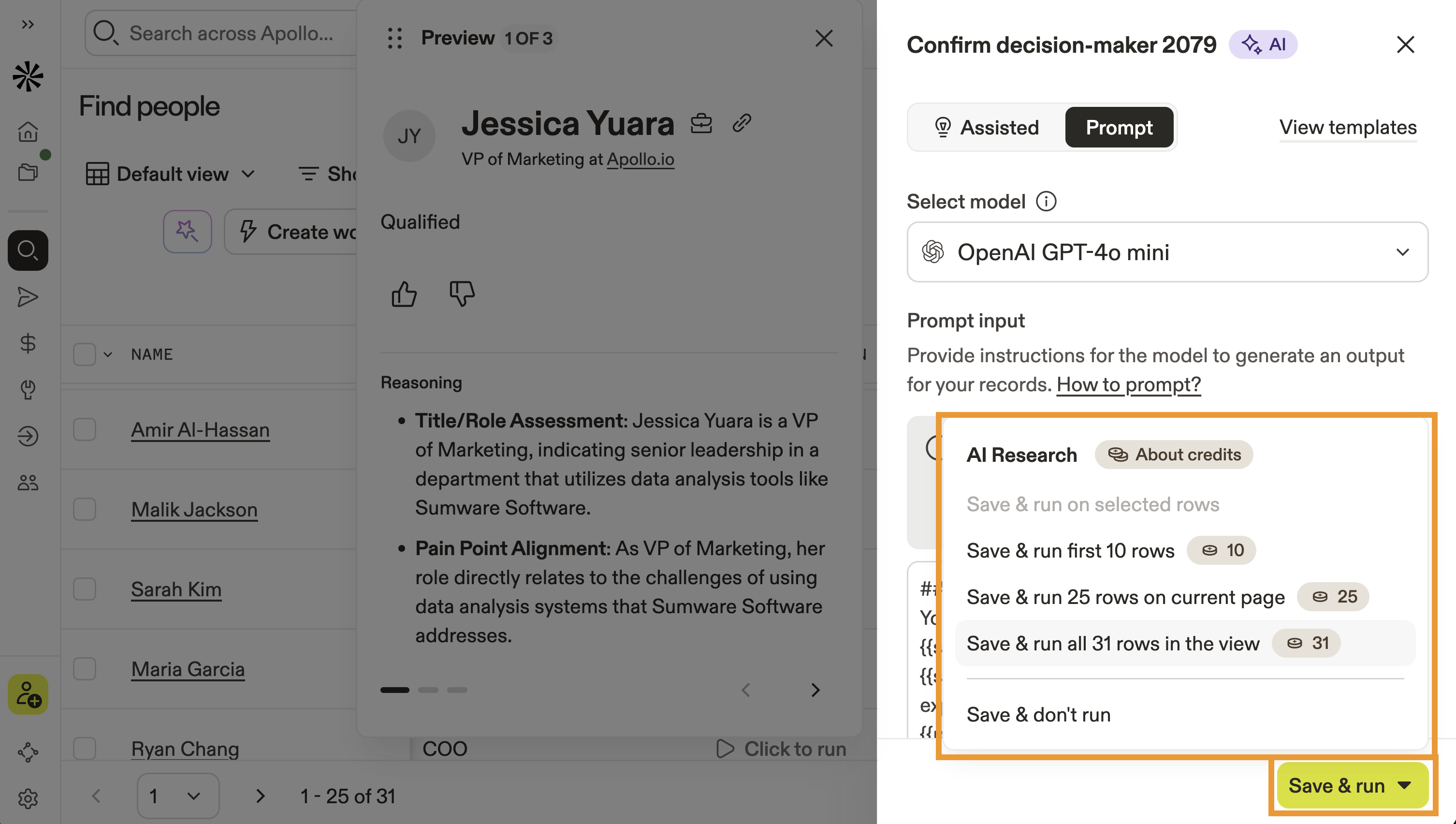
Besoin de sélectionner plus de lignes ? Votre offre Apollo détermine le nombre maximal d’enregistrements que vous pouvez sélectionner pour la recherche par IA. Pour augmenter votre limite, passez à une offre supérieure. Si vous avez des questions sur les offres ou les tarifs, contactez l’équipe commerciale d’Apollo.
- Apollo exécute la recherche par IA sur vos prospects. Consultez les résultats dans le champ de recherche par IA.

- Survolez un résultat de recherche par IA pour afficher plus de détails.

- Cliquez sur un résultat de recherche pour modifier la sortie, ou cliquez sur Régénérer pour relancer la recherche.
- Pour lancer la recherche par IA sur des prospects supplémentaires, cliquez sur la colonne de recherche par IA, puis sur Lancer la recherche par IA.

Vous avez maintenant utilisé la recherche par IA dans Apollo. Vous pouvez utiliser les résultats de la recherche par IA pour filtrer les prospects ou dans les messages aux contacts.
Lancer une recherche IA personnalisée
- Lancez Apollo et cliquez sur Personnes ou Entreprises.
- Ajoutez des filtres pour affiner votre recherche, puis cliquez sur Research with AI > Exécuter un prompt IA personnalisé.
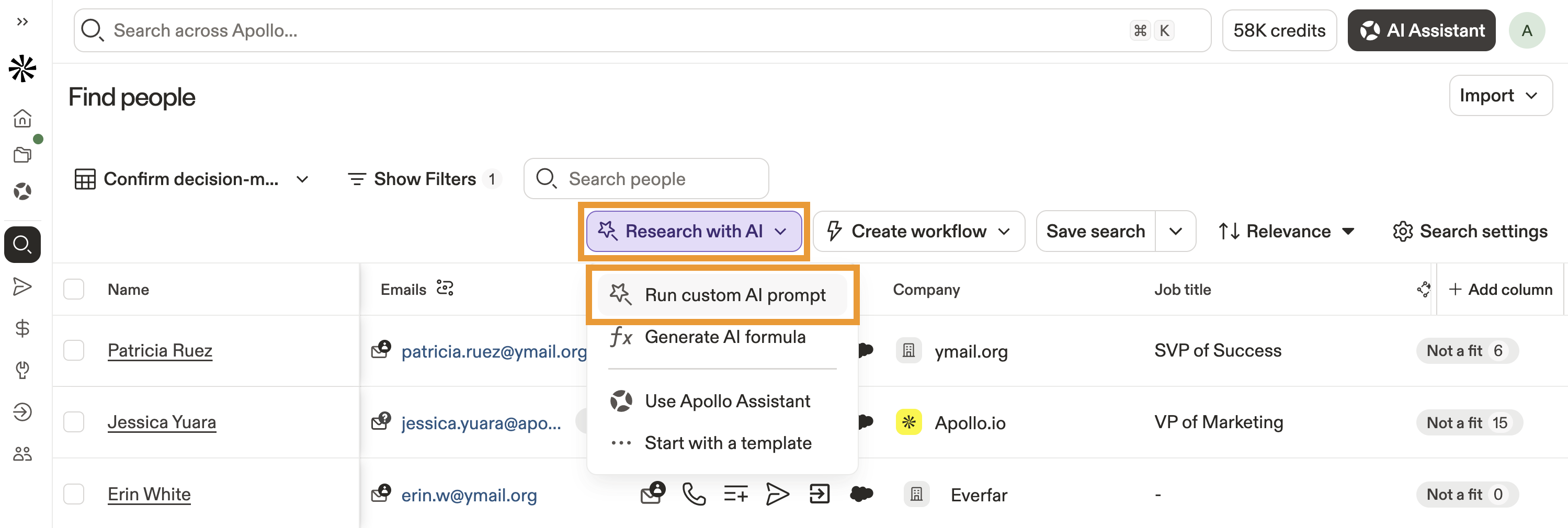
- Choisissez comment vous souhaitez rédiger un Prompt IA personnalisé :
- Assisté: Si vous débutez avec les Prompts IA ou si vous avez besoin d'aide, utilisez le mode assisté et Apollo génère un Prompt pour vous en fonction de vos objectifs.
- Prompt: Si vous avez l'habitude de rédiger des Prompts IA et connaissez les bonnes pratiques des Prompts IA, créez un Prompt personnalisé à partir de zéro.
Pour exécuter un Prompt IA personnalisé en mode assisté :
- Décrivez l'objectif que vous souhaitez atteindre dans un langage simple et naturel.
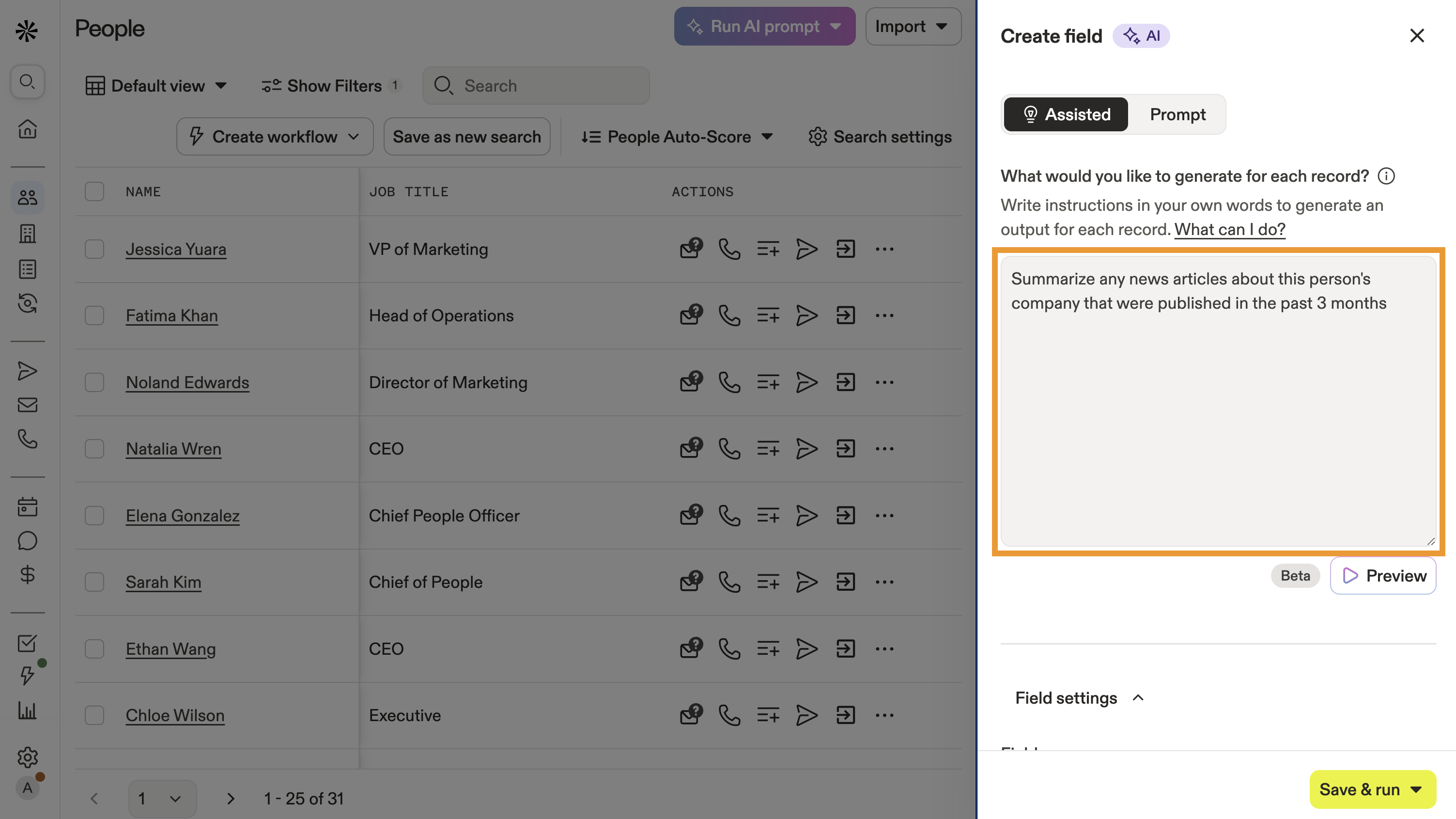
Vous vous demandez ce que la recherche IA peut faire ? Découvrez ces cas d'usage populaires :
| Cas d'usage | Exemple d'objectif | ||
|---|---|---|---|
| Affiner le ciblage | Utilisez la recherche IA pour trouver les bons prospects. | Determine if these contacts are decision makers or influencers within their organization. |
|
| Mieux connaître les prospects | Utilisez la recherche IA pour déterminer si des personnes ou des entreprises sont réellement prêtes à interagir avec votre produit ou service. | Determine if these accounts have the necessary technical skills to implement a new CRM. |
|
| Personnaliser les messages | Utilisez la recherche IA pour générer des messages hautement personnalisés pour votre prospection par Email, sur les réseaux sociaux ou par téléphone. | Rédige un Email d'introduction court de 4 à 5 phrases qui décrit notre produit et explique comment il peut aider à résoudre les points de douleur de leur entreprise. |
|
- Cliquez sur Aperçu pour prévisualiser les résultats sur un vrai contact.
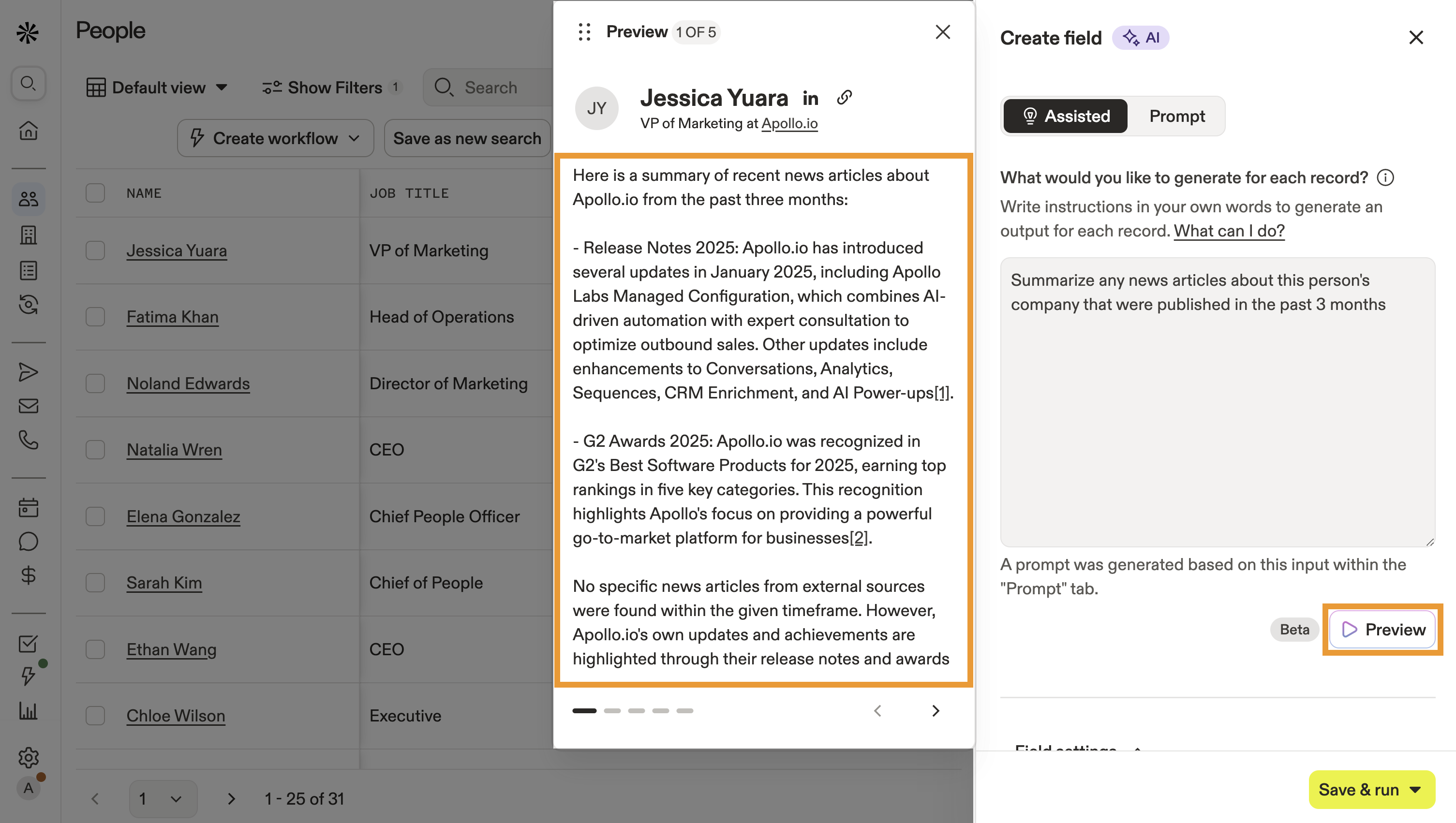
Utilisez les aperçus pour vérifier que vous obtenez les résultats attendus. Si l'aperçu ne correspond pas à vos attentes, modifiez votre objectif puis relancez l'aperçu. Les aperçus vous aident à affiner votre demande sans utiliser toute votre recherche IA de votre forfait.
- (Facultatif) Cliquez sur Prompt pour modifier le Prompt.

- Ensuite, modifiez le nom du champ afin de pouvoir le retrouver facilement dans les emails ou d'autres recherches IA. Le nom du champ devient un champ personnalisé et une variable dynamique dans votre compte Apollo.
- Définissez un type de champ :
- Texte sur une seule ligne: idéal pour catégoriser, résumer ou cibler.
- Texte sur plusieurs lignes: Idéal pour les emails, les messages LinkedIn, les scripts d'appel ou les recherches approfondies.
- Liste de sélection unique: Idéal pour la recherche sur les prospects et utile pour limiter vos résultats à "oui" et "non", ou à d'autres options spécifiques.

Le saviez-vous ? Vous ne pouvez pas modifier le type de champ après avoir créé un champ de recherche IA.
- Indiquez si le champ de recherche IA est privé et visible uniquement par vous, ou global et visible par toutes les personnes de votre organisation.

Pour rendre un champ de recherche global et visible par toutes les personnes de votre organisation, vous devez être autorisé à ajouter ou modifier les définitions des champs personnalisés. Si vous n'avez pas cette autorisation, contactez un administrateur Apollo de votre organisation pour obtenir de l'aide.
- Une fois terminé, cliquez sur Enregistrer et exécuter, puis choisissez comment vous souhaitez exécuter la recherche IA.

Besoin de plus de lignes ? Votre forfait Apollo détermine le nombre maximal d'enregistrements que vous pouvez sélectionner pour la recherche IA. Pour augmenter votre limite, mettez votre forfait à niveau. Si vous avez des questions sur les forfaits ou les tarifs, contactez l'équipe commerciale d'Apollo.
Apollo exécute la recherche IA sur vos prospects. Consultez les résultats dans la colonne du champ de recherche IA.

Vous avez maintenant exécuté une recherche IA personnalisée. Vous pouvez utiliser cette recherche pour filtrer les prospects ou pour personnaliser votre messagerie.
Pour exécuter une recherche IA personnalisée en mode Prompt :
- Sélectionnez un modèle d'IA pour votre recherche :
- Perplexity Sonar
- OpenAI GPT-4o mini
- OpenAI GPT-5 nano
- Anthropic Claude Haiku 4.5
- Anthropic Claude Sonnet 4.6
- Rédigez votre Prompt de recherche ou cliquez sur 💡 pour commencer avec un exemple de Prompt.

Exemple de Prompt
You are a seasoned B2B research analyst. Determine if {{contact.first_name}} {{contact.last_name}} is a decision-maker or influencer at {{account.name}}. Search only LinkedIn or Facebook posts. Provide only a one-sentence rationale citing their role, post, or recent accomplishment. If you can't find any relevant info, respond with 'Not Found.'
- Cliquez sur { } pour référencer un champ dynamique dans votre prompt, comme le nom d'un prospect ou d'autres champs de recherche IA que vous avez créés.

Suivez les bonnes pratiques des prompts IA d'Apollo pour obtenir les meilleurs résultats. Soyez précis dans votre demande, définissez des solutions de repli et structurez votre sortie pour obtenir les résultats dont vous avez besoin. Utilisez { } pour référencer des données Apollo existantes ou d'autres champs de recherche IA que vous avez créés avec des variables dynamiques.
Vous êtes un chercheur SDR expert. Votre objectif est de mener des recherches en ligne pour déterminer si {{account.name}} utilise Salesforce. Pour recueillir des informations exactes, vous devez effectuer les recherches suivantes pour chaque technologie :

- {{account.name}} utilise-t-elle Salesforce ?
- Existe-t-il des offres d'emploi chez {{account.name}} qui exigent des compétences Salesforce ?
- Existe-t-il une étude de cas {{account.name}} incluant Salesforce ?
- {{account.name}} a-t-elle collaboré avec Salesforce sur des projets ?

Après avoir effectué ces recherches, examinez les résultats et fournissez un "Oui" ou "Non" pour chaque question. Répondez uniquement par oui ou non.
- (Facultatif) Cochez Afficher les citations pour ajouter des sources à la fin de votre recherche IA.
- Modifiez le nom du champ afin qu'il soit facile à référencer dans des emails ou d'autres recherches IA. Le nom du champ devient un champ personnalisé et une variable dynamique dans votre compte Apollo.
- Définissez le type de champ :
- Texte sur une seule ligne: idéal pour catégoriser, résumer ou cibler.
- Texte sur plusieurs lignes: idéal pour les emails, les messages LinkedIn, les scripts d'appel ou les recherches approfondies.
- Liste de sélection à choix unique: idéal pour la recherche sur les prospects, et utile pour filtrer vos résultats sur "oui" et "non", ou d'autres options spécifiques.
Le saviez-vous ? Vous ne pouvez pas modifier le type de champ une fois qu'un champ de recherche IA a été créé.
- Sélectionnez si le champ de recherche est privé et visible uniquement par vous, ou global et visible par tous les membres de votre organisation.
Pour rendre un champ de recherche visible à tous, vous devez être autorisé à ajouter ou modifier les définitions des champs personnalisés. Si vous n'avez pas cette autorisation, contactez un administrateur Apollo de votre organisation pour obtenir de l'aide.
- Cliquez sur Aperçu pour prévisualiser les résultats de la recherche IA sur un contact ou un compte réel.

Utilisez les aperçus pour vérifier que vous obtenez les résultats attendus avec votre prompt. Il peut être nécessaire de procéder par essais et erreurs pour trouver le bon prompt. Si l'aperçu ne correspond pas à vos attentes, modifiez le prompt puis relancez l'aperçu. Les aperçus vous aident à affiner votre demande sans épuiser toutes vos exécutions de recherche IA. En savoir plus sur les bonnes pratiques des prompts IA d'Apollo.
- Une fois terminé, cliquez sur Enregistrer et exécuter, puis choisissez comment vous souhaitez lancer la recherche IA.
Besoin de plus de lignes ? Votre forfait Apollo détermine le nombre maximal de records que vous pouvez sélectionner pour la recherche IA. Pour augmenter votre limite, mettez à niveau votre forfait. Si vous avez des questions sur les forfaits ou les tarifs, contactez l'équipe commerciale d'Apollo.
Apollo exécute la recherche IA sur vos prospects. Consultez les résultats dans le champ de recherche IA.
Vous avez maintenant exécuté une recherche IA personnalisée. Vous pouvez utiliser cette recherche pour filtrer les prospects ou l'utiliser dans les messages destinés aux contacts.
Filtrer les prospects avec la recherche IA
Pour filtrer les prospects avec une recherche IA, vous devez être autorisé à ajouter ou modifier les définitions des champs personnalisés. Si vous n'avez pas cette autorisation, contactez un administrateur Apollo de votre organisation pour obtenir de l'aide.
Lorsque vous recherchez des personnes ou des entreprises, vous pouvez filtrer par résultats de recherche IA pour mieux cibler vos acheteurs potentiels :
- Ouvrez Apollo et cliquez sur Personnes ou Entreprises.
- Cliquez sur une colonne de recherche IA, puis cliquez sur Appliquer le filtre.

- Vous pouvez aussi cliquer sur Afficher les filtres > Filtres IA.
- Sélectionnez votre recherche IA et une valeur de filtre, par exemple Contient "Oui."

- Apollo filtre vos résultats. Survolez le champ de recherche IA pour voir plus de détails.
En savoir plus sur l'utilisation des filtres IA.
Vous avez maintenant filtré des prospects avec une recherche IA.
Le saviez-vous ? Vous pouvez synchroniser la recherche IA avec votre CRM. Créez simplement un champ personnalisé dans votre CRM pour qu'il corresponde au champ personnalisé de recherche IA dans Apollo. Ensuite, mappez le champ dans vos paramètres de synchronisation.
Utiliser la recherche IA dans la messagerie
Pour rédiger un Email avec la recherche IA :
- D'abord, lancez une recherche IA sur vos prospects.
- Ensuite, ajoutez des contacts à une séquence, puis ajoutez ou modifiez une étape d'Email automatique ou manuelle.
- Cliquez sur l'étape d'Email pour modifier votre modèle d'Email.

- Cliquez sur Insérer une variable IA > Variable IA existante, puis sélectionnez votre recherche IA pour générer automatiquement le message.

Assurez-vous que la recherche utilisée dans vos messages est conçue pour être lue par les prospects, comme un exemple de corps d'Email ou une accroche d'Email.
- Vous pouvez aussi ajouter une variable dynamique pour faire référence à un champ spécifique de recherche IA. Cliquez sur { } > Créé récemment ou faites défiler jusqu'aux champs personnalisés pour sélectionner votre recherche.

- Apollo utilise votre recherche pour personnaliser automatiquement l'Email du contact.

Vous devez toujours relire et vérifier ponctuellement les Emails ou messages générés par l'IA. Pensez à ajouter une tâche d'action sur les séquences pour vérifier que les messages générés correspondent bien à votre style, votre ton et votre contenu préférés avant leur envoi.
Vous avez maintenant utilisé la recherche IA pour rédiger un email personnalisé à destination de vos contacts.
Étapes suivantes
Voici quelques étapes suivantes pour tirer parti des fonctionnalités d'IA d'Apollo dans votre prospection :
| Présentation de la recherche IA | Vous avez des questions sur la recherche IA ? Apollo a les réponses. Consultez Présentation de la recherche IA pour en savoir plus sur les modèles, parcourir les questions fréquentes et découvrir les bonnes pratiques. |
|---|---|
| Présentation d'Apollo AI | Découvrez tout ce que Apollo AI peut vous aider à faire — de la génération de listes de prospects aux messages hyperpersonnalisés, en passant par les scores et les lookalikes. |
| Bonnes pratiques des prompts IA | Appliquez les bonnes pratiques des prompts IA pour rédiger des commandes IA plus précises et augmenter le taux de réussite de vos recherches. |
| Bibliothèque de modèles de recherche IA | Utilisez les prompts de recherche modèles créés par Apollo pour obtenir rapidement des Insights sur les personnes et les entreprises — ou pour trouver l'inspiration afin de créer vos propres prompts de recherche personnalisés ! |
| Présentation des filtres de recherche | Utilisez les filtres de recherche pour affiner vos listes de prospects et vous concentrer sur les Leads à forte valeur. |
| Utiliser des variables dynamiques personnalisées | Les variables dynamiques personnalisées vous permettent de personnaliser votre messagerie et d'augmenter l'engagement avec chaque Contact. |
Nouveau nom, mêmes excellentes fonctionnalités : AI power-ups a été renommé AI research. Lancez une recherche IA dès aujourd'hui pour booster votre prospection.