
Aperçu.
L'intégration avec Zoho est actuellement en version bêta et n'est disponible que pour un groupe restreint d'utilisateurs. Souhaitez-vous bénéficier d'un accès anticipé ?Contactez le support d'Apollo.Pour participer à la version bêta.
Si votre équipe utilise Zoho pour une CRM, l'intégration d'Apollo avec Zoho vous permet de maintenir la cohérence des données entre les deux plateformes. Utilisez cette intégration pour synchroniser automatiquement les données de contacts et de comptes de votre CRM, et choisissez quand synchroniser les données d'Apollo vers Zoho, ce qui réduit les tâches manuelles répétitives et le risque d'erreurs humaines.
Veuillez consulter les sections suivantes pour configurer l'intégration avec Zoho.
Une fois la connexion établie, il peut prendre un certain temps pour que les contacts et les comptes soient synchronisés de Zoho vers Apollo. La première synchronisation des données depuis Zoho prend environ six heures. Cela donne à votre équipe le temps de configurer les paramètres d'intégration. __KEEP_0000__
Vous ne pouvez intégrer qu'un seul CRM avec Apollo. Si vous avez déjà connecté Salesforce ou HubSpot, veuillez désactiver ces intégrations avant de procéder à la connexion avec Zoho.
Connectez l'intégration.
Vous avez besoin de...Autorisation de modifier les paramètres d'intégration.Pour configurer les intégrations sur Apollo, __KEEP_0000__. Si vous n'avez pas les autorisations nécessaires, veuillez contacter un membre de l'équipe pour obtenir de l'aide.
Pour intégrer Zoho avec Apollo :
- Lancez Apollo et cliquez sur __KEEP_0000__.Réglages. > Intégrations..
- Recherchez Zoho et cliquez sur __KEEP_0000__.Connecter..
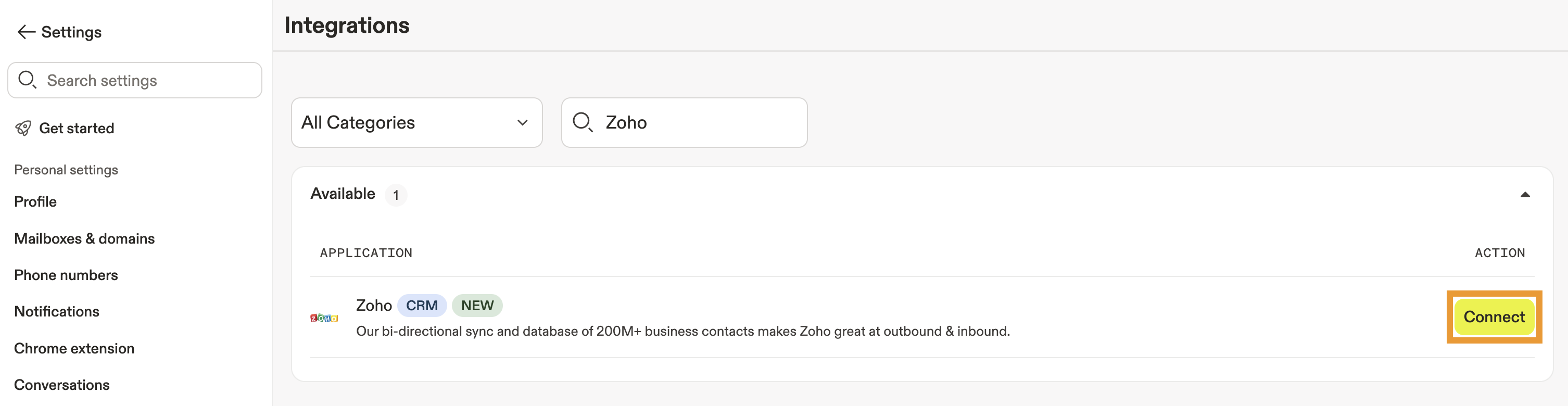
- Vérifiez les droits d'accès au compte et cliquez sur __KEEP_0000__.Oui, continuer. __KEEP_0000__.
- Si vous ne l'avez pas déjà fait, veuillez vous connecter à votre compte Zoho. Vérifiez les paramètres d'autorisation, puis cliquez sur... __KEEP_0000__.Accepter..
Vous avez maintenant connecté Zoho.
Ensuite,étapes et champs de la carte.et __KEEP_0000__Configurez les paramètres de synchronisation.pour l'intégration.
Après avoir connecté l'intégration, Apollo importe automatiquement les contacts et les comptes depuis Zoho et les supprime les doublons dans Apollo. Pour contrôler les enregistrements que votre équipe peut consulter lors de la prospection sur Apollo, __KEEP_0000__.Configurer la visibilité des enregistrements.Dans les paramètres de synchronisation.
Correspondance des champs et des étapes.
Associez les champs et les étapes entre __KEEP_0000__Apollo__KEEP_0000__ et Zoho afin de garantir que vos données soient correctement représentées sur les deux plateformes.
Associer correctement vos champs vous permet de synchroniser les données vers Apollo afin d'enrichir vos enregistrements. Les champs qui ne sont pas associés risquent de ne pas être synchronisés correctement.
Lorsque vous connectez votre compte Zoho, Apollo synchronise automatiquement les champs suivants avec Zoho par défaut :
| Type de synchronisation. | Données synchronisées. |
|---|---|
| __KEEP_0000__ Notifications de contacts Apollo. |
|
| Compte Apollo : mise à jour. |
|
| Importation de contacts depuis Zoho. |
|
| Récupération des données du compte Zoho. |
|
Apollo effectue automatiquement la correspondance de tous les champs associés que vous trouvez dans Zoho, mais vous pouvez apporter des modifications à la correspondance des champs par défaut, ainsi que définir des correspondances pour des champs par défaut et personnalisés supplémentaires. __KEEP_0000__
Pour associer davantage de champs :
- Lancez Apollo et cliquez sur __KEEP_0000__.Paramètres. > Intégrations..
- Cliquez.Affichage.à côté de Zoho.
- Cliquez.Contacts.ou __KEEP_0000__Comptes. > Champs..
- Apollo mappe automatiquement tous les champs reconnus pour vous. Cliquez sur __KEEP_0000__.Ajouter la correspondance des champs.pour faire correspondre des champs supplémentaires, tels que les champs personnalisés. __KEEP_0000__
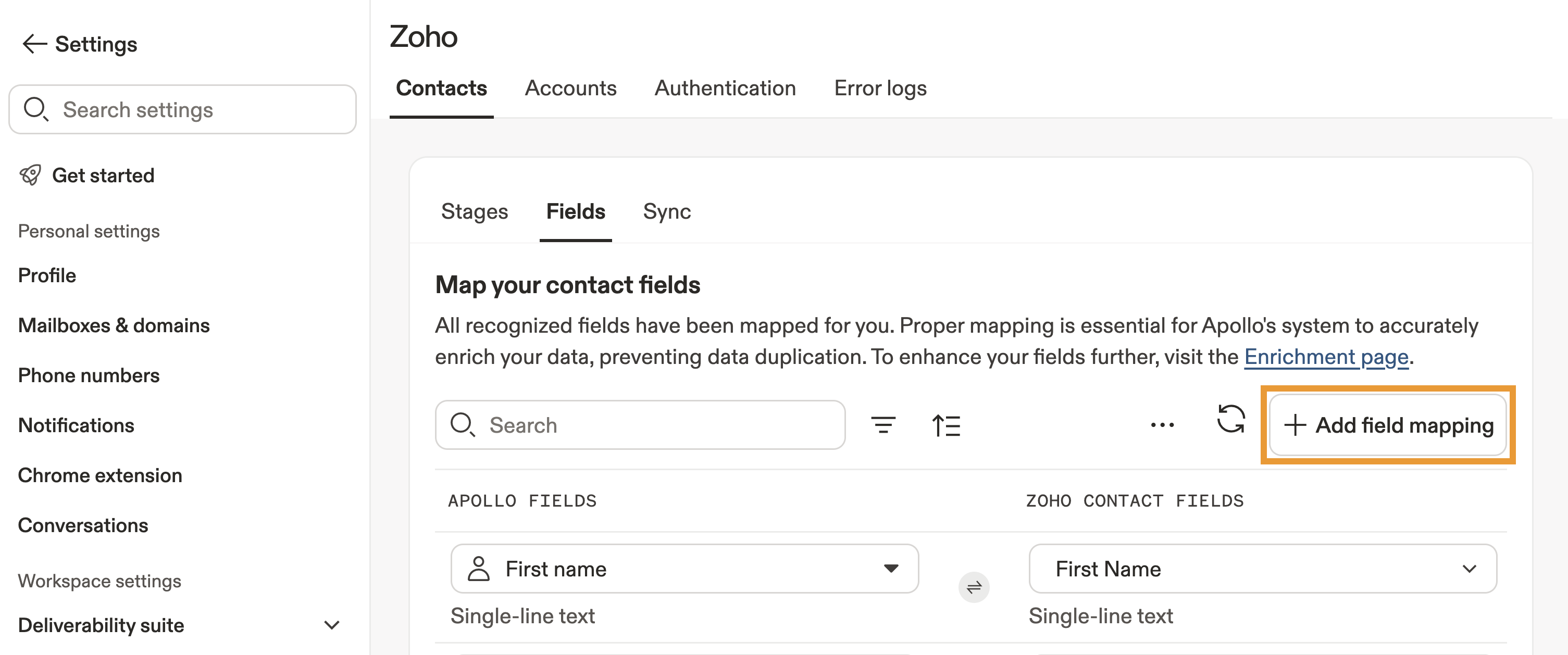
Le champ "Ne pas contacter" synchronise le statut d'un contact enregistré entre Apollo et Zoho. Pour utiliser ce champ, vous devez d'abord...Activer le filtrage téléphonique DNC.sur Apollo.
Apollo ne synchronise que le statut déjà enregistré pour le contact. Apollo ne réalise pas de vérification en temps réel DNC pendant la synchronisation CRM.
- Veuillez sélectionner les champs d'Apollo ou de Zoho que vous souhaitez associer, puis cliquez sur __KEEP_0000__.Ajouter des champs..
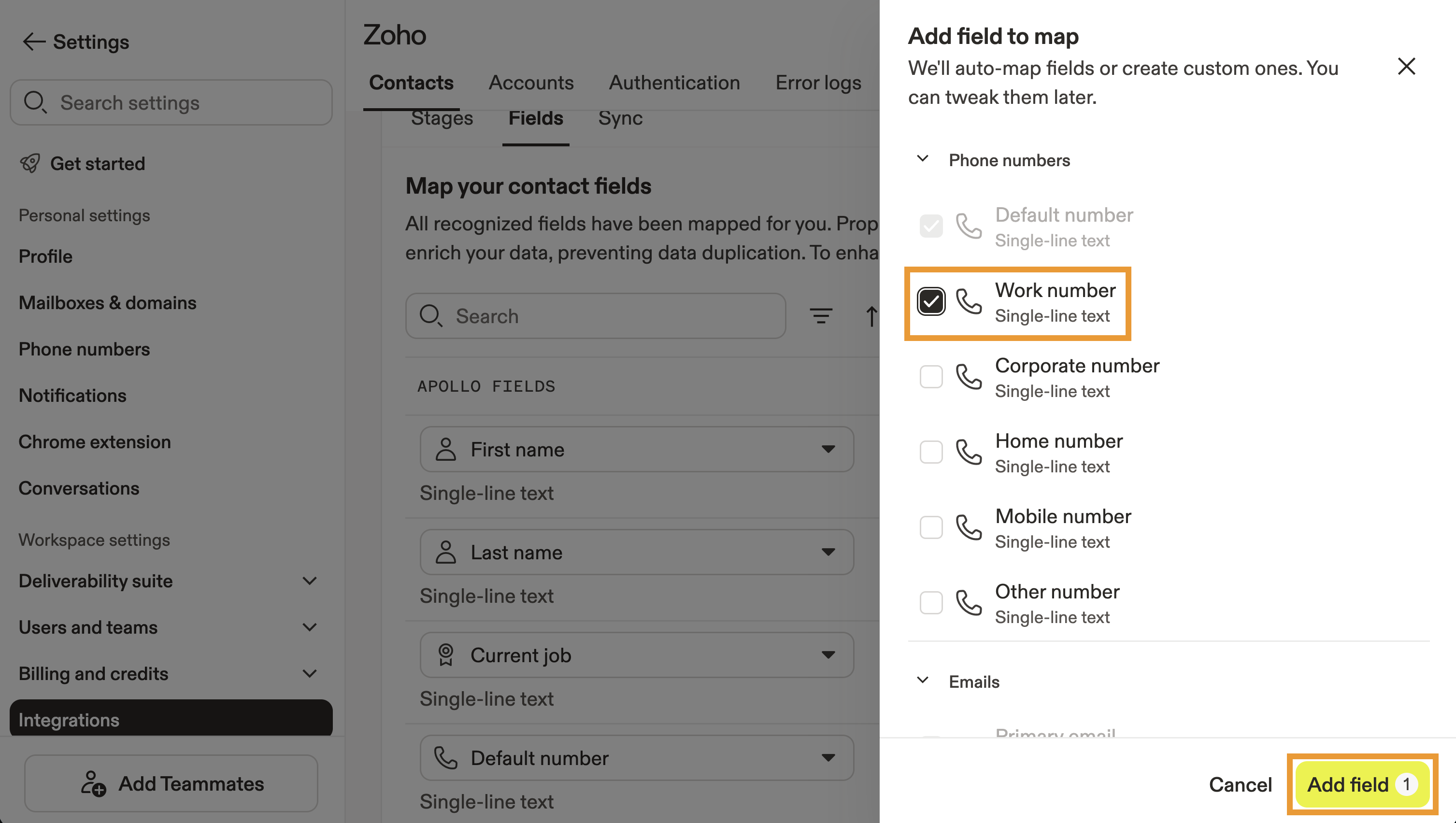
- Associez le champ au champ __KEEP_0000__ correspondant dans Apollo ou Zoho.
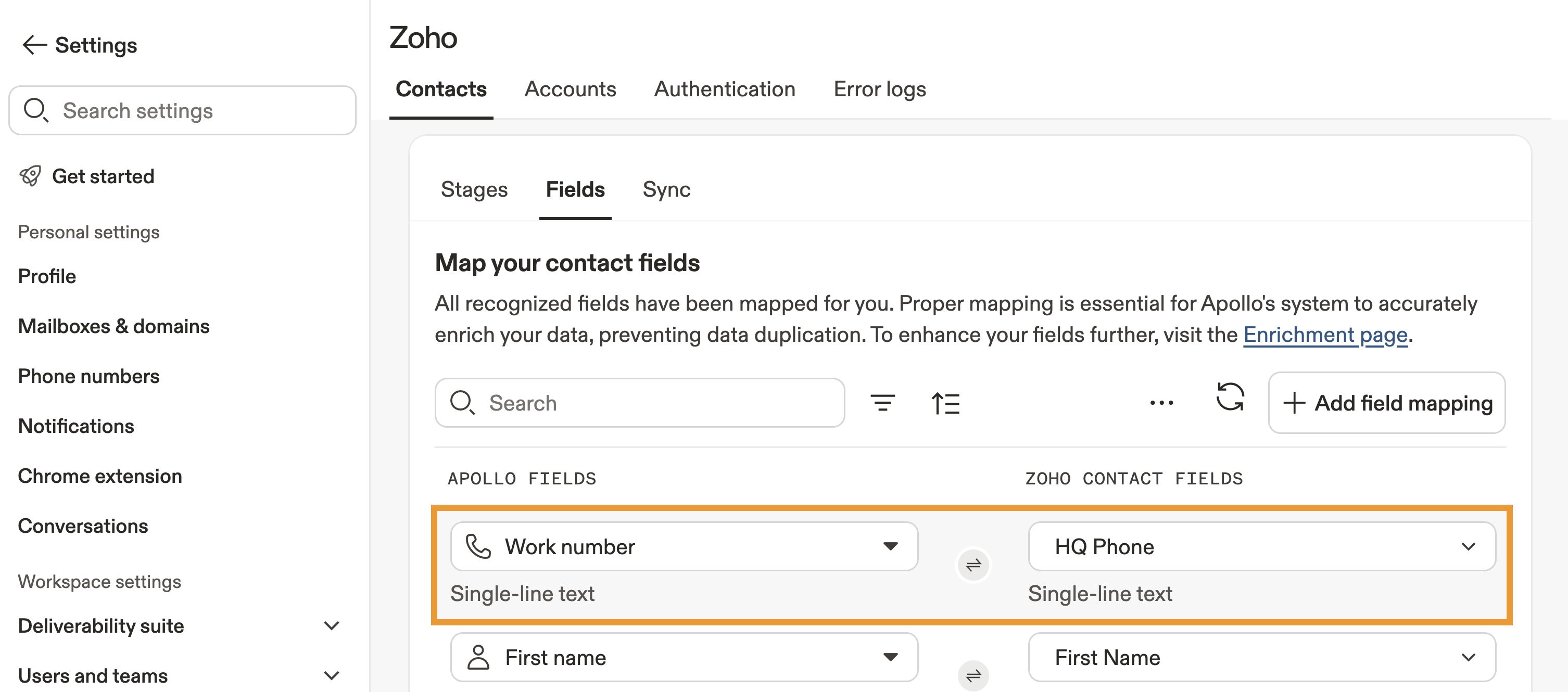
- Répétez ce processus pour tous les autres champs que vous souhaitez associer, puis cliquez sur __KEEP_0000__.Enregistrer. __KEEP_0000__.
Vous avez maintenant mis à jour la correspondance des champs pour l'intégration Zoho.
Ensuite,étapes de la cartographie.pour l'intégration.
Vous pouvez faire correspondre les étapes d'Apollo aux statuts de Zoho afin de suivre la position de vos contacts ou comptes Zoho dans votre cycle de vente. Vous pouvez ensuite suivre cela de manière fiable. __KEEP_0000__Filtrer par étape.lorsque vous prospectez ou interagissez avec __KEEP_0000__ Apollo.
Vous pouvez automatiser le mappage des étapes avec la fonction de mappage automatique, puis apporter les ajustements nécessaires, ou bien définir manuellement toutes les étapes.
Si une valeur provenant de Zoho qui n'est pas encore associée ne correspond à aucune étape dans Apollo, Apollo crée automatiquement une nouvelle étape et associe les deux. Si la valeur correspond à une étape existante, mais que cette étape est déjà associée à une autre valeur, Apollo n'associera pas le champ Zoho à cette étape existante et ne créera pas de nouvelle étape pour les associer, car cela créerait un doublon d'une étape existante. __KEEP_0000__
Pour définir les étapes :
- Lancez Apollo et cliquez sur __KEEP_0000__.Réglages. > Intégrations..
- Cliquez.Afficher.à côté de Zoho.
- Cliquez.Contacts. __KEEP_0000__ou __KEEP_0000__Comptes. > Étapes. __KEEP_0000__.
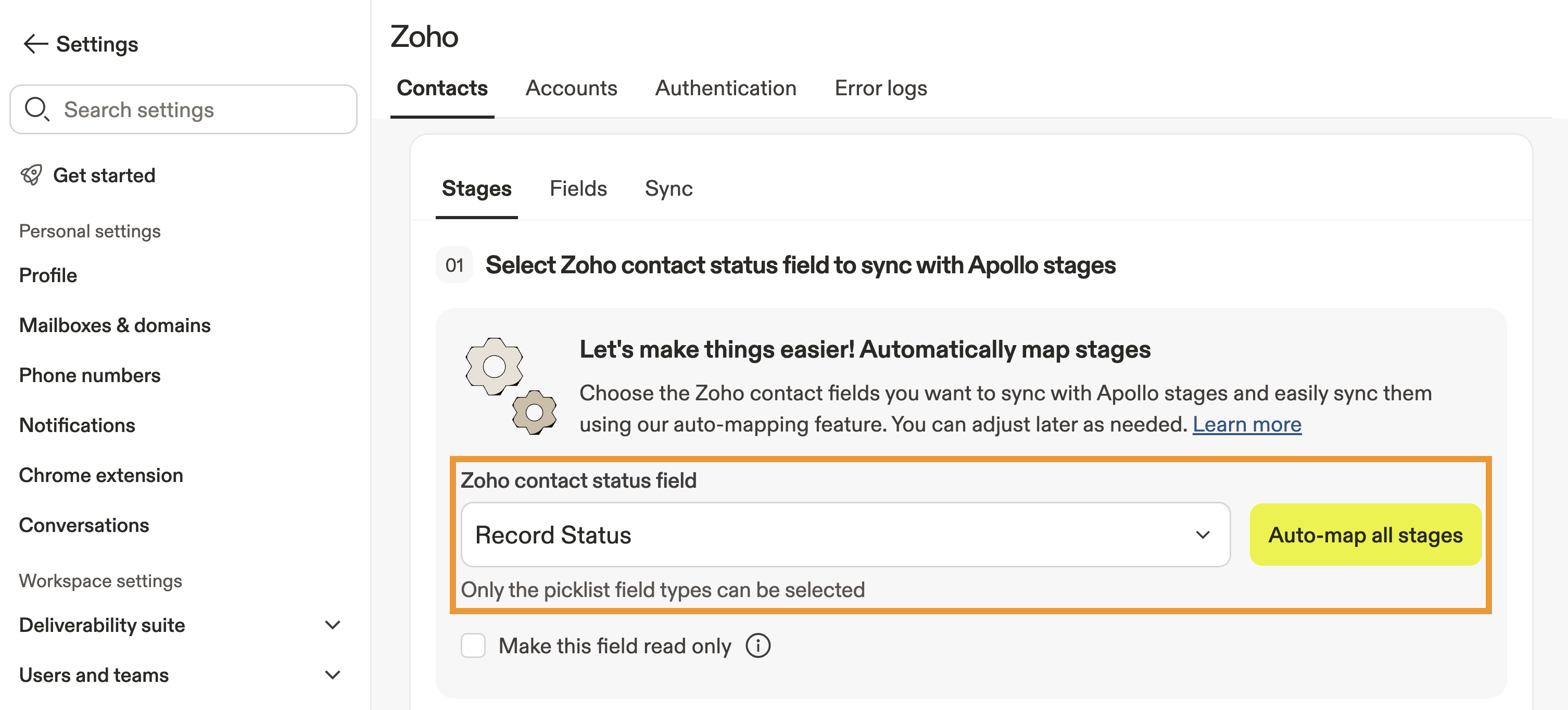
- Sélectionnez un champ de statut de contact pour synchroniser avec les étapes d'Apollo. Sélectionnez un champ dans la liste déroulante, puis cliquez sur __KEEP_0000__.Mappez automatiquement toutes les étapes..
- Apollo associe automatiquement le champ de statut que vous avez sélectionné. Répétez cette opération pour toute autre association que vous souhaitez créer.
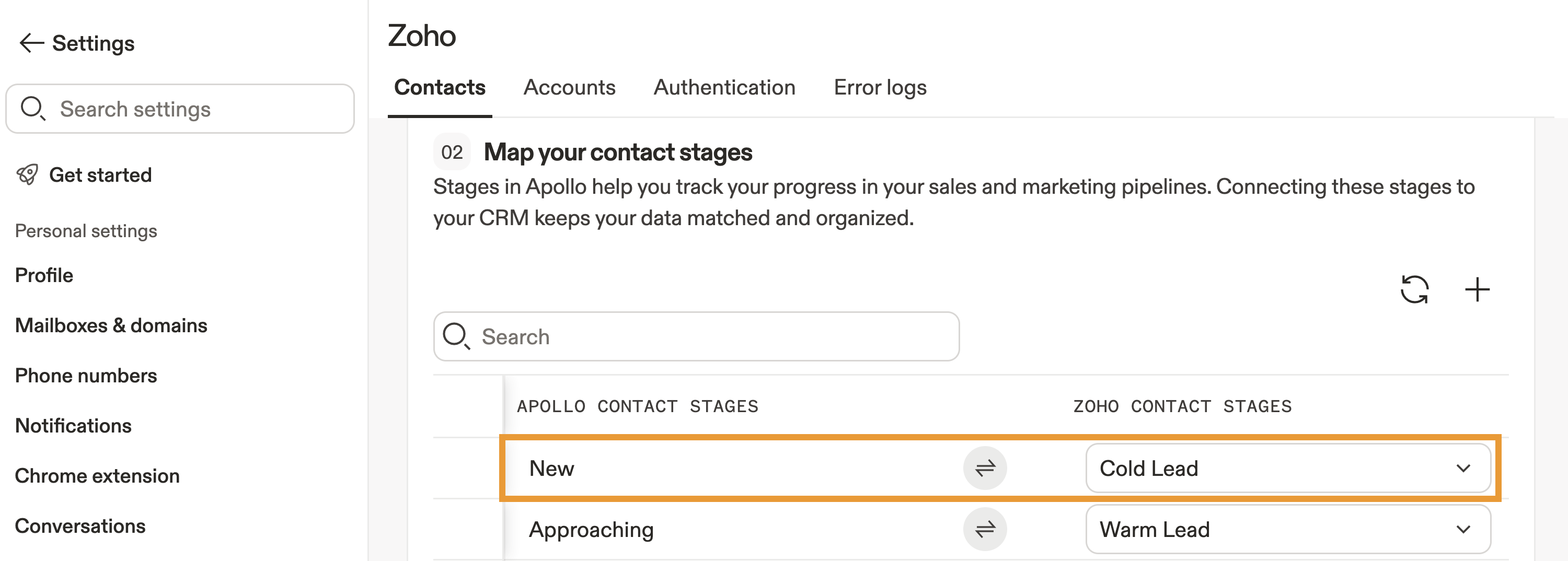
- Ensuite, vous pouvez définir manuellement les étapes de contact en sélectionnant une étape correspondante dans Zoho.
- Répétez ce processus pour chaque autre étape que vous souhaitez définir, puis cliquez sur __KEEP_0000__.Enregistrer. __KEEP_0000__.
Il est important de ne faire correspondre qu'une seule étape __KEEP_0000__ d'Apollo à un seul statut Zoho, et vice versa. Si vous essayez de faire correspondre la même étape d'Apollo à plusieurs statuts Zoho, ou le même statut Zoho à plusieurs étapes d'Apollo, l'intégration risque de ne pas fonctionner correctement et les contacts pourraient être affectés à des étapes inattendues.
Après avoir défini les étapes, si vous devez modifier le nom d'un statut Zoho, supprimer un statut ou en ajouter un nouveau, veuillez mettre à jour votre configuration dans Apollo. Si vous supprimez un statut dans Zoho, supprimez l'étape correspondante dans Apollo et déplacez les contacts ou les comptes vers une étape active.
Vous avez maintenant défini les étapes pour l'intégration avec Zoho.
Ensuite,Configurez les paramètres de synchronisation.pour l'intégration.
Configurez les paramètres de synchronisation.
La première extraction de données depuis Zoho prend environ six heures. Cela donne à votre équipe le temps de configurer les paramètres de synchronisation. __KEEP_0000__
Apollo récupère automatiquement les contacts et les comptes depuis Zoho. Vous pouvez configurer le moment où Apollo __KEEP_0000__.transfère les données vers Zoho.et gérer.visibilité des enregistrements.pour les contacts et les comptes synchronisés depuis Zoho.
Pour configurer les paramètres de synchronisation :
- Lancez Apollo et cliquez sur __KEEP_0000__.Réglages. > Intégrations..
- Cliquez.Vue. __KEEP_0000__à côté de Zoho.
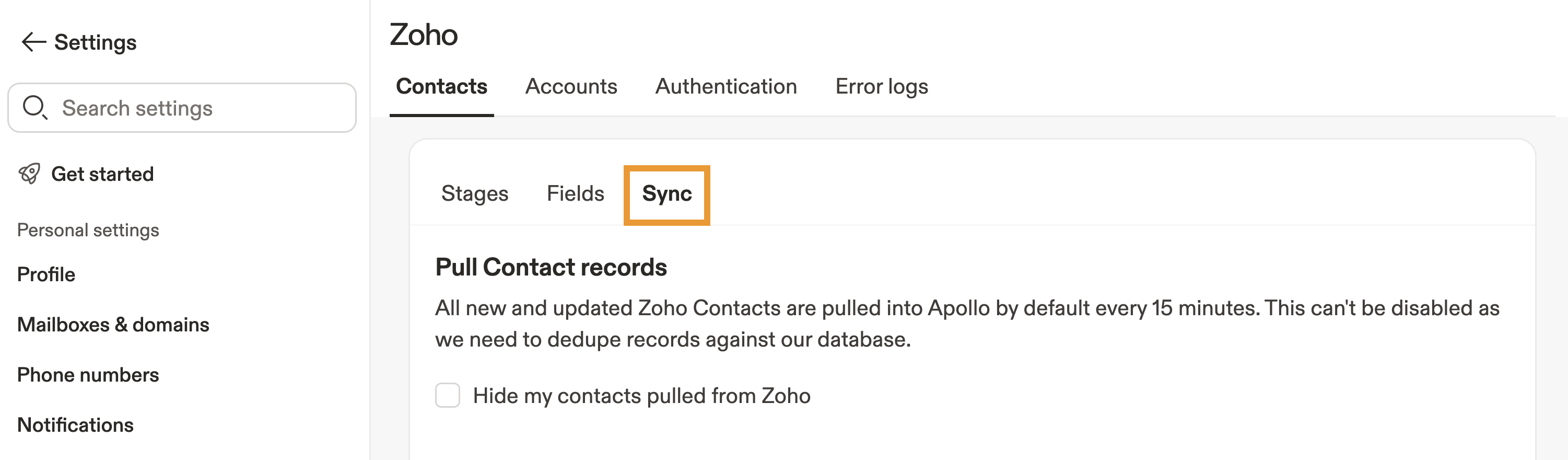
- Cliquez. __KEEP_0000__Contacts.ou __KEEP_0000__Comptes., puis cliquez sur __KEEP_0000__.Synchronisation..
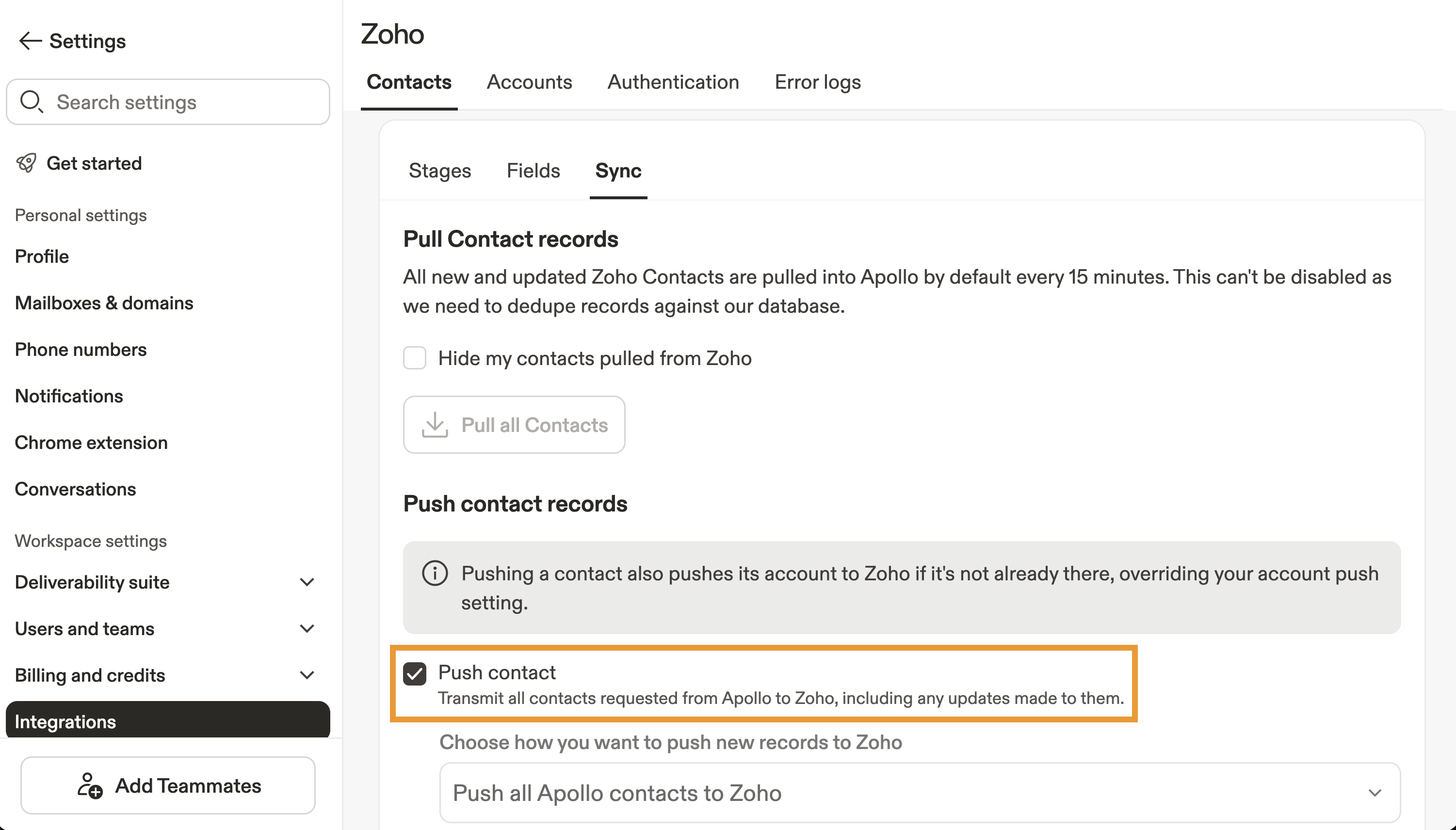
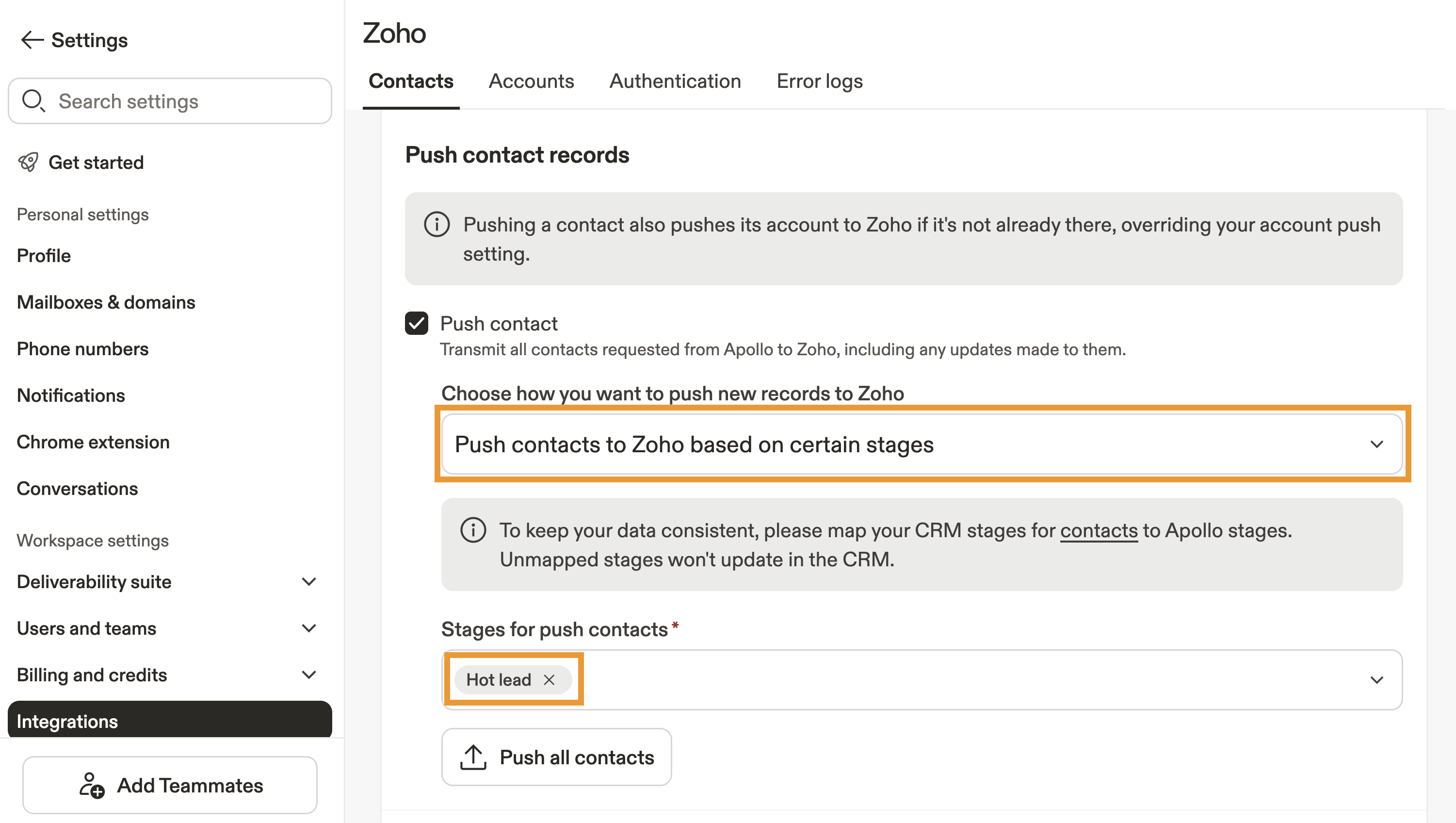
- Vérifiez.Envoyer des contacts.ou __KEEP_0000__Comptes "push".Pour transférer automatiquement les nouveaux enregistrements vers Zoho. Cela met à jour les contacts ou les comptes dans Zoho chaque fois qu'un champ dans Apollo est modifié. Lorsque Apollo envoie un contact, il synchronise également le compte de ce contact si celui-ci n'est pas déjà présent dans Zoho.
Si les options "Synchronisation des contacts" ou "Synchronisation des comptes" ne sont pas activées, il n'est pas possible de pousser manuellement un prospect vers Zoho.
- (Facultatif) Pour les contacts, choisissez dans la liste déroulante si vous souhaitez importer tous les contacts ou __KEEP_0000__.Veuillez ne créer des contacts dans Zoho que si certaines conditions sont remplies.Sélectionnez ensuite une ou plusieurs étapes. Cela signifie que vous ne transferez les contacts provenant d'Apollo que vers les étapes que vous avez sélectionnées. Cela peut être utile pour ne transférer que les prospects intéressés ou chauds, afin de ne pas encombrer votre CRM.
- Lorsque vous avez terminé, cliquez sur __KEEP_0000__.Enregistrer..
Vous avez maintenant configuré les paramètres de notification pour l'intégration Zoho.
Visibilité des enregistrements.
Par défaut, Apollo offre une visibilité complète des données, ce qui permet à votre équipe de rechercher et de consulter les enregistrements Zoho directement dans Apollo. Vous pouvez désactiver cette fonctionnalité si vous ne souhaitez pas que votre équipe visualise les contacts et les comptes synchronisés depuis Zoho lors de vos prospections sur Apollo.
Pour modifier la visibilité des enregistrements :
- Lancez Apollo et cliquez sur __KEEP_0000__.Réglages. > Intégrations..
- Cliquez.Affichage.À côté de Zoho, cliquez ensuite sur >.Contacts. __KEEP_0000__ou __KEEP_0000__Comptes. > Synchronisation..
- Vérifiez.Masquez mes contacts importés depuis Zoho., puis cliquez sur __KEEP_0000__.Enregistrer. __KEEP_0000__.
Vous avez maintenant configuré les règles de visibilité des enregistrements pour l'intégration Zoho.
Synchronisation manuelle depuis Zoho.
LesSynchronisation initiale.La synchronisation des données provenant de Zoho peut prendre plusieurs heures. Si une synchronisation est en cours, le lancement d'une synchronisation manuelle redémarre le processus et retarde le temps de finalisation.
Lorsque vous connectez votre compte, Apollo importe automatiquement les contacts et les comptes depuis Zoho. Cependant, vous pouvez également synchroniser manuellement vos données depuis Zoho. Cela peut être utile si vous avez modifié les paramètres de mappage ou de synchronisation et que vous souhaitez appliquer ces modifications rétrospectivement à tous les enregistrements. __KEEP_0000__
Pour synchroniser manuellement depuis Zoho :- Ouvrez Apollo et cliquez sur __KEEP_0000__.Intégrations..
- Faites défiler jusqu'à Zoho et cliquez sur __KEEP_0000__.Affichage..
- Cliquez.Contacts.ou __KEEP_0000__Comptes. > Synchronisation..
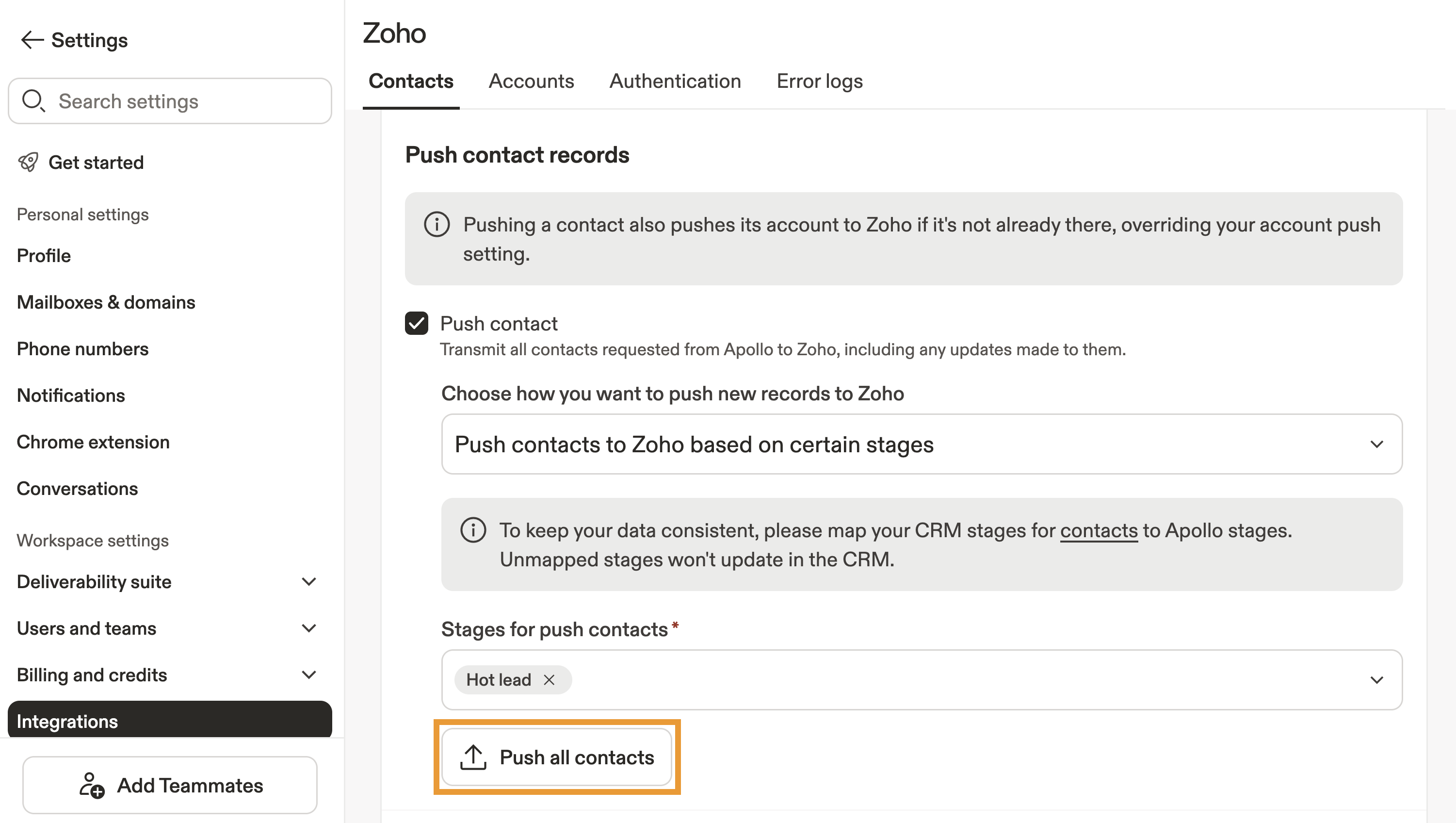
- Cliquez.Poussez tous les contacts / comptes __KEEP_0000__ Apollo.Pour synchroniser tous les contacts ou comptes d'Apollo avec Zoho, vous pouvez __KEEP_0000__ ou cliquer sur...Récupérer tous les contacts et comptes Zoho.Pour synchroniser tous les contacts ou comptes de Zoho vers Apollo.
Vous avez maintenant synchronisé manuellement les enregistrements depuis Zoho.
Foire aux questions.
|
Questions fréquemment posées. |
||
| Comment puis-je retrouver les enregistrements synchronisés depuis Zoho ? | Comment puis-je filtrer les enregistrements par étape dans Apollo ? | Comment puis-je importer un contact ou un compte individuel vers Zoho ? |
| Comment puis-je trouver les informations concernant les éléments que je possède ? | ||
Comment puis-je trouver les enregistrements synchronisés depuis Zoho ?
Pour filtrer les prospects et consulter vos enregistrements synchronisés depuis Zoho :
- Ouvrez Apollo et cliquez sur __KEEP_0000__.Personnes.ou __KEEP_0000__Entreprises..
- Cliquez.Afficher les filtres. > Source > Importé depuis CRM..
- Apollo affiche l'icône de Zoho à côté du nom d'un contact.
Vous avez maintenant filtré les prospects en fonction des données synchronisées depuis Zoho.
Apprenez-en davantage sur l'utilisation de __KEEP_0000__.filtre de source..
Comment puis-je filtrer les enregistrements par étape dans __KEEP_0000__ Apollo ?
Pour filtrer les enregistrements par étape dans Apollo :
- Lancez Apollo et cliquez sur __KEEP_0000__.Personnes.ou __KEEP_0000__Entreprises..
- Cliquez.Afficher les filtres. > Plus de filtres., puis cliquez sur __KEEP_0000__.__KEEP_0000__.
- Veuillez sélectionner l'étape du contact ou du compte que vous souhaitez utiliser comme filtre. __KEEP_0000__
- Cliquez.Appliquez les filtres.Et Apollo met à jour vos résultats de recherche en fonction des filtres que vous avez sélectionnés. __KEEP_0000__
Vous avez maintenant filtré les enregistrements par étape.
Apprenez-en davantage sur l'utilisation de __KEEP_0000__.filtre de phase..
Comment puis-je importer un contact ou une entreprise individuelle vers Zoho ?
Tout d'abord, assurez-vous que vous avez __KEEP_0000__.synchronisation des paramètres.pour permettre l'ajout de contacts ou de comptes.
Pour transférer un contact individuel ou un compte depuis Apollo vers Zoho :
- Lancez Apollo et cliquez sur __KEEP_0000__.Personnes.ou __KEEP_0000__Entreprises. __KEEP_0000__.
- Ajouter.Filtres de recherche.pour trouver une personne ou une entreprise.
- Veuillez sélectionner une ou plusieurs personnes ou entreprises, puis cliquez sur __KEEP_0000__.Zoho. > Synchronisation avec Zoho..
Vous venez de synchroniser un contact ou un compte vers Zoho.
Comment puis-je trouver les enregistrements dont je suis propriétaire ?
Pour filtrer les enregistrements synchronisés qui vous appartiennent :
- Lancez Apollo et cliquez sur __KEEP_0000__.Personnes. __KEEP_0000__ou __KEEP_0000__Entreprises. __KEEP_0000__.
- Cliquez.Afficher les filtres. > Propriétaire.Ensuite, sélectionnez votre propre nom dans la liste déroulante pour en faire le contact ou le responsable du compte. __KEEP_0000__
Vous avez maintenant filtré les enregistrements qui vous appartiennent.
Apprenez-en davantage sur l'utilisation de __KEEP_0000__.Filtre par propriétaire..
Prochaines étapes.
Maintenant que Zoho et Apollo sont connectés, voici quelques étapes pratiques à suivre pour maintenir la propreté de votre CRM et assurer la fluidité de votre processus de vente.
| Aperçu des filtres de recherche. | Filtrer les enregistrements synchronisés.Pour trouver rapidement les contacts importés depuis Zoho et concentrer vos efforts de prospection sur les étapes les plus pertinentes afin de faire progresser vos affaires. |
|---|---|
| Créez et attribuez des profils de permissions. | Utilisez.profils de permissions.Pour limiter les personnes autorisées à modifier les intégrations, afin de protéger les paramètres de synchronisation de votre Zoho contre des modifications accidentelles. __KEEP_0000__ |
| Créez et utilisez une liste. | Commencez à.Organisez vos contacts synchronisés.Pour créer des listes segmentées, votre équipe peut utiliser des séquences personnalisées. |
| Utilisez un filtre de notation. | Allumez.appliquer un système de notation.afin de mettre en évidence les enregistrements Zoho qui ont le plus de chances de convertir, permettant ainsi à vos équipes de prioriser leurs actions de prospection. __KEEP_0000__ |
| Enregistrez et partagez une recherche, ou configurez une alerte de recherche. | Utilisez.__KEEP_0000__recherches et alertes enregistrées.Pour que votre équipe soit informée lorsque de nouveaux prospects entrent dans vos segments cibles. |