
Vue d’ensemble
L’intégration Microsoft Dynamics est en bêta et n’est disponible que pour certains utilisateurs. Vous souhaitez un accès anticipé ? Contactez l’assistance Apollo pour rejoindre la bêta.
Si votre équipe utilise Microsoft Dynamics comme CRM, l’intégration d’Apollo avec Microsoft Dynamics vous permet de maintenir la parité des données entre les deux plateformes. Utilisez l’intégration pour synchroniser automatiquement les données des contacts et des comptes depuis votre CRM, et choisissez quand synchroniser les données d’Apollo vers Microsoft Dynamics, afin de réduire les tâches manuelles redondantes et le risque d’erreur humaine.
Consultez les sections suivantes pour connecter l’intégration Microsoft Dynamics.
Une fois la connexion établie, la synchronisation des contacts et des comptes de Microsoft Dynamics vers Apollo peut prendre un certain temps. La première récupération des fiches depuis Microsoft Dynamics prend environ six heures. Cela laisse à votre équipe le temps de configurer les paramètres de l’intégration.
Vous ne pouvez intégrer qu’un seul CRM avec Apollo. Si vous avez déjà connecté Salesforce ou Hubspot, déconnectez cette intégration avant de poursuivre avec Microsoft Dynamics.
Connecter l’intégration
Vous avez besoin de l’autorisation de modifier les paramètres d’intégration pour configurer les intégrations dans Apollo. Si vous n’avez pas cette autorisation, contactez un membre de l’équipe pour obtenir de l’aide.
De plus, pour activer l’intégration dans Microsoft Dynamics 365, vous devez approuver l’intégration via le consentement de l’application Entra ID. Si vous utilisez un environnement d’essai Sales, des privilèges supplémentaires peuvent être nécessaires, notamment un rôle d’administrateur système Dataverse, pour connecter l’intégration.
Pour intégrer Microsoft Dynamics à Apollo :
- Ouvrez Apollo et cliquez sur Paramètres > Intégrations.
- Recherchez Microsoft Dynamics et cliquez sur Connecter.
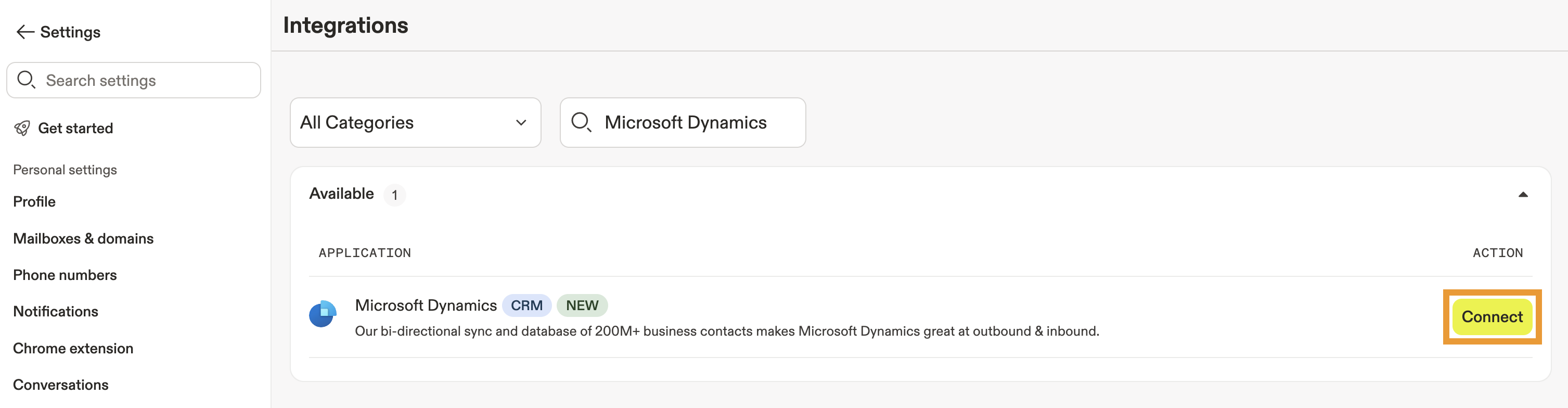
- Vérifiez l’accès au compte et cliquez sur Oui, continuer.
- Si ce n’est pas déjà fait, connectez-vous à votre compte Microsoft Dynamics. Vérifiez les paramètres d’autorisation, puis cliquez sur Accepter.
Microsoft Dynamics est maintenant connecté.
Ensuite, mappez les étapes et les champs et configurez les paramètres de synchronisation pour l’intégration.
Après avoir connecté l'intégration, Apollo récupère automatiquement les contacts et les comptes depuis Microsoft Dynamics et les déduplique dans Apollo. Pour contrôler quels enregistrements votre équipe peut consulter lors de la prospection dans Apollo, configurez la visibilité des enregistrements dans les paramètres de synchronisation.
Mapper les champs et les étapes
Mappez les champs et les étapes entre Apollo et Microsoft Dynamics pour garantir que vos données sont correctement représentées sur les deux plateformes.
Un mappage correct de vos champs vous permet de synchroniser les données vers Apollo afin d'enrichir vos enregistrements. Les champs non mappés peuvent ne pas se synchroniser correctement.
Lorsque vous connectez votre compte Microsoft Dynamics, Apollo synchronise automatiquement par défaut les champs suivants avec Microsoft Dynamics :
| Type de synchronisation | Données synchronisées |
|---|---|
| Envoi des contacts Apollo |
|
| Envoi des comptes Apollo |
|
| Import des contacts Microsoft Dynamics |
|
| Import des comptes Microsoft Dynamics |
|
Apollo mappe automatiquement tous les champs associés trouvés dans Microsoft Dynamics, mais vous pouvez ajuster le mappage des champs par défaut et mapper des champs par défaut et personnalisés supplémentaires.
Pour mapper plus de champs :
- Ouvrez Apollo et cliquez sur Paramètres > Intégrations.
- Cliquez sur Vue à côté de Microsoft Dynamics.
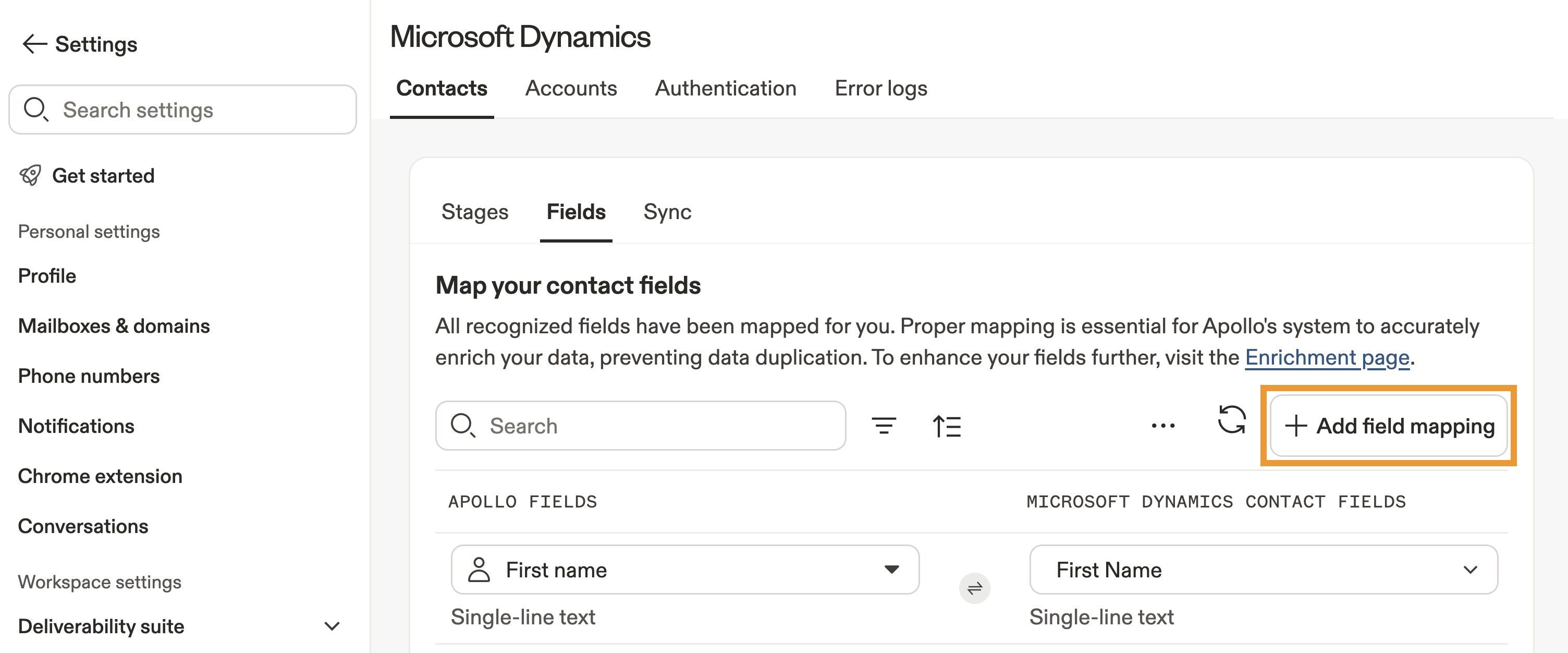
- Cliquez sur Contacts ou Comptes > Champs.
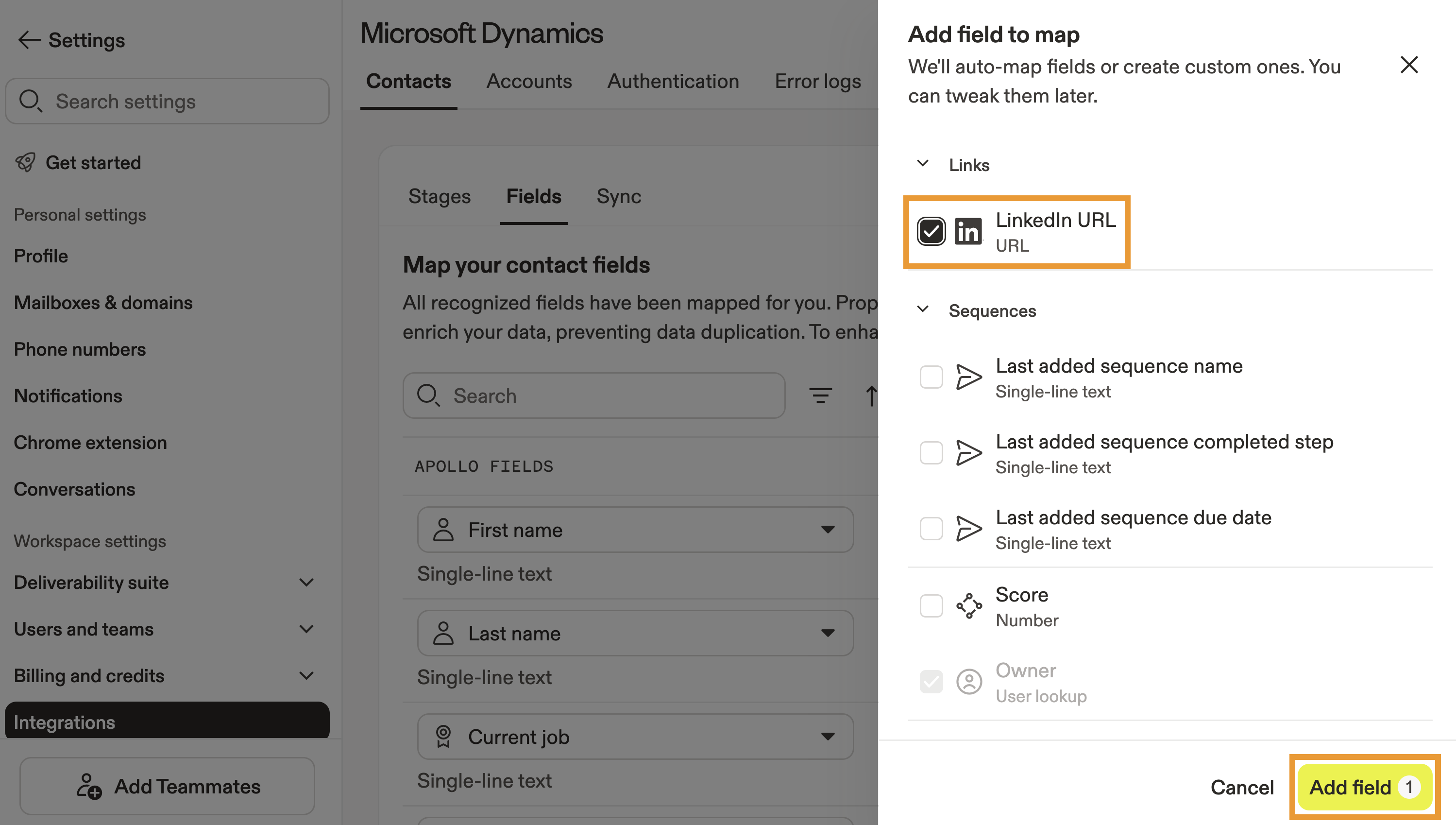
- Apollo mappe automatiquement tous les champs reconnus pour vous. Cliquez sur Ajouter un mappage de champ pour mapper des champs supplémentaires, comme des champs personnalisés.
- Cochez les champs Apollo ou Microsoft Dynamics que vous souhaitez mapper, puis cliquez sur Ajouter des champs.
Le champ Ne pas appeler synchronise le statut DNC enregistré d'un contact entre Apollo et Microsoft Dynamics. Pour utiliser ce champ, vous devez d'abord activer le filtrage téléphonique DNC sur Apollo.
Apollo synchronise uniquement le statut DNC déjà enregistré pour le contact. Apollo n'effectue pas de vérification DNC en temps réel pendant la synchronisation CRM.
- Mappez le champ au champ Apollo ou Microsoft Dynamics correspondant.
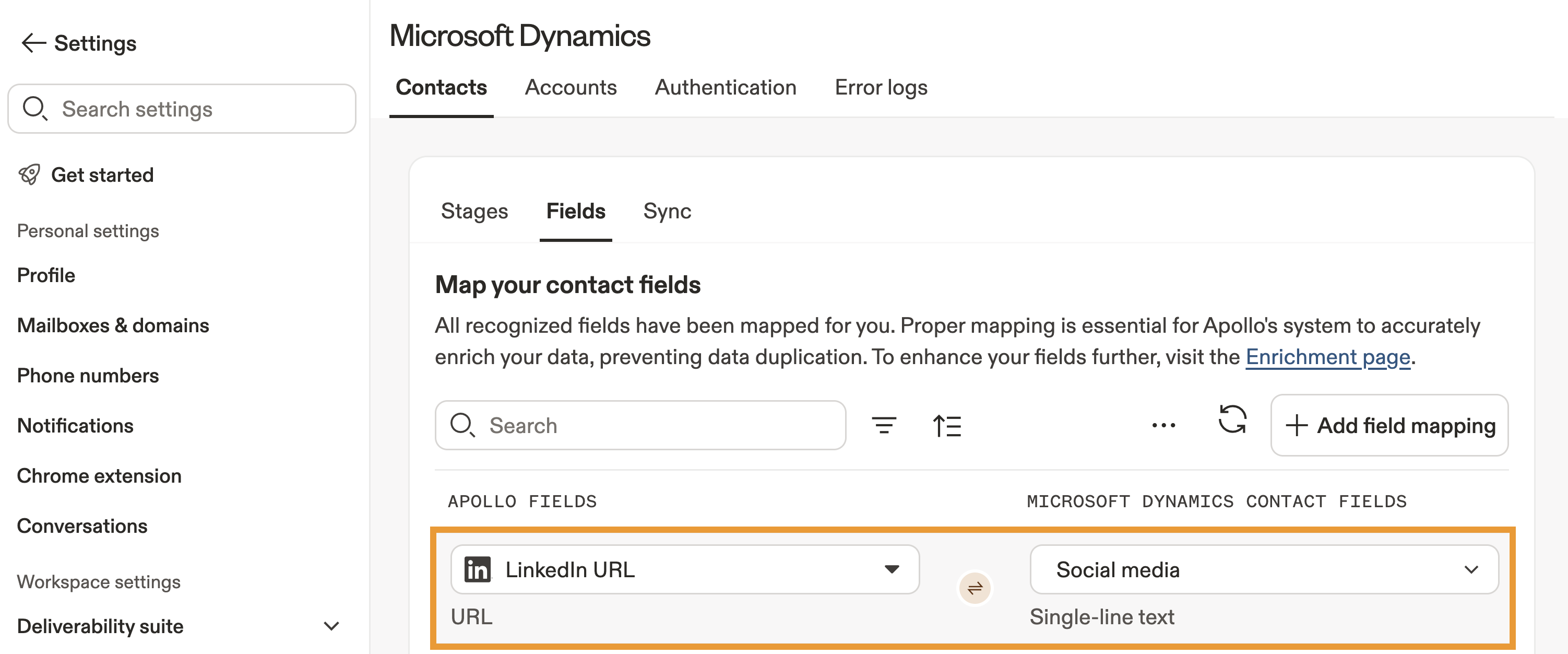
- Répétez ce processus pour tout autre champ que vous souhaitez mapper, puis cliquez sur Enregistrer.
Vous avez maintenant mis à jour le mappage des champs pour l'intégration Microsoft Dynamics.
Ensuite, mappez les étapes pour l'intégration.
Mappez les étapes Apollo aux statuts Microsoft Dynamics pour suivre où se trouvent les contacts ou comptes Microsoft Dynamics dans votre Pipeline commercial. Vous pouvez ensuite facilement filtrer par étape lors de la prospection ou de l'engagement dans Apollo.
Mappez automatiquement les étapes avec le mappage automatique, puis apportez les ajustements nécessaires, ou mappez manuellement toutes les étapes.
Si une valeur non mappée de Microsoft Dynamics ne correspond pas à une étape dans Apollo, Apollo crée automatiquement une étape et mappe les deux ensemble. Si la valeur correspond à une étape existante, mais que cette étape est déjà mappée à une autre valeur, Apollo ne mappera pas le champ Microsoft Dynamics à l'étape existante et ne créera pas non plus de nouvelle étape pour les faire correspondre, car cela créerait un doublon d'une étape existante.
Pour mapper les étapes :
- Ouvrez Apollo et cliquez sur Paramètres > Intégrations.
- Cliquez sur Vue à côté de Microsoft Dynamics.
- Cliquez sur Contacts ou Comptes > Étapes.
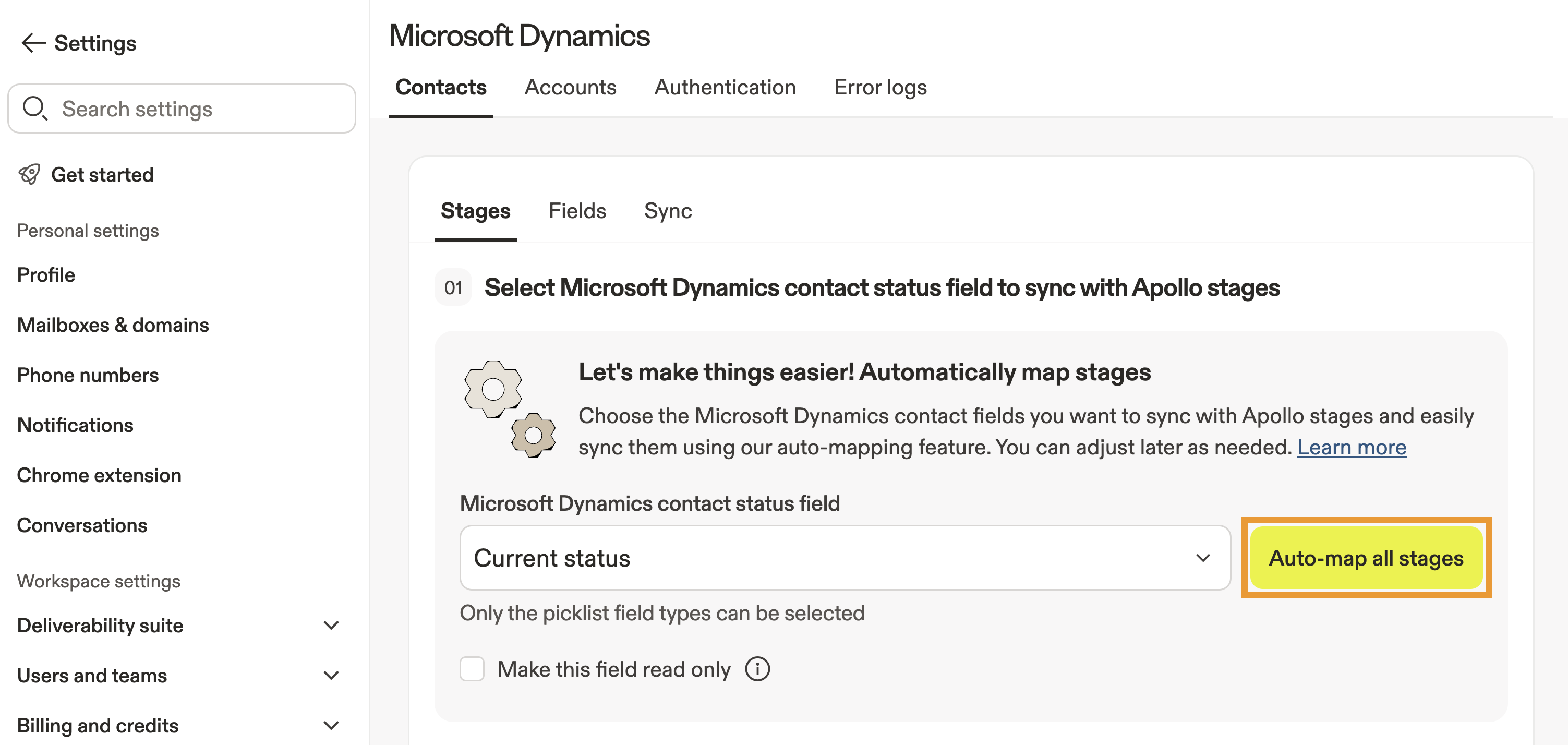
- Sélectionnez un champ de statut de contact à synchroniser avec les étapes Apollo. Sélectionnez un champ dans le menu déroulant, puis cliquez sur Mapper automatiquement toutes les étapes.
- Apollo mappe automatiquement le champ de statut que vous avez sélectionné. Répétez ce processus pour tout mappage supplémentaire que vous souhaitez créer.
- Ensuite, mappez manuellement les étapes de contact en sélectionnant une étape Microsoft Dynamics correspondante.
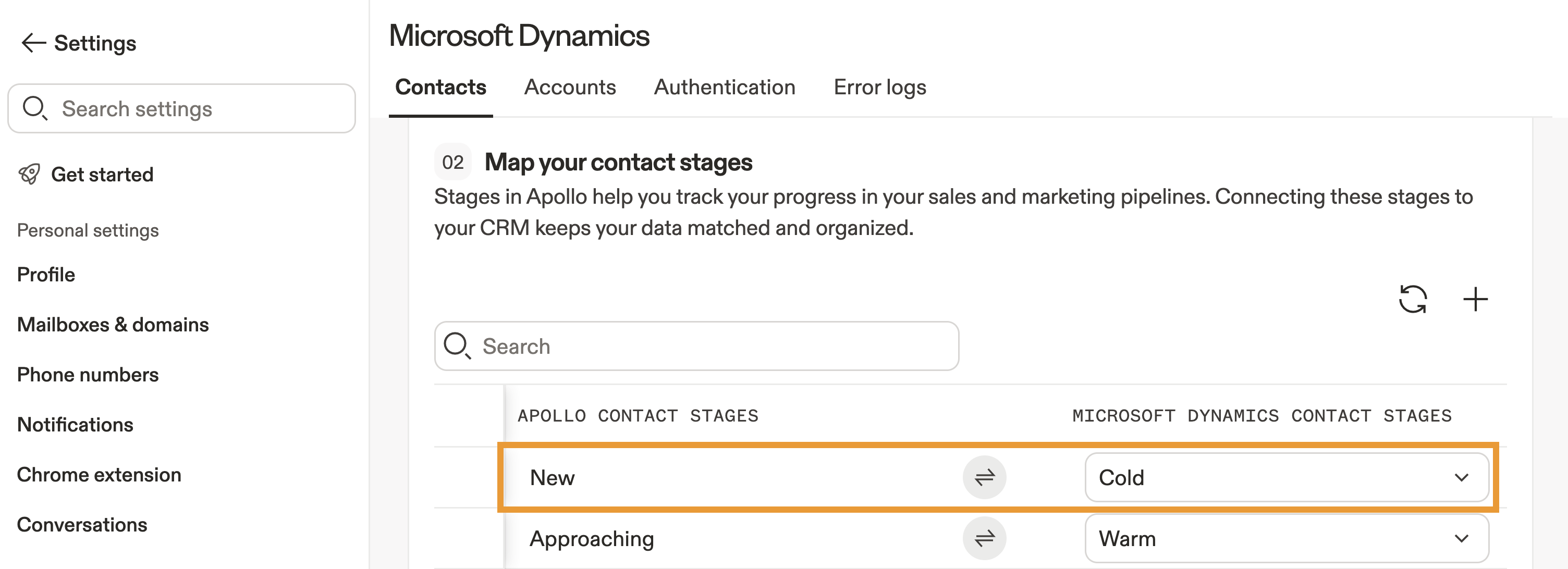
- Répétez ce processus pour toute autre étape que vous souhaitez mapper, puis cliquez sur Enregistrer.
Mappez uniquement une étape Apollo à un statut Microsoft Dynamics et inversement. Si vous essayez de mapper la même étape Apollo à plusieurs statuts Microsoft Dynamics, ou le même statut Microsoft Dynamics à plusieurs étapes Apollo, l'intégration risque de ne pas fonctionner correctement et les contacts pourraient être attribués à des étapes inattendues.
Après avoir mappé les étapes, si vous devez modifier le nom d'un statut Microsoft Dynamics, supprimer un statut ou ajouter un nouveau statut, mettez à jour votre mappage dans Apollo. Si vous supprimez un statut dans Microsoft Dynamics, supprimez l'étape Apollo à laquelle vous l'avez mappé et déplacez le contact ou les comptes vers une étape active.
Vous avez maintenant mappé les étapes pour l'intégration Microsoft Dynamics.
Ensuite, configurez les paramètres de synchronisation pour l'intégration.
Configurer les paramètres de synchronisation
La première extraction de données depuis Microsoft Dynamics prend environ six heures. Cela laisse à votre équipe le temps de configurer les paramètres de synchronisation.
Apollo extrait automatiquement les contacts et les comptes depuis Microsoft Dynamics. Vous pouvez configurer le moment où Apollo envoie les données vers Microsoft Dynamics et gérer la visibilité des enregistrements pour les contacts et les comptes synchronisés depuis Microsoft Dynamics.
Pour configurer les paramètres de synchronisation :
- Ouvrez Apollo et cliquez sur Paramètres > Intégrations.
- Cliquez sur Vue à côté de Microsoft Dynamics.
- Cliquez sur Contacts ou Comptes, puis cliquez sur Sync.
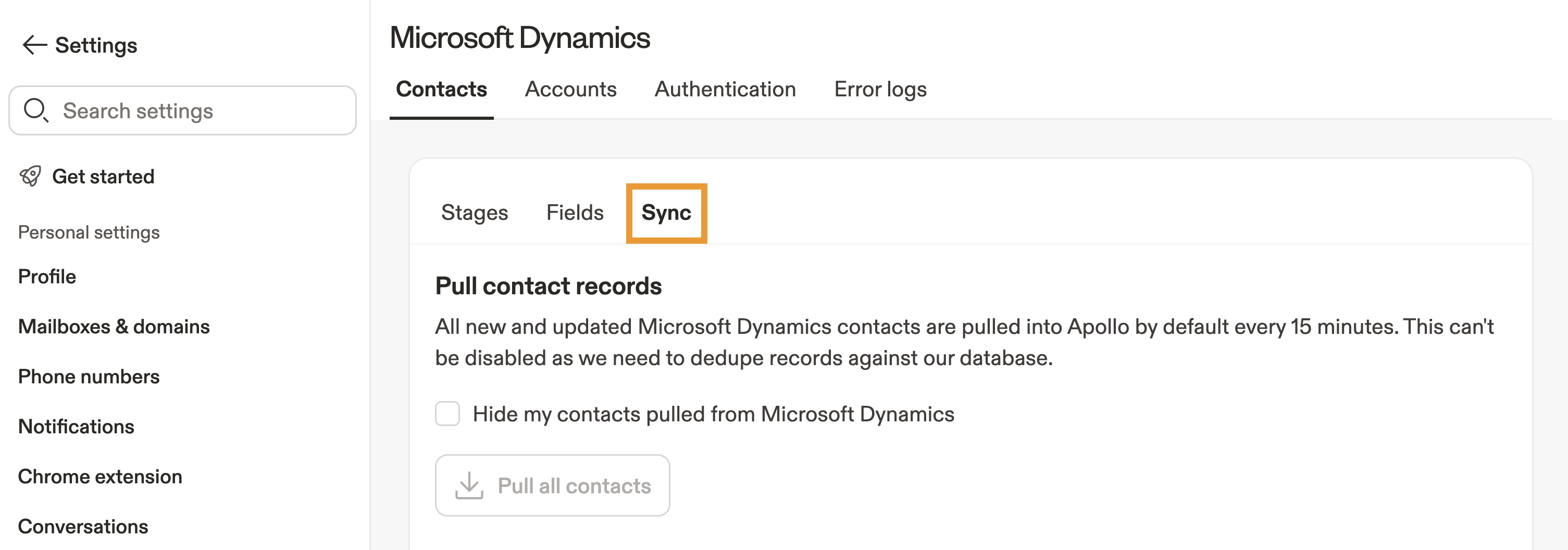
- Cochez Envoyer les contacts ou Envoyer les comptes pour envoyer automatiquement les nouveaux enregistrements créés vers Microsoft Dynamics. Cela met à jour tous les contacts ou comptes dans Microsoft Dynamics chaque fois qu'un champ est modifié dans Apollo. Lorsqu'Apollo envoie un contact, il synchronise également le compte du contact s'il n'est pas déjà dans Microsoft Dynamics.
Si les options Envoyer les contacts ou Envoyer les comptes ne sont pas cochées, il n'est pas possible d'envoyer manuellement un prospect vers Microsoft Dynamics.
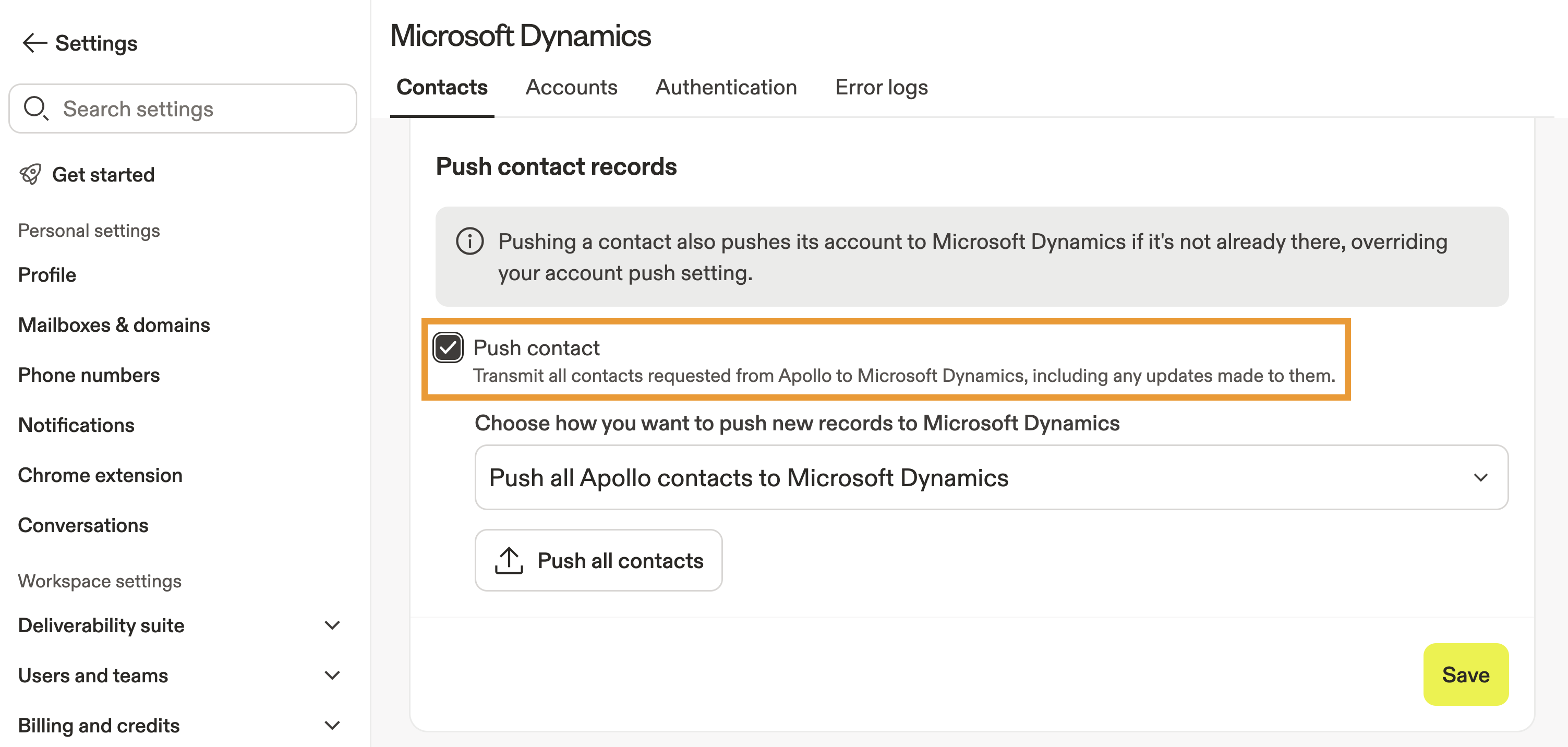
- (Facultatif) Pour les contacts, choisissez dans le menu déroulant d'envoyer tous les contacts ou de n'envoyer les contacts vers Microsoft Dynamics qu'en fonction de certaines étapes, puis sélectionnez une ou plusieurs étapes. Cela signifie que vous n'envoyez depuis Apollo que les contacts correspondant aux étapes que vous sélectionnez. Cela peut être utile pour n'envoyer que les leads intéressés ou qualifiés, afin de ne pas encombrer votre CRM.
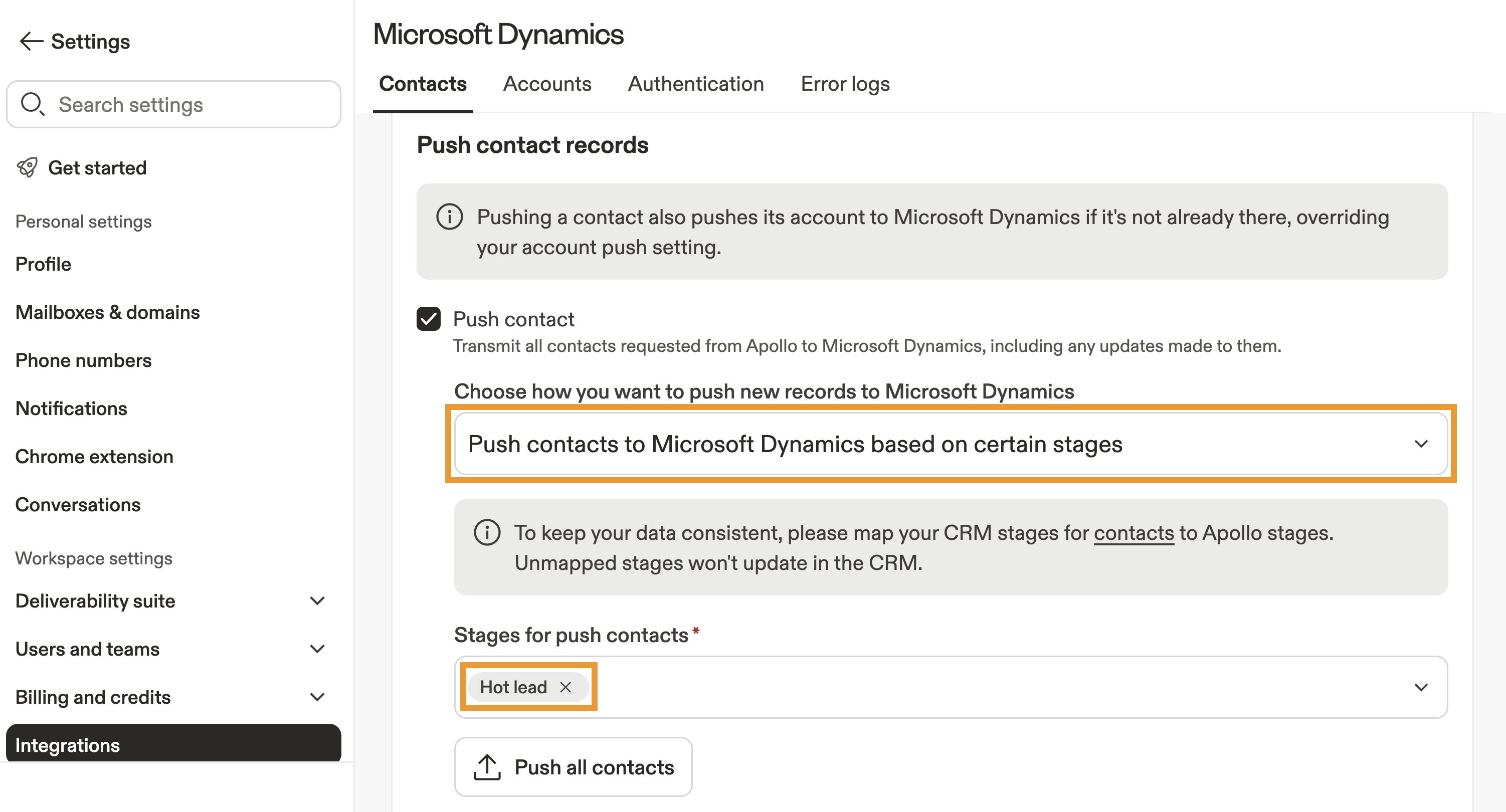
- Lorsque vous avez terminé, cliquez sur Enregistrer.
Vous avez maintenant configuré les paramètres d'envoi pour l'intégration Microsoft Dynamics.
Visibilité des enregistrements
Apollo active la visibilité des enregistrements par défaut afin que votre équipe puisse rechercher et consulter les enregistrements Microsoft Dynamics dans Apollo. Vous pouvez désactiver ce paramètre si vous ne souhaitez pas que votre équipe consulte les contacts et les comptes synchronisés depuis Microsoft Dynamics lors de la prospection dans Apollo.
Pour mettre à jour la visibilité des enregistrements :
- Ouvrez Apollo et cliquez sur Paramètres > Intégrations.
- Cliquez sur Vue à côté de Microsoft Dynamics, puis cliquez sur > Contacts ou Comptes > Sync.
- Cochez Masquer mes contacts importés depuis Microsoft Dynamics, puis cliquez sur Enregistrer.
Vous avez maintenant configuré la visibilité des enregistrements pour l'intégration Microsoft Dynamics.
Synchroniser manuellement depuis Microsoft Dynamics
La synchronisation initiale depuis Microsoft Dynamics peut prendre quelques heures. Si une synchronisation est en cours, démarrer une synchronisation manuelle relance le processus et retarde sa finalisation.
Lorsque vous connectez votre compte, Apollo importe automatiquement les contacts et les comptes depuis Microsoft Dynamics. Cependant, vous pouvez aussi synchroniser manuellement vos enregistrements depuis Microsoft Dynamics. Cela peut être utile si vous avez modifié le mapping ou les paramètres de synchronisation et souhaitez appliquer rétroactivement ces modifications à tous les enregistrements.
Pour synchroniser manuellement depuis Microsoft Dynamics :- Ouvrez Apollo et cliquez sur Intégrations.
- Faites défiler jusqu'à Microsoft Dynamics et cliquez sur Vue.
- Cliquez sur Contacts ou Comptes > Sync.
- Cliquez sur Envoyer tous les contacts / comptes Apollo pour synchroniser tous les contacts ou comptes dans Apollo avec Microsoft Dynamics. Ou cliquez sur Importer tous les contacts / comptes Microsoft Dynamics pour synchroniser tous les contacts ou comptes de Microsoft Dynamics vers Apollo.
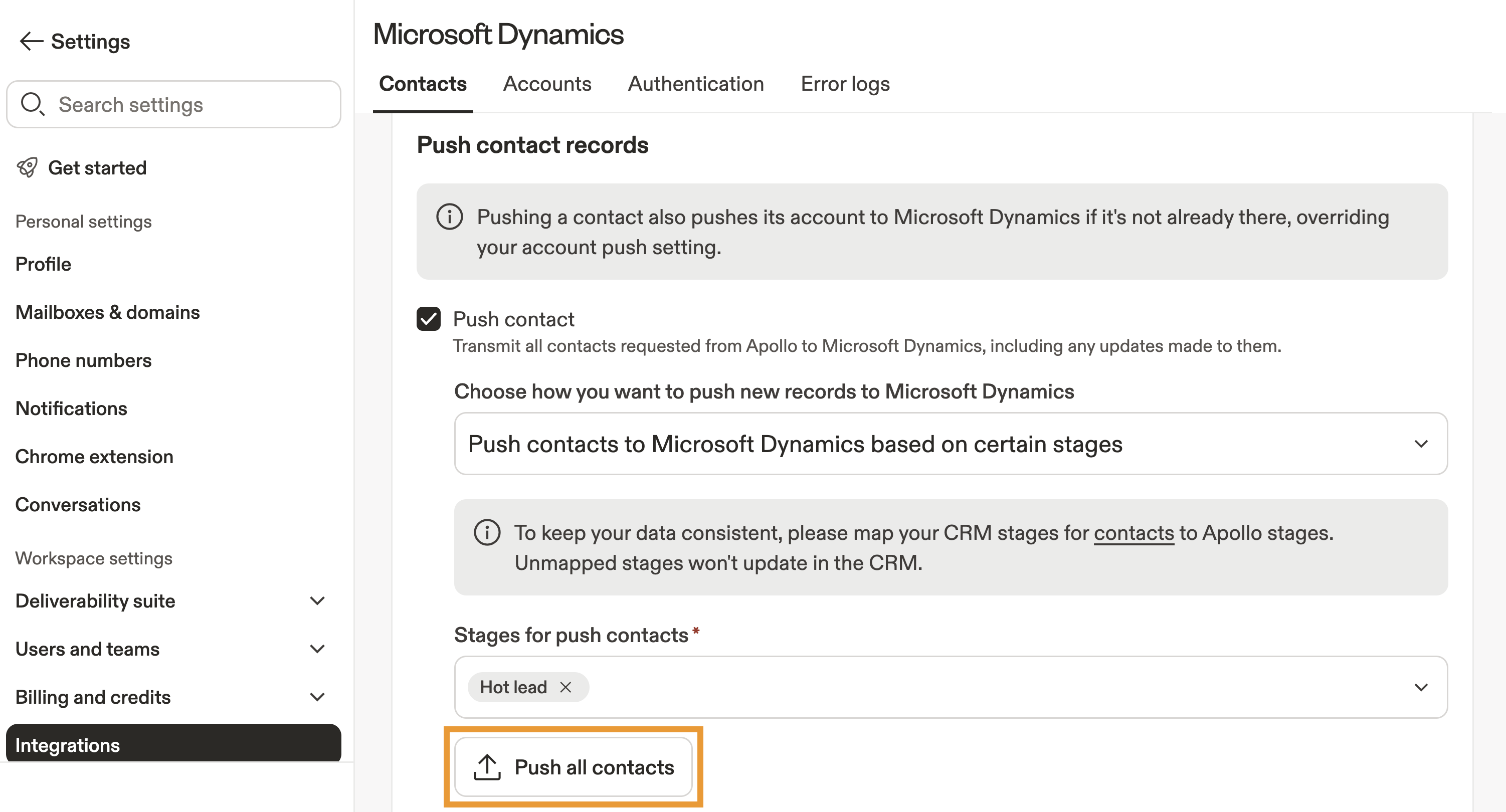
Vous avez maintenant synchronisé manuellement des enregistrements depuis Microsoft Dynamics.
FAQ
|
Questions fréquentes |
||
| Comment trouver les enregistrements synchronisés depuis Microsoft Dynamics ? | Comment filtrer les enregistrements par étape dans Apollo ? | Comment envoyer un contact ou un compte individuel vers Microsoft Dynamics ? |
| Comment trouver les enregistrements dont je suis propriétaire ? | ||
Comment trouver les enregistrements synchronisés depuis Microsoft Dynamics ?
Pour filtrer les prospects et afficher vos enregistrements synchronisés depuis Microsoft Dynamics :
- Ouvrez Apollo et cliquez sur Personnes ou Entreprises.
- Cliquez sur Afficher les filtres > Source > Importé depuis le CRM.
- Apollo affiche l’icône Microsoft Dynamics à côté du nom d’un contact.
Vous avez maintenant filtré les prospects par enregistrements synchronisés depuis Microsoft Dynamics.
En savoir plus sur l’utilisation du filtre de source.
Comment filtrer les enregistrements par étape dans Apollo ?
Pour filtrer les enregistrements par étape dans Apollo :
- Ouvrez Apollo et cliquez sur Personnes ou Entreprises.
- Cliquez sur Afficher les filtres > Plus de filtres, puis cliquez sur Étape.
- Cochez pour inclure l'étape du contact ou du compte sur laquelle vous souhaitez filtrer.
- Cliquez sur Appliquer les filtres et Apollo met à jour vos résultats de recherche avec les filtres sélectionnés.
Vous avez maintenant filtré les enregistrements par étape.
En savoir plus sur l'utilisation du filtre Étape.
Comment envoyer un contact ou un compte individuel vers Microsoft Dynamics ?
Commencez par vérifier que vous avez configuré les paramètres de synchronisation pour autoriser l'envoi de contacts ou de comptes.
Pour envoyer un contact ou un compte individuel d'Apollo vers Microsoft Dynamics :
- Ouvrez Apollo et cliquez sur Personnes ou Entreprises.
- Ajoutez des filtres de recherche pour trouver une personne ou une entreprise.
- Cochez une ou plusieurs personnes ou entreprises, puis cliquez sur Microsoft Dynamics > Envoyer vers Microsoft Dynamics.
Vous avez maintenant envoyé un contact ou un compte vers Microsoft Dynamics.
Comment trouver les enregistrements dont je suis propriétaire ?
Pour filtrer les enregistrements synchronisés dont vous êtes propriétaire :
- Ouvrez Apollo et cliquez sur Personnes ou Entreprises.
- Cliquez sur Afficher les filtres > Propriétaire, puis sélectionnez-vous comme propriétaire du contact ou du compte dans le menu déroulant.
Vous avez maintenant filtré les enregistrements dont vous êtes propriétaire.
En savoir plus sur l'utilisation du filtre propriétaire.
Étapes suivantes
Maintenant que Microsoft Dynamics et Apollo sont connectés, voici quelques étapes pratiques pour garder votre CRM propre et faire avancer votre Pipeline.
| Aperçu des filtres de recherche | Filtrer les enregistrements synchronisés pour trouver rapidement les contacts importés depuis Microsoft Dynamics et concentrer votre prospection sur les bonnes étapes afin de faire avancer les opportunités. |
|---|---|
| Créer et attribuer des profils d'autorisation | Utilisez les profils d'autorisation pour limiter les personnes pouvant modifier les intégrations, afin que vos paramètres de synchronisation Microsoft Dynamics restent protégés contre les modifications accidentelles. |
| Créer et utiliser une liste | Commencez à organiser les contacts synchronisés pour créer des listes segmentées que votre équipe pourra traiter avec des séquences personnalisées. |
| Utiliser un filtre de score | Activez appliquer le scoring pour mettre en évidence les enregistrements Microsoft Dynamics les plus susceptibles de convertir afin que vos commerciaux puissent prioriser leur prospection. |
| Enregistrer et partager une recherche ou définir une alerte de recherche | Utilisez les recherches enregistrées et alertes pour avertir votre équipe lorsque de nouveaux prospects entrent dans vos segments idéaux. |