
Présentation
L’Apollo Chrome Extension vous permet d’accéder aux principales fonctionnalités d’Apollo directement dans Gmail, Google Calendar, et sur de nombreux sites web d’entreprise. Comme pour toute extension de navigateur, vous pouvez rencontrer des problèmes lors de l’utilisation de l’Apollo Chrome Extension.
Consultez les étapes suivantes pour résoudre les problèmes liés à l’Apollo Chrome Extension.
Effectuez toutes les étapes de dépannage pour résoudre ou isoler le problème. Après chaque étape, vérifiez si le problème persiste.
Si le problème persiste après avoir effectué toutes les étapes, consultez Transférer au support.
Résoudre les problèmes de l’extension
Comme première étape de dépannage, Apollo recommande de recharger et de mettre à jour l’extension. Une actualisation rapide peut souvent résoudre des problèmes mineurs, et Apollo publie régulièrement des mises à jour qui peuvent corriger des problèmes connus. Consultez les sections suivantes pour recharger et mettre à jour l’Apollo Chrome Extension :
Recharger l’extension
Pour recharger l’extension :
- Cliquez sur Extensions dans Chrome, puis cliquez sur ⋮ à côté de l’extension Apollo. Cliquez sur Reload Apollo Extension.

- (Facultatif) Si l’Apollo Chrome Extension est épinglée, faites un clic droit sur l’extension, puis cliquez sur Reload Apollo Extension.
- Apollo actualise l’extension et recharge la page.
Pour y accéder plus facilement à l’avenir, épinglez l’Apollo Chrome Extension en cliquant sur Extensions dans votre navigateur, puis sur l’icône en forme d’épingle à côté de l’extension.
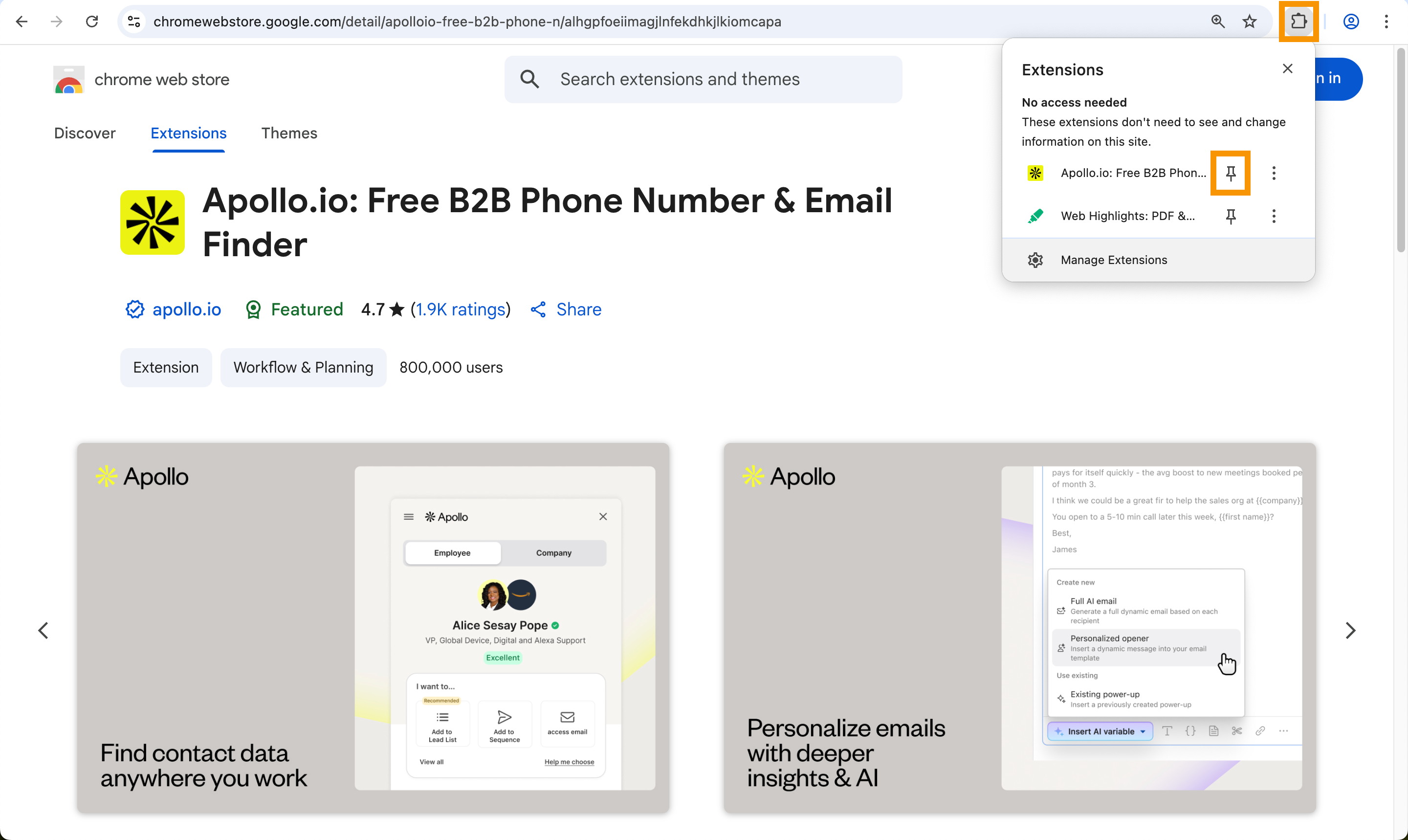
Votre extension a maintenant été rechargée.
Mettre à jour l’extension
Pour mettre à jour l’extension :
- Saisissez
chrome://extensionsdans la barre d’adresse de votre navigateur. - Activez Developer Mode.
- Cliquez sur Update pour mettre à jour l’extension.

Pour vérifier la version actuelle de l’extension Apollo, consultez la page de l’extension Apollo Chrome et comparez la version avec la vôtre.
Vous avez maintenant mis à jour l’extension Apollo Chrome.
Résoudre les problèmes de Chrome
Le problème peut parfois venir des paramètres de Google Chrome. Consultez les sections suivantes pour mettre à jour Chrome et actualiser le cache et les cookies de votre navigateur :
- Mettre à jour votre navigateur
- Autoriser les cookies tiers
- Effectuer une actualisation forcée
- Vider le cache de votre navigateur
Mettre à jour votre navigateur
Pour mettre à jour Google Chrome :
- Saisissez
chrome://settings/helpdans la barre d’adresse de votre navigateur. - Cliquez sur Relaunch pour effectuer la mise à jour vers la dernière version.
Si vous ne voyez pas le bouton Relaunch, vous utilisez déjà la dernière version de Google Chrome.
Vous avez maintenant mis à jour Google Chrome.
Autoriser les cookies tiers
Pour autoriser les cookies tiers :
- Saisissez
chrome://settings/cookiesdans la barre d’adresse de votre navigateur. - Cochez Autoriser les cookies tiers pour vous assurer que vous ne bloquez pas les cookies tiers.

Vous avez maintenant autorisé les cookies tiers.
Effectuer une actualisation forcée
Pour effectuer une actualisation forcée :
- Accédez à la page sur laquelle vous rencontrez le problème.
- Effectuez une actualisation forcée en cliquant sur :
-
Command + Shift + Rsur Mac. -
Ctrl + F5sur Windows.
-
Vous avez maintenant effectué une actualisation forcée.
Vider le cache de votre navigateur
Pour vider le cache de votre navigateur :
- Saisissez
chrome://settings/privacydans la barre d'adresse de votre navigateur. - Cliquez sur Supprimer les données de navigation > Plus > Toutes les périodes.
- Cliquez sur Supprimer les données.

Vous avez maintenant vidé le cache de votre navigateur.
Résoudre les problèmes de compatibilité de l'extension
Certaines extensions installées peuvent être incompatibles avec l'extension Apollo pour Chrome. Consultez les sections suivantes pour identifier d'éventuels problèmes de compatibilité :
- Utiliser le mode navigation privée
- Consulter les extensions de navigateur non prises en charge
- Désactiver les autres extensions
- Ajouter Apollo à la liste d'autorisation dans les outils tiers
- Exclure un site web
Utiliser le mode navigation privée
Le mode navigation privée vous permet d'utiliser Google Chrome dans un environnement vierge. Pour utiliser le mode navigation privée :
- Saisissez
chrome://extensions/dans la barre d'adresse de votre navigateur. - Cliquez sur Détails sur l'extension Apollo pour Chrome.
- Activez Autoriser en navigation privée pour permettre à l'extension de fonctionner en mode navigation privée.

- Ouvrez une fenêtre de navigation privée dans votre navigateur.
Si le problème est résolu, une autre extension était peut-être à l'origine du problème. Passez à la section suivante pour identifier l'extension responsable.
Vérifier les extensions de navigateur non prises en charge
Apollo ne prend pas en charge les extensions de navigateur tierces qui collectent, extraient, exportent ou automatisent des données depuis Apollo. Ces extensions peuvent perturber le fonctionnement normal du produit, affecter la qualité des données, déclencher des mécanismes de sécurité et de conformité, et nuire aux performances globales de la plateforme.
Si Apollo détecte une extension non prise en charge dans votre navigateur, vous pouvez voir un avertissement ou rencontrer un accès restreint lorsque vous utilisez Apollo. Désactivez ou supprimez l'extension non prise en charge, puis actualisez Apollo.
Les extensions non prises en charge peuvent inclure des outils des catégories suivantes :
- Scrapers et exportateurs spécifiques à Apollo : Apollo Exporter - Export Apollo.io Data, Apollo Scraper - Export Apollo Leads
- Outils de génération de Leads et d'extraction de contacts : Email Extractor, Lead Finder - Email Hunter
- Outils de web scraping et d'automatisation : Browse AI: Fast Web Scraping & Monitoring, Thunderbit: AI Web Scraper & Web Automation Agent
- Outils d'automatisation LinkedIn et de prospection : Dux-Soup for LinkedIn Automation, Linked Assist - LinkedIn Automation Tool
- Outils de résolution et de contournement de captcha : Captcha Solver: Auto captcha solving service
Cette liste n'est pas exhaustive et peut évoluer au fil du temps. Si vous utilisez une extension de navigateur qui interagit avec les pages Apollo, désactivez-la puis actualisez Apollo pour vérifier si l'accès est rétabli.
Désactiver les autres extensions
Apollo a connaissance de problèmes de compatibilité avec les extensions suivantes :
- Chili Piper
- Ghostery
- Grammar.ly
- CirrusInsights
- Salesforce IQ
- Outreach.io
- Persist IQ
- Webex
- Dux-soup
- Groove
- MixMax
- Privacy Badger — Ajoutez
assets.apollo.ioaux sites désactivés de Privacy Badger pour garantir la compatibilité.
Si vous n'identifiez pas d'extension non prise en charge dans la liste ci-dessus, désactivez vos autres extensions pour isoler les problèmes de compatibilité.
Pour désactiver les autres extensions :
- Saisissez
chrome://extensions/dans la barre d'adresse de votre navigateur. - Désactivez vos autres extensions en cliquant sur le bouton bascule de chaque extension. Laissez uniquement l'extension Apollo Chrome activée.

- Actualisez votre navigateur.
- (Facultatif) Réactivez les autres extensions une par une en les réactivant pour déterminer quelle extension est à l'origine du problème.
Vous avez maintenant désactivé vos autres extensions :
Si vous identifiez une extension incompatible, envisagez de créer un profil Google Chrome distinct. Installez uniquement des extensions compatibles avec Apollo dans ce profil, et utilisez-le lorsque vous travaillez avec Apollo.
Ajouter Apollo à la liste d'autorisation dans les outils tiers
Certaines extensions tierces vous permettent d'exclure des sites web ou des domaines spécifiques. Si vous devez conserver une extension compatible installée, vérifiez les paramètres de l'extension et ajoutez Apollo à la liste d'autorisation.
Si l'extension prend en charge les exclusions de domaine, ajoutez les domaines Apollo suivants :
app.apollo.ioapollo.ioassets.apollo.io
Après avoir mis à jour les paramètres de l'extension, actualisez Apollo et vérifiez si le problème persiste. Si Apollo affiche toujours un avertissement ou limite l'accès, désactivez ou supprimez l'extension non prise en charge.
Exclure un site web
Si Apollo provoque des problèmes sur un site web spécifique, vous pouvez exclure ce site de l'extension au lieu de désactiver Apollo entièrement. Pour les étapes détaillées, consultez Configurer les paramètres de l'extension Chrome dans Apollo.
Transférer au support
Si les problèmes persistent après avoir effectué toutes les étapes de dépannage, contacter le support. Avant d'envoyer un ticket, préparez les éléments suivants :
- Une courte description du problème.
- L'endroit où cela échoue : Gmail, LinkedIn, Sales Navigator, d'autres sites web ou partout.
- Votre version de Chrome et la version de l'extension Apollo Chrome.
- Une capture d'écran ou un court enregistrement d'écran du problème.
- Toute erreur affichée pour l'extension Apollo sur
chrome://extensions> Apollo.io > Erreurs.
Étapes suivantes
Voici quelques étapes rapides pour assurer le bon fonctionnement de votre extension Apollo Chrome et vous aider à transformer les correctifs en résultats.
| Configurer les paramètres de l'extension Chrome dans Apollo | Une fois que tout est stable, configurez les paramètres de votre extension Chrome pour contrôler le suivi, les rappels sur le bureau et la synchronisation CRM afin que votre équipe reçoive les bons signaux au bon moment. |
|---|---|
| Utiliser l'extension Apollo Chrome dans Gmail | Gardez la dynamique dans la boîte de réception —travaillez depuis Gmail avec Apollo pour utiliser des modèles et des extraits, ajouter des liens de réunion, définir des rappels de suivi et synchroniser automatiquement l'activité. |
| Utiliser l'extension Apollo Chrome sur tous les sites web | Ne vous arrêtez pas au social —utilisez l'extension sur les sites web d'entreprise pour consulter les Insights de l'entreprise, afficher des entreprises similaires et effectuer des actions comme envoyer un Email ou ajouter à une Séquence sans ouvrir de nouveaux onglets. |