
Aperçu
Une fois que vous avez connecté Salesforce à Apollo, vous pouvez configurer la manière dont Apollo extrait les données de Salesforce vers Apollo.
Consultez les sections suivantes pour configurer les paramètres d'extraction de l'intégration Salesforce.
Configurer les paramètres d'extraction
Le saviez-vous ? Après avoir activé l'intégration Salesforce sur un forfait Apollo payant, vous disposez d'une fenêtre de 6 heures pour configurer les paramètres de push et d'extraction, ainsi que pour mapper les champs. Cela vous laisse le temps de configurer correctement l'intégration. Pendant cette période, vous ne pouvez pas extraire manuellement des enregistrements. Après 6 heures, Apollo active automatiquement la synchronisation.
Vous avez manqué cette fenêtre ? Vous pouvez toujours ajuster les paramètres de synchronisation à tout moment. Accédez à Paramètres > Intégrations > Salesforce pour consulter ou mettre à jour les paramètres d'extraction. Les enregistrements déjà importés ne sont pas automatiquement réextraits si vous resserrez les conditions. Utilisez plutôt Tout extraire pour réextraire avec les nouveaux paramètres.
Les paramètres d'extraction déterminent quand Apollo extrait les informations de Salesforce vers Apollo.
Pour configurer les paramètres d'extraction de l'intégration Salesforce :
- Ouvrez Apollo et cliquez sur Paramètres > Intégrations > Salesforce.
- Cliquez sur Contacts, Leads, Comptes, Opportunités, ou Activités. Cliquez ensuite sur Synchroniser.
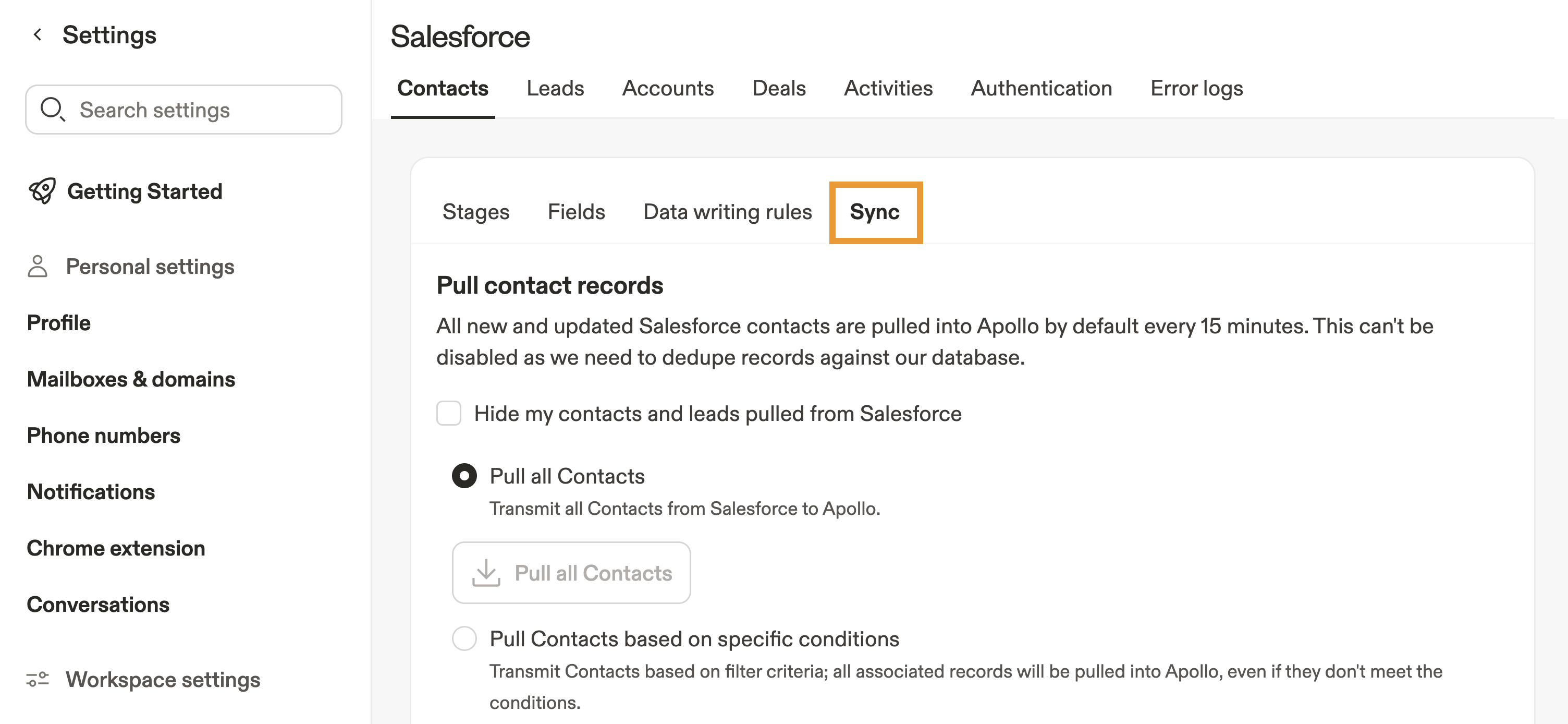
Apollo récupère automatiquement tous les contacts et leads de Salesforce en tant que contacts, puis les rend visibles à votre équipe lors de la prospection dans Apollo.
Synchronisation sélective
Vous pouvez utiliser la synchronisation sélective pour définir des conditions qui déterminent comment synchroniser les contacts depuis Salesforce. La synchronisation sélective peut être utile pour éviter de récupérer des enregistrements inutiles.
La synchronisation sélective est disponible sur certains forfaits Apollo achetés après le 24 juillet 2024. Pour accéder à la synchronisation sélective, mettez votre forfait à niveau. Si vous avez des questions sur la mise à niveau, contactez l'équipe commerciale d'Apollo.
- Pour utiliser la synchronisation sélective, activez l'option Récupérer les contacts selon des conditions spécifiques, puis cliquez sur Ajouter des conditions de récupération.
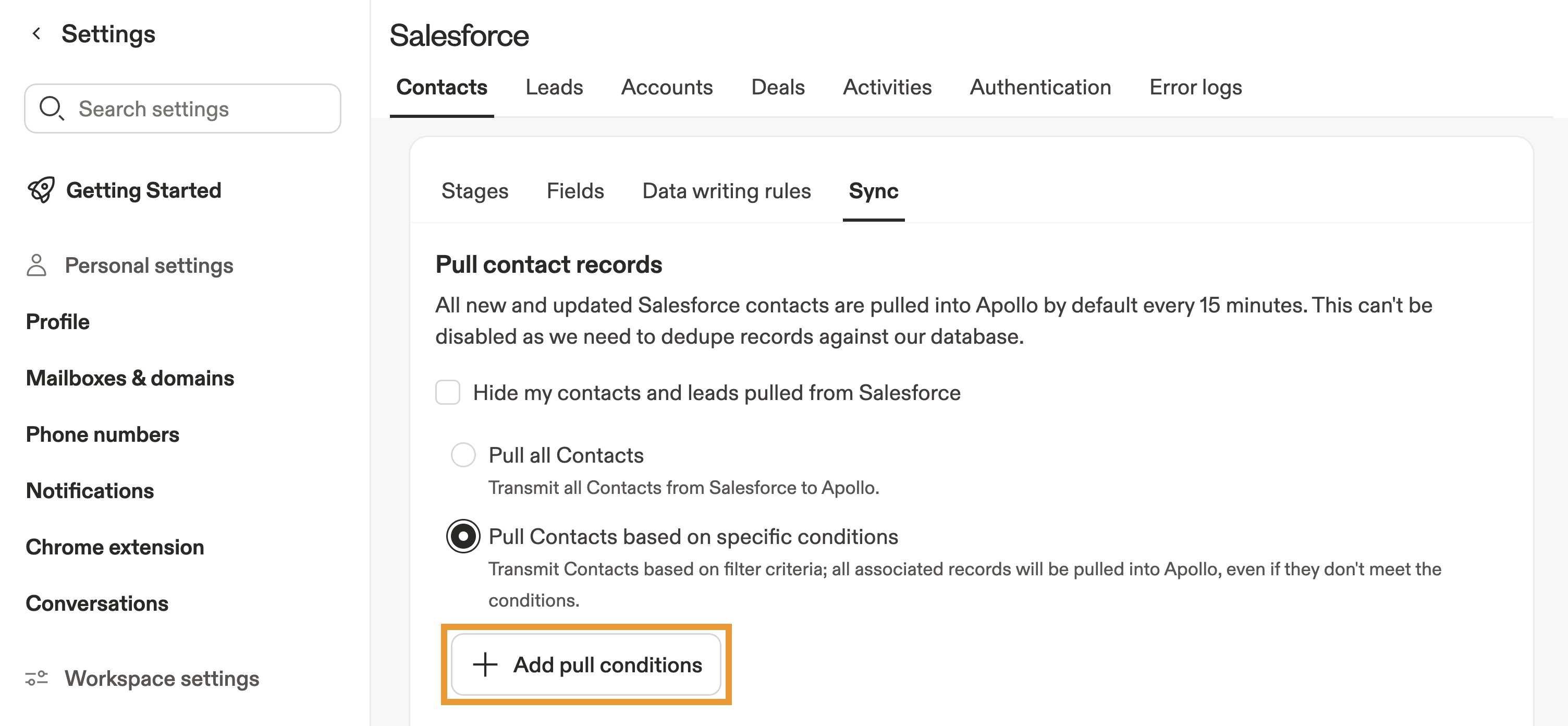
- Cliquez pour ajouter des conditions de récupération.
- Sélectionnez un champ.
- Configurez les conditions selon lesquelles Apollo doit récupérer les contacts.
- Ajoutez et modifiez d'autres conditions si nécessaire.
- Une fois terminé, cliquez sur Enregistrer.
Vous avez maintenant configuré la synchronisation sélective.
Récupération manuelle
La récupération manuelle vous permet de récupérer manuellement des enregistrements depuis Salesforce en une seule fois. Cela peut être utile si vous avez récemment modifié vos paramètres de synchronisation.
Pour récupérer manuellement des enregistrements :
- Cliquez sur Récupérer tous les contacts.
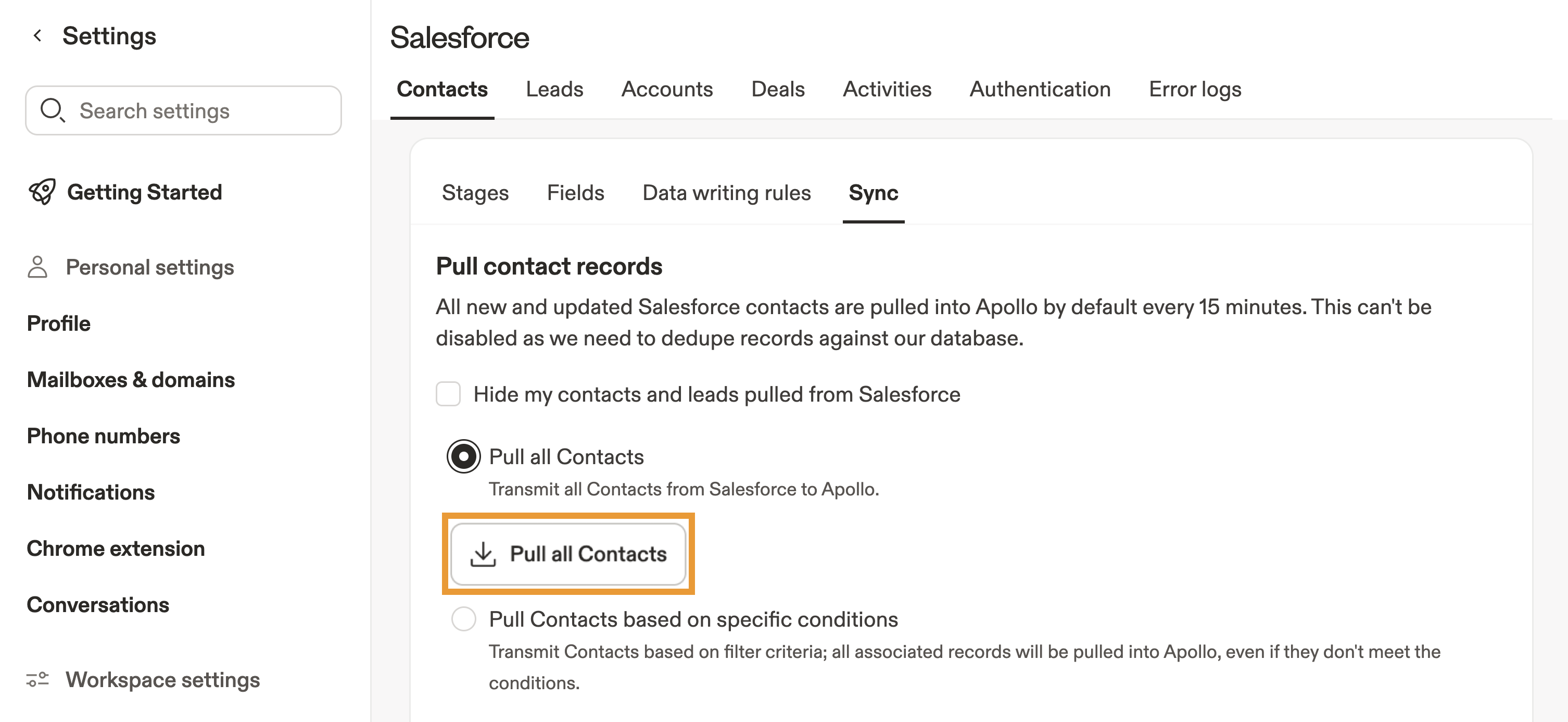
Après la première connexion de l'intégration ou le déclenchement d'une récupération manuelle, le processus de synchronisation peut prendre plusieurs heures, selon le nombre de records dans votre CRM. Ensuite, Apollo synchronise automatiquement tous les records nouveaux ou mis à jour depuis Salesforce toutes les 30 minutes.
Vous avez maintenant récupéré manuellement vos contacts.
Visibilité des records
Par défaut, Apollo rend visibles à votre équipe les contacts synchronisés depuis Salesforce lors de la prospection dans Apollo. Il s'agit du paramètre recommandé pour interagir avec les contacts.
Pour modifier la visibilité des records :
- Cochez Masquer mes contacts et leads récupérés depuis Salesforce, puis cliquez sur Enregistrer.
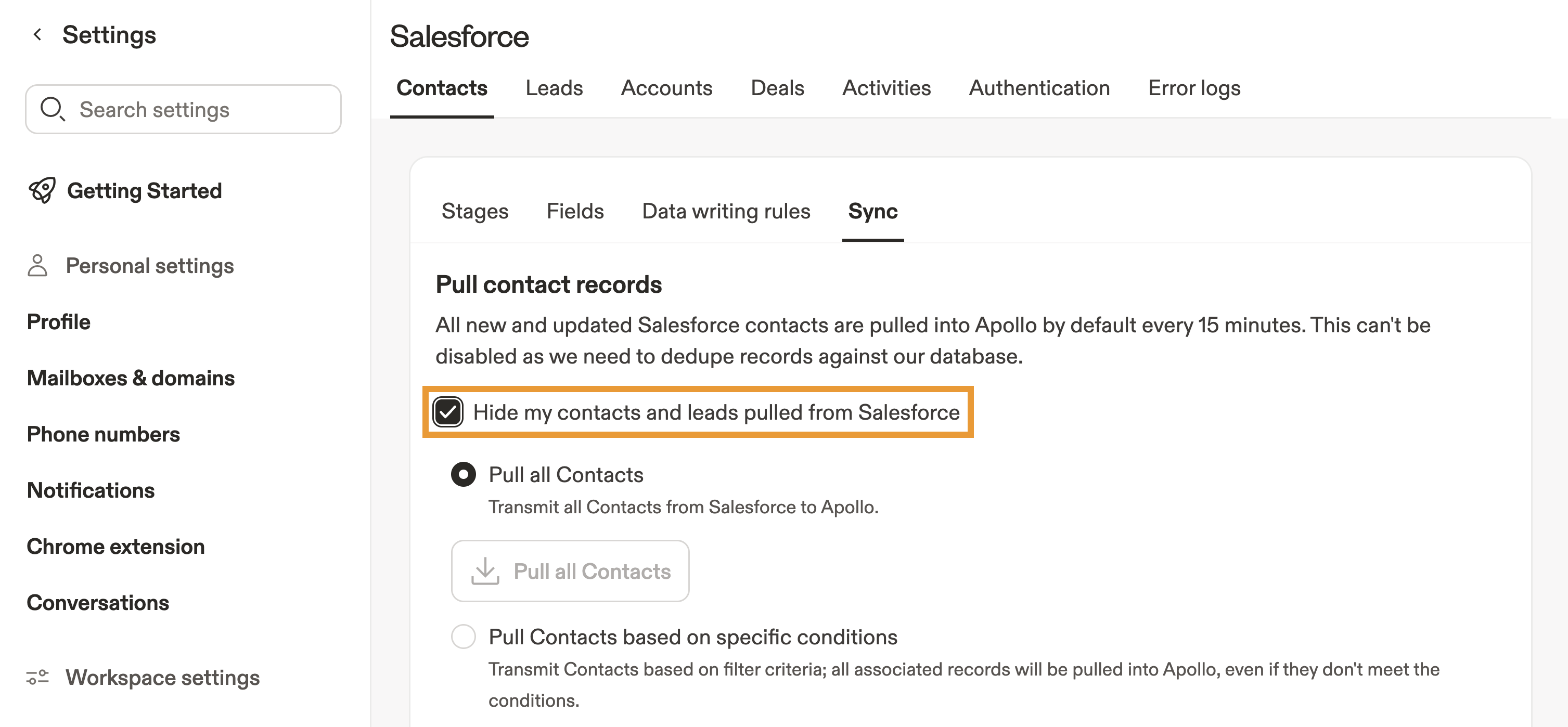
Vous avez maintenant modifié la visibilité des records.
Apollo récupère automatiquement tous les comptes depuis Salesforce, puis les rend visibles à votre équipe lors de la prospection dans Apollo.
Déduire les données manquantes
Si les comptes récupérés depuis Salesforce n'ont ni nom ni site web, Apollo peut déduire et enrichir ces records avec des informations issues de notre base de données.
Cette fonctionnalité est disponible pour les équipes avec Enrichissement CRM. Vous utiliserez un crédit d'enrichissement chaque fois qu'Apollo déduit et enrichit les données manquantes de nom et de site web pour un compte. Pour en savoir plus sur les crédits Apollo, cliquez ici.
Pour déduire les données de compte manquantes :
- Cochez Déduire les données manquantes des comptes Salesforce sans nom ni site web, puis cliquez sur Enregistrer.
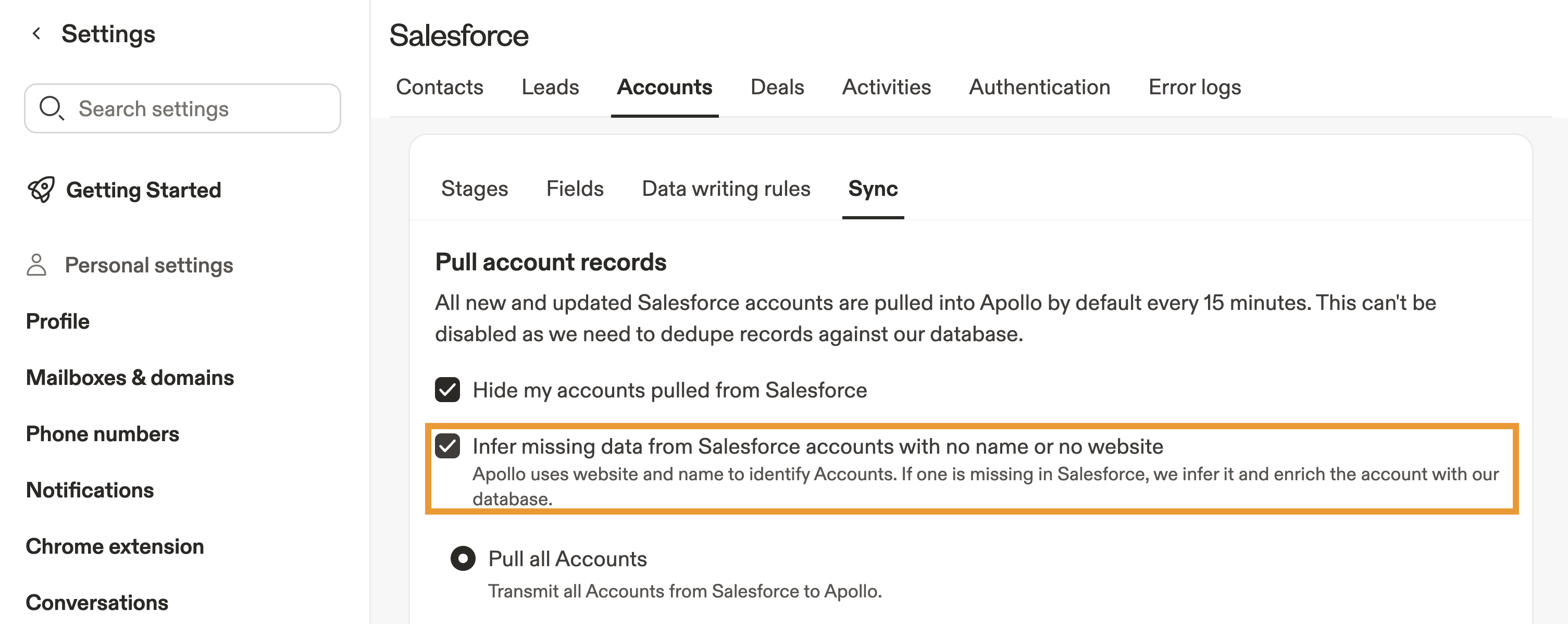
Apollo déduira désormais les données manquantes de nom et de site web pour les records de compte provenant de Salesforce.
Les records de compte ne seront pas enrichis si Apollo ne peut pas déduire des données pour les champs nom et site web à la fois. Si Apollo trouve des données pour un seul de ces champs, le record de compte sera enrichi, mais l'exactitude des données peut varier.
Synchronisation sélective
Vous pouvez utiliser la synchronisation sélective pour définir des conditions qui déterminent comment synchroniser les comptes depuis Salesforce. La synchronisation sélective peut être utile pour éviter de récupérer des records inutiles.
La synchronisation sélective est disponible avec certains forfaits Apollo. Pour accéder à la synchronisation sélective, mettre à niveau votre forfait. Si vous avez des questions sur la mise à niveau, contactez l'équipe commerciale d'Apollo.
- Pour utiliser la synchronisation sélective, activez Récupérer les comptes selon des conditions spécifiques, puis cliquez sur Ajouter des conditions de récupération.
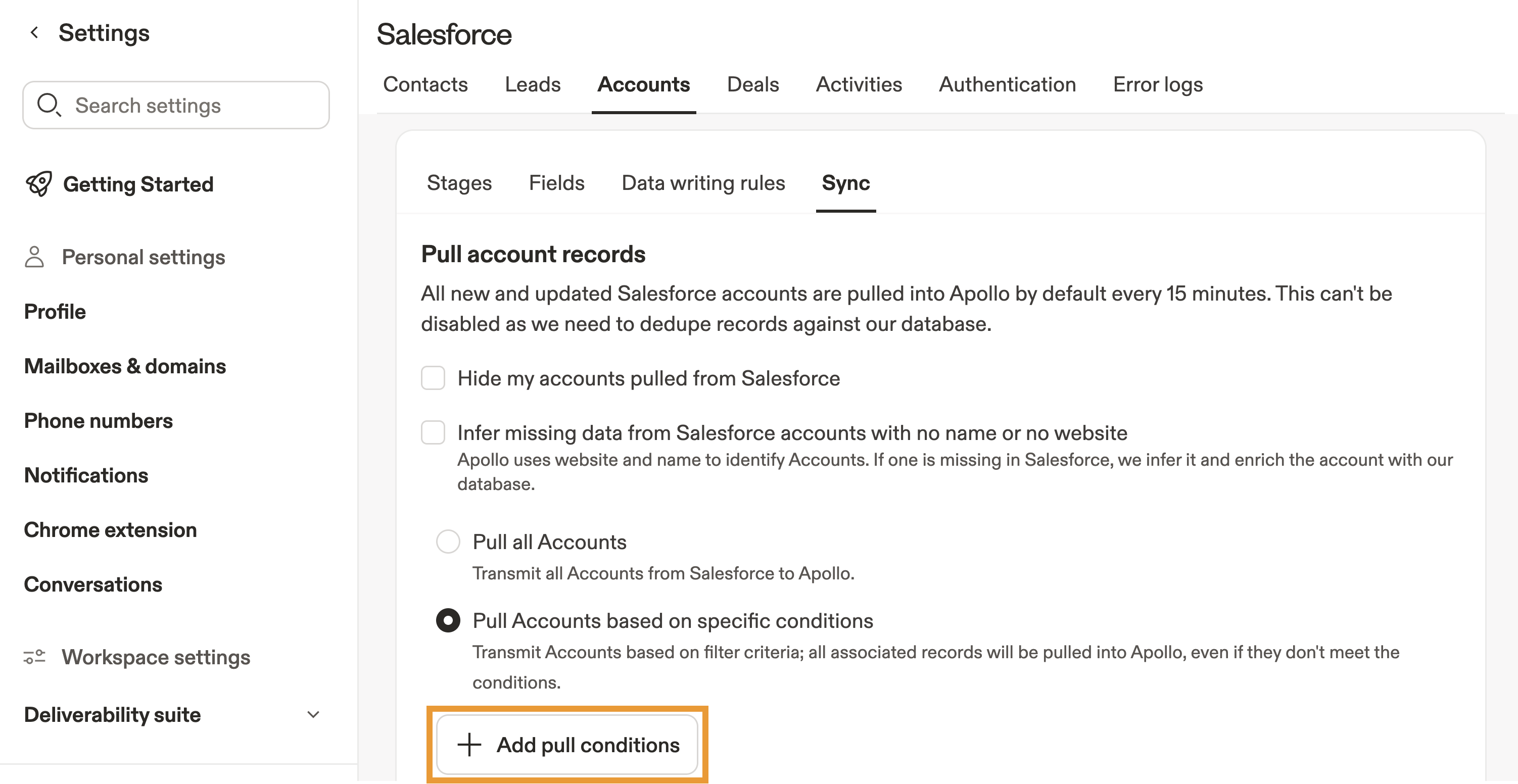
- Sélectionnez un champ.
- Configurez les conditions dans lesquelles Apollo doit récupérer les contacts.
- Ajoutez et modifiez d'autres conditions si nécessaire.
- Lorsque vous avez terminé, cliquez sur Enregistrer.
Vous avez maintenant configuré la synchronisation sélective.
Récupération manuelle
La récupération manuelle vous permet de récupérer manuellement des enregistrements depuis Salesforce en une seule fois. Cela peut être utile si vous avez récemment modifié vos paramètres de synchronisation.
Pour récupérer manuellement des enregistrements :
- Cliquez sur Récupérer tous les comptes.
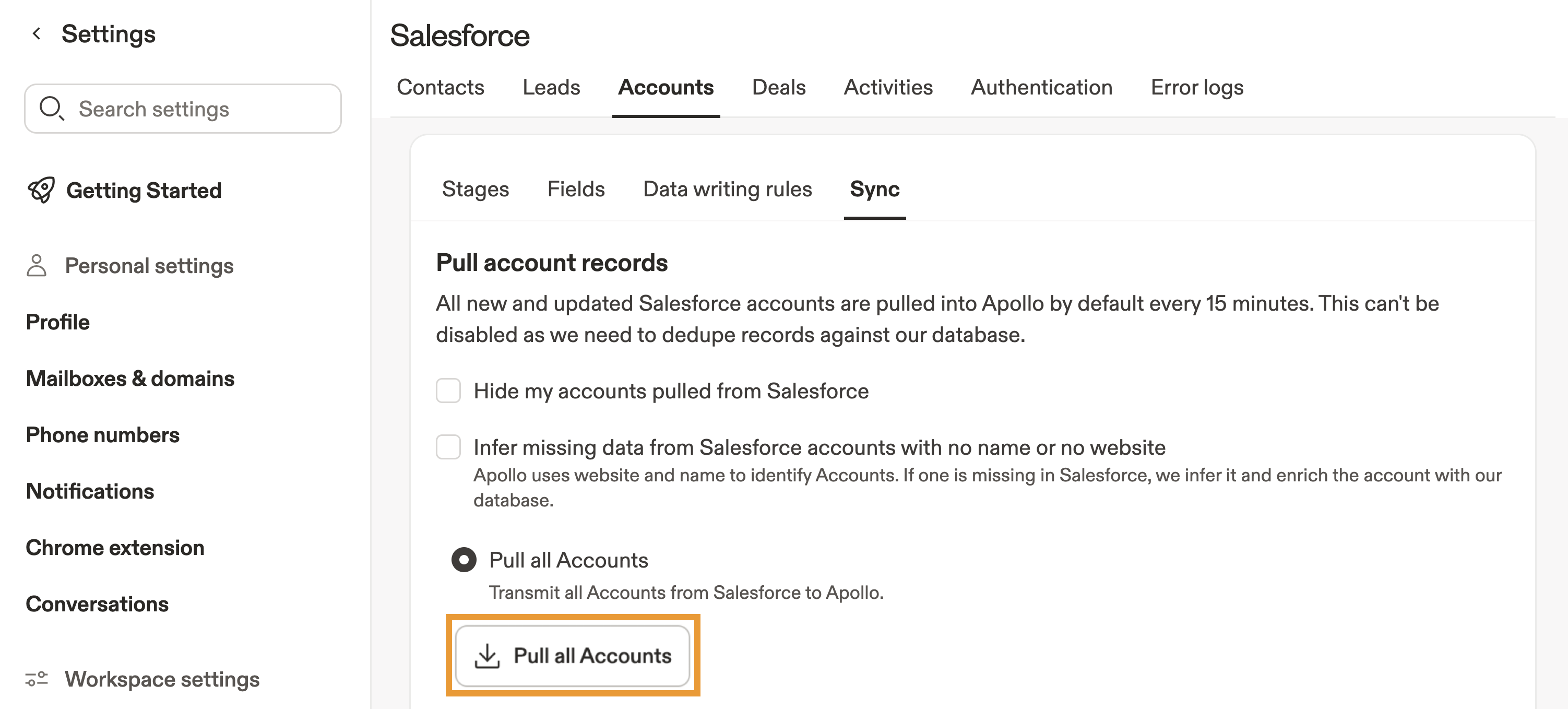
Une fois lancée, Apollo peut prendre jusqu'à 30 minutes pour récupérer vos enregistrements depuis Salesforce.
Vous avez maintenant récupéré manuellement les comptes.
Visibilité des enregistrements
Par défaut, Apollo rend visibles à votre équipe les comptes synchronisés depuis Salesforce lors de la prospection dans Apollo. Il s'agit du paramètre recommandé pour interagir avec les comptes.
Pour modifier la visibilité des enregistrements :
- Cochez Masquer mes comptes récupérés depuis Salesforce, puis cliquez sur Enregistrer.
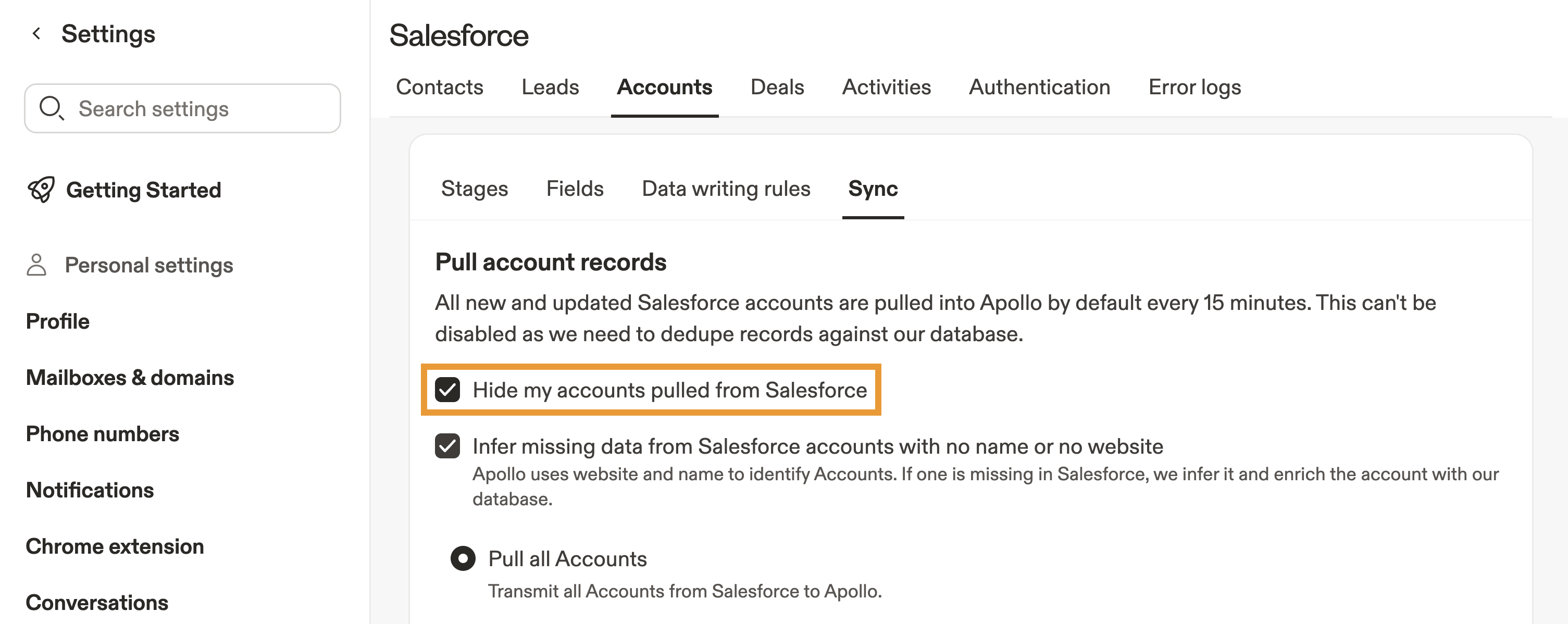
Vous avez maintenant modifié la visibilité des enregistrements.
Pour configurer les paramètres de récupération des opportunités :
- Cochez Synchroniser les opportunités avec Apollo pour synchroniser activement et de manière bidirectionnelle les informations du Pipeline et des opportunités lorsqu'Apollo détecte une modification.
- Lorsqu'elle est activée, Apollo récupère toutes les informations sur les opportunités depuis Salesforce et utilise Salesforce comme source de référence pour toutes les opportunités précédemment synchronisées.
- Si vous désactivez ce paramètre à tout moment, les informations sur les opportunités de Salesforce restent dans Apollo, mais Apollo ne synchronise plus activement avec Salesforce.
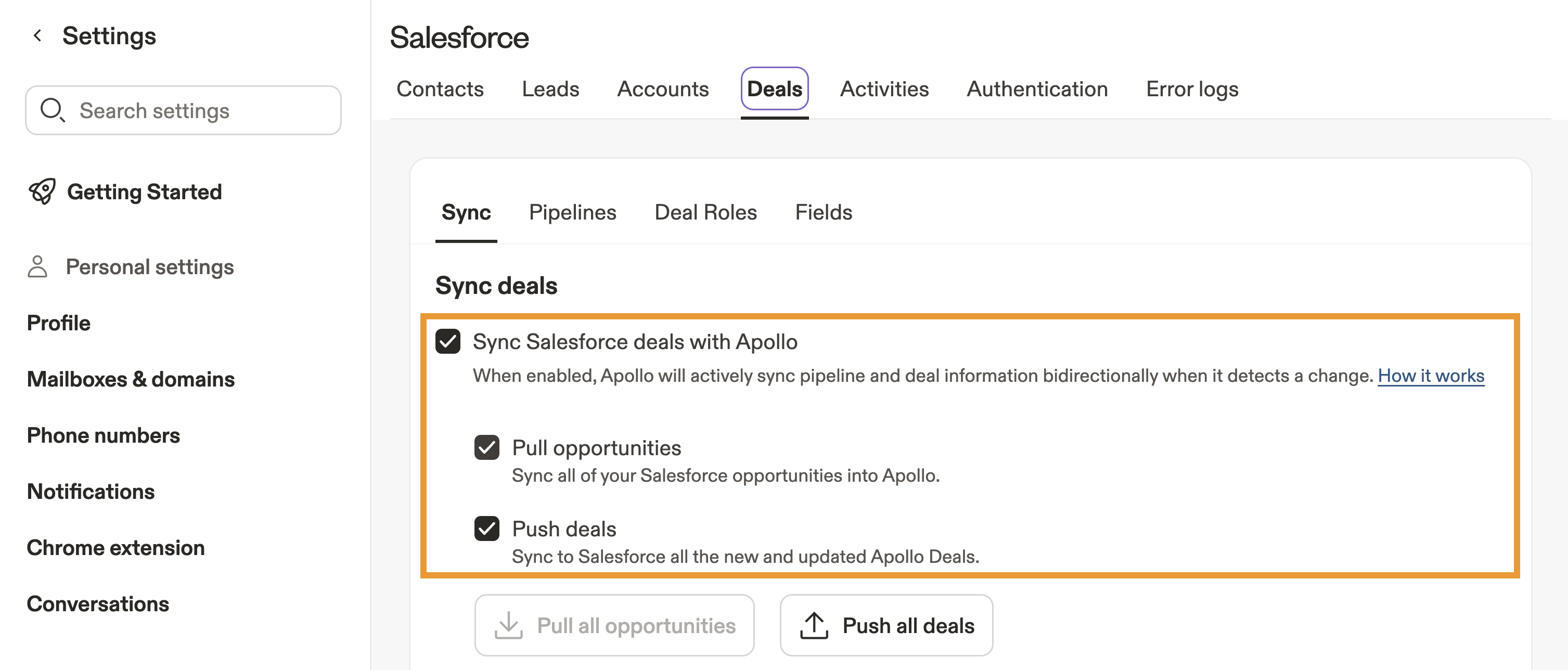
- (Facultatif) Cliquez pour récupérer manuellement les opportunités. Cela peut être utile si vous avez récemment modifié vos paramètres de synchronisation.
Une fois lancé, Apollo peut mettre jusqu'à 30 minutes pour récupérer vos enregistrements depuis Salesforce.
- (Facultatif) Cochez Masquer mes opportunités pour masquer les opportunités récupérées de Salesforce vers Apollo. Lorsqu'elle est activée, les opportunités synchronisées n'apparaissent pas dans Apollo, mais les automatisations peuvent toujours mettre à jour les opportunités dans Salesforce.
- Lorsque vous avez terminé, cliquez sur Enregistrer.
Vous avez maintenant configuré les paramètres de récupération pour les opportunités.
Vous pouvez récupérer des activités comme les tâches de Salesforce vers Apollo.
Pour configurer les paramètres de récupération des activités :
- Cochez Récupérer les tâches pour récupérer les tâches Salesforce dans Apollo.

Lorsque Récupérer les tâches est activé, Apollo synchronise les tâches depuis Salesforce. Apollo récupère à la fois les tâches terminées et les tâches planifiées / ouvertes depuis Salesforce dans Apollo. Cela permet à votre équipe de consulter et de gérer l'activité des tâches dans les deux systèmes.
Une fois lancé, Apollo peut mettre jusqu'à 30 minutes pour récupérer vos enregistrements depuis Salesforce.
- Lorsque vous avez terminé, cliquez sur Enregistrer.
Afficher l'historique de récupération
Par défaut, tous les nouveaux contacts et comptes, ainsi que ceux mis à jour, sont récupérés de Salesforce vers Apollo toutes les quinze minutes.
Apollo affiche les récupérations d'enregistrements en file d'attente ainsi que votre historique de récupération afin que vous puissiez voir exactement quand les enregistrements proviennent de Salesforce.
Pour afficher l'historique de récupération :
- Ouvrez Apollo et cliquez sur Paramètres > Intégration > Salesforce.
- Cliquez sur Contacts ou Comptes, puis cliquez sur Synchroniser.
- Faites défiler jusqu'à Tout récupérer, puis cliquez sur Activité de la file d'attente pour consulter les enregistrements en file d'attente, ou sur Historique de synchronisation pour afficher un journal d'activité.
- Apollo affiche les récupérations d'enregistrements en file d'attente sur une chronologie, y compris le moment où chaque demande de récupération a eu lieu et le nombre d'enregistrements en file d'attente, afin que vous puissiez visualiser facilement l'activité de vos données. Cela peut être utile pour suivre la progression de récupérations de données très volumineuses depuis Salesforce.

- (Facultatif) Cliquez sur Dernières 24 heures pour modifier la période, puis sélectionnez 3 derniers jours, 7 derniers jours, ou Personnalisé pour une plage personnalisée.

- Survolez une récupération en file d'attente pour voir la date et l'heure exactes de la demande de récupération, ainsi que le nombre d'enregistrements en file d'attente.

- Apollo affiche un journal des récupérations terminées de Salesforce vers Apollo. Chaque entrée indique quand une synchronisation a été exécutée et si des enregistrements ont été mis à jour.

- (Facultatif) Cliquez sur Dernières 24 heures pour modifier la période, puis sélectionnez 3 derniers jours, 7 derniers jours, ou Personnalisé pour une plage personnalisée.
La plupart des récupérations d'enregistrements s'exécutent automatiquement en arrière-plan. Il est normal de voir des exécutions où aucun enregistrement n'a été récupéré si aucune modification n'a été détectée dans Salesforce.
Prochaines étapes
Voici quelques prochaines étapes utiles pour assurer le bon fonctionnement de votre intégration Salesforce.
| Intégrer Salesforce à Apollo | Vous pouvez connecter votre compte Salesforce à Apollo afin de maintenir une circulation fluide et fiable des contacts, comptes et activités entre les deux systèmes. |
|---|---|
| Configurer les paramètres de push Salesforce | Évitez les écarts de données en configurant les paramètres de push pour renvoyer les mises à jour d’Apollo vers Salesforce exactement comme l’exigent vos workflows CRM. |
| Mapper les opportunités Apollo aux opportunités Salesforce | Vous pouvez mapper les opportunités Apollo aux opportunités Salesforce afin d’aligner les étapes, champs et activités des opportunités pour des rapports plus propres des deux côtés. |
| Accéder au journal des erreurs Salesforce dans Apollo | Si quelque chose semble anormal, effectuez un dépannage rapide en consultant le journal des erreurs Salesforce afin d’identifier les conflits de synchronisation avant qu’ils ne perturbent vos workflows. |