
Panoramica
Gli inbound router ti aiutano ad automatizzare il processo di pianificazione delle riunioni tramite Apollo e a scalare i processi tra team e organizzazioni. Puoi scegliere quale tipo di riunione i prospect del tuo team possono prenotare in base alle loro risposte al modulo di acquisizione. Puoi anche reindirizzare i prospect a siti web o mostrare messaggi personalizzati.
A livello di organizzazione, come amministratore di Apollo puoi configurare un unico link che instrada le riunioni tra diversi team o SDR. Questo significa che i prospect prenoteranno sempre riunioni con le persone giuste.
Solo gli amministratori di Apollo possono creare inbound router. Gli altri utenti possono ricevere riunioni assegnate tramite gli inbound router e visualizzarle, ma non possono crearli.
I clienti con piani a pagamento possono creare tutti gli inbound router necessari! Se usi un piano gratuito, gli amministratori della tua organizzazione possono creare in totale solo 3 inbound router tra tutti gli amministratori.
Passaggio 0: prima di iniziare
Una funzione chiave degli inbound router è instradare le riunioni pianificate ai team o agli SDR appropriati. Prima di configurare i tuoi inbound router, crea i tipi di riunione che vuoi usare per questo scopo.
Passaggio 1: crea il modello del modulo di acquisizione
Per il modulo di acquisizione, decidi quali domande porre ai tuoi prospect quando pianificano una riunione con te. Poi, le risposte determinano le regole e le azioni che si applicheranno in seguito in questo processo.
Ogni modello di modulo può essere riutilizzato nei tuoi inbound router e anche nelle riunioni round-robin. Se vuoi porre a prospect diversi lo stesso insieme di domande, aggiungi lo stesso modello di modulo ai router pertinenti.
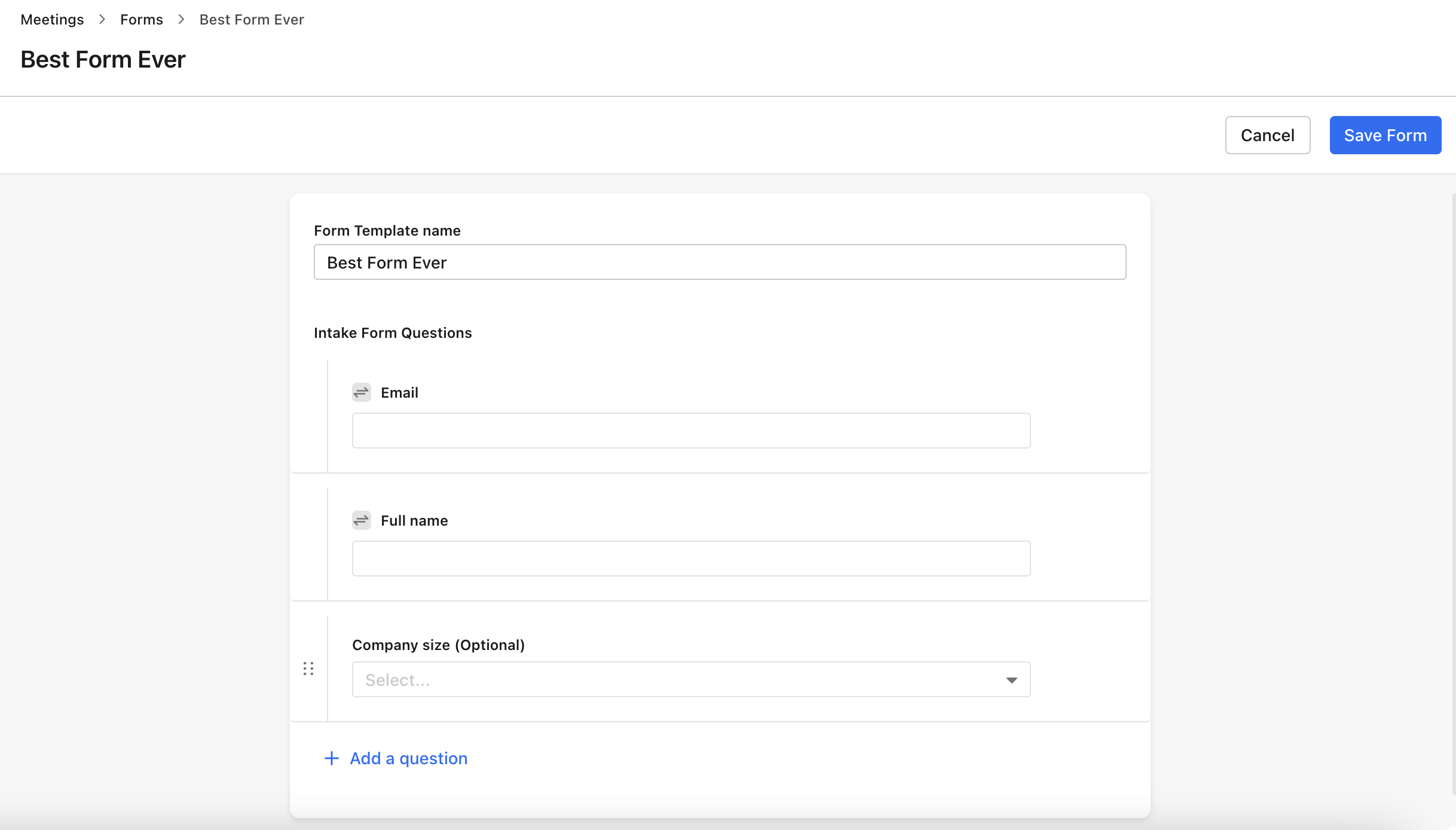
Quando un prospect invia il tuo modulo di acquisizione, Apollo verifica se è già un contatto o un account. In caso contrario, Apollo crea un contatto/account con le informazioni inviate dal prospect.
Per creare il modello del tuo modulo di acquisizione:
- Apri Apollo e fai clic su Riunioni.
- Fai clic su Crea, poi su Moduli di acquisizione.

- Inserisci un nome per il modello del tuo modulo, quindi fai clic su Crea.

- Per impostazione predefinita, il tuo modulo di acquisizione richiede ai prospect di inserire nome e indirizzo Email. Questi campi non possono essere rimossi dal modulo, ma puoi rinominare la domanda.
Per aggiungere altri campi al modulo, fai clic su Aggiungi una domanda. Scegli tra opzioni standard come dimensione dell'azienda e numero di telefono, oppure crea una domanda personalizzata con i tuoi tipi di input. Quando scegli le opzioni di instradamento, le risposte alle domande personalizzate possono essere collegate ai campi personalizzati che hai creato in Apollo.
Se scegli Selezione singola o Selezione multipla come tipo di input per una domanda personalizzata, devi fornire risposte che i prospect possano selezionare.
- (Facoltativo) Se aggiungi una domanda personalizzata, puoi fare 3 scelte distinte.
Per prima cosa, se un contatto o un account non esiste già, Apollo lo crea automaticamente quando i prospect inviano il tuo modulo di raccolta. Scegli un'opzione dal menu a discesa Campo Apollo per mappare le risposte a un campo contatto personalizzato in Apollo. Se hai configurato le integrazioni con Salesforce o HubSpot e modificato le impostazioni di sincronizzazione, Apollo potrebbe anche inviare la risposta al campo CRM che hai mappato al campo Apollo.
Successivamente, per rendere obbligatoria una domanda, attiva l'opzione Imposta come obbligatoria .
Infine, per nascondere la domanda al prospect, attiva il selettore Imposta come nascosta . Quindi, inserisci un parametro di query URL e un valore di campo predefinito per monitorare le riunioni prenotate tramite questo link. Il parametro di query URL funge da componente di tracciamento UTM nell'URL del link della riunione.
Questa opzione ti consente di monitorare metriche importanti relative a come viene prenotata una riunione. Ad esempio, se stai aggiungendo il link della riunione alla pagina Facebook della tua azienda, puoi impostare il parametro di query URL sufacebookper monitorare la sorgente. Creazione delle trattative
Puoi automatizzare i tuoi workflow in Apollo in modo che le trattative vengano create automaticamente ogni volta che un prospect prenota una riunione. In questo modo puoi monitorare l'attività delle trattative fin dal primo contatto con un prospect.
Per farlo, usa l'evento Riunione prenotata come trigger quando configuri le tue automazioni. - Fai clic su Aggiungi per salvare la domanda del modulo di raccolta.
- Quando hai finito di aggiungere domande, fai clic su Salva.
Ripeti questi passaggi per creare altri modelli di modulo.
Per modificare o disattivare i modelli di modulo, vai a Riunioni e fai clic su Console di amministrazione scheda. Non puoi cambiare lo stato di un modello di modulo finché non viene rimosso da tutti i tipi di riunione collegati e dagli inbound router.
Passaggio 2: configura un nuovo inbound router
Per configurare un inbound router:
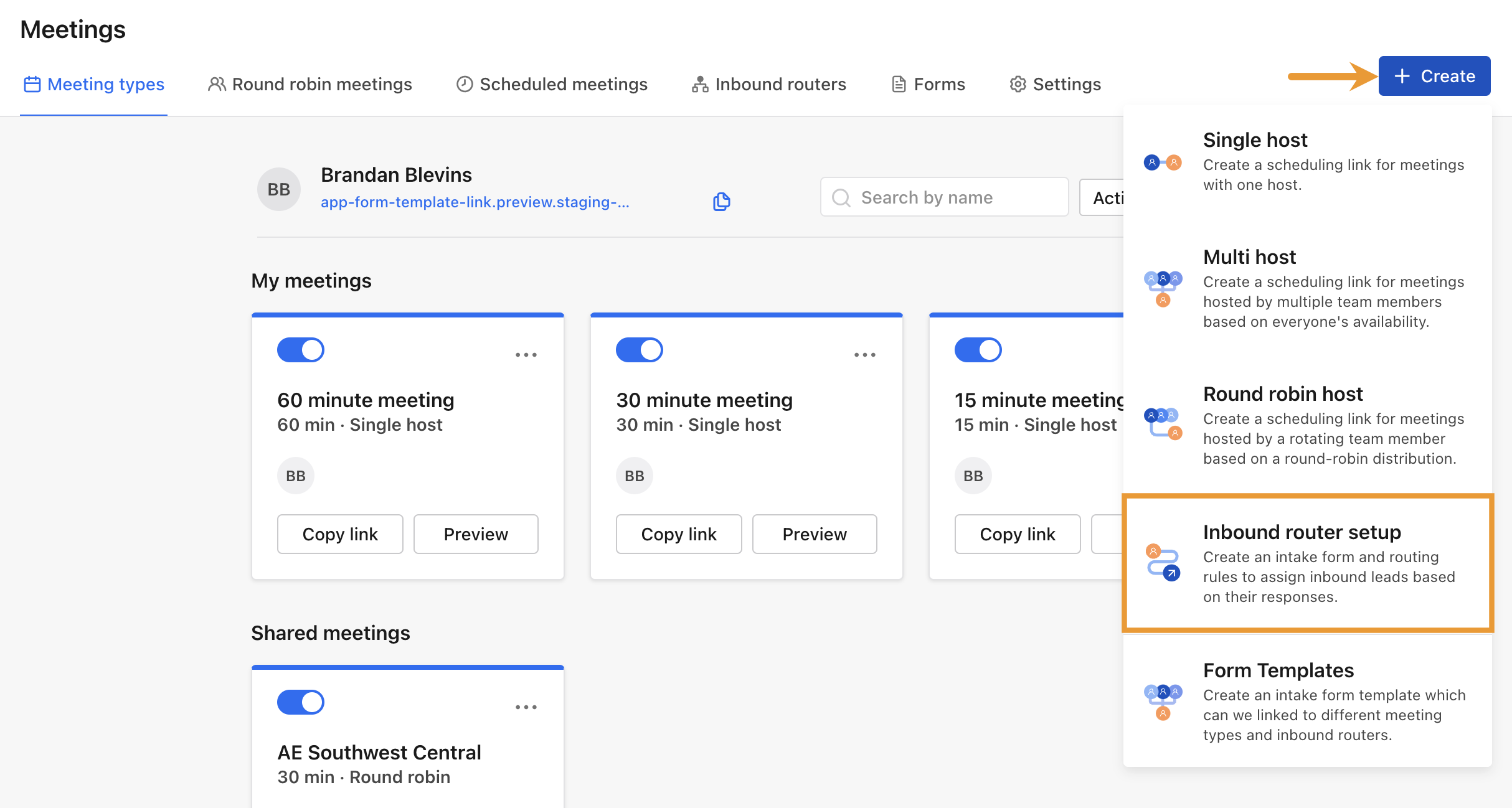
- Apri Apollo e fai clic su Riunioni.
- Fai clic su Crea, poi su Configurazione inbound router.
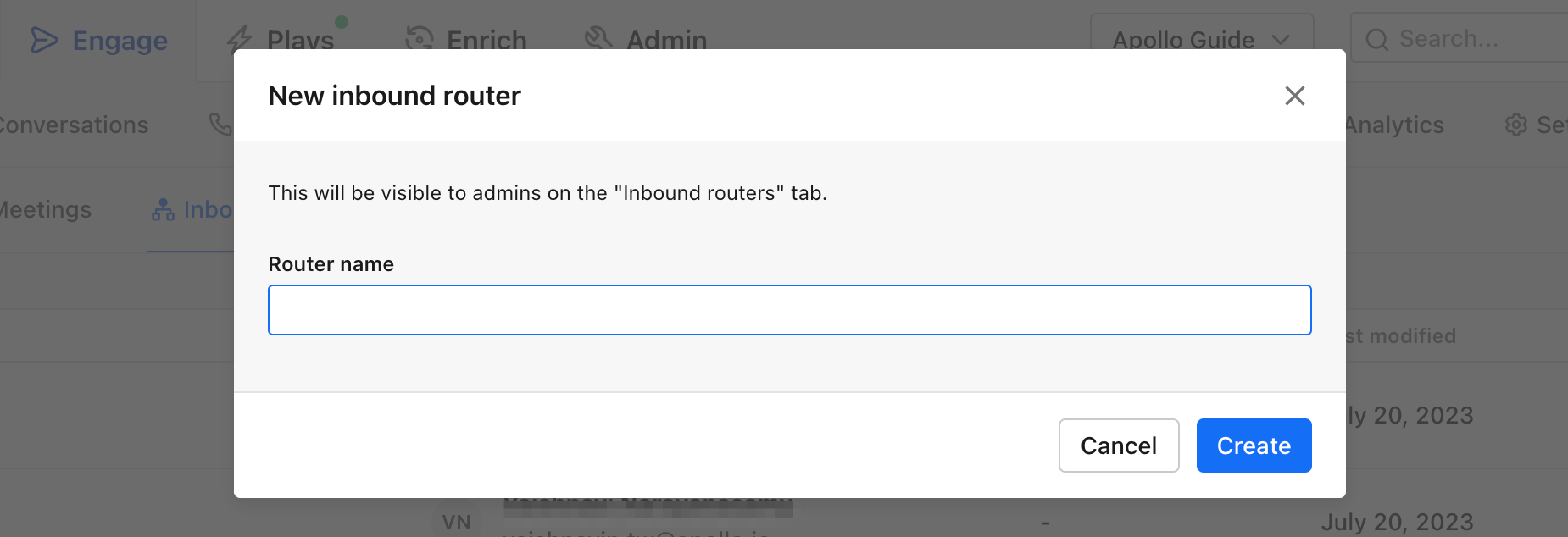
- Inserisci un nome per il router, quindi fai clic su Crea.
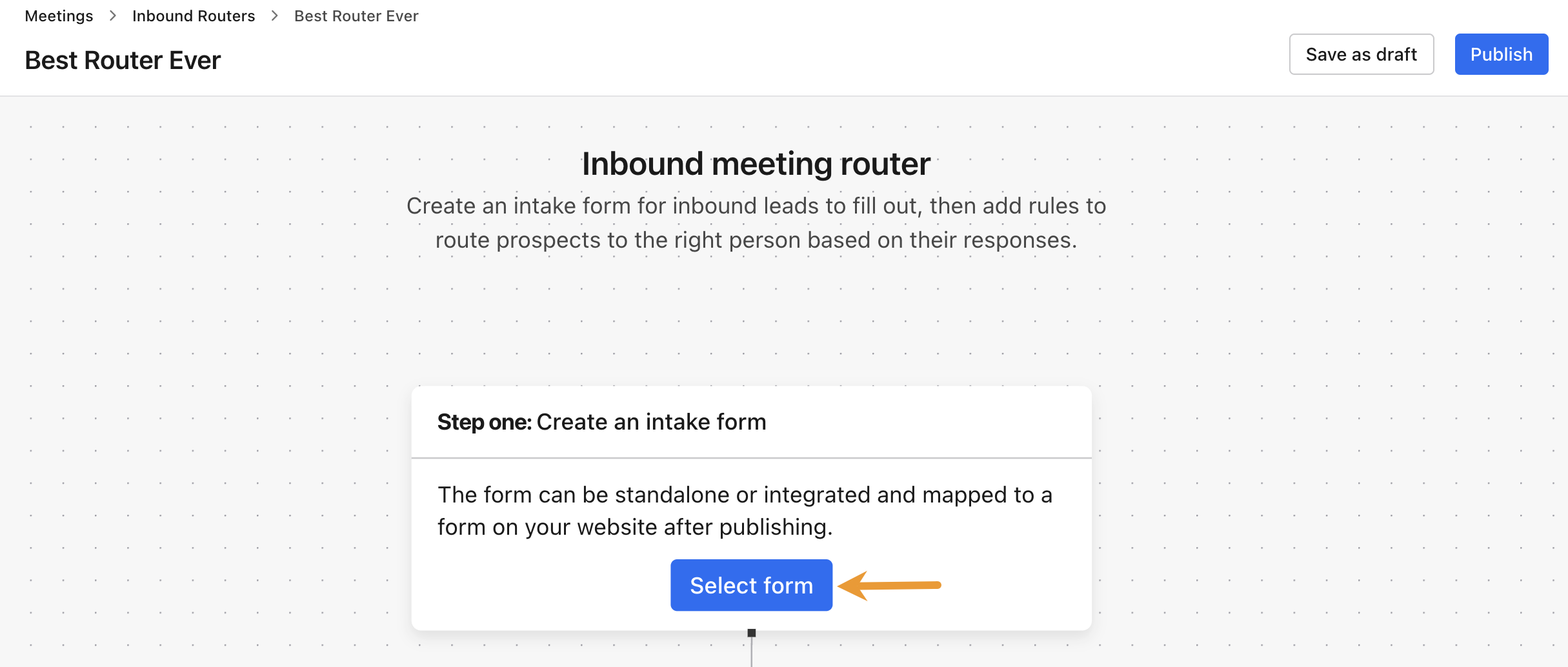
- Fai clic su Seleziona modulo per aggiungere il modello di modulo che hai creato nel passaggio 1.
- Fai clic sul menu a discesa Scegli modulo e seleziona il modello di modulo che vuoi usare per il tuo inbound router. Quindi, fai clic su Salva.
 Il modulo giusto per ogni funzione
Lo sapevi? Puoi usare l'inbound router con l'arricchimento del modulo selezionando un modulo di acquisizione autonomo. In questo modo puoi centralizzare e riutilizzare i modelli di modulo in router diversi. Puoi anche usare gli invii dei moduli come trigger per avviare un Workflow.
Passaggio 3: aggiungi le opzioni di instradamento
Quando il modulo di acquisizione è pronto per raccogliere le risposte dei prospect, puoi creare regole e azioni che determinano quali prospect Apollo filtra verso destinazioni finali specifiche.
Per configurare regole e azioni per il tuo inbound router:
- Vai alla sezione Regole e azioni dell'inbound router. Qui puoi scegliere tra le seguenti opzioni:
-Regola if/else: crea percorsi Sì/No diversi, ciascuno con una diversa azione finale. Per maggiori dettagli, consulta la Regola if/else sezione di questo articolo.
-Regola di proprietà: crea un valore Sì/No in base al fatto che un prospect sia già assegnato ai proprietari dell'account o ai proprietari del contatto all'interno di Apollo. Per maggiori dettagli, fai riferimento alla Regola di proprietà sezione di questo articolo.
-Prenota riunione: termina il percorso con il prospect che pianifica una riunione. Scegli tra tipi di riunione esistenti o crea un nuovo tipo di riunione solo per questo percorso.
-Invia a URL esterno: reindirizza i prospect a una landing page o a un altro sito web a tua scelta. I prospect non hanno la possibilità di pianificare una riunione.
-Mostra messaggio personalizzato: mostra ai prospect un messaggio che crei tu. I prospect non hanno la possibilità di pianificare una riunione.
-Fallback predefinito: mostra ai prospect un messaggio standard in tutto il tuo router inbound. Usa questa opzione per mostrare lo stesso messaggio personalizzato alla fine di più percorsi. I prospect non hanno la possibilità di pianificare una riunione.

- Per questa procedura guidata, Apollo ti mostra il percorso più semplice: terminare un percorso facendo prenotare una riunione ai prospect in base a un tipo di riunione esistente.
Fai clic su Prenota riunione, poi su Collega a un tipo di riunione esistente.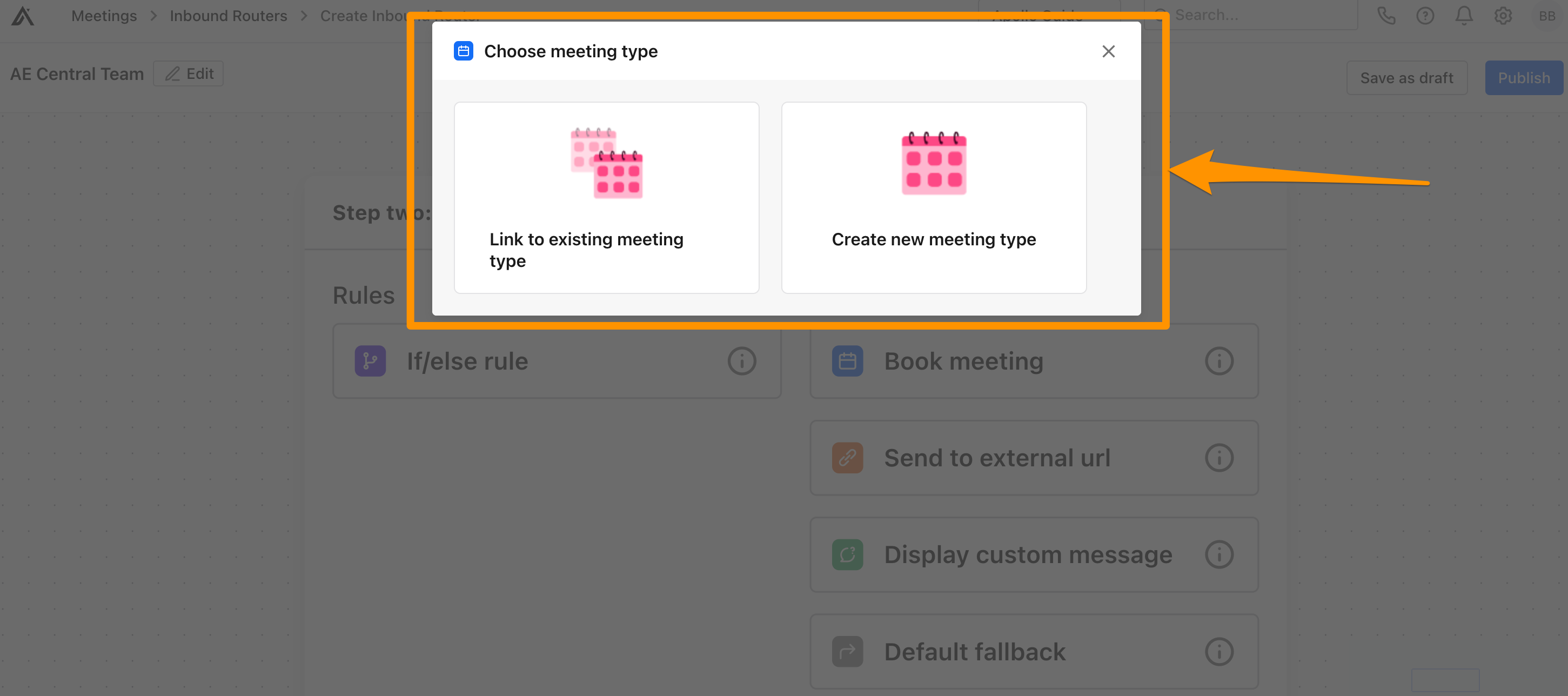
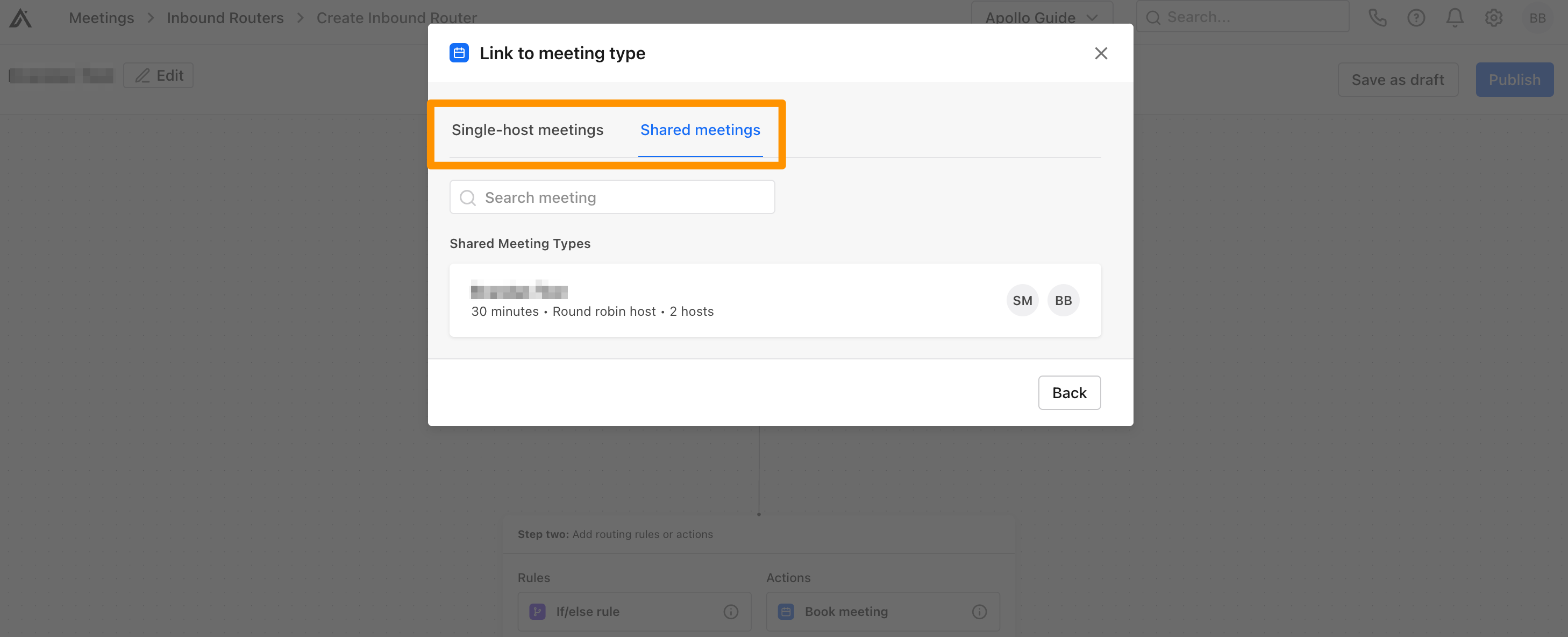
- Fai clic sulla scheda Riunioni con host singolo se vuoi inviare le riunioni a una persona specifica. Fai clic sulla scheda Riunioni condivise per instradare le riunioni con formati round robin o multi-host. Quindi, trova e seleziona il tipo di riunione specifico che vuoi usare per pianificare le riunioni.
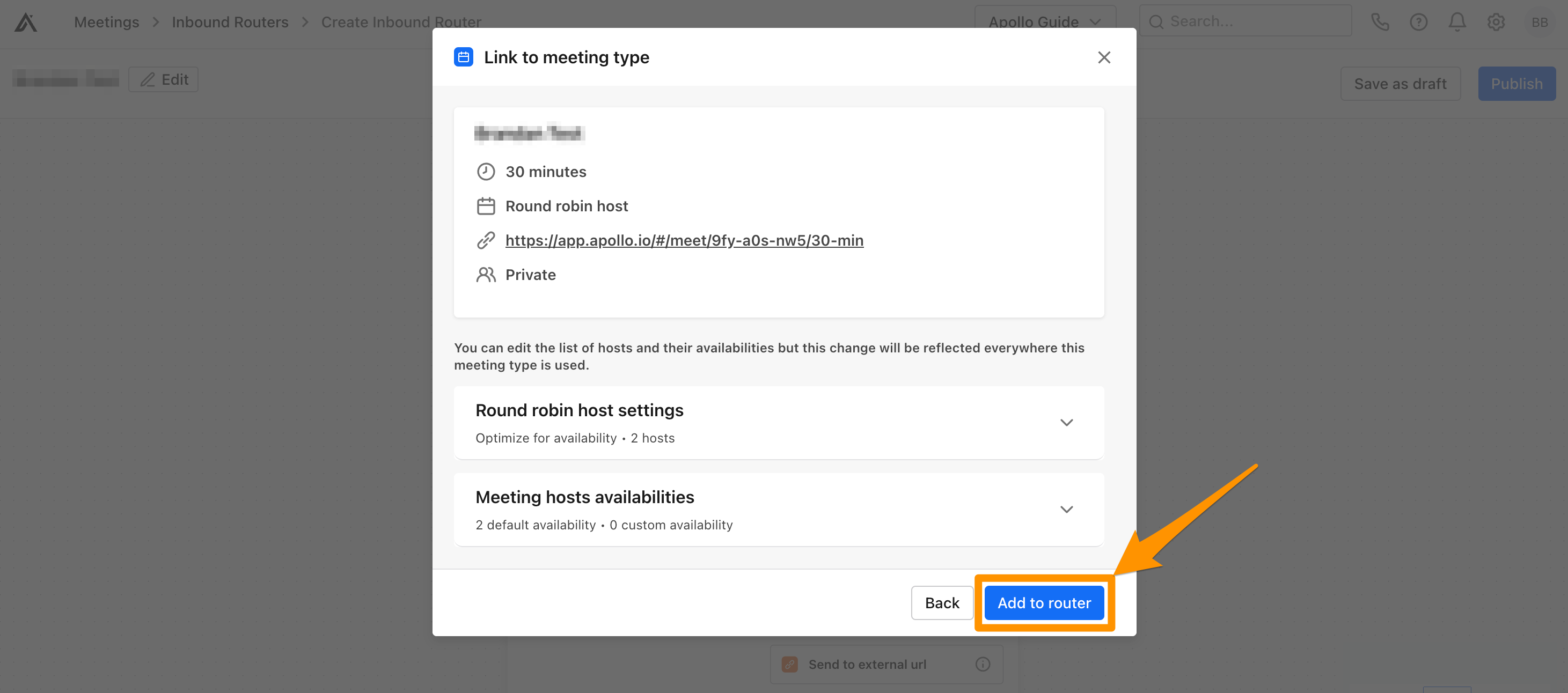
- Controlla i dettagli del tipo di riunione. Quindi, fai clic su Aggiungi al router.
- Controlla il tuo router inbound per assicurarti che sia tutto corretto. Quindi, fai clic su Pubblica per attivare il router.

Regola if/else: automatizza l'instradamento delle tue riunioni
Quando crei router inbound, la regola if/else è un'opzione potente che puoi usare per instradare i prospect verso diverse azioni finali in base alle loro risposte alle domande del modulo di raccolta.
La regola if/else crea percorsi sì/no e sei tu a decidere come termina ciascun percorso in base al fatto che le risposte di un prospect soddisfino i criteri che imposti. Ad esempio, supponiamo che tu aggiunga la domanda sulle dimensioni dell'azienda al tuo modulo di raccolta e voglia instradare i prospect verso host diversi in base alle loro risposte.
Per farlo:
- Quando aggiungi regole e azioni, fai clic su Regola if/else.
- Fai clic sul menu a discesa del tipo di risposta e scegli Dimensioni dell'azienda. Seleziona un'opzione dal menu a discesa del valore e decidi se la tua regola corrisponderà a quel valore. Quindi, fai clic su Salva.
Per questo esempio, Apollo ha selezionato è e 5000+. Questo significa che il percorso sì è per i rispondenti che hanno scelto 5000+ come risposta e il percorso no è per tutti gli altri.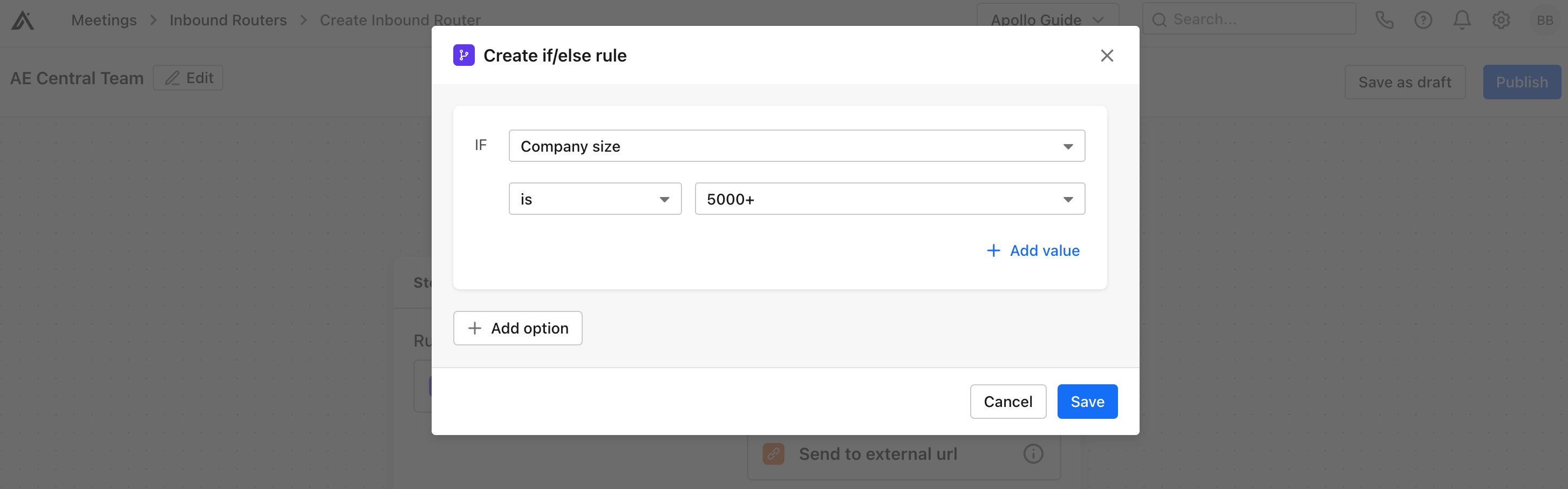
- Per completare ciascuno dei tuoi percorsi, seleziona Aggiungi regola/azione. Scegli tra le opzioni di instradamento. Se vuoi creare altri percorsi sì/no, aggiungi un'altra regola if/else.
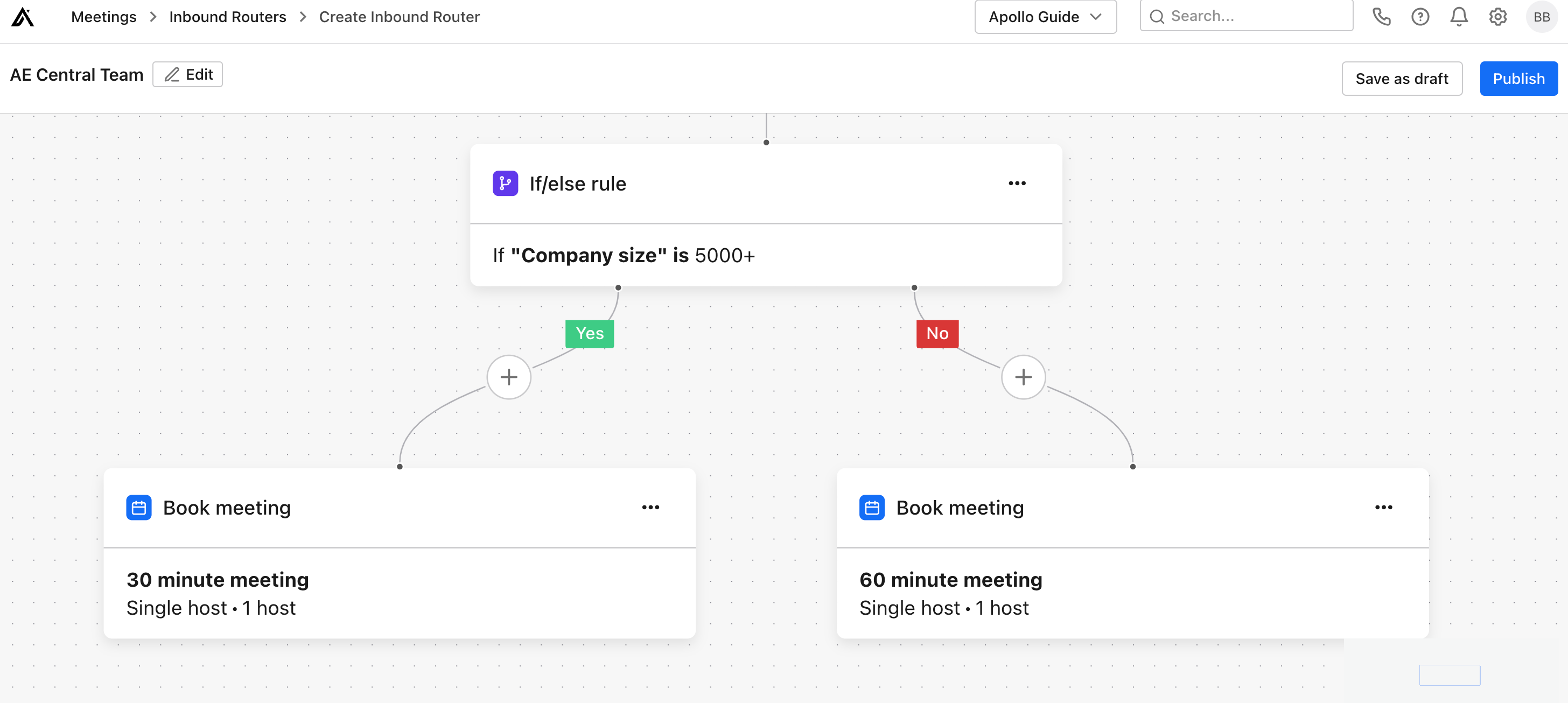
- Controlla il tuo router Inbound per assicurarti che sia tutto corretto. Quindi, fai clic su Pubblica per attivare il router.
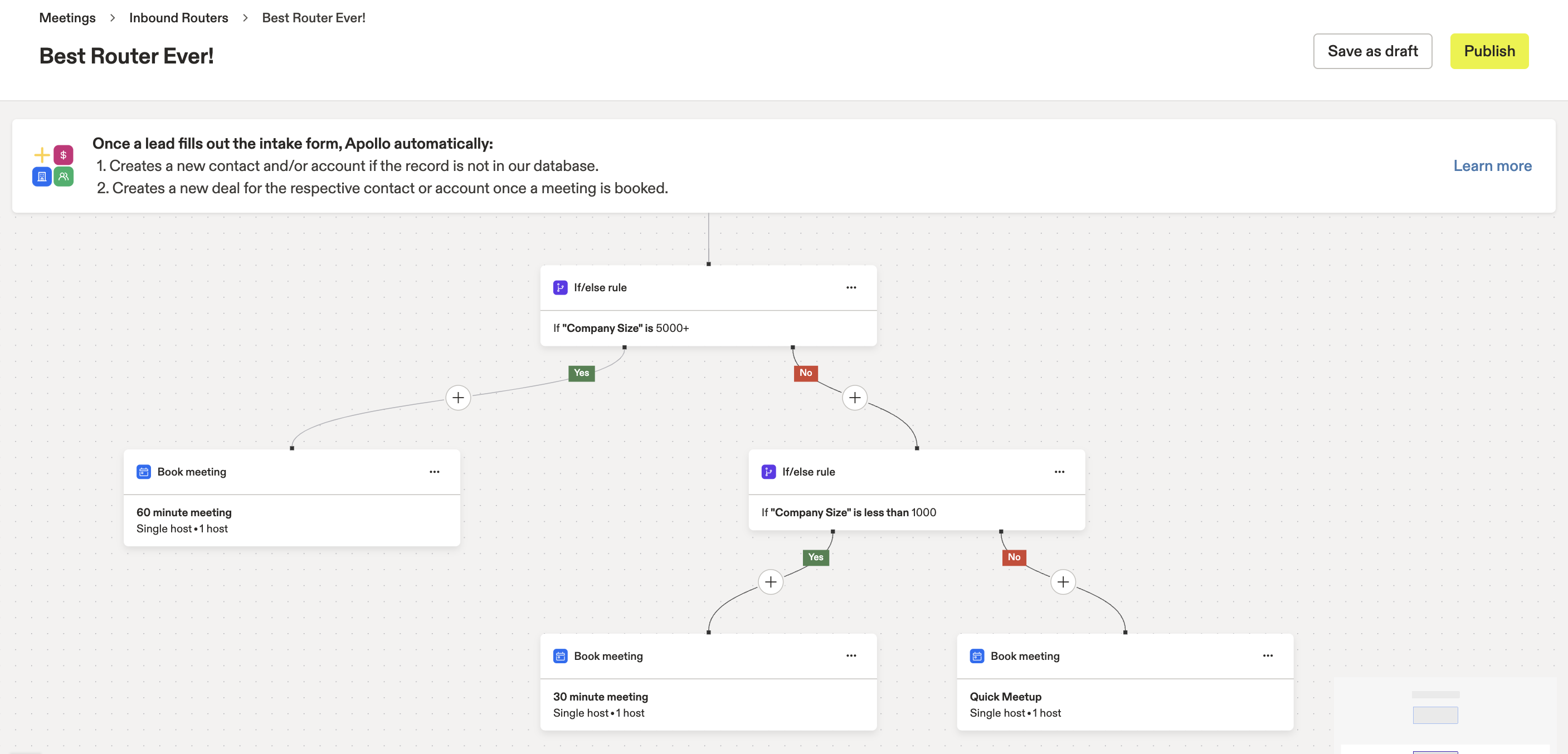
La regola if/else segue una logica simile indipendentemente dalla domanda di input. Questo significa che puoi seguire questi passaggi per creare router Inbound in base alle tue esigenze. L'immagine seguente mostra cosa è possibile fare quando aggiungi più percorsi.
Regola di proprietà: instrada i prospect ai proprietari di Account/Contatto
La regola di proprietà ti consente di instradare i prospect ai proprietari esistenti di account/contatto in Apollo. Usa questa opzione per creare un singolo percorso sì/no. Il percorso sì termina sempre con la pianificazione di una riunione da parte del prospect con il proprietario di account/contatto appropriato.
Con la regola di proprietà, Apollo controlla l'indirizzo Email che un prospect inserisce nel tuo modulo di acquisizione per determinare l'instradamento. Se l'indirizzo Email appartiene a un proprietario di account/contatto, il prospect segue il percorso sì e può prenotare una riunione con quel proprietario di account/contatto.
Per usare la regola di proprietà:
- Quando aggiungi regole e azioni, fai clic su Regola di proprietà.
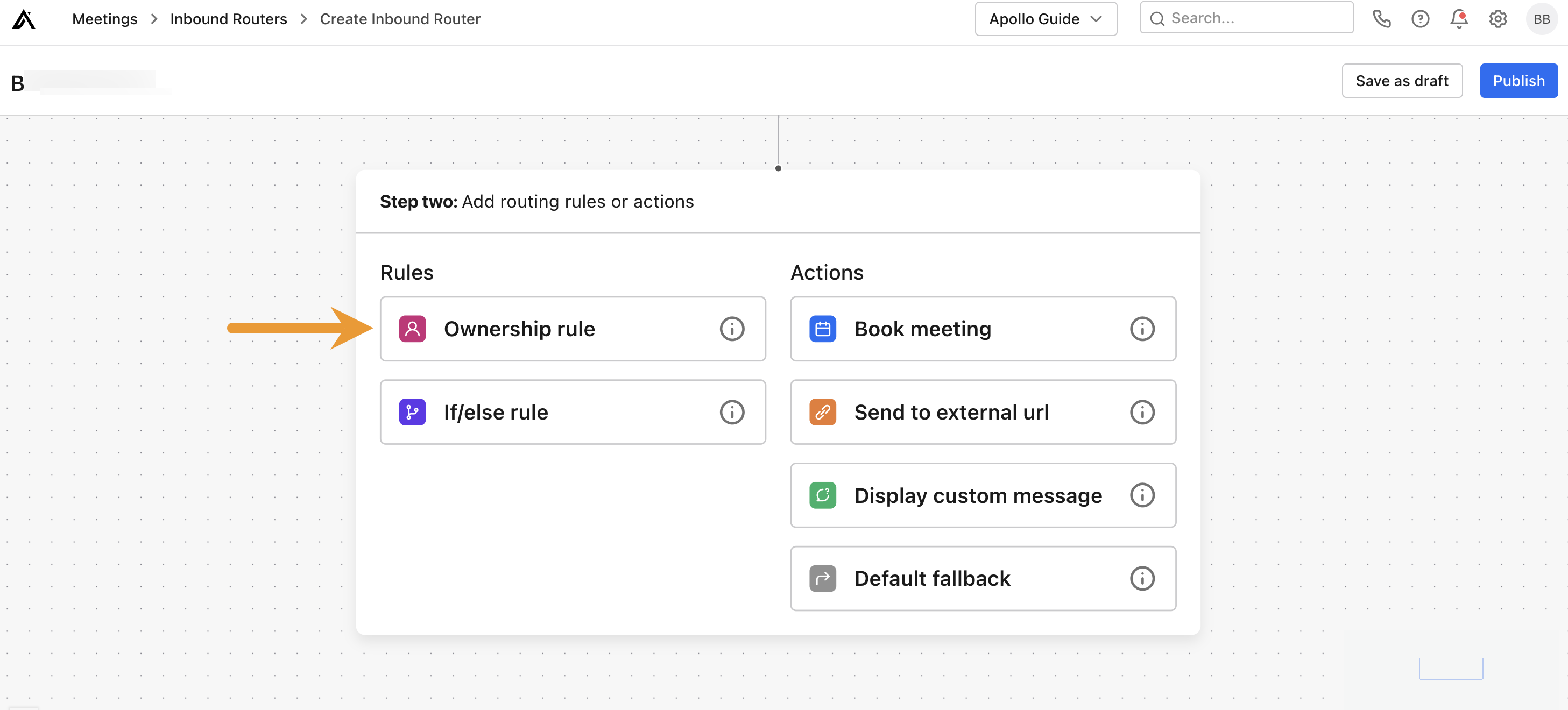
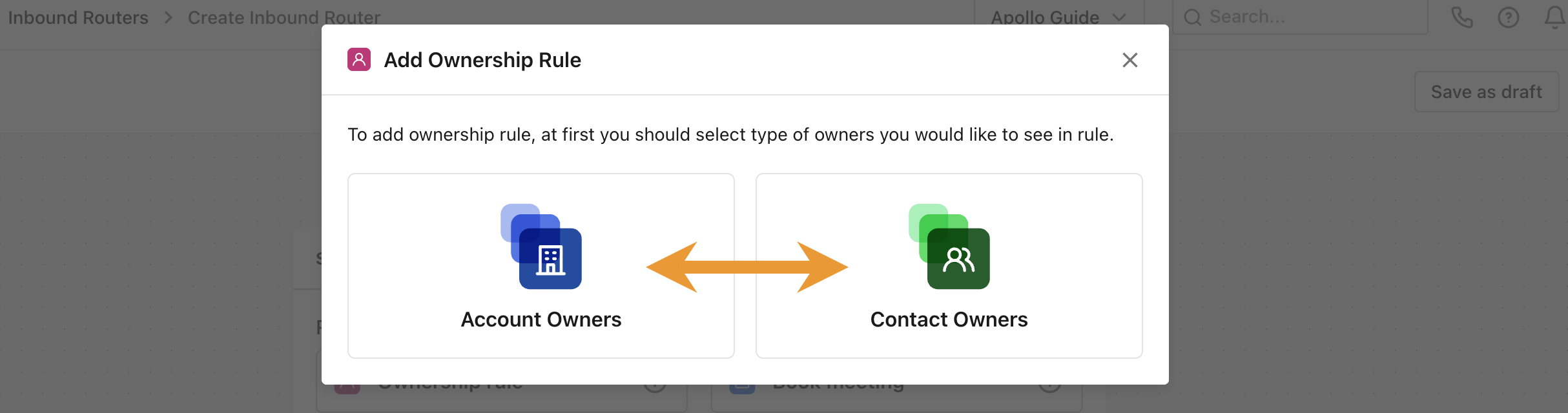
- Scegli Proprietario dell'account o Proprietario del contatto.
- (Facoltativo) Per impostazione predefinita, vengono aggiunti tutti i proprietari di account/contatto, il che significa che i prospect con un dominio corrispondente possono prenotare una riunione con loro. Se non vuoi che alcuni proprietari siano disponibili tramite questo percorso, disattiva l'interruttore per loro.

- (Facoltativo) Per impostazione predefinita, Apollo imposta lo stesso tipo di riunione standard per tutti i proprietari di account/contatto nel percorso sì della regola di proprietà. La località del tipo di riunione (Zoom o Google Meet) è determinata dalle impostazioni del singolo utente.
Per modificare i dettagli del tipo di riunione standard per tutti i proprietari, seleziona l'icona matita nella sezione del tipo di riunione predefinito. Per impostare invece i tipi di riunione singolarmente, seleziona un'opzione dal Riunione menu a discesa per ogni proprietario.
- Fai clic su Salva. Questo crea il percorso yes. Tutti i prospect identificati come corrispondenti a un proprietario di account/contatto idoneo potranno programmare una riunione in base alle opzioni che hai selezionato.
- Per completare il percorso no, seleziona Aggiungi regola/azione e scegli tra le opzioni di instradamento. Se vuoi creare percorsi yes/no in base alle risposte del modulo di acquisizione, aggiungi una regola if/else.
- Controlla il router Inbound per assicurarti che sia tutto corretto. Poi fai clic su Pubblica per attivare il router.
Modifica un router Inbound esistente
Per modificare un router Inbound pubblicato o in corso, avvia Apollo e fai clic su Riunioni > Console di amministrazione. Fai clic sul router Inbound oppure su opzioni aggiuntive (...) e poi su Modifica.

A seconda del punto del router Inbound in cui apporti modifiche, fai clic sull'icona matita o sul pulsante ... e fai clic su Modifica. Poi apporta le modifiche e salva oppure pubblica di nuovo il router Inbound.

Ora hai modificato un router Inbound nelle riunioni di Apollo.
Elimina un router Inbound
Per modificare un router Inbound pubblicato o in corso, avvia Apollo e fai clic su Riunioni > Console di amministrazione. Fai clic su ..., quindi Elimina.

Nel pop-up di avviso, fai clic su Elimina.
Ora hai eliminato un router Inbound nelle riunioni di Apollo.