
Panoramica
Se non vuoi più usare una casella di posta collegata in Apollo, puoi scollegarla dal tuo account. Un amministratore di Apollo può anche scollegare le caselle di posta di altri utenti. Questo può essere particolarmente utile se alcune persone hanno lasciato il team.
Quando scolleghi una casella di posta, Apollo ti chiede di scegliere cosa fare con le Email pianificate di quella casella. Puoi riassegnare le Email pianificate a un'altra casella di posta collegata oppure annullarle del tutto.
Scollegare le caselle di posta ti consente di dismettere una casella di posta, rimuovere la casella di posta di un ex collega o liberare spazio per collegare una nuova casella di posta.
Segui i passaggi seguenti per scollegare la tua casella di posta o scollegare la casella di posta di un altro utente.
Scollega la tua casella di posta
Per scollegare una casella di posta dal tuo account:
- Avvia Apollo e vai a Impostazioni > Caselle di posta e domini.
- Fai clic su ... accanto alla casella di posta, quindi fai clic su Scollega casella di posta.
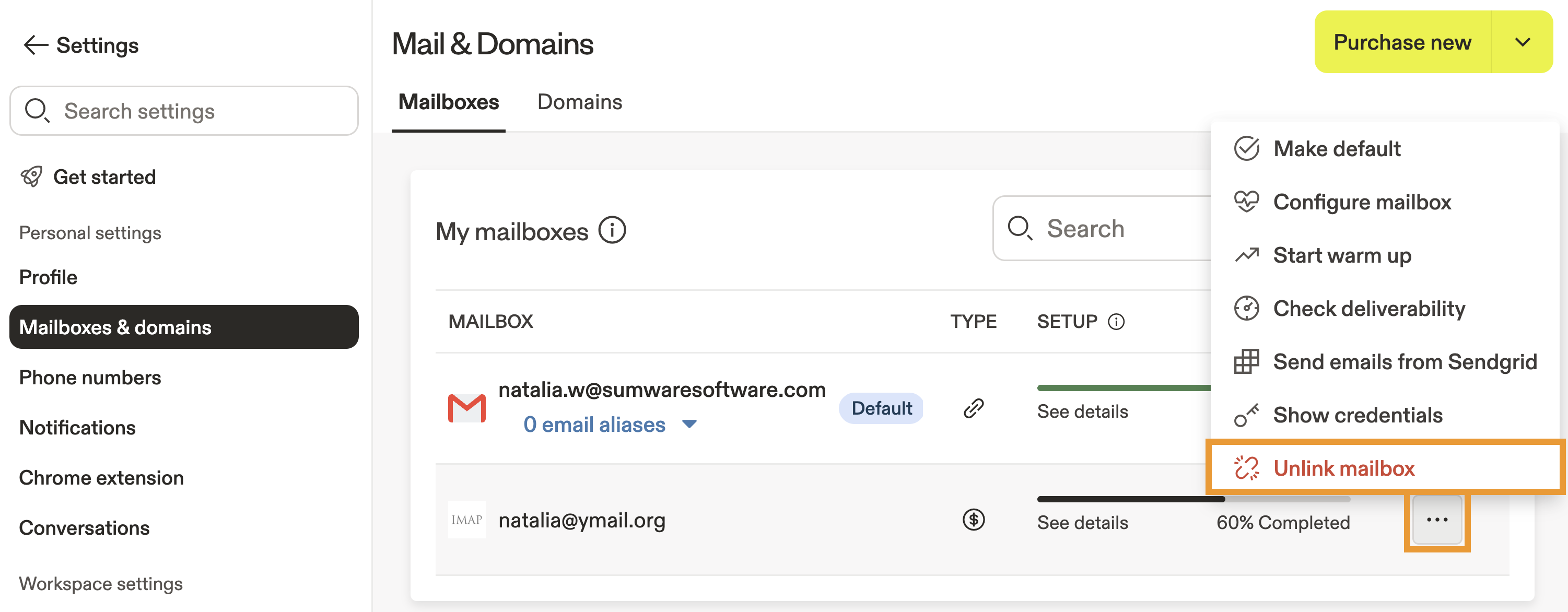
- (Facoltativo) Per riassegnare eventuali Email pianificate dalla casella di posta che stai scollegando, seleziona una casella di inoltro dal menu a discesa. Eventuali Email pianificate o in attesa verranno inviate invece dalla casella selezionata.
- Fai clic su Scollega casella di posta.
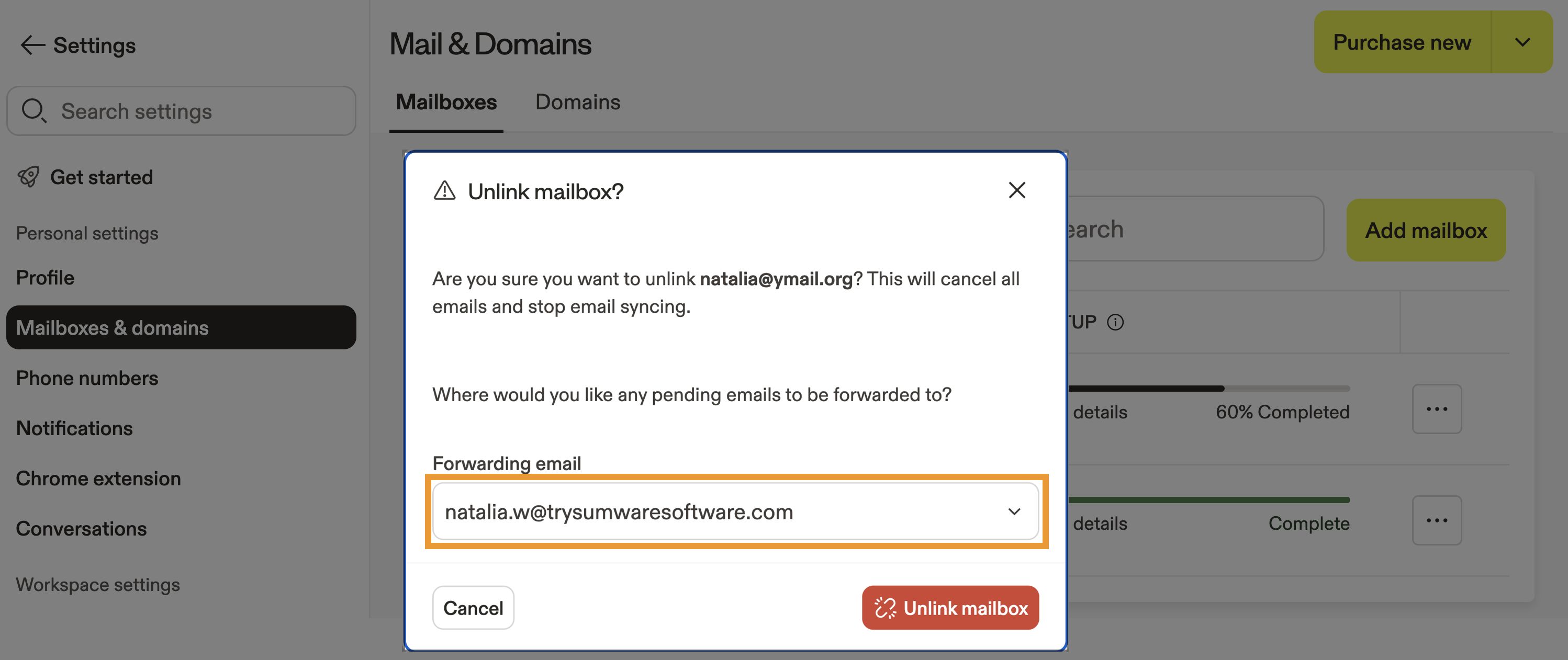
Se il tuo team ha una sola casella di posta collegata, Apollo non mostra le opzioni di inoltro quando la scolleghi.
Se hai selezionato una casella di inoltro, tutte le Email pianificate dalla casella di posta scollegata verranno inviate invece dalla casella di inoltro. Se non hai selezionato una casella di inoltro, Apollo annullerà tutte le Email pianificate assegnate alla casella di posta scollegata.
Hai scollegato correttamente la casella di posta.
Scollega la casella di posta di un altro utente
Se sei un amministratore di Apollo, puoi scollegare le caselle di posta di altri utenti nel tuo spazio di lavoro.
Scollegare una casella di posta non rimuove l'accesso di un utente ad Apollo. Se un collega ha lasciato la tua organizzazione, dovresti anche disattivare il suo account utente Apollo. Per maggiori informazioni, consulta Aggiungere, gestire e disattivare utenti.
Per scollegare la casella di posta di un'altra persona:
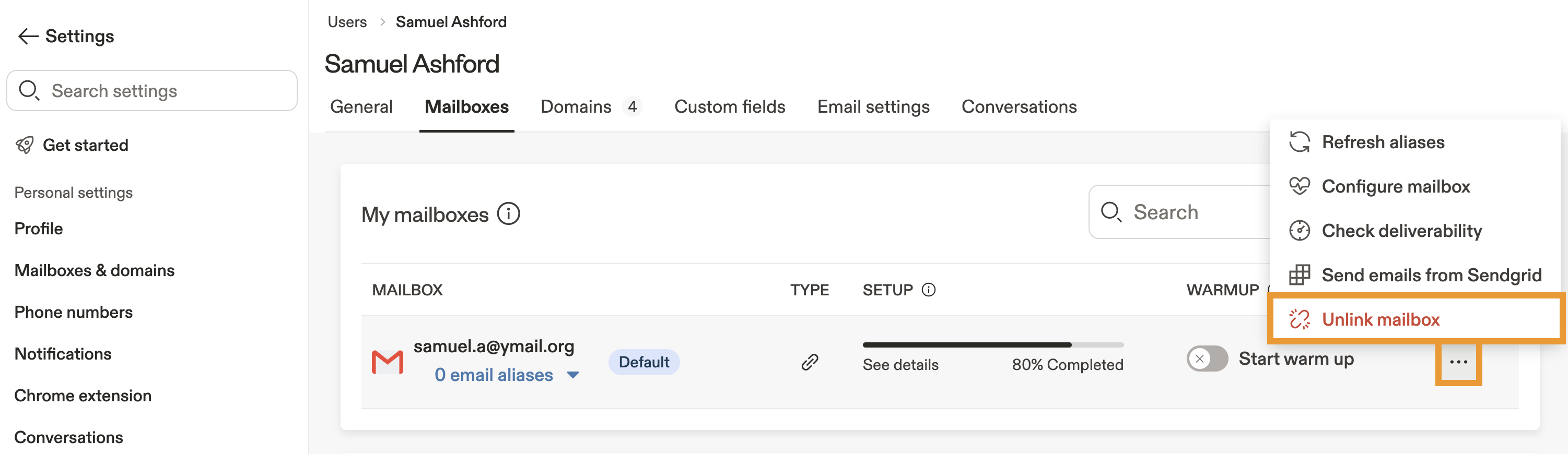
- Avvia Apollo e vai a Impostazioni > Utenti.
- Seleziona l'utente la cui casella di posta vuoi scollegare.
- Fai clic su Caselle di posta.
- Fai clic su ... accanto alla casella di posta, quindi fai clic su Scollega casella di posta.
- (Facoltativo) Per riassegnare le Email pianificate dalla casella di posta che stai scollegando, seleziona una casella di inoltro dal menu a discesa. Le Email pianificate o in sospeso verranno invece inviate dalla casella selezionata.
- Fai clic su Scollega casella di posta.
Se hai selezionato una casella di inoltro, le Email pianificate dalla casella di posta scollegata verranno invece inviate dalla casella di inoltro. Se non hai selezionato una casella di inoltro, Apollo annulla tutte le Email pianificate assegnate alla casella di posta scollegata.
Hai scollegato correttamente la casella di posta.
Passaggi successivi
Ora che hai scollegato una casella di posta, ecco alcuni rapidi suggerimenti per continuare a inviare in modo pulito ed evitare sorprese.
| Collega la tua casella di posta ad Apollo | Collega una nuova casella di posta per mantenere pienamente funzionanti per te e il tuo team Email, sequenze, riunioni e altri strumenti di coinvolgimento. |
|---|---|
| Configura i limiti di invio delle Email | Imposta limiti di invio per casella di posta per proteggere la Deliverability mentre distribuisci il volume in sicurezza tra le caselle di posta che mantieni collegate. |
| Configura la tua firma Email | Aggiungi una firma specifica di Apollo per mantenere il tuo Outbound coerente e curato per ogni casella di posta ancora in uso. |
| Modifica la casella di posta di invio dei contatti in una sequenza | Cambia la casella di posta di invio all'interno di una sequenza per reindirizzare i punti di contatto pianificati lontano da una casella scollegata senza ricreare l'intera campagna. |
| Usa il riscaldamento Email per migliorare la Deliverability delle Email | Avvia il riscaldamento Email su una casella connessa per rafforzare la reputazione del mittente prima di aumentare di nuovo gli invii automatici e il volume della sequenza. |