
Panoramica
La ricerca AI ti aiuta a scoprire Insights su persone e aziende, così puoi qualificare i prospect, affinare il targeting e personalizzare l'outreach in Apollo.
Inizia con un modello di ricerca creato da Apollo oppure crea un Prompt personalizzato per il tuo caso d'uso. Apollo genera risultati in base al contesto, al modello e ai dati disponibili che hai selezionato, poi salva l'output in un campo di ricerca AI che puoi esaminare e usare in tutto Apollo.
Con la ricerca AI puoi filtrare i risultati di ricerca, arricchire i Record di prospect e account e aggiungere dettagli personalizzati alle Email e alle sequenze.
Consulta le sezioni seguenti per eseguire una ricerca AI in Apollo.
Usa un modello di ricerca AI
La ricerca AI usa le informazioni sui tuoi prodotti o servizi impostate nell'AI context center. Prima di eseguire una ricerca AI, configura il context center per ottimizzare Apollo AI.
Se aggiorni l'AI context center, Apollo applica il contesto aggiornato solo alle future ricerche AI. I risultati di ricerca AI esistenti non si aggiornano automaticamente. Per aggiornare i risultati esistenti, esegui di nuovo la ricerca AI sul tuo contatto o account.
Per eseguire una ricerca AI da un modello:
- Avvia Apollo e fai clic su Persone o Aziende.
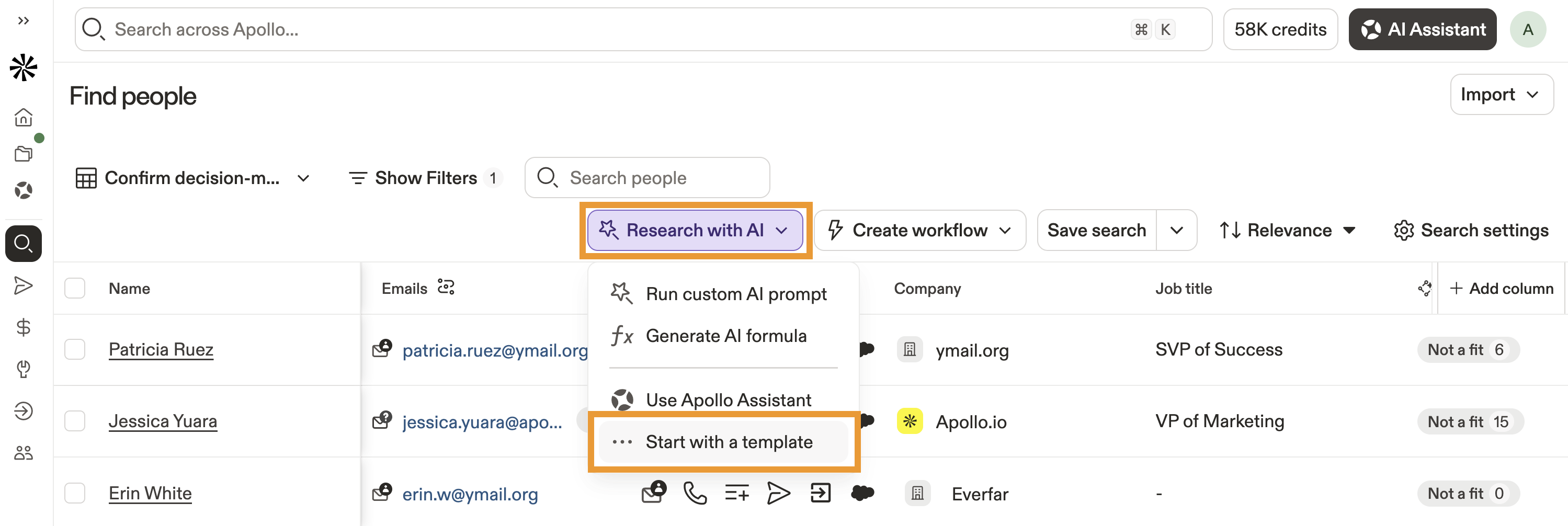
- Aggiungi filtri per affinare la ricerca, poi fai clic su Ricerca con AI > Inizia con un modello.
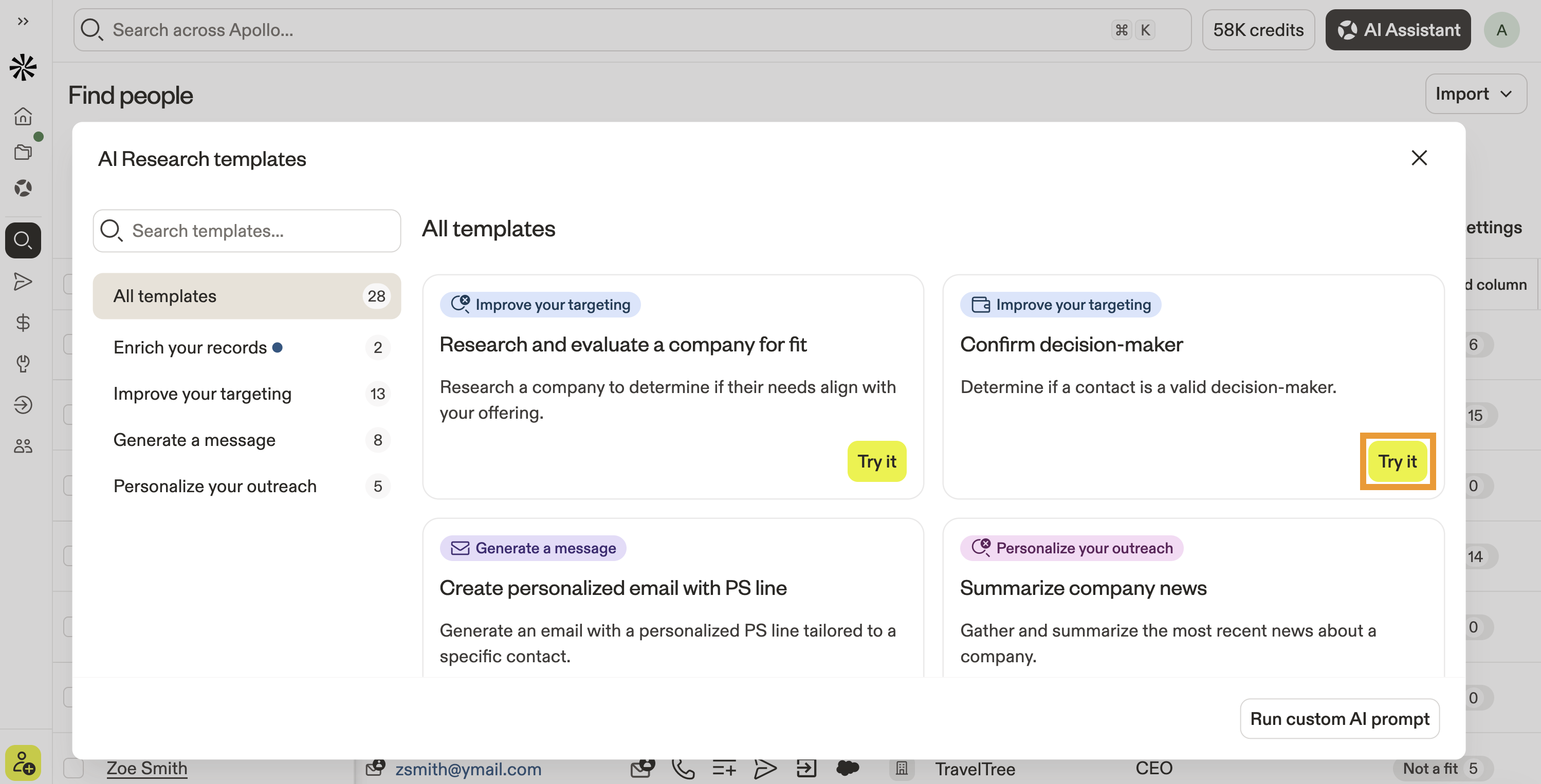
- Fai clic su Provalo accanto a un modello nella libreria dei modelli di ricerca AI.
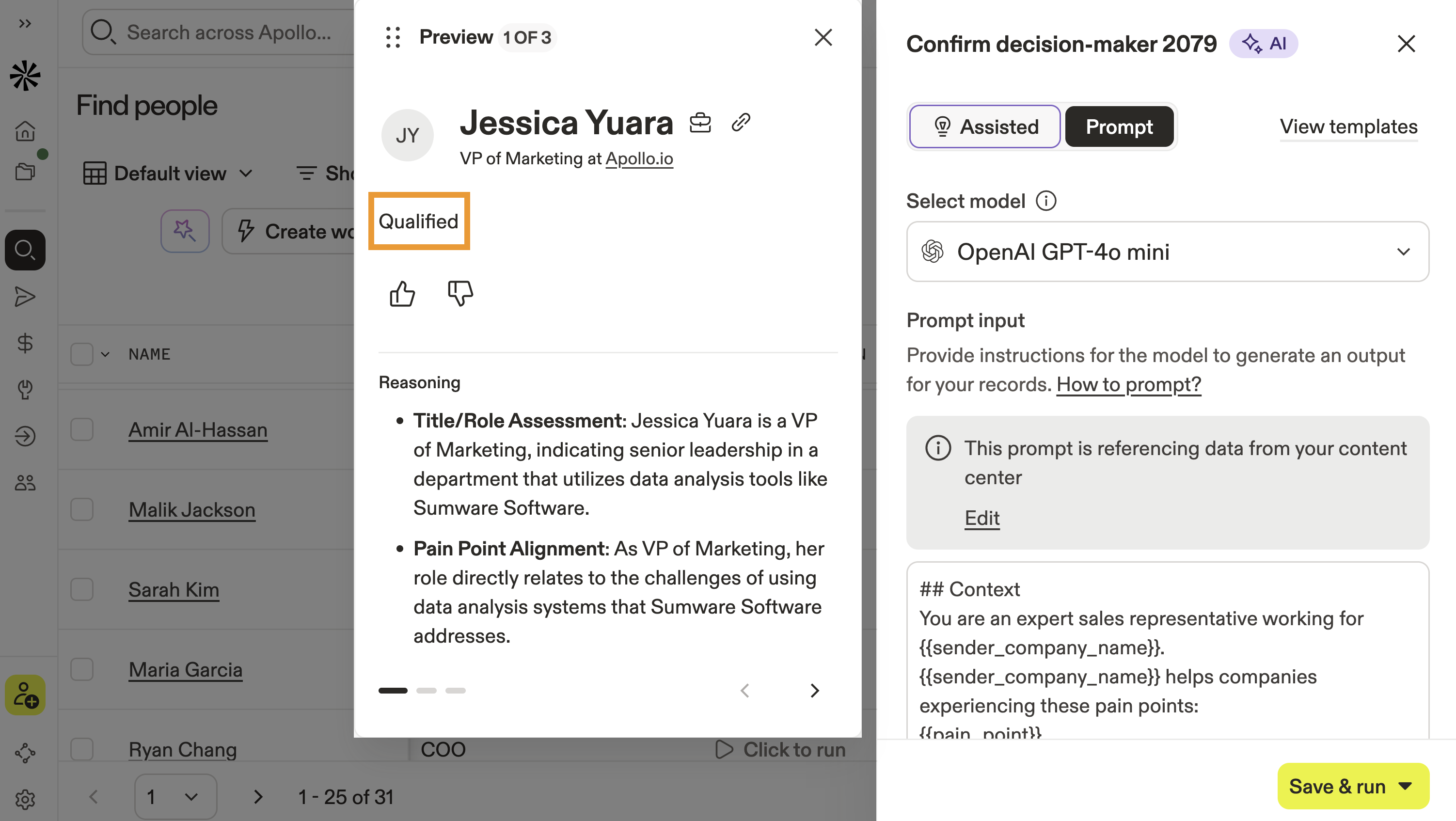
- Apollo mostra il Prompt AI e anteprime di un risultato per un contatto.
- Fai clic su › per visualizzare l'anteprima dei risultati su altri contatti.
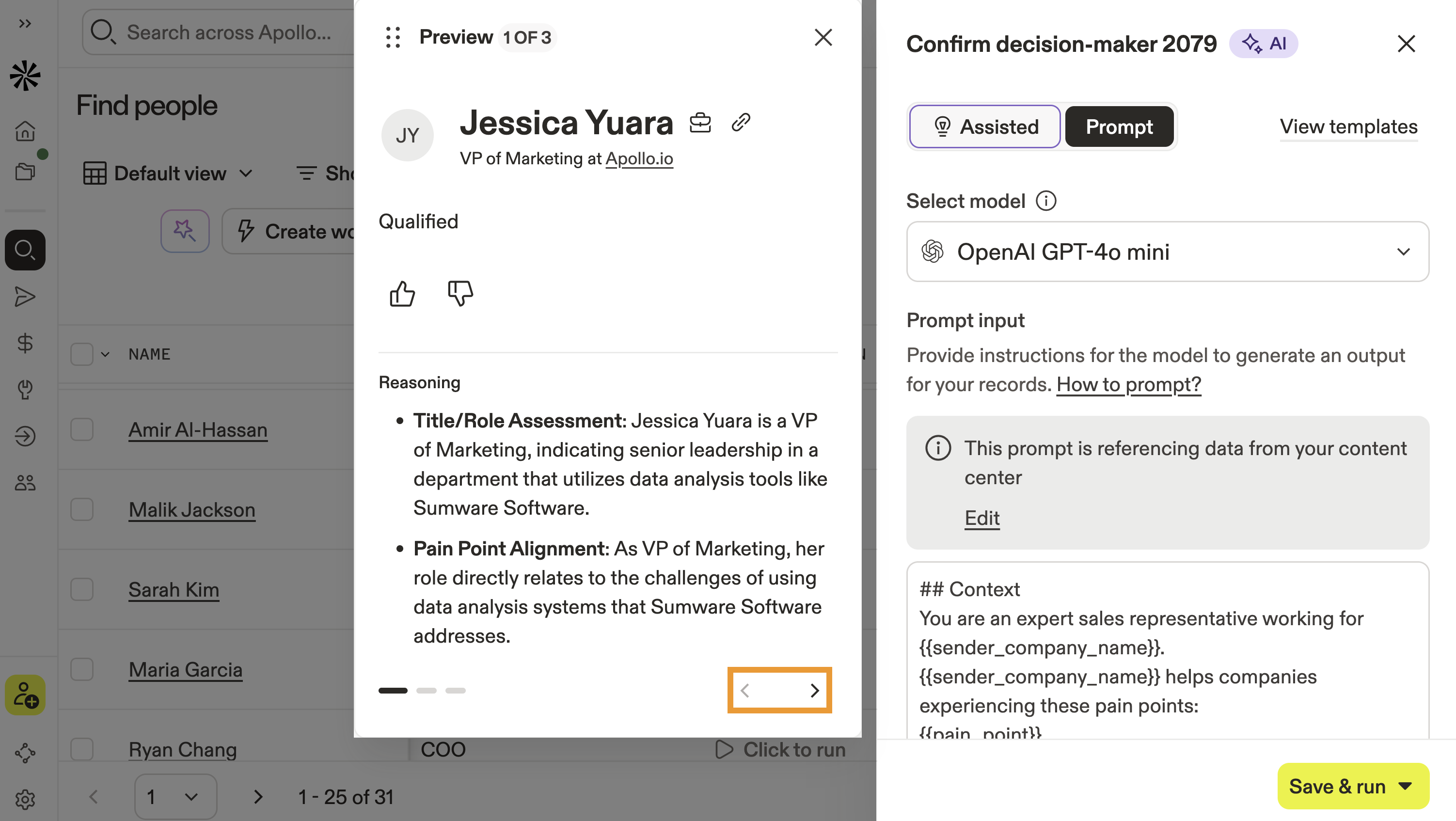
Lo sapevi? Puoi eseguire fino a tre anteprime gratuite per ogni Prompt di ricerca AI. Le anteprime sono potenti perché ti permettono di perfezionare il Prompt per ottenere i risultati di cui hai bisogno. Se l'anteprima non ti soddisfa, modifica il Prompt. Continua a rivederlo finché non trovi l'output che ti serve. Consulta le best practice per i Prompt AI di Apollo per saperne di più.
- Al termine, fai clic su Salva ed esegui, poi fai clic su:
- Salva ed esegui le prime 10 righe per eseguire la ricerca AI sulle prime 10 righe dei risultati di prospecting.
- Salva ed esegui le prime 25 righe per eseguire la ricerca AI sulle prime 25 righe dei risultati di prospecting.
- Salva e non eseguire per salvare la ricerca AI ed eseguirla in un secondo momento.
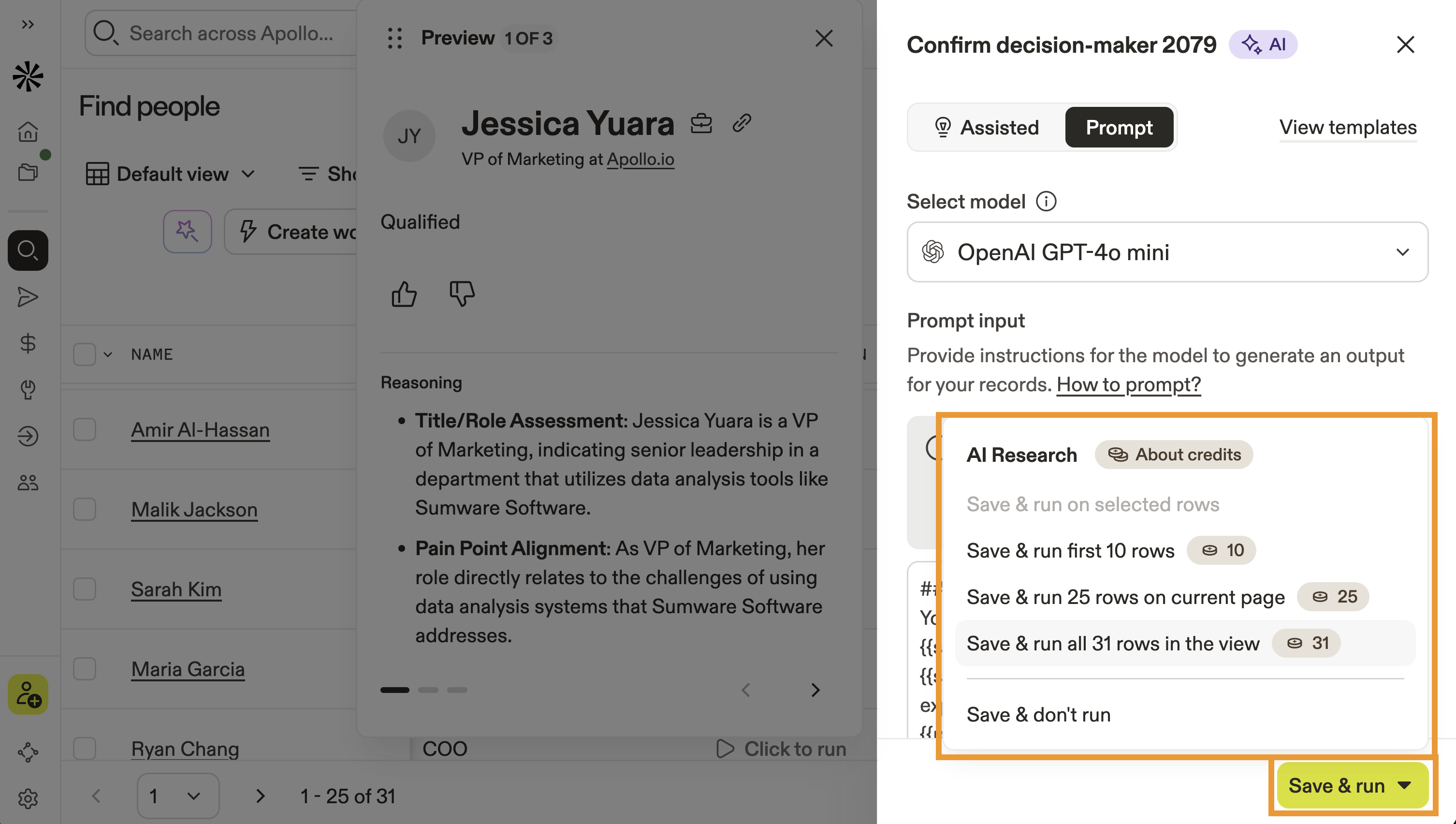
Devi selezionare più righe? Il tuo piano Apollo determina il numero massimo di record che puoi selezionare per la ricerca AI. Per aumentare il limite, passa a un piano superiore. Se hai domande sui piani o sui prezzi, contatta il team commerciale di Apollo.
- Apollo esegue la ricerca AI sui tuoi prospect. Esamina i risultati nel campo della ricerca AI.

- Passa il cursore su un risultato della ricerca AI per visualizzare più dettagli.

- Fai clic su un risultato della ricerca per modificare l'output oppure fai clic su Rigenera per eseguire di nuovo la ricerca.
- Per eseguire la ricerca AI su altri prospect, fai clic sulla colonna della ricerca AI, poi fai clic su Esegui ricerca AI.

Ora hai usato la ricerca AI in Apollo. Puoi usare i risultati della ricerca AI per filtrare i prospect o nei messaggi ai contatti.
Esegui ricerca AI personalizzata
- Avvia Apollo e fai clic su Persone o Aziende.
- Aggiungi filtri per perfezionare la ricerca, poi fai clic su Ricerca con AI > Esegui Prompt AI personalizzata.
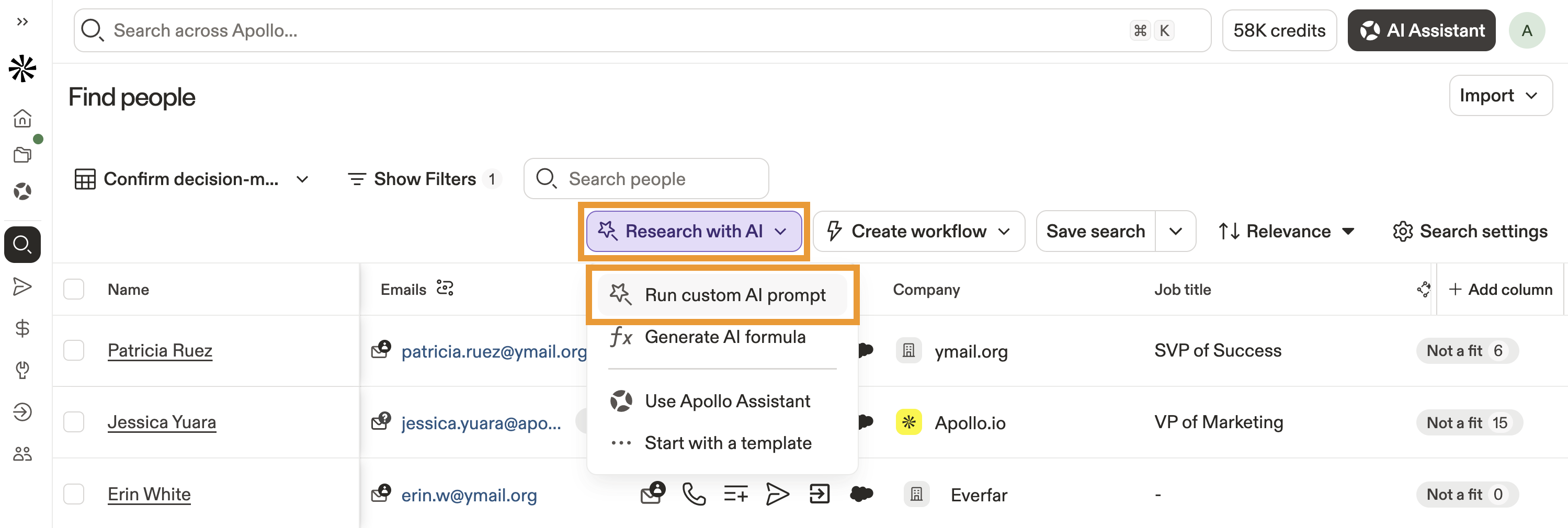
- Scegli come vuoi scrivere un Prompt AI personalizzato:
- Assistita: Se sei alle prime armi con i Prompt AI o hai bisogno di una guida, usa la modalità assistita e Apollo genera un Prompt per te in base ai tuoi obiettivi.
- Prompt: Se hai già esperienza nella scrittura di Prompt AI e conosci le best practice per i Prompt AI, crea un Prompt personalizzato da zero.
Per eseguire un Prompt AI personalizzato in modalità assistita:
- Scrivi l'obiettivo che vuoi raggiungere in un linguaggio semplice e naturale.
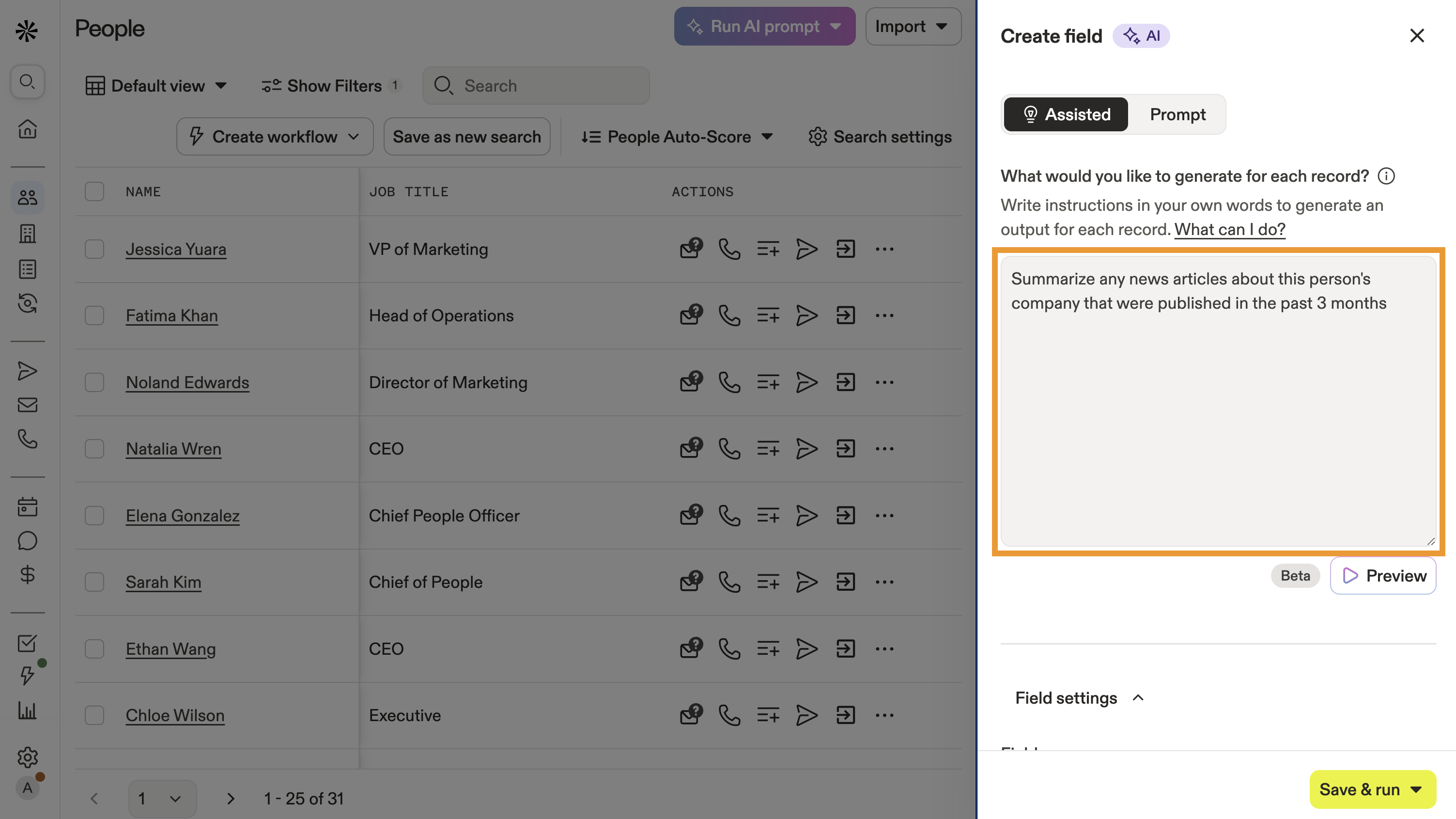
Vuoi sapere cosa può fare la ricerca AI? Dai un'occhiata a questi casi d'uso più comuni:
| Caso d'uso | Esempio di obiettivo | ||
|---|---|---|---|
| Perfeziona il targeting | Usa la ricerca AI per trovare i prospect giusti. | Determine if these contacts are decision makers or influencers within their organization. |
|
| Conosci meglio i prospect | Usa la ricerca AI per determinare se individui o aziende sono davvero pronti a interagire con il tuo prodotto o servizio. | Determine if these accounts have the necessary technical skills to implement a new CRM. |
|
| Personalizza i messaggi | Usa la ricerca AI per generare messaggi altamente personalizzati per attività di outreach via Email, social o telefono. | Scrivi un'Email introduttiva breve di 4-5 frasi che descriva il nostro prodotto e come può aiutare a risolvere i punti critici della loro azienda. |
|
- Fai clic su Anteprima per visualizzare in anteprima i risultati su un contatto reale.
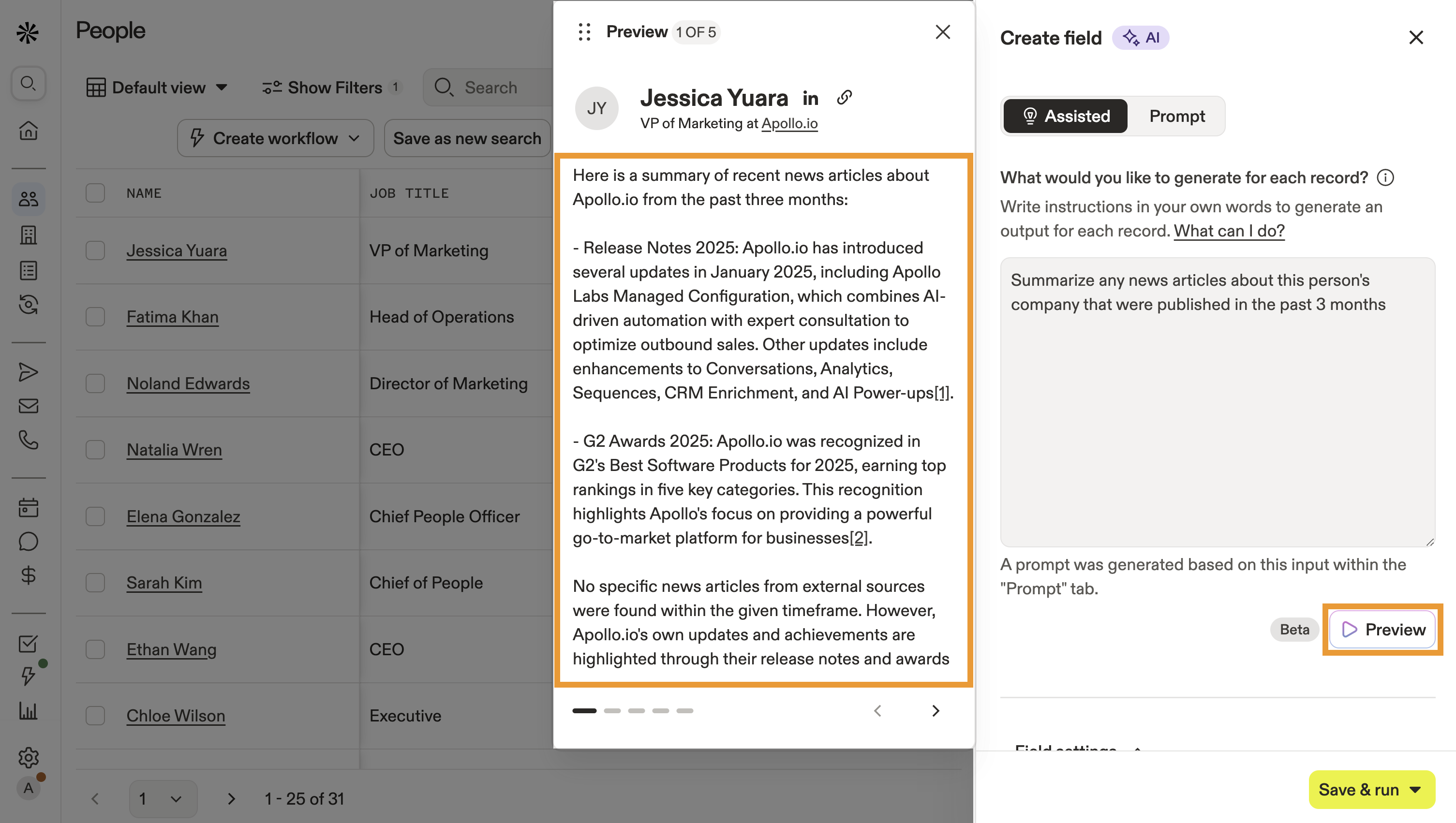
Usa le anteprime per assicurarti di ottenere i risultati che ti aspetti. Se l'anteprima non corrisponde a ciò che ti aspetti, modifica l'obiettivo e poi esegui di nuovo l'anteprima. Le anteprime ti aiutano a perfezionare la richiesta senza consumare tutta la tua quota di ricerca AI inclusa nel tuo piano.
- (Facoltativo) Fai clic su Prompt per modificare il Prompt.

- Poi, modifica il nome del campo in modo che sia facile da richiamare nelle Email o in altre ricerche AI. Il nome del campo diventa un campo personalizzato e una variabile dinamica nel tuo account Apollo.
- Imposta un tipo di campo:
- Testo su una riga: Ideale per categorizzare, riassumere o fare targeting.
- Testo su più righe: ideale per Email, messaggi LinkedIn, script di chiamata o ricerche approfondite.
- Elenco a selezione singola: ideale per la ricerca sui prospect e utile per limitare i risultati a "sì" e "no" o ad altre opzioni specifiche.

Lo sapevi? Non puoi modificare il tipo di campo dopo aver creato un campo di ricerca AI.
- Seleziona se il campo di ricerca AI è privato e visibile solo a te, oppure globale e visibile a tutti nella tua organizzazione.

Per rendere un campo di ricerca globale e visibile a tutti nella tua organizzazione, ti serve l'autorizzazione per aggiungere o modificare le definizioni dei campi personalizzati. Se non hai l'autorizzazione, contatta un amministratore Apollo della tua organizzazione per ricevere assistenza.
- Al termine, fai clic su Salva ed esegui, poi scegli come vuoi eseguire la ricerca AI.

Ti servono più righe? Il tuo piano Apollo determina il numero massimo di record che puoi selezionare per la ricerca AI. Per aumentare il limite, aggiorna il tuo piano. Se hai domande sui piani o sui prezzi, contatta il team commerciale di Apollo.
Apollo esegue la ricerca AI sui tuoi prospect. Controlla i risultati nella colonna del campo di ricerca AI.

Ora hai eseguito una ricerca AI personalizzata. Puoi usare la ricerca per filtrare i prospect o per personalizzare i tuoi messaggi.
Per eseguire una ricerca AI personalizzata in modalità Prompt:
- Seleziona un modello AI per la tua ricerca:
- Perplexity Sonar
- OpenAI GPT-4o mini
- OpenAI GPT-5 nano
- Anthropic Claude Haiku 4.5
- Anthropic Claude Sonnet 4.6
- Scrivi il Prompt della tua ricerca oppure fai clic su 💡 per iniziare con un Prompt di esempio.

Example Prompt
You are a seasoned B2B research analyst. Determine if {{contact.first_name}} {{contact.last_name}} is a decision-maker or influencer at {{account.name}}. Search only LinkedIn or Facebook posts. Provide only a one-sentence rationale citing their role, post, or recent accomplishment. If you can't find any relevant info, respond with 'Not Found.'
- Fai clic su { } per fare riferimento a un campo dinamico nelil tuo Prompt, come il nome di un prospect o altri campi di ricerca AI che hai creato.

Segui le best practice dei Prompt AI di Apollo per ottenere i migliori risultati. Sii specifico nella tua richiesta, imposta fallback e struttura l'output in modo da ottenere i risultati di cui hai bisogno. Usa { } per fare riferimento ai dati Apollo esistenti o ad altri campi di ricerca AI che hai creato con variabili dinamiche.
You are an expert SDR researcher. Your goal is to conduct research online to figure out if {{account.name}} uses Salesforce. To gather accurate information, you must conduct the following searches for each technology:

  - Does {{account.name}} use Salesforce?
  - Are there jobs at {{account.name}} requiring Salesforce skills?
  - Is there a {{account.name}} case study including Salesforce?
  - Has {{account.name}} teamed up with Salesforce on projects?

After performing these searches, review the results and provide a 'Yes' or 'No' for each question. Only return yes or no.
- (Facoltativo) Seleziona Mostra citazioni per aggiungere le fonti alla fine della tua ricerca AI.
- Modifica il nome del campo in modo che sia facile da richiamare nelle email o in altre ricerche AI. Il nome del campo diventa un campo personalizzato e una variabile dinamica nel tuo account Apollo.
- Imposta il tipo di campo:
- Testo su una riga: ideale per categorizzare, riepilogare o targettizzare.
- Testo su più righe: ideale per email, messaggi LinkedIn, script di chiamata o ricerche approfondite.
- Elenco a selezione singola: ideale per la ricerca sui prospect e utile per filtrare i risultati in "sì" e "no" o altre opzioni specifiche.
Lo sapevi? Non puoi modificare il tipo di campo dopo la creazione di un campo di ricerca AI.
- Scegli se il campo di ricerca deve essere privato e visibile solo a te oppure globale e visibile a tutti nella tua organizzazione.
Per rendere un campo di ricerca visibile a tutti, devi avere l'autorizzazione per aggiungere o modificare le definizioni dei campi personalizzati. Se non hai l'autorizzazione, contatta un amministratore Apollo della tua organizzazione per ricevere assistenza.
- Fai clic su Anteprima per visualizzare in anteprima i risultati della ricerca AI su un contatto o account reale.

Usa le anteprime per assicurarti di ottenere i risultati che ti aspetti dalil tuo Prompt. Potrebbero essere necessari alcuni tentativi per trovare il Prompt giusta. Se l'anteprima non corrisponde a ciò che ti aspetti, modifica il Prompt ed esegui di nuovo l'anteprima. Le anteprime ti aiutano a perfezionare la richiesta senza esaurire tutte le esecuzioni della ricerca AI. Scopri di più sulle best practice dei Prompt AI.
- Al termine, fai clic su Salva ed esegui, quindi scegli come vuoi eseguire la ricerca AI.
Hai bisogno di più righe? Il tuo piano Apollo determina il numero massimo di record che puoi selezionare per la ricerca AI. Per aumentare il limite, passa a un piano superiore. Se hai domande sui piani o sui prezzi, contatta il team commerciale di Apollo.
Apollo esegue la ricerca AI sui tuoi prospect. Controlla i risultati nel campo della ricerca AI.
Ora hai eseguito una ricerca AI personalizzata. Puoi usare la ricerca per filtrare i prospect o nei messaggi ai contatti.
Filtra i prospect con la ricerca AI
Per filtrare i prospect con una ricerca AI, ti serve l'autorizzazione per aggiungere o modificare le definizioni dei campi personalizzati. Se non hai l'autorizzazione, contatta un amministratore Apollo della tua organizzazione per ricevere assistenza.
Quando cerchi persone o aziende, puoi filtrare in base ai risultati della ricerca AI per concentrarti sui buyer target:
- Apri Apollo e fai clic su Persone o Aziende.
- Fai clic su una colonna della ricerca AI, quindi fai clic su Applica filtro.

- In alternativa, fai clic su Mostra filtri > Filtri AI.
- Seleziona la tua ricerca AI e un valore in base a cui filtrare, ad esempio Contiene "Sì."

- Apollo filtra i risultati. Passa il cursore sul campo di ricerca AI per visualizzare maggiori dettagli.
Scopri di più su come usare i filtri AI.
Ora hai filtrato i potenziali clienti con una ricerca AI.
Lo sapevi? Puoi sincronizzare la ricerca AI con il tuo CRM. Ti basta creare un campo personalizzato nel tuo CRM che corrisponda al campo personalizzato della ricerca AI in Apollo. Poi mappa il campo nelle impostazioni di sincronizzazione.
Usa la ricerca AI nella messaggistica
Per scrivere un'Email con la ricerca AI:
- Per prima cosa, esegui una ricerca AI sui tuoi potenziali clienti.
- Successivamente, aggiungi contatti a una sequenza, quindi aggiungi o modifica un passaggio Email automatico o manuale.
- Fai clic sul passaggio Email per modificare il tuo modello di Email.

- Fai clic su Inserisci variabile AI > Variabile AI esistente, quindi seleziona la tua ricerca AI per generare automaticamente la messaggistica.

Assicurati che la ricerca che usi nella messaggistica sia pensata per essere letta dai potenziali clienti, ad esempio un corpo dell'Email di esempio o un'apertura dell'Email.
- In alternativa, aggiungi una variabile dinamica per fare riferimento a un campo specifico della ricerca AI. Fai clic su { } > Creati di recente oppure scorri fino ai campi personalizzati per selezionare la tua ricerca.

- Apollo usa la tua ricerca per personalizzare automaticamente l'Email del contatto.

Dovresti sempre rileggere e verificare a campione le Email o i messaggi generati dall'AI. Valuta di aggiungere un Task di azione nelle sequenze per ricontrollare che i messaggi generati corrispondano al tono di voce, al tono e ai contenuti che preferisci prima dell'invio.
Ora hai usato la ricerca AI per scrivere un'Email personalizzata ai contatti.
Passaggi successivi
Ecco alcuni passaggi successivi per sfruttare le funzionalità AI di Apollo per il tuo prospecting:
| Panoramica della ricerca AI | Hai domande sulla ricerca AI? Apollo ha le risposte. Dai un'occhiata a Panoramica della ricerca AI per saperne di più sui modelli, esplorare le domande frequenti e scoprire le best practice. |
|---|---|
| Panoramica di Apollo AI | Scopri tutto ciò che Apollo AI può aiutarti a fare, dalla generazione di elenchi di prospect a messaggi iper-personalizzati, fino a punteggi e lookalike. |
| Best practice per i Prompt AI | Applica le best practice per i Prompt AI per scrivere Prompt AI più precisi e aumentare il tasso di successo della tua ricerca. |
| Libreria di modelli per la ricerca AI | Usa gli prompt di ricerca modello creati da Apollo per ottenere rapidamente Insights su persone e aziende, oppure per trovare ispirazione e creare i tuoi prompt di ricerca personalizzati! |
| Panoramica dei filtri di ricerca | Usa i filtri di ricerca per restringere i tuoi elenchi di prospect e concentrarti sui Lead di maggior valore. |
| Usa variabili dinamiche personalizzate | Le variabili dinamiche personalizzate ti consentono di personalizzare i tuoi messaggi e aumentare il coinvolgimento con ogni contatto. |
Nuovo nome, stesse fantastiche funzionalità: AI power-ups è stato rinominato ricerca AI. Esegui una ricerca AI per potenziare il tuo prospecting oggi stesso.