
Panoramica
Il tuo team può usare i moduli sul tuo sito web per acquisire informazioni dai prospect. Con l'arricchimento dei moduli in Apollo, puoi mantenere i moduli brevi e intuitivi per aumentare i tassi di conversione, arricchendo automaticamente gli invii con i dati di Apollo. In questo modo ottieni un quadro più completo di chi sta contattando il tuo team.
L'arricchimento dei moduli è indipendente dalla piattaforma, quindi puoi usarlo con moduli di marketing automation come Marketo, HubSpot o ActiveCampaign. Oppure puoi integrare direttamente l'arricchimento dei moduli nella piattaforma del tuo sito web tramite Webflow, Wix e altre soluzioni.
L'arricchimento dei moduli offre efficienza in due modi. Riduce l'attrito per i prospect limitando i campi che devono compilare. Ad esempio, quando qualcuno inserisce il proprio nome in un modulo, Apollo può compilare automaticamente o nascondere i campi per il prospect in base alla tua configurazione. Allo stesso tempo, per ogni invio del modulo, Apollo ti fornisce automaticamente un prezioso contesto aggiuntivo così sai chi stai contattando e come entrare in contatto nel modo migliore. Tutti i nuovi prospect net-new che inviano un modulo vengono salvati come contatti in Apollo, così puoi monitorare i progressi e iniziare l'outreach.
Puoi usare i seguenti tipi di arricchimento dei moduli in Apollo:
| Arricchimento del numero di telefono | Quando qualcuno invia un modulo, viene salvato come contatto e Apollo trova automaticamente un numero di telefono corrispondente per il prospect, così puoi iniziare a chiamare senza dover cercare i numeri. |
|---|---|
| Compilazione automatica | Apollo compila i campi già noti per il prospect in base al suo indirizzo Email, facendo risparmiare tempo e fatica al prospect nei moduli lunghi per cui i dati sono già disponibili in Apollo. |
| Nascondi i campi già noti | Apollo nasconde i campi compilati automaticamente mentre i prospect compilano un modulo, accorciandolo di fatto. Attivando questa opzione aumenti la probabilità che un prospect invii il tuo modulo, ma gli impedisci di modificare le risposte compilate automaticamente. |
Consulta le sezioni seguenti per configurare e usare l'arricchimento dei moduli sul tuo sito web.
Configura l'arricchimento dei moduli
Quando usi l'arricchimento dei moduli in Apollo per raccogliere dati personali, agisci in qualità di titolare del trattamento, il che significa che sei responsabile del rispetto delle leggi applicabili sulla privacy dei dati come il Regolamento generale sulla protezione dei dati (GDPR) nell'Unione europea, nonché di varie leggi statali statunitensi sulla privacy come il California Consumer Privacy Act (CCPA). È tua responsabilità assicurarti di ottenere il consenso appropriato o di avere una base giuridica per raccogliere e trattare i dati personali inviati tramite i moduli che utilizzi. Sei anche responsabile di assicurarti di avere il diritto di condividere qualsiasi dato con Apollo.
Per configurare l'arricchimento dei moduli:
- Apri Apollo e fai clic su Arricchimento dei moduli.
- Fai clic su Crea modulo.

- Inserisci il nome del modulo.
- Inserisci l'URL del dominio principale su cui si trova il modulo, quindi fai clic su Aggiungi dominio.

Inserisci il dominio principale incluso https:// come https://apollo.io. Non è necessario inserire il percorso completo come https://apollo.io/path/form. Puoi inserire e selezionare più URL di siti web. Tuttavia, non usare sottodomini qui.
- Fai clic su Avanti.
- L'arricchimento dei moduli usa crediti per salvare e arricchire i contatti che compilano il tuo modulo. Controlla il utilizzo dei crediti.
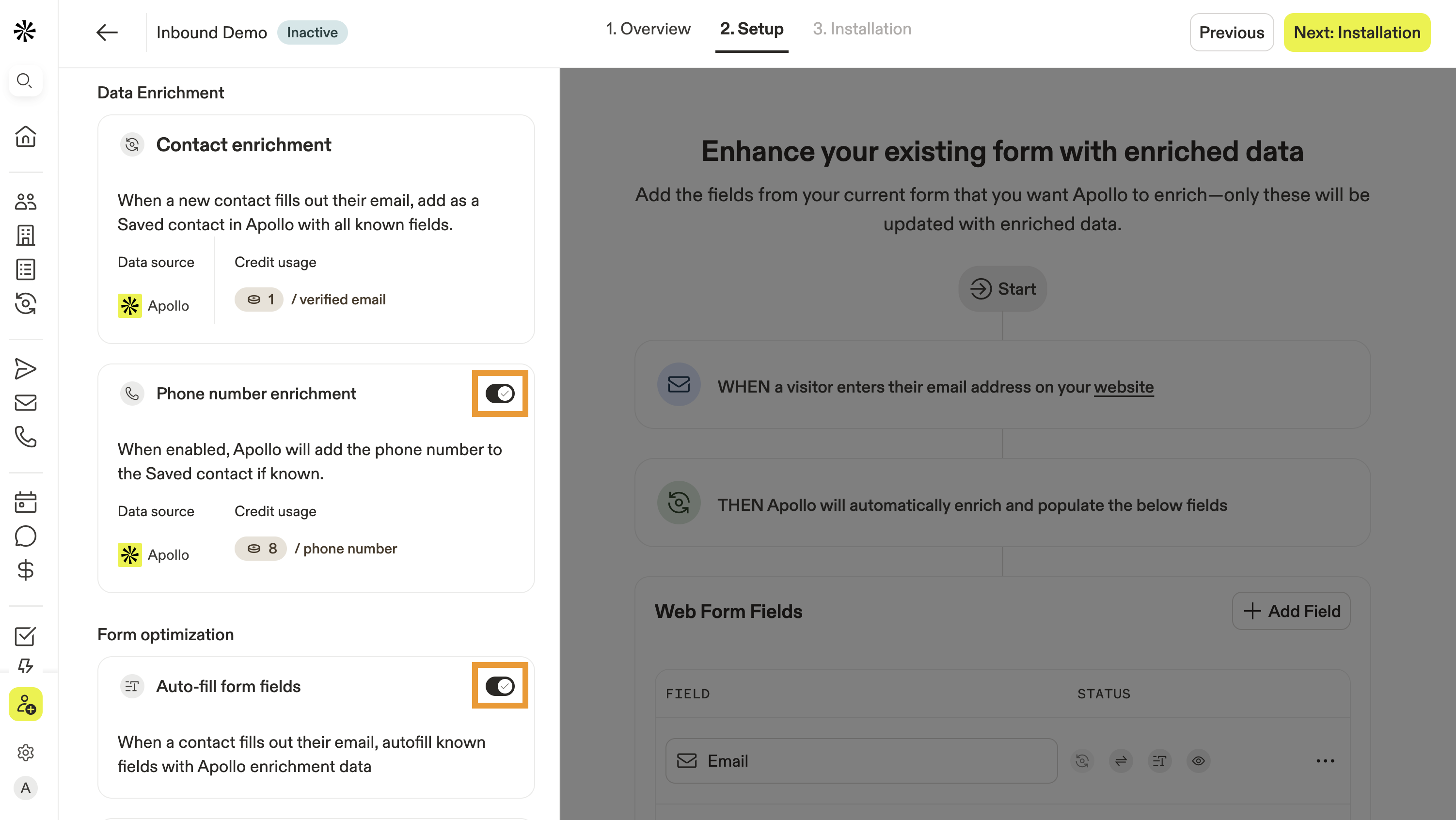
- Attiva ogni tipo di arricchimento del modulo che vuoi usare nel modulo:
Arricchimento del numero di telefono
Se disponibile, Apollo aggiungerà automaticamente un numero di telefono al contatto salvato in Apollo.
Compila automaticamente i campi del modulo
Quando un contatto inserisce il proprio indirizzo Email in un modulo, Apollo compila automaticamente in tempo reale i campi conosciuti con i dati di Apollo, facendo risparmiare tempo e fatica al prospect.
Nascondi i campi conosciuti
Con la compilazione automatica attivata, nascondere i campi conosciuti ti consente di accorciare un modulo nascondendo i campi per cui Apollo dispone già di dati. Verranno mostrati solo i campi che non corrispondono ai dati di Apollo, facendo risparmiare tempo e fatica al prospect.
Arricchisci solo le Email aziendali
Come misura di sicurezza o per concentrarti su uno specifico profilo cliente ideale, puoi limitare l'arricchimento del modulo in modo che vengano arricchite solo le Email aziendali anziché quelle personali.
Limita l'utilizzo dei crediti
Per evitare di esaurire i tuoi crediti, puoi limitare il numero di crediti che il modulo utilizza nell'intervallo di tempo selezionato.
Ritarda la sincronizzazione CRM del contatto
Apollo ritarda di un'ora la creazione del contatto. Dopo questo ritardo, Apollo crea il contatto in Apollo e lo sincronizza con il tuo CRM.
Mantieni l'input del visitatore
Apollo compila solo i campi vuoti, contribuendo a preservare i dati forniti dal visitatore durante l'arricchimento dei campi incompleti.
- Poi, fai clic su Aggiungi campo per mappare i campi del modulo in Apollo.

- Inserisci il nome del campo del modulo, ad esempio nome
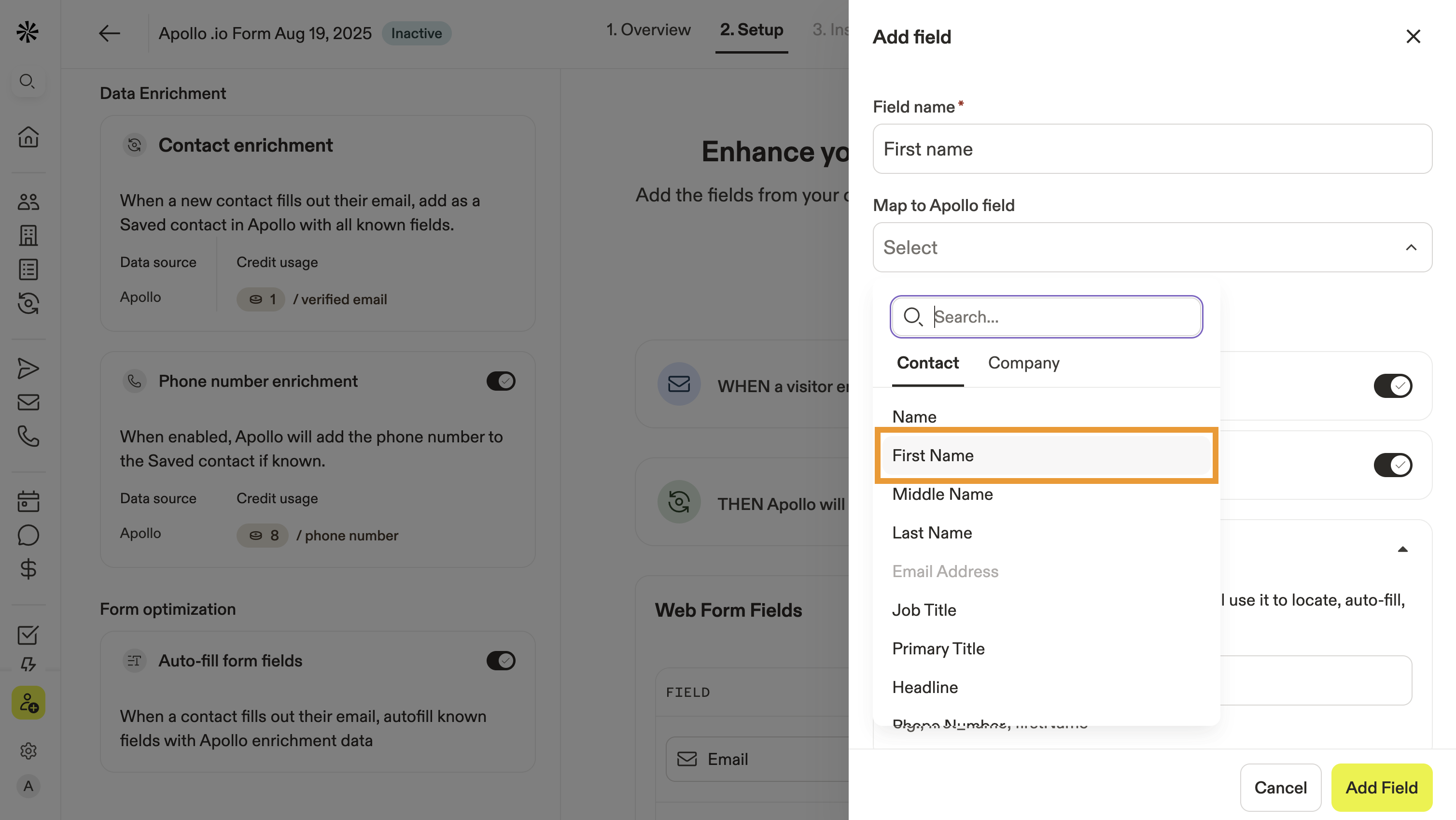
- Poi seleziona un campo di Apollo da mappare, ad esempio Nome.
- Inserisci l'identificatore HTML del campo dal tuo sito web, ad esempio
first_name.
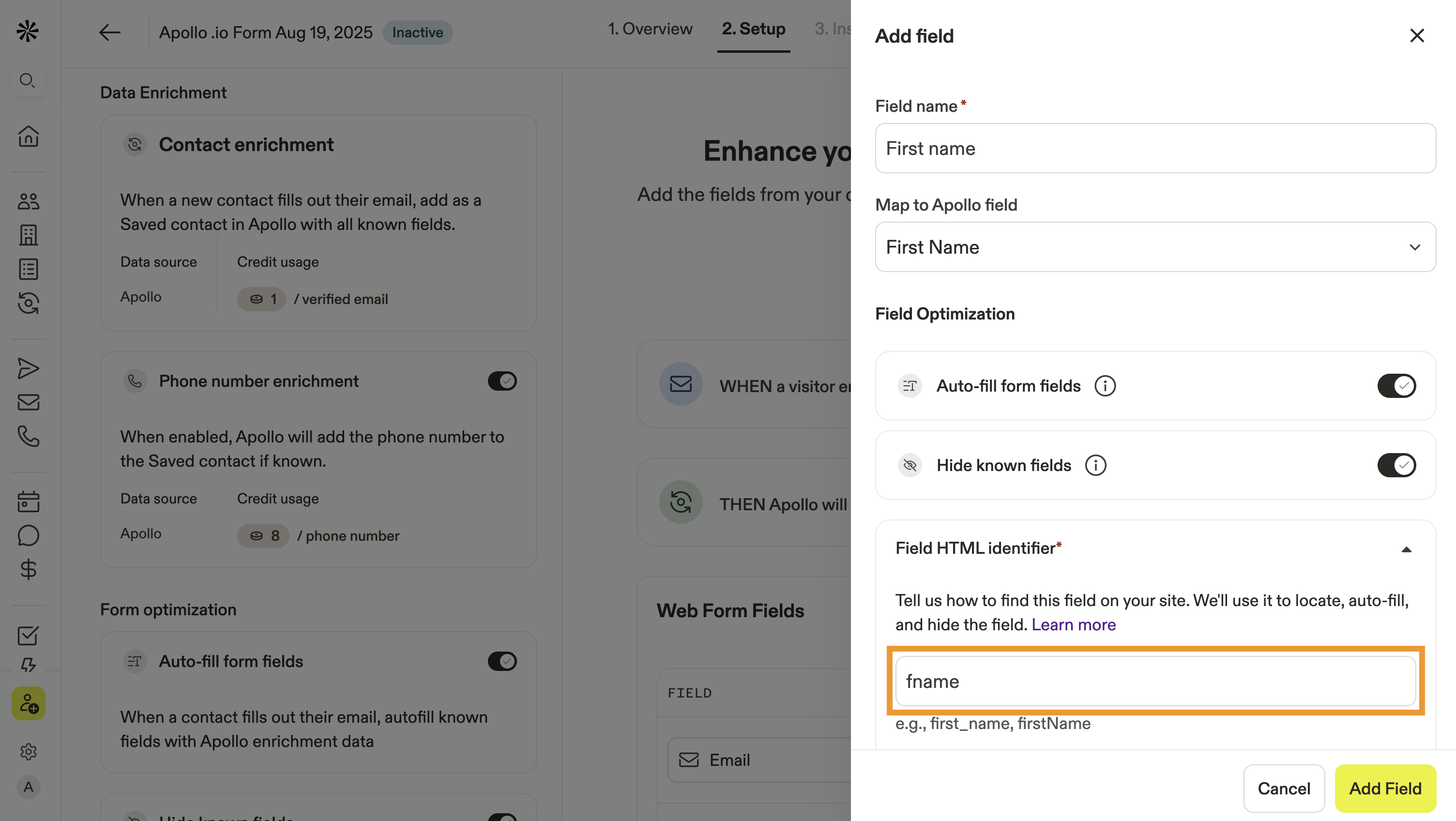
Un identificatore HTML è un'etichetta univoca usata per identificare un elemento in una pagina web. Puoi chiedere aiuto al team di sviluppo web oppure, se te la cavi con il computer, visitare il tuo sito web e fare clic con il tasto destro sull'elemento del campo del modulo. Poi fai clic su Ispeziona. Il browser mostrerà l'HTML, che dovrebbe includere un identificatore name:
- Quando hai finito, fai clic su Aggiungi campo.
- Ripeti questa procedura per mappare altri campi.
- Al termine, fai clic su Avanti.

- Copia lo snippet Javascript.
- In una scheda separata, vai al file HTML del tuo sito web o al tag manager. Incolla lo snippet all'interno del tag
<head>o prima del tag di chiusura</body>.
Ti stai chiedendo cos'è un file HTML o un tag manager? Consulta queste risorse dei servizi di hosting web più diffusi per scoprire come aggiungere snippet di codice. In alternativa, potresti dover contattare il tuo team di sviluppo web.
- Al termine, torna su Apollo e fai clic su Salva.
Hai configurato correttamente l'arricchimento dei moduli su Apollo. Quando nuovi potenziali clienti rispondono al tuo modulo, Apollo crea automaticamente un contatto salvato e ne arricchisce il Record in base alla configurazione impostata.
Lo sapevi? Puoi usare l'inbound router con l'arricchimento dei moduli selezionando un modulo di acquisizione autonomo. In questo modo puoi centralizzare e riutilizzare i modelli di modulo in router diversi.

Puoi anche usare gli invii dei moduli e i moduli abbandonati come trigger per avviare un Workflow.

Visualizza i contatti che hanno risposto a un modulo
Per visualizzare i contatti che hanno risposto al tuo modulo:
- Apri Apollo e fai clic su Arricchimento dei moduli.
- Seleziona il tuo modulo, quindi fai clic su Contatti.
- Apollo mostra tutti i nuovi contatti che hanno risposto al tuo modulo, inclusi data di conversione, arricchimenti e crediti utilizzati.

- (Facoltativo) Usa i filtri di ricerca per restringere i risultati.
- Fai clic su un contatto per visualizzarne il profilo.
Puoi aggiungere contatti alle sequenze o elenchi, contatta tramite telefono o Email, imposta riunioni, oppure crea Task unici per monitorare il tuo outreach.
Scopri altri passaggi successivi consigliati.
Facoltativamente, puoi configurare alcune impostazioni avanzate per l'arricchimento dei moduli: non è necessario e ti consigliamo di fare prove solo se hai esperienza nello sviluppo web.
(Facoltativo) Impostazioni avanzate
Con l'arricchimento dei moduli abilitato, puoi facoltativamente personalizzare ulteriormente l'invio del modulo. Queste impostazioni non sono necessarie per usare l'arricchimento dei moduli e dovrebbero essere esplorate solo da team con esperienza nello sviluppo web.
Il seguente metodo API è disponibile per attivare l'arricchimento Apollo e collegarlo ai tuoi moduli web:
initFormEnrichment(config: FormEnrichmentInitConfig): voidDevi includere appId, che è l'ID dell'applicazione Apollo. Puoi trovarlo nello snippet Javascript generato da Apollo.
Puoi anche definire le seguenti opzioni di base:
formElement |
L'elemento DOM del modulo o il selettore. |
|---|---|
options.autoDetect |
Il valore predefinito è true, il che significa che Apollo rileva automaticamente il primo modulo con un input Email. |
onReady() |
Definisci il callback quando il widget è pronto. |
onError() |
Definisci il callback in caso di errore, ad esempio per una configurazione non valida. |
Successivamente, puoi personalizzare l'arricchimento dei moduli con le seguenti opzioni:
| Collega un modulo dinamicamente | Scollega un modulo |
| Arricchisci manualmente un modulo | Invia i dati del modulo arricchito |
| Iscriviti o annulla l'iscrizione agli eventi | |
| Aggiungi il router Apollo e l'arricchimento dei moduli al modulo del tuo sito web |
Collega un modulo dinamicamente
Usa questa opzione per aggiungere l'arricchimento Apollo a un modulo web che appare dinamicamente sul tuo sito web, ad esempio un modulo in un pop-up:
attachForm(target: HTMLFormElement | string): voidScollega un modulo
Usa questa opzione per rimuovere l'arricchimento Apollo dai moduli che sono stati rimossi o che non devono più essere arricchiti:
detachForm(target: HTMLFormElement | string): voidArricchisci manualmente un modulo
Usa questa opzione per attivare manualmente l'arricchimento per un modulo specifico.
enrichForm(email: string, opts?: EnrichOptions): voidexport type EnrichOptions = {
formElement?: HTMLFormElement | string;
onComplete?: () => void;
onError?: (error: unknown) => void;
};formElement non è definito, viene selezionato automaticamente il primo elemento del sito web.
Invia i dati del modulo arricchiti
Usa questa opzione per inviare ad Apollo i dati del modulo arricchiti.
submitForm(data: Record, opts?: SubmitOptions): void I dati che passi ad Apollo devono essere flat. Ad esempio:
{ email: 'a@b.com', name: 'Alice' }
Puoi anche passare le seguenti due funzioni per attivare i callback:
export type SubmitOptions = {
  onSuccess?: () => void;
  onError?: (error: unknown) => void;
};
Iscriviti o annulla l'iscrizione agli eventi
on(event, callback) e off(event, callback)
Usa questa opzione per iscriverti agli eventi di arricchimento Apollo:
ApolloInbound.on(eventName, callback)E usa questa opzione per annullare l'iscrizione agli eventi di arricchimento Apollo:
ApolloInbound.off(eventName, callback)Sia on che off supportano i seguenti nomi di eventi:
[APOLLO FORM ENRICHMENT]:ready, [APOLLO FORM ENRICHMENT]:enrichStart, [APOLLO FORM ENRICHMENT]:enrichComplete, [APOLLO FORM ENRICHMENT]:enrichError, [APOLLO FORM ENRICHMENT]:submitSuccess, [APOLLO FORM ENRICHMENT]:submitErrorAggiungi il router Apollo e l'arricchimento del modulo al modulo del tuo sito web
Attiva il router inbound di Apollo e l'arricchimento del modulo tramite gli invii del modulo del tuo sito web
const onSuccess = (response) => {
  if (window.ApolloMeetings) {
    window.ApolloMeetings.submit({
      map: false,
      lead: formData,
      responseId: response?.responseId,
    });
  }
  // Any other steps you want to add
  emitter.emit(EVENTS.SUBMIT_SUCCESS);
  };
const onError = (error) => {
  if (error?.result === 422 && error?.error === 'Free domain blocked') {
    if (window.ApolloMeetings) {
      window.ApolloMeetings.submit({
        map: false,
        lead: data,
      });
    }
  } else {
    console.error('submitForm error', error);
    emitter.emit(EVENTS.SUBMIT_ERROR, error);
  }
  // Any other steps you wants to add
};
const submitOptions = { onSuccess, onError };
// Usage
submitForm(data, submitOptions);Passaggi successivi
Vuoi mantenere lo slancio? Ecco alcuni passaggi successivi che il tuo team può intraprendere dopo aver configurato l'arricchimento dei moduli.
| Panoramica dell'arricchimento | Scopri l'arricchimento su Apollo. Con l'accesso a record accurati di contatti e account, puoi raggiungere le persone giuste, fissare più riunioni e chiudere più trattative. |
|---|---|
| Panoramica dell'arricchimento a cascata | Scopri come abilitare l'arricchimento sequenziale da più fonti così puoi recuperare automaticamente email e numeri di telefono da provider a cascata per ottenere dati di contatto più completi e verificati. |
| Aggiungi contatti a una sequenza | Rapidamente aggiungi i lead arricchiti a una sequenza per avviare subito attività di outreach personalizzate. |
| Crea e usa un elenco | Con facilità organizza i prospect in elenchi mirati per concentrare le tue campagne e aumentare i tassi di conversione. |
| Panoramica del dialer | Usa il dialer per chiamare i prospect direttamente da Apollo e metterti in contatto più velocemente con i decision-maker. Puoi persino chiamare come un professionista con la composizione parallela! |
| Panoramica delle riunioni | Puoi prenotare e gestire riunioni con lead arricchiti per portare avanti le conversazioni con il giusto contesto. |