
Panoramica
L'integrazione con Microsoft Dynamics è in beta ed è disponibile solo per alcuni utenti selezionati. Vuoi l'accesso anticipato? Contatta il supporto Apollo per partecipare alla beta.
Se il tuo team usa Microsoft Dynamics come CRM, l'integrazione di Apollo con Microsoft Dynamics ti consente di mantenere l'allineamento dei dati tra entrambe le piattaforme. Usa l'integrazione per sincronizzare automaticamente i dati di contatti e account dal tuo CRM e scegli quando sincronizzare i dati da Apollo a Microsoft Dynamics, riducendo le attività manuali duplicate e il rischio di errore umano.
Consulta le sezioni seguenti per collegare l'integrazione con Microsoft Dynamics.
Una volta connessa, la sincronizzazione di contatti e account da Microsoft Dynamics ad Apollo potrebbe richiedere del tempo. La prima importazione di Record da Microsoft Dynamics richiede circa sei ore. Questo dà al tuo team il tempo di configurare le impostazioni dell'integrazione.
Puoi integrare un solo CRM con Apollo. Se hai già collegato Salesforce o Hubspot, disconnetti quell'integrazione prima di procedere con Microsoft Dynamics.
Collega l'integrazione
Ti serve l'autorizzazione a modificare le impostazioni di integrazione per configurare le integrazioni in Apollo. Se non hai l'autorizzazione, chiedi aiuto a un collega.
Inoltre, per abilitare l'integrazione in Microsoft Dynamics 365, devi approvare l'integrazione tramite consenso dell'app Entra ID. Se usi un ambiente Sales di prova, potresti aver bisogno di privilegi aggiuntivi, incluso un ruolo di amministratore di sistema Dataverse, per collegare l'integrazione.
Per integrare Microsoft Dynamics con Apollo:
- Avvia Apollo e fai clic su Impostazioni > Integrazioni.
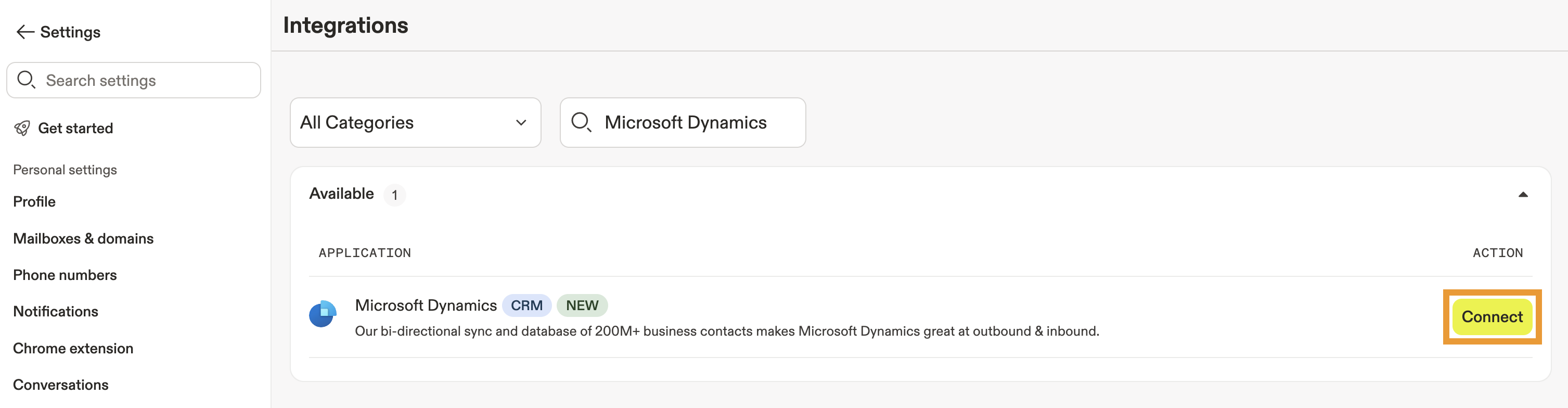
- Cerca Microsoft Dynamics e fai clic su Collega.
- Controlla l'accesso all'account e fai clic su Sì, continua.
- Se non l'hai ancora fatto, accedi al tuo account Microsoft Dynamics. Controlla le impostazioni delle autorizzazioni, quindi fai clic su Accetta.
Ora hai collegato Microsoft Dynamics.
Successivamente, mappa fasi e campi e configura le impostazioni di sincronizzazione per l'integrazione.
Dopo aver collegato l'integrazione, Apollo importa automaticamente contatti e account da Microsoft Dynamics e li deduplica in Apollo. Per controllare quali record il tuo team può visualizzare durante la ricerca di potenziali clienti in Apollo, configura la visibilità dei record nelle impostazioni di sincronizzazione.
Mappa campi e fasi
Mappa campi e fasi tra Apollo e Microsoft Dynamics per assicurarti che i tuoi dati siano rappresentati correttamente su entrambe le piattaforme.
Mappare correttamente i campi ti consente di sincronizzare i dati con Apollo per arricchire i tuoi record. I campi non mappati potrebbero non sincronizzarsi correttamente.
Quando colleghi il tuo account Microsoft Dynamics, Apollo sincronizza automaticamente i seguenti campi con Microsoft Dynamics per impostazione predefinita:
| Tipo di sincronizzazione | Dati sincronizzati |
|---|---|
| Push dei contatti Apollo |
|
| Push degli account Apollo |
|
| Pull dei contatti Microsoft Dynamics |
|
| Pull degli account Microsoft Dynamics |
|
Apollo mappa automaticamente tutti i campi correlati trovati in Microsoft Dynamics, ma puoi modificare la mappatura predefinita dei campi e mappare altri campi predefiniti e personalizzati.
Per mappare altri campi:
- Apri Apollo e fai clic su Impostazioni > Integrazioni.
- Fai clic su Visualizza accanto a Microsoft Dynamics.
- Fai clic su Contatti o Account > Campi.
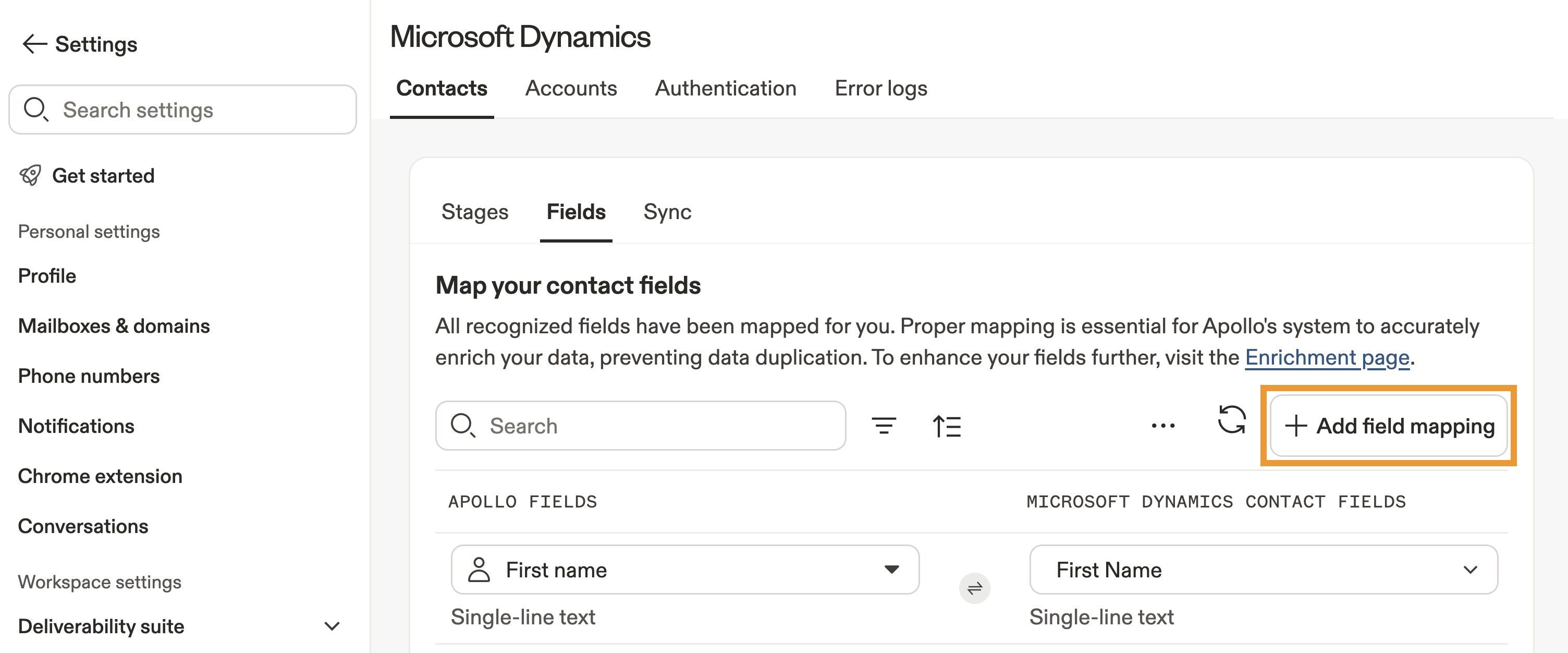
- Apollo mappa automaticamente per te tutti i campi riconosciuti. Fai clic su Aggiungi mappatura campo per mappare altri campi, ad esempio i campi personalizzati.
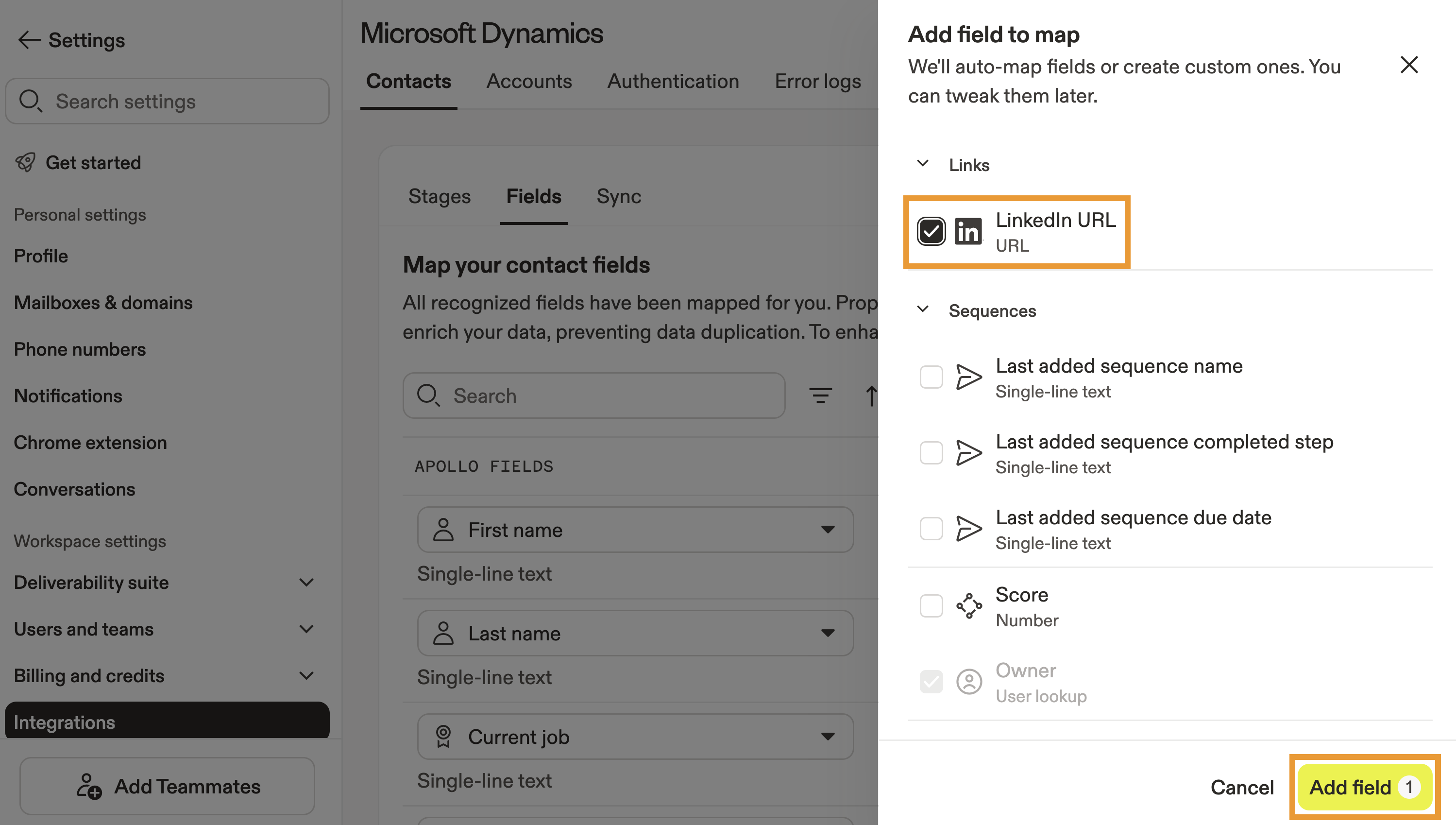
- Seleziona i campi Apollo o Microsoft Dynamics che vuoi mappare, quindi fai clic su Aggiungi campi.
Il campo do not call sincronizza lo stato DNC memorizzato di un contatto tra Apollo e Microsoft Dynamics. Per usare questo campo, devi prima abilitare il controllo telefonico DNC in Apollo.
Apollo sincronizza solo lo stato DNC già memorizzato per il contatto. Apollo non esegue un controllo DNC in tempo reale durante la sincronizzazione CRM.
- Mappa il campo al campo Apollo o Microsoft Dynamics corrispondente.
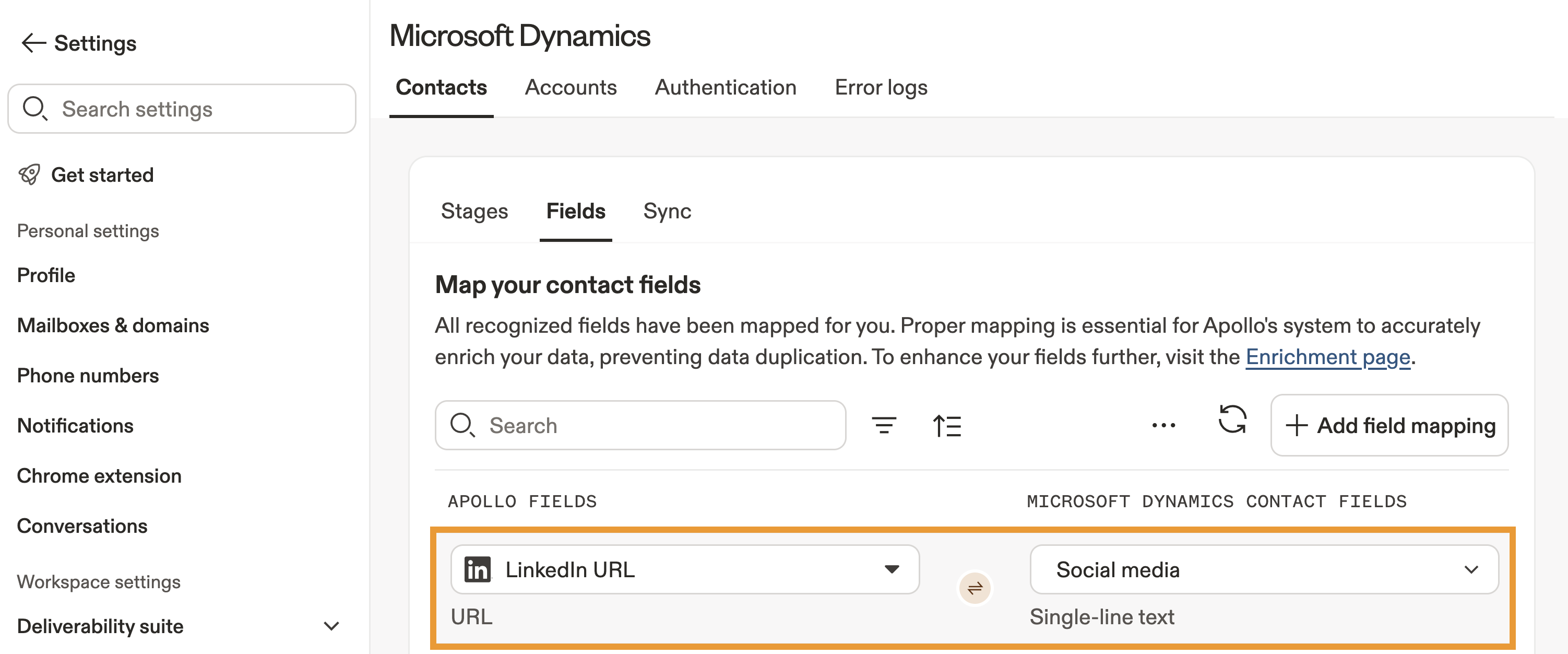
- Ripeti questo processo per tutti gli altri campi che vuoi mappare, quindi fai clic su Salva.
Ora hai aggiornato la mappatura dei campi per l'integrazione con Microsoft Dynamics.
Successivamente, mappa le fasi per l'integrazione.
Mappa le fasi di Apollo agli stati di Microsoft Dynamics per monitorare a che punto si trovano i contatti o gli account di Microsoft Dynamics nella tua Pipeline di vendita. In questo modo puoi filtrare per fase durante la ricerca di potenziali clienti o il coinvolgimento in Apollo.
Mappa automaticamente le fasi con la mappatura automatica, poi apporta le modifiche necessarie oppure mappa manualmente tutte le fasi.
Se un valore non mappato di Microsoft Dynamics non corrisponde a una fase in Apollo, Apollo crea automaticamente una fase e mappa i due elementi insieme. Se il valore corrisponde a una fase esistente, ma quella fase è già mappata a un valore diverso, Apollo non mapperà il campo Microsoft Dynamics alla fase esistente e non creerà una nuova fase per far corrispondere i due elementi, perché ciò creerebbe un duplicato di una fase esistente.
Per mappare le fasi:
- Apri Apollo e fai clic su Impostazioni > Integrazioni.
- Fai clic su Visualizza accanto a Microsoft Dynamics.
- Fai clic su Contatti o Account > Fasi.
- Seleziona un campo dello stato del contatto da sincronizzare con le fasi di Apollo. Seleziona un campo dal menu a discesa, poi fai clic su Mappa automaticamente tutte le fasi.
- Apollo mappa automaticamente il campo stato che hai selezionato. Ripeti questo processo per qualsiasi mappatura aggiuntiva che vuoi creare.
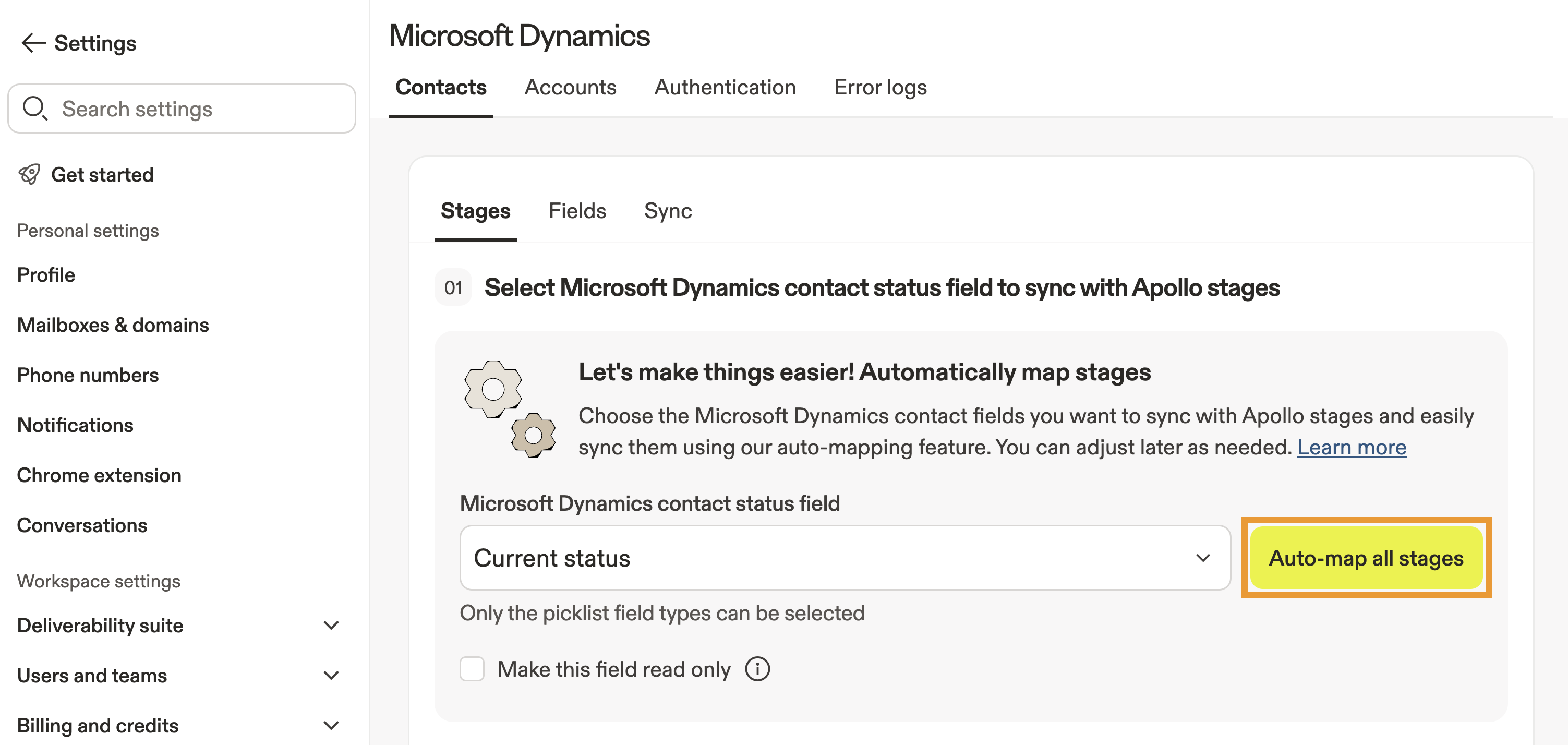
- Successivamente, mappa manualmente le fasi dei contatti selezionando una fase Microsoft Dynamics corrispondente.
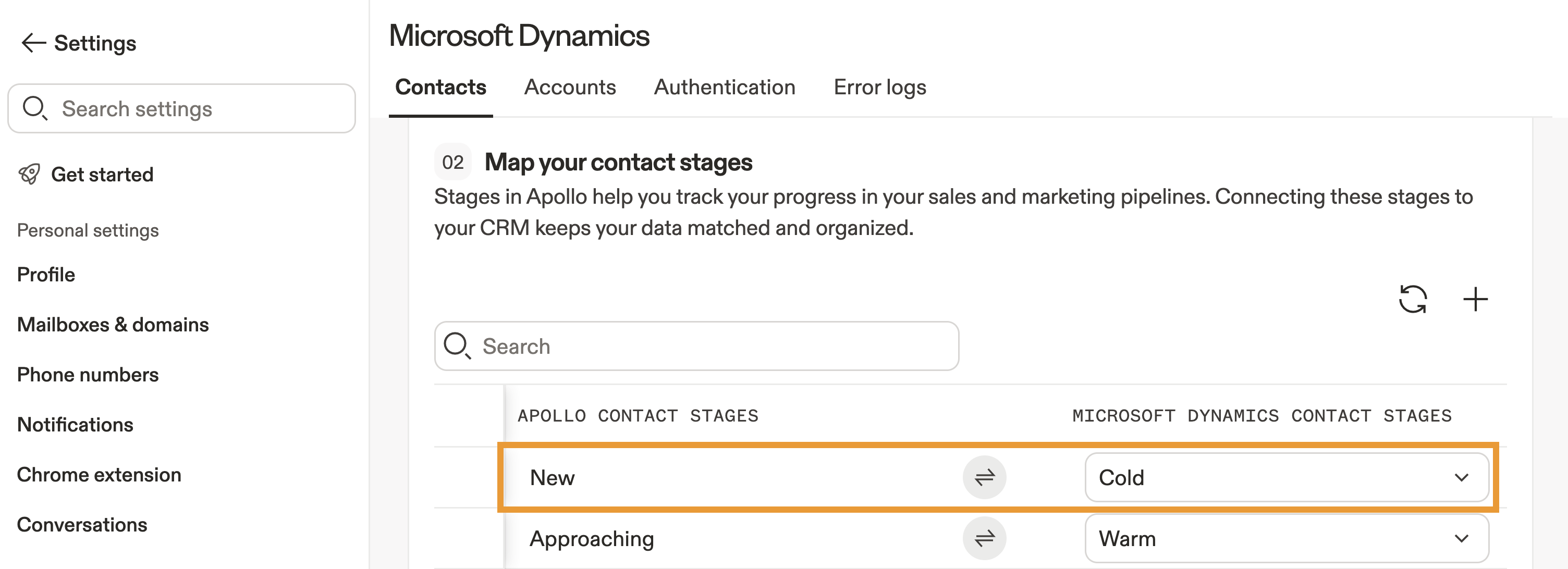
- Ripeti questo processo per qualsiasi altra fase che vuoi mappare, poi fai clic su Salva.
Mappa solo una fase di Apollo a uno stato di Microsoft Dynamics e viceversa. Se provi a mappare la stessa fase di Apollo a più stati di Microsoft Dynamics, o lo stesso stato di Microsoft Dynamics a più fasi di Apollo, l'integrazione potrebbe non funzionare correttamente e ai contatti potrebbero essere assegnate fasi impreviste.
Dopo aver mappato le fasi, se devi cambiare il nome di uno stato di Microsoft Dynamics, eliminare uno stato o aggiungere un nuovo stato, aggiorna la mappatura in Apollo. Se elimini uno stato in Microsoft Dynamics, elimina la fase di Apollo a cui lo hai mappato e sposta il contatto o gli account in una fase attiva.
Ora hai mappato le fasi per l'integrazione con Microsoft Dynamics.
Successivamente, configura le impostazioni di sincronizzazione per l'integrazione.
Configura le impostazioni di sincronizzazione
Il primo recupero dei record da Microsoft Dynamics richiede circa sei ore. Questo dà al tuo team il tempo di configurare le impostazioni di sincronizzazione.
Apollo recupera automaticamente contatti e account da Microsoft Dynamics. Puoi configurare quando Apollo invia i dati a Microsoft Dynamics e gestire la visibilità dei record per i contatti e gli account sincronizzati da Microsoft Dynamics.
Per configurare le impostazioni di sincronizzazione:
- Apri Apollo e fai clic su Impostazioni > Integrazioni.
- Fai clic su Visualizza accanto a Microsoft Dynamics.
- Fai clic su Contatti o Account, poi fai clic su Sincronizza.
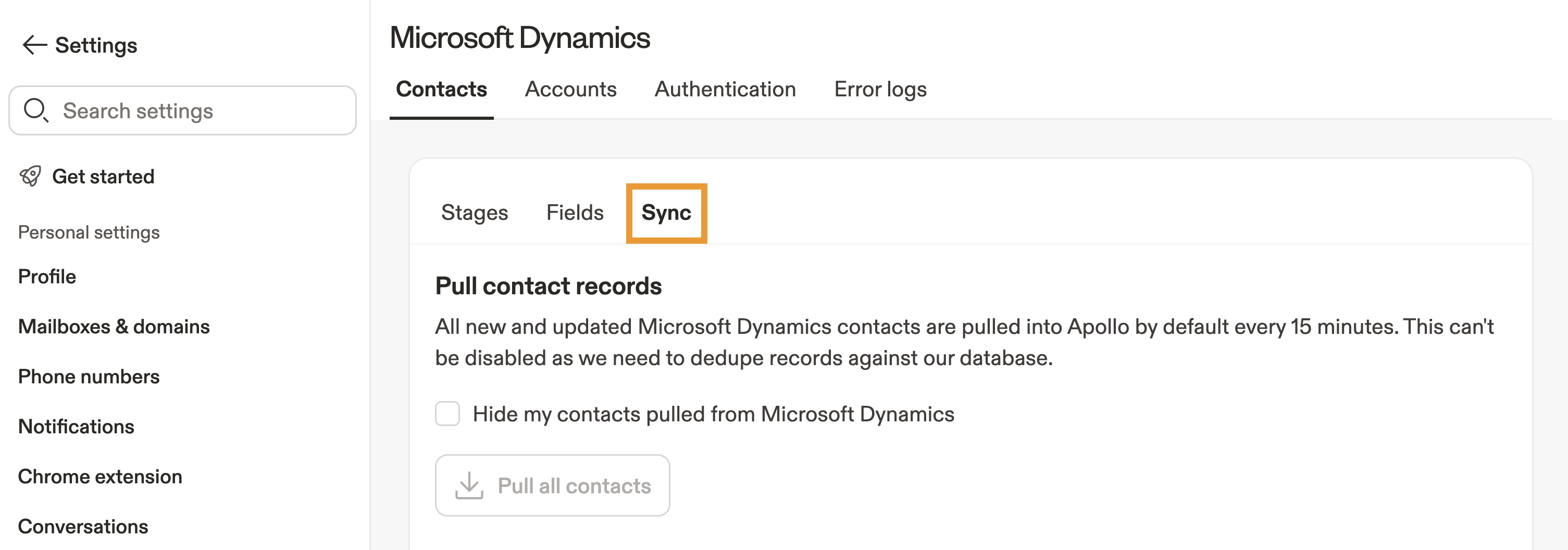
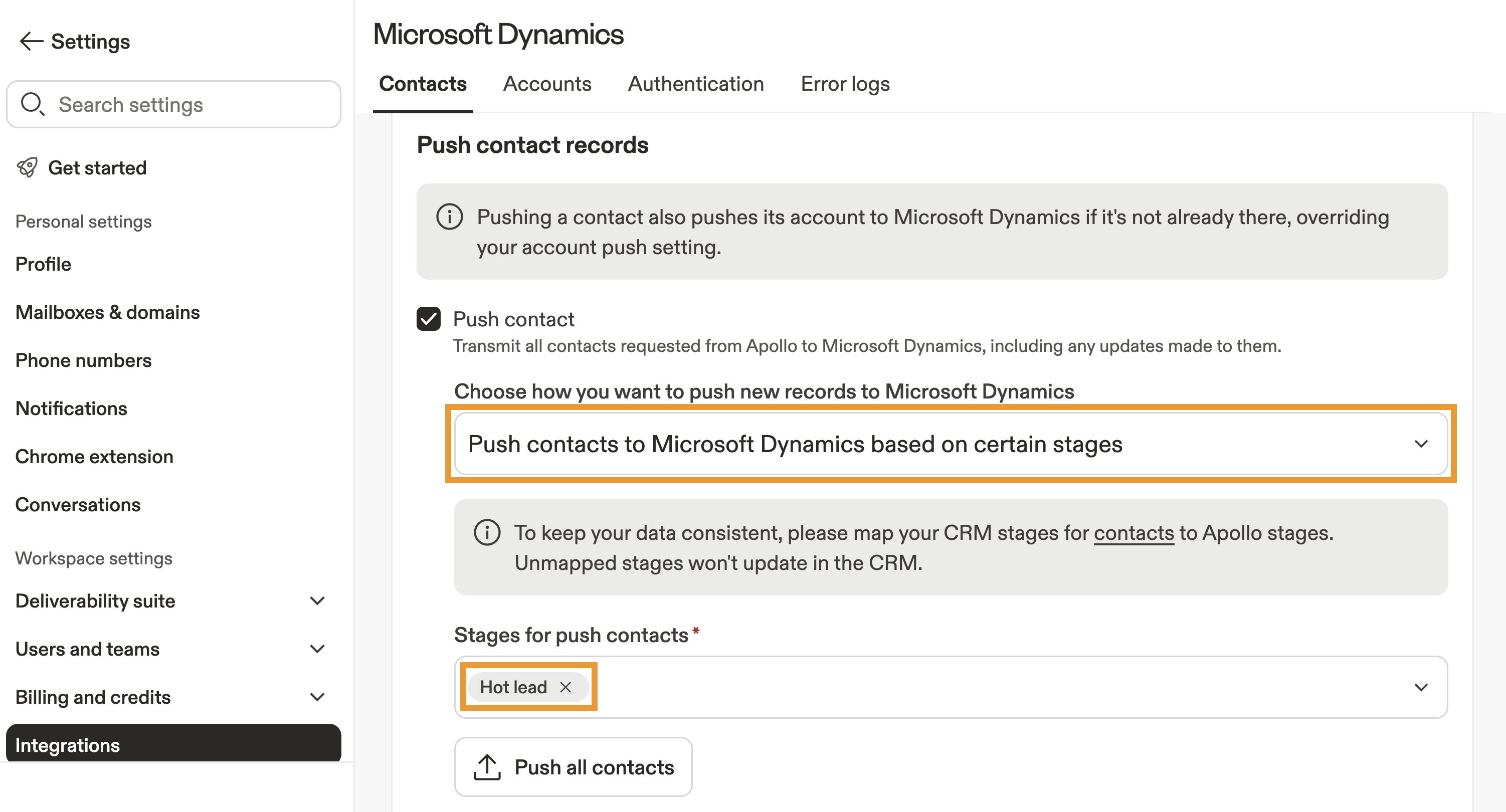
- Seleziona Invia contatti o Invia account per inviare automaticamente a Microsoft Dynamics i nuovi record creati. In questo modo vengono aggiornati tutti i contatti o gli account in Microsoft Dynamics ogni volta che un campo in Apollo cambia. Quando Apollo invia un contatto, sincronizza anche l'account del contatto se non è già presente in Microsoft Dynamics.
Se Push contacts o Push accounts non sono selezionati, non è possibile inviare manualmente un prospect a Microsoft Dynamics.
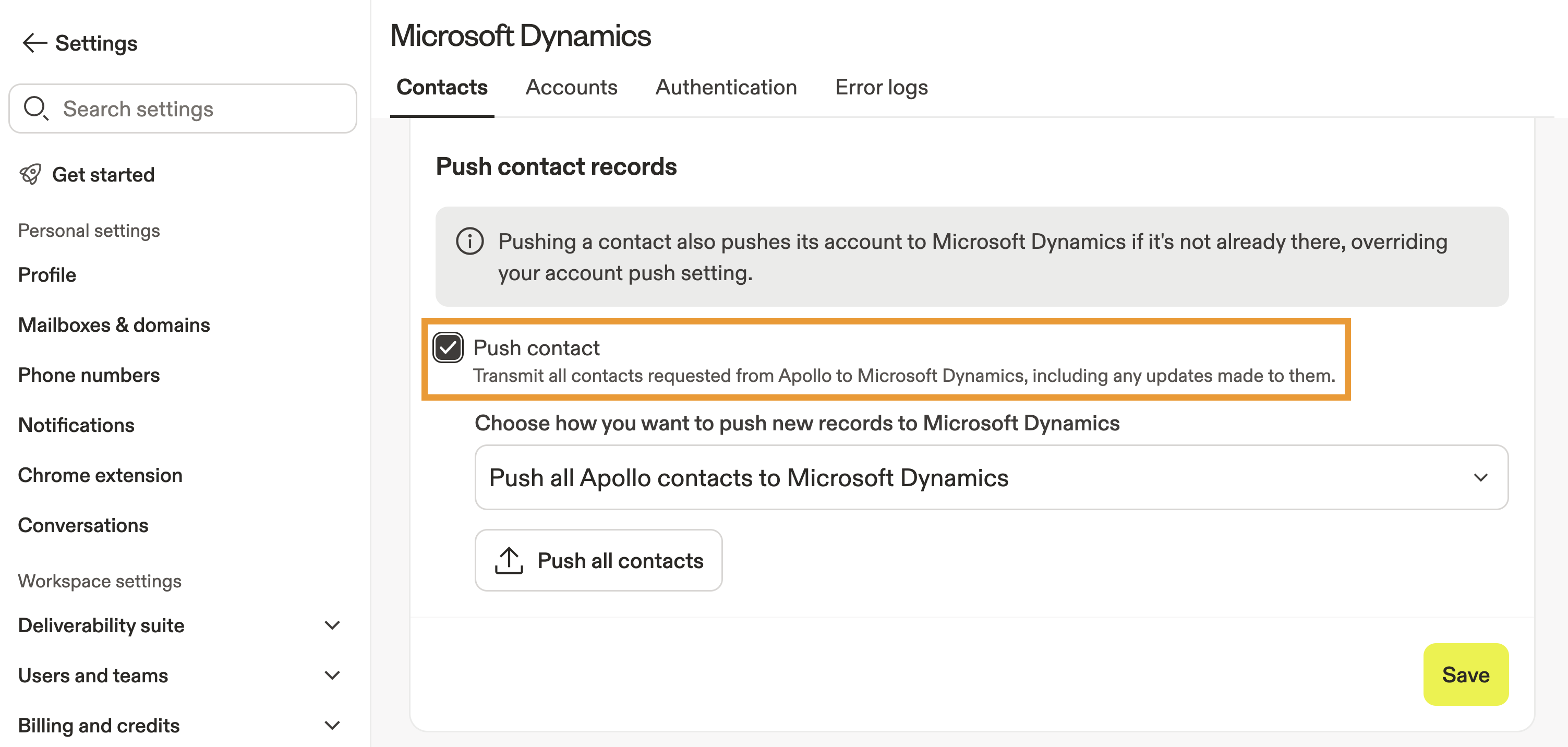
- (Facoltativo) Per i contatti, scegli dal menu a discesa se inviare tutti i contatti oppure Invia i contatti a Microsoft Dynamics solo in base a determinate fasi, quindi seleziona una o più fasi. Questo significa che invierai da Apollo solo i contatti nelle fasi che selezioni. Può essere utile per inviare solo Lead interessati o qualificati, così da non sovraccaricare il tuo CRM.
- Al termine, fai clic su Salva.
Hai configurato le impostazioni di invio per l'integrazione con Microsoft Dynamics.
Visibilità dei record
Apollo abilita la visibilità dei record per impostazione predefinita in modo che il tuo team possa cercare e visualizzare i record di Microsoft Dynamics in Apollo. Puoi disattivare questa impostazione se non vuoi che il tuo team visualizzi i contatti e gli account sincronizzati da Microsoft Dynamics durante la prospezione in Apollo.
Per aggiornare la visibilità dei record:
- Apri Apollo e fai clic su Impostazioni > Integrazioni.
- Fai clic su Visualizza accanto a Microsoft Dynamics, quindi fai clic su > Contatti o Account > Sincronizzazione.
- Seleziona Nascondi i miei contatti importati da Microsoft Dynamics, quindi fai clic su Salva.
Ora hai configurato la visibilità dei record per l'integrazione con Microsoft Dynamics.
Sincronizza manualmente da Microsoft Dynamics
La sincronizzazione iniziale da Microsoft Dynamics può richiedere alcune ore. Se è già in corso una sincronizzazione, avviare la sincronizzazione manuale riavvia il processo e ritarda il completamento.
Quando colleghi il tuo account, Apollo importa automaticamente contatti e account da Microsoft Dynamics. Tuttavia, puoi anche sincronizzare manualmente i tuoi record da Microsoft Dynamics. Questa opzione può essere utile se hai modificato le impostazioni di mappatura o sincronizzazione e vuoi applicare retroattivamente le modifiche a tutti i record.
Per sincronizzare manualmente da Microsoft Dynamics:- Apri Apollo e fai clic su Integrazioni.
- Scorri fino a Microsoft Dynamics e fai clic su Visualizza.
- Fai clic su Contatti o Account > Sincronizzazione.
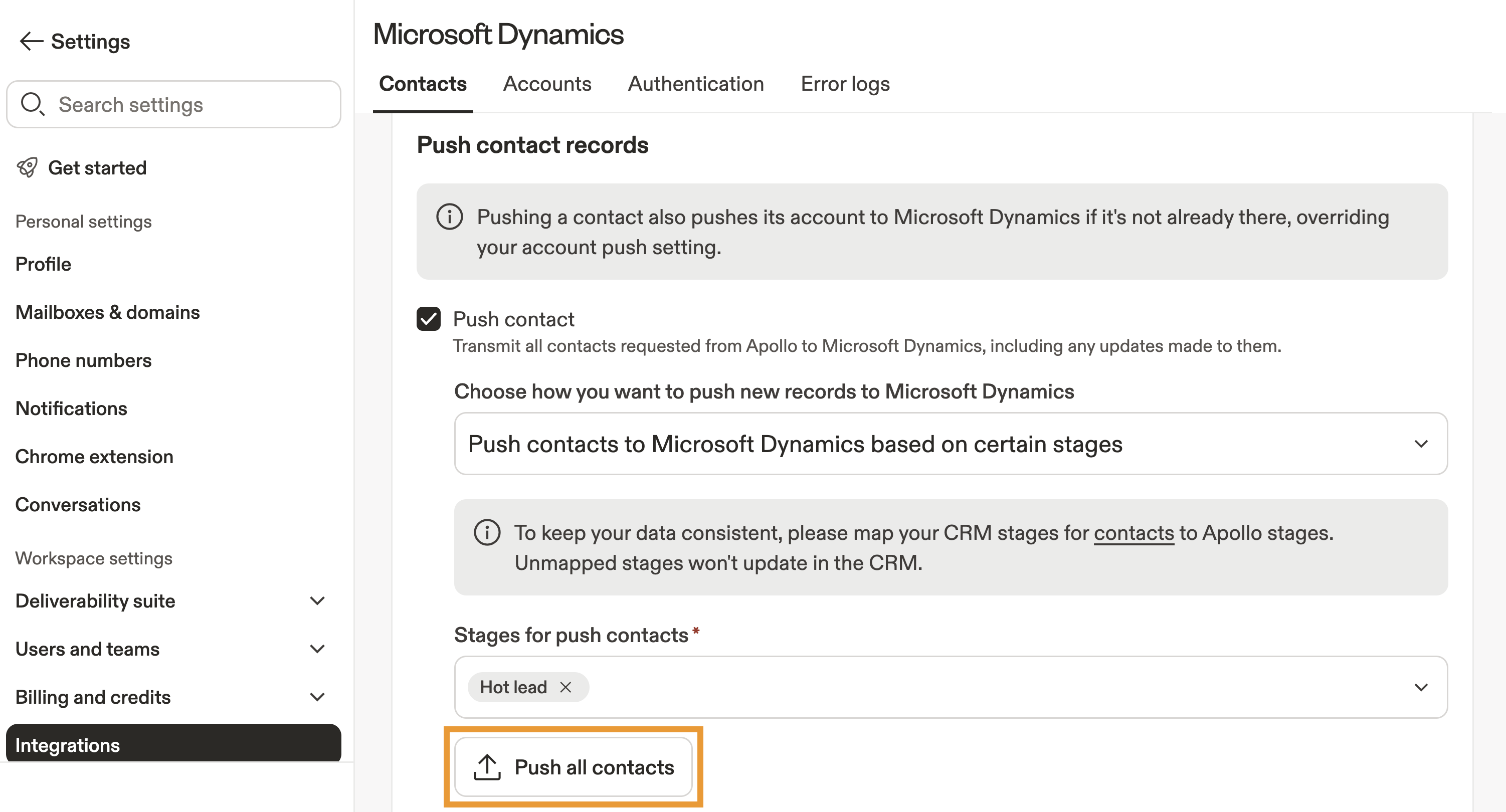
- Fai clic su Invia tutti i contatti / account Apollo per sincronizzare tutti i contatti o gli account in Apollo con Microsoft Dynamics. Oppure fai clic su Importa tutti i contatti / account Microsoft Dynamics per sincronizzare tutti i contatti o gli account da Microsoft Dynamics ad Apollo.
Ora hai sincronizzato manualmente i record da Microsoft Dynamics.
FAQ
|
Domande frequenti |
||
| Come faccio a trovare i record sincronizzati da Microsoft Dynamics? | Come faccio a filtrare i record per fase in Apollo? | Come faccio a inviare un singolo contatto o account a Microsoft Dynamics? |
| Come faccio a trovare i record di cui sono proprietario? | ||
Come faccio a trovare i record sincronizzati da Microsoft Dynamics?
Per filtrare i prospect e visualizzare i record sincronizzati da Microsoft Dynamics:
- Avvia Apollo e fai clic su Persone o Aziende.
- Fai clic su Mostra filtri > Origine > Importato da CRM.
- Apollo mostra l'icona di Microsoft Dynamics accanto al nome di un contatto.
Ora hai filtrato i prospect in base ai record sincronizzati da Microsoft Dynamics.
Scopri di più sull'uso del filtro origine.
Come faccio a filtrare i record per fase in Apollo?
Per filtrare i record per fase in Apollo:
- Avvia Apollo e fai clic su Persone o Aziende.
- Fai clic su Mostra filtri > Altri filtri, quindi fai clic su Fase.
- Seleziona per includere la fase del contatto o dell'account in base a cui vuoi filtrare.
- Fai clic su Applica filtri e Apollo aggiorna i risultati della ricerca con i filtri selezionati.
Ora hai filtrato i record per fase.
Scopri di più su come utilizzare il filtro fase.
Come faccio a inviare un singolo contatto o account a Microsoft Dynamics?
Per prima cosa, assicurati di aver configurato le impostazioni di sincronizzazione per consentire l'invio di contatti o account.
Per inviare un singolo contatto o account da Apollo a Microsoft Dynamics:
- Avvia Apollo e fai clic su Persone o Aziende.
- Aggiungi dei filtri di ricerca per trovare una persona o un'azienda.
- Seleziona una o più persone o aziende, quindi fai clic su Microsoft Dynamics > Invia a Microsoft Dynamics.
Ora hai inviato un contatto o un account a Microsoft Dynamics.
Come faccio a trovare i record di mia proprietà?
Per filtrare i record sincronizzati di tua proprietà:
- Avvia Apollo e fai clic su Persone o Aziende.
- Fai clic su Mostra filtri > Proprietario, quindi seleziona te stesso come proprietario del contatto o dell'account dal menu a discesa.
Ora hai filtrato i record di tua proprietà.
Scopri di più sull'uso del filtro Proprietario.
Passaggi successivi
Ora che Microsoft Dynamics e Apollo sono connessi, ecco alcuni passaggi pratici successivi per mantenere pulito il tuo CRM e far avanzare la tua Pipeline.
| Panoramica dei filtri di ricerca | Filtra i record sincronizzati per trovare rapidamente i contatti importati da Microsoft Dynamics e concentrare l'outreach sulle fasi giuste per far avanzare le trattative. |
|---|---|
| Crea e assegna profili di autorizzazione | Usa i profili di autorizzazione per limitare chi può modificare le integrazioni, così le impostazioni di sincronizzazione di Microsoft Dynamics restano protette da modifiche accidentali. |
| Crea e usa un elenco | Inizia a organizzare i contatti sincronizzati per creare elenchi segmentati che il tuo team può coltivare con sequenze personalizzate. |
| Usa un filtro Punteggio | Attiva applica assegnazione punteggio per evidenziare i record di Microsoft Dynamics con più probabilità di conversione, così i tuoi rappresentanti possono dare priorità all'outreach. |
| Salva e condividi una ricerca o imposta un avviso di ricerca | Usa ricerche salvate e avvisi per fare in modo che il tuo team riceva notifiche quando nuovi prospect entrano nei tuoi segmenti ideali. |