
Panoramica
L'estensione Apollo per Chrome ti consente di accedere alle principali funzionalità di Apollo direttamente in Gmail, Google Calendar, e su molti siti web aziendali. Come con qualsiasi estensione del browser, potresti riscontrare problemi durante l'uso dell'estensione Apollo per Chrome.
Segui i passaggi seguenti per risolvere i problemi dell'estensione Apollo per Chrome.
Completa tutti i passaggi di risoluzione dei problemi per risolvere o isolare il problema. Dopo ogni passaggio, verifica se il problema persiste.
Se il problema continua dopo aver completato tutti i passaggi, consulta Contatta il Supporto.
Risolvere i problemi dell'estensione
Come primo passaggio di risoluzione dei problemi, Apollo consiglia di ricaricare e aggiornare l'estensione. Un rapido aggiornamento può spesso risolvere problemi minori e Apollo rilascia regolarmente aggiornamenti che possono correggere problemi noti. Consulta le sezioni seguenti per ricaricare e aggiornare l'estensione Apollo per Chrome:
Ricarica l'estensione
Per ricaricare l'estensione:
- Fai clic su Estensioni in Chrome, quindi fai clic su ⋮ accanto all'estensione Apollo. Fai clic su Ricarica estensione Apollo.

- (Facoltativo) Se hai bloccato l'estensione Apollo per Chrome, fai clic con il pulsante destro del mouse sull'estensione, quindi fai clic su Ricarica estensione Apollo.
- Apollo aggiorna l'estensione e ricarica la pagina.
Per accedervi più facilmente in futuro, blocca l'estensione Apollo per Chrome facendo clic su Estensioni nel browser, quindi fai clic sull'icona a forma di puntina accanto all'estensione.
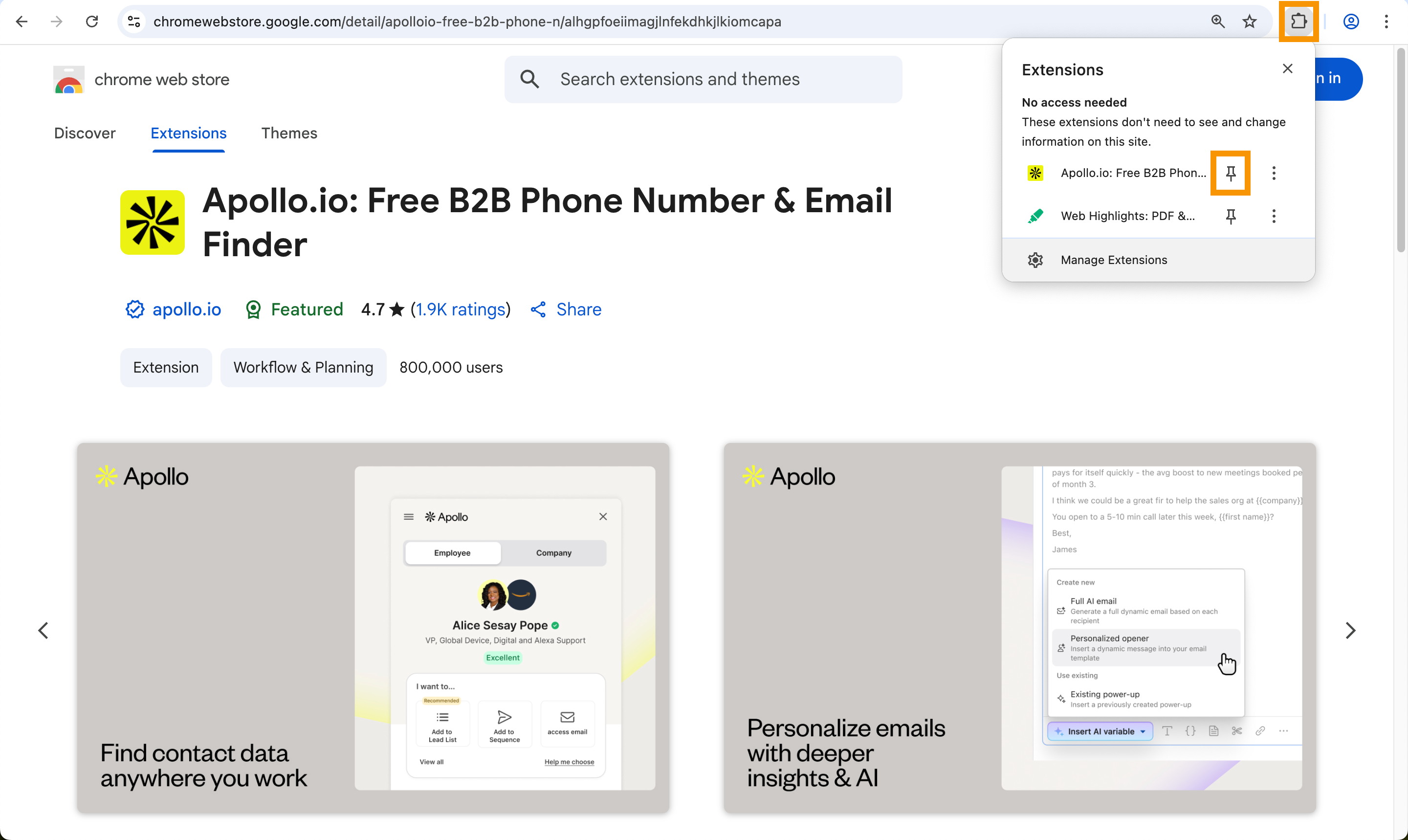
Hai ricaricato l'estensione.
Aggiorna l'estensione
Per aggiornare l'estensione:
- Inserisci
chrome://extensionsnella barra degli indirizzi del browser. - Attiva Modalità sviluppatore.
- Fai clic su Aggiorna per aggiornare l'estensione.

Per verificare la versione attuale dell'estensione Apollo, visita la pagina dell'estensione Apollo per Chrome e confronta la versione con la tua.
Ora hai aggiornato l'estensione Apollo per Chrome.
Risolvi i problemi di Chrome
Il problema potrebbe occasionalmente dipendere dalle impostazioni di Google Chrome. Consulta le sezioni seguenti per aggiornare Chrome e aggiornare la cache e i cookie del browser:
- Aggiorna il browser
- Consenti i cookie di terze parti
- Esegui un aggiornamento forzato
- Cancella la cache del browser
Aggiorna il browser
Per aggiornare Google Chrome:
- Inserisci
chrome://settings/helpnella barra degli indirizzi del browser. - Fai clic su Riavvia per aggiornare all'ultima versione.
Se non vedi il pulsante Riavvia, stai già usando l'ultima versione di Google Chrome.
Ora hai aggiornato Google Chrome.
Consenti i cookie di terze parti
Per consentire i cookie di terze parti:
- Inserisci
chrome://settings/cookiesnella barra degli indirizzi del browser. - Seleziona Consenti i cookie di terze parti per assicurarti di non bloccare i cookie di terze parti.

Ora hai consentito i cookie di terze parti.
Esegui un hard refresh
Per eseguire un hard refresh:
- Accedi alla pagina in cui riscontri il problema.
- Esegui un hard refresh facendo clic su:
-
Command + Shift + Rper Mac. -
Ctrl + F5per Windows.
-
Ora hai eseguito un hard refresh.
Cancella la cache del browser
Per cancellare la cache del browser:
- Inserisci
chrome://settings/privacynella barra degli indirizzi del browser. - Fai clic su Elimina dati di navigazione > Altro > Sempre.
- Fai clic su Elimina dati.

Ora hai cancellato la cache del browser.
Risolvi i problemi di compatibilità delle estensioni
Alcune delle estensioni installate potrebbero essere incompatibili con l'estensione Apollo per Chrome. Consulta le sezioni seguenti per identificare eventuali problemi di compatibilità:
- Usa la modalità di navigazione in incognito
- Controlla le estensioni del browser non supportate
- Disattiva le altre estensioni
- Aggiungi Apollo alla allowlist negli strumenti di terze parti
- Escludi un sito web
Usa la modalità di navigazione in incognito
La modalità di navigazione in incognito ti consente di usare Google Chrome partendo da zero. Per usare la modalità di navigazione in incognito:
- Inserisci
chrome://extensions/nella barra degli indirizzi del browser. - Fai clic su Dettagli nell'estensione Apollo per Chrome.
- Attiva Consenti in modalità di navigazione in incognito per consentire all'estensione di essere eseguita in modalità di navigazione in incognito.

- Apri una finestra di navigazione in incognito nel tuo browser.
Se il problema è risolto, un'altra estensione potrebbe averlo causato. Vai alla sezione successiva per identificare quale estensione è responsabile.
Controlla le estensioni del browser non supportate
Apollo non supporta estensioni del browser di terze parti che eseguono scraping, estraggono, esportano o automatizzano i dati da Apollo. Queste estensioni possono interferire con il normale funzionamento del prodotto, compromettere la qualità dei dati, attivare protezioni di sicurezza e conformità e influire sulle prestazioni complessive della piattaforma.
Se Apollo rileva un'estensione non supportata nel tuo browser, potresti visualizzare un avviso o riscontrare un accesso limitato durante l'uso di Apollo. Disattiva o rimuovi l'estensione non supportata, quindi aggiorna Apollo.
Le estensioni non supportate possono includere strumenti nelle seguenti categorie:
- Strumenti di scraping ed esportazione specifici per Apollo: Apollo Exporter - Export Apollo.io Data, Apollo Scraper - Export Apollo Leads
- Strumenti di generazione di Lead ed estrazione di contatti: Email Extractor, Lead Finder - Email Hunter
- Strumenti di web scraping e automazione: Browse AI: Fast Web Scraping & Monitoring, Thunderbit: AI Web Scraper & Web Automation Agent
- Strumenti di automazione per LinkedIn e outreach: Dux-Soup for LinkedIn Automation, Linked Assist - LinkedIn Automation Tool
- Strumenti per risolvere e aggirare i captcha: Captcha Solver: Auto captcha solving service
Questo elenco non è esaustivo e può cambiare nel tempo. Se utilizzi un'estensione del browser che interagisce con le pagine di Apollo, disattivala e aggiorna Apollo per verificare se l'accesso viene ripristinato.
Disattiva le altre estensioni
Apollo è a conoscenza di problemi di compatibilità con le seguenti estensioni:
- Chili Piper
- Ghostery
- Grammar.ly
- CirrusInsights
- Salesforce IQ
- Outreach.io
- Persist IQ
- Webex
- Dux-soup
- Groove
- MixMax
- Privacy Badger — Aggiungi
assets.apollo.ioai siti disattivati di Privacy Badger per garantire la compatibilità.
Se non identifichi un'estensione non supportata nell'elenco sopra, disattiva le altre estensioni per isolare eventuali problemi di compatibilità.
Per disattivare le altre estensioni:
- Inserisci
chrome://extensions/nella barra degli indirizzi del browser. - Disattiva le altre estensioni facendo clic sull'interruttore di ciascuna estensione. Lascia attiva solo l'estensione Apollo per Chrome.

- Aggiorna il browser.
- (Facoltativo) Riattiva le altre estensioni una alla volta usando l'interruttore per determinare quale estensione sta causando il problema.
Ora hai disattivato le altre estensioni:
Se identifichi un'estensione incompatibile, valuta di creare un profilo Google Chrome separato. Installa in questo profilo solo estensioni compatibili con Apollo e usalo quando lavori con Apollo.
Aggiungi Apollo all'allowlist negli strumenti di terze parti
Alcune estensioni di terze parti ti consentono di escludere siti web o domini specifici. Se devi mantenere installata un'estensione compatibile, controlla le impostazioni dell'estensione e aggiungi Apollo all'allowlist.
Se l'estensione supporta le esclusioni di dominio, aggiungi i seguenti domini Apollo:
app.apollo.ioapollo.ioassets.apollo.io
Dopo aver aggiornato le impostazioni dell'estensione, aggiorna Apollo e verifica se il problema persiste. Se Apollo mostra ancora un avviso o limita l'accesso, disattiva o rimuovi l'estensione non supportata.
Escludi un sito web
Se Apollo causa problemi su un sito web specifico, puoi escludere quel sito dall'estensione invece di disattivare completamente Apollo. Per i passaggi dettagliati, consulta Configura le impostazioni dell'estensione Chrome in Apollo.
Contatta l'assistenza
Se i problemi persistono dopo aver completato tutti i passaggi di risoluzione dei problemi, contatta l'assistenza. Prima di inviare un ticket, prepara quanto segue:
- Una breve descrizione del problema.
- Dove si verifica il problema: Gmail, LinkedIn, Sales Navigator, altri siti web o ovunque.
- La tua versione di Chrome e la versione dell'estensione Apollo per Chrome.
- Uno screenshot o una breve registrazione dello schermo del problema.
- Eventuali errori mostrati per l'estensione Apollo in
chrome://extensions> Apollo.io > Errori.
Passaggi successivi
Ecco i prossimi passaggi rapidi per mantenere l'estensione Apollo per Chrome sempre efficiente e trasformare le soluzioni in slancio.
| Configura le impostazioni dell'estensione Chrome in Apollo | Quando tutto è stabile, configura le impostazioni della tua estensione Chrome per controllare il tracciamento, i promemoria desktop e la sincronizzazione con il CRM, così il tuo team riceve i segnali giusti al momento giusto. |
|---|---|
| Usa l'estensione Apollo per Chrome in Gmail | Mantieni lo slancio nella casella di posta: lavora da Gmail con Apollo per usare modelli e snippet, aggiungere link per riunioni, impostare promemoria di follow-up e sincronizzare automaticamente le attività. |
| Usa l'estensione Apollo per Chrome su tutti i siti web | Non fermarti ai social: usa l'estensione sui siti web aziendali per visualizzare gli Insights aziendali, trovare aziende simili ed eseguire azioni come inviare Email o aggiungere a una Sequenza senza aprire nuove schede. |