
Panoramica
Una volta che colleghi Salesforce ad Apollo, puoi configurare come Apollo acquisisce i dati da Salesforce in Apollo.
Consulta le sezioni seguenti per configurare le impostazioni di acquisizione per l'integrazione con Salesforce.
Configura le impostazioni di acquisizione
Lo sapevi? Dopo aver abilitato l'integrazione con Salesforce su un piano Apollo a pagamento, hai una finestra di 6 ore per configurare le impostazioni di push e di acquisizione e per mappare i campi. In questo modo hai il tempo di configurare correttamente l'integrazione. Durante questo periodo, non puoi acquisire manualmente i record. Dopo 6 ore, Apollo abilita automaticamente la sincronizzazione.
Hai perso la finestra? Puoi comunque modificare le impostazioni di sincronizzazione in qualsiasi momento. Vai a Impostazioni > Integrazioni > Salesforce per rivedere o aggiornare le impostazioni di acquisizione. I record già importati non vengono acquisiti automaticamente di nuovo se restringi le condizioni. Usa invece Acquisisci tutto per acquisire di nuovo con le nuove impostazioni.
Le impostazioni di acquisizione determinano quando Apollo acquisisce informazioni da Salesforce in Apollo.
Per configurare le impostazioni di acquisizione dell'integrazione con Salesforce:
- Apri Apollo e fai clic su Impostazioni > Integrazioni > Salesforce.
- Fai clic su Contatti, Lead, Account, Trattative, o Attività. Quindi fai clic su Sincronizza.
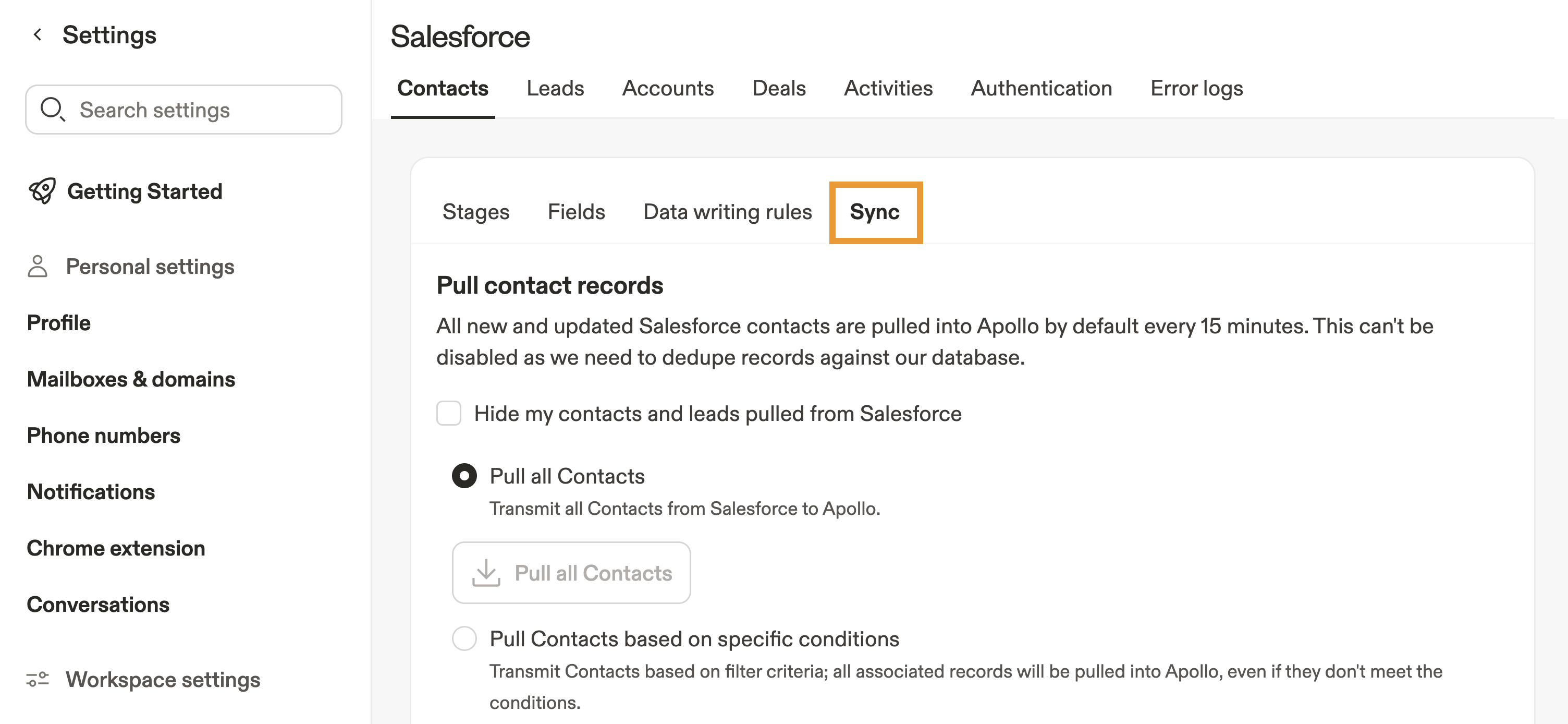
Apollo importa automaticamente tutti i contatti e i lead da Salesforce come contatti, quindi li rende visibili al tuo team durante la ricerca di potenziali clienti in Apollo.
Sincronizzazione selettiva
Puoi usare la sincronizzazione selettiva per impostare condizioni che definiscono come sincronizzare i contatti da Salesforce. La sincronizzazione selettiva può essere utile per evitare di importare record non necessari.
La sincronizzazione selettiva è disponibile in alcuni piani Apollo acquistati dopo il 24 luglio 2024. Per accedere alla sincronizzazione selettiva, aggiorna il tuo piano. Se hai domande sull'aggiornamento, contatta il team commerciale di Apollo.
- Per usare la sincronizzazione selettiva, attiva Importa contatti in base a condizioni specifiche, quindi fai clic su Aggiungi condizioni di importazione.
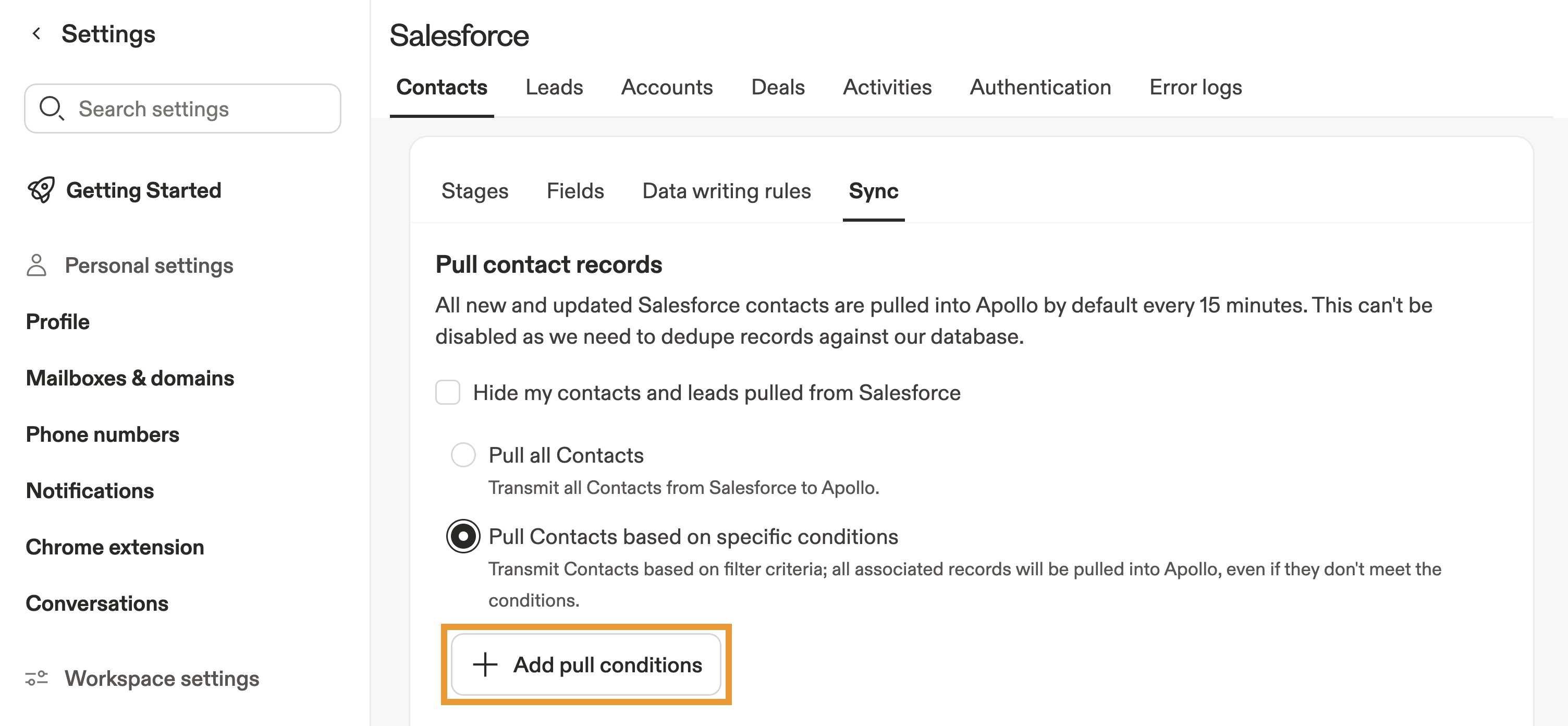
- Fai clic per aggiungere condizioni di importazione.
- Seleziona un campo.
- Configura le condizioni per stabilire quando Apollo deve importare i contatti.
- Aggiungi e modifica altre condizioni secondo necessità.
- Al termine, fai clic su Salva.
Ora hai configurato la sincronizzazione selettiva.
Importazione manuale
L'importazione manuale ti consente di importare manualmente i record da Salesforce tutti in una volta. Può essere utile se hai modificato di recente le impostazioni di sincronizzazione.
Per importare manualmente i record:
- Fai clic su Importa tutti i contatti.
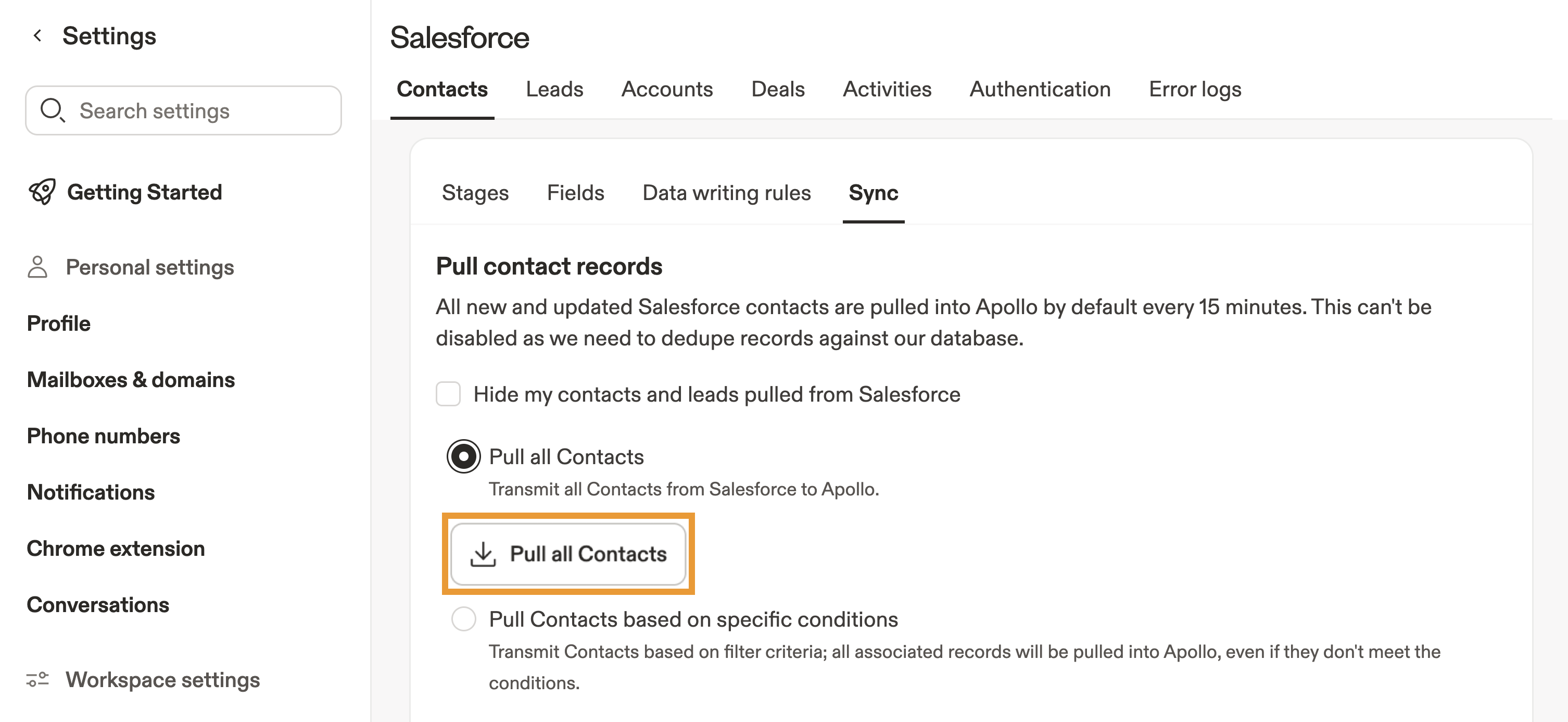
Dopo aver collegato l'integrazione per la prima volta o aver attivato un recupero manuale, il processo di sincronizzazione potrebbe richiedere diverse ore per completarsi, a seconda del numero di record nel tuo CRM. Successivamente, Apollo sincronizza automaticamente ogni 30 minuti tutti i record nuovi o aggiornati da Salesforce.
Hai ora recuperato manualmente i tuoi contatti.
Visibilità dei record
Per impostazione predefinita, Apollo rende visibili al tuo team i contatti sincronizzati da Salesforce durante la ricerca di potenziali clienti in Apollo. Questa è l'impostazione consigliata per interagire con i contatti.
Per modificare la visibilità dei record:
- Seleziona Nascondi i miei contatti e Lead recuperati da Salesforce, quindi fai clic su Salva.
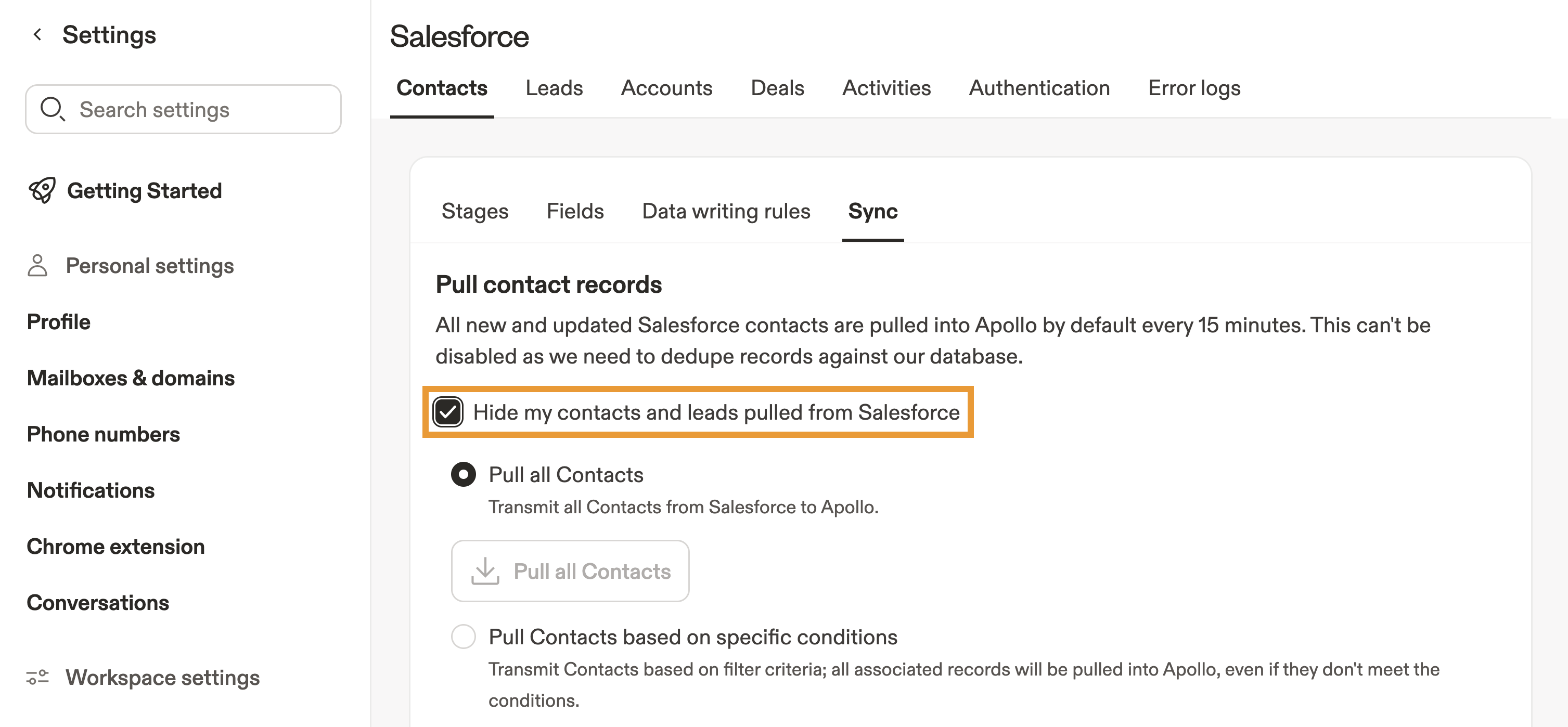
Hai ora modificato la visibilità dei record.
Apollo recupera automaticamente tutti gli account da Salesforce, quindi li rende visibili al tuo team durante la ricerca di potenziali clienti in Apollo.
Deduci i dati mancanti
Se gli account recuperati da Salesforce non hanno nome o sito web, Apollo può dedurre e arricchire questi record con informazioni dal nostro database.
Questa funzionalità è disponibile per i team con arricchimento CRM. Userai un credito di arricchimento ogni volta che Apollo deduce e arricchisce i dati mancanti di nome e sito web per un account. Scopri di più sui crediti Apollo qui.
Per dedurre i dati mancanti dell'account:
- Seleziona Deduci i dati mancanti dagli account Salesforce senza nome o sito web, quindi fai clic su Salva.
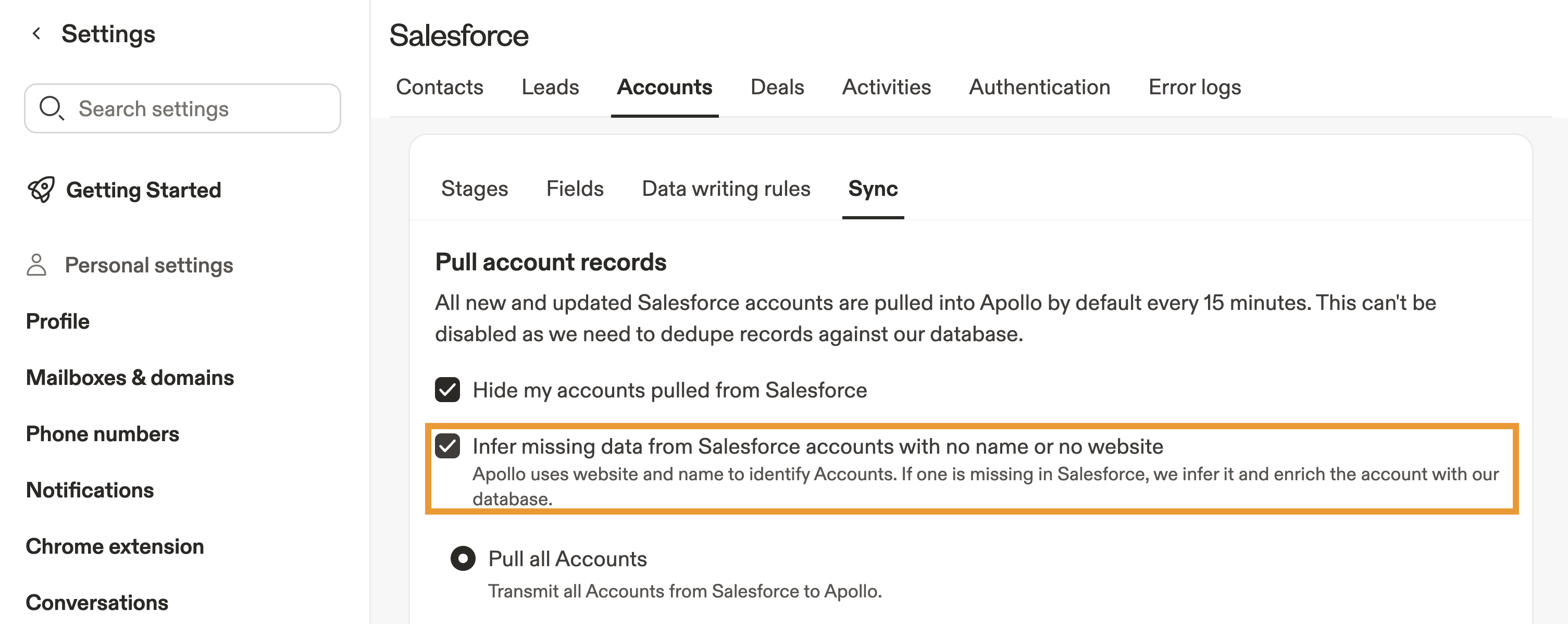
Apollo ora dedurrà i dati mancanti di nome e sito web per i record account da Salesforce.
I record account non verranno arricchiti se Apollo non riesce a dedurre i dati per entrambi i campi nome e sito web. Se Apollo trova dati solo per uno di questi campi, il record account verrà arricchito, ma l'accuratezza dei dati potrebbe variare.
Sincronizzazione selettiva
Puoi usare la sincronizzazione selettiva per impostare condizioni che definiscono come sincronizzare gli account da Salesforce. La sincronizzazione selettiva può essere utile per evitare di recuperare record non necessari.
La sincronizzazione selettiva è disponibile in alcuni piani Apollo. Per accedere alla sincronizzazione selettiva, aggiorna il tuo piano. Se hai domande sull'upgrade, contatta il team vendite di Apollo.
- Per usare la sincronizzazione selettiva, attiva Importa account in base a condizioni specifiche, poi fai clic su Aggiungi condizioni di importazione.
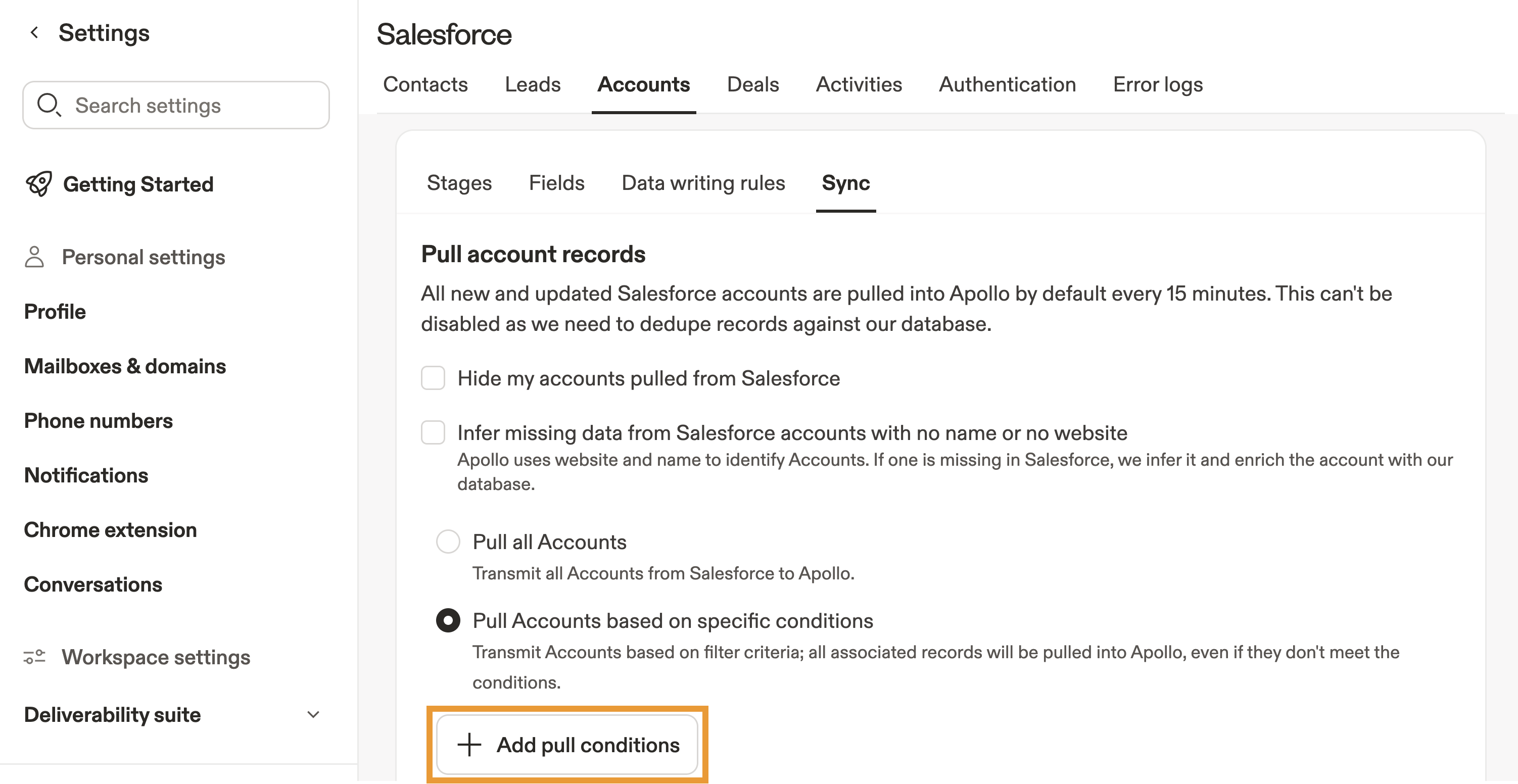
- Seleziona un campo.
- Configura le condizioni in base alle quali Apollo deve importare i contatti.
- Aggiungi e modifica altre condizioni secondo necessità.
- Al termine, fai clic su Salva.
Ora hai configurato la sincronizzazione selettiva.
Importazione manuale
L'importazione manuale ti consente di importare manualmente i record da Salesforce tutti insieme. Può essere utile se hai modificato di recente le impostazioni di sincronizzazione.
Per importare manualmente i record:
- Fai clic su Importa tutti gli account.
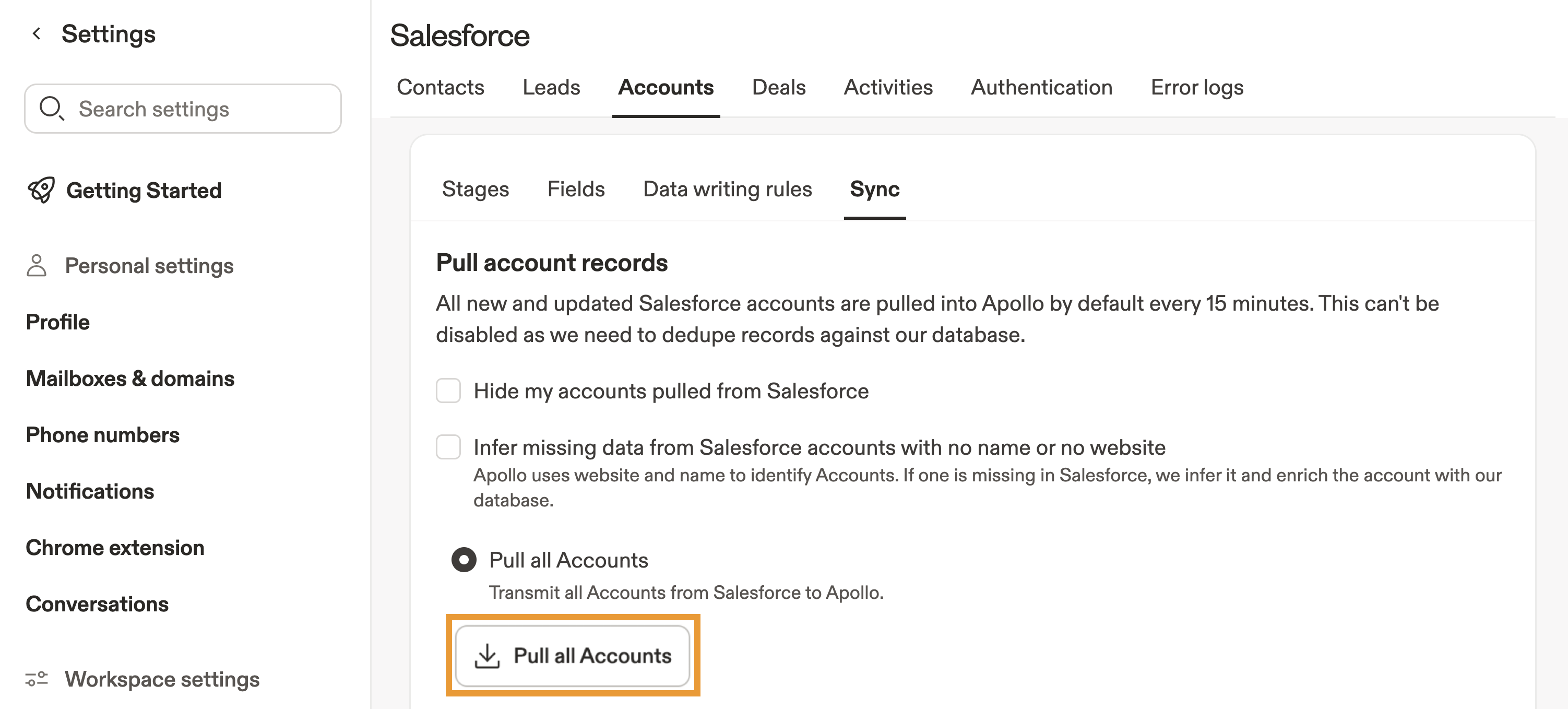
Una volta avviato, Apollo potrebbe impiegare fino a 30 minuti per importare i tuoi record da Salesforce.
Ora hai importato manualmente gli account.
Visibilità dei record
Per impostazione predefinita, Apollo rende visibili al tuo team gli account sincronizzati da Salesforce durante la ricerca di potenziali clienti in Apollo. Questa è l'impostazione consigliata per interagire con gli account.
Per modificare la visibilità dei record:
- Seleziona Nascondi i miei account importati da Salesforce, poi fai clic su Salva.
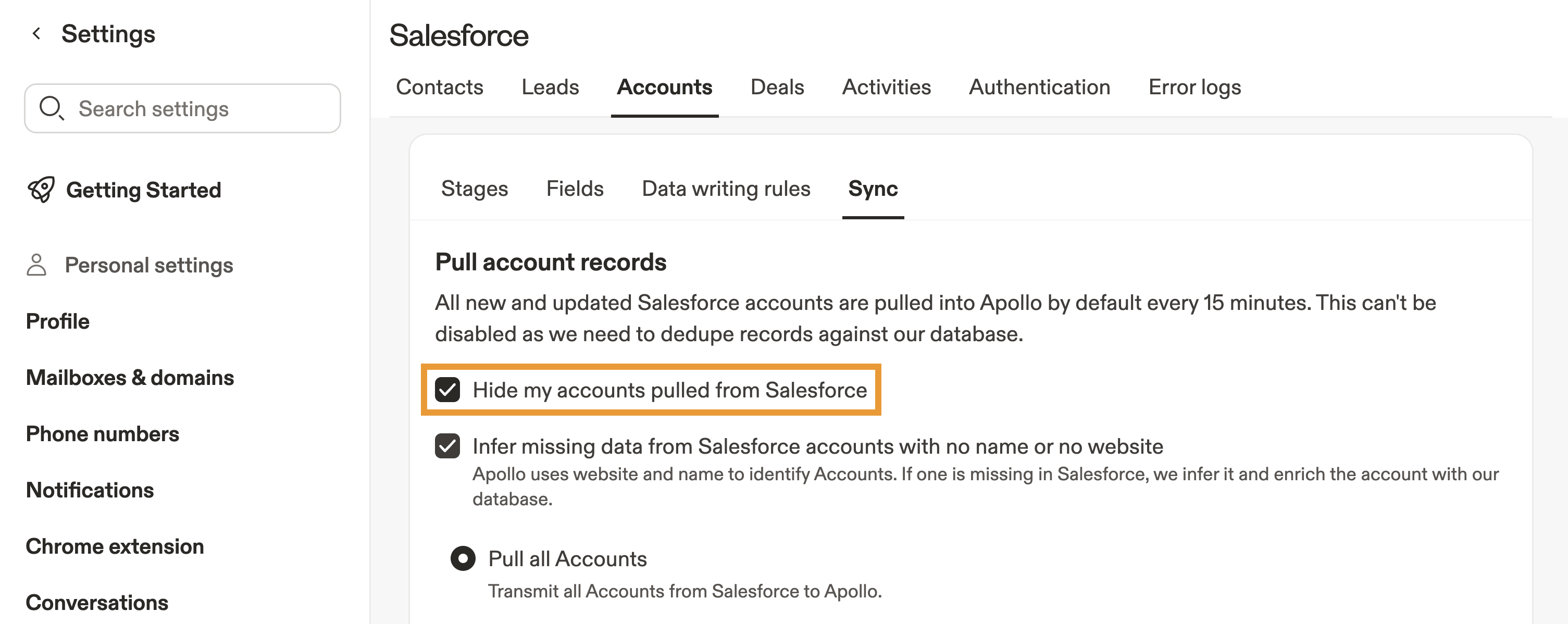
Ora hai modificato la visibilità dei record.
Per configurare le impostazioni di importazione per le trattative:
- Seleziona Sincronizza le trattative con Apollo per sincronizzare attivamente le informazioni di Pipeline e Trattative in entrambe le direzioni quando Apollo rileva una modifica.
- Quando è abilitata, Apollo recupera tutte le informazioni sulle trattative di Salesforce e usa Salesforce come fonte attendibile per tutte le trattative sincronizzate in precedenza.
- Se disattivi questa impostazione in qualsiasi momento, le informazioni sulle trattative di Salesforce restano in Apollo, ma Apollo non si sincronizza più attivamente con Salesforce.
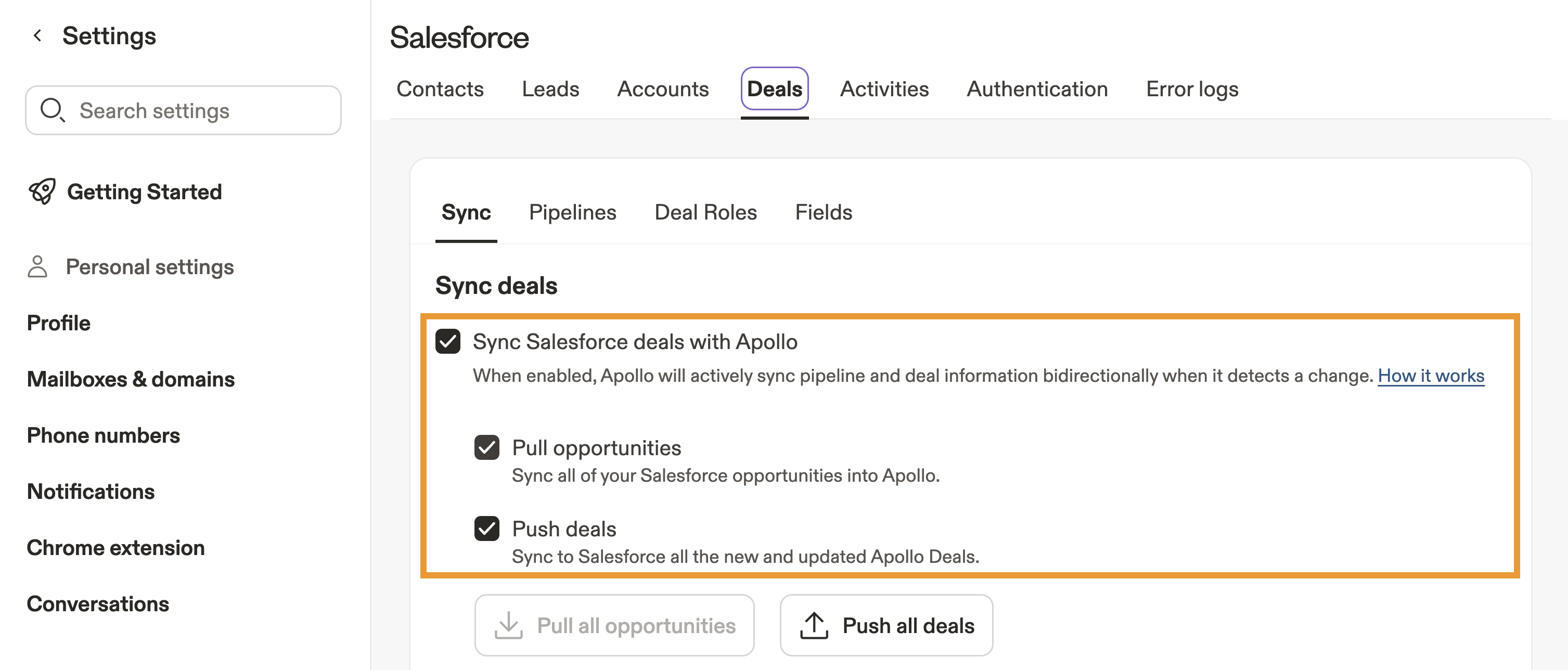
- (Facoltativo) Fai clic per recuperare manualmente le trattative. Può essere utile se hai modificato di recente le impostazioni di sincronizzazione.
Una volta avviato, Apollo potrebbe impiegare fino a 30 minuti per recuperare i tuoi record da Salesforce.
- (Facoltativo) Seleziona Nascondi le mie trattative per nascondere le trattative recuperate da Salesforce in Apollo. Quando è abilitata, le trattative sincronizzate non appariranno in Apollo, ma le automazioni potrebbero comunque aggiornare le trattative in Salesforce.
- Al termine, fai clic su Salva.
Ora hai configurato le impostazioni di recupero per le trattative.
Puoi recuperare attività come i Task da Salesforce ad Apollo.
Per configurare le impostazioni di recupero per le attività:
- Seleziona Recupera Task per recuperare i Task di Salesforce in Apollo.

Quando Recupera Task è abilitato, Apollo sincronizza i Task da Salesforce. Apollo recupera da Salesforce sia i Task completati sia quelli pianificati / aperti in Apollo. Questo consente al tuo team di visualizzare e gestire l'attività dei Task in entrambi i sistemi.
Una volta avviato, Apollo potrebbe impiegare fino a 30 minuti per recuperare i tuoi record da Salesforce.
- Al termine, fai clic su Salva.
Visualizza cronologia di recupero
Per impostazione predefinita, tutti i nuovi contatti e account o quelli aggiornati vengono recuperati da Salesforce ad Apollo ogni quindici minuti.
Apollo mostra i recuperi dei record in coda e la cronologia di recupero, così puoi vedere esattamente quando i record provengono da Salesforce.
Per visualizzare la cronologia di recupero:
- Avvia Apollo e fai clic su Impostazioni > Integrazione > Salesforce.
- Fai clic su Contatti o Account, quindi fai clic su Sincronizza.
- Scorri fino a Recupera tutto, quindi fai clic su Attività della coda per esaminare i record in coda, oppure su Cronologia di sincronizzazione per un registro delle attività.
- Apollo mostra i recuperi di record in coda in una timeline, inclusi il momento in cui è stata effettuata ogni richiesta di recupero e quanti record sono in coda, così puoi visualizzare facilmente l'attività dei tuoi dati. Questo può essere utile per monitorare i progressi di recuperi di dati molto grandi da Salesforce.

- (Facoltativo) Fai clic su Ultime 24 ore per modificare l'intervallo di tempo, quindi seleziona Ultimi 3 giorni, Ultimi 7 giorni, oppure Personalizzato per un intervallo personalizzato.

- Passa il cursore su un recupero in coda per vedere la data e l'ora esatte della richiesta di recupero, oltre al numero di record in coda.

- Apollo mostra un registro dei recuperi completati da Salesforce ad Apollo. Ogni voce mostra quando è stata eseguita una sincronizzazione e se sono stati aggiornati dei record.

- (Facoltativo) Fai clic su Ultime 24 ore per modificare l'intervallo di tempo, quindi seleziona Ultimi 3 giorni, Ultimi 7 giorni, oppure Personalizzato per un intervallo personalizzato.
La maggior parte dei recuperi di record viene eseguita automaticamente in background. È normale vedere esecuzioni in cui non è stato recuperato alcun record se in Salesforce non sono state rilevate modifiche.
Passaggi successivi
Ecco alcuni validi passaggi successivi per mantenere la tua integrazione con Salesforce sempre efficiente.
| Integra Salesforce con Apollo | Puoi collegare il tuo account Salesforce ad Apollo per mantenere contatti, account e attività sincronizzati in modo pulito tra entrambi i sistemi, senza sorprese. |
|---|---|
| Configura le impostazioni di push di Salesforce | Evita la deriva dei dati configurando le impostazioni di push per inviare gli aggiornamenti da Apollo a Salesforce esattamente nel modo previsto dai workflow del tuo CRM. |
| Mappa le Trattative di Apollo alle opportunità di Salesforce | Puoi mappare le trattative di Apollo alle opportunità di Salesforce per mantenere allineate fasi, campi e attività della trattativa, così da avere report più puliti su entrambi i lati. |
| Accedi al registro errori di Salesforce in Apollo | Se qualcosa non ti sembra corretto, risolvi rapidamente i problemi controllando il registro errori di Salesforce per individuare i conflitti di sincronizzazione prima che interrompano i tuoi workflow. |