
Visão geral
Os inbound routers ajudam você a automatizar o processo de agendamento de reuniões pelo Apollo e a escalar processos entre equipes e organizações. Você pode escolher qual tipo de reunião os prospects da sua equipe podem agendar com base nas respostas deles ao seu formulário de intake. Você também pode redirecionar prospects para sites ou apresentar mensagens personalizadas.
No nível da organização, você, como administrador do Apollo, pode configurar um único link que direciona reuniões entre diferentes equipes ou SDRs. Isso significa que os prospects sempre agendarão reuniões com as pessoas certas.
Somente administradores do Apollo podem criar inbound routers. Outros usuários podem receber reuniões atribuídas por inbound routers e visualizá-las, mas não podem criá-los.
Clientes em planos pagos podem criar quantos inbound routers forem necessários! Se você estiver em um plano gratuito, os administradores da sua organização estarão limitados à criação de 3 inbound routers no total, considerando todos os administradores.
Etapa 0: Antes de começar
Uma função essencial dos inbound routers é direcionar reuniões agendadas para as equipes ou SDRs apropriados. Antes de configurar seus inbound routers, crie os tipos de reunião que você quer usar para essa finalidade.
Etapa 1: Crie seu modelo de formulário de intake
No formulário de intake, você decide quais perguntas fará aos seus prospects quando eles agendarem uma reunião com você. Depois, as respostas determinam as regras e ações que serão aplicadas a eles mais adiante neste processo.
Cada modelo de formulário pode ser reutilizado nos seus inbound routers, bem como em reuniões round-robin. Se você quiser fazer o mesmo conjunto de perguntas a prospects diferentes, adicione o mesmo modelo de formulário aos routers aplicáveis.
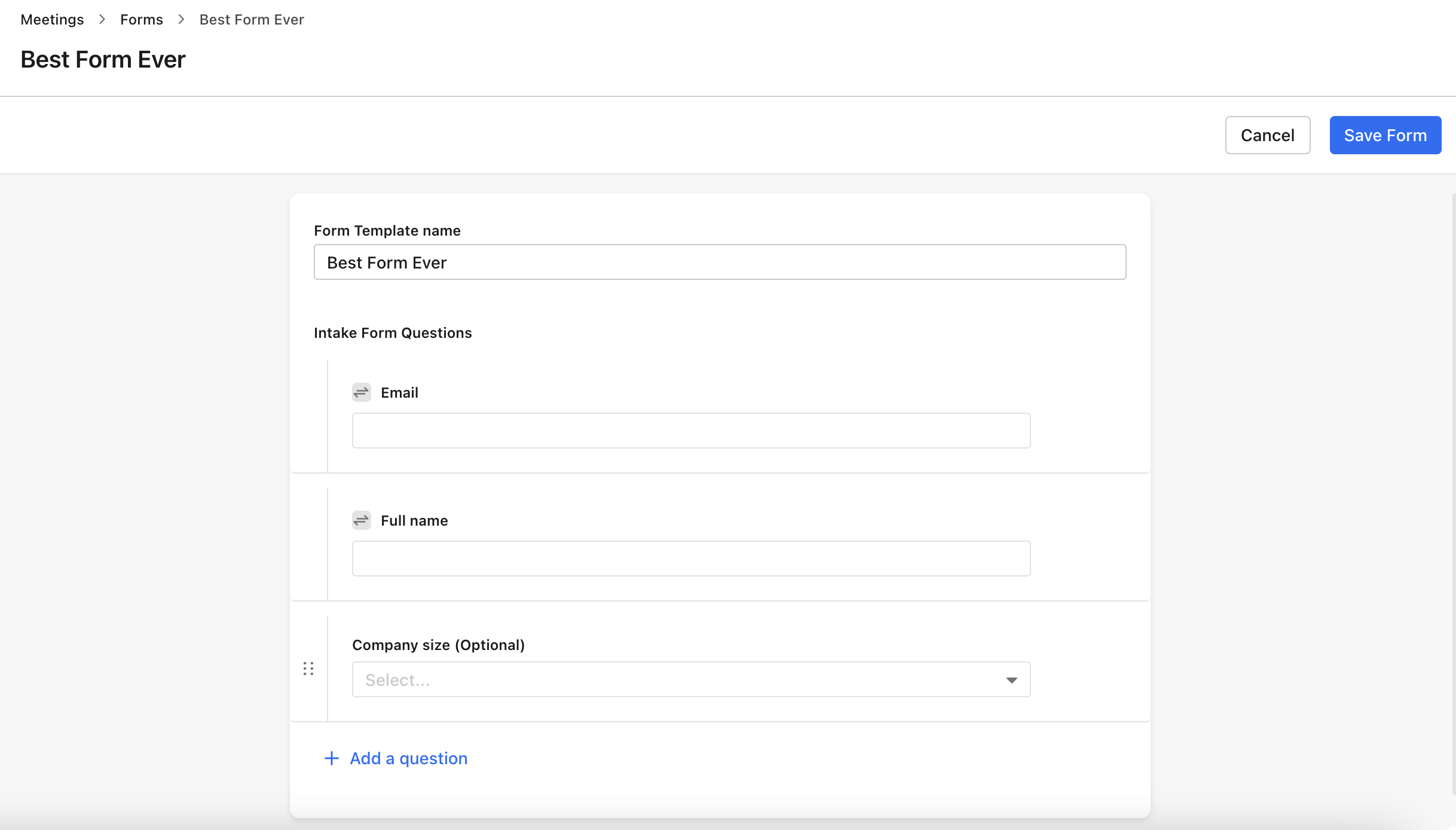
Quando um prospect envia seu formulário de intake, o Apollo verifica se ele já é um contato ou uma conta. Caso não seja, o Apollo cria um contato/conta com as informações enviadas pelo prospect.
Para criar seu modelo de formulário de intake:
- Abra o Apollo e clique em Reuniões.
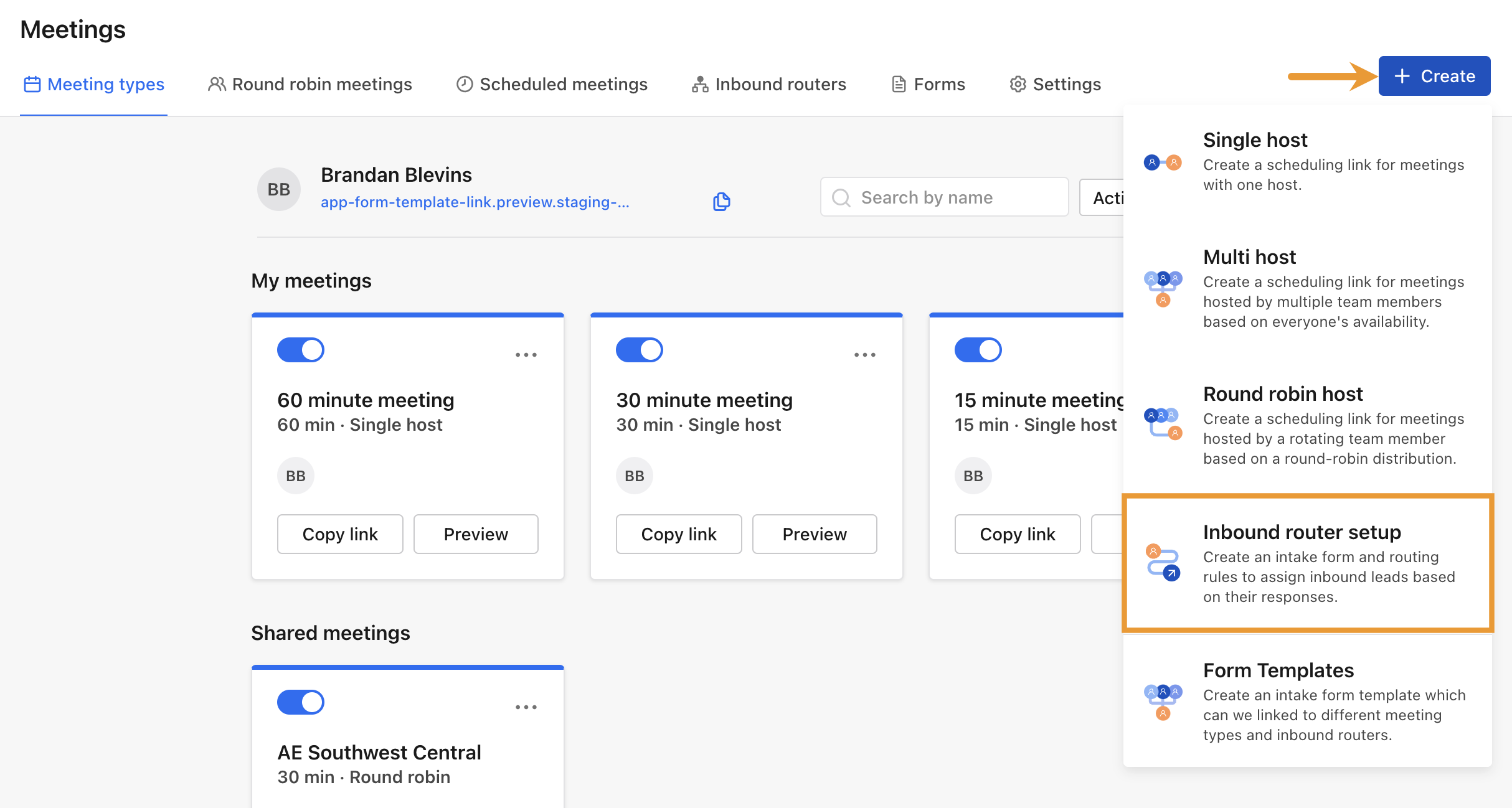
- Clique em Criar, depois em Formulários de intake.

- Digite um nome para seu modelo de formulário e clique em Criar.

- Por padrão, seu formulário de intake exige que os prospects informem nome e endereço de email. Esses campos não podem ser removidos do formulário, mas você pode renomear a pergunta.
Para adicionar mais campos ao formulário, clique em Adicionar uma pergunta. Escolha entre opções padrão, como tamanho da empresa e número de telefone, ou crie uma pergunta personalizada com seus próprios tipos de entrada. Ao escolher opções de roteamento, as respostas a perguntas personalizadas podem ser vinculadas a campos personalizados que você criou no Apollo.
Se você escolher Seleção única ou Seleção múltipla como tipo de entrada para uma pergunta personalizada, você precisa fornecer respostas para que os prospects possam selecionar.
- (Opcional) Se você adicionar uma pergunta personalizada, há 3 opções diferentes que você pode escolher.
Primeiro, se um contato ou conta ainda não existir, o Apollo os cria automaticamente quando os prospects enviam seu formulário de coleta. Escolha uma opção no menu suspenso Campo do Apollo para mapear as respostas para um campo de contato personalizado no Apollo. Se você configurar as integrações com Salesforce ou HubSpot e ajustar as configurações de envio, o Apollo também poderá enviar a resposta para o campo do CRM que você mapeou para o campo do Apollo.
Em seguida, para tornar uma pergunta obrigatória, ative a opção Definir como obrigatória .
Por fim, para ocultar a pergunta do prospect, ative a opção Definir como oculta . Depois, insira um parâmetro de consulta de URL e um valor de campo padrão para rastrear reuniões agendadas por meio deste link. O parâmetro de consulta de URL funciona como um componente de rastreamento UTM na URL do link da reunião.
Esta opção permite rastrear métricas importantes relacionadas a como uma reunião é agendada. Por exemplo, se você estiver adicionando o link da reunião à página da sua empresa no Facebook, poderá definir o parâmetro de consulta de URL comofacebookpara rastrear a origem. Criação de negócios
Você pode automatizar seus workflows no Apollo para que negócios sejam criados automaticamente sempre que um prospect agendar uma reunião. Isso garante que você acompanhe a atividade dos negócios desde o primeiro contato com um prospect.
Para isso, use o evento Reunião agendada como gatilho ao configurar suas automações. - Clique em Adicionar para salvar a pergunta do formulário de coleta.
- Quando terminar de adicionar perguntas, clique em Salvar.
Repita estas etapas para criar mais modelos de formulário.
Para editar ou desativar modelos de formulário, acesse Reuniões e clique em Console do administrador guia. Você não pode alterar o status de um modelo de formulário até que ele tenha sido removido de todos os tipos de reunião vinculados e Inbound routers.
Etapa 2: Configure um novo Inbound router
Para configurar um Inbound router:
- Abra o Apollo e clique em Reuniões.
- Clique em Criar, depois em Configuração de Inbound router.
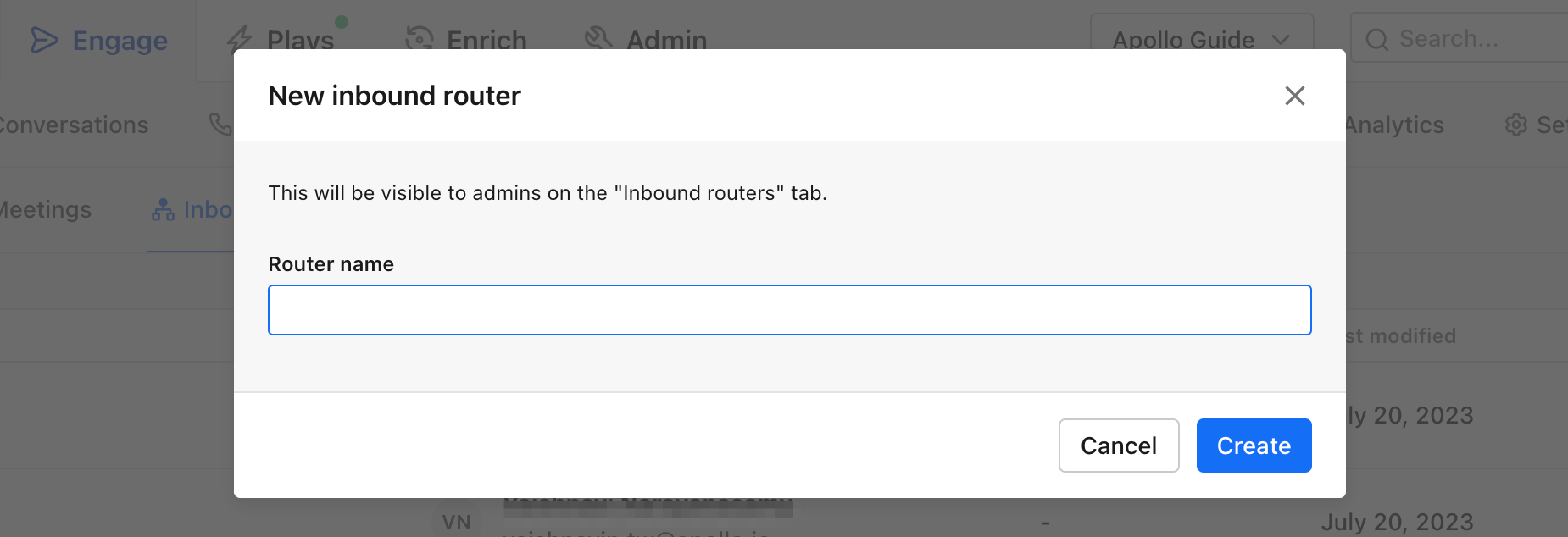
- Insira um nome para o router e clique em Criar.
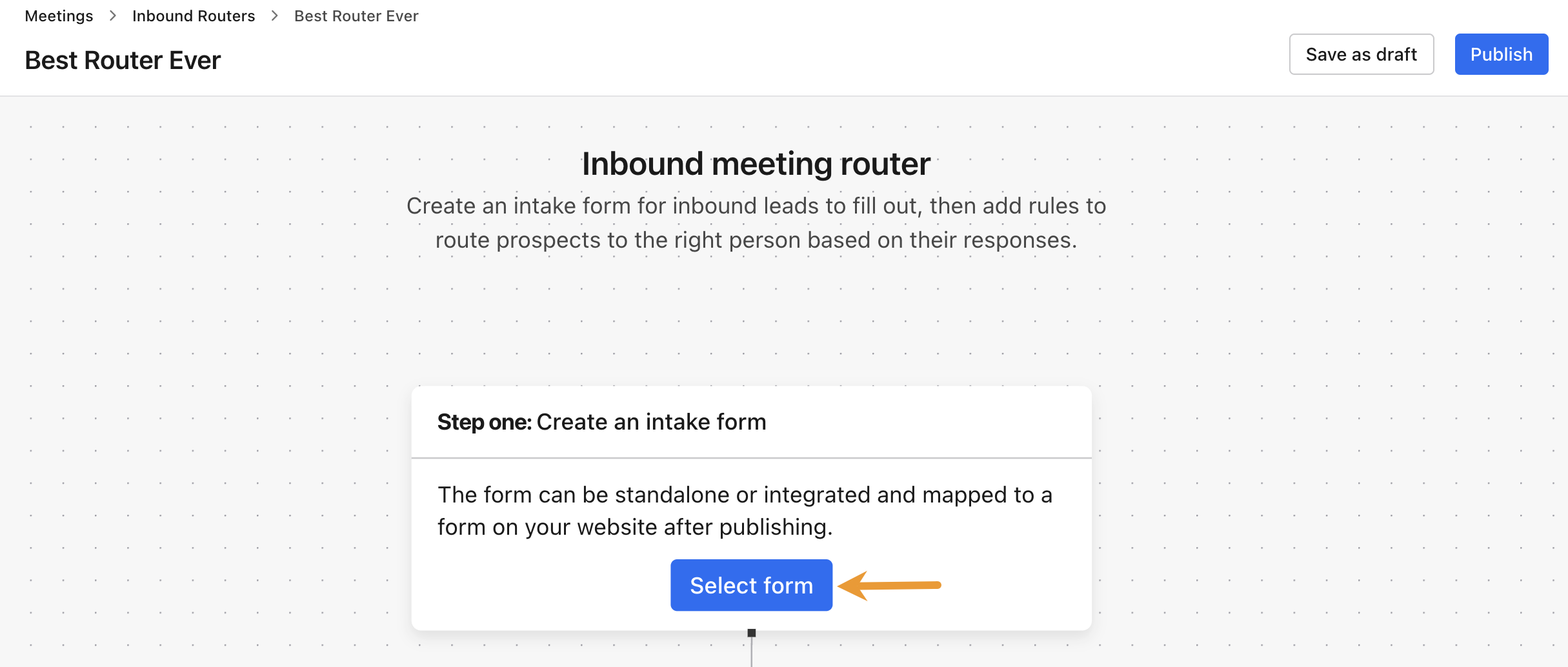
- Clique em Selecionar formulário para adicionar o modelo de formulário que você criou na Etapa 1.
- Clique no menu suspenso Escolher formulário e selecione o modelo de formulário que você quer usar no seu Inbound router. Depois, clique em Salvar.
 O formulário na prática
Você sabia? Você pode usar o Inbound router do Apollo com enriquecimento de formulário ao selecionar um formulário de entrada independente. Isso permite centralizar e reutilizar modelos de formulário em diferentes routers. Você também pode usar envios de formulário como gatilho para iniciar um Workflow.
Etapa 3: Adicione suas opções de roteamento
Com seu formulário de entrada pronto para coletar as respostas dos prospects, você pode criar regras e ações que determinam quais prospects o Apollo filtra para destinos finais específicos.
Para configurar regras e ações para seu Inbound router:
- Acesse a seção de regras e ações do Inbound router. Aqui, você pode escolher entre as seguintes opções:
-Regra if/else: Crie caminhos diferentes de Sim/Não, com cada caminho terminando em uma ação diferente. Para mais detalhes, consulte a Regra if/else seção deste artigo.
-Regra de propriedade: Crie um Sim/Não com base em se um prospect já está atribuído a proprietários de conta ou proprietários de contato no Apollo. Para mais detalhes, consulte a seção Regra de propriedade deste artigo.
-Agendar reunião: Encerre o caminho com o prospect agendando uma reunião. Escolha entre tipos de reunião existentes ou crie um novo tipo de reunião apenas para este caminho.
-Enviar para URL externa: Redirecione prospects para uma landing page ou outro site de sua escolha. Os prospects não terão a opção de agendar uma reunião.
-Exibir mensagem personalizada: Apresente aos prospects uma mensagem criada por você. Os prospects não terão a opção de agendar uma reunião.
-Fallback padrão: Apresente aos prospects uma mensagem padrão em todo o seu inbound router. Use esta opção para exibir a mesma mensagem personalizada ao finalizar vários caminhos. Os prospects não terão a opção de agendar uma reunião.

- Neste passo a passo, o Apollo mostra a rota mais simples: encerrar um caminho com prospects agendando uma reunião com base em um tipo de reunião existente.
Clique em Agendar reunião, depois em Vincular a tipo de reunião existente.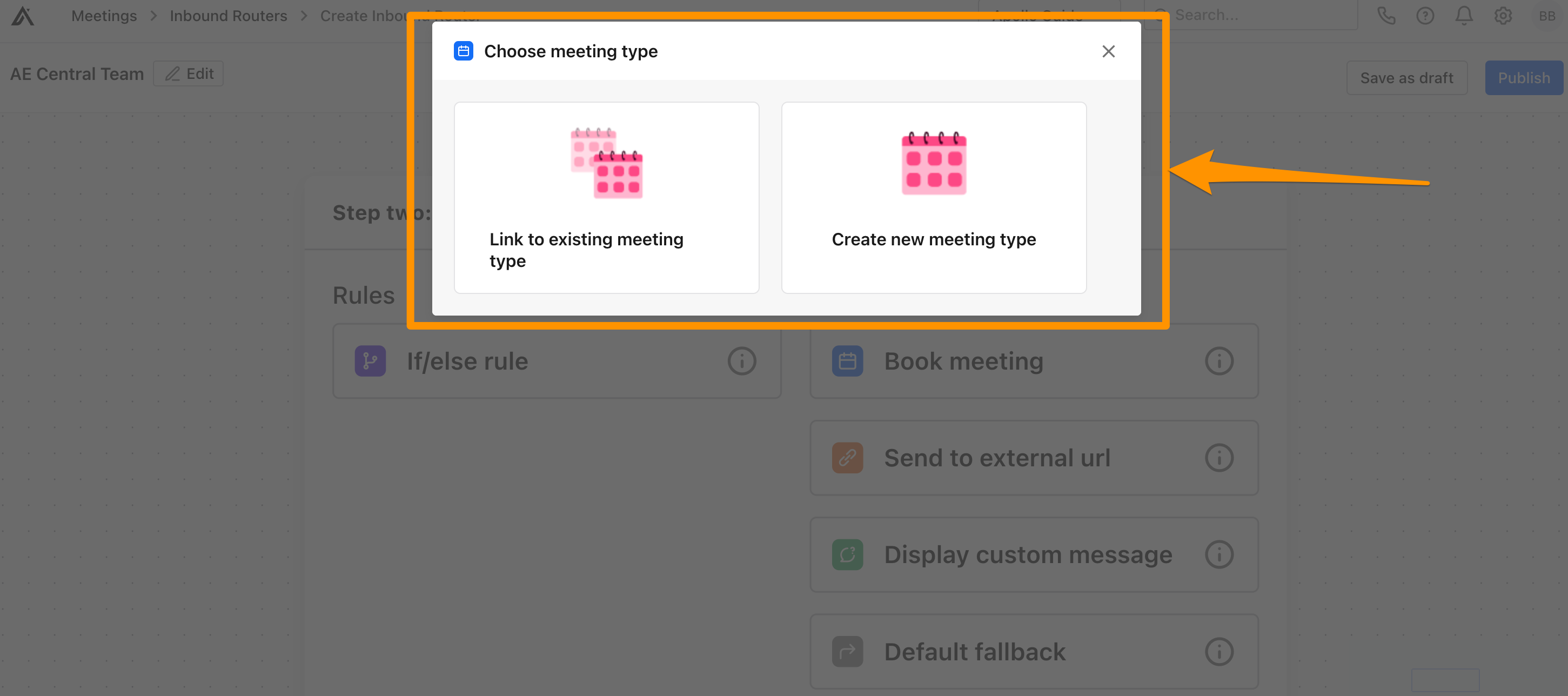
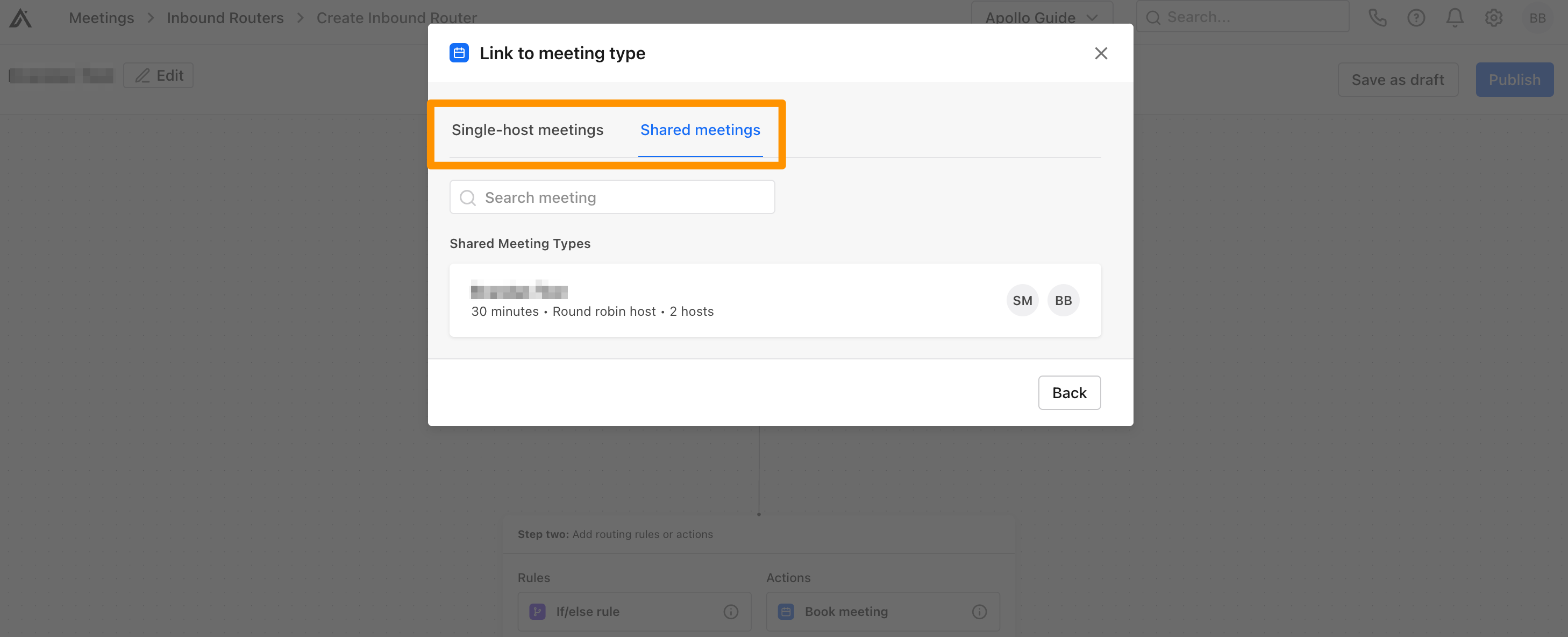
- Clique na aba Reuniões com um único anfitrião se quiser enviar reuniões para uma pessoa. Clique na aba Reuniões compartilhadas para direcionar para reuniões com formatos round robin ou multi-host. Depois, localize e selecione o tipo de reunião específico que você quer usar para agendar reuniões.
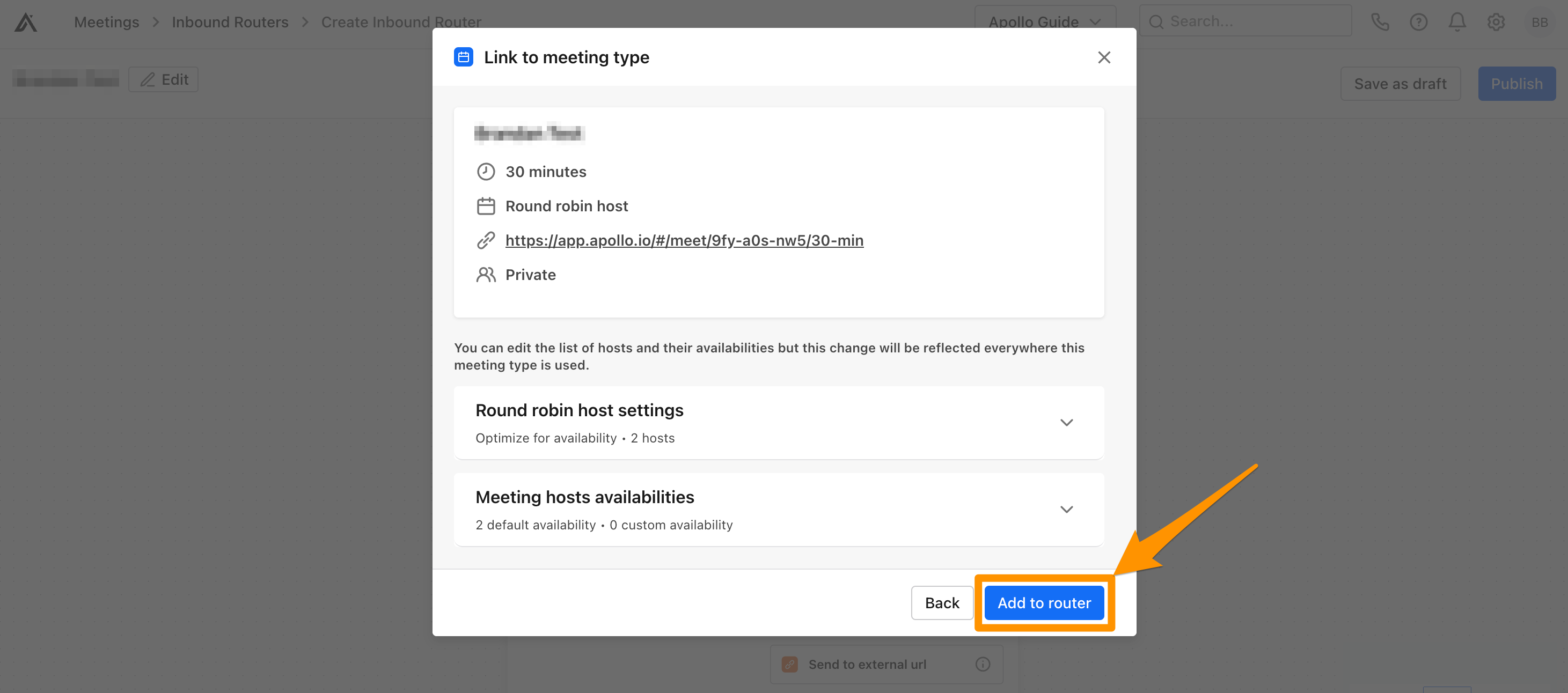
- Revise os detalhes do tipo de reunião. Depois, clique em Adicionar ao router.
- Revise seu inbound router para garantir que tudo esteja correto. Depois, clique em Publicar para ativar o router.

Regra if/else: automatize o roteamento das suas reuniões
Ao criar inbound routers, a regra if/else é uma opção poderosa que você pode usar para direcionar prospects para diferentes ações finais com base nas respostas deles às perguntas do formulário de intake.
A regra if/else cria caminhos de sim/não, e você decide como cada caminho termina com base em se as respostas de um prospect atendem aos critérios definidos por você. Por exemplo, digamos que você adicione a pergunta sobre tamanho da empresa ao seu formulário de intake e queira direcionar prospects para diferentes anfitriões com base nas respostas deles.
Para fazer isso:
- Ao adicionar regras e ações, clique em Regra if/else.
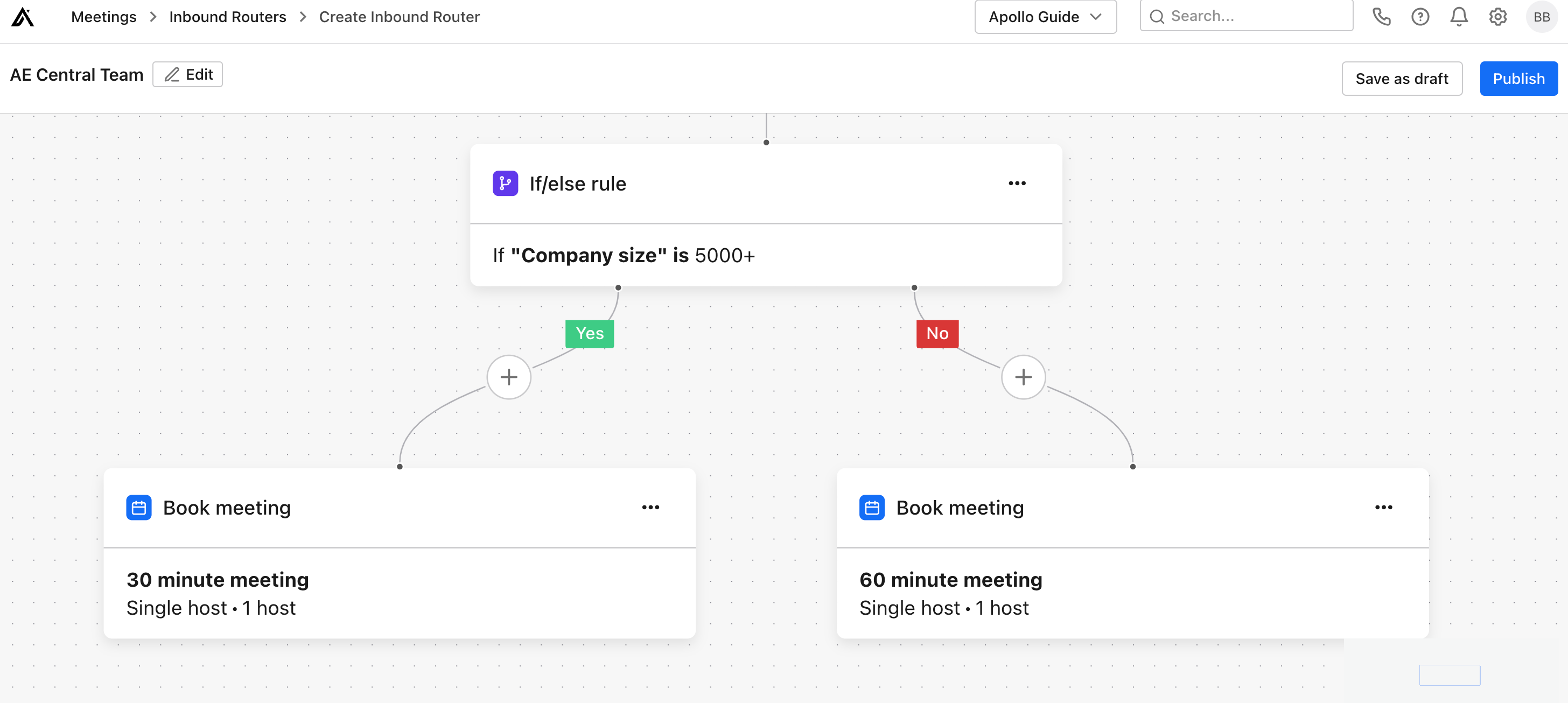
- Clique no menu suspenso do tipo de resposta e escolha Tamanho da empresa. Selecione uma opção no menu suspenso de valor e decida se sua regra corresponderá a esse valor. Em seguida, clique em Salvar.
Neste exemplo, a Apollo selecionou é e 5000+. Isso significa que o caminho sim é para respondentes que escolheram 5000+ como resposta, e o caminho não é para todos os demais.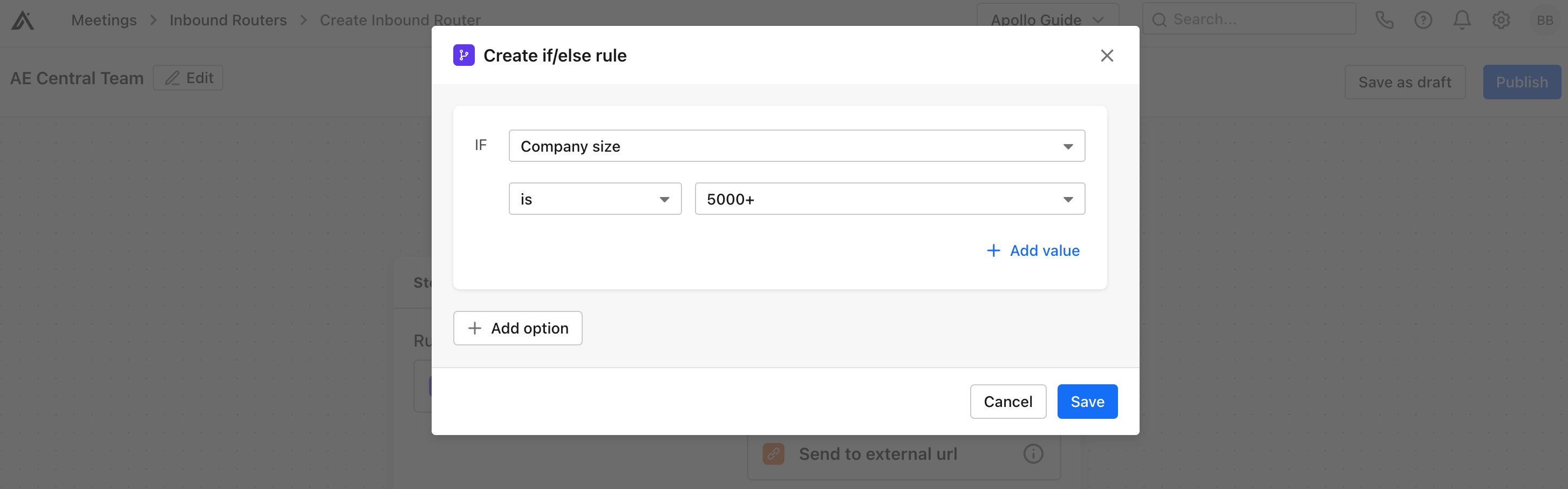
- Para concluir cada um dos seus caminhos, selecione Adicionar regra/ação. Escolha entre as opções de roteamento. Se quiser criar mais caminhos de sim/não, adicione outra regra if/else.
- Revise seu roteador Inbound para garantir que tudo esteja certo. Em seguida, clique em Publicar para ativar o roteador.
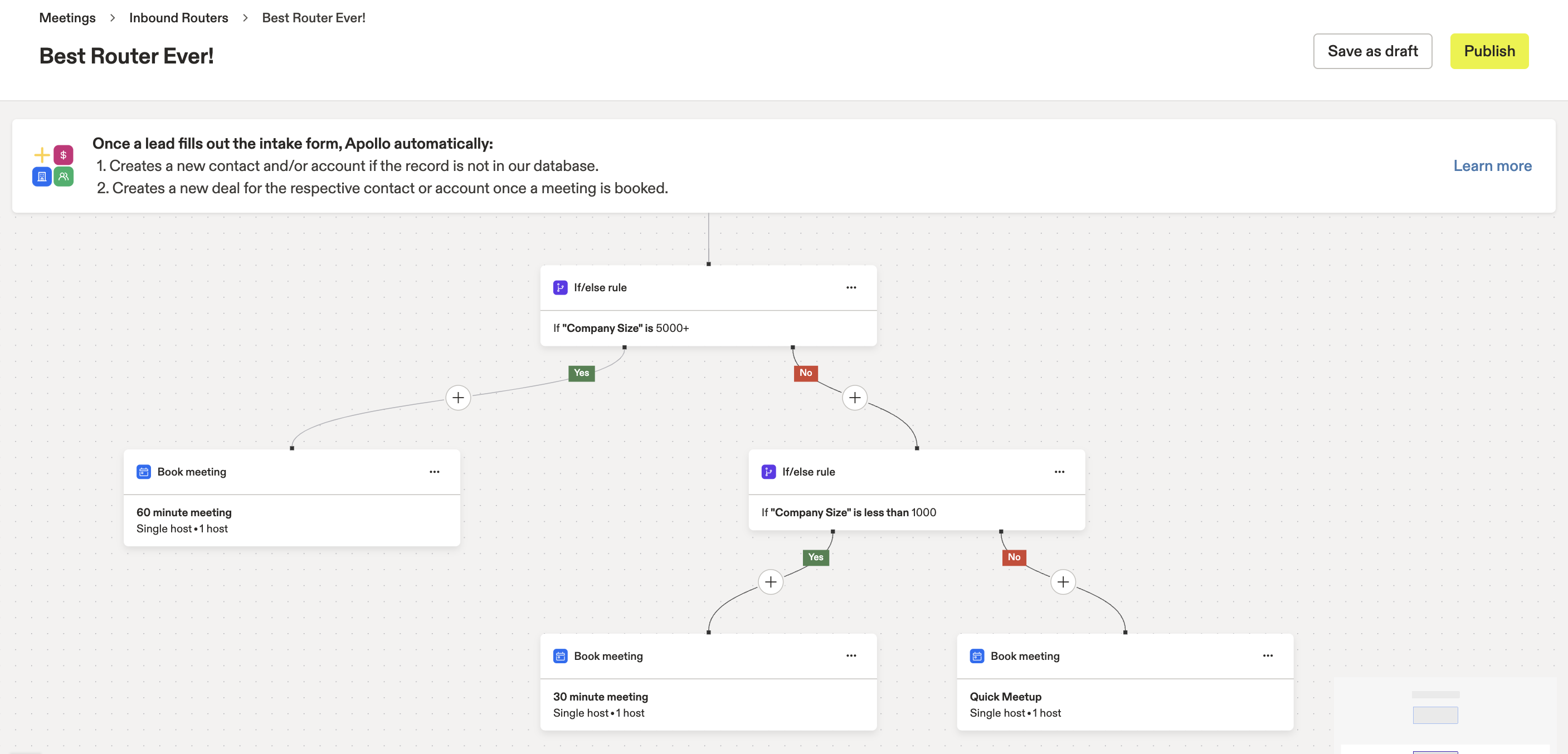
A regra if/else segue uma lógica semelhante independentemente da pergunta de entrada. Isso significa que você pode seguir estas etapas para criar roteadores Inbound com base nas suas necessidades. A imagem a seguir mostra o que é possível quando você adiciona mais caminhos.
Regra de propriedade: encaminhe prospects para os proprietários da conta/do contato
A regra de propriedade permite encaminhar prospects para seus proprietários de conta/contato existentes na Apollo. Use essa opção para criar um único caminho de sim/não. O caminho sim sempre termina com o prospect agendando uma reunião com o proprietário da conta/do contato apropriado.
Com a regra de propriedade, a Apollo verifica o endereço de Email que um prospect informa no seu formulário de entrada para determinar o roteamento. Se o endereço de Email pertencer a um proprietário de conta/contato, o prospect seguirá o caminho sim e poderá agendar uma reunião com esse proprietário de conta/contato.
Para usar a regra de propriedade:
- Ao adicionar regras e ações, clique em Regra de propriedade.
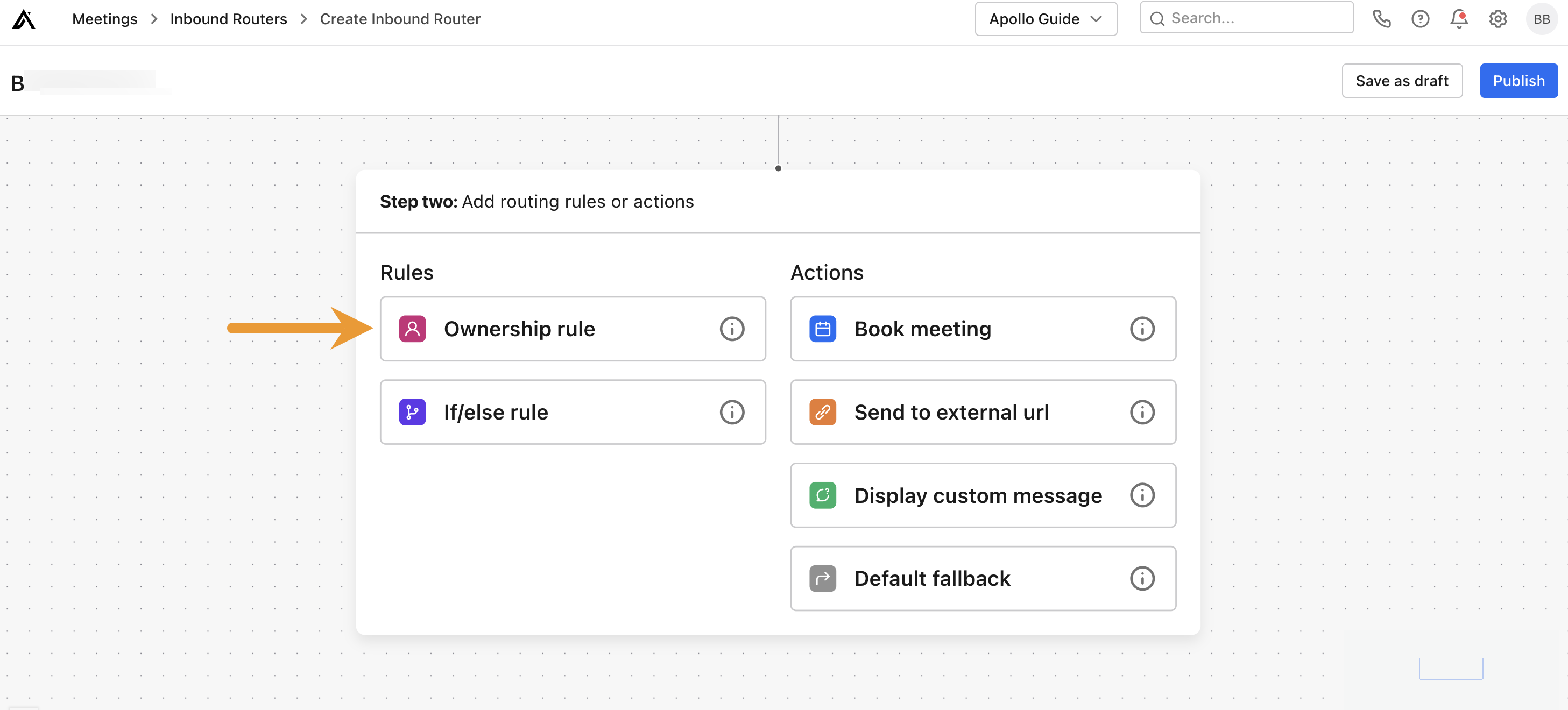
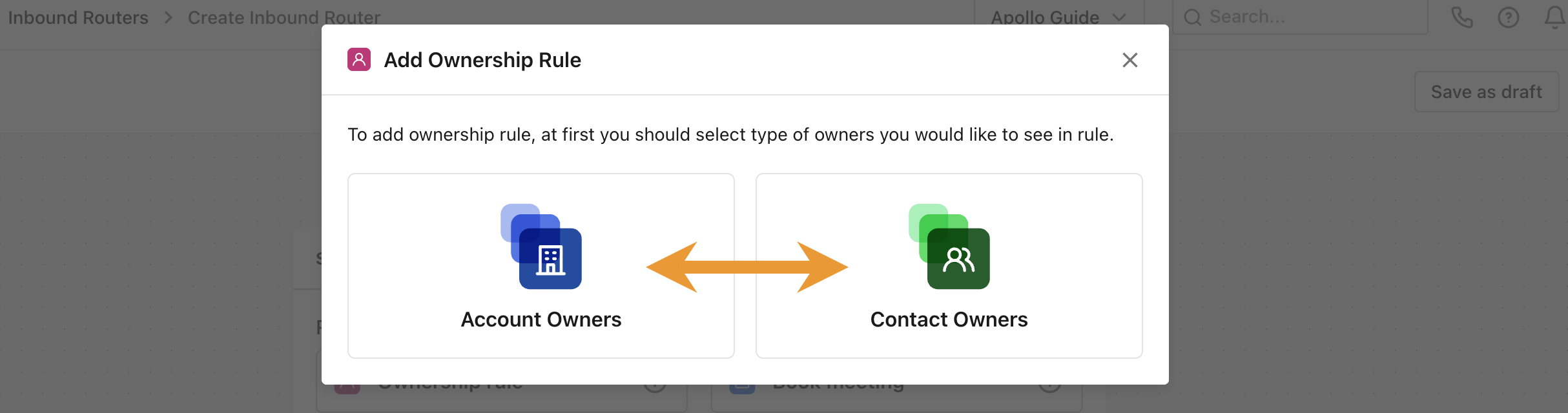
- Escolha Proprietário da conta ou Proprietário do contato.
- (Opcional) Por padrão, todos os proprietários de conta/contato são adicionados, o que significa que prospects com um domínio correspondente podem agendar uma reunião com eles. Se você não quiser que alguns proprietários estejam disponíveis por esse caminho, desative a chave para eles.

- (Opcional) Por padrão, a Apollo define o mesmo tipo de reunião padrão para todos os proprietários de conta/contato no caminho sim da regra de propriedade. A localidade do tipo de reunião (Zoom ou Google Meet) é determinada pelas configurações de cada usuário.
Para alterar os detalhes do tipo de reunião padrão para todos os proprietários, selecione o ícone de lápis na seção de tipo de reunião padrão. Para definir tipos de reunião individualmente, selecione uma opção no Reunião menu suspenso para cada proprietário.
- Clique em Salvar. Isso cria seu caminho de sim. Todos os prospects identificados como correspondentes a um proprietário de conta/contato qualificado poderão agendar uma reunião com base nas opções que você selecionou.
- Para concluir seu caminho de não, selecione Adicionar regra/ação e escolha entre as opções de roteamento. Se você quiser criar caminhos de sim/não com base nas respostas ao formulário de entrada, adicione uma regra if/else.
- Revise seu roteador Inbound para garantir que tudo esteja certo. Em seguida, clique em Publicar para ativar o roteador.
Editar um roteador Inbound existente
Para editar um roteador Inbound publicado ou em andamento, abra o Apollo e clique em Reuniões > Console de administração. Clique no roteador Inbound ou em opções adicionais (...) e depois em Editar.

Dependendo de onde você editar no roteador Inbound, clique no ícone de lápis ou no botão ... e clique em Editar. Em seguida, faça suas alterações e salve ou publique seu roteador Inbound novamente.

Agora você editou um roteador Inbound no Apollo Meetings.
Excluir um roteador Inbound
Para editar um roteador Inbound publicado ou em andamento, abra o Apollo e clique em Reuniões > Console de administração. Clique em ..., depois Excluir.

No pop-up de aviso, clique em Excluir.
Agora você excluiu um inbound router no Apollo Meetings.