
Visão geral
A pesquisa com AI ajuda você a descobrir insights sobre pessoas e empresas para qualificar prospects, refinar sua segmentação e personalizar o outreach no Apollo.
Comece com um modelo de pesquisa criado pela Apollo ou crie um Prompt personalizado para seu próprio caso de uso. O Apollo gera resultados com base no contexto, modelo e dados disponíveis selecionados por você e, em seguida, salva o resultado em um campo de pesquisa com AI para que você possa revisá-lo e usá-lo em todo o Apollo.
Com a pesquisa com AI, você pode filtrar resultados de busca, enriquecer registros de prospects e contas e adicionar detalhes personalizados a emails e sequências.
Confira as seções a seguir para executar pesquisas com AI no Apollo.
Usar um modelo de pesquisa com AI
A pesquisa com AI usa informações sobre seus produtos ou serviços definidas no centro de contexto de AI. Antes de executar uma pesquisa com AI, configure o centro de contexto para otimizar o Apollo AI.
Se você atualizar o centro de contexto de AI, o Apollo aplicará o contexto atualizado apenas a pesquisas com AI futuras. Os resultados de pesquisas com AI existentes não são atualizados automaticamente. Para atualizar resultados existentes, execute novamente a pesquisa com AI no seu contato ou conta.
Para executar uma pesquisa com AI a partir de um modelo:
- Abra o Apollo e clique em Pessoas ou Empresas.
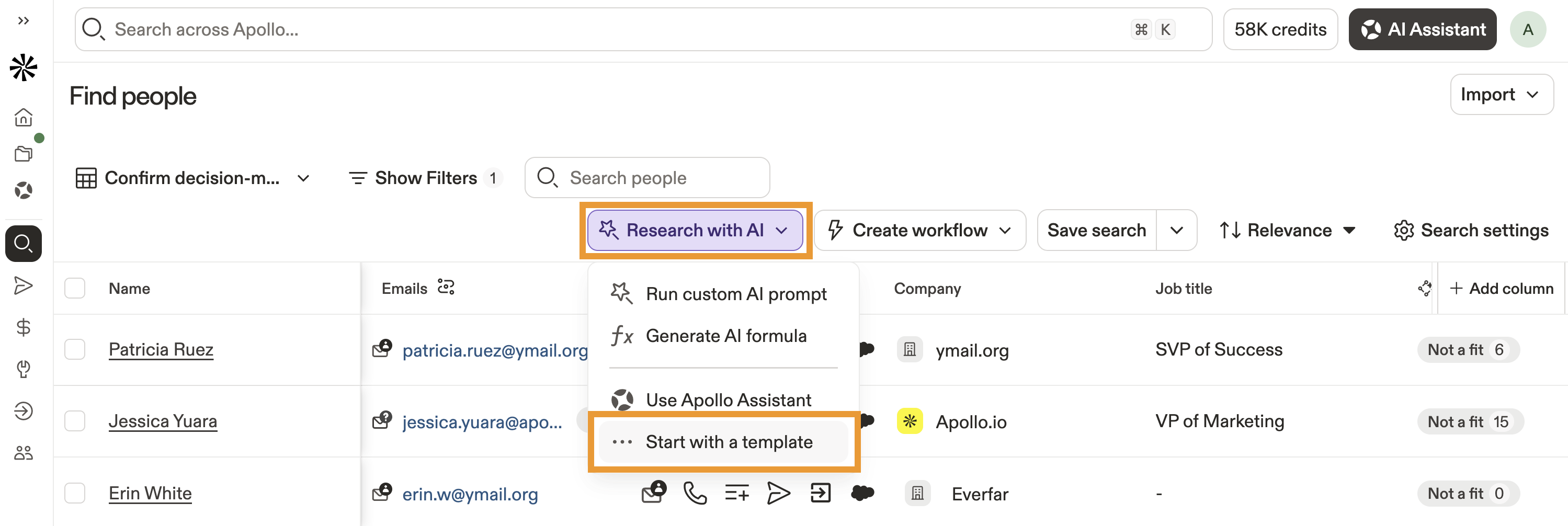
- Adicionar filtros para refinar sua busca e, em seguida, clique em Research with AI > Começar com um modelo.
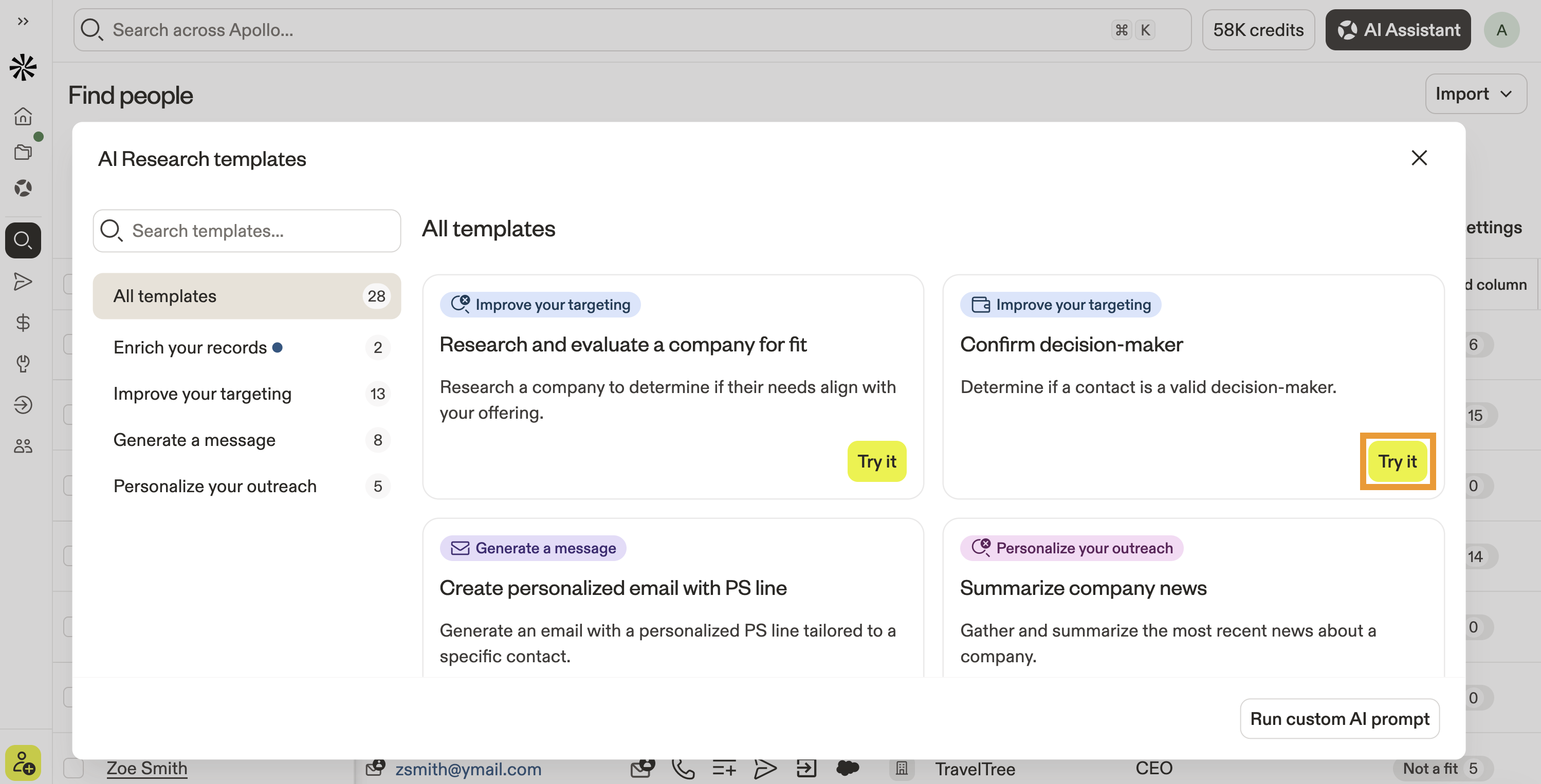
- Clique em Experimentar ao lado de um modelo na biblioteca de modelos de pesquisa com AI.
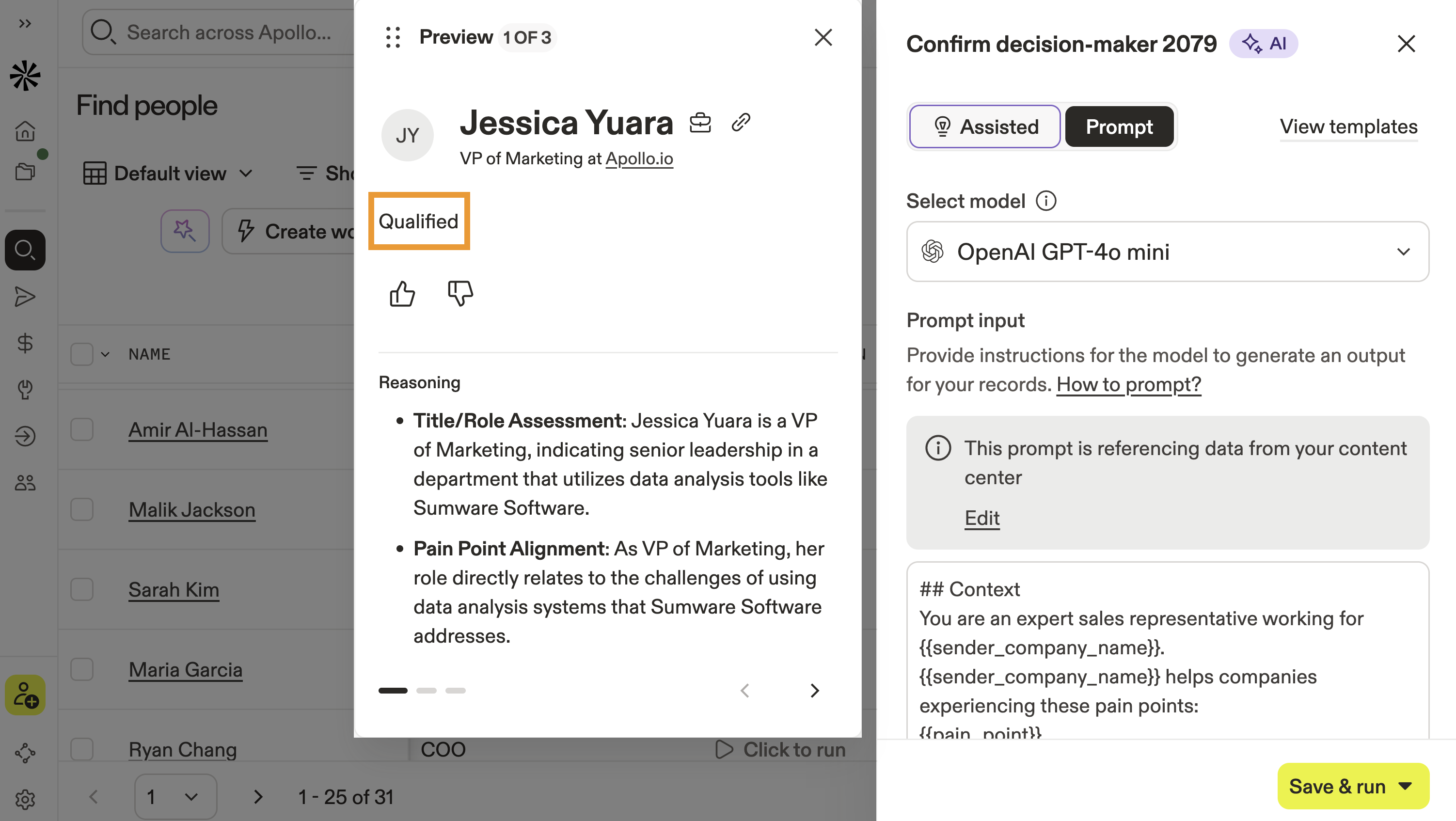
- O Apollo exibe o Prompt de AI e mostra uma prévia de um resultado para um contato.
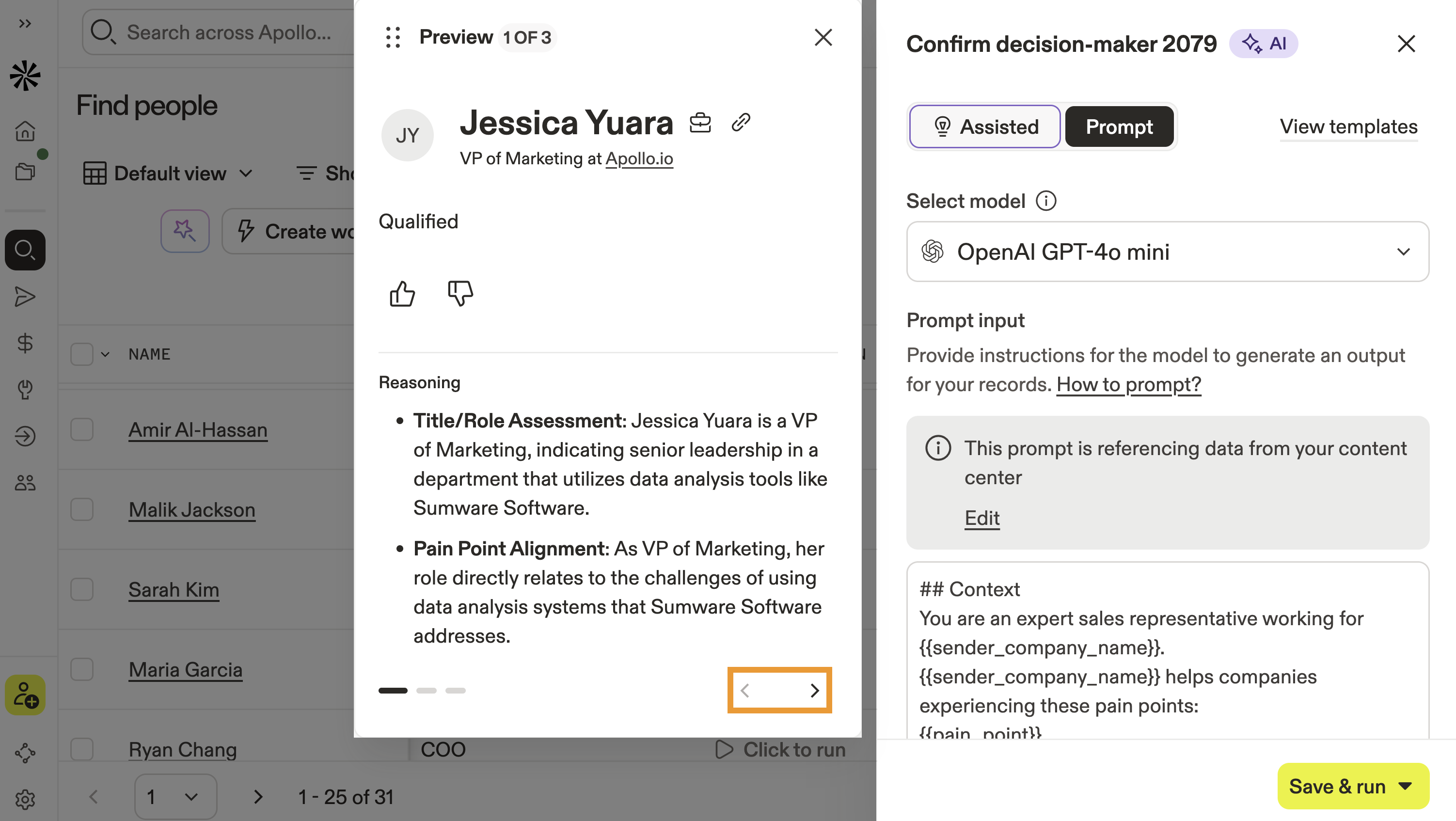
- Clique em › para visualizar os resultados em contatos adicionais.
Você sabia? Você pode executar até três prévias gratuitas em cada Prompt de pesquisa com AI. As prévias são poderosas porque permitem ajustar seu Prompt para obter os resultados de que você precisa. Se você não estiver satisfeito com a prévia, edite seu Prompt. Continue revisando até encontrar o resultado que precisa. Confira as Melhores práticas de Prompt de AI da Apollo para saber mais.
- Quando terminar, clique em Salvar e executar, depois clique em:
- Salvar e executar nas 10 primeiras linhas para executar a pesquisa com IA nas 10 primeiras linhas dos seus resultados de prospecção.
- Salvar e executar nas 25 primeiras linhas para executar a pesquisa com IA nas 25 primeiras linhas dos seus resultados de prospecção.
- Salvar e não executar para salvar a pesquisa com IA e executá-la depois.
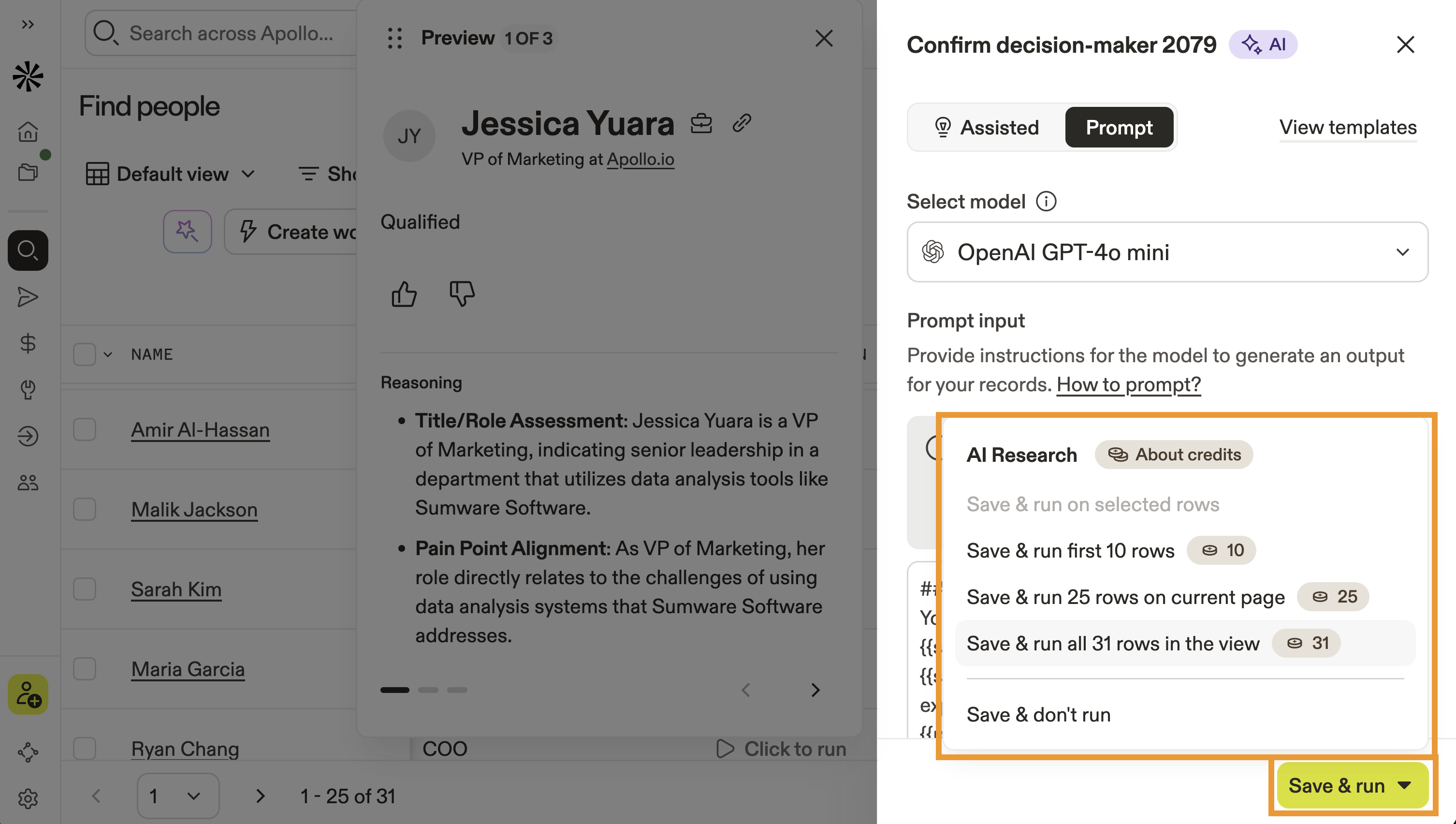
Precisa selecionar mais linhas? Seu plano Apollo determina o número máximo de registros que você pode selecionar para a pesquisa com IA. Para aumentar seu limite, faça upgrade do seu plano. Se você tiver dúvidas sobre planos ou preços, entre em contato com a equipe de vendas da Apollo.
- A Apollo executa a pesquisa com IA nos seus prospects. Revise os resultados no campo de pesquisa com IA.

- Passe o cursor sobre um resultado de pesquisa com IA para visualizar mais detalhes.

- Clique em um resultado de pesquisa para editar a saída ou clique em Regenerar para executar a pesquisa novamente.
- Para executar a pesquisa com IA em prospects adicionais, clique na coluna de pesquisa com IA e depois em Executar pesquisa com IA.

Agora você já usou a pesquisa com IA na Apollo. Você pode usar os resultados da pesquisa com IA para filtrar prospects ou em mensagens para contatos.
Executar pesquisa personalizada com IA
- Abra a Apollo e clique em Pessoas ou Empresas.
- Adicione filtros para refinar sua pesquisa e depois clique em Pesquisar com IA > Executar Prompt de IA personalizado.
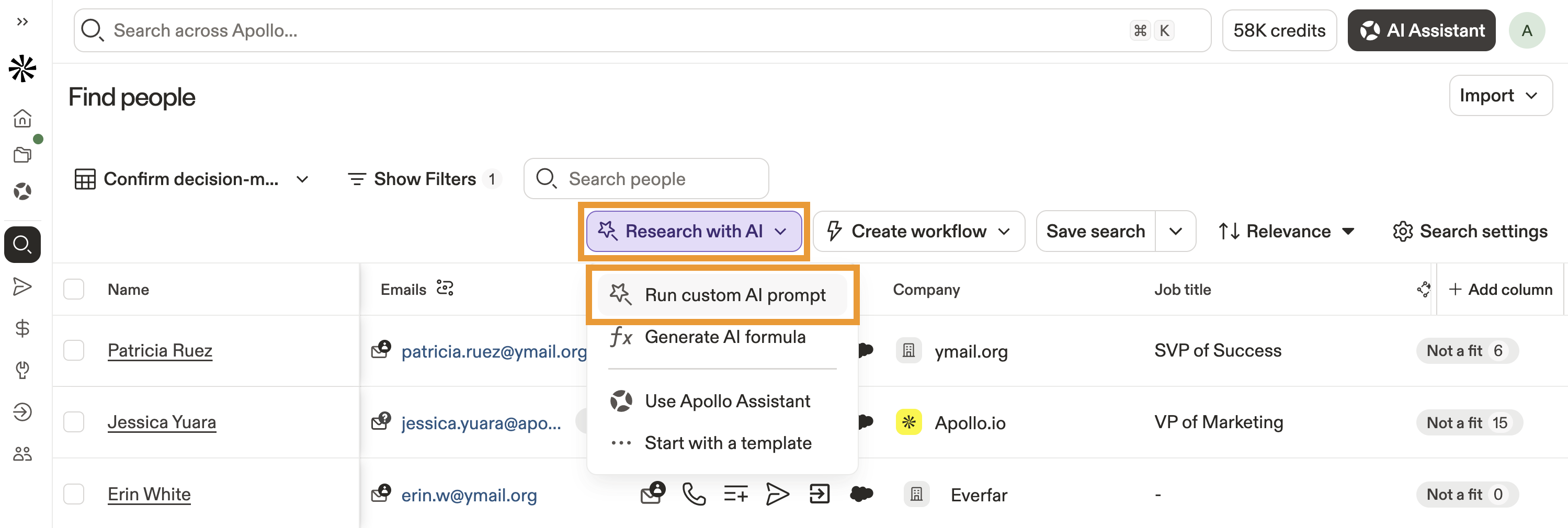
- Escolha como você quer escrever um Prompt de IA personalizado:
- Assistido: Se você é novo em Prompts de IA ou precisa de orientação, use o modo assistido e o Apollo gera um Prompt para você com base nos seus objetivos.
- Prompt: Se você já tem experiência escrevendo Prompts de IA e conhece as melhores práticas para Prompts de IA, crie um Prompt personalizado do zero.
Para executar um Prompt de IA personalizado no modo assistido:
- Escreva o objetivo que você quer alcançar em linguagem simples e natural.
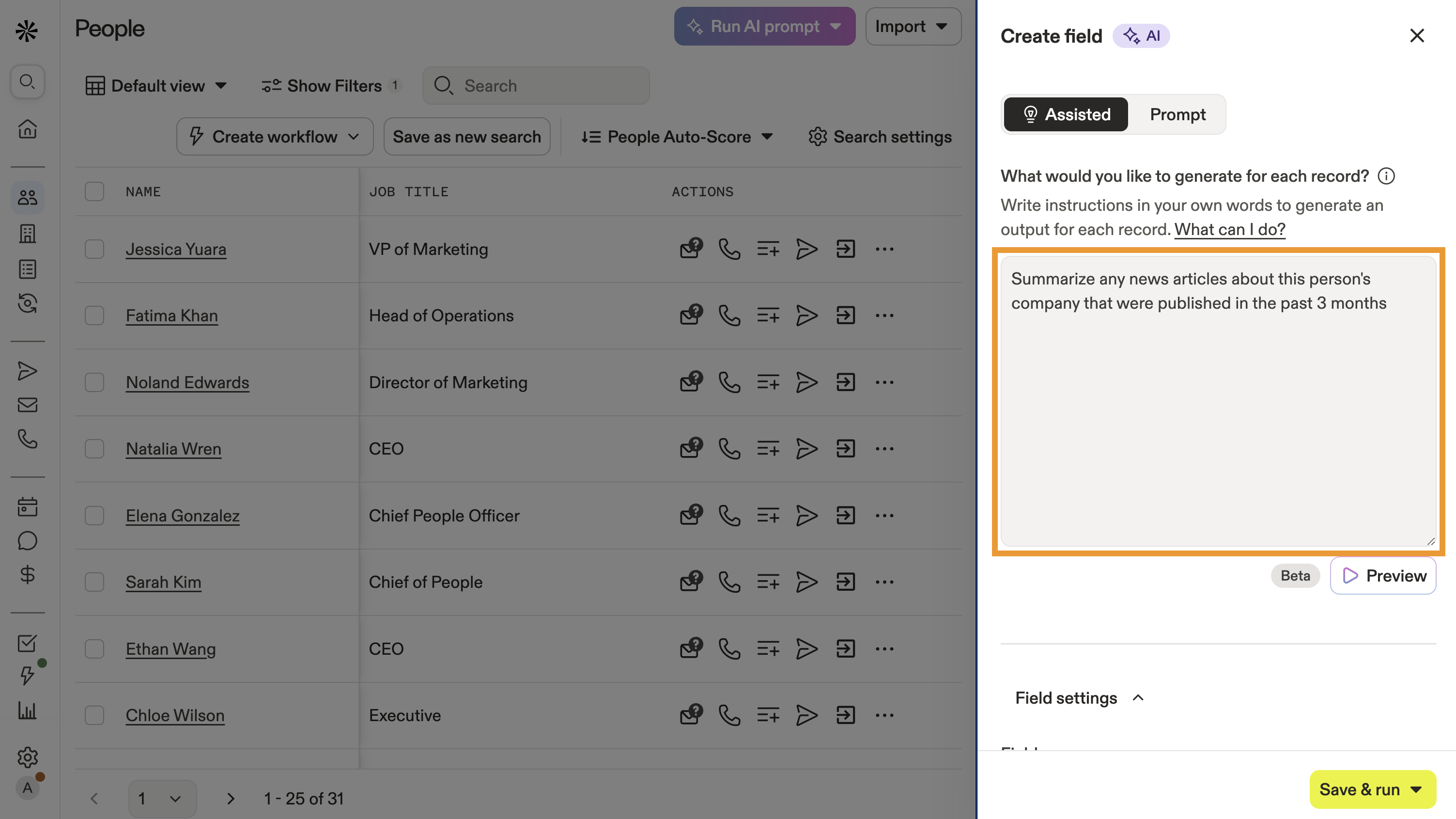
Quer saber o que a pesquisa com IA pode fazer? Confira estes casos de uso populares:
| Caso de uso | Exemplo de objetivo | ||
|---|---|---|---|
| Refinar a segmentação | Use a pesquisa com IA para encontrar os prospects certos. | Determine se esses contatos são decisores ou influenciadores na organização. |
|
| Conheça melhor os prospects | Use a pesquisa com IA para determinar se pessoas ou empresas estão realmente prontas para interagir com seu produto ou serviço. | Determine se essas contas têm as habilidades técnicas necessárias para implementar um novo CRM. |
|
| Personalizar mensagens | Use a pesquisa com IA para gerar mensagens altamente personalizadas para outreach por Email, redes sociais ou telefone. | Escreva um Email introdutório curto, de 4 a 5 frases, que descreva nosso produto e como ele pode ajudar a resolver os pontos de dor da empresa. |
|
- Clique em Pré-visualizar para visualizar os resultados em um contato real.
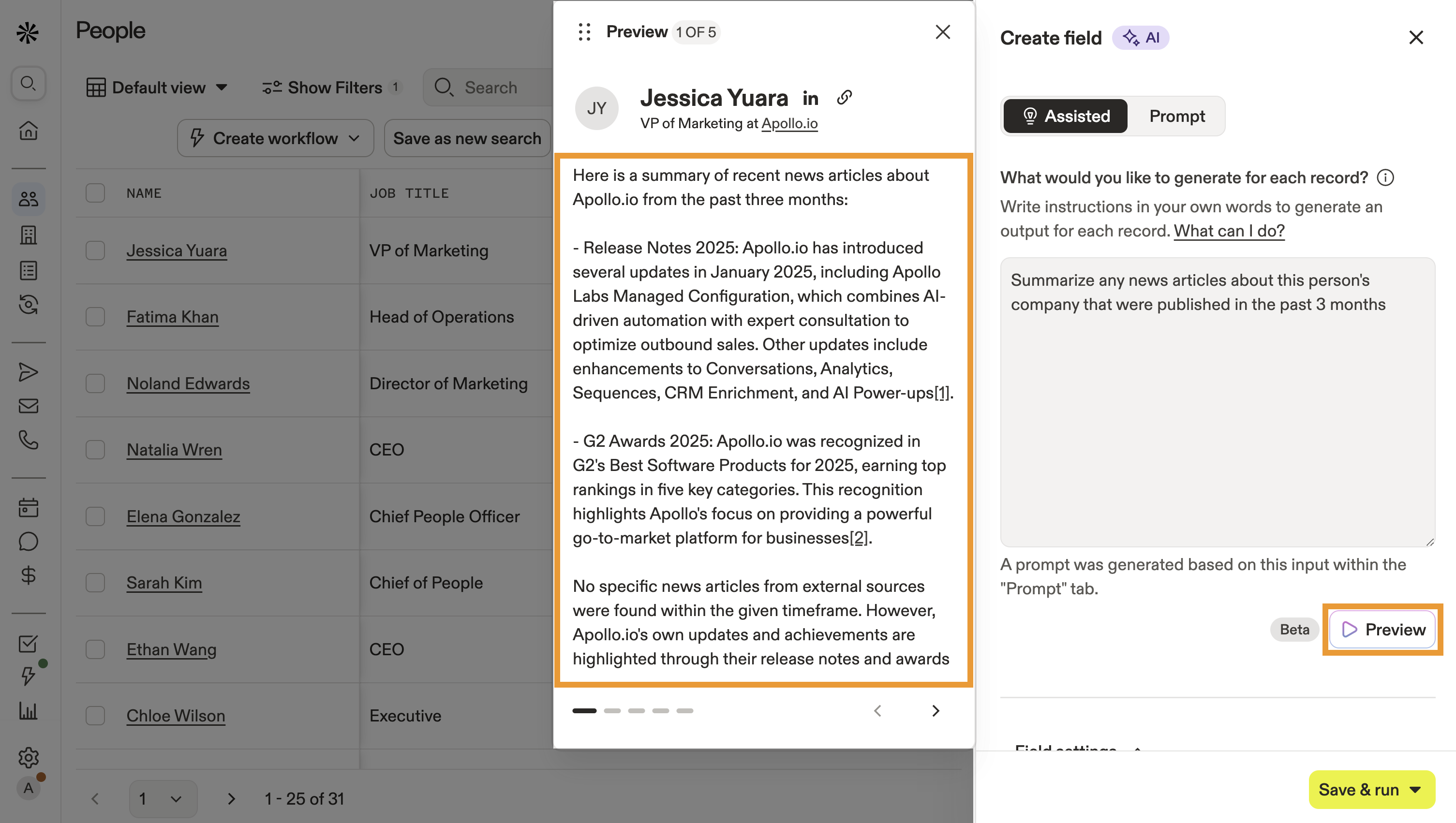
Use as pré-visualizações para garantir que você está obtendo os resultados esperados. Se a pré-visualização não corresponder ao que você espera, edite seu objetivo e execute a pré-visualização novamente. As pré-visualizações ajudam você a ajustar sua solicitação sem consumir toda a sua pesquisa com IA do seu plano.
- (Opcional) Clique em Prompt para editar o Prompt.

- Em seguida, edite o nome do campo para que seja fácil de consultar em emails ou em outras pesquisas com IA. O nome do campo se torna um campo personalizado e uma variável dinâmica na sua conta Apollo.
- Defina um tipo de campo:
- Texto de linha única: Ideal para categorizar, resumir ou segmentar.
- Texto de várias linhas: Ideal para emails, mensagens no LinkedIn, scripts de ligação ou pesquisas abrangentes.
- Lista de seleção única: Ideal para pesquisa de prospects e útil para limitar seus resultados a "sim" e "não" ou outras opções específicas.

Você sabia? Não é possível editar o tipo de campo depois de criar um campo de pesquisa com AI.
- Selecione se o campo de pesquisa com AI é privado e visível apenas para você ou global e visível para todos da sua organização.

Para tornar um campo de pesquisa global e visível para todos da sua organização, você precisa de permissão para adicionar ou editar definições de campos personalizados. Se você não tiver permissão, entre em contato com um admin do Apollo na sua organização para receber ajuda.
- Quando terminar, clique em Salvar e executar, depois escolha como você deseja executar a pesquisa com AI.

Precisa de mais linhas? Seu plano do Apollo determina o número máximo de registros que você pode selecionar para pesquisa com AI. Para aumentar seu limite, faça upgrade do seu plano. Se você tiver dúvidas sobre planos ou preços, entre em contato com a equipe de vendas do Apollo.
O Apollo executa a pesquisa com AI nos seus prospects. Revise os resultados na coluna do campo de pesquisa com AI.

Agora você executou uma pesquisa personalizada com AI. Você pode usar a pesquisa para filtrar prospects ou para personalizar suas mensagens.
Para executar uma pesquisa personalizada com AI no modo Prompt:
- Selecione um modelo de AI para sua pesquisa:
- Perplexity Sonar
- OpenAI GPT-4o mini
- OpenAI GPT-5 nano
- Anthropic Claude Haiku 4.5
- Anthropic Claude Sonnet 4.6
- Escreva seu prompt de pesquisa ou clique em 💡 para começar com um prompt de exemplo.

Exemplo de Prompt
Você é um analista de pesquisa B2B experiente. Determine se {{contact.first_name}} {{contact.last_name}} é decisor ou influenciador em {{account.name}}. Pesquise apenas publicações no LinkedIn ou Facebook. Forneça apenas uma justificativa de uma frase citando o cargo, a publicação ou a conquista recente da pessoa. Se não encontrar informações relevantes, responda com 'Não encontrado'.
- Clique em { } para referenciar um campo dinâmico no seu prompt, como o nome de um prospect ou outros campos de pesquisa de IA que você criou.

Siga as melhores práticas de Prompt de IA da Apollo para obter os melhores resultados. Seja específico no seu pedido, defina fallbacks e estruture seu resultado para obter o que você precisa. Use { } para referenciar dados existentes da Apollo ou outros campos de pesquisa de IA que você criou com variáveis dinâmicas.
Você é um pesquisador SDR especialista. Seu objetivo é realizar pesquisas online para descobrir se {{account.name}} usa Salesforce. Para reunir informações precisas, realize as seguintes buscas para cada tecnologia:

  - {{account.name}} usa Salesforce?
  - Há vagas em {{account.name}} que exigem habilidades em Salesforce?
  - Existe um estudo de caso de {{account.name}} que mencione Salesforce?
  - {{account.name}} fez parceria com a Salesforce em projetos?

Depois de realizar essas buscas, revise os resultados e responda com 'Sim' ou 'Não' para cada pergunta. Retorne apenas sim ou não.
- (Opcional) Marque Mostrar citações para adicionar fontes ao final da sua pesquisa de IA.
- Edite o nome do campo para que seja fácil referenciá-lo em emails ou em outras pesquisas de IA. O nome do campo se torna um campo personalizado e uma variável dinâmica na sua conta Apollo.
- Defina o tipo de campo:
- Texto de uma linha: Ideal para categorizar, resumir ou segmentar.
- Texto de várias linhas: Ideal para emails, mensagens no LinkedIn, scripts de chamada ou pesquisas abrangentes.
- Lista de seleção única: Ideal para pesquisa de prospects e útil para filtrar seus resultados em "sim" e "não" ou outras opções específicas.
Você sabia? Não é possível editar o tipo de campo depois que um campo de pesquisa de IA é criado.
- Selecione se o campo de pesquisa será privado e visível apenas para você, ou global e visível para todos da sua organização.
Para tornar um campo de pesquisa visível para todos, você precisa de permissão para adicionar ou editar definições de campos personalizados. Se você não tiver permissão, entre em contato com um admin da Apollo na sua organização para obter ajuda.
- Clique em Visualizar para visualizar os resultados da pesquisa de IA em um contato ou conta real.

Use as visualizações para garantir que você está obtendo os resultados esperados do seu prompt. Pode ser necessário testar e ajustar até encontrar o prompt certo. Se a visualização não corresponder ao que você espera, edite o prompt e execute a visualização novamente. As visualizações ajudam você a refinar seu pedido sem consumir todas as suas execuções de pesquisa de IA. Saiba mais sobre melhores práticas de Prompt de IA.
- Quando terminar, clique em Salvar e executar, depois escolha como você quer executar a pesquisa de IA.
Precisa de mais linhas? Seu plano da Apollo determina o número máximo de registros que você pode selecionar para pesquisa de IA. Para aumentar seu limite, faça upgrade do seu plano. Se você tiver dúvidas sobre planos ou preços, entre em contato com a equipe de vendas da Apollo.
A Apollo executa a pesquisa de IA nos seus prospects. Revise os resultados no campo de pesquisa de IA.
Agora você executou uma pesquisa de IA personalizada. Você pode usar a pesquisa para filtrar prospects ou em mensagens para contatos.
Filtrar prospects com pesquisa de IA
Para filtrar prospects com uma pesquisa de IA, você precisa de permissão para adicionar ou editar definições de campos personalizados. Se você não tiver permissão, entre em contato com um administrador da Apollo na sua organização para receber ajuda.
Ao pesquisar pessoas ou empresas, você pode filtrar pelos resultados da pesquisa de IA para encontrar com mais precisão os compradores ideais:
- Abra a Apollo e clique em Pessoas ou Empresas.
- Clique em uma coluna de pesquisa de IA e depois clique em Aplicar filtro.

- Como alternativa, clique em Mostrar filtros > Filtros de IA.
- Selecione sua pesquisa de IA e um valor para filtrar, como Contém "Sim."

- O Apollo filtra seus resultados. Passe o mouse sobre o campo de pesquisa de IA para visualizar mais detalhes.
Saiba mais sobre como usar filtros de IA.
Agora você filtrou prospects com uma pesquisa de IA.
Você sabia? É possível sincronizar a pesquisa de IA com seu CRM. Basta criar um campo personalizado no seu CRM para corresponder ao campo personalizado de pesquisa de IA no Apollo. Depois, mapeie o campo nas configurações de sincronização.
Use a pesquisa de IA em mensagens
Para escrever um Email com pesquisa de IA:
- Primeiro, execute a pesquisa de IA nos seus prospects.
- Em seguida, adicione contatos a uma sequência, depois adicione ou edite uma etapa de Email automática ou manual.
- Clique na etapa de Email para modificar seu modelo de Email.

- Clique em Insert AI variable > Existing AI variable, depois selecione sua pesquisa de IA para gerar mensagens automaticamente.

Certifique-se de que a pesquisa usada nas mensagens foi criada para ser lida pelos prospects, como um exemplo de corpo de Email ou uma abertura de Email.
- Como alternativa, adicione uma variável dinâmica para fazer referência a um campo específico da pesquisa de IA. Clique em { } > Criados recentemente ou role até campos personalizados para selecionar sua pesquisa.

- O Apollo usa sua pesquisa para personalizar automaticamente o Email do contato.

Você deve sempre revisar e verificar por amostragem Emails ou mensagens gerados por IA. Considere adicionar uma Task de item de ação em sequências para verificar se as mensagens geradas correspondem à sua voz, tom e conteúdo preferidos antes de serem enviadas.
Agora você usou a pesquisa com AI para escrever um Email personalizado para contatos.
Próximas etapas
Confira algumas próximas etapas para aproveitar os recursos de AI da Apollo na sua prospecção:
| Visão geral da pesquisa com AI | Tem dúvidas sobre pesquisa com AI? A Apollo tem as respostas. Confira Visão geral da pesquisa com AI para saber mais sobre os modelos, explorar perguntas frequentes e descobrir boas práticas. |
|---|---|
| Visão geral do Apollo AI | Explore tudo o que o Apollo AI pode ajudar você a fazer — desde gerar listas de prospecção até criar mensagens hiperpersonalizadas, pontuações e perfis semelhantes. |
| Boas práticas de Prompt para AI | Aplique as boas práticas de Prompt para AI para escrever comandos de AI mais precisos e aumentar sua taxa de sucesso nas pesquisas. |
| Biblioteca de modelos de pesquisa com AI | Use prompts de pesquisa de modelos criados pela Apollo para obter insights rápidos sobre pessoas e empresas — ou para se inspirar e criar seus próprios prompts de pesquisa personalizados! |
| Visão geral dos filtros de pesquisa | Use filtros de pesquisa para refinar suas listas de prospecção e focar em leads de alto valor. |
| Use variáveis dinâmicas personalizadas | Variáveis dinâmicas personalizadas permitem personalizar suas mensagens e aumentar o engajamento com cada contato. |
Nome novo, mesmos ótimos recursos: AI power-ups passou a se chamar AI research. Use a pesquisa com AI para turbinar sua prospecção hoje mesmo.