
Visão geral
A integração com o Microsoft Dynamics está em beta e está disponível apenas para usuários selecionados. Quer acesso antecipado? Entre em contato com o suporte da Apollo para participar do beta.
Se a sua equipe usa o Microsoft Dynamics como CRM, a integração da Apollo com o Microsoft Dynamics permite manter a paridade de dados entre as duas plataformas. Use a integração para sincronizar automaticamente dados de contatos e contas do seu CRM e escolha quando sincronizar dados da Apollo com o Microsoft Dynamics, reduzindo tarefas manuais duplicadas e o risco de erro humano.
Confira as seções a seguir para conectar a integração com o Microsoft Dynamics.
Depois de conectar, pode levar algum tempo para que contatos e contas sejam sincronizados do Microsoft Dynamics para a Apollo. A primeira importação de registros do Microsoft Dynamics leva cerca de seis horas. Isso dá à sua equipe tempo para configurar as definições da integração.
Você só pode integrar um CRM com a Apollo. Se você já conectou o Salesforce ou o Hubspot, desconecte essa integração antes de prosseguir com o Microsoft Dynamics.
Conectar a integração
Você precisa de permissão para editar as configurações de integração para configurar integrações na Apollo. Se você não tiver permissão, entre em contato com um membro da equipe para obter ajuda.
Além disso, para habilitar a integração no Microsoft Dynamics 365, você deve aprovar a integração por meio do consentimento do aplicativo Entra ID. Se você estiver em um ambiente de teste do Sales, talvez precise de privilégios adicionais, incluindo uma função de administrador do sistema Dataverse, para conectar a integração.
Para integrar o Microsoft Dynamics com a Apollo:
- Abra a Apollo e clique em Configurações > Integrações.
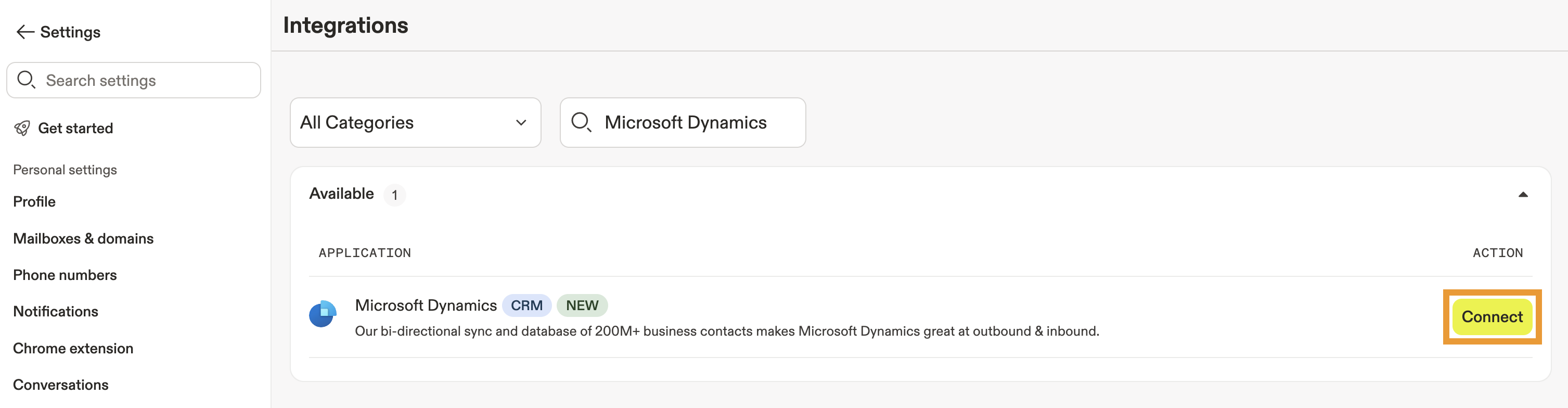
- Pesquise por Microsoft Dynamics e clique em Conectar.
- Revise o acesso da conta e clique em Sim, continuar.
- Se você ainda não fez isso, faça login na sua conta do Microsoft Dynamics. Revise as configurações de permissão e clique em Aceitar.
Agora você conectou o Microsoft Dynamics.
Em seguida, mapeie etapas e campos e configure as definições de sincronização para a integração.
Depois de conectar a integração, o Apollo importa automaticamente contatos e contas do Microsoft Dynamics e remove duplicidades no Apollo. Para controlar quais registros sua equipe pode visualizar durante a prospecção no Apollo, configure a visibilidade dos registros nas configurações de sincronização.
Mapear campos e etapas
Mapeie campos e etapas entre o Apollo e o Microsoft Dynamics para garantir que seus dados sejam representados corretamente nas duas plataformas.
Mapear seus campos corretamente permite sincronizar dados com o Apollo para enriquecer seus registros. Campos não mapeados podem não ser sincronizados corretamente.
Quando você conecta sua conta do Microsoft Dynamics, o Apollo sincroniza automaticamente os seguintes campos com o Microsoft Dynamics por padrão:
| Tipo de sincronização | Dados sincronizados |
|---|---|
| Envio de contatos do Apollo |
|
| Envio de contas do Apollo |
|
| Importação de contatos do Microsoft Dynamics |
|
| Importação de contas do Microsoft Dynamics |
|
O Apollo mapeia automaticamente todos os campos relacionados encontrados no Microsoft Dynamics, mas você pode ajustar o mapeamento de campos padrão, além de mapear outros campos padrão e personalizados.
Para mapear mais campos:
- Abra o Apollo e clique em Settings > Integrations.
- Clique em Visualizar ao lado de Microsoft Dynamics.
- Clique em Contatos ou Contas > Campos.
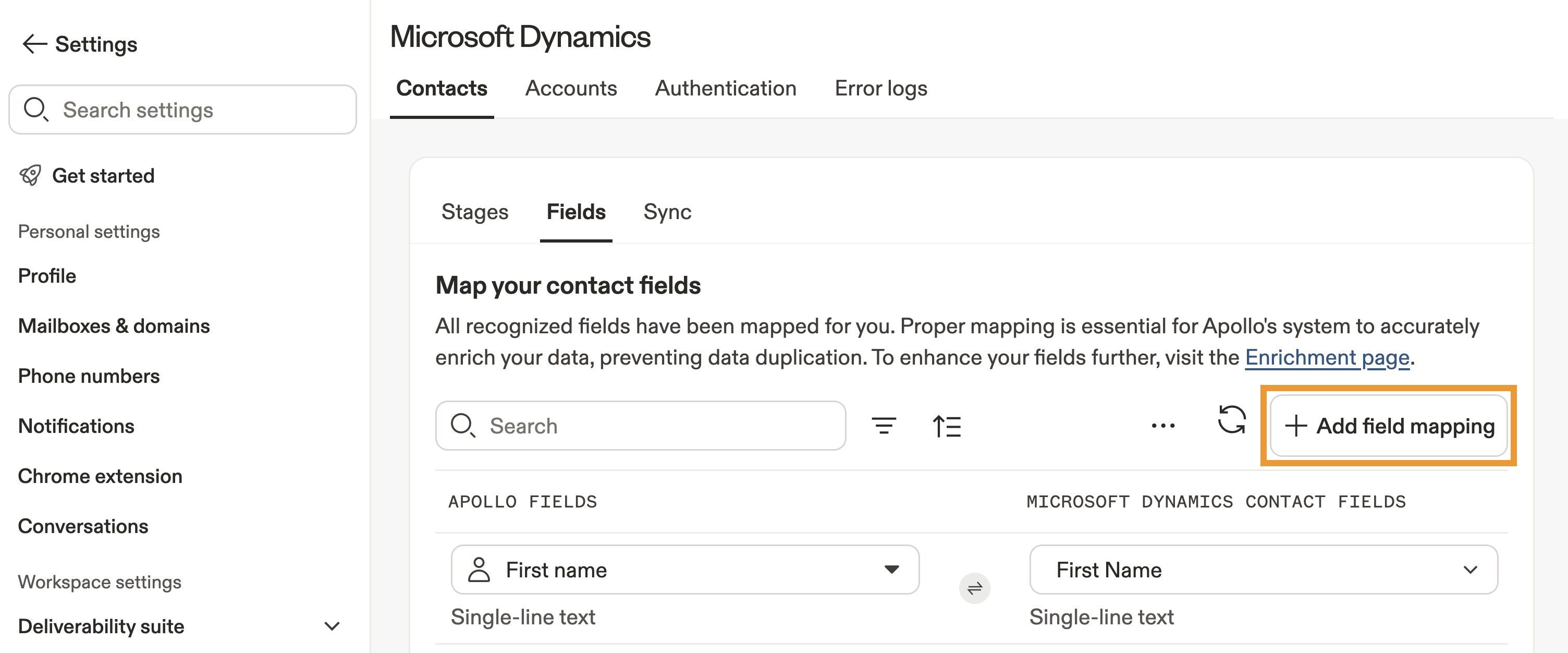
- O Apollo mapeia automaticamente todos os campos reconhecidos para você. Clique em Adicionar mapeamento de campo para mapear campos adicionais, como campos personalizados.
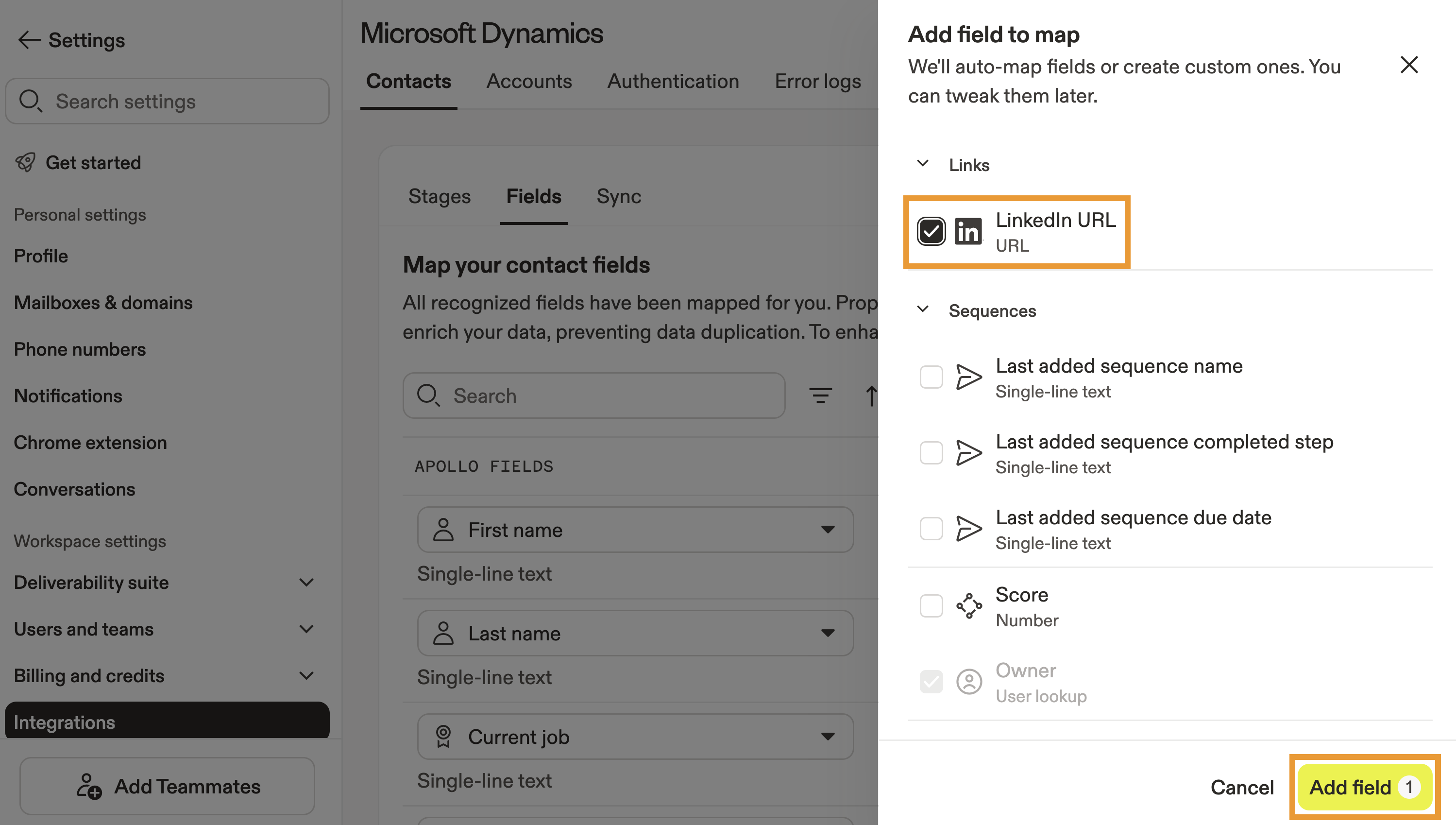
- Selecione os campos do Apollo ou do Microsoft Dynamics que você quer mapear e clique em Adicionar campos.
O campo de não ligar sincroniza o status de DNC armazenado de um contato entre o Apollo e o Microsoft Dynamics. Para usar esse campo, primeiro você precisa habilitar a triagem de telefone DNC no Apollo.
O Apollo sincroniza apenas o status de DNC já armazenado para o contato. O Apollo não executa uma verificação de DNC em tempo real durante a sincronização com o CRM.
- Mapeie o campo para o campo correspondente no Apollo ou no Microsoft Dynamics.
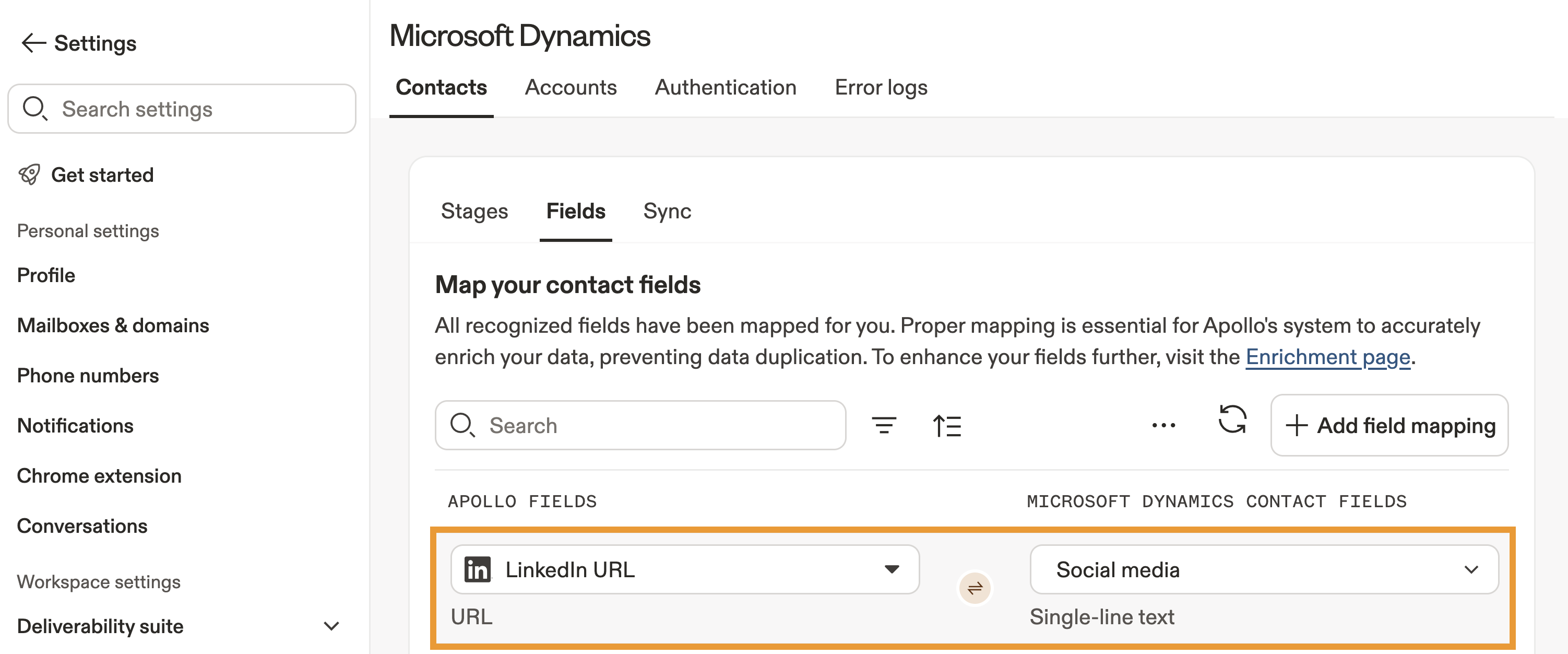
- Repita esse processo para qualquer outro campo que você queira mapear e clique em Salvar.
Agora você atualizou o mapeamento de campos da integração com o Microsoft Dynamics.
Em seguida, mapeie etapas para a integração.
Mapeie as etapas do Apollo para os status do Microsoft Dynamics para acompanhar em que ponto os contatos ou contas do Microsoft Dynamics estão no seu Pipeline de vendas. Assim, você pode filtrar por etapa ao fazer prospecção ou se envolver no Apollo.
Mapeie as etapas automaticamente com o mapeamento automático e, em seguida, faça os ajustes necessários, ou mapeie todas as etapas manualmente.
Se um valor não mapeado do Microsoft Dynamics não corresponder a uma etapa no Apollo, o Apollo criará automaticamente uma etapa e mapeará os dois juntos. Se o valor corresponder a uma etapa existente, mas essa etapa já estiver mapeada para um valor diferente, o Apollo não mapeará o campo do Microsoft Dynamics para a etapa existente nem criará uma nova etapa para corresponder aos dois, pois isso criaria uma duplicata de uma etapa existente.
Para mapear etapas:
- Abra o Apollo e clique em Configurações > Integrações.
- Clique em Visualizar ao lado de Microsoft Dynamics.
- Clique em Contatos ou Contas > Etapas.
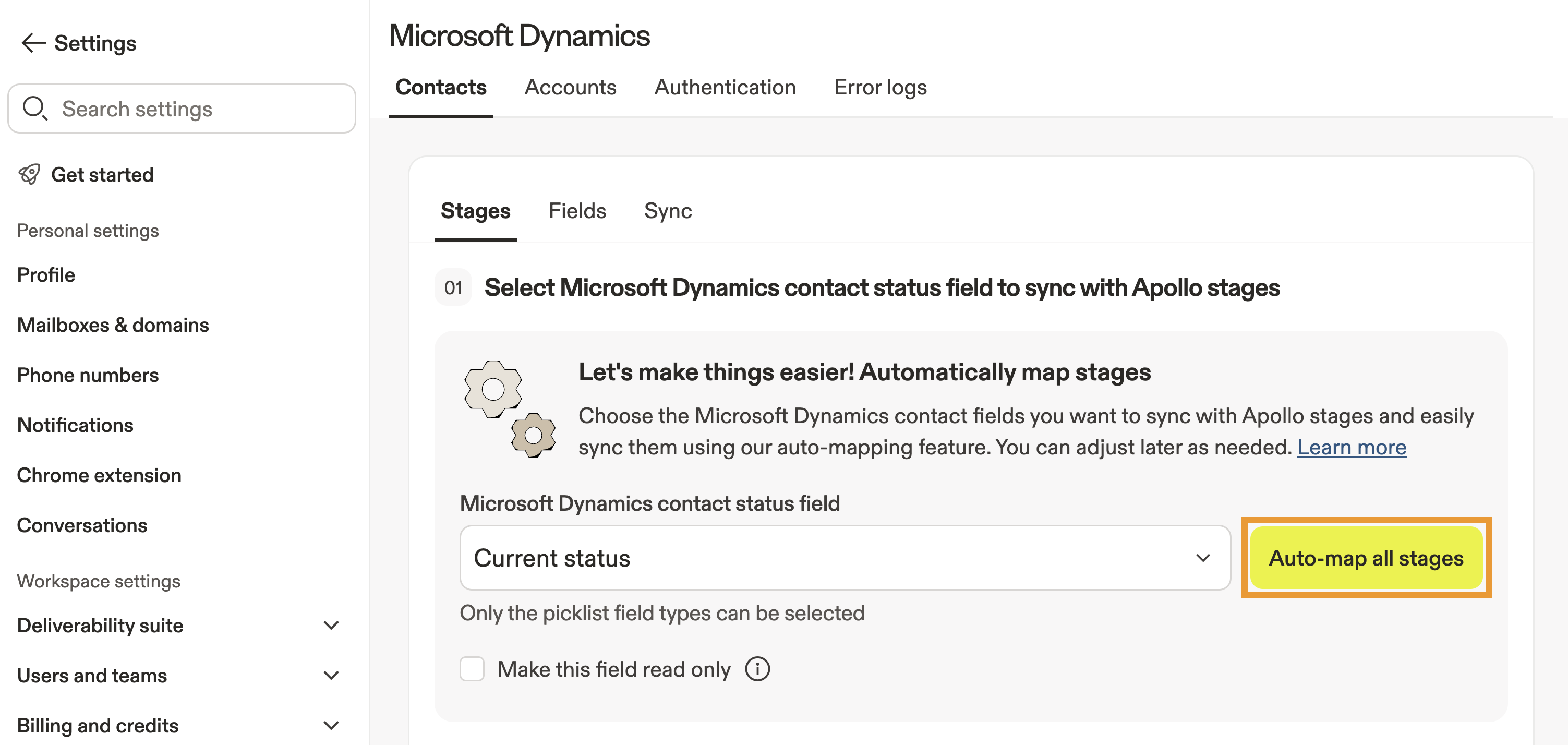
- Selecione um campo de status do contato para sincronizar com as etapas do Apollo. Selecione um campo no menu suspenso e clique em Mapear todas as etapas automaticamente.
- O Apollo mapeia automaticamente o campo de status que você selecionou. Repita esse processo para qualquer mapeamento adicional que você queira criar.
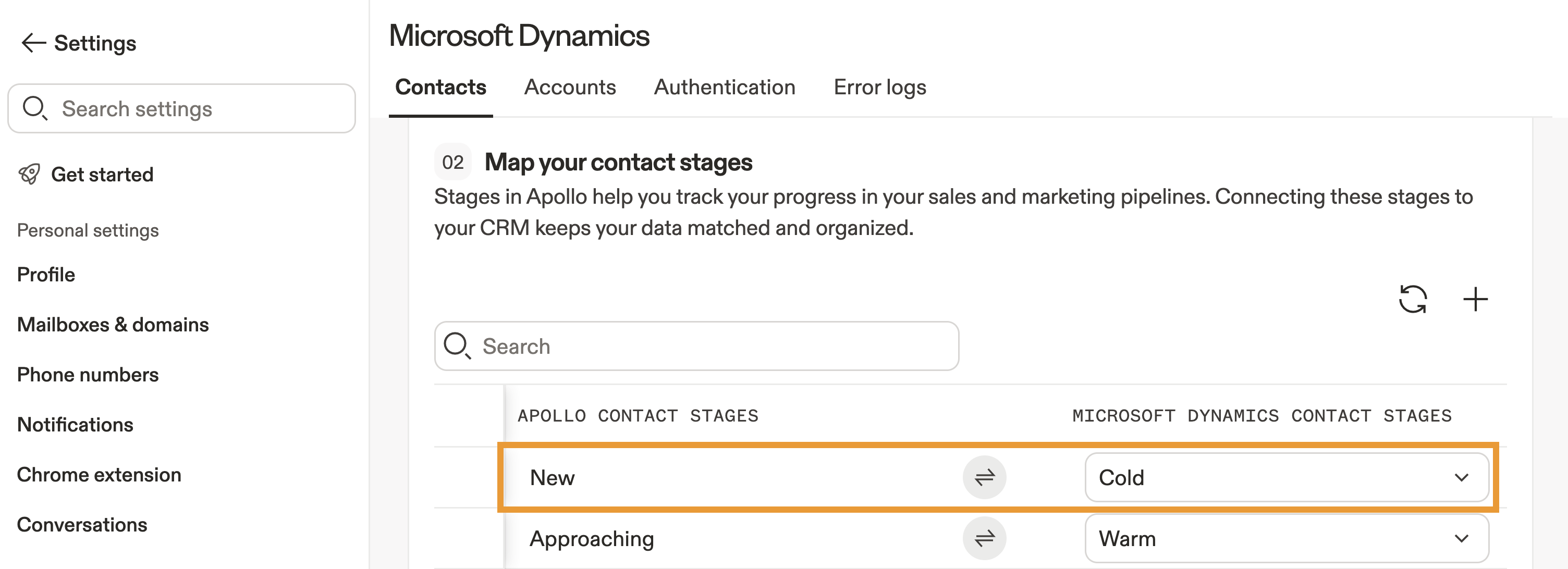
- Em seguida, mapeie manualmente as etapas do contato selecionando uma etapa correspondente do Microsoft Dynamics.
- Repita esse processo para quaisquer outras etapas que você queira mapear e clique em Salvar.
Mapeie apenas uma etapa do Apollo para um status do Microsoft Dynamics e vice-versa. Se você tentar mapear a mesma etapa do Apollo para vários status do Microsoft Dynamics, ou o mesmo status do Microsoft Dynamics para várias etapas do Apollo, a integração pode não funcionar corretamente e os contatos poderão ser atribuídos a etapas inesperadas.
Depois de mapear as etapas, se você precisar alterar o nome de um status do Microsoft Dynamics, excluir um status ou adicionar um novo status, atualize seu mapeamento no Apollo. Se você excluir um status no Microsoft Dynamics, exclua a etapa do Apollo à qual ele foi mapeado e mova o contato ou as contas para uma etapa ativa.
Agora você mapeou as etapas da integração com o Microsoft Dynamics.
Em seguida, configure as configurações de sincronização da integração.
Configurar as configurações de sincronização
A primeira importação de registros do Microsoft Dynamics leva cerca de seis horas. Isso dá à sua equipe tempo para configurar as definições de sincronização.
O Apollo importa automaticamente contatos e contas do Microsoft Dynamics. Você pode configurar quando o Apollo envia dados para o Microsoft Dynamics e gerenciar a visibilidade de registros de contatos e contas sincronizados do Microsoft Dynamics.
Para configurar as definições de sincronização:
- Abra o Apollo e clique em Configurações > Integrações.
- Clique em Visualizar ao lado de Microsoft Dynamics.
- Clique em Contatos ou Contas, depois clique em Sincronizar.
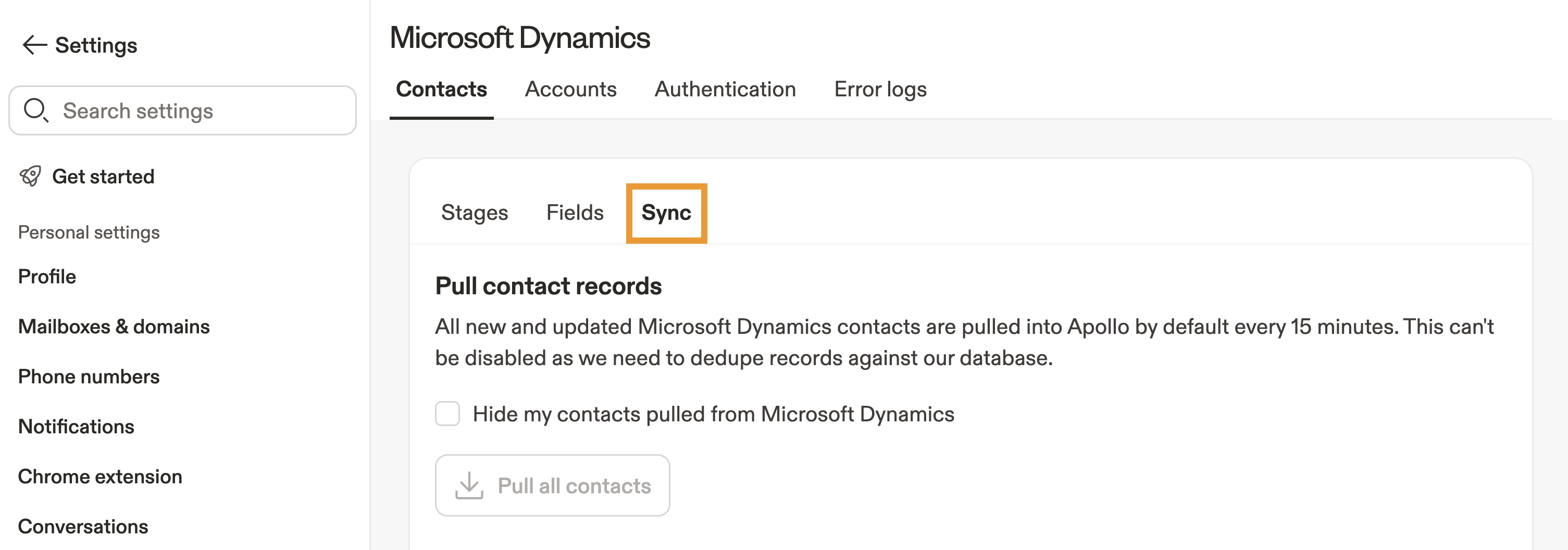
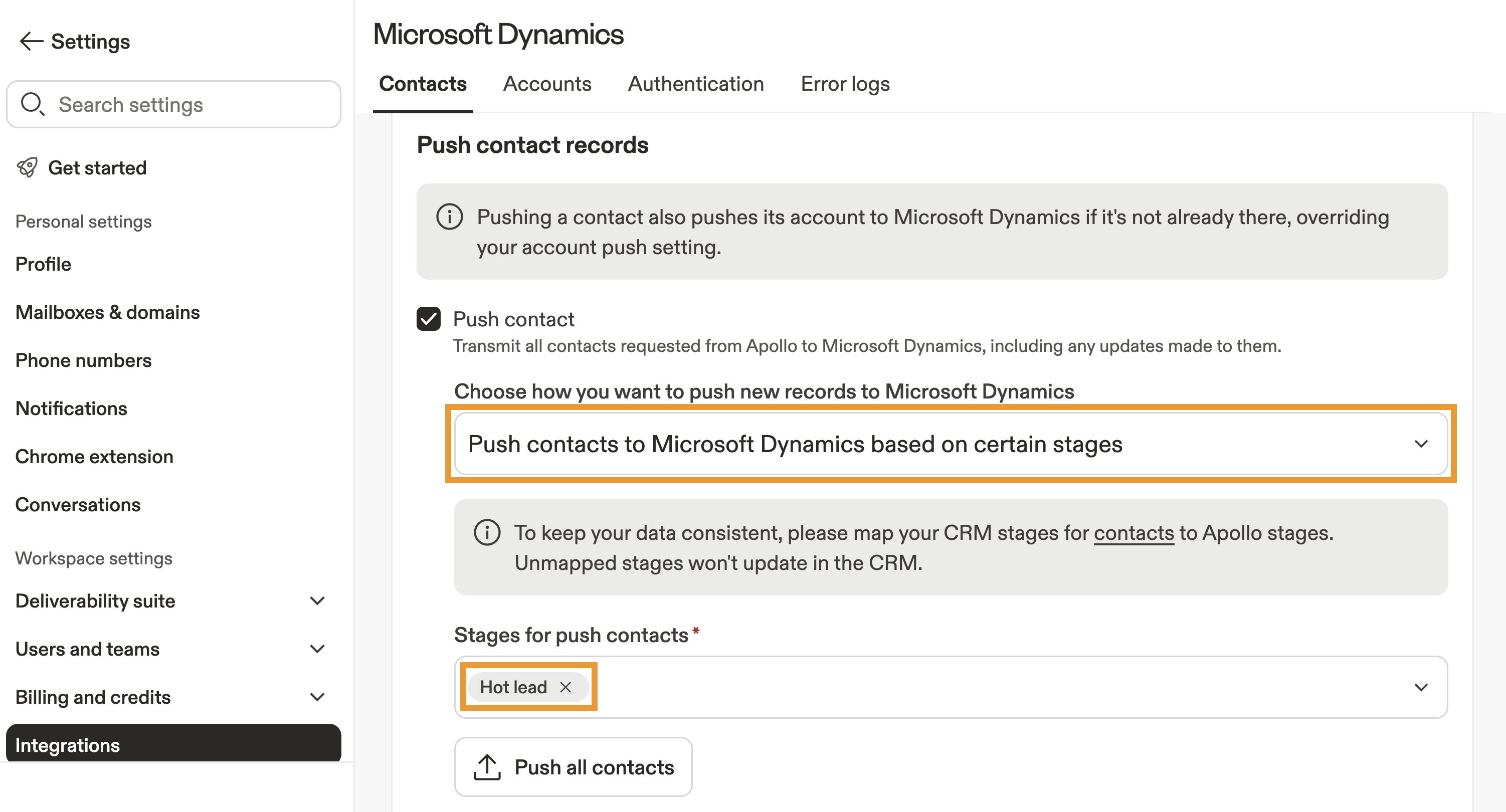
- Marque Enviar contatos ou Enviar contas para enviar automaticamente registros recém-criados ao Microsoft Dynamics. Isso atualiza todos os contatos ou contas no Microsoft Dynamics sempre que um campo no Apollo é alterado. Quando o Apollo envia um contato, ele também sincroniza a conta do contato se ela ainda não estiver no Microsoft Dynamics.
Com Enviar contatos ou Enviar contas desmarcado, não é possível enviar manualmente um prospect ao Microsoft Dynamics.
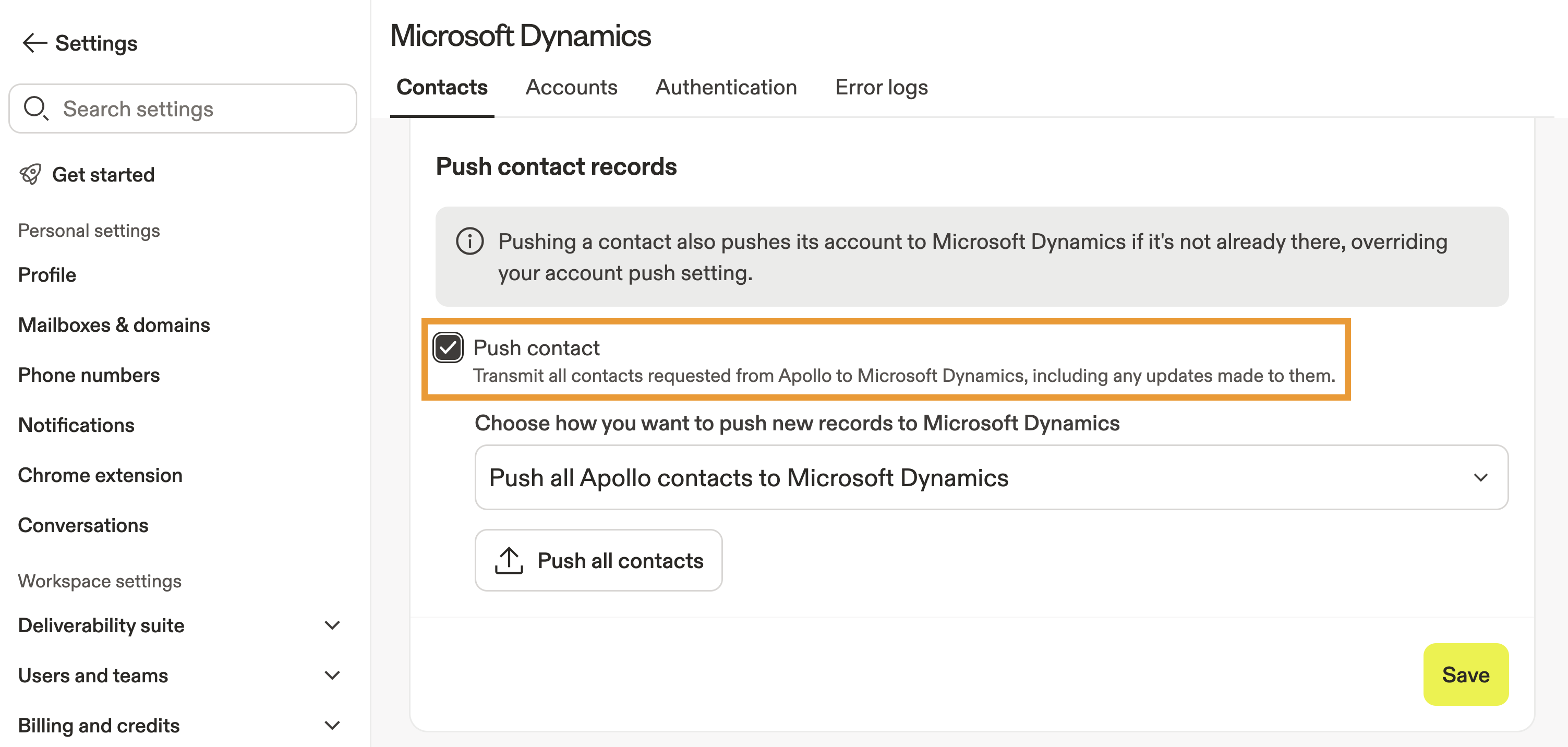
- (Opcional) Para contatos, escolha no menu suspenso se deseja enviar todos os contatos ou Enviar contatos ao Microsoft Dynamics apenas com base em determinadas etapas, depois selecione uma ou mais etapas. Isso significa que você enviará contatos do Apollo apenas nas etapas selecionadas. Isso pode ser útil para enviar apenas leads interessados ou aquecidos, para não sobrecarregar seu CRM.
- Quando terminar, clique em Salvar.
Agora você configurou as definições de envio para a integração com o Microsoft Dynamics.
Visibilidade de registros
O Apollo ativa a visibilidade de registros por padrão para que sua equipe possa pesquisar e visualizar registros do Microsoft Dynamics no Apollo. Você pode desativar essa configuração se não quiser que sua equipe visualize contatos e contas sincronizados do Microsoft Dynamics ao fazer prospecção no Apollo.
Para atualizar a visibilidade de registros:
- Abra o Apollo e clique em Configurações > Integrações.
- Clique em Visualizar ao lado de Microsoft Dynamics e, em seguida, clique em > Contatos ou Contas > Sincronizar.
- Marque Ocultar meus contatos importados do Microsoft Dynamics, depois clique em Salvar.
Agora você configurou a visibilidade dos registros para a integração com o Microsoft Dynamics.
Sincronizar manualmente do Microsoft Dynamics
A sincronização inicial do Microsoft Dynamics pode levar algumas horas. Se uma sincronização estiver em andamento, iniciar uma sincronização manual reinicia o processo e atrasa o tempo de conclusão.
Quando você conecta sua conta, o Apollo importa automaticamente contatos e contas do Microsoft Dynamics. No entanto, você também pode sincronizar manualmente seus registros do Microsoft Dynamics. Isso pode ser útil se você tiver feito alterações no mapeamento ou nas configurações de sincronização e quiser aplicar essas alterações retroativamente a todos os registros.
Para sincronizar manualmente do Microsoft Dynamics:- Abra o Apollo e clique em Integrações.
- Role até Microsoft Dynamics e clique em Visualizar.
- Clique em Contatos ou Contas > Sincronizar.
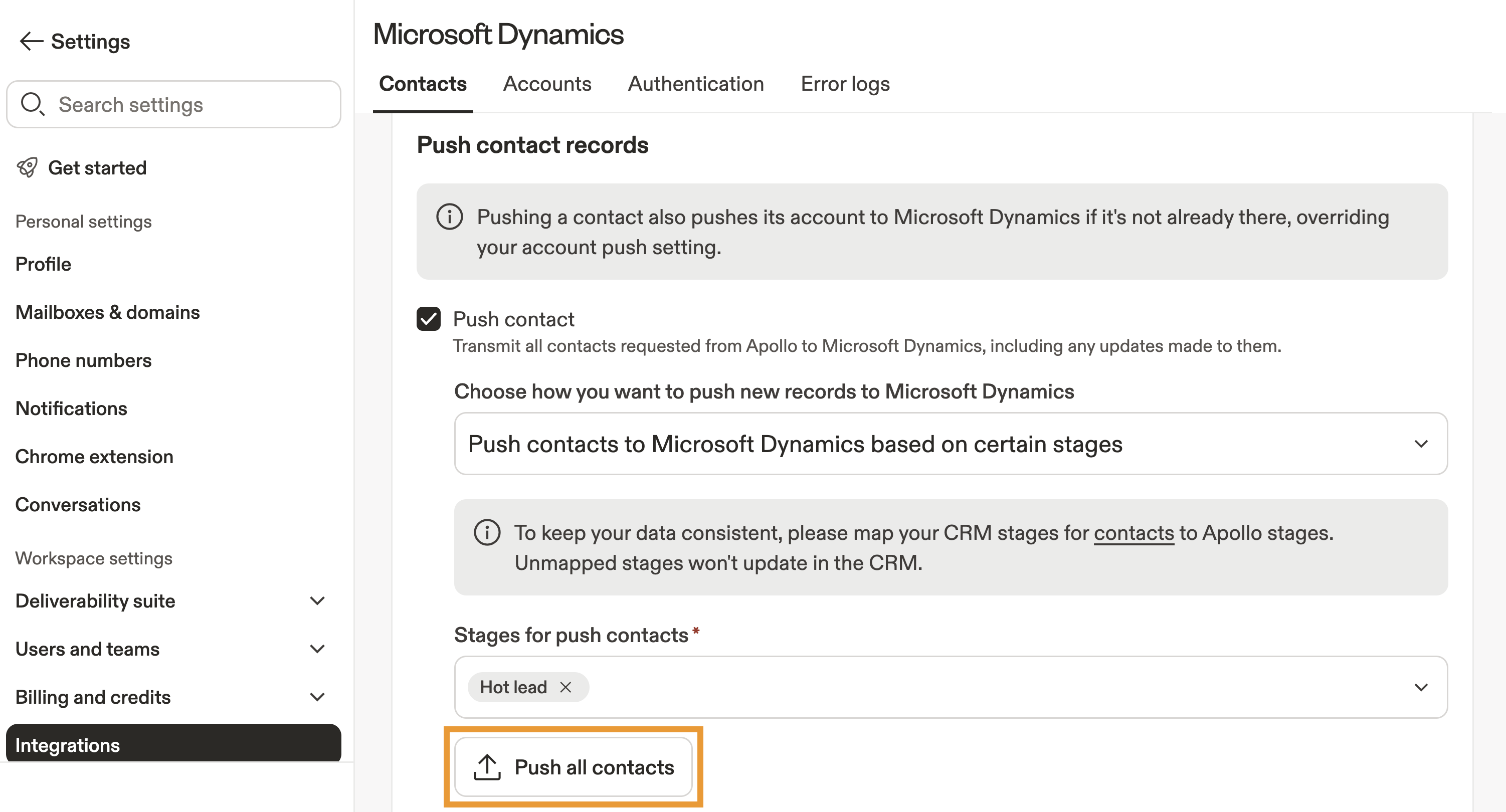
- Clique em Enviar todos os contatos / contas do Apollo para sincronizar todos os contatos ou contas no Apollo com o Microsoft Dynamics. Ou clique em Importar todos os contatos / contas do Microsoft Dynamics para sincronizar todos os contatos ou contas do Microsoft Dynamics com o Apollo.
Agora você sincronizou manualmente os registros do Microsoft Dynamics.
FAQs
|
Perguntas frequentes |
||
| Como encontro registros sincronizados do Microsoft Dynamics? | Como filtrar registros por etapa no Apollo? | Como enviar um contato ou conta individual para o Microsoft Dynamics? |
| Como encontro os registros que são meus? | ||
Como encontro registros sincronizados do Microsoft Dynamics?
Para filtrar prospects e visualizar seus registros sincronizados do Microsoft Dynamics:
- Abra o Apollo e clique em Pessoas ou Empresas.
- Clique em Mostrar filtros > Origem > Importado do CRM.
- O Apollo exibe o ícone do Microsoft Dynamics ao lado do nome de um contato.
Agora você filtrou prospects por registros sincronizados do Microsoft Dynamics.
Saiba mais sobre como usar o filtro de origem.
Como filtrar registros por etapa no Apollo?
Para filtrar registros por etapa no Apollo:
- Abra o Apollo e clique em Pessoas ou Empresas.
- Clique em Mostrar filtros > Mais filtros, depois clique em Etapa.
- Marque para incluir a etapa do contato ou da conta pela qual você deseja filtrar.
- Clique em Aplicar filtros e o Apollo atualiza seus resultados de pesquisa com os filtros selecionados.
Agora você filtrou os registros por etapa.
Saiba mais sobre como usar o filtro de etapa.
Como faço para enviar um contato ou conta individual para o Microsoft Dynamics?
Primeiro, verifique se você configurou as configurações de sincronização para permitir o envio de contatos ou contas.
Para enviar um contato ou conta individual do Apollo para o Microsoft Dynamics:
- Abra o Apollo e clique em Pessoas ou Empresas.
- Adicione filtros de pesquisa para encontrar uma pessoa ou empresa.
- Marque uma ou mais pessoas ou empresas e clique em Microsoft Dynamics > Enviar para Microsoft Dynamics.
Agora você enviou um contato ou conta para o Microsoft Dynamics.
Como encontro registros dos quais sou proprietário?
Para filtrar registros sincronizados dos quais você é proprietário:
- Abra o Apollo e clique em Pessoas ou Empresas.
- Clique em Mostrar filtros > Proprietário, depois selecione a si mesmo como proprietário do contato ou da conta no menu suspenso.
Agora você filtrou os registros que pertencem a você.
Saiba mais sobre como usar o filtro de proprietário.
Próximos passos
Agora que o Microsoft Dynamics e o Apollo estão conectados, aqui estão alguns próximos passos práticos para manter seu CRM limpo e seu Pipeline em movimento.
| Visão geral dos filtros de pesquisa | Filtrar registros sincronizados para encontrar rapidamente contatos importados do Microsoft Dynamics e direcionar o outreach para as etapas certas a fim de fazer os negócios avançarem. |
|---|---|
| Criar e atribuir perfis de permissão | Use perfis de permissão para restringir quem pode alterar integrações, para que as configurações de sincronização do Microsoft Dynamics fiquem protegidas contra edições acidentais. |
| Criar e usar uma Lista | Comece a organizar contatos sincronizados para criar listas segmentadas que sua equipe pode nutrir com sequências personalizadas. |
| Usar um filtro de pontuação | Ative aplicar pontuação para destacar os registros do Microsoft Dynamics com maior probabilidade de conversão, para que seus representantes possam priorizar o outreach. |
| Salvar e compartilhar uma Pesquisa salva ou configurar um alerta de pesquisa | Use pesquisas salvas e alertas para notificar sua equipe quando novos prospects entrarem nos seus segmentos ideais. |