
Visão geral
A Apollo Chrome Extension permite acessar os principais recursos do Apollo diretamente no Gmail, Google Calendar, e em vários sites de empresas. Como acontece com qualquer extensão de navegador, você pode encontrar problemas ao usar a Apollo Chrome Extension.
Confira as etapas a seguir para solucionar problemas da Apollo Chrome Extension.
Conclua todas as etapas de solução de problemas para resolver ou isolar o problema. Após cada etapa, verifique se o problema persiste.
Se o problema continuar depois que você concluir todas as etapas, confira Encaminhe para o suporte.
Solucionar problemas da extensão
Como primeira etapa de solução de problemas, a Apollo recomenda recarregar e atualizar a extensão. Uma atualização rápida geralmente pode resolver problemas menores, e a Apollo lança atualizações regularmente que podem corrigir problemas conhecidos. Consulte as seções a seguir para recarregar e atualizar a Apollo Chrome Extension:
Recarregar a extensão
Para recarregar a extensão:
- Clique em Extensões no Chrome e, em seguida, clique em ⋮ ao lado da extensão do Apollo. Clique em Reload Apollo Extension.

- (Opcional) Se você fixou a Apollo Chrome Extension, clique com o botão direito do mouse na extensão e, em seguida, clique em Reload Apollo Extension.
- A Apollo atualiza a extensão e recarrega a página.
Para facilitar o acesso no futuro, fixe a Apollo Chrome Extension clicando em Extensões no navegador e, em seguida, clique no ícone de fixar ao lado da extensão.
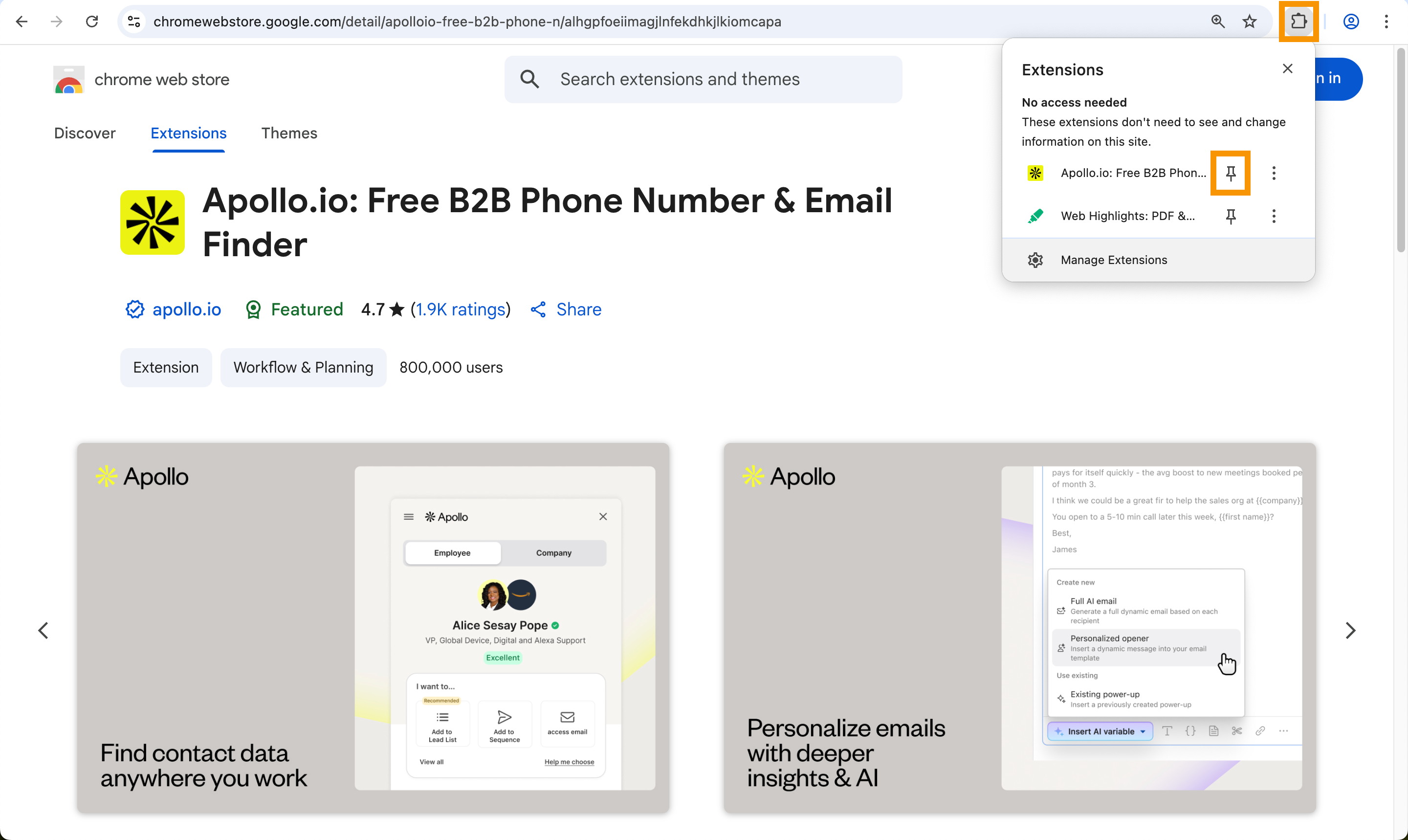
Sua extensão foi recarregada.
Atualize a extensão
Para atualizar a extensão:
- Digite
chrome://extensionsna barra de endereços do seu navegador. - Ative Modo do desenvolvedor.
- Clique em Atualizar para atualizar a extensão.

Para verificar a versão atual da extensão do Apollo, acesse a página da extensão do Apollo para Chrome e compare a versão com a sua.
A Apollo Chrome Extension foi atualizada.
Solucionar problemas do Chrome
O problema pode, ocasionalmente, estar relacionado às configurações do Google Chrome. Revise as seções a seguir para atualizar o Chrome e limpar o cache e os cookies do seu navegador:
- Atualize seu navegador
- Permita cookies de terceiros
- Faça uma atualização forçada
- Limpe o cache do seu navegador
Atualize seu navegador
Para atualizar o Google Chrome:
- Digite
chrome://settings/helpna barra de endereços do seu navegador. - Clique em Reiniciar para atualizar para a versão mais recente.
Se você não vir o botão Reiniciar, já está usando a versão mais recente do Google Chrome.
O Google Chrome foi atualizado.
Permita cookies de terceiros
Para permitir cookies de terceiros:
- Digite
chrome://settings/cookiesna barra de endereços do seu navegador. - Marque Permitir cookies de terceiros para garantir que você não esteja bloqueando cookies de terceiros.

Os cookies de terceiros foram permitidos.
Faça uma atualização forçada
Para fazer uma atualização forçada:
- Acesse a página em que você está enfrentando o problema.
- Faça uma atualização forçada clicando em:
-
Command + Shift + Rno Mac. -
Ctrl + F5no Windows.
-
Agora você fez uma atualização forçada.
Limpe o cache do navegador
Para limpar o cache do navegador:
- Digite
chrome://settings/privacyna barra de endereços do navegador. - Clique em Excluir dados de navegação > Mais > Todo o período.
- Clique em Excluir dados.

Agora você limpou o cache do navegador.
Solucionar problemas de compatibilidade da extensão
Algumas das extensões instaladas podem ser incompatíveis com a Apollo Chrome Extension. Revise as seções a seguir para identificar possíveis problemas de compatibilidade:
- Use o modo anônimo
- Revise extensões de navegador sem suporte
- Desative outras extensões
- Adicione o Apollo à allowlist em ferramentas de terceiros
- Excluir um site
Use o modo anônimo
O modo anônimo permite usar o Google Chrome do zero. Para usar o modo anônimo:
- Digite
chrome://extensions/na barra de endereços do navegador. - Clique em Detalhes na Apollo Chrome Extension.
- Ative Permitir no modo anônimo para permitir que a extensão seja executada no modo anônimo.

- Abra uma janela anônima no seu navegador.
Se o problema for resolvido, outra extensão pode ter causado o problema. Prossiga para a próxima seção para identificar qual extensão é a responsável.
Revise extensões de navegador não compatíveis
O Apollo não oferece suporte a extensões de navegador de terceiros que fazem scraping, extraem, exportam ou automatizam dados do Apollo. Essas extensões podem interferir no funcionamento normal do produto, impactar a qualidade dos dados, acionar proteções de segurança e conformidade e afetar o desempenho geral da plataforma.
Se o Apollo detectar uma extensão não compatível no seu navegador, você poderá ver um aviso ou ter acesso restrito ao usar o Apollo. Desative ou remova a extensão não compatível e atualize o Apollo.
As extensões não compatíveis podem incluir ferramentas das seguintes categorias:
- Scrapers e exportadores específicos do Apollo: Apollo Exporter - Export Apollo.io Data, Apollo Scraper - Export Apollo Leads
- Ferramentas de geração de Leads e extração de contatos: Email Extractor, Lead Finder - Email Hunter
- Ferramentas de web scraping e automação: Browse AI: Fast Web Scraping & Monitoring, Thunderbit: AI Web Scraper & Web Automation Agent
- Ferramentas de automação para LinkedIn e outreach: Dux-Soup for LinkedIn Automation, Linked Assist - LinkedIn Automation Tool
- Ferramentas para resolver e contornar captchas: Captcha Solver: Auto captcha solving service
Esta lista não é exaustiva e pode mudar com o tempo. Se você usa uma extensão de navegador que interage com as páginas do Apollo, desative-a e atualize o Apollo para verificar se o acesso foi restaurado.
Desative outras extensões
O Apollo tem conhecimento de problemas de compatibilidade com as seguintes extensões:
- Chili Piper
- Ghostery
- Grammar.ly
- CirrusInsights
- Salesforce IQ
- Outreach.io
- Persist IQ
- Webex
- Dux-soup
- Groove
- MixMax
- Privacy Badger — Adicione
assets.apollo.ioaos sites desativados do Privacy Badger para garantir a compatibilidade.
Se você não identificar uma extensão não compatível na lista acima, desative suas outras extensões para isolar problemas de compatibilidade.
Para desativar outras extensões:
- Digite
chrome://extensions/na barra de endereços do seu navegador. - Desative suas outras extensões clicando no botão de alternância de cada extensão. Deixe ativada apenas a extensão Apollo para Chrome.

- Atualize seu navegador.
- (Opcional) Reative as outras extensões uma a uma, ativando-as novamente, para determinar qual extensão está causando o problema.
Agora você desativou suas outras extensões:
Se você identificar uma extensão incompatível, considere criar um perfil separado no Google Chrome. Instale somente extensões compatíveis com o Apollo nesse perfil e use-o ao trabalhar com o Apollo.
Adicione o Apollo à allowlist em ferramentas de terceiros
Algumas extensões de terceiros permitem que você exclua sites ou domínios específicos. Se precisar manter uma extensão compatível instalada, revise as configurações da extensão e adicione o Apollo à allowlist.
Se a extensão oferecer suporte a exclusões de domínio, adicione os seguintes domínios do Apollo:
app.apollo.ioapollo.ioassets.apollo.io
Depois de atualizar as configurações da extensão, atualize o Apollo e verifique se o problema continua. Se o Apollo ainda mostrar um aviso ou restringir o acesso, desative ou remova a extensão não compatível.
Excluir um site
Se o Apollo estiver causando problemas em um site específico, você pode excluir esse site da extensão em vez de desativar o Apollo por completo. Para ver as etapas detalhadas, confira Configurar as configurações da extensão do Chrome no Apollo.
Encaminhar para o suporte
Se os problemas persistirem após concluir todas as etapas de solução de problemas, entre em contato com o suporte. Antes de enviar um ticket, tenha o seguinte em mãos:
- Uma breve descrição do problema.
- Onde ocorre a falha: Gmail, LinkedIn, Sales Navigator, outros sites ou em todos os lugares.
- Sua versão do Chrome e a versão da extensão Apollo para Chrome.
- Uma captura de tela ou uma breve gravação da tela mostrando o problema.
- Quaisquer erros exibidos para a extensão Apollo em
chrome://extensions> Apollo.io > Erros.
Próximas etapas
Aqui estão as próximas etapas rápidas para manter sua extensão Apollo para Chrome funcionando sem problemas e ajudar você a transformar correções em progresso.
| Configurar as configurações da extensão do Chrome no Apollo | Depois que tudo estiver estável, configure as configurações da sua extensão do Chrome para controlar tracking, lembretes na área de trabalho e a sincronização com o CRM, para que sua equipe receba os sinais certos no momento certo. |
|---|---|
| Use a extensão Apollo para Chrome no Gmail | Mantenha o ritmo na caixa de entrada — trabalhe no Gmail com o Apollo para usar modelos e snippets, adicionar links de reunião, definir lembretes de follow-up e sincronizar atividades automaticamente. |
| Use a extensão Apollo para Chrome em todos os sites | Não pare nas redes sociais —use a extensão em sites corporativos para visualizar Insights da empresa, encontrar lookalikes e realizar ações como enviar Email ou adicionar a uma Sequência sem abrir novas abas. |