
Visão geral
Depois de conectar o Salesforce ao Apollo, você pode configurar como o Apollo importa dados do Salesforce para o Apollo.
Consulte as seções a seguir para configurar as definições de importação da integração com o Salesforce.
Configurar definições de importação
Você sabia? Depois de ativar a integração com o Salesforce em um plano pago do Apollo, há uma janela de 6 horas para configurar as definições de push e importação e mapear campos. Isso dá a você tempo para configurar a integração corretamente. Durante esse período, você não pode importar registros manualmente. Após 6 horas, o Apollo ativa automaticamente a sincronização.
Perdeu o prazo? Você ainda pode ajustar as definições de sincronização a qualquer momento. Vá para Configurações > Integrações > Salesforce para revisar ou atualizar as definições de importação. Os registros já importados não são importados novamente automaticamente se você tornar as condições mais restritivas. Em vez disso, use Importar tudo para importar novamente com as novas definições.
As definições de importação determinam quando o Apollo importa informações do Salesforce para o Apollo.
Para configurar as definições de importação da integração com o Salesforce:
- Abra o Apollo e clique em Configurações > Integrações > Salesforce.
- Clique em Contatos, Leads, Contas, Negócios, ou Atividades. Em seguida, clique em Sincronizar.
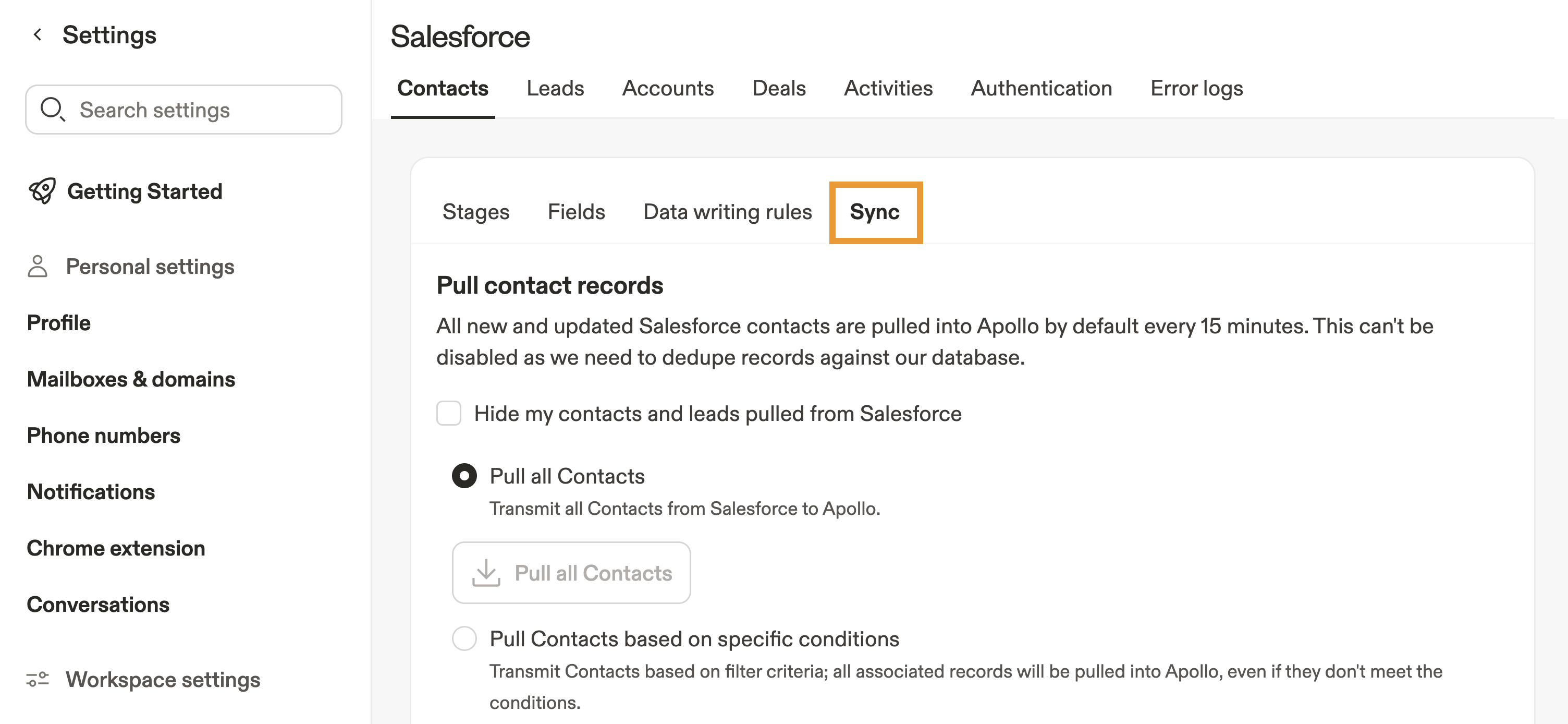
O Apollo importa automaticamente todos os contatos e leads do Salesforce como contatos e, em seguida, os torna visíveis para sua equipe durante a prospecção no Apollo.
Sincronização seletiva
Você pode usar a sincronização seletiva para definir condições que determinam como sincronizar contatos do Salesforce. A sincronização seletiva pode ser útil para evitar a importação de registros desnecessários.
A sincronização seletiva está disponível em determinados planos do Apollo comprados após 24 de julho de 2024. Para acessar a sincronização seletiva, faça upgrade do seu plano. Se você tiver dúvidas sobre o upgrade, entre em contato com a equipe de vendas do Apollo.
- Para usar a sincronização seletiva, ative Importar contatos com base em condições específicas, depois clique em Adicionar condições de importação.
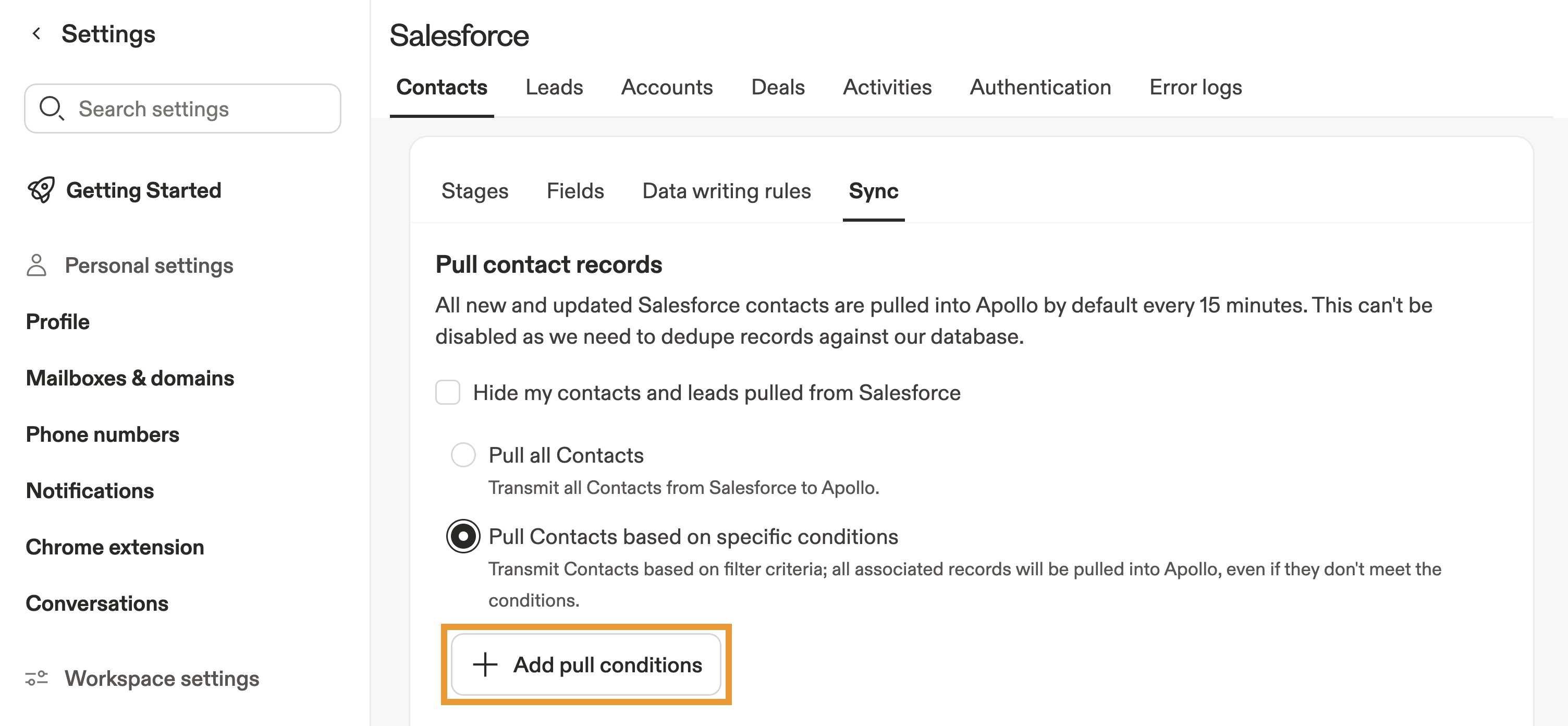
- Clique para adicionar condições de importação.
- Selecione um campo.
- Configure as condições para quando o Apollo deve importar contatos.
- Adicione e edite mais condições conforme necessário.
- Quando terminar, clique em Salvar.
Agora você configurou a sincronização seletiva.
Importação manual
A importação manual permite importar registros do Salesforce manualmente de uma só vez. Isso pode ser útil se você alterou recentemente suas configurações de sincronização.
Para importar registros manualmente:
- Clique em Importar todos os contatos.
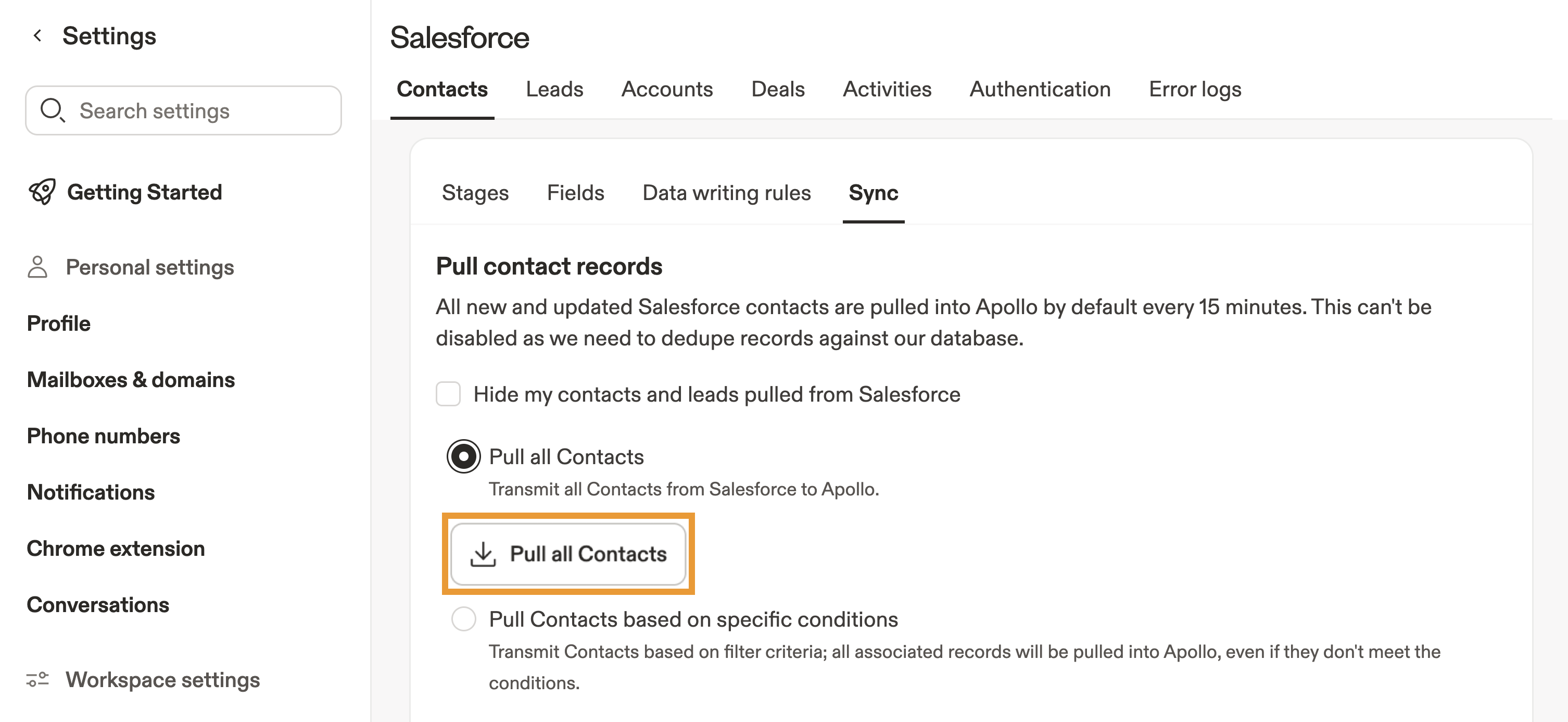
Depois de conectar a integração pela primeira vez ou acionar uma importação manual, o processo de sincronização pode levar várias horas para ser concluído, dependendo do número de registros no seu CRM. Depois disso, o Apollo sincroniza automaticamente todos os registros novos ou atualizados do Salesforce a cada 30 minutos.
Agora você importou manualmente seus contatos.
Visibilidade do registro
Por padrão, o Apollo torna visíveis para sua equipe os contatos sincronizados do Salesforce durante a prospecção no Apollo. Esta é a configuração recomendada para interagir com contatos.
Para alterar a visibilidade do registro:
- Marque Ocultar meus contatos e leads importados do Salesforce, depois clique em Salvar.
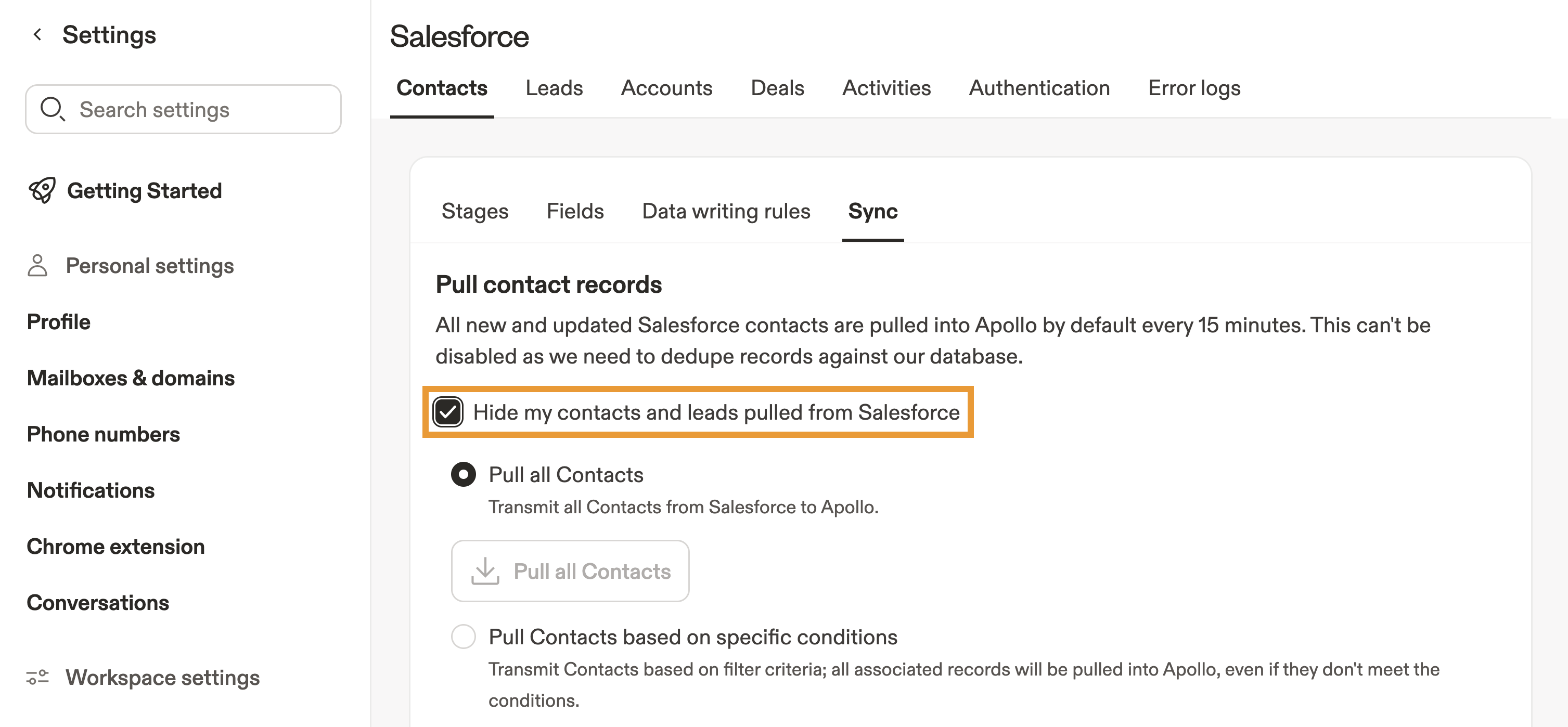
Agora você alterou a visibilidade do registro.
O Apollo importa automaticamente todas as contas do Salesforce e depois as torna visíveis para sua equipe durante a prospecção no Apollo.
Inferir dados ausentes
Se as contas importadas do Salesforce não tiverem nome ou site, o Apollo poderá inferir e enriquecer esses registros com informações do nosso banco de dados.
Este recurso está disponível para equipes com enriquecimento de CRM. Você usará um crédito de enriquecimento sempre que o Apollo inferir e enriquecer dados ausentes de nome e site de uma conta. Saiba mais sobre os créditos do Apollo aqui.
Para inferir dados ausentes da conta:
- Marque Inferir dados ausentes de contas do Salesforce sem nome ou site, depois clique em Salvar.
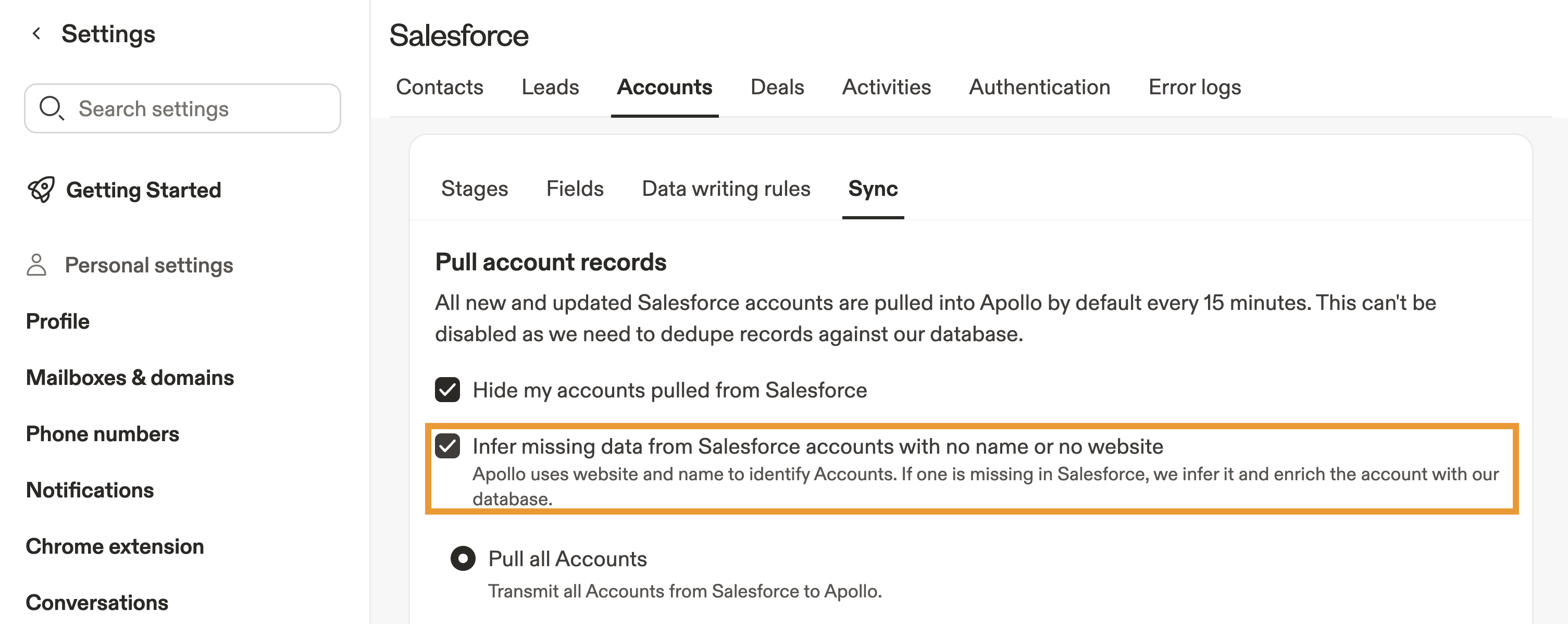
O Apollo agora inferirá dados ausentes de nome e site para registros de contas do Salesforce.
Os registros de contas não serão enriquecidos se o Apollo não conseguir inferir dados para os campos de nome e site. Se o Apollo encontrar dados para apenas um desses campos, o registro da conta será enriquecido, mas a precisão dos dados pode variar.
Sincronização seletiva
Você pode usar a sincronização seletiva para definir condições que determinam como sincronizar contas do Salesforce. A sincronização seletiva pode ser útil para evitar a importação de registros desnecessários.
A sincronização seletiva está disponível em certos planos do Apollo. Para acessar a sincronização seletiva, faça upgrade do seu plano. Se você tiver dúvidas sobre o upgrade, entre em contato com a equipe de vendas da Apollo.
- Para usar a sincronização seletiva, ative Puxar contas com base em condições específicas, depois clique em Adicionar condições de pull.
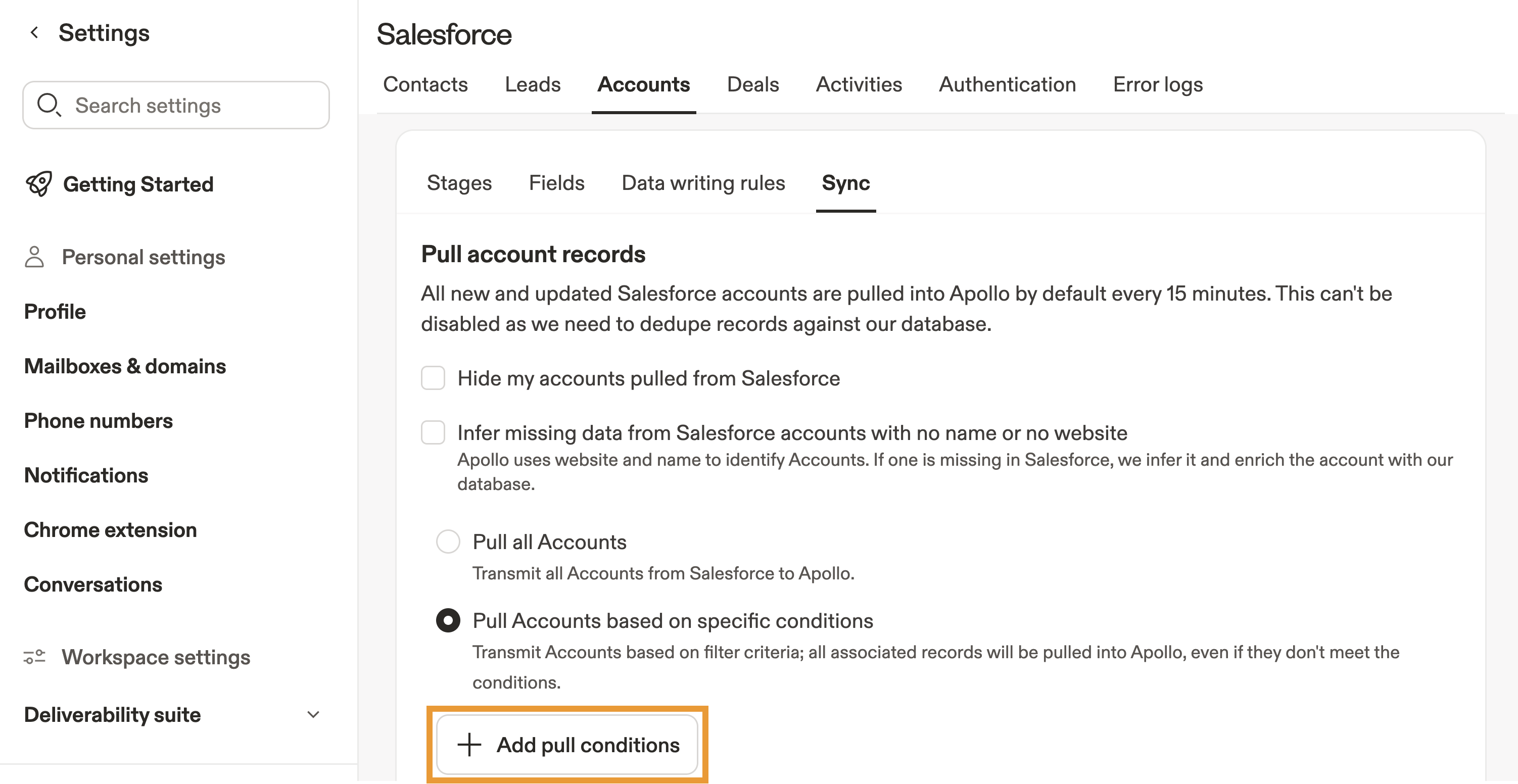
- Selecione um campo.
- Configure as condições para quando a Apollo deve puxar contatos.
- Adicione e edite mais condições conforme necessário.
- Quando terminar, clique em Salvar.
Agora você configurou a sincronização seletiva.
Pull manual
O pull manual permite que você puxe manualmente registros do Salesforce de uma só vez. Isso pode ser útil se você alterou recentemente suas configurações de sincronização.
Para puxar registros manualmente:
- Clique em Puxar todas as contas.
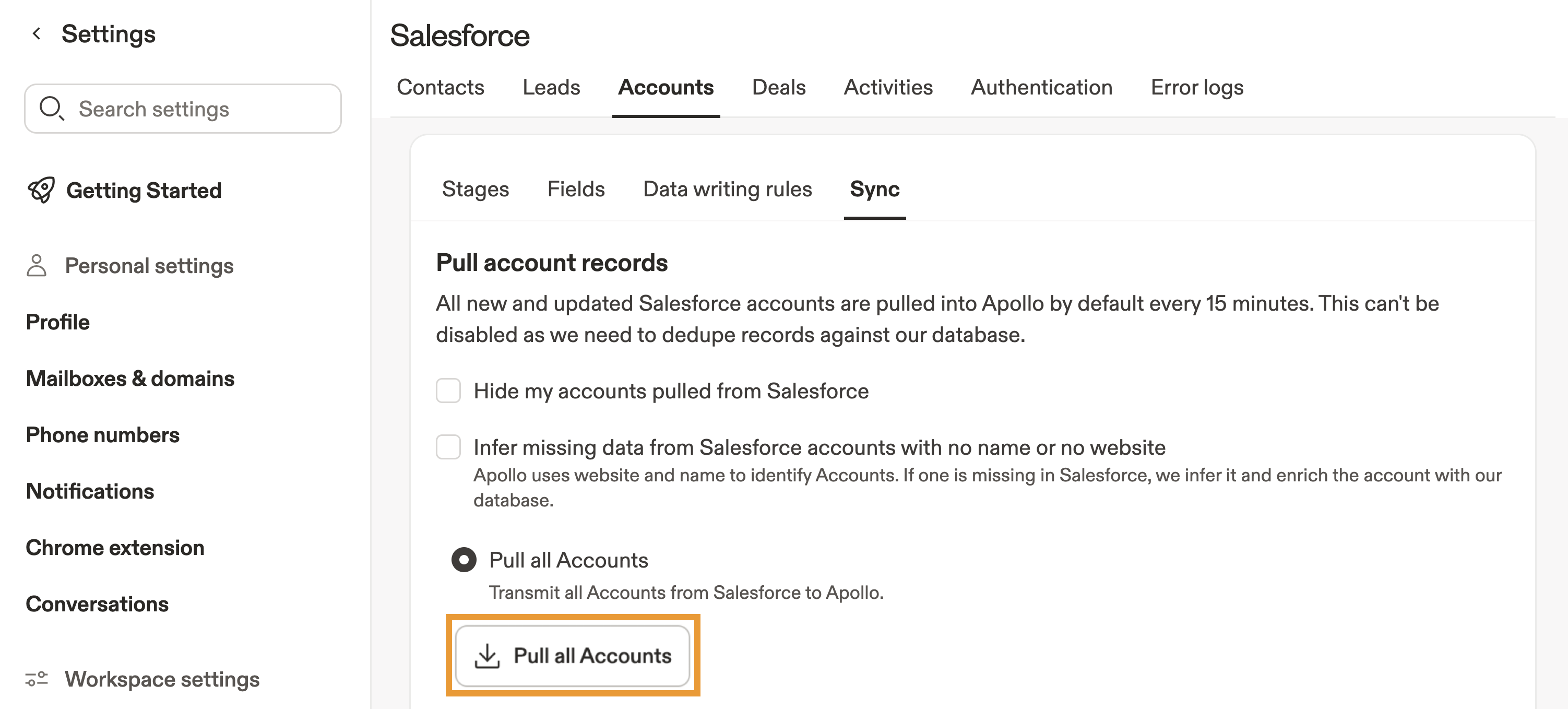
Depois de iniciar, a Apollo pode levar até 30 minutos para puxar seus registros do Salesforce.
Agora você puxou contas manualmente.
Visibilidade de registros
Por padrão, a Apollo torna as contas sincronizadas do Salesforce visíveis para sua equipe durante a prospecção na Apollo. Essa é a configuração recomendada para interagir com contas.
Para alterar a visibilidade dos registros:
- Marque Ocultar minhas contas puxadas do Salesforce, depois clique em Salvar.
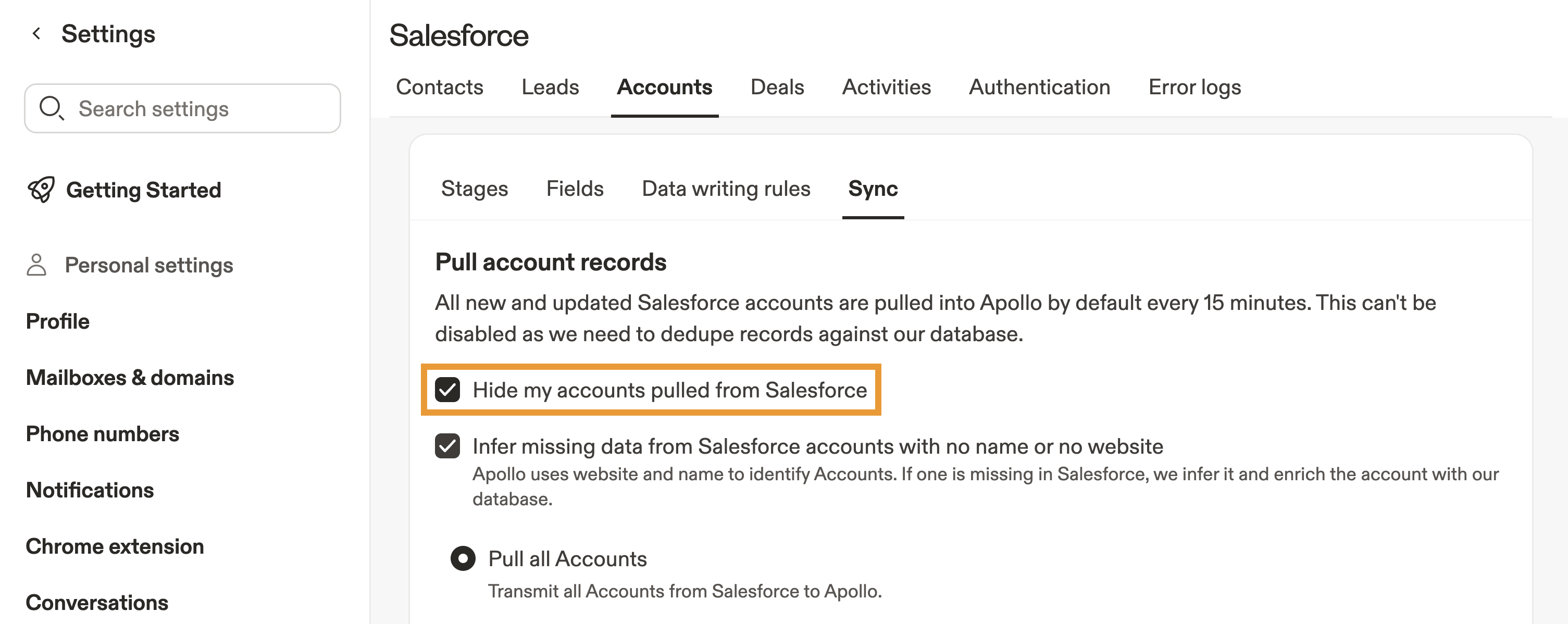
Agora você alterou a visibilidade dos registros.
Para configurar as definições de pull para Negócios:
- Marque Sincronizar negócios com a Apollo para sincronizar ativamente informações de Pipeline e negócios em ambos os sentidos quando o Apollo detectar uma alteração.
- Quando ativado, o Apollo puxa todas as informações de negócios do Salesforce e usa o Salesforce como fonte única da verdade para quaisquer negócios sincronizados anteriormente.
- Se você desativar essa configuração a qualquer momento, as informações de negócios do Salesforce permanecerão no Apollo, mas o Apollo não sincronizará mais ativamente com o Salesforce.
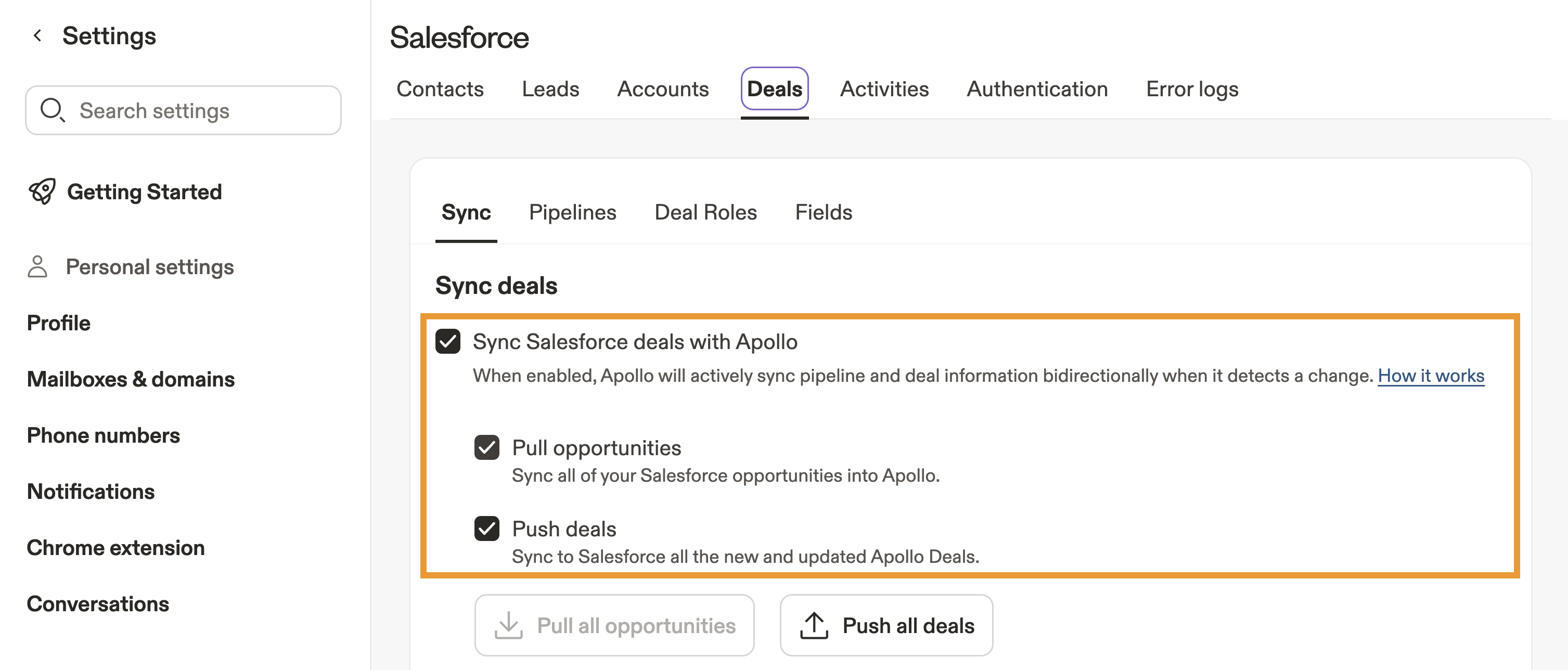
- (Opcional) Clique para puxar negócios manualmente. Isso pode ser útil se você alterou recentemente suas configurações de sincronização.
Depois de iniciado, o Apollo pode levar até 30 minutos para puxar seus registros do Salesforce.
- (Opcional) Marque Ocultar meus negócios para ocultar os negócios puxados do Salesforce para o Apollo. Quando ativado, os negócios sincronizados não aparecerão no Apollo, mas as automações ainda poderão atualizar negócios no Salesforce.
- Quando terminar, clique em Salvar.
Agora você configurou as definições de pull para negócios.
Você pode puxar Atividades como tasks do Salesforce para o Apollo.
Para configurar as definições de pull para Atividades:
- Marque Puxar tasks para puxar tasks do Salesforce para o Apollo.

Quando Puxar tasks estiver ativado, o Apollo sincronizará tasks do Salesforce. O Apollo puxa tanto tasks concluídas quanto tasks agendadas / em aberto do Salesforce para o Apollo. Isso permite que sua equipe visualize e gerencie a atividade de tasks em ambos os sistemas.
Depois de iniciado, o Apollo pode levar até 30 minutos para puxar seus registros do Salesforce.
- Quando terminar, clique em Salvar.
Visualizar histórico de pull
Por padrão, todos os novos contatos e contas, ou aqueles atualizados, são puxados do Salesforce para o Apollo a cada quinze minutos.
O Apollo mostra os pulls de registros na fila, assim como seu histórico de pull, para que você veja exatamente quando os registros vieram do Salesforce.
Para visualizar o histórico de pull:
- Abra o Apollo e clique em Configurações > Integração > Salesforce.
- Clique em Contatos ou Contas, depois clique em Sincronizar.
- Role até Pull all, depois clique em Atividade da fila para revisar os registros na fila ou em Histórico de sincronização para ver um registro de atividades.
- O Apollo exibe os pulls de registros em fila em uma linha do tempo, incluindo quando cada solicitação de pull ocorreu e quantos registros estão na fila, para que você possa visualizar facilmente sua atividade de dados. Isso pode ser útil para acompanhar o progresso de pulls de dados muito grandes do Salesforce.

- (Opcional) Clique em Últimas 24 horas para alterar o período e selecione Últimos 3 dias, Últimos 7 dias, ou Personalizado para definir um intervalo personalizado.

- Passe o cursor sobre um pull na fila para ver a data e a hora exatas da solicitação de pull, bem como o número de registros na fila.

- O Apollo exibe um registro dos pulls concluídos do Salesforce para o Apollo. Cada entrada mostra quando uma sincronização foi executada e se algum registro foi atualizado.

- (Opcional) Clique em Últimas 24 horas para alterar o período e selecione Últimos 3 dias, Últimos 7 dias, ou Personalizado para definir um intervalo personalizado.
A maioria dos pulls de registros é executada automaticamente em segundo plano. É normal ver execuções em que nenhum registro foi puxado se nenhuma alteração tiver sido detectada no Salesforce.
Próximas etapas
Aqui estão algumas próximas etapas importantes para manter sua integração com o Salesforce funcionando sem problemas.
| Integre o Salesforce ao Apollo | Você pode conectar sua conta do Salesforce ao Apollo para manter contatos, contas e atividades fluindo corretamente entre os dois sistemas, sem surpresas. |
|---|---|
| Configure as configurações de envio para o Salesforce | Evite divergências de dados configurando as definições de envio para enviar atualizações do Apollo de volta ao Salesforce exatamente da forma que seus workflows de CRM esperam. |
| Mapeie os Negócios do Apollo para as oportunidades do Salesforce | Você pode mapear os negócios do Apollo para as oportunidades do Salesforce para manter etapas, campos e atividade de negócios alinhados para relatórios mais organizados em ambos os lados. |
| Acesse o log de erros do Salesforce no Apollo | Se algo parecer errado, resolva rapidamente o problema verificando o log de erros do Salesforce para identificar conflitos de sincronização antes que eles afetem seus workflows. |