
Resumen
Las grabaciones de conversaciones de tu equipo contienen información valiosa sobre los prospectos, desde la identificación de quienes toman las decisiones en un proceso de ventas hasta el monto que un prospecto ha presupuestado para un producto.
Apollo te permite completar automáticamente campos en tu CRM según las grabaciones de conversaciones de tu equipo. Esto significa que la información importante puede estar tanto en Apollo como en tu CRM, lo que ayuda a asegurar una mejor alineación en tu equipo.
Las siguientes secciones muestran cómo puedes mapear y completar automáticamente tus campos en tu CRM.
Antes de completar automáticamente los campos del CRM, asegúrate de que tu equipo haya configurado oportunidades en Apollo. Apollo completa campos personalizados de oportunidades con información de las grabaciones de conversaciones para que estos campos se puedan sincronizar con tu CRM. También debes integrar Apollo con tu CRM para que la información de oportunidades se sincronice con plataformas externas.
Asegúrate de que la configuración para enviar oportunidades a tu CRM esté habilitada. Si esta configuración no está habilitada, las actualizaciones solo se enviarán a las oportunidades dentro de Apollo y no a tu CRM conectado. Para obtener orientación sobre los CRM relevantes, consulta los siguientes artículos:
Configura el autocompletado del CRM
Si no eres administrador en la cuenta de Apollo de tu equipo, es posible que necesites permisos adicionales para habilitar esta funcionalidad. Si tienes problemas, contacta a un administrador de Apollo de tu equipo y pídele que habilite la funcionalidad de autocompletado del CRM o que actualice los permisos de Conversaciones para tu perfil de permisos para que puedas hacer cambios.
Para permitir que Apollo complete automáticamente los campos de tu CRM usando grabaciones de conversaciones:
- Abre Apollo y luego haz clic en Configuración > Conversaciones del equipo > Prompts de campos personalizados.

¿Es tu primera vez configurando Prompts de campos personalizados? Apollo analiza automáticamente tu cuenta y sugiere Prompts para campos de uso frecuente. Puedes revisar, editar o eliminar estas sugerencias según sea necesario.
Apollo admite hasta 30 Prompts de campos personalizados. Si ya alcanzaste el límite, considera eliminar los Prompts que ya no uses.
- Haz clic en + para agregar un campo y luego selecciona un campo del menú desplegable. Puedes agregar Prompts de campos personalizados para cuentas, contactos, u oportunidades.

- Haz clic en Editar para editar un prompt.
- Para sincronizar automáticamente campos con tu CRM con información basada en conversaciones, activa Actualización automática. Para habilitar estas actualizaciones, asegúrate de que tus campos de contacto, cuenta, y de oportunidad estén correctamente mapeados.

- (Opcional) Haz clic en Eliminar configuración de campo para eliminar un prompt de campo personalizado.
- Haz clic en Guardar.
Los botones Guardar para los campos de cuenta, contacto y oportunidad son independientes. Asegúrate de hacer clic en el botón Guardar correspondiente después de terminar tus ediciones.

Ahora habilitaste Apollo para completar automáticamente campos del CRM usando información de las grabaciones de conversaciones.
Revisa y aprueba campos antes de sincronizarlos con tu CRM
Después de que Apollo termine de analizar la grabación de una llamada y actualice el estado de la llamada a completada, puedes revisar los campos que se sincronizarán en conversaciones, en la página de oportunidades o en la página de la cuenta.
La opción Sincronizar campos del CRM aparece solo cuando Apollo puede extraer datos de campos de la transcripción de tu conversación que coincidan con tus campos configurados. Apollo muestra solo los campos que no se han configurado para actualización automática.
Para revisar los campos sincronizados:
- Abre Apollo y haz clic en Conversations.
- Haz clic en una grabación de conversación para acceder a ella.
- Haz clic en Push to CRM > Sync CRM Fields.

Cuando Apollo haya analizado una grabación, recibirás un Email para avisarte que hay un resumen de la reunión disponible. Haz clic en Update CRM en el Email para ir directamente a la revisión de campos en Apollo. 
- Revisa la información que Apollo extrajo de la grabación.

- Para quitar un campo de la sincronización, desmarca su casilla. Para editar la información antes de sincronizar un campo, haz clic en el ícono de lápiz.

- Haz clic en Sync fields para enviar la información a tu CRM.
- Ve a la página de la empresa.
- Haz clic en All fields, luego haz clic en Review.

- Marca cada campo que quieras sincronizar.
- (Opcional) Haz clic en Edit para editar los valores de los campos y luego haz clic en Guardar.
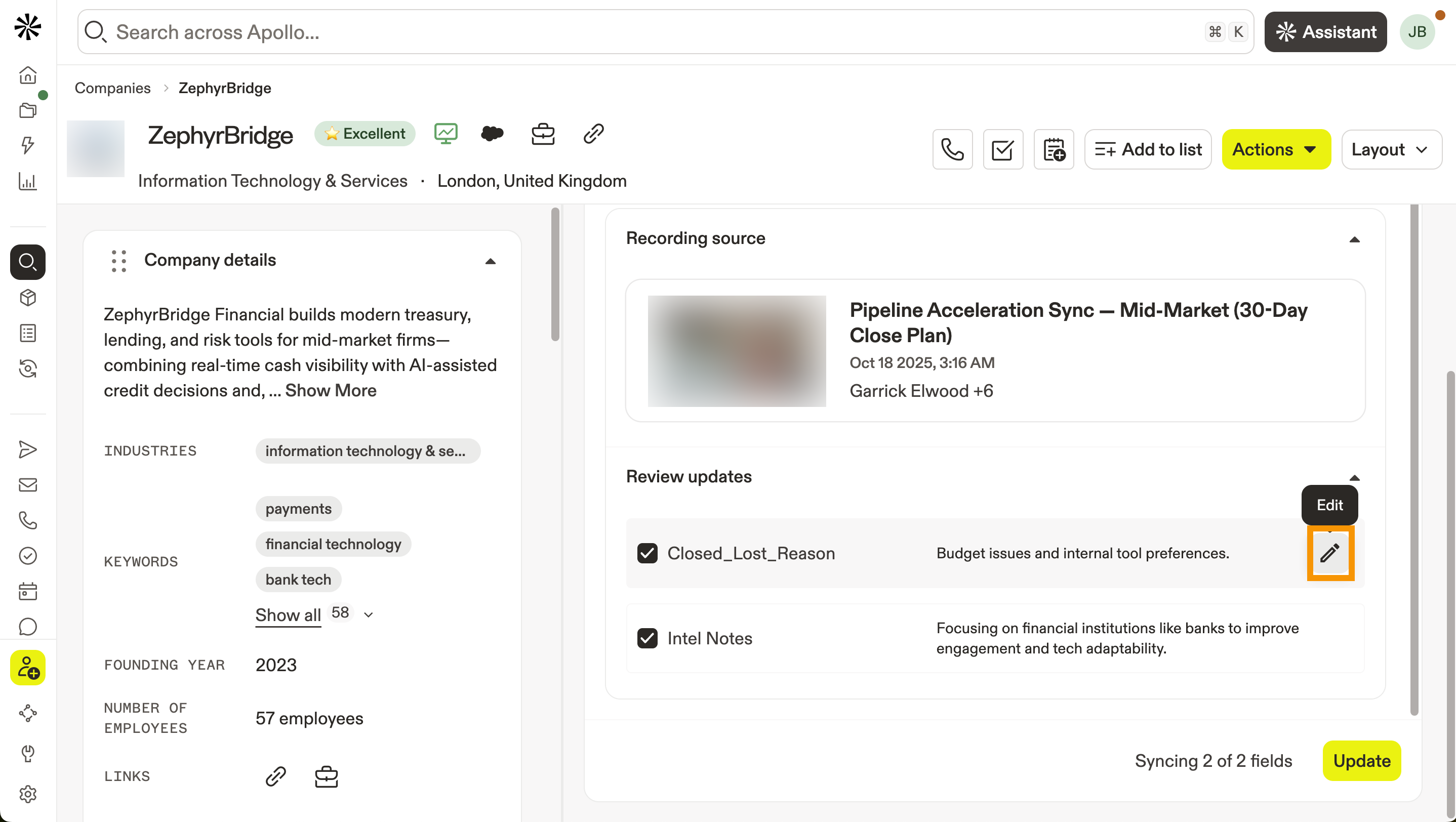
- Haz clic en Update.
- Ve a la página de la oportunidad.
- Haz clic en Todos los campos, luego haz clic en Revisar.
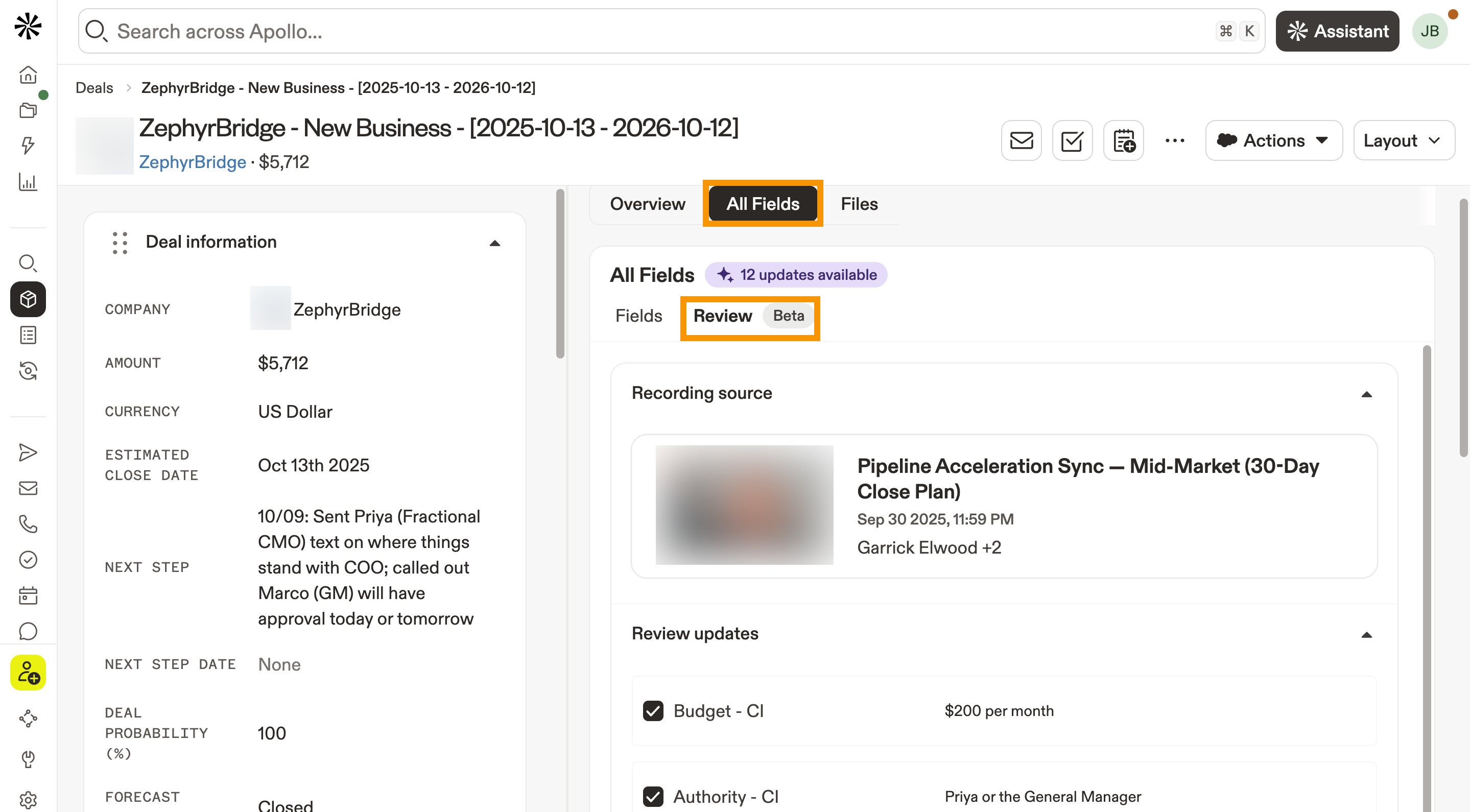
- Marca cada campo que quieras sincronizar.
- (Opcional) Haz clic en Editar para editar los valores del campo, luego haz clic en Guardar.
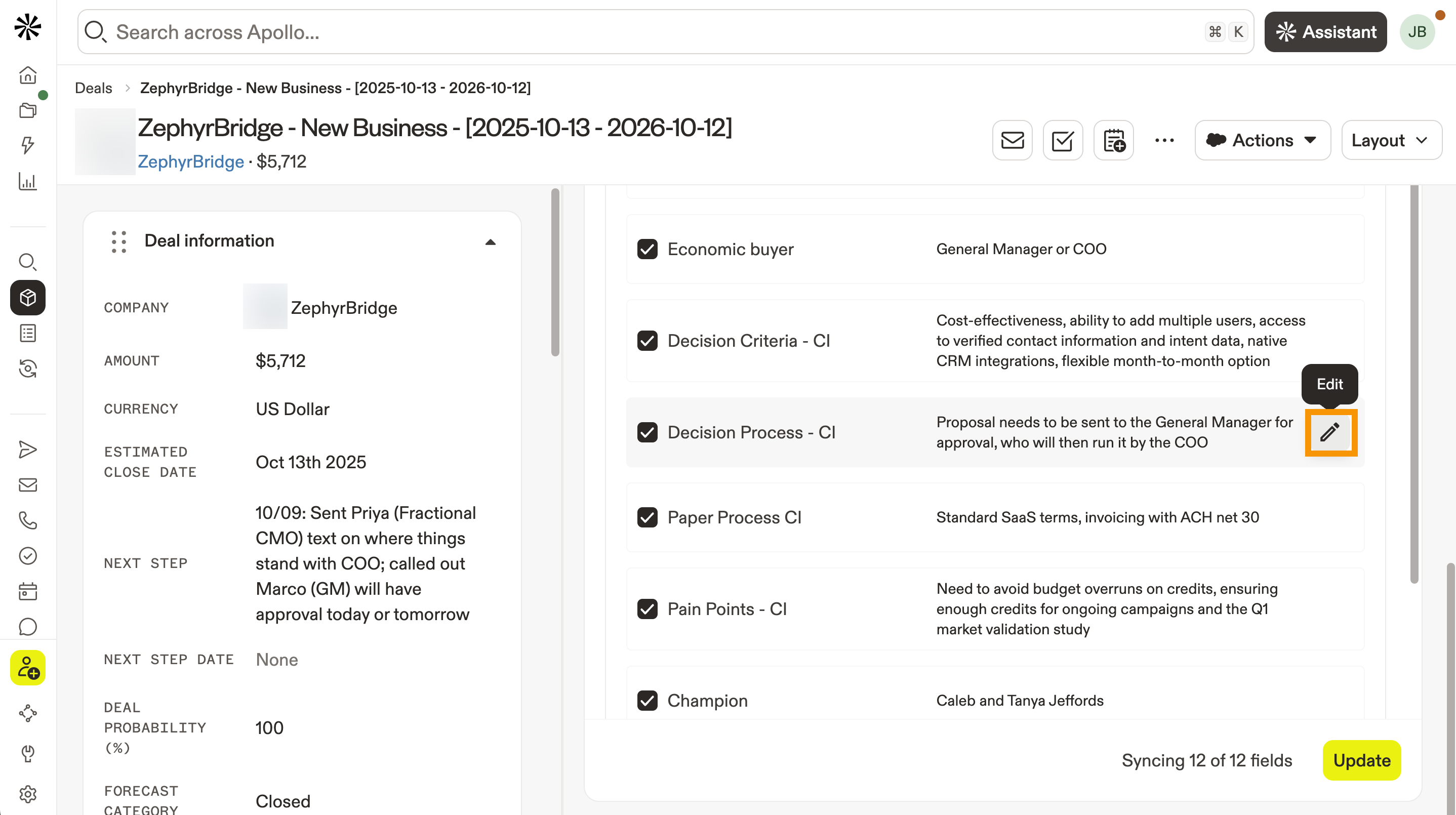
- Haz clic en Actualizar.
Ahora sincronizaste los detalles de tu llamada con tu CRM.
Siguientes pasos
Aquí tienes algunas formas prácticas de reforzar la automatización del CRM impulsada por conversaciones desde aquí.
| Configura y usa Conversations | Si vas a implementar la grabación de llamadas, configura conversations correctamente para capturar cada reunión, mostrar insights de IA y hacer que el coaching sea parte de tu workflow habitual. |
|---|---|
| Usa CRM Enrichment | Una vez que las llamadas envíen contexto enriquecido a Apollo, usa CRM enrichment en tus records conectados para completar datos firmográficos faltantes y mantener Salesforce o HubSpot perfectamente sincronizados. |
| Sigue la asignación predeterminada de campos recomendada por Apollo | Antes de que tu equipo empiece a completar automáticamente los campos de oportunidades desde conversations, sigue la asignación predeterminada de campos recomendada por Apollo para evitar brechas de sincronización y mantener consistentes el propietario, las etapas y la información clave de contacto en cada sistema. |
| Automatiza el seguimiento posterior a la reunión y las actualizaciones del CRM | Convierte cada conversación grabada en Pipeline al automatizar el seguimiento posterior a la reunión y las actualizaciones del CRM para generar resúmenes, redactar emails de seguimiento y enviar los siguientes pasos directamente a tus oportunidades. |
| Grabación de llamadas con IA: cierra más oportunidades con inteligencia conversacional | Si quieres que los representantes adopten el nuevo workflow, usa la grabación de llamadas con IA y la inteligencia conversacional para mostrarles cómo los resúmenes automáticos, los rastreadores y las playlists se traducen en más cierres y menos trabajo administrativo. |