
Descripción general
La nueva experiencia de enriquecimiento de registros está actualmente en beta y se está implementando gradualmente para los usuarios de Apollo. Si todavía no tienes acceso, ¡mantente atento! Obtendrás acceso automáticamente a medida que continúe la implementación.
Después de prospección, usa Apollo para enriquecer tus registros guardados y acceder a los datos más actualizados antes de comenzar tu outreach go-to-market.
Apollo facilita identificar y actualizar rápidamente registros con campos enriquecibles, para que tu equipo dedique menos tiempo al mantenimiento de datos y más tiempo a interactuar con los contactos y cuentas correctos en cada etapa de tu Pipeline de ventas.
Este artículo explica cómo enriquecer solo registros de Apollo. Si integraste un CRM de terceros como Salesforce, HubSpot o Pipedrive, ve a Enriquecimiento de datos > CRM para filtrar y enriquecer tus registros del CRM. Consulta Usa CRM Enrichment para obtener más información.
Busca registros enriquecibles
Para empezar a buscar registros guardados con enriquecimiento disponible:
- Abre Apollo y ve a Prospect & enrich > Personas o Empresas.
- Haz clic en Guardados para acceder a tus registros guardados de personas o empresas.

- Los registros con enriquecimiento disponible muestran un ícono de enriquecimiento junto al nombre del contacto o la cuenta. Haz clic en el ícono para obtener una vista previa de los campos enriquecibles disponibles para un registro.
¿Quieres acceder más rápido a los registros enriquecibles? Consulta las siguientes secciones para aprender a aplicar vistas de búsqueda de enriquecimiento, habilitar el modo de enriquecimiento para tener mejor visibilidad y filtrar resultados de búsqueda por registros enriquecibles. Estas opciones están disponibles solo para equipos que no han conectado un CRM de terceros, como Salesforce, HubSpot o Pipedrive.
Usa vistas de búsqueda de enriquecimiento
Cambia tu vista de búsqueda predeterminada por una vista del sistema de enriquecimiento para mostrar rápidamente registros enriquecibles. Para hacerlo:
- Ve a Personas o Empresas y haz clic en Vista predeterminada.
- Selecciona Mis personas/empresas enriquecibles para ver solo los registros enriquecibles que guardaste personalmente.
- Selecciona Todas las personas/empresas enriquecibles para ver todos los registros enriquecibles guardados por ti y tus compañeros.
Apollo actualiza tus resultados de búsqueda de inmediato según la vista de búsqueda que seleccionaste.

Activa el modo de enriquecimiento
El modo de enriquecimiento facilita aún más la identificación visual de registros con nuevos datos de enriquecimiento. Antes de comenzar tu búsqueda, activa el modo de enriquecimiento para acelerar el proceso.
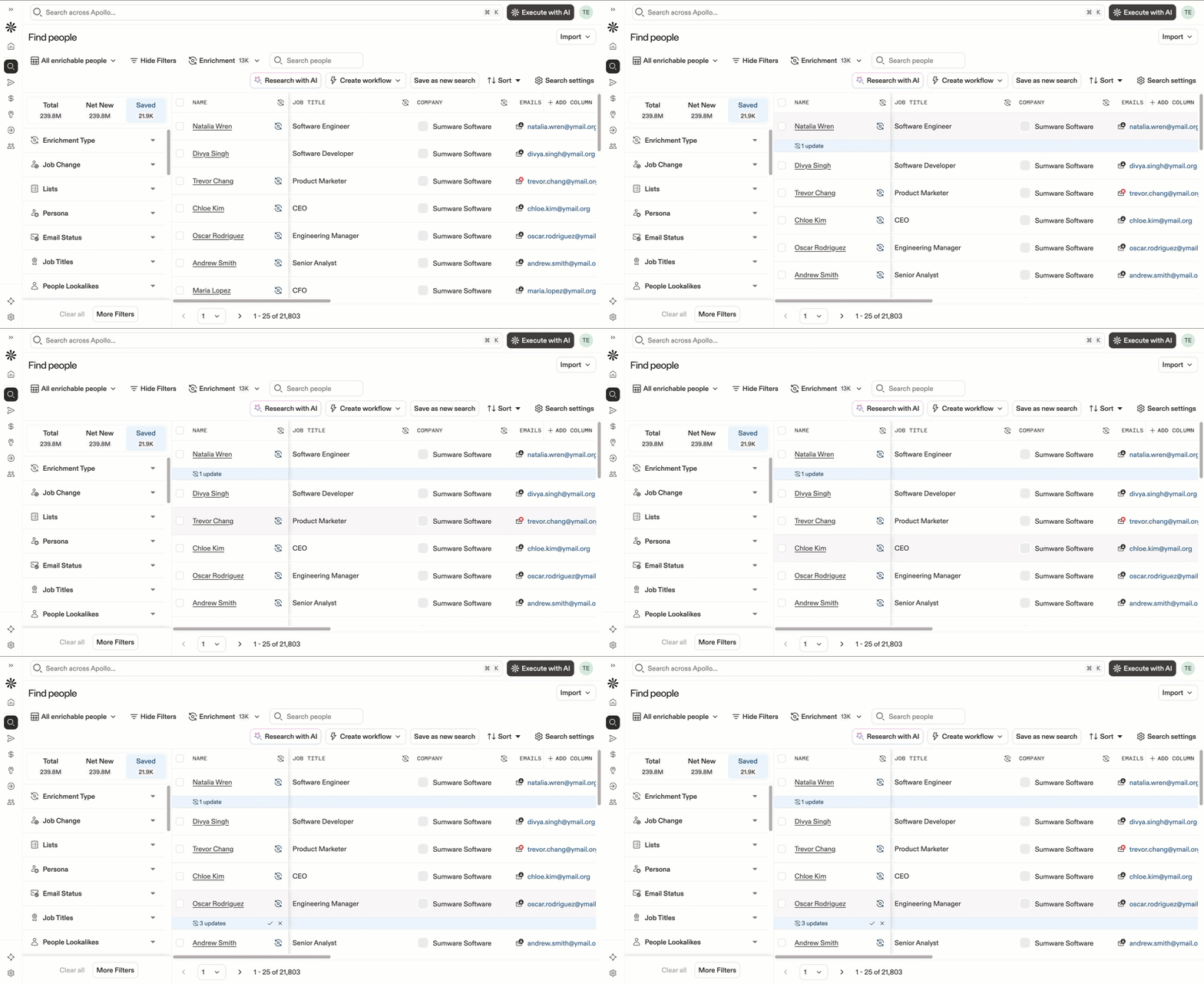
Para activar el modo de enriquecimiento:

Apollo resalta automáticamente los registros con datos enriquecibles. Aparece una barra azul debajo de todos los registros enriquecibles, lo que te permite obtener una vista previa de cada campo que tiene datos nuevos disponibles.
Filtra registros enriquecibles
Usa filtros para refinar aún más tu búsqueda y encontrar registros específicos para enriquecer. Apollo tiene dos filtros de enriquecimiento que te ayudan a filtrar registros según los campos que quieras enriquecer:
Usa el filtro de tipo de enriquecimiento para buscar registros de contacto o cuenta con valores de campo faltantes o nuevos valores de campo. También puedes filtrar campos enriquecibles específicos, como nombre, ubicación, números de teléfono y más.
Para filtrar registros guardados según el tipo de enriquecimiento:
- Desde Personas o Empresas, haz clic en Mostrar filtros.
- Haz clic en Más filtros para ver todos los filtros de Apollo.
- Selecciona Tipo de enriquecimiento.
- Marca Tiene valor faltante para buscar registros guardados con valores de campo faltantes, o Tiene valor nuevo para buscar registros guardados con nuevos valores de campo disponibles.
- Haz clic en Seleccionar valor en Campo enriquecible y selecciona uno o más campos con datos enriquecibles. Los campos disponibles dependen de si estás enriqueciendo registros de contactos o cuentas. Haz clic para incluir Cualquiera o Todos de los campos seleccionados, o haz clic en Excluir para excluir los campos seleccionados de los resultados de búsqueda.
Selecciona Incluir cualquier campo para ver registros con nuevos datos de enriquecimiento para al menos uno de los campos seleccionados.
Selecciona Incluir todos los campos para ver registros con nuevos datos de enriquecimiento para cada campo seleccionado. Por ejemplo, si seleccionas tres campos enriquecibles en tu filtro, Apollo solo muestra registros que tienen datos nuevos para los tres campos.

Usa el filtro de cambio de empleo para buscar contactos que cambiaron de empleo recientemente.
Para filtrar contactos guardados por cambios de empleo:
- En Personas, haz clic en Mostrar filtros.
- Haz clic en Más filtros para ver todos los filtros de Apollo.
- Selecciona Cambio de empleo.
- Marca Contactos que han cambiado de empleo para filtrar registros de contactos con datos de cambio de empleo listos para enriquecimiento.
- Marca Contactos que no han cambiado de trabajo para filtrar registros de contactos sin cambios de trabajo disponibles.
- También puedes filtrar los cambios de trabajo por la empresa más reciente o el cargo más reciente.

Apollo actualiza automáticamente los resultados de tu página y muestra todos los registros con datos de enriquecimiento disponibles según los filtros que configures. Luego, puedes comenzar a enriquecer tus registros guardados.
Enriquecer registros guardados
Una vez que hayas buscado registros que se puedan enriquecer, es momento de seleccionar cuáles te gustaría enriquecer.
Puedes aceptar enriquecimientos individuales por campo para cada registro, o seleccionar y actualizar varios campos y registros para aplicar en bloque los datos de enriquecimiento disponibles.
Para actualizar registros que se pueden enriquecer:
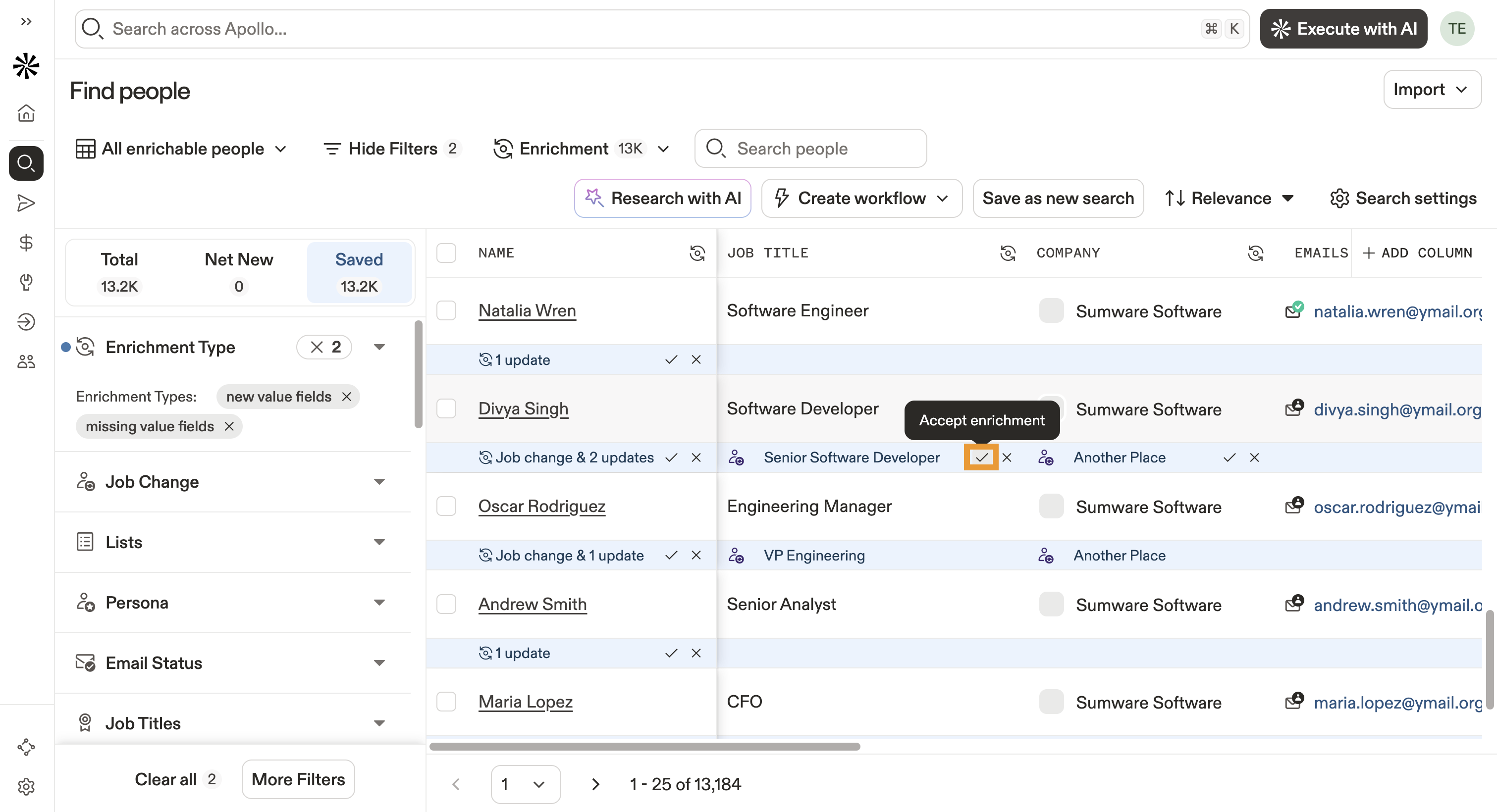
- Puedes enriquecer manualmente campos individuales desde la barra de vista previa de enriquecimiento. En cada registro, desplázate para revisar todos los datos de enriquecimiento disponibles por campo. Pasa el cursor sobre un campo que se pueda enriquecer y luego haz clic en Aceptar enriquecimiento para enriquecer ese campo o en Descartar enriquecimiento para rechazar los datos enriquecidos. Haz clic en Aceptar enriquecimiento debajo del nombre del contacto o la cuenta para aceptar todos los campos que se puedan enriquecer de un registro.
- También puedes enriquecer varios campos o registros en bloque. Marca uno o más registros y luego haz clic en Enriquecer.

- Selecciona una de las siguientes opciones según tu tipo de registro:
- Enriquecer emails: Ejecuta el enriquecimiento en los emails de los contactos seleccionados.
- Enriquecer números de teléfono: Ejecuta el enriquecimiento en los números de teléfono de los contactos seleccionados, incluidos teléfono móvil, teléfono de casa, línea directa del trabajo, corporativo y otros números.
- Enriquecer campos y cambios de trabajo: Ejecuta el enriquecimiento en cambios de trabajo y en los siguientes campos del contacto si tienen valores faltantes o valores nuevos: nombre, apellido, cargo, LinkedIn URL, ubicación.
- Enriquecer campos: Esta opción está disponible solo para el enriquecimiento de cuentas. Ejecuta el enriquecimiento gratuito en los siguientes campos de la cuenta si tienen valores faltantes o valores nuevos: nombre, teléfono, dominio, LinkedIn URL, ubicación, números de teléfono.
- Descartar enriquecimiento: Descarta los datos de enriquecimiento disponibles para todos los contactos o cuentas seleccionados.

Obtén más información sobre cómo ejecutar cada opción de enriquecimiento a continuación.
Enriquecer emails o números de teléfono
Cuando eliges enriquecer emails o números de teléfono, Apollo te muestra una estimación del costo antes de ejecutar el enriquecimiento.
Puedes ejecutar enriquecimiento en cascada para acceder a una cobertura de datos más amplia al enriquecer los registros seleccionados. Activa Buscar datos mediante Enriquecimiento en cascada para los registros seleccionados para usar el enriquecimiento en cascada en tus registros seleccionados. Si eres administrador de Apollo, haz clic en Configuración de Waterfall para configurar los ajustes de enriquecimiento en cascada de tu equipo y la secuencia de fuentes de datos.
Haz clic en Enriquecer emails o Enriquecer números de teléfono para iniciar el proceso de enriquecimiento.
Enriquecer emails y números de teléfono de contactos requiere créditos, incluso si ya tienes acceso a un email o número de teléfono asociado para tus registros seleccionados. Consumes créditos incluso si el valor enriquecido es el mismo que el valor existente.
No usarás créditos si Apollo o las fuentes de datos de terceros conectadas no pueden encontrar datos para enriquecer tu contacto.

Enriquecer campos y cambios de cargo
Si eliges enriquecer campos y cambios de cargo, usa la vista previa de enriquecimiento para revisar todos los datos disponibles de campos y cambios de cargo de tus contactos seleccionados. Apollo también proporciona un resumen de créditos para ayudarte a calcular cuántos créditos podrías usar para el enriquecimiento.
El enriquecimiento de cambios de cargo, que actualiza los campos de cargo y empresa, requiere créditos. Usa el resumen de créditos para ver cuántos créditos podrías necesitar para enriquecer tus contactos seleccionados con datos de cambios de cargo.
El enriquecimiento es gratuito para todos los campos de cuenta y los siguientes campos de contacto: Nombre, Apellido, Ubicación, URL de LinkedIn y Transición de cargo.
Para revisar y enriquecer campos o cambios de cargo:
- En Selecciona los campos que quieres enriquecer, selecciona todos los campos que quieres enriquecer para tus contactos seleccionados. El enriquecimiento de cambios de cargo requiere créditos para actualizar el cargo, la empresa y el email laboral de un contacto.

- En Configuración, configura los siguientes ajustes:
- Enriquecimiento en cascada para cambios de cargo: Activa Buscar datos mediante Enriquecimiento en cascada para los registros seleccionados para habilitar el enriquecimiento en cascada al enriquecer los Emails de trabajo de tus contactos seleccionados. Esto te da acceso a una cobertura de datos más amplia a través de fuentes de terceros, pero también requiere créditos adicionales. Más información sobre el enriquecimiento en cascada.
- Configuración de contactos: Indica a Apollo si debe actualizar los registros de contactos existentes o crear nuevos registros de contactos con los datos disponibles de cambio de cargo. Si creas nuevos registros, también definirás cómo Apollo maneja el contacto desactualizado, incluida la opción de mover los registros antiguos a otra etapa de contacto (obligatorio) y marcar sus secuencias actuales como completadas.

- En Vista previa, obtén una vista previa de los datos de enriquecimiento disponibles para cada registro según los campos que seleccionaste. Usa las flechas para navegar entre registros.
- Revisa el resumen final de créditos, luego haz clic en Enriquecer contactos cuando estés listo para comenzar el enriquecimiento.

También puedes revisar y procesar los enriquecimientos de campos disponibles desde las páginas de perfil de contacto y cuenta . Haz clic en el nombre de un contacto o una cuenta para abrir su página de perfil y luego ve a la pestaña Enriquecimiento para administrar los campos que se pueden enriquecer.
Crear Workflows de enriquecimiento
Crea workflows de enriquecimiento de registros para simplificar y optimizar los procesos de enriquecimiento de tu equipo, lo que te permite lanzar outreach más rápido.
Para crear workflows de enriquecimiento:
- Abre Apollo y ve a Prospect & enrich > Personas o Empresas. Haz clic en Guardado.
- Haz clic en Crear workflow > Enriquecer datos automáticamente.

- Usa el constructor de workflows para configurar tu workflow de enriquecimiento. Apollo completa previamente tu workflow con un activador de Cuando esto sucede.
- Haz clic en el activador para editar el objetivo, la fecha de inicio, la frecuencia y los criterios de inscripción de tu workflow. Haz clic en Listo para guardar tus cambios y volver al constructor de workflows.

- Haz clic en Agregar configuración para configurar la acción de enriquecimiento de datos de tu workflow.

- Selecciona una de las siguientes opciones de enriquecimiento:
- Enriquecer emails
- Enriquecer números de teléfono
- Enriquecer cambios de cargo y otros campos
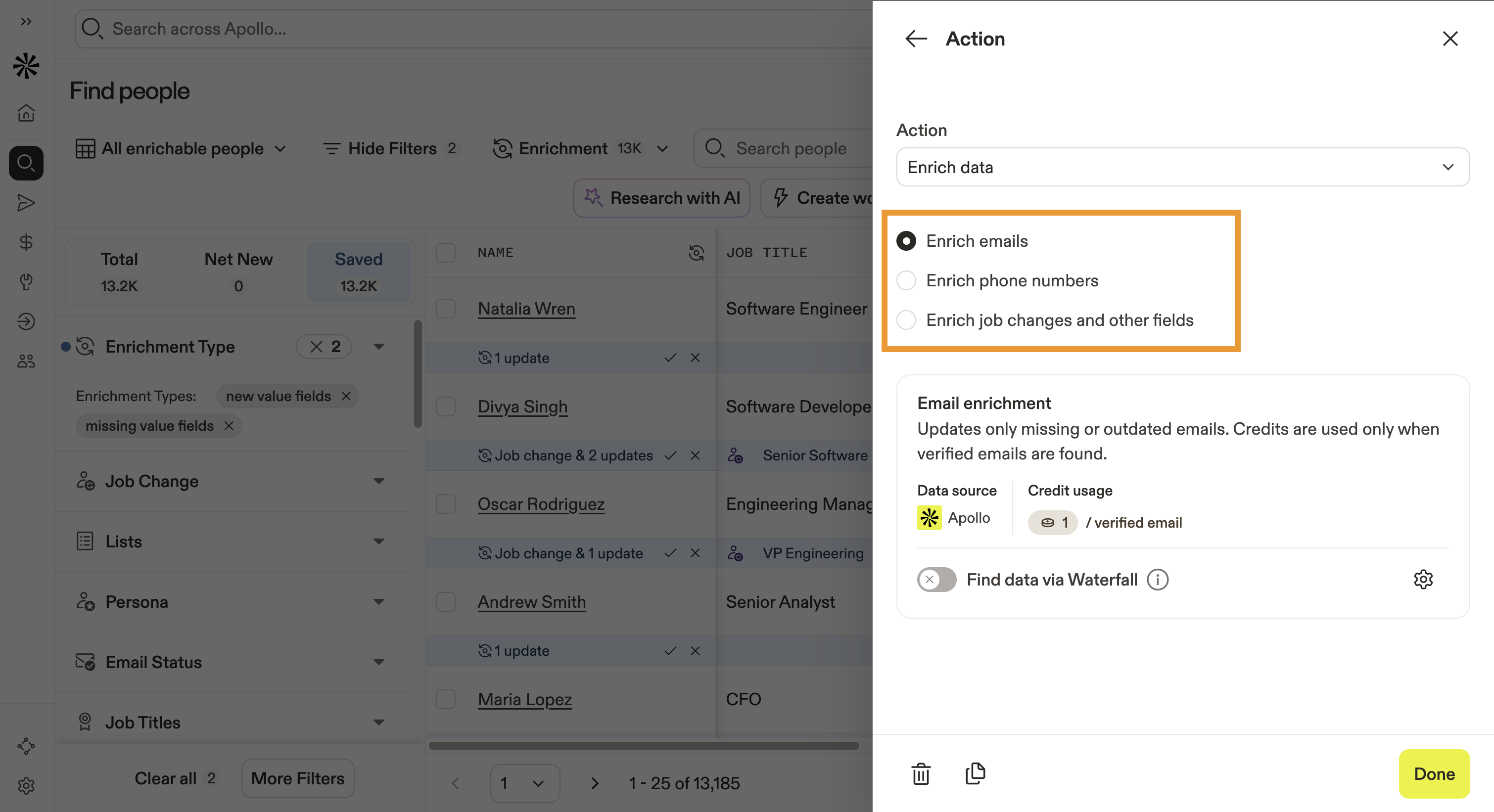
- Para emails, números de teléfono o cambios de cargo, activa Buscar datos mediante Waterfall para usar enriquecimiento en cascada cada vez que se ejecute tu workflow de enriquecimiento.

- Si estás enriqueciendo cambios de cargo y otros campos, usa el menú desplegable Campos para enriquecer para seleccionar los campos que quieres que este workflow enriquezca cada vez que se ejecute.

- Para el enriquecimiento de otros campos, haz clic en Permisos de escritura de enriquecimiento para configurar si Apollo sobrescribe los datos existentes del record en los campos seleccionados. Estos permisos de escritura de datos se aplican solo a los records enriquecidos mediante tu workflow y no afectarán los permisos globales de escritura de datos de tu equipo en Configuración. Haz clic en Guardar para guardar los permisos configurados.

- Haz clic en Listo para volver al constructor de workflows.
- Haz clic en Agregar bloque o Agregar acción para configurar cualquier acción adicional de enriquecimiento para tu Workflow.

- Haz clic en Configuración para nombrar tu Workflow y configurar los siguientes ajustes:
- Aprobación de inscripción
- Límites de registros
- Criterios de reinscripción
- Diseño y orden
- Notificaciones de inscripción

- Haz clic en Guardar Workflow para guardar el borrador de tu Workflow sin iniciarlo. Cuando termines, haz clic en Iniciar Workflow.
Apollo ejecuta tu Workflow según la cadencia que configuraste en el activador de tu Workflow y enriquece los registros según tus criterios de inscripción.
Próximos pasos
Mantén el impulso con estas formas de convertir los registros enriquecidos en un impacto real en el Pipeline.
| Descripción general de Enriquecimiento en cascada | Obtén una visión general de cómo el enriquecimiento en cascada funciona tras bambalinas para maximizar la cobertura y precisión de los datos en tus registros guardados. |
|---|---|
| Usa Enriquecimiento en cascada | Mira cómo ejecutar enriquecimiento en cascada para completar emails, números de teléfono y campos clave faltantes con datos de Apollo y otras fuentes de datos de terceros antes del outreach. |
| Crea una Secuencia | ¿Listo para interactuar? Crea una secuencia que use datos enriquecidos para impulsar un outreach consistente de varios pasos que convierta. |
| Haz y recibe llamadas | Aprovecha esos números de teléfono enriquecidos y haz y recibe llamadas directamente en Apollo para conectarte más rápido con prospectos. |
| Crea un Workflow | Escálalo creando un Workflow que automatice el enriquecimiento y las acciones de seguimiento para que tu equipo nunca pierda el momento adecuado para interactuar. |