
Descripción general
Si quieres automatizar workflows y mover datos entre apps, integra Zapier con Apollo para conectarte con apps compatibles con Zapier, como Slack, Google Sheets, Typeform, Zoho CRM y más.
Puedes conectar Apollo a través de Zapier solo con las apps que aparecen en la página de integraciones de Apollo. Revisa la lista para confirmar qué integraciones son compatibles actualmente.
Consulta las siguientes secciones para conectar Zapier y usar la integración con Apollo.
Conecta la integración
Para configurar la integración de Zapier en Apollo, necesitas permiso para editar la configuración de integraciones. Si no tienes permiso, contacta al administrador de Apollo de tu equipo para obtener ayuda.
Para conectar Zapier con Apollo:
- Abre Apollo y haz clic en Configuración > Integraciones > API > Claves de API.
- Haz clic en Crear nueva clave y asígnale el nombre Zapier. Configúrala como clave maestra y luego haz clic en Crear clave de API para confirmar.

- Copia la clave de API y pégala en una ubicación segura para usarla en un paso posterior.

- Luego, inicia sesión en Zapier y haz clic en Mis apps > Agregar conexión.
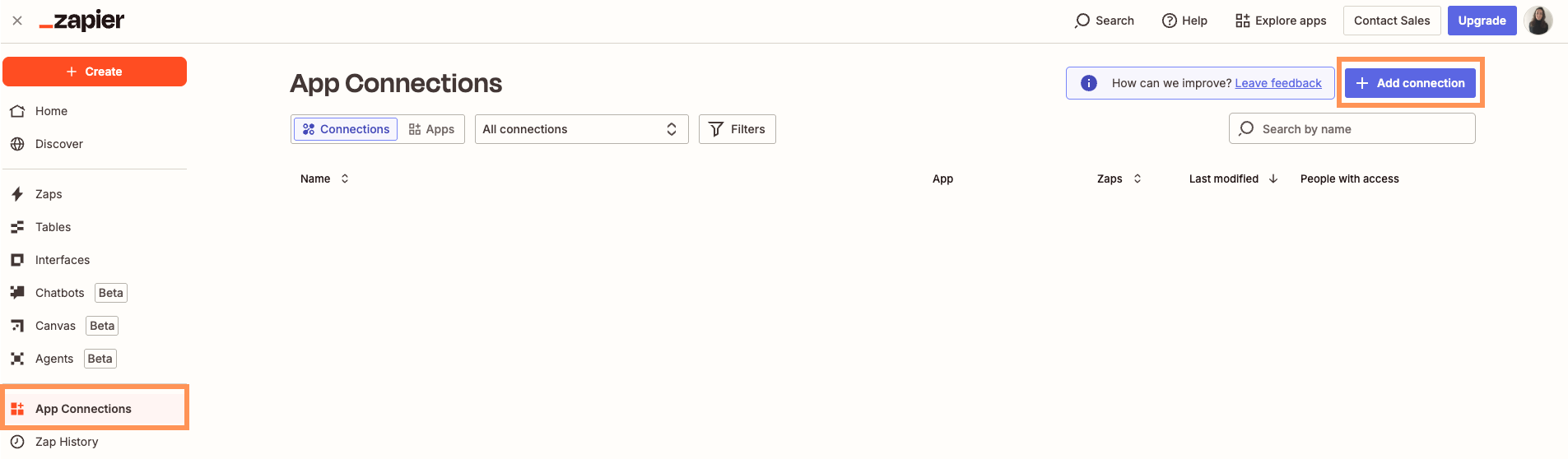
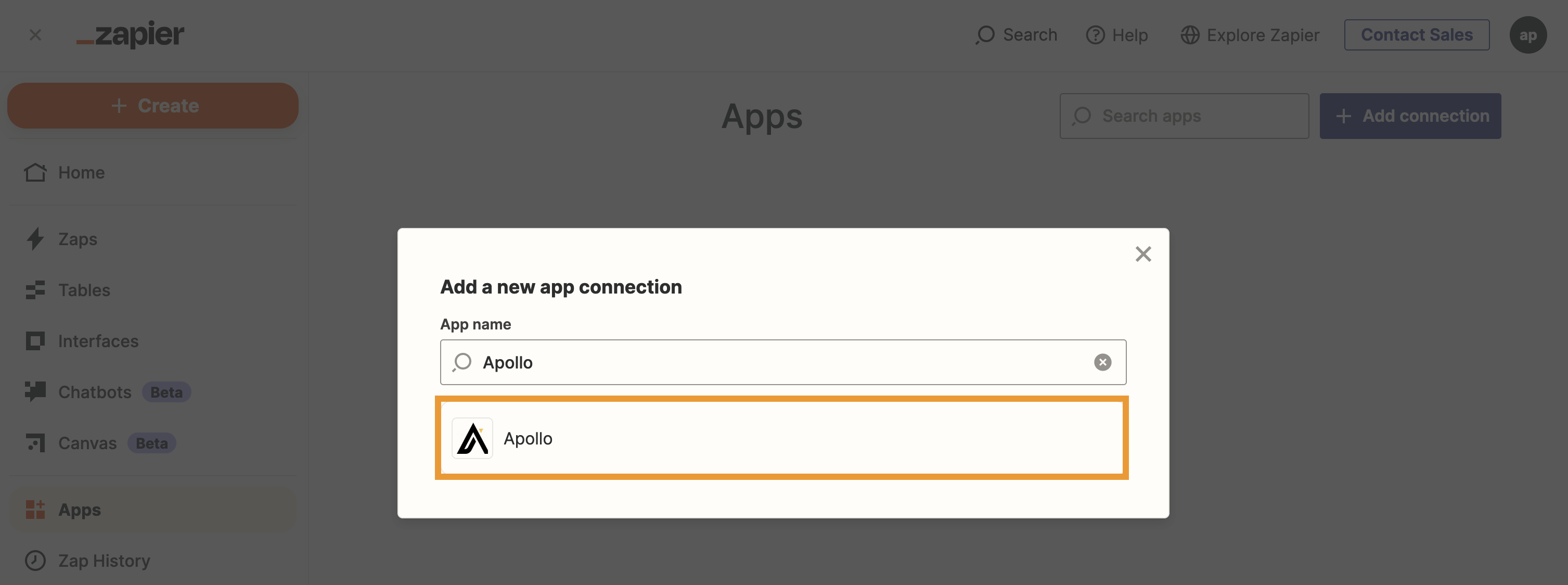
- Busca Apollo y haz clic en él.
- Pega la clave de API de Apollo que copiaste en el paso 3 y asigna el nombre que quieras a la conexión.
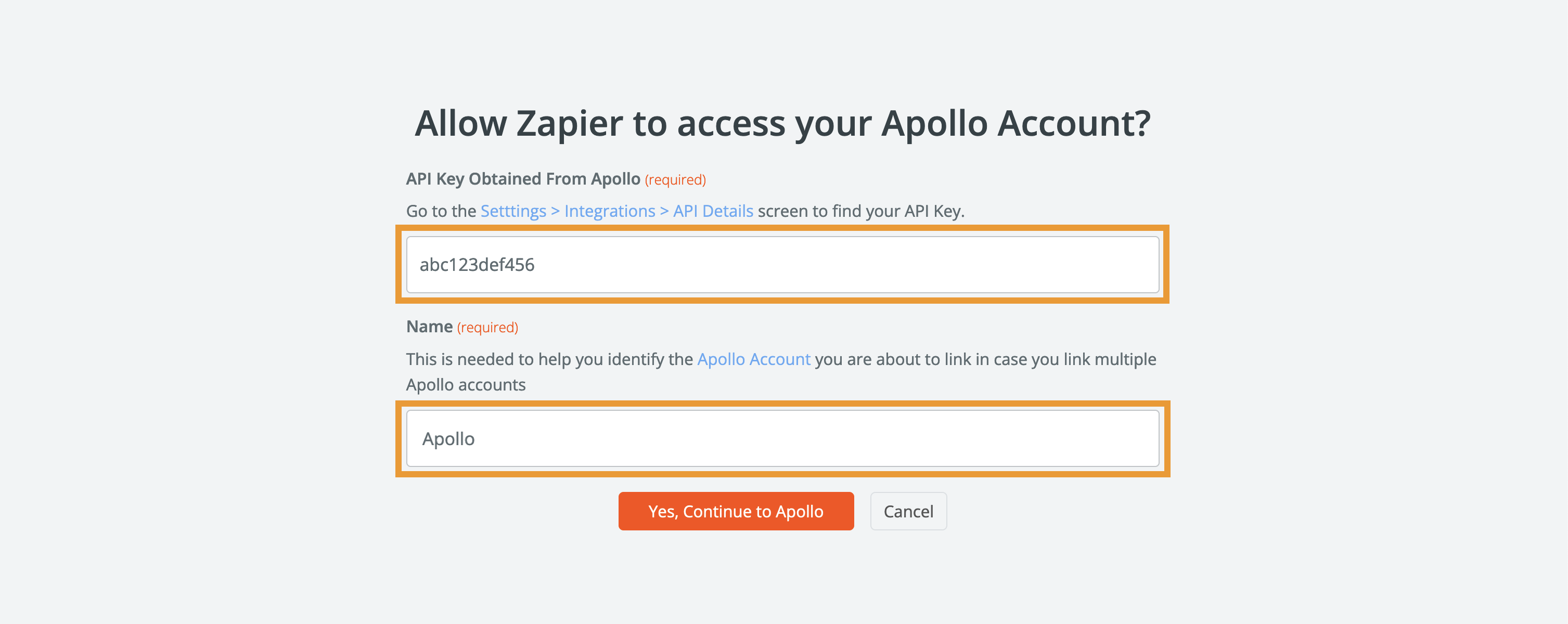
- Haz clic en Sí, continuar a Apollo.
Usar la integración
Zapier usa zaps para conectar apps y servicios entre sí.
Cada zap incluye un trigger y al menos una acción. Cuando creas un zap y ocurre un trigger, Zapier completa automáticamente la acción por ti. Puedes crear zaps que completen una acción en Apollo según un trigger en otra app, o zaps que completen una acción en otra app según un trigger en Apollo.
Triggers compatibles
Apollo admite los siguientes triggers que puedes usar para conectar cualquier app compatible con Zapier:
| Trigger | Descripción |
|---|---|
| Cuenta actualizada | Esto se activa cuando actualizas una cuenta existente en Apollo. |
| Nueva cuenta | Esto se activa cuando guardas una cuenta nueva en Apollo. |
| Contacto actualizado | Esto se activa cuando actualizas un contacto existente en Apollo. |
| Nuevo contacto | Esto se activa cuando guardas un contacto nuevo en Apollo. |
Acciones compatibles
Puedes realizar las siguientes acciones en Apollo según los triggers del zap:| Acción | Descripción |
|---|---|
| Crear cuenta | Esto crea una cuenta nueva en Apollo. |
| Crear contacto | Esto crea un nuevo contacto en Apollo. |
| Crear oportunidad | Esto crea una nueva oportunidad en Apollo. |
| Crear Task | Esto crea una nueva Task en Apollo. |
| Actualizar cuenta | Esto actualiza una cuenta existente en Apollo. |
| Actualizar contacto | Esto actualiza un contacto existente en Apollo. |
| Actualizar oportunidad | Esto actualiza una oportunidad existente en Apollo. |
| Buscar contacto | Esto te permite buscar un contacto en Apollo por Email y crear el contacto si no existe. Si tienes varios contactos con la misma dirección de Email, Apollo devuelve el contacto que creaste primero. |
| Buscar o crear contacto | Esto te permite buscar un contacto en Apollo por Email y creará el contacto si no existe. Si tienes varios contactos con la misma dirección de Email, Apollo devuelve el contacto que creaste primero. |
Crear un Zap
Puedes crear zaps que completen una acción en Apollo según un trigger en otra app, o zaps que completen una acción en otra app según un trigger en Apollo.
Para crear un zap que complete una acción en Apollo:
- Inicia sesión en Zapier y haz clic en + Create > Zaps.
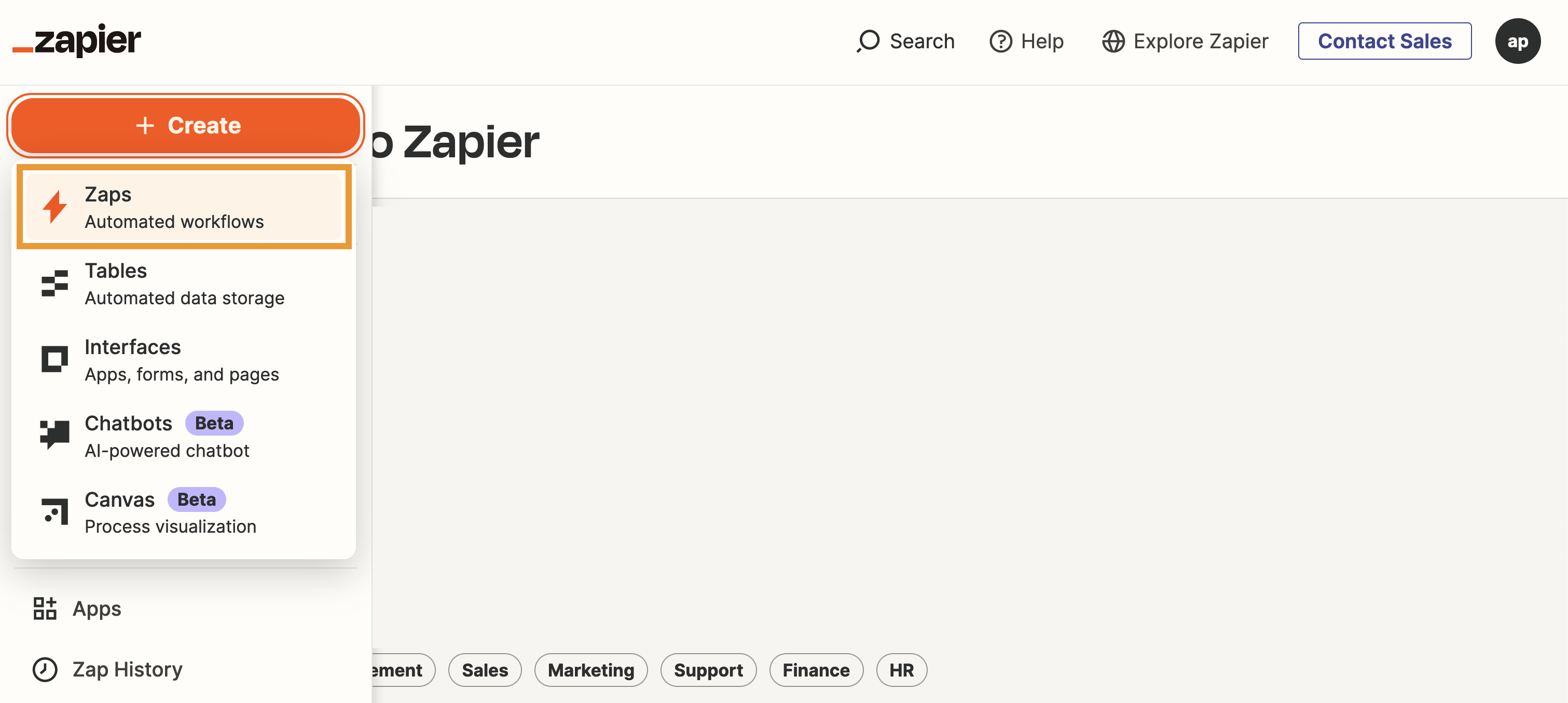
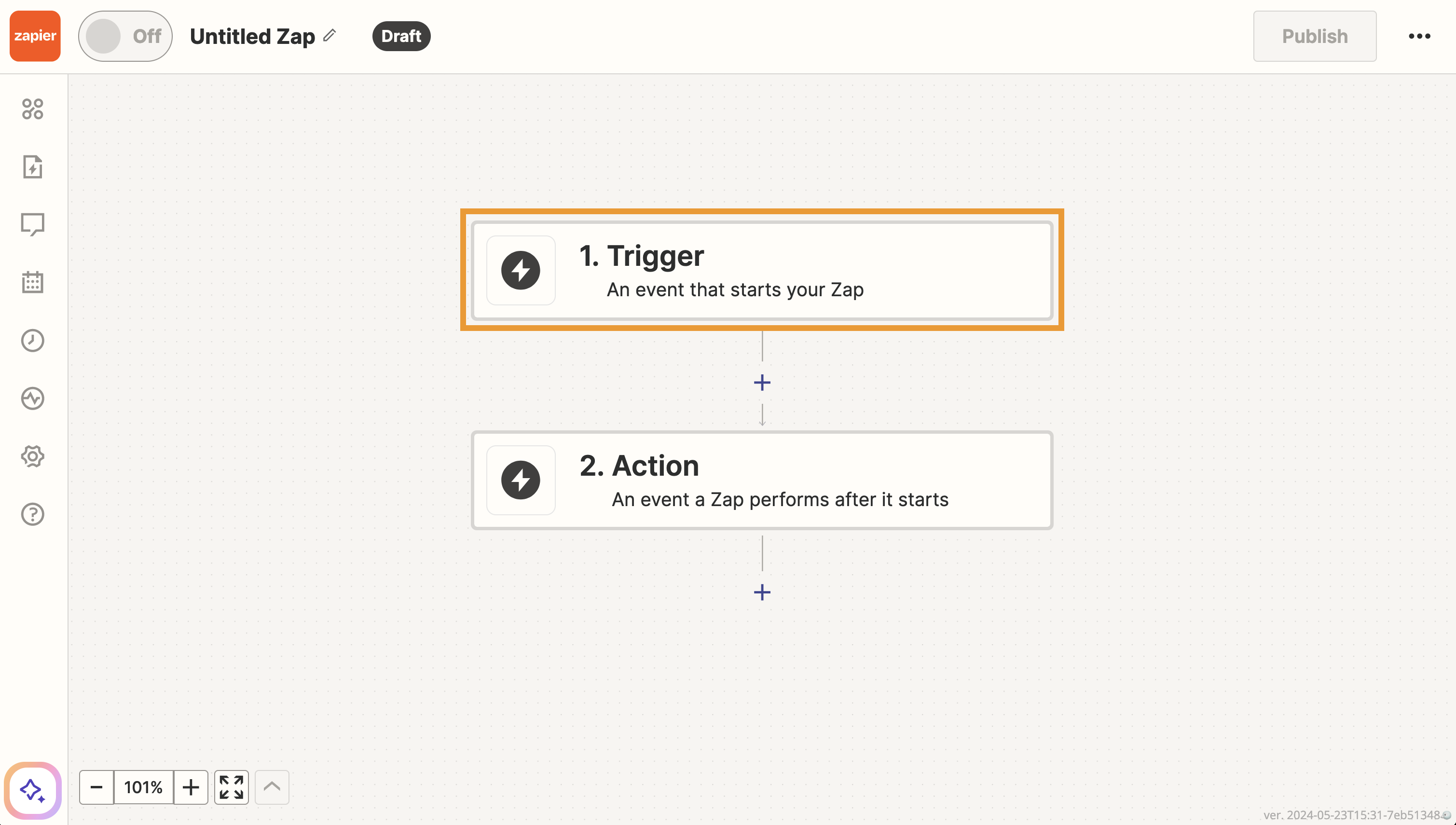
- Haz clic en Trigger.
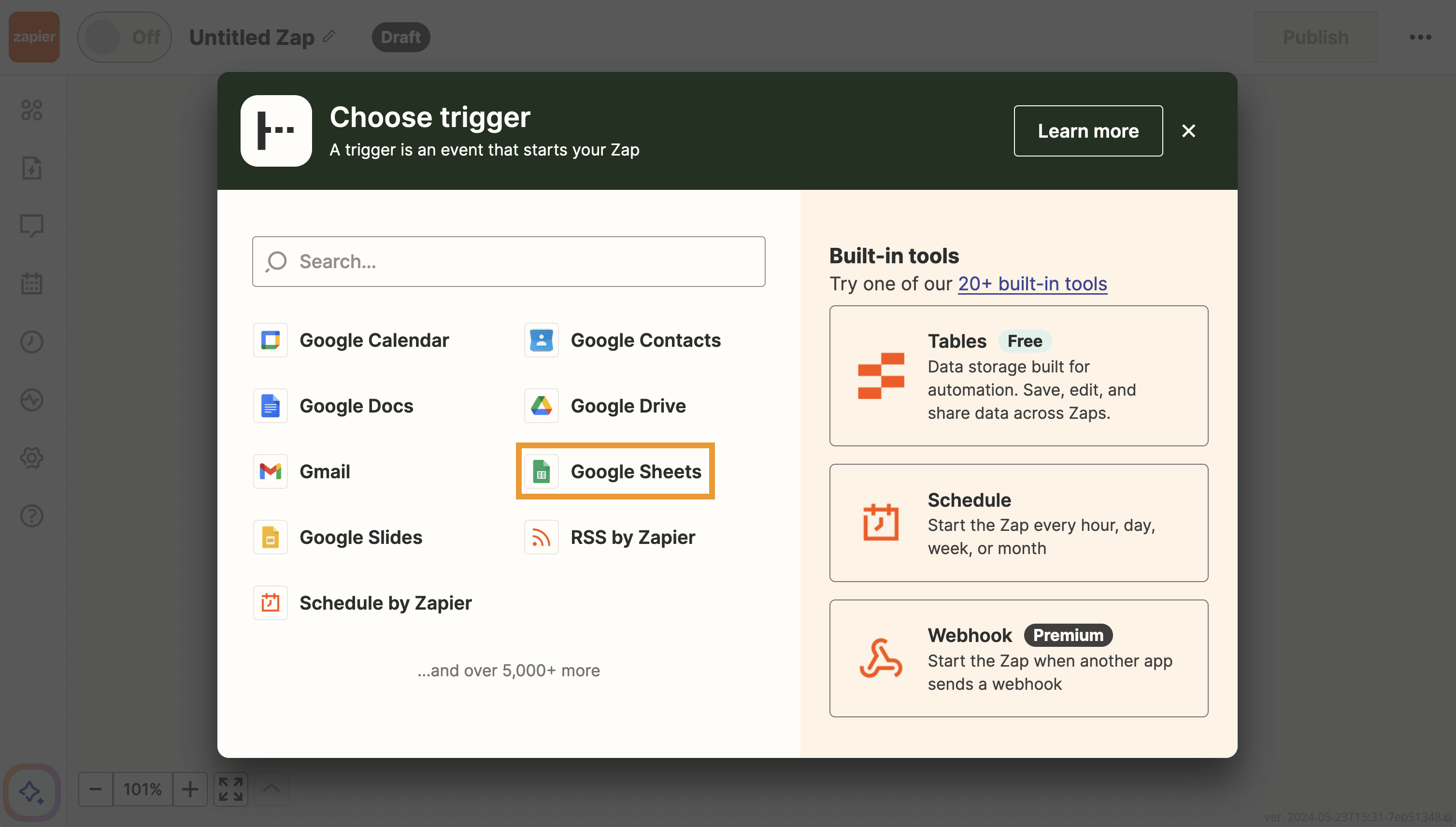
- Selecciona o busca la app que debe activar una acción en Apollo. Puedes elegir apps como Zoho, Slack, Google Sheets o cualquier otra app compatible.
- Elige el evento en la app que debe activar una acción en Apollo y luego haz clic en Continue.
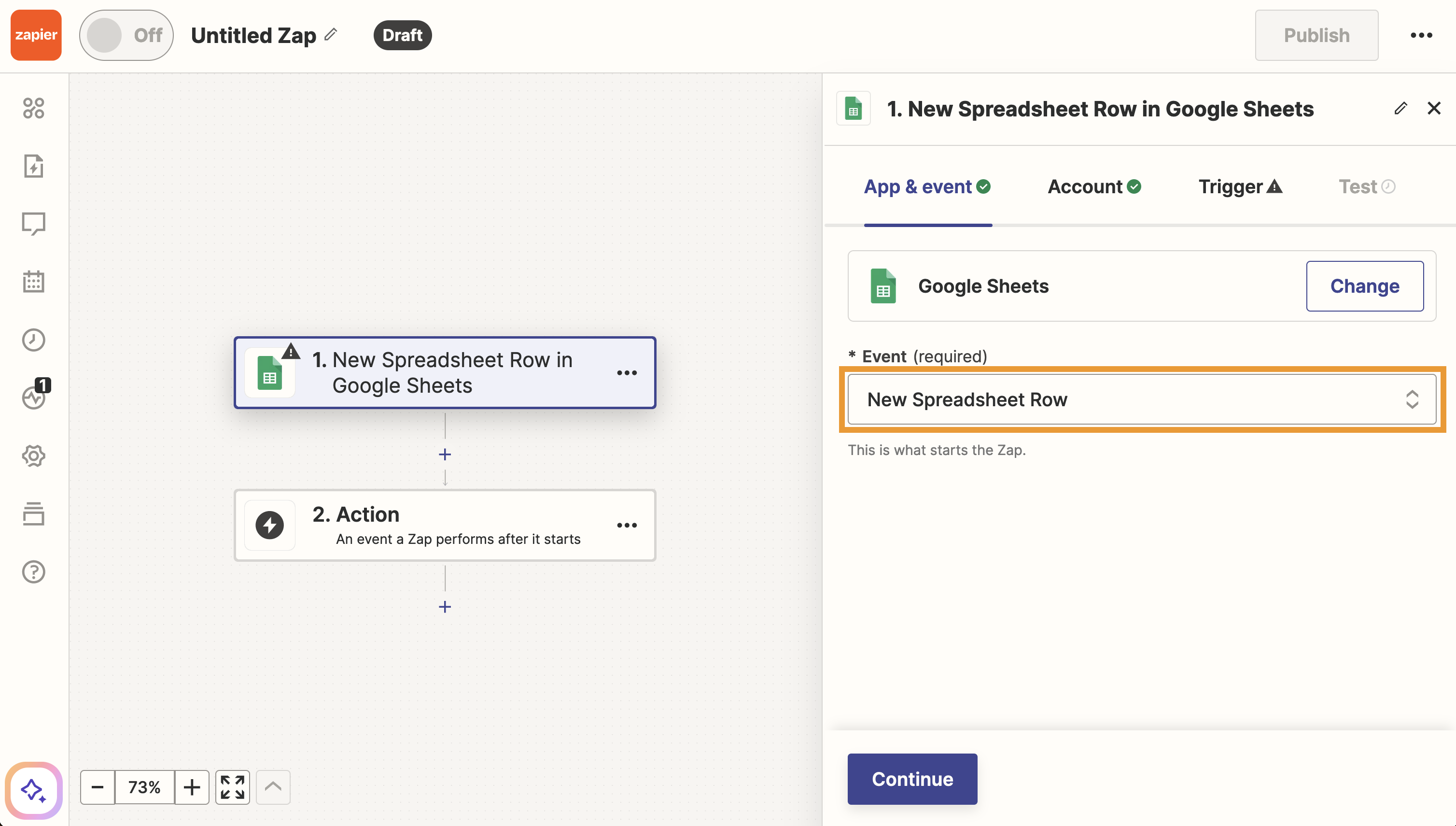
La configuración del Trigger puede variar según la app. En este ejemplo, Google Sheets es la app y una nueva fila de hoja de cálculo es el Trigger. Contacta a Soporte de Zapier si tienes preguntas sobre otras apps de terceros.
- Si es necesario, inicia sesión en la app y configura sus ajustes. Haz clic en Continue.

- Elige los detalles específicos del Trigger para la app y haz clic en Continue.

- Haz clic en Test trigger para probar la configuración del Trigger.
- Luego, haz clic en Apollo para configurar la acción.

- Elige un evento de las acciones disponibles en Apollo.

- Si es necesario, inicia sesión en Apollo. Haz clic en Continue.
- Según la acción que hayas elegido, configura los ajustes de la acción y haz clic en Continue.

- Haz clic en Test step o omite la prueba.
- Cuando termines, haz clic en Publish para habilitar el zap.
Ahora conectaste tu app con Apollo. Cuando se active el trigger, la acción ocurrirá automáticamente en Apollo.
Para crear un zap que complete una acción en otra app:
- Inicia sesión en Zapier y haz clic en + Create > Zaps.
- Haz clic en Trigger.
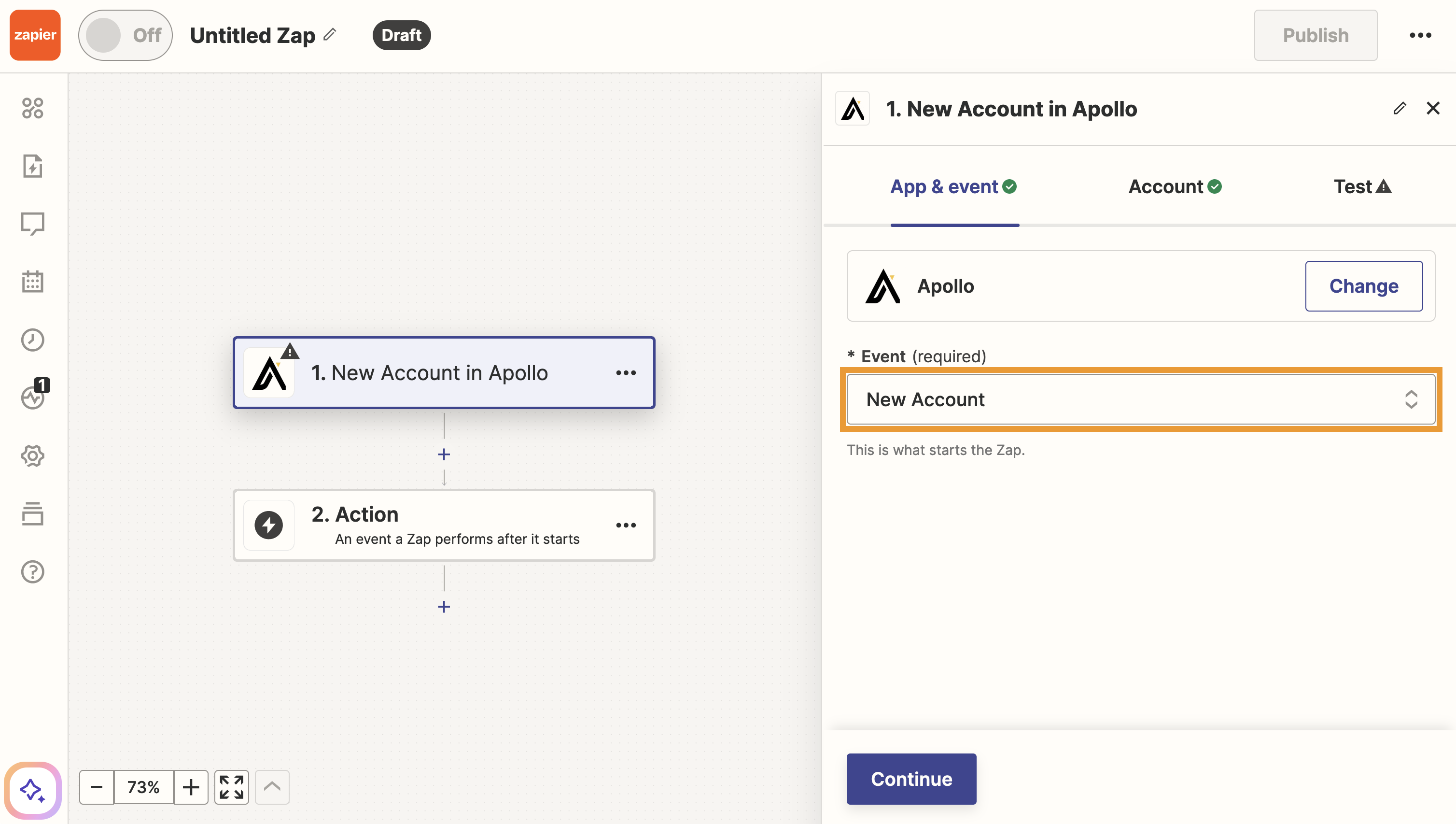
- Elige Apollo como la app que debe activar una acción.

- Elige uno de los triggers disponibles en Apollo y haz clic en Continue.
- Si es necesario, inicia sesión en Apollo. Haz clic en Continue.
- Haz clic en Test trigger.
- Luego, selecciona o busca la app que debe recibir la acción. Puedes elegir apps como Zoho, Slack, Google Sheets o cualquier otra app compatible.

- Elige un evento que la acción en Apollo debe activar en la app y luego haz clic en Continue.
 La configuración puede variar
La configuración de la acción puede variar según la app. En este ejemplo, elegimos Google Sheets y una nueva fila de hoja de cálculo como la acción. Contacta al soporte de Zapier si tienes preguntas sobre apps de terceros.
- Si es necesario, inicia sesión en la app y configura sus ajustes. Haz clic en Continue.
- Elige los detalles específicos de la acción para la app y haz clic en Continuar.

- Haz clic en Probar paso o omite la prueba.
- Cuando termines, haz clic en Publicar para habilitar el zap.
Ahora conectaste tu app con Apollo. Cuando el activador ocurra en Apollo, la acción se ejecutará automáticamente en la app vinculada.
¿No encuentras una acción de Zapier para tu caso de uso? Considera enviar webhooks mediante Workflows para automatizar tus procesos.

Próximos pasos
Ahora que Zapier está conectado, aquí tienes algunos pasos rápidos para mantener tus automatizaciones seguras, visibles y fáciles de administrar para tu equipo.
| Usa la API de Apollo | ¿Quieres más control que con un Zap? Usa los endpoints de la API de Apollo para potenciar integraciones personalizadas, enriquecer registros y automatizar actualizaciones exactamente como lo necesita tu stack. |
|---|---|
| Crear y asignar perfiles de permisos | Restringe quién puede modificar integraciones y automatizaciones para mantener las claves API, los workflows y las configuraciones críticas en las manos correctas a medida que tu equipo crece. |
| Resumen de Workflows | Crea workflows de Apollo en torno a tus activadores de Zapier para estandarizar lo que sucede después, de modo que el enrutamiento, los seguimientos y las transferencias no dependan de que alguien recuerde un paso. |
| Integra Slack con Apollo | Envía la actividad clave de Apollo a Slack para mantener a los representantes al tanto cuando se ejecuten automatizaciones, se creen tasks o se necesite una acción manual, justo donde tu equipo ya trabaja. |
| Configura las notificaciones en Apollo | Ajusta las notificaciones para que coincidan con tus nuevas automatizaciones para mostrar las alertas que importan (y silenciar el resto), de modo que nada se pase por alto. |