
Descripción general
Una vez que conectes HubSpot con Apollo, configura cómo se comparten los datos entre ambas plataformas.
Antes de configurar los ajustes de sincronización, asigna campos y etapas para que los datos fluyan correctamente entre HubSpot y Apollo.
Consulta las siguientes secciones para configurar los ajustes de sincronización de la integración de HubSpot.
Configurar ajustes de envío
¿Lo sabías? En los planes pagos de Apollo, después de habilitar la integración de HubSpot, hay una ventana de 6 horas para configurar los ajustes de sincronización y asignar campos. Esto le da tiempo a tu equipo para configurar correctamente la integración. Durante este tiempo, no puedes extraer registros manualmente. Después de seis horas, la sincronización se habilita automáticamente.
¿Perdiste la ventana? Aún puedes ajustar los ajustes de sincronización en cualquier momento. Ve a Settings > Integrations >
HubSpot para revisar o actualizar los ajustes de sincronización.
Los ajustes de envío determinan cuándo Apollo envía información a HubSpot.
Para configurar los ajustes de envío de HubSpot:
- Abre Apollo y haz clic en Settings > Integrations > HubSpot.
- Haz clic en Contactos, Cuentas, Oportunidades, o Actividades, luego haz clic en Sincronizar.
La configuración de envío de HubSpot solo afecta a los contactos completamente nuevos guardados en Apollo o importados a Apollo desde un archivo CSV. Apollo envía automáticamente cualquier actualización a tus contactos existentes, independientemente de la configuración de envío.
- Selecciona Enviar contactos para enviar a HubSpot cualquier contacto nuevo o actualizado. Cuando envías un contacto nuevo o actualizado, Apollo también envía la cuenta asociada si aún no está en HubSpot.
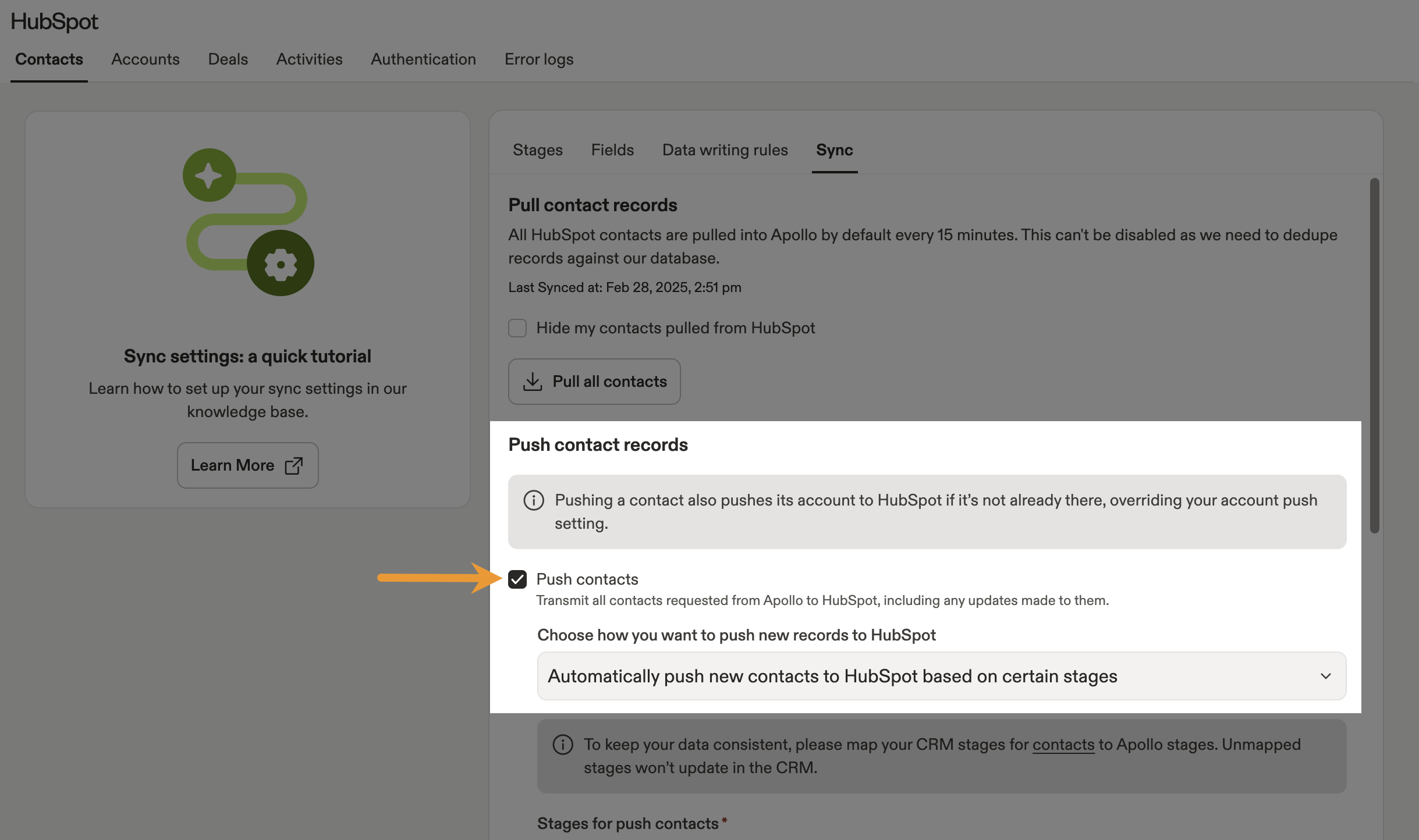
Cuando solicitas un contacto completamente nuevo en Apollo y lo envías a HubSpot:
- Si la cuenta asociada aún no está en HubSpot, Apollo también envía la cuenta. Esto anula la configuración de envío de cuentas.
- Si el contacto coincide con varias cuentas existentes en HubSpot, Apollo elige al azar a qué cuenta sincronizar el contacto. Por ejemplo, si guardas a John Smith de Cloud Cave, Inc. como contacto en Apollo, pero HubSpot tiene varias cuentas de Cloud Cave, Inc., Apollo asigna aleatoriamente a John Smith a una de las cuentas.
- Esto puede crear nuevas empresas en HubSpot incluso si el envío de cuentas está deshabilitado, porque Apollo envía la cuenta asociada durante el envío del contacto.
- Haz clic en Editar condiciones para elegir cómo se envían los contactos nuevos. Puedes enviar automáticamente todos los contactos nuevos o enviar contactos según una etapa específica, el estado de verificación del Email o un campo personalizado.

Si los filtros de envío están habilitados y requieren un estado de Email seleccionado, los contactos sin dirección de Email en Apollo no se sincronizarán con HubSpot. De lo contrario, puedes enviar contactos a HubSpot sin una dirección de Email.
- Configura una fuente para los contactos sincronizados de Apollo a HubSpot. La fuente predeterminada es Apollo. Puedes buscar una fuente en el menú desplegable. Si el campo de fuente que seleccionas es un campo de lista de opciones, selecciona un valor para el campo.

- Si ya sincronizaste registros duplicados de HubSpot con Apollo, hay dos configuraciones de sincronización para eliminarlos:
- Sincronización de eliminación de contactos: Selecciónala para eliminar registros duplicados en Apollo o HubSpot. Cuando está habilitada, Apollo elimina automáticamente cualquier registro de Apollo vinculado a registros eliminados de HubSpot, y viceversa.
- Sincronización de fusión de contactos: Selecciónala para fusionar registros duplicados en HubSpot. Cuando está habilitada, Apollo fusiona automáticamente cualquier registro de Apollo vinculado a registros fusionados en HubSpot.

- Cuando termines, haz clic en Guardar.
Ya configuraste la configuración de envío de HubSpot para tus contactos.
Cuando envías contactos a HubSpot, la propiedad se determina según si el usuario que envía el registro vinculó sus credenciales personales de HubSpot en Apollo. Para un solo registro, usa la acción de envío a HubSpot en el perfil del contacto. Para varios registros, ve a Configuración > Integraciones > HubSpot > Contactos > Sincronización. Según la configuración de autenticación de tu equipo, el contacto enviado puede asignarse según la cuenta de HubSpot vinculada del usuario que lo envía. Más información en Propiedad de contactos y cuentas con integraciones de CRM.
Cuando HubSpot actualiza el propietario de un contacto, Apollo puede reflejar ese cambio de propietario durante la sincronización. Para que esto funcione, el usuario de sincronización debe tener permiso para asignar propietarios en Apollo. El usuario de sincronización suele ser el usuario de Apollo que conectó HubSpot con Apollo, o el usuario establecido como usuario predeterminado de sincronización de CRM del equipo. El perfil de permisos debe tener Asignar propietario del contacto habilitado en Apollo. De lo contrario, no se aplicarán los cambios de propietario de HubSpot. Revisa el perfil de permisos del usuario en Configuración > Usuarios y equipos > Perfiles de permisos. Si los cambios de propietario aún no aparecen después de una sincronización completa, revisa Configuración > Integraciones > HubSpot > Registros de errores para ver mensajes relacionados con la sincronización de propietarios o permisos.
- De forma predeterminada, Apollo envía nuevas cuentas a HubSpot. Desmarca Enviar cuentas para cambiar esta configuración.

- Establece una fuente para los contactos sincronizados de Apollo a HubSpot. La fuente predeterminada es Apollo. Si el campo de fuente que seleccionas es un campo de lista desplegable, selecciona un valor para el campo.
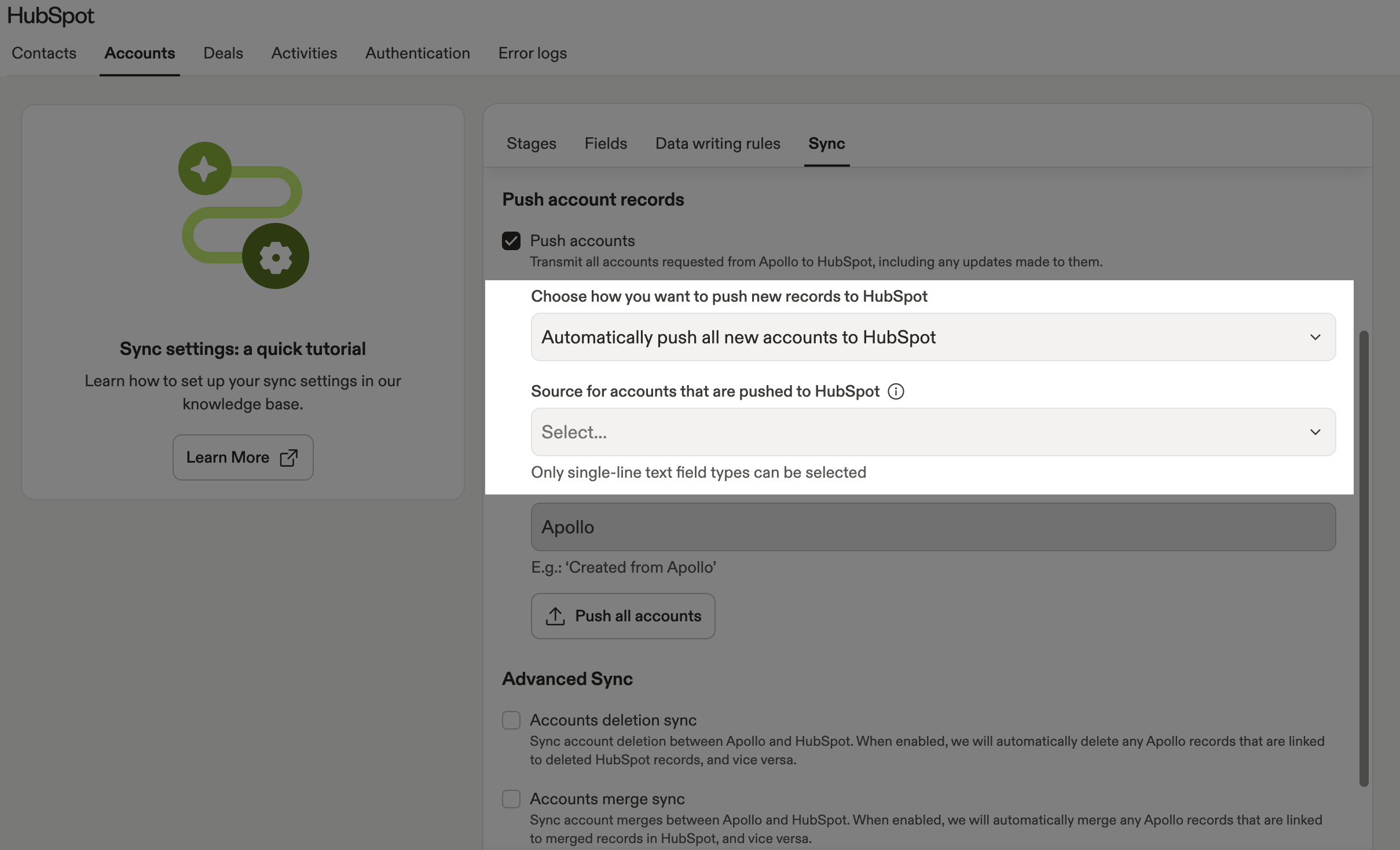
- Si ya sincronizaste registros duplicados de HubSpot a Apollo, hay dos configuraciones de sincronización para eliminarlos:
- Sincronización de eliminación de cuentas: Márcala para eliminar registros duplicados en Apollo o en HubSpot. Cuando está habilitada, Apollo elimina automáticamente cualquier registro de Apollo vinculado a registros eliminados de HubSpot, y viceversa.
- Sincronización de fusión de cuentas: Márcala para fusionar registros duplicados en HubSpot. Cuando está habilitada, Apollo fusiona automáticamente cualquier registro de Apollo vinculado a registros fusionados en HubSpot.

- Cuando termines, haz clic en Guardar.
Ya configuraste los ajustes de envío a HubSpot para tus cuentas.
Cuando envías cuentas a HubSpot, la propiedad se determina según si el usuario que envía el registro vinculó sus credenciales personales de HubSpot en Apollo. Para un solo registro, usa manual a HubSpot. Para registros masivos, ve a Settings > Integrations > HubSpot > Cuentas > Sync para enviarlas todas. Según la configuración de autenticación de tu equipo, la cuenta enviada puede asignarse según la cuenta de HubSpot vinculada del usuario que la envía.
Cuando HubSpot actualiza un propietario de cuenta, Apollo puede reflejar ese cambio de propietario durante la sincronización. Para que esto funcione, el usuario de sincronización debe tener permiso para asignar propietarios de cuentas en Apollo. El usuario de sincronización suele ser el usuario de Apollo que conectó HubSpot con Apollo, o el usuario configurado como usuario predeterminado de sincronización de CRM del equipo. El perfil de permisos del usuario de sincronización debe tener habilitada la opción Asignar propietario de la cuenta en Apollo. De lo contrario, no se aplicarán los cambios de propietario desde HubSpot. Revisa el perfil de permisos del usuario en Settings > Users and teams > Permission profiles. Si los cambios de propietario todavía no aparecen después de una sincronización completa, revisa Settings > Integrations > HubSpot > Error logs para ver mensajes relacionados con la sincronización de propietarios o permisos.
Para configurar los ajustes de envío para oportunidades:
- Revisa Sincroniza oportunidades de HubSpot con Apollo para sincronizar activamente la información del Pipeline y las oportunidades en ambas direcciones cuando Apollo detecte un cambio. Tus oportunidades pueden tardar hasta 24 horas en aparecer en Apollo.
- Cuando está habilitado, Apollo extrae toda la información de oportunidades de HubSpot y usa HubSpot como la fuente de verdad para cualquier oportunidad sincronizada previamente.
- Si desactivas esta configuración en cualquier momento, la información de oportunidades de HubSpot permanece en Apollo, pero Apollo deja de sincronizarse activamente con HubSpot.

- (Opcional) Haz clic en Enviar todas las oportunidades para enviar manualmente todas las oportunidades.
- Después de sincronizar tus oportunidades de HubSpot, puedes editar los Pipelines seleccionados:
- Desmarca esta opción para desactivar la sincronización de un Pipeline. Apollo elimina el Pipeline y borra sus oportunidades existentes de Resumen de oportunidades y de Configuración > Campos y etapas de oportunidades > Pipelines.
- Marca un Pipeline inactivo para reiniciar la sincronización de oportunidades para ese Pipeline. Cuando reactivas un Pipeline, Apollo crea nuevos registros de oportunidades desde HubSpot y no puede recuperar ningún dato anterior eliminado de Apollo.

Cuando desactivas un Pipeline, la eliminación de oportunidades puede tardar hasta 24 horas. ¡Vuelve más tarde!
- (Opcional) Marca Sincronización de eliminación de oportunidades para permitir que Apollo elimine automáticamente cualquier registro de Apollo vinculado a registros eliminados de HubSpot, y viceversa.
- (Opcional) Marca Ocultar mis oportunidades para ocultar las oportunidades extraídas de HubSpot a Apollo. Cuando está habilitado, las oportunidades sincronizadas no aparecerán en Apollo, pero las automatizaciones aún podrían actualizar oportunidades en HubSpot.

- Cuando termines, haz clic en Guardar.
Ya configuraste los ajustes de envío para las oportunidades.
En Apollo, las actividades son registros de interacción que puedes sincronizar con HubSpot, incluidos emails, Tasks, notas, resúmenes de reuniones y llamadas telefónicas. Configura cada tipo de actividad por separado para controlar qué envía Apollo a HubSpot.
Asegúrate de enviar contactos, cuentas u oportunidades cuando envíes actividades para evitar errores de sincronización. Cuando envías actividades, de forma predeterminada Apollo las envía tanto a contactos como a cuentas en HubSpot.
Si los emails, las llamadas o las Tasks de Apollo no aparecen en HubSpot, confirma lo siguiente:
- Se deben enviar los contactos: Las actividades se sincronizan con registros existentes en HubSpot. Asegúrate de que los contactos se hayan enviado correctamente o ya existan en HubSpot. Si un contacto o una cuenta no existe en HubSpot, es posible que la actividad no aparezca hasta que el registro se cree o se sincronice.
- Conecta tu buzón Para sincronizar la actividad de email, vincula tu buzón a Apollo en Configuración > Buzones.
Puedes enviar las siguientes actividades de Apollo a HubSpot:
Emails
Para enviar emails a tu CRM:
- Marca Enviar emails y luego selecciona el tipo de email que quieres enviar:
- Enviar emails salientes enviados desde Apollo
- Enviar emails salientes no enviados desde Apollo
- Enviar emails entrantes que sean respuestas a emails enviados desde Apollo
- Enviar emails entrantes de todas las demás fuentes
- Enviar emails internos
- Enviar emails incluso si el remitente o el destinatario no existe en HubSpot
Ten cuidado con Enviar emails incluso si el remitente o el destinatario no existe. Activar esta función puede crear contactos en HubSpot que no esperabas ver.
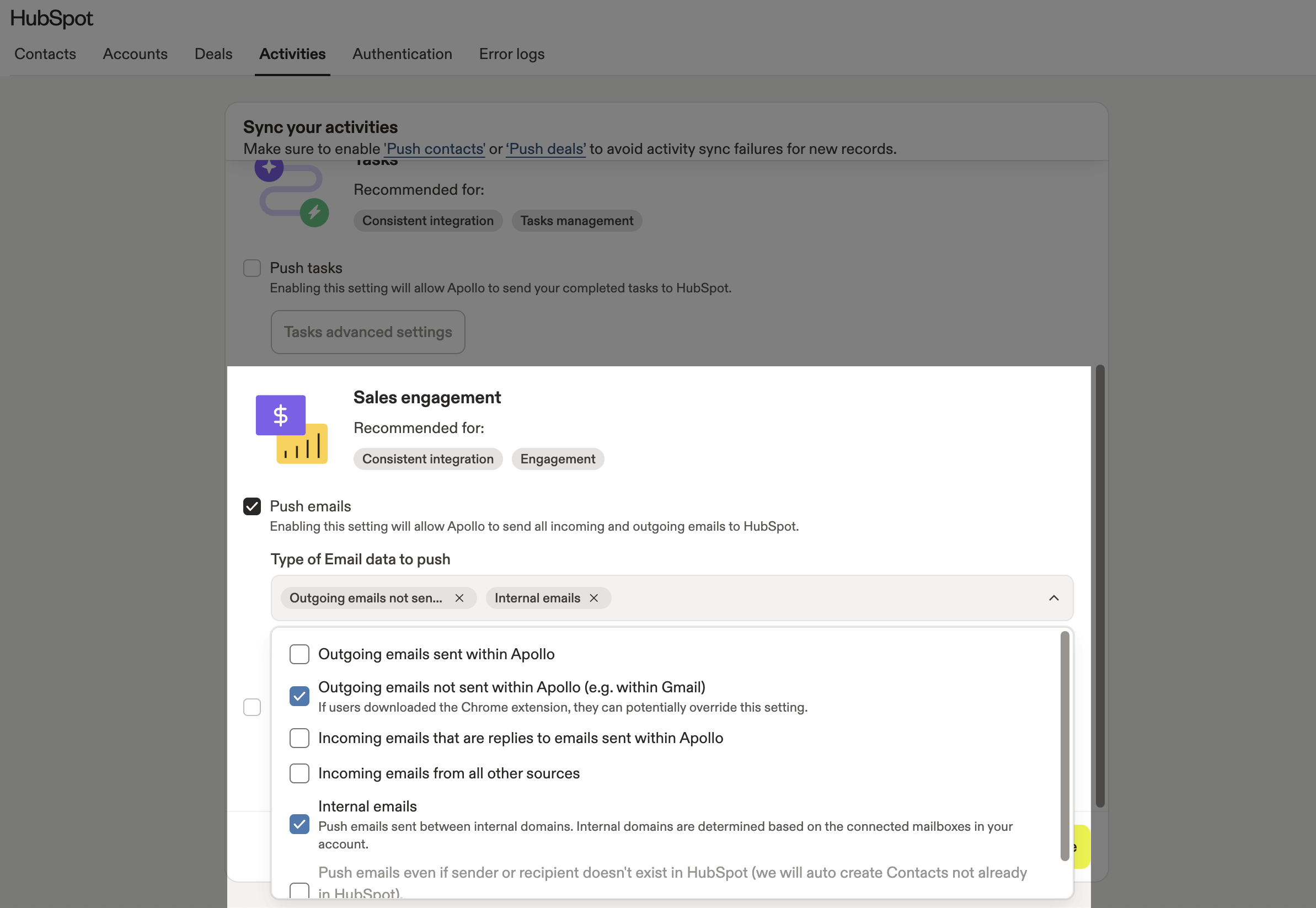
¿Qué es un email interno? Los emails internos son comunicaciones entre los dominios de los buzones conectados de tu cuenta de Apollo. Los dominios no corporativos, como gmail.com, no se consideran internos.
- (Opcional) Haz clic en Configuración avanzada de email para personalizar la plantilla del título del email.
- (Opcional) Haz clic en Filtro de exclusión para envío de emails para filtrar los emails que se sincronizan con HubSpot.
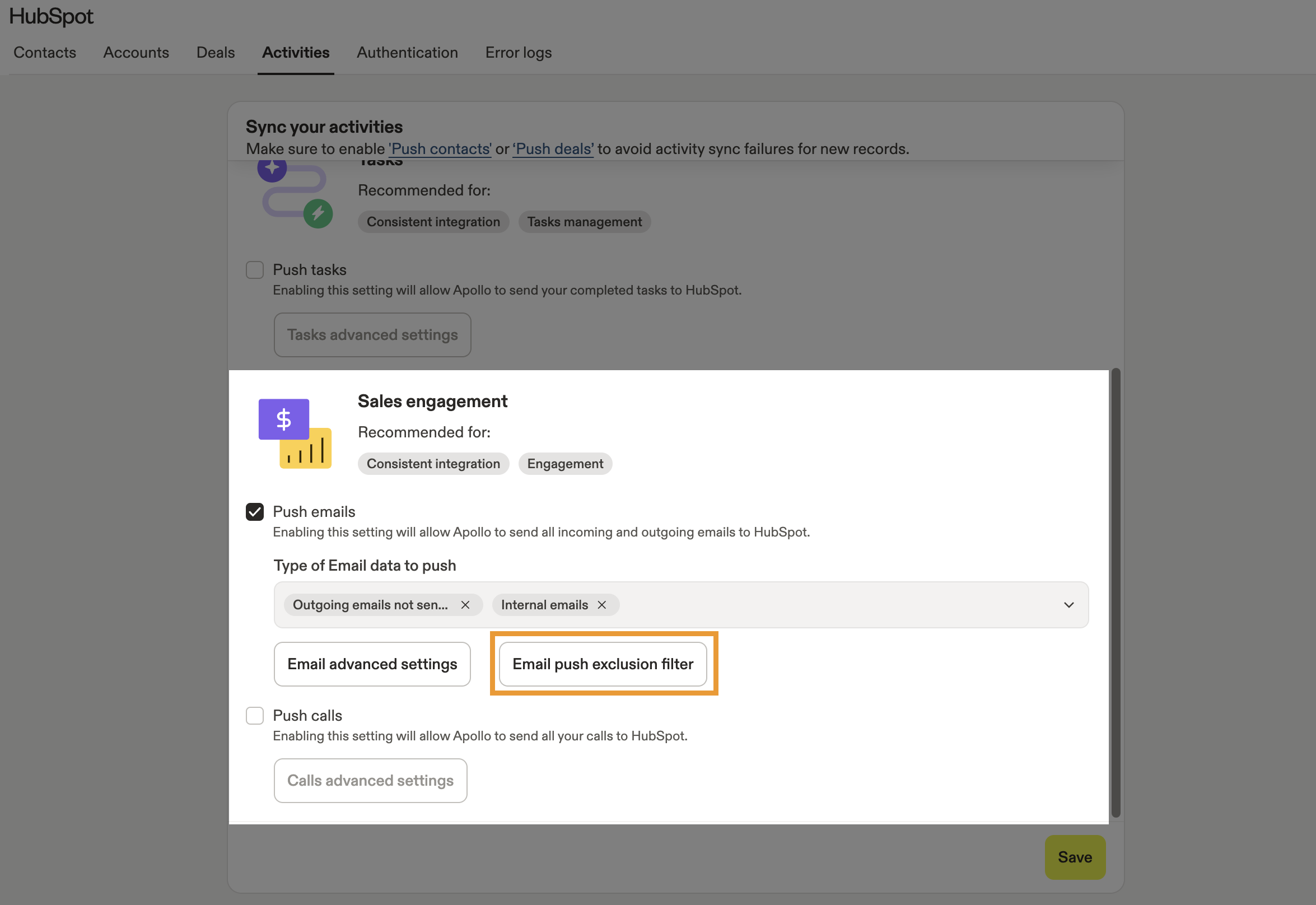
El filtro de exclusión para envío de emails puede ser útil para filtrar comunicaciones por email con contactos externos que sean sensibles o irrelevantes, como miembros de la junta o contratistas externos.
- Ingresa dominios de email, direcciones de email o palabras clave de la línea de asunto específicas para crear reglas de exclusión de emails. Puedes crear exclusiones de emails entrantes o salientes configurando De y Para reglas.
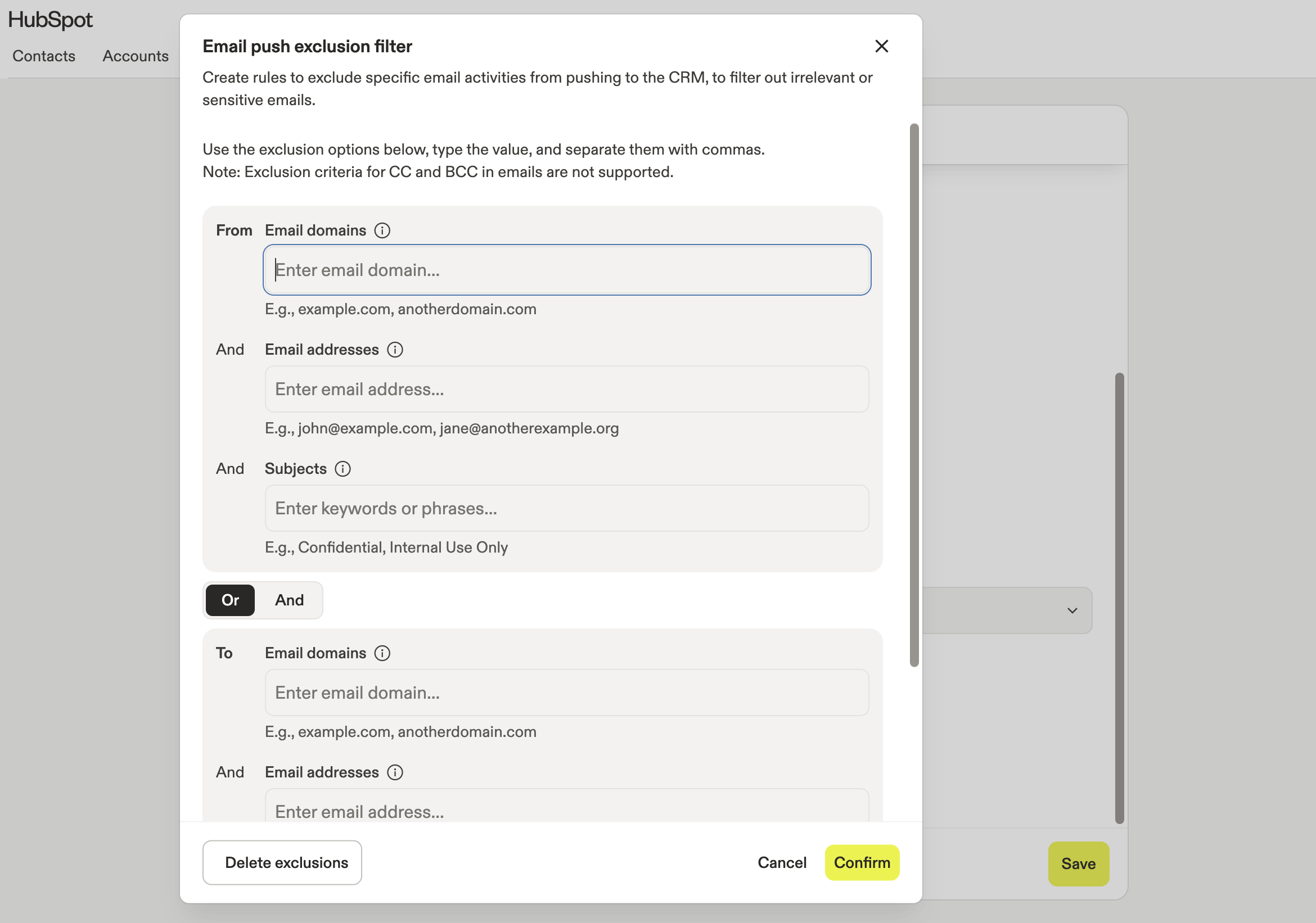
Cada dominio de Email, dirección de Email y línea de asunto que agregas a una regla funciona con lógica AND. Si filtras Emails de "ymail.org" con la línea de asunto "Confidential", Apollo solo filtra Emails de ymail.org, y no Emails de otros dominios con la palabra clave "Confidential" en la línea de asunto.
Apollo no filtra por CC o BCC en los Emails.
Activa AND o OR para controlar cómo se aplica una regla a los valores de De y Para:
-
AND: Solo se filtrarán los Emails que coincidan con ambos criterios, de y para. -
OR: Se filtrarán los Emails que coincidan con el criterio de de o de para.
- Haz clic en Confirmar.
- Cuando termines, haz clic en Guardar.
Ya configuraste los ajustes de envío para Emails.
Tasks
Apollo envía las tareas a HubSpot solo después de que se marcan como completadas en Apollo. Las tareas no se envían al crearlas.
- Selecciona Enviar tareas para enviar tareas de Apollo a HubSpot.
- Cuando termines, haz clic en Guardar.
Notas
- Selecciona Enviar notas para enviar notas de Apollo a HubSpot.
- Cuando termines, haz clic en Guardar.
Conversaciones
- Selecciona Enviar resúmenes de reuniones para enviar resúmenes de conversaciones como una actividad o nota a una oportunidad.
- Cuando termines, haz clic en Guardar.
Para enviar resúmenes de reuniones a HubSpot, habilita y usa oportunidades en Apollo.
Llamadas
- Selecciona Enviar llamadas para enviar a HubSpot las llamadas telefónicas hechas en Apollo.
- Cuando termines, haz clic en Guardar.
Ya configuraste los ajustes de envío de la integración de HubSpot para tus actividades.
Enviar Records manualmente
Puedes enviar manualmente contactos o cuentas a HubSpot, en bloque o individualmente. Las mismas reglas de envío y asignaciones de campos se aplican al envío masivo y al envío individual. Si quieres enviar records sin importar tus condiciones de envío, el envío manual es útil.
Si envías records manualmente, anulas cualquier configuración de sincronización que hayas definido. Esto significa que Apollo envía un record a HubSpot independientemente de las restricciones de etapa del contacto u otros límites que hayas habilitado en la configuración de envío.
Para enviar records manualmente a HubSpot:
- Abre Apollo y haz clic en Personas o Empresas.
- Haz clic en Guardados, luego selecciona uno o más contactos o cuentas. Haz clic en Hubspot > Enviar a HubSpot.

- Como alternativa, ve a Listas y luego selecciona una lista. Selecciona uno o más contactos o cuentas y luego haz clic en HubSpot > Enviar a HubSpot.
Es posible que el envío manual no esté disponible en los siguientes casos:
- Si tu equipo no ha conectado un CRM, no puedes enviar a HubSpot.
- Si tu CRM está conectado pero el envío no está habilitado en la configuración de sincronización, no puedes enviar a HubSpot.
- Si tu equipo todavía está en la extracción inicial de datos después de conectar HubSpot por primera vez, la opción aparece, pero aún no puedes usarla. Una vez que el envío esté habilitado y se complete la extracción inicial, el envío manual funcionará como se espera.
Ahora ya enviaste manualmente un Record a HubSpot.
Para selecciones grandes, el envío se ejecuta en segundo plano. Para revisar el estado del envío o solucionar problemas de Records fallidos, ve a Configuración > Integraciones > HubSpot > Registros de errores.
Configura los ajustes de extracción
¿Sabías que? Después de habilitar la integración de HubSpot en un plan pago de Apollo, tienes una ventana de seis horas para configurar los ajustes de sincronización y mapear campos. Esto te da tiempo para configurar correctamente la integración. Durante este tiempo, no puedes extraer Records manualmente. Después de seis horas, Apollo habilita automáticamente la sincronización. Aún puedes ajustar la configuración de sincronización en cualquier momento. Ve a Configuración > Integraciones > HubSpot para revisar o actualizar la configuración de sincronización. Los Records que ya se importaron no se vuelven a traer automáticamente si haces las condiciones más estrictas. En su lugar, usa Traer todo para volver a traerlos con la nueva configuración.
La configuración de importación determina cuándo Apollo trae información de HubSpot a Apollo.
Para configurar la importación de la integración con HubSpot:
- Abre Apollo y haz clic en Configuración > Integraciones > HubSpot.
- Haz clic en Contactos, Cuentas, o en Oportunidades. Luego haz clic en Sincronizar.
Apollo trae automáticamente todos los contactos de HubSpot y, de forma predeterminada, los hace visibles para tu equipo al hacer prospección en Apollo. También puedes traer contactos manualmente en cualquier momento y elegir si los contactos importados serán visibles para tu equipo.
La importación manual te permite traer Records de HubSpot de una sola vez. Esto puede ser útil si cambiaste recientemente la configuración de sincronización. Para traer Records manualmente:
- Haz clic en Traer todos los contactos.
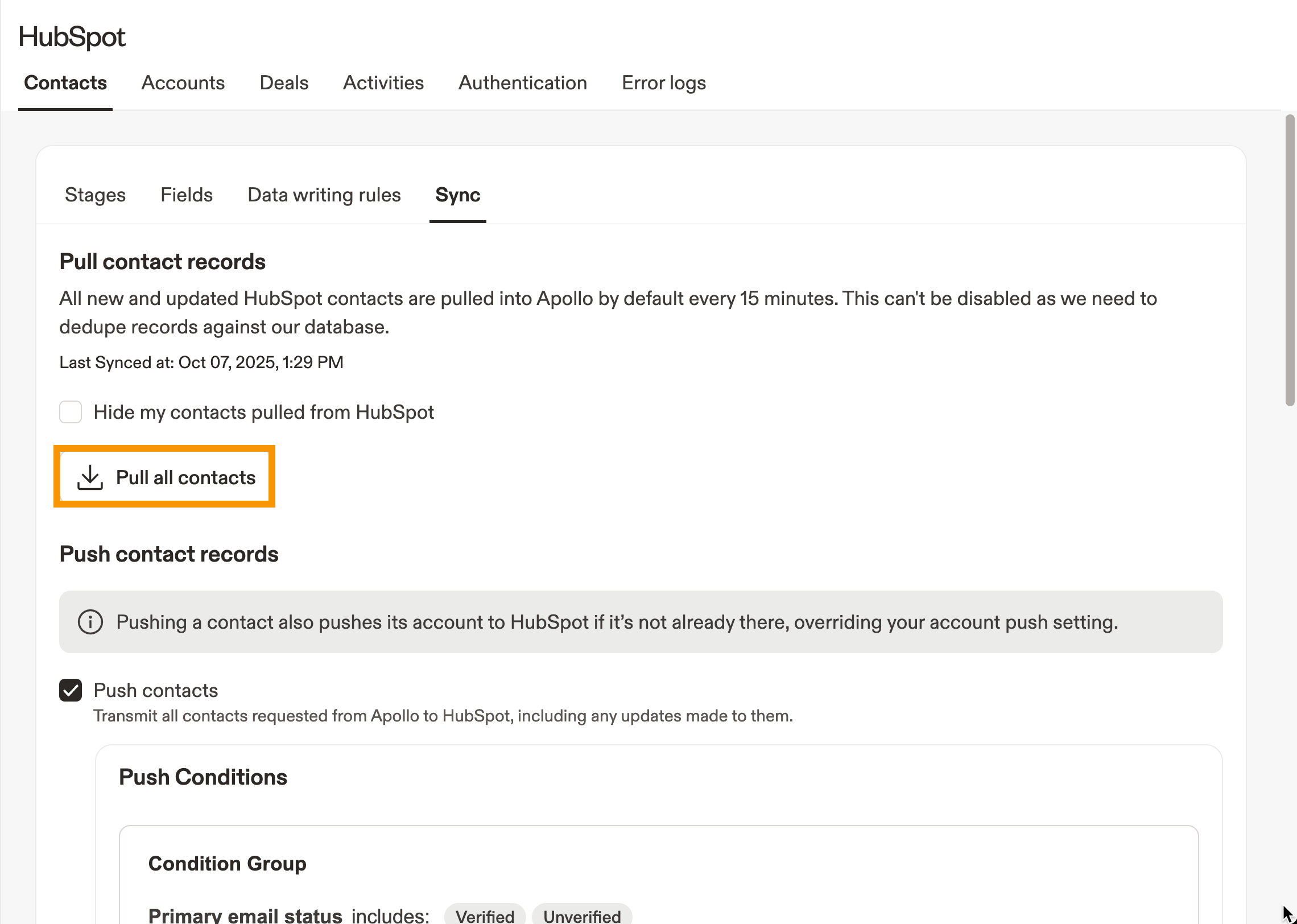
Ahora ya trajiste los contactos manualmente. Con Historial de sincronización del CRM, puedes ver los Records en cola y un historial de importaciones de Records en Apollo.
De forma predeterminada, Apollo hace visibles para tu equipo los contactos sincronizados desde HubSpot al hacer prospección en Apollo. Esta es la configuración recomendada para interactuar con los contactos.
Para cambiar la visibilidad de los Records:
- Selecciona Ocultar mis contactos extraídos de HubSpot, luego haz clic en Guardar.
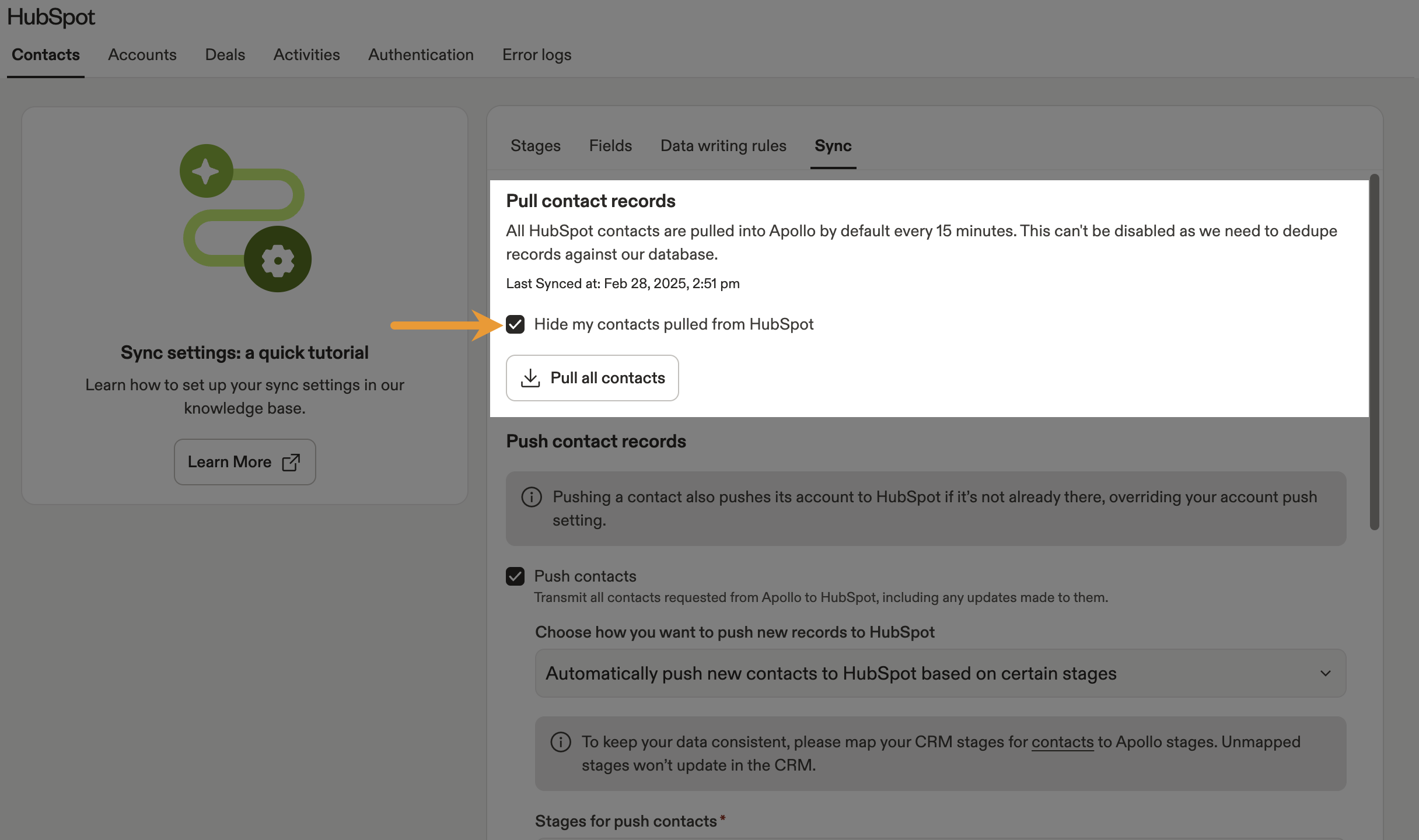
Ya configuraste la visibilidad de los registros.
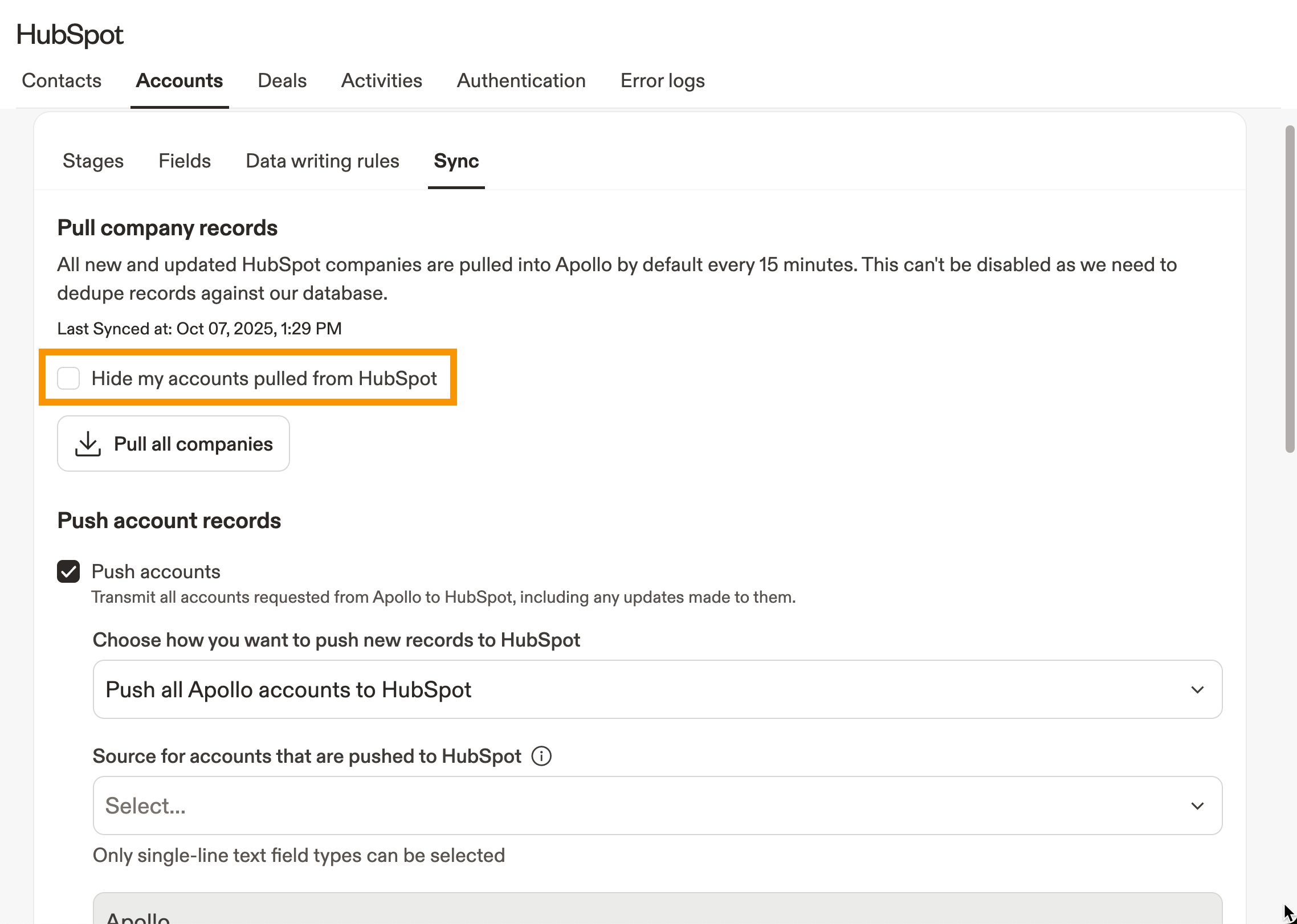
Apollo extrae automáticamente todas las cuentas de HubSpot y, de forma predeterminada, las hace visibles para tu equipo durante la prospección en Apollo. También puedes extraer cuentas manualmente en cualquier momento y elegir si las cuentas extraídas serán visibles para tu equipo.
La extracción manual te permite extraer registros de HubSpot manualmente de una sola vez. Esto puede ser útil si cambiaste recientemente la configuración de sincronización. Para extraer registros manualmente:
- Haz clic en Extraer todas las empresas.
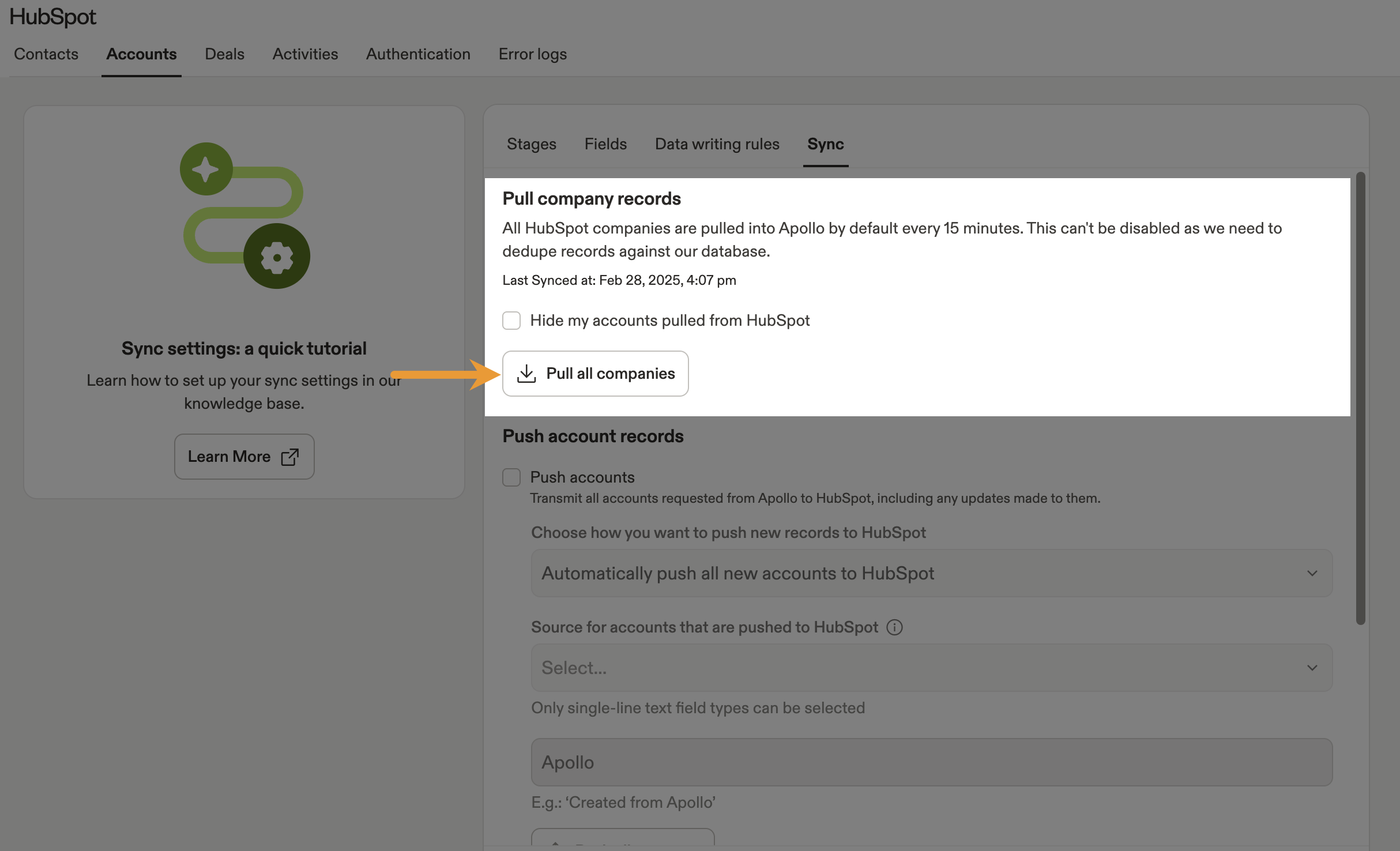
Ya extrajiste las cuentas manualmente. Con Historial de sincronización del CRM, puedes ver los registros en cola y un historial de extracciones de registros en Apollo.
De forma predeterminada, Apollo hace visibles para tu equipo las cuentas sincronizadas desde HubSpot durante la prospección en Apollo. Esta es la configuración recomendada para interactuar con prospectos.
Para cambiar la visibilidad de los registros:
- Marca Ocultar mis cuentas extraídas de HubSpot, luego haz clic en Guardar.
Ya configuraste la visibilidad de los registros.
Para configurar los ajustes de extracción de oportunidades:
- Marca Sincronizar oportunidades con Apollo para sincronizar activamente la información de Pipeline y de oportunidades de forma bidireccional cuando Apollo detecte un cambio.
- Cuando está habilitado, Apollo extrae toda la información de oportunidades de HubSpot y usa HubSpot como la fuente de verdad para cualquier oportunidad sincronizada previamente.
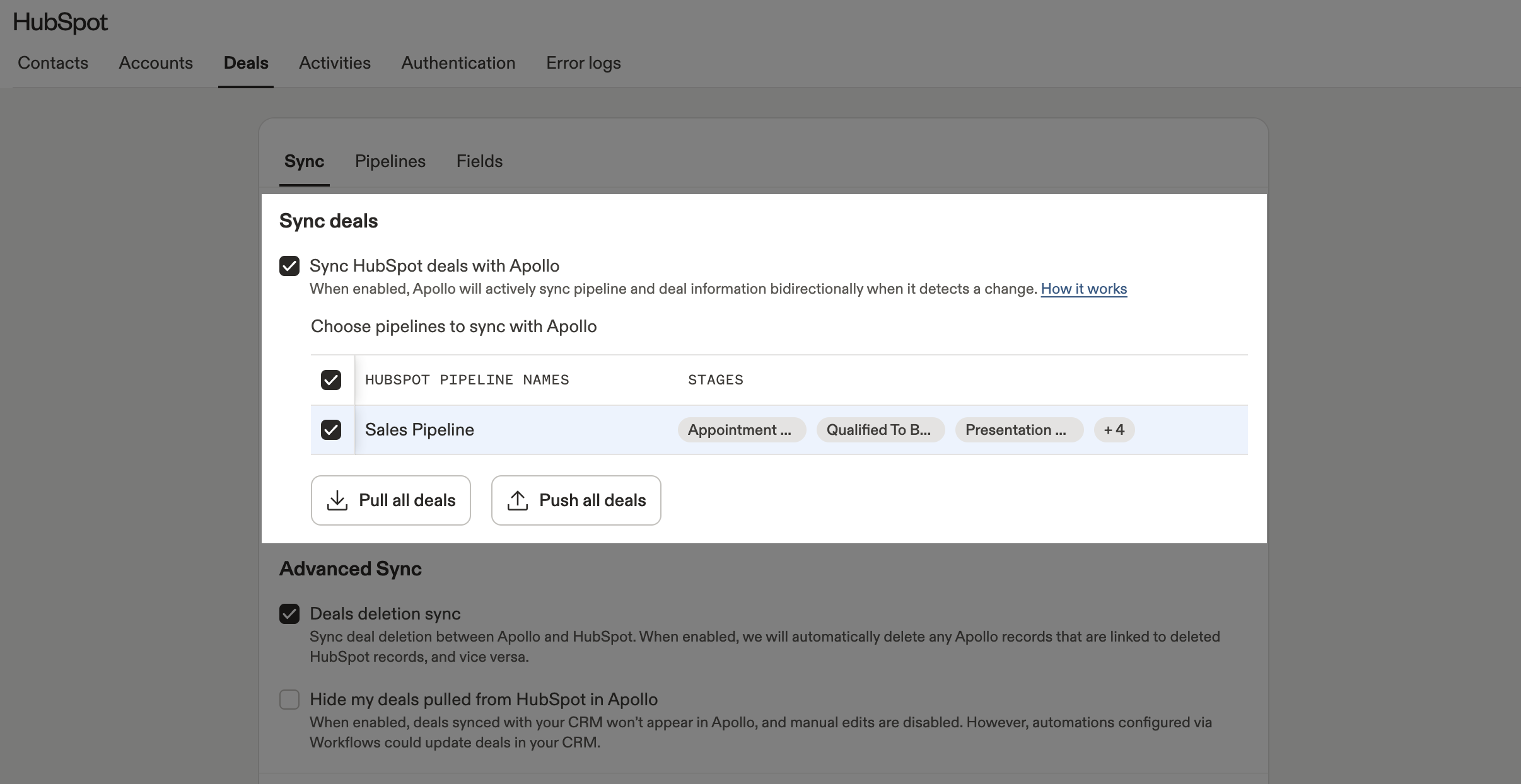
- Después de sincronizar tus oportunidades de HubSpot, puedes editar tus pipelines seleccionados:
- Desmarca para desactivar la sincronización de un pipeline. Apollo elimina el pipeline y borra sus oportunidades existentes.
- Marca un pipeline inactivo para reiniciar la sincronización de oportunidades de ese pipeline. Cuando reactivas un pipeline, Apollo crea nuevos registros de oportunidades desde HubSpot y no puede recuperar ningún dato anterior eliminado de Apollo.
- Desmarca Sincronizar oportunidades de HubSpot con Apollo para administrar manualmente en Apollo tus oportunidades sincronizadas. Esto evita futuras actualizaciones de sincronización entre HubSpot y Apollo sin eliminar tus datos de oportunidades de Apollo.
- (Opcional) Haz clic para extraer oportunidades manualmente. Esto puede ser útil si cambiaste recientemente la configuración de sincronización.
- (Opcional) Marca Ocultar mis oportunidades para ocultar las oportunidades transferidas de HubSpot a Apollo. Cuando está habilitado, las oportunidades sincronizadas no aparecerán en Apollo, pero la automatización aún podría actualizar oportunidades en HubSpot.
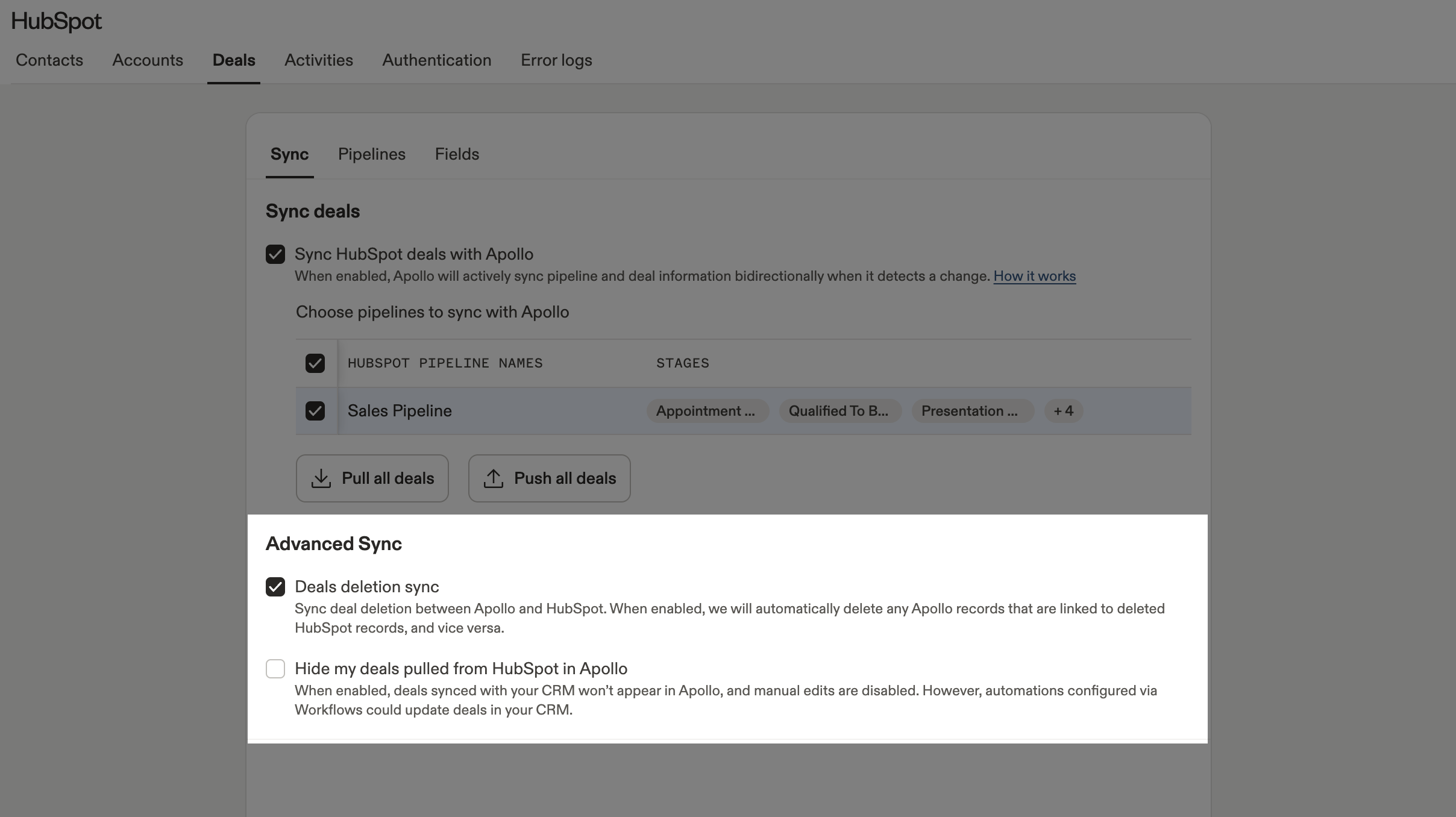
- Cuando termines, haz clic en Guardar.
Ya configuraste los ajustes de importación de oportunidades.
Ver historial de importación
De forma predeterminada, todos los contactos y cuentas nuevos o actualizados se importan de HubSpot a Apollo cada quince minutos.
Apollo muestra las importaciones de registros en cola, así como tu historial de importación, para que puedas ver exactamente cuándo llegaron los registros desde HubSpot.
Para ver el historial de importación:
- Abre Apollo y haz clic en Configuración > Integración > HubSpot.
- Haz clic en Contactos o Cuentas, luego haz clic en Sincronizar.
- Desplázate hasta Importar todo, luego haz clic en Actividad en cola para revisar los registros en cola, o Historial de sincronización para ver un registro de actividad.
- Apollo muestra las importaciones de registros en cola en una línea de tiempo, incluido cuándo ocurrió cada solicitud de importación y cuántos registros están en cola, para que puedas visualizar fácilmente la actividad de tus datos. Esto puede ser útil para identificar el progreso de importaciones de datos muy grandes desde HubSpot.
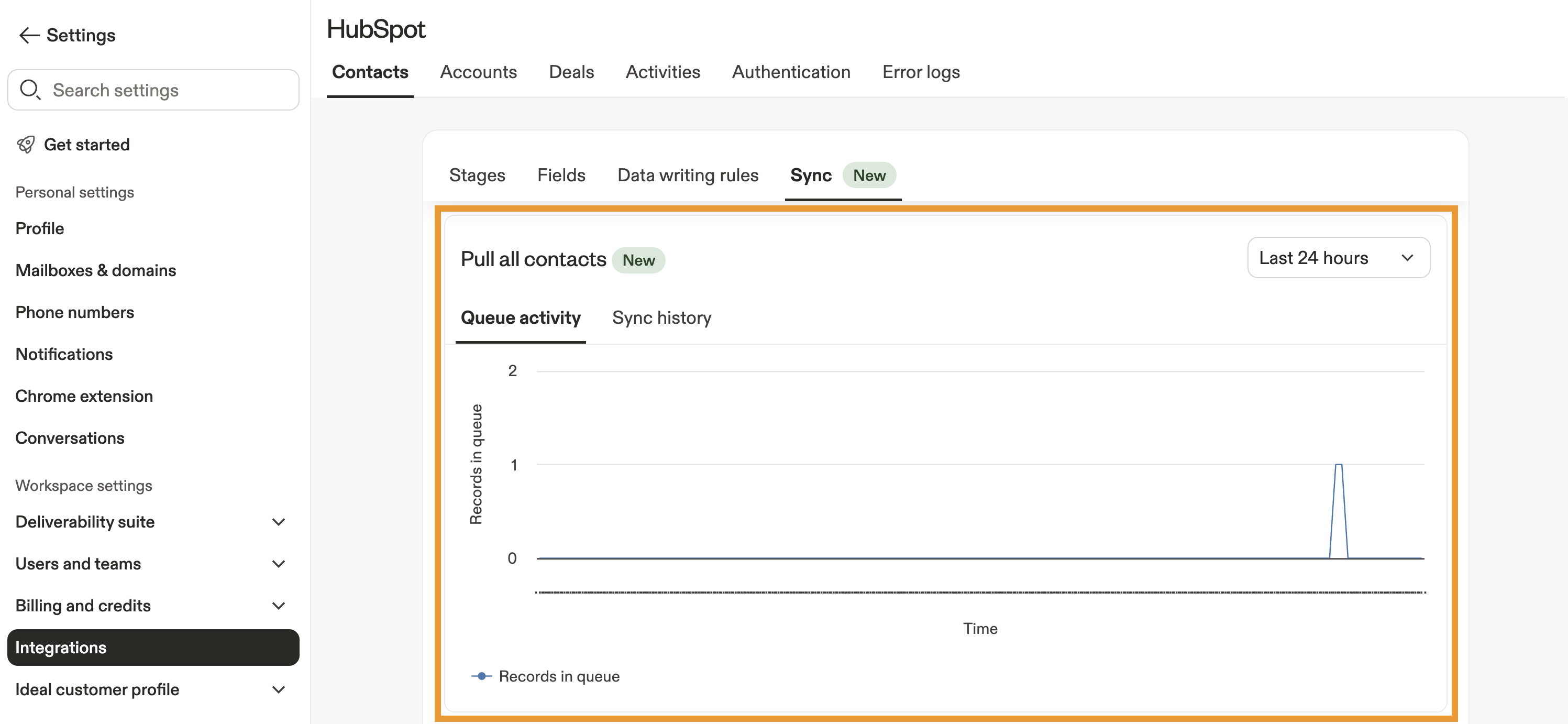
- (Opcional) Haz clic en Últimas 24 horas para cambiar el período y luego selecciona Últimos 3 días, Últimos 7 días, o Personalizado para un rango personalizado.

- Pasa el cursor sobre una extracción en cola para ver la fecha y hora exactas de la solicitud, así como la cantidad de registros en cola.

- Apollo muestra un registro de las extracciones completadas de HubSpot a Apollo. Cada entrada muestra cuándo se ejecutó una sincronización y si se actualizó algún registro.

- (Opcional) Haz clic en Últimas 24 horas para cambiar la hora y luego selecciona Últimos 3 días, Últimos 7 días, o Personalizado para un rango personalizado.
La mayoría de las extracciones de registros se ejecutan automáticamente en segundo plano. Es normal ver ejecuciones en las que no se extrajo ningún registro si no se detectaron cambios en HubSpot.
Preguntas frecuentes
|
Preguntas frecuentes |
||
| ¿Qué significa "no sincronizado" en el filtro sincronizado con HubSpot? | ¿Por qué hay menos contactos en HubSpot de los que envié desde Apollo? | ¿Por qué mis contactos no se envían a HubSpot? |
| ¿Por qué Apollo omitió enviar una empresa o cuenta a HubSpot? | ¿Por qué Apollo omitió enviar un contacto con un Email que ya existe en HubSpot? | ¿Qué significa el error "los valores de la propiedad no eran válidos"? |
| ¿Qué pasa si se desactiva el usuario de Apollo que configuró HubSpot? | ¿Dónde puedo encontrar los contactos que no se pudieron enviar a HubSpot? | ¿Apollo crea automáticamente empresas en HubSpot cuando envío contactos? |
¿Qué significa "no sincronizado" en el filtro sincronizado con HubSpot?
Cuando buscas prospectos, puedes filtrar por el filtro sincronizado con CRM para ver qué contactos existen en ambas plataformas. Dentro de este filtro, si seleccionas No para sincronizado con HubSpot, significa que el contacto no tiene un ID de contacto de HubSpot en Apollo. Este grupo incluye tanto contactos que nunca se enviaron porque no cumplían tus reglas de envío como contactos cuyo envío se intentó pero falló.
Por eso, el filtro puede incluir más registros de los que ves en los registros de errores. El filtro muestra todos los contactos sin un ID de HubSpot, mientras que el registro de errores de la integración solo muestra los registros que Apollo realmente intentó enviar y que fallaron.
¿Por qué hay menos contactos en HubSpot de los que envié desde Apollo?
Si enviaste un lote grande de contactos desde Apollo pero ves menos en HubSpot, es probable que algunos registros se hayan omitido por errores de sincronización. Apollo no crea registros no válidos ni duplicados en HubSpot, y cualquier registro fallido se registra en Configuración > Integraciones > HubSpot > Registros de errores.
Las causas comunes incluyen conflictos de dominio en empresas asociadas, emails de contacto duplicados que ya existen en HubSpot, emails faltantes o no verificados cuando están habilitadas las reglas de envío solo de emails verificados, y errores de validación de propiedades.
¿Dónde puedo encontrar los contactos que no se pudieron enviar a HubSpot?
Para revisar los envíos fallidos de contactos o cuentas, ve a Configuración > Integraciones > HubSpot > Registros de errores. Los registros de errores muestran solo los registros que Apollo intentó enviar y que no pudo crear o actualizar en HubSpot.
Usa filtros como tipo de trabajo o rango de fechas para acotar los resultados y luego abre una fila para revisar el mensaje de error completo y el registro afectado. Este es el mejor lugar para identificar fallas de sincronización procesables.
¿Por qué Apollo omitió el envío de una empresa o cuenta a HubSpot?
Una razón común es un conflicto de dominio. Antes de que Apollo cree un contacto en HubSpot, crea o actualiza la empresa vinculada. Si HubSpot ya tiene una empresa diferente con el mismo dominio, Apollo no crea una segunda empresa y también puede omitir el envío del contacto relacionado.
Es posible que veas un error como La cuenta no se envió. Ya existe en HubSpot una empresa diferente con este dominio. Para solucionarlo, revisa la configuración de tu empresa en HubSpot y Apollo para que los registros correctos estén vinculados y exista solo una empresa para ese dominio.
¿Por qué Apollo omitió el envío de un contacto con un email que ya existe en HubSpot?
HubSpot solo permite un contacto por dirección de email. Si ya existe en HubSpot un contacto con ese email, Apollo omite la creación de un registro duplicado y registra el problema en el registro de errores.
Esto ayuda a evitar contactos duplicados en tu CRM. Revisa el contacto existente en HubSpot, confirma que sea el registro correcto y actualízalo o asícialo según sea necesario en lugar de enviar un segundo contacto con el mismo email.
¿Qué significa el error "los valores de propiedad no eran válidos"?
Este error significa que HubSpot rechazó un valor enviado desde Apollo porque no es una de las opciones permitidas para esa propiedad de HubSpot. Esto suele ocurrir con un campo desplegable, de enumeración o de lista de selección.
Para solucionarlo, revisa los detalles del error en el registro de errores, luego revisa la propiedad en HubSpot para confirmar los valores permitidos. Después, actualiza tu mapeo de campos en Apollo para que el valor asignado o predeterminado coincida con una de las opciones aceptadas de HubSpot. Luego, vuelve a intentar el envío.
¿Qué pasa si el usuario de Apollo que configuró HubSpot se desactiva?
La configuración de la integración de HubSpot permanece activa con las credenciales del usuario de Apollo que autenticó o configuró la integración por última vez, incluso si ese usuario después se desactiva en Apollo.
Para cambiar el usuario de sincronización activo, otro administrador de Apollo debe autenticar sus credenciales de HubSpot en Apollo.
Ve a Configuración > Integraciones > HubSpot, luego vuelve a conectar o reautoriza HubSpot con las credenciales del nuevo administrador.
¿Por qué mis contactos no se envían a HubSpot?
La mayoría de las sincronizaciones de envío de contactos y empresas se completan en 15-30 minutos después de que creas o actualizas un registro, especialmente en lotes pequeños. Los lotes grandes o el envío inicial pueden tardar más, según el volumen y los límites de la API de HubSpot. Si los cambios se hicieron hace solo unos minutos, normalmente es mejor esperar al menos 15-30 minutos y luego actualizar el Record de HubSpot.
Si tu contacto todavía no aparece en HubSpot, empieza por identificar si el problema afecta a un contacto o a todos los contactos:
Primero, verifica si el contacto cumple con tus criterios de envío. Si envío según la etapa está habilitado, la etapa del contacto debe estar incluida en la lista permitida. Si también habilitaste criterios como solo Email verificado o una condición de campo personalizado, el contacto también debe cumplir esas reglas.
Luego, verifica si el contacto ya existe en HubSpot, si el envío estaba habilitado en ese momento y si el envío falló debido a un error. Si el contacto ya existe en HubSpot con la misma dirección de Email, Apollo actualiza el Record existente en lugar de crear uno nuevo. Si Apollo intentó el envío y falló, puedes revisar el motivo en el registro de errores.
Si Push to HubSpot aparece en gris, no aparece o los contactos no aparecen en HubSpot después de un envío manual, revisa lo siguiente:
- La configuración inicial o la extracción de datos aún está en progreso: Después de conectar HubSpot, Apollo ejecuta una extracción inicial de datos desde HubSpot. La opción de envío puede aparecer durante este período, pero no puedes usarla hasta que la extracción se complete. Ve a Configuración > Integraciones > HubSpot > Historial de extracción para verificar el progreso.
- Push no está habilitado en la configuración de sincronización: Confirma que push esté habilitado en Settings > Integrations > HubSpot > Contacts > Sync.
- Un filtro de etapa de contacto está bloqueando el push: Si restringiste push a etapas de contacto específicas, Apollo no hará push de contactos fuera de esas etapas. Revisa las condiciones de etapa en Settings > Integrations > HubSpot > Contacts > Sync.
- HubSpot rechazó el push: Ve a Settings > Integrations > HubSpot > Error logs para revisar errores del lado de HubSpot, como fallas de validación o problemas con campos obligatorios.
- Problema de conexión o permisos de la integración: Asegúrate de que HubSpot aparezca como conectado en Settings > Integrations > HubSpot. El usuario que envía los registros también debe tener los permisos necesarios en Apollo y HubSpot. Si tus permisos están restringidos, es posible que la función de envío no esté disponible.
¿Apollo crea automáticamente empresas en HubSpot cuando envío contactos?
Sí, en algunos casos Apollo crea o actualiza automáticamente empresas en HubSpot cuando envías contactos.
Cuando envías un contacto completamente nuevo desde Apollo y la cuenta asociada aún no existe en HubSpot, Apollo también envía la cuenta para que HubSpot pueda crear la empresa correspondiente. Este comportamiento anula tu configuración de envío de cuentas para ese envío de contacto específico.
HubSpot también se puede configurar para crear empresas automáticamente según los dominios de Email, por lo que, aunque Apollo solo envíe un contacto, HubSpot igualmente podría crear un registro de empresa según la configuración de tu HubSpot.
Para reducir la creación inesperada de empresas:
- Usa filtros de envío para que solo se envíen contactos calificados, como filtros basados en la etapa, la verificación de Email o un campo personalizado.
- Usa envíos manuales para lotes de prueba y segmentos de alto impacto en lugar de habilitar el envío para cada contacto nuevo.
- Limpia y elimina duplicados de empresas en HubSpot antes de conectar Apollo. Apollo refleja los duplicados de HubSpot y no los fusiona automáticamente.
Recordatorio: Apollo no elimina ni fusiona automáticamente las empresas duplicadas creadas en ninguno de los dos sistemas. Si creas duplicados, fusiónalos o elimínalos en HubSpot. Apollo respeta esos cambios en la siguiente sincronización.
Próximos pasos
¿Quieres que la sincronización con HubSpot siga funcionando sin problemas? Estos próximos pasos pueden ayudarte a ajustar tu configuración y evitar errores comunes.
| Conecta HubSpot con Apollo | Si estás configurando todo por primera vez, conecta HubSpot con Apollo para asegurarte de que tu integración esté completamente habilitada antes de configurar opciones avanzadas. |
|---|---|
| Configura el mapeo de datos de HubSpot | Asegúrate de que tus campos estén alineados mapeando correctamente tus datos de HubSpot para mantener los registros limpios, consistentes y utilizables en ambos sistemas. |
| Información importante sobre la integración con HubSpot | Conoce la integración con HubSpot para que puedas gestionar fácilmente el mapeo de datos, la configuración de sincronización y la configuración general. |
| Conecta tu buzón | Asegúrate de que la sincronización de actividades funcione como esperas conectando tu buzón para que puedas sincronizar tu outreach por Email con HubSpot. |