
Resumen
La marcación power y paralela te ayudan a contactar a más prospectos en menos tiempo al automatizar workflows de llamadas en múltiples contactos guardados.
| Marcación power |
El marcador llama a un contacto a la vez y pasa automáticamente al siguiente cuando termina cada llamada. ✓ Recomendado para la mayoría de los usuarios. Mantén el enfoque en las conversaciones mientras conservas un ritmo constante con un tiempo de inactividad mínimo. |
|---|---|
| Marcación paralela |
El marcador llama a varios contactos al mismo tiempo y te conecta con la primera persona que responde. ⚠ Ideal para usuarios avanzados. Avanza por las listas de llamadas más rápido, pero la marcación paralela requiere un manejo sólido de llamadas, ya que las conexiones pueden ocurrir rápidamente. |
Solo puedes usar la marcación power o paralela con contactos guardados, no con prospectos completamente nuevos. Para llamar a prospectos en bloque, primero guarda los contactos en tu cuenta de Apollo.
La marcación power y paralela requieren el complemento de marcador avanzado en tu plan de Apollo. Si necesitas marcar a varias personas a la vez, mejora tu plan para habilitar el complemento de marcador avanzado. Si tienes preguntas sobre la mejora, comunícate con el equipo de ventas de Apollo.
Consulta las siguientes secciones para configurar y usar la marcación power o paralela en Apollo.
Usa la marcación power
Usa la marcación power para llamar a los contactos uno por uno en secuencia y pasar automáticamente al siguiente prospecto en cuanto termine cada llamada.
Para usar la marcación power:
- Abre Apollo y haz clic en Personas > Guardados.
- Como alternativa, haz clic en Tasks > Tasks de llamadas, o haz clic en Llamadas > Próximas llamadas.
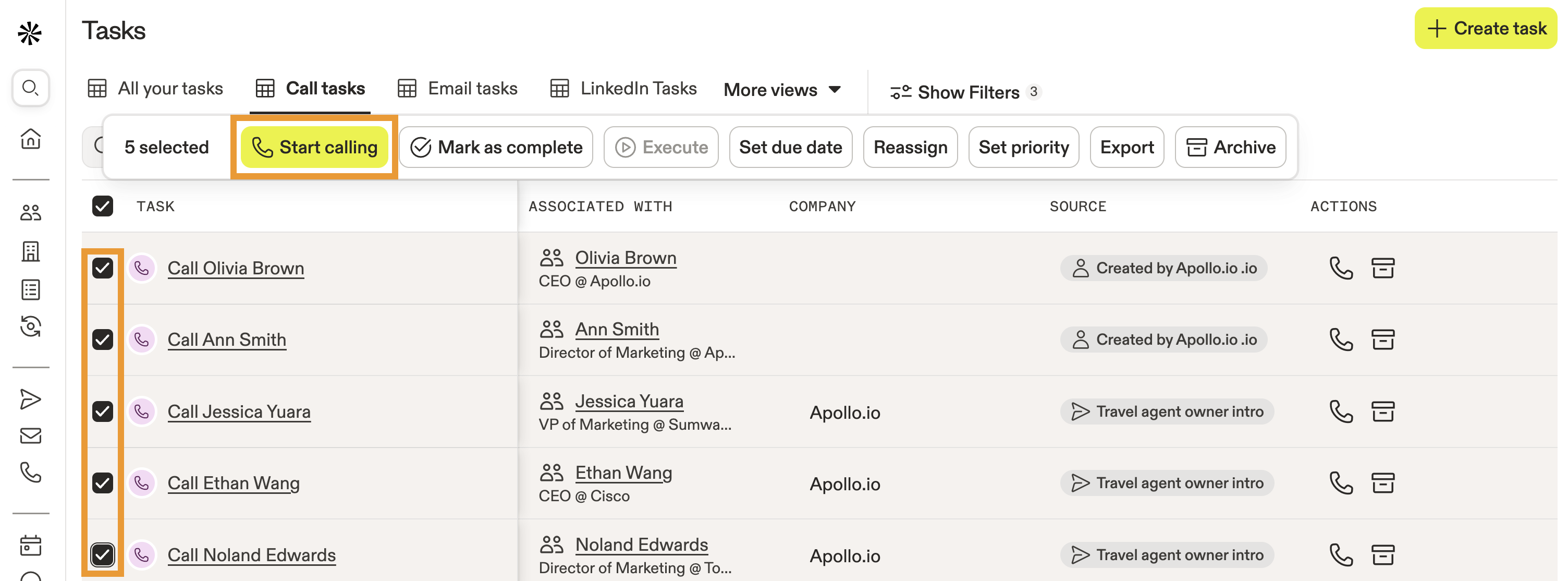
- Selecciona cada contacto al que quieras llamar y luego haz clic en Iniciar llamadas.
- Luego, selecciona el número de teléfono desde el que quieres llamar. Puedes llamar desde uno de tus números de teléfono de Apollo, o usar un número de teléfono que sea local para el contacto. Si compraste varios números, selecciona dos o más, y Apollo distribuye las llamadas de manera uniforme entre los números de teléfono seleccionados.
- Selecciona Power dialer.
- Luego, selecciona los tipos de números que quieres marcar, como móvil, casa u otros. Apollo prioriza el tipo de teléfono según el orden que selecciones. Por ejemplo, si primero seleccionas un número móvil, pero no funciona, Apollo pasa al de casa.
Apollo omite los contactos que no tienen números de teléfono.
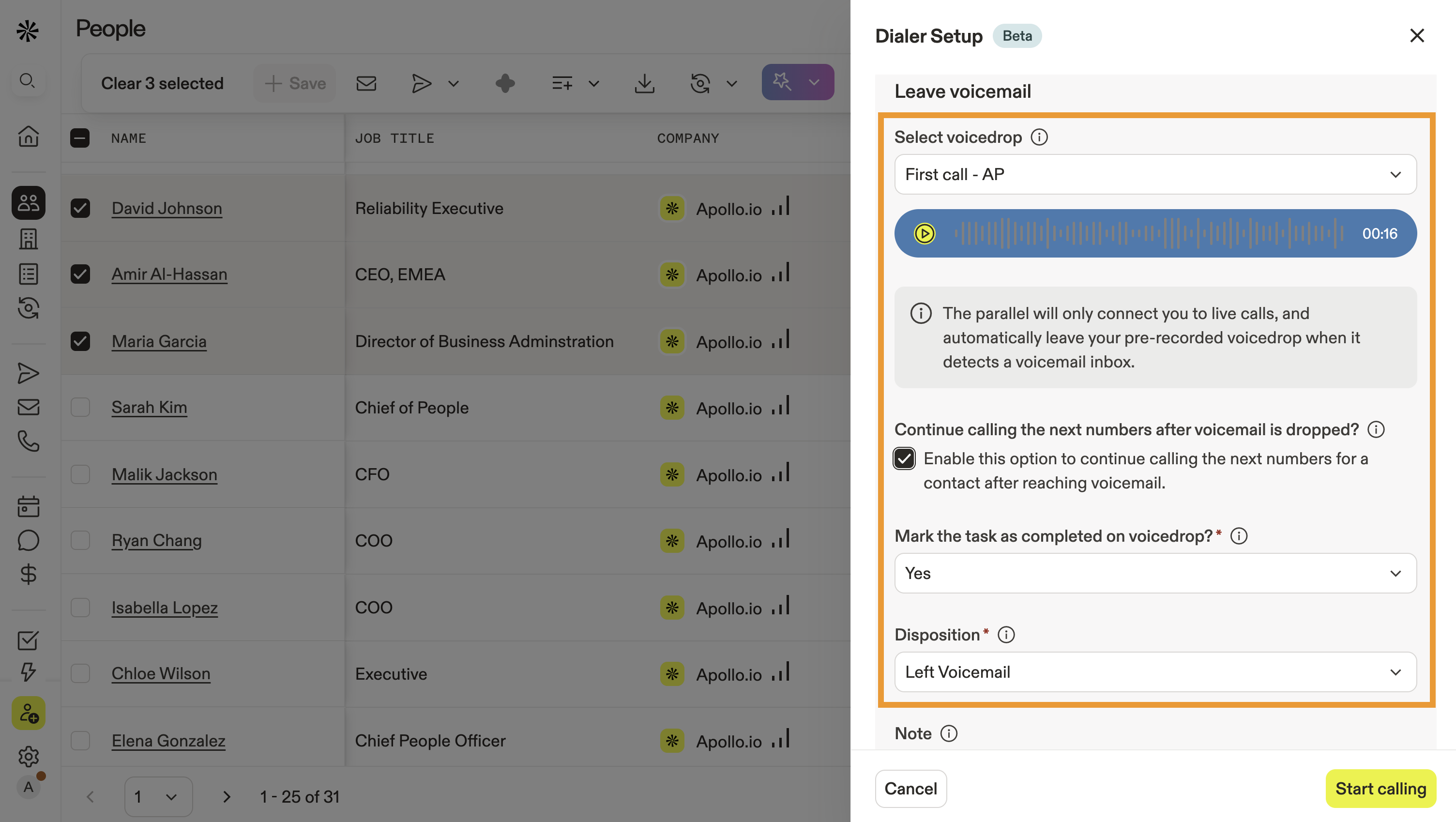
- Selecciona el voicemail drop que quieres dejar en llamadas sin respuesta. Como alternativa, deja la opción en blanco para dejar un voicemail manualmente.
Si decides no usar voicemail drops, puedes omitir números si se detecta voicemail. Sin embargo, Apollo no puede diferenciar entre un voicemail y un sistema de respuesta de voz interactiva (IVR). Si dependes de conectarte a IVR como parte de tu outreach, no deberías omitir números cuando se detecte voicemail.
- (Opcional) Marca Seguir llamando a los siguientes números después del voicemail drop para llamar automáticamente a los números de teléfono adicionales de un contacto después de dejar un voicemail. Por ejemplo, si dejas un voicemail drop en un número móvil, Apollo llamará al siguiente número disponible del contacto. Esta opción solo está disponible con voicemail drop.
- Selecciona si la Task de llamada debe marcarse automáticamente como completada al dejar un voicemail drop:
- Si eliges Sí: Selecciona una disposición como
Left Voicemail, y agrega notas opcionales.
- Si eliges Sí: Selecciona una disposición como
- (Opcional) Marca Desactivar la música de espera para desactivar la música en espera y reproducir un pitido cuando se conecte la llamada.
- (Opcional) Marca Grabar llamadas conectadas.
Puedes configurar el dialer para grabar llamadas, pero reglas de grabación basadas en la ubicación rigen cómo puedes grabar llamadas en distintas ubicaciones.
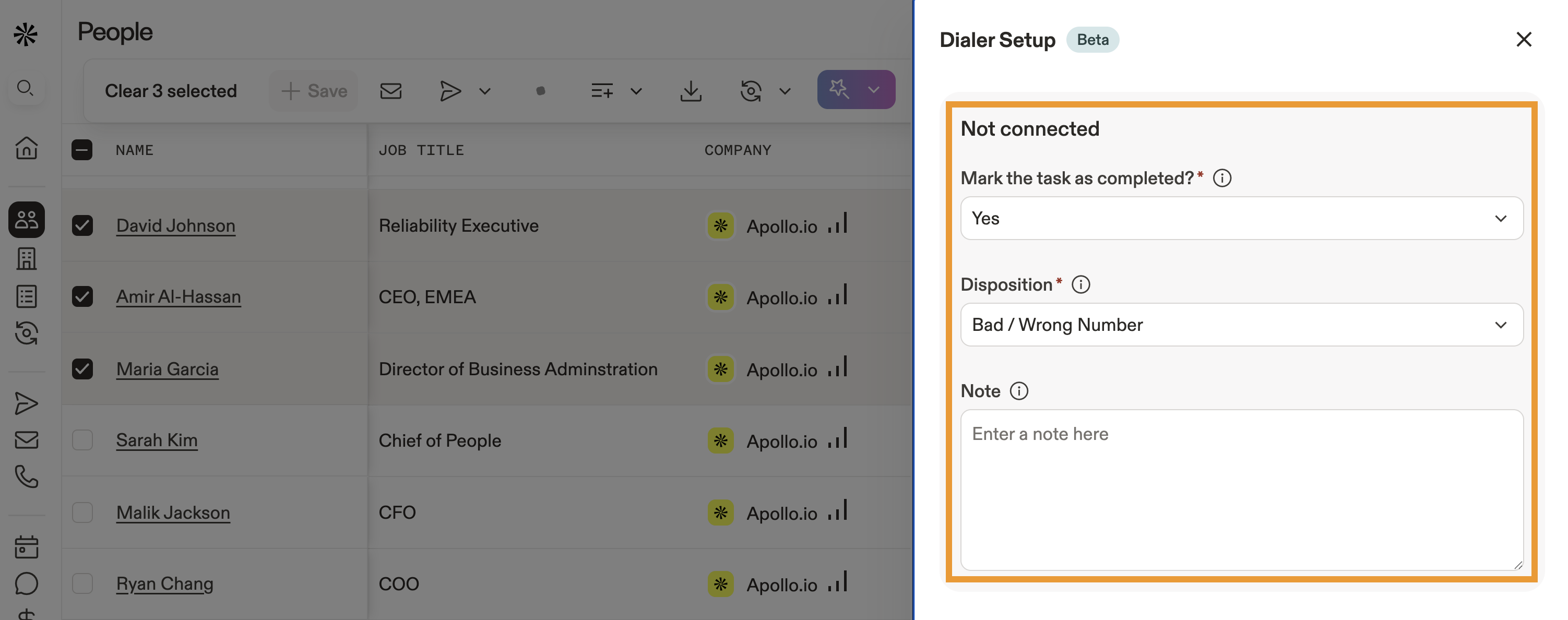
- Luego, selecciona si la tarea debe marcarse automáticamente como completada en llamadas no conectadas:
- Si Sí: Selecciona una disposición como
Bad / Wrong Number, y agrega cualquier nota opcional. No puedes preseleccionar una disposición aquí para contactos que simplemente no contestan. Esta configuración solo se aplica cuando Apollo marca la llamada como no conectada, por ejemplo, para números incorrectos, faltantes o fuera de servicio.
- Si Sí: Selecciona una disposición como
No conectada significa que Apollo no pudo hacer sonar el número de teléfono debido a un número incorrecto, faltante o fuera de servicio.
- Cuando termines, haz clic en Iniciar llamadas.
Una vez que configuras tus preferencias de marcado, Apollo recuerda la configuración para la próxima vez que hagas llamadas. Siempre puedes editar la configuración si es necesario.
- Apollo marca a tus contactos en el orden en que los seleccionaste.
- Cuando un contacto responde, Apollo abre el registro de actividad de la llamada y el perfil del contacto, dándote acceso fácil a información contextual para completar la llamada.
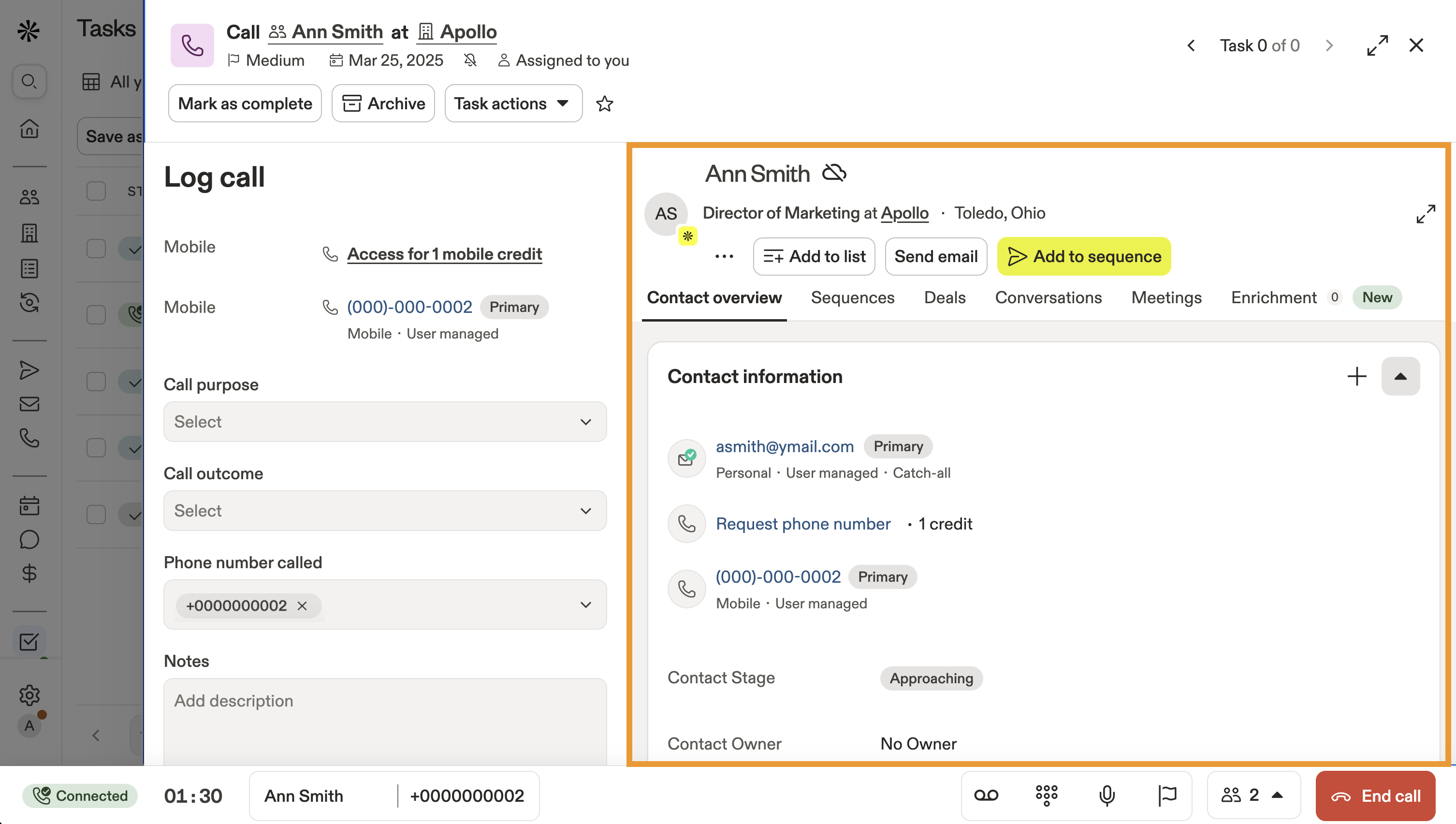
Cuando un contacto responde, Apollo deja de marcar a otros contactos en la cola de llamadas. Esto te permite completar tu llamada con el prospecto actual.
- Durante o después de la llamada, selecciona un motivo de llamada y disposición de la llamada, y agrega notas para registrar conclusiones clave.
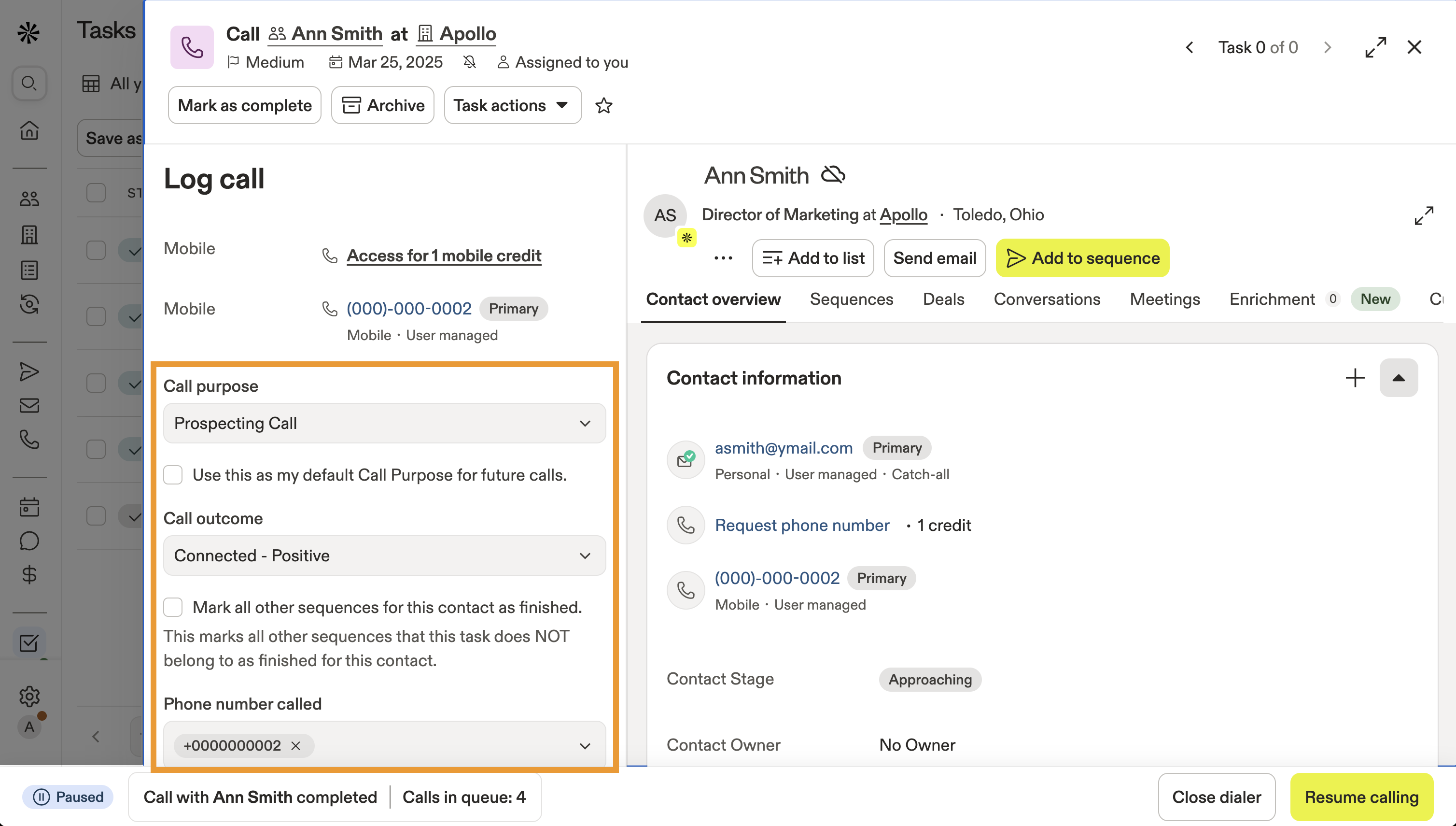
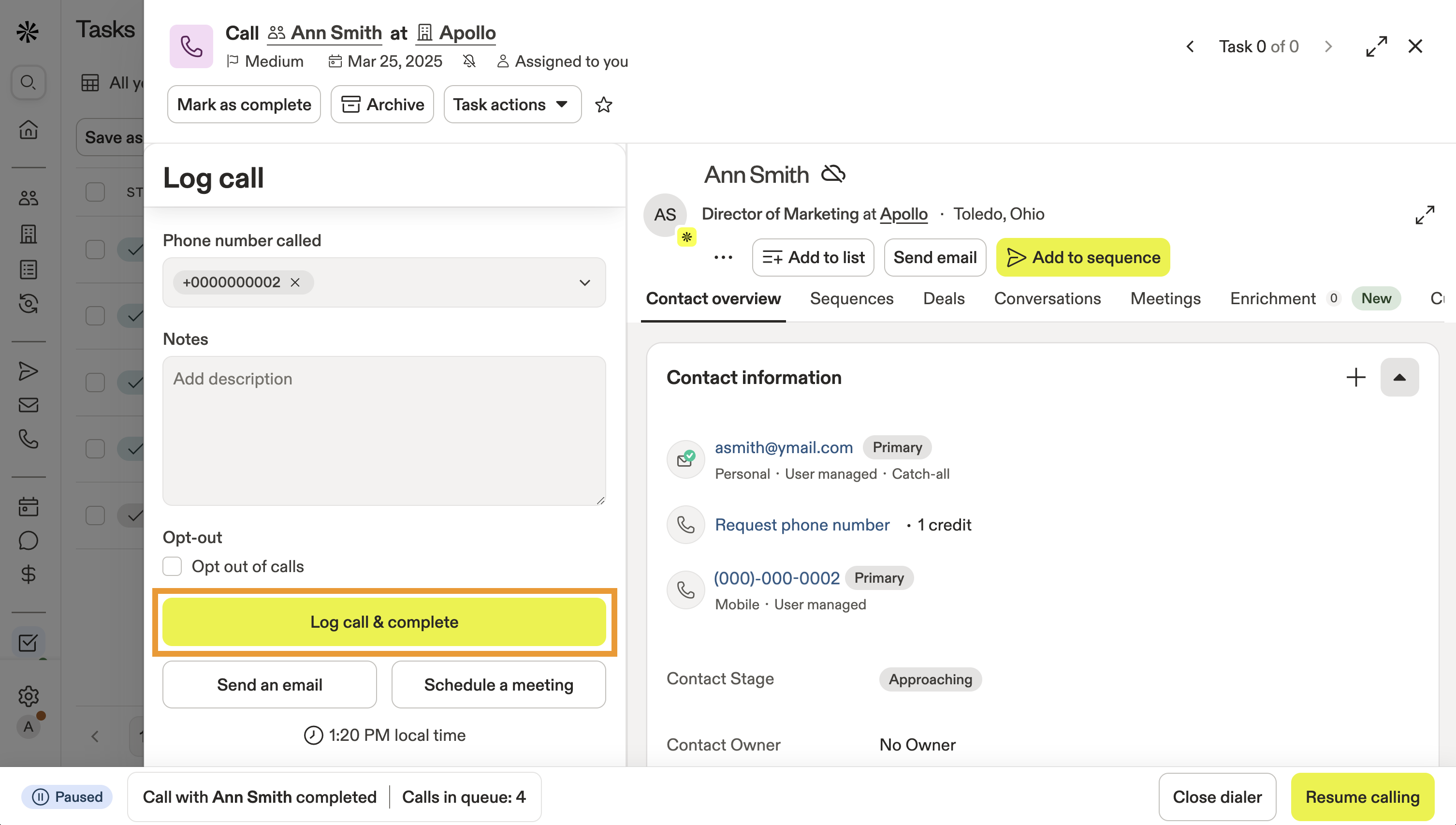
- Cuando termines, haz clic en Registrar llamada y completar en la Task de llamada.
- Haz clic en Reanudar llamadas para seguir llamando a prospectos. Apollo muestra el número de llamadas en la cola actual.
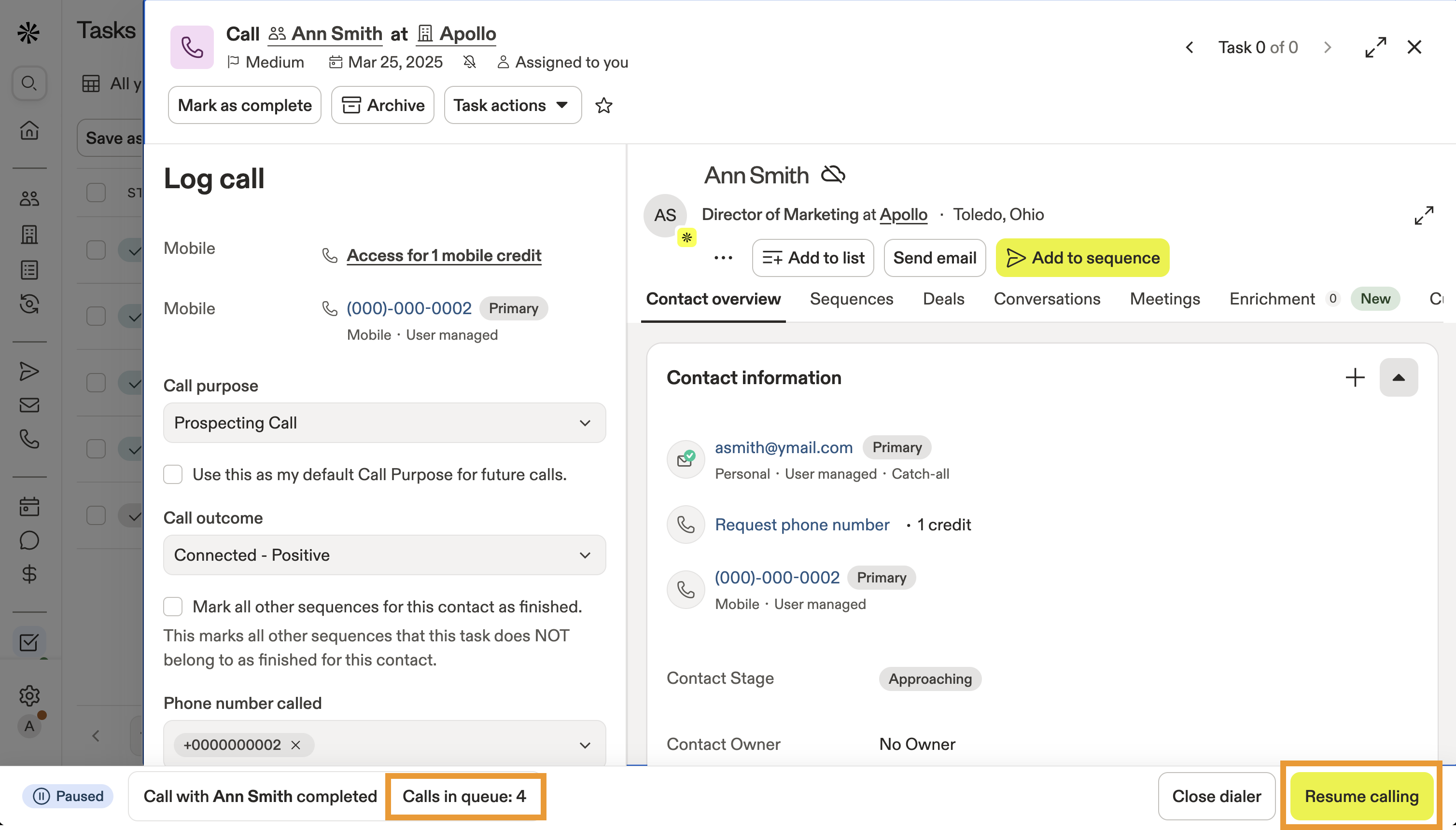
¿Necesitas pausar las llamadas? Solo termina la llamada actual, y Apollo pausará el marcado hasta que hagas clic en Reanudar llamadas.
- Para agregar más contactos a tu cola, selecciona contactos adicionales y luego haz clic en Agregar a la cola de llamadas.
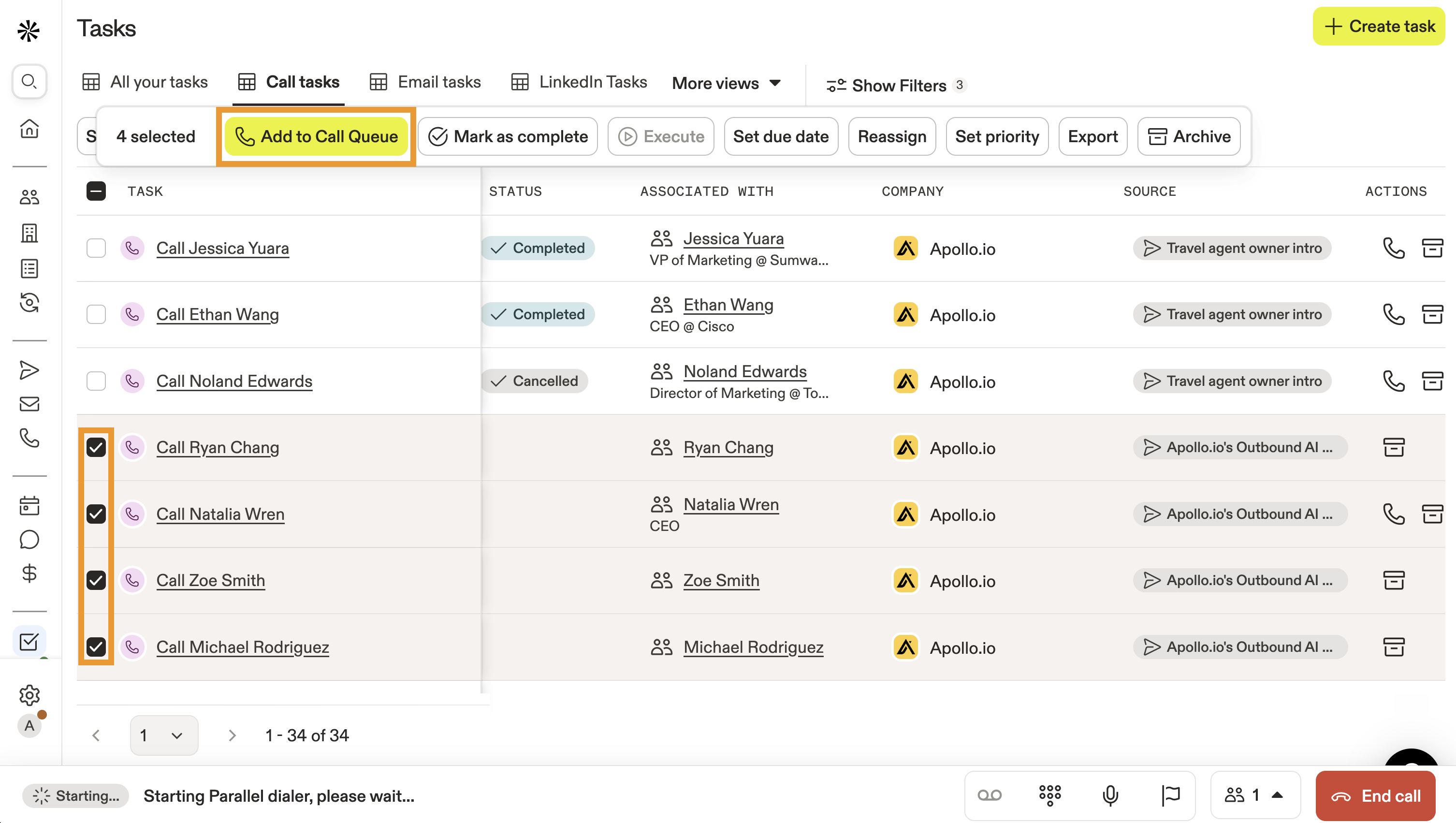
Ahora ya usaste el power dialer para llamar a varios contactos.
Consulta algunas Preguntas frecuentes o mejores acciones siguientes para mantener el impulso.
Usa Parallel Dialing
Antes de comenzar con parallel dialing, asegúrate de entender y seguir las mejores prácticas. Familiarízate con las leyes locales, como la Telephone Consumer Protection Act (TCPA), y obtén el consentimiento para llamar a los prospectos si así lo exige tu estado o país.
Usa parallel dialing para llamar a varios contactos al mismo tiempo y conectarte al instante con la primera persona que responda.
Para usar parallel dialing:
- Abre Apollo y haz clic en Personas > Guardados.
- Como alternativa, haz clic en Tasks > Tasks de llamadas, o haz clic en Llamadas > Próximas llamadas.
- Marca cada contacto al que quieras llamar y luego haz clic en Iniciar llamadas.
- Luego, selecciona el número de teléfono desde el que quieres llamar. Puedes llamar desde uno de tus números de teléfono de Apollo, o usar un número de teléfono que sea local para el contacto. Si compraste varios números, selecciona dos o más, y Apollo distribuirá las llamadas de manera uniforme entre los números de teléfono seleccionados.
- Selecciona Parallel dialer.
- Selecciona la cantidad máxima de llamadas a las que quieres conectarte al mismo tiempo. Apollo recomienda tres, pero permite hasta cinco llamadas activas a la vez.
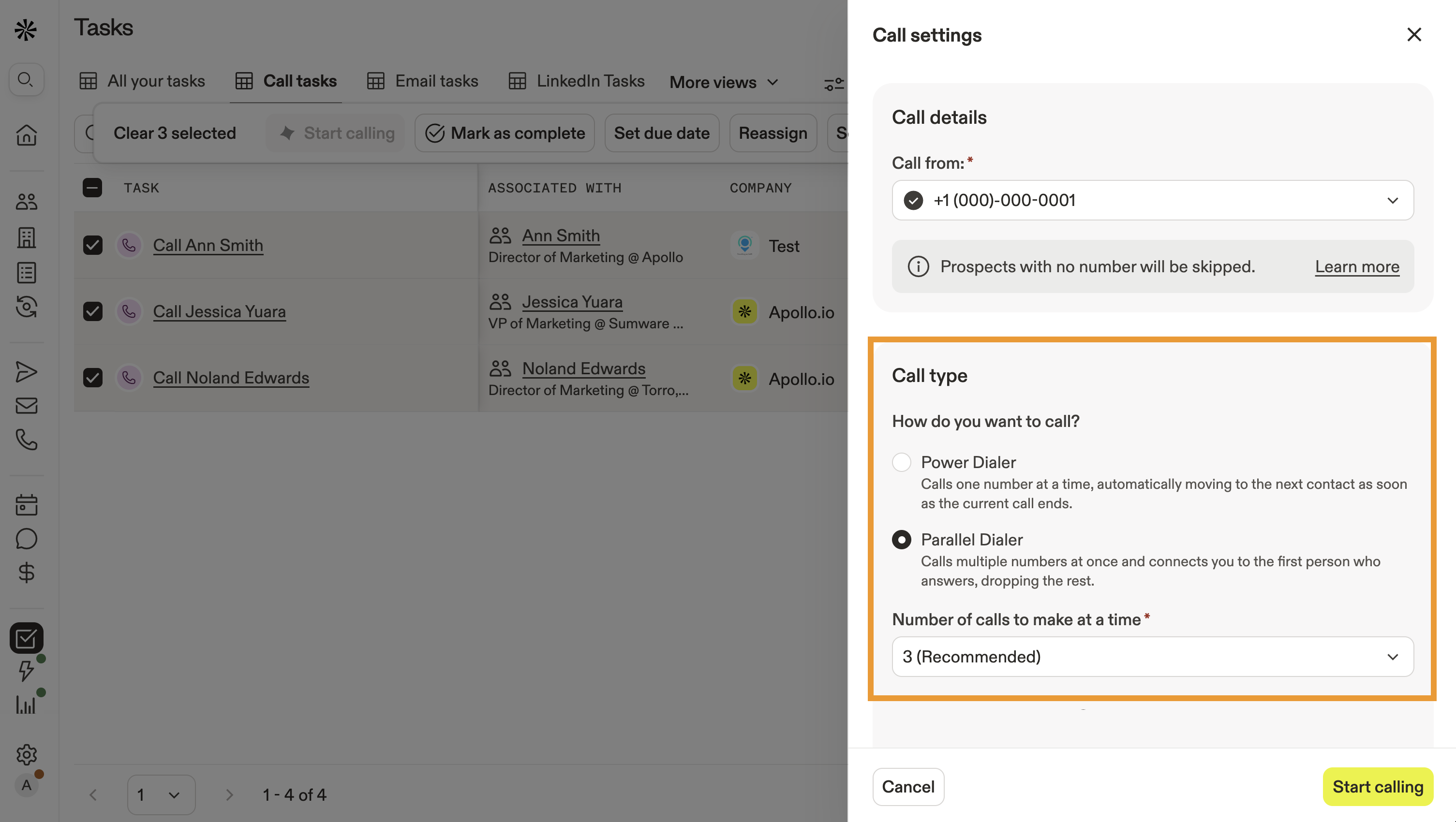
- Luego, selecciona los tipos de números a los que quieres llamar, como móvil, casa u otros. Apollo prioriza el tipo de teléfono según el orden en que lo selecciones. Por ejemplo, si seleccionas primero un número móvil, pero no funciona, Apollo pasa al de casa.
Apollo omite los contactos que no tienen números de teléfono.
- Selecciona el voicemail drop que quieras dejar en llamadas no contestadas. Como alternativa, deja la opción en blanco para dejar un voicemail manualmente.
Si decides no usar voicemail drops, puedes omitir números si se detecta el buzón de voz. Sin embargo, Apollo no puede diferenciar entre un buzón de voz y un sistema de interactive voice response (IVR). Si dependes de conectarte a IVR como parte de tu outreach, no deberías omitir números cuando se detecte el buzón de voz.
- (Opcional) Marca Seguir llamando a los siguientes números después del voicemail drop para llamar automáticamente a los números de teléfono adicionales de un contacto después de dejar un voicemail. Por ejemplo, si dejas un voicemail drop en un número móvil, Apollo llamará al siguiente número disponible del contacto. Esta opción solo está disponible con voicemail drop.
- Selecciona si la Task de llamada debe marcarse automáticamente como completada al dejar un voicemail drop:
- Si Sí: Selecciona una disposición como
Left Voicemail, y agrega cualquier nota opcional.
- Si Sí: Selecciona una disposición como
- (Opcional) Marca Desactivar música de espera para desactivar la música en espera y reproducir un pitido cuando se conecte la llamada.
- (Opcional) Marca Grabar llamadas conectadas.
Puedes configurar el marcador para grabar llamadas, pero las reglas de grabación según la ubicación determinan cómo puedes grabar llamadas en distintas ubicaciones.
- Luego, selecciona si la Task debe marcarse automáticamente como completada en llamadas no conectadas:
- Si Sí: Selecciona una disposición como
Bad / Wrong Number, y agrega cualquier nota opcional. Aquí no puedes preseleccionar una disposición para contactos que simplemente no contestan. Esta configuración solo aplica cuando Apollo marca la llamada como no conectada, como en el caso de números incorrectos, faltantes o fuera de servicio.
- Si Sí: Selecciona una disposición como
No conectada significa que Apollo no pudo hacer sonar el número de teléfono debido a un número incorrecto, faltante o fuera de servicio.
- Cuando termines, haz clic en Iniciar llamadas.
Una vez que configuras tus preferencias de marcado, Apollo recuerda la configuración para la próxima vez que hagas llamadas. Siempre puedes editarla si es necesario.
- Apollo marca a tus contactos en el orden en que los seleccionaste.
- Cuando un contacto responde, Apollo abre el registro de actividad de la llamada y el perfil del contacto, para que tengas acceso fácil a información contextual para completar la llamada.
Cuando un contacto responde, Apollo deja de marcar a otros contactos en la cola de llamadas. Esto te permite completar la llamada con el prospecto actual.
- Durante o después de la llamada, selecciona un/a propósito y resultado de la llamada, y agrega notas para registrar los puntos clave.
- Cuando termines, haz clic en Registrar llamada y completar en la Task de llamada.
- Haz clic en Reanudar llamadas para seguir llamando a prospectos. Apollo muestra la cantidad de llamadas en la cola actual.
¿Necesitas pausar las llamadas? Solo termina la llamada actual y Apollo pausará el marcado hasta que hagas clic en Reanudar llamadas.
- Para agregar más contactos a tu cola, marca contactos adicionales y luego haz clic en Agregar a la cola de llamadas.
Ya usaste el marcador paralelo para llamar a varios contactos.
Revisa algunas preguntas frecuentes o siguientes mejores acciones para mantener el impulso.
Preguntas frecuentes
| Preguntas frecuentes | ||
|---|---|---|
| ¿Cuál es la latencia al llamar a varios números simultáneamente? | Con el marcado paralelo, ¿qué pasa si un contacto no responde la llamada? | ¿El marcador asigna automáticamente un resultado de llamada o necesito seleccionar uno? |
| Si una llamada no se conecta y no se deja un voicemail, ¿cómo se registra la llamada? | Con el marcado paralelo, ¿qué pasa cuando dos prospectos responden al mismo tiempo? | |
¿Cuál es la latencia al llamar a varios números simultáneamente?
La latencia es de aproximadamente tres segundos si usas un voicemail drop. Si no usas drops de voicemail, la latencia se reduce considerablemente. La latencia depende de qué tan rápido Apollo detecta una voz humana. Tu prospecto no escucha ningún pitido ni notificación que indique que lo están conectando contigo.
Con el marcado en paralelo, ¿qué pasa si un contacto no responde la llamada?
Depende de qué tipos de números de teléfono seleccionaste para llamar. Por ejemplo, si seleccionaste móvil y casa, Apollo intentará después con casa si móvil no tiene éxito. Sin embargo, si la llamada al móvil llega al voicemail, Apollo no continuará con el número de casa. Apollo considera tanto la respuesta de un prospecto como llegar a su voicemail como oportunidades para dejar un mensaje. Si nadie responde, Apollo pasa al siguiente tipo de número en tu cola.
¿El dialer asigna automáticamente una disposición de llamada o necesito seleccionar una?
- Si seleccionaste un voicemail drop, Apollo asigna automáticamente la disposición de llamada voicemail dejado disposición de llamada.
- Si no seleccionaste un voicemail drop, debes seleccionar manualmente la disposición de llamada y agregar cualquier nota de la llamada.
Si una llamada no se conecta y no se deja voicemail, ¿cómo se registra la llamada?
Si la llamada no se conecta y no seleccionas un voicemail drop, se registra como sin conexión. Apollo marca la Task de llamada como incompleta hasta que tomes otra acción. Apollo solo asigna una disposición de llamada si deja un voicemail correctamente.
Con el marcado en paralelo, ¿qué pasa cuando dos prospectos responden al mismo tiempo?
Apollo te conecta con el primer prospecto que responde y desconecta automáticamente las llamadas restantes. Solo se te conecta a una conversación en vivo a la vez.
Próximos pasos
Ya estás llamando más rápido; aquí tienes algunas formas de mantener ese impulso y convertir más llamadas en conversaciones.
| Haz y recibe llamadas | ¿Quieres que tus llamadas sean aún más fluidas? Aprende cómo llamar a prospectos completamente nuevos y cómo gestionar conversaciones Inbound sin perder el ritmo. |
|---|---|
| Graba y deja voicemail drops | ¿No logras contactar a tus prospectos? Graba y deja voicemail drops para mantener la constancia de tu outreach y ahorrar tiempo entre intentos. |
| Usa propósitos y disposiciones para entender los resultados de las llamadas | Después de cada llamada, haz seguimiento de los resultados de las llamadas con disposiciones para identificar patrones y mejorar cómo tu equipo se conecta y convierte. |
| Obtén un número de teléfono de Apollo | ¿Quieres aumentar las tasas de respuesta? Configura números de teléfono locales o múltiples para mejorar las tasas de respuesta y escalar tu estrategia de llamadas. |
| Mejores prácticas para llamadas en frío | ¿Quieres mejores conversaciones, no solo más llamadas? Aplica técnicas comprobadas de llamadas en frío para generar confianza, mantener el cumplimiento y agendar más reuniones. |