
Resumen general
Reuniones en Apollo permiten que tus prospectos programen reuniones contigo por su cuenta sin tanto trabajo administrativo de ida y vuelta. Después de que configures reuniones, puedes crear tipos de reuniones y compartir un enlace de programación con contactos, lo que les permite programar reuniones por su cuenta según tu disponibilidad en tiempo real.
Consulta las siguientes secciones para crear y administrar reuniones. Volver arriba
Crear una página de programación
Las páginas de programación son reuniones con plantilla que incluyen anfitriones, flujos de reunión, duraciones y ubicaciones. Puedes crear una página de programación para reservar rápidamente reuniones con un solo anfitrión, varios anfitriones o round-robin con prospectos.
Puedes crear tantas páginas de programación como necesites, pero la cantidad de páginas de programación que puedes activar depende de tu plan de Apollo. Si necesitas activar tipos adicionales de páginas de programación, administra tu plan. Si tienes preguntas sobre cómo hacer un upgrade, comunícate con el equipo de ventas de Apollo.
Para crear una página de programación:
- Abre Apollo y haz clic en Reuniones.
- Haz clic en Crear, luego selecciona el tipo de página de programación que quieres crear.
- Anfitrión único: 1 anfitrión, útil para conversaciones 1 a 1.
- Varios anfitriones: varios anfitriones, útil para conversaciones grupales. Requiere que todos los anfitriones estén disponibles en la misma fecha y hora.
- Anfitrión round robin: alterna entre distintos anfitriones para facilitar una serie de conversaciones 1 a 1.

- Ingresa un nombre para la reunión. Los prospectos pueden usar los nombres de las reuniones para decidir qué tipo de reunión reservar contigo.
- (Opcional) Para establecer un nombre de visualización público para tu reunión, haz clic en Usar un nombre de visualización externo, luego ingresa un nombre público para la reunión.
- Selecciona una duración de la reunión en el menú desplegable.
- (Opcional) Ingresa una URL personalizada junto al enlace de la reunión para personalizar la URL.
- Agrega una descripción de la reunión para darles más contexto a los participantes.

- Cuando termines, haz clic en Siguiente: Detalles del host.
Sigue los pasos a continuación para completar la configuración del tipo de página de programación que seleccionaste:
Para completar la configuración de una reunión con un solo host.
- Selecciona hosts en el menú desplegable. Los admins pueden seleccionar a cualquier usuario como host único, mientras que los no admins solo pueden crear páginas de programación de host único para sí mismos.
- Haz clic en Administrar horario junto a cada host para configurar su horario laboral y disponibilidad.
 Cuando termines, haz clic en Siguiente: Buffers y límites.
 - Configura un aviso mínimo para asegurarte de tener suficiente tiempo para aceptar las reuniones solicitadas. Ingresa los minutos, horas o días de anticipación con los que un prospecto debe reservar una reunión contigo.
- Configura un intervalo de disponibilidad de reuniones para limitar con qué frecuencia los prospectos pueden reservar reuniones. Puedes configurar intervalos de hasta dos horas por reserva.
- Agrega buffers de tiempo antes y después de tus reuniones programadas para asegurarte de que los prospectos no puedan reservar reuniones consecutivas contigo. Puedes agregar hasta 1 hora de buffer antes y después de cada reunión.
- Usa límites de reservas para establecer la cantidad de reservas de prospectos que quieres permitir por día, semana o mes. Cuando tus reservas alcancen este límite, Apollo evita que los prospectos reserven esta reunión hasta el siguiente día, semana o mes disponible.
- Configura un rango de fechas de reserva para limitar con cuánta anticipación los prospectos pueden reservar una reunión con tu host. Los prospectos solo ven la disponibilidad del host dentro del rango máximo de fechas.
 Cuando termines, haz clic en Siguiente: Recordatorio por Email.
 - Configura un recordatorio automático por Email para recordarle a tu prospecto que tiene una próxima reunión. Activa el recordatorio y luego usa el editor para completar el asunto y el mensaje del recordatorio. Puedes aplicar estilo al texto o agregar los siguientes elementos en el editor:
- Enlaces
- Imágenes
- Videos de Vidyard
- Variables dinámicas
- Snippets
- Configura el momento de envío del recordatorio en minutos, horas o días antes de la reunión programada del prospecto. Haz clic en Agregar otro recordatorio para crear recordatorios adicionales, o haz clic en Eliminar para eliminar un recordatorio. Cuando termines, haz clic en Siguiente: Preguntas para el invitado.
- (Opcional) Haz clic en Agregar pregunta para agregar más preguntas a tu formulario de admisión.
- (Opcional) Haz clic en Editar para editar preguntas existentes, o haz clic en Eliminar para quitarlas.

- Cuando termines, haz clic en Publicar.
Ya creaste una reunión de un solo anfitrión en Apollo.
Para completar la configuración de una reunión con varios anfitriones.
- Selecciona los anfitriones en el menú desplegable.
- Haz clic en Administrar horario junto a cada anfitrión para configurar su horario laboral y disponibilidad.

- Haz clic en Asignar propietario para designar a 1 persona como propietaria del tipo de reunión. El enlace de ubicación de reunión de esta persona se usará como ubicación predeterminada para todas las reservas realizadas a través del tipo de reunión, y tendrá acceso completo para administrar la reunión.
 Cuando termines, haz clic en Siguiente: Buffers y límites.
 - Establece un aviso mínimo para asegurarte de tener suficiente tiempo para aceptar reuniones solicitadas. Ingresa los minutos, horas o días de anticipación que un prospecto necesita para reservar una reunión contigo.
- Establece un intervalo de disponibilidad de reuniones para limitar con qué frecuencia los prospectos pueden reservar reuniones. Puedes configurar intervalos de hasta dos horas por reserva.
- Agrega buffers antes y después de tus reuniones programadas para asegurarte de que los prospectos no puedan reservar reuniones consecutivas contigo. Puedes agregar hasta 1 hora de buffer antes y después de cada reunión.
- Usa límites de reservas para establecer la cantidad de reservas de prospectos que quieres permitir por día, semana o mes. Cuando tus reservas alcancen este límite, Apollo evita que los prospectos reserven esta reunión hasta el siguiente día, semana o mes disponible.
- Establece un rango de fechas de reserva para limitar con cuánta anticipación los prospectos pueden reservar una reunión con tu anfitrión. Los prospectos solo ven la disponibilidad del anfitrión dentro del rango máximo de fechas.
 Cuando termines, haz clic en Siguiente: Recordatorio por Email.
 - Configura un recordatorio automático por Email para recordarle a tu prospecto cuando tenga una reunión próxima. Activa el recordatorio y luego usa el editor para completar el asunto y el mensaje del recordatorio. Puedes aplicar estilo al texto o agregar los siguientes elementos en el editor:
- Enlaces
- Imágenes
- Videos de Vidyard
- Variables dinámicas
- Snippets
- Configura el momento de envío de tu recordatorio en minutos, horas o días antes de la reunión programada del prospecto. Haz clic en Agregar otro recordatorio para crear recordatorios adicionales, o haz clic en Eliminar para eliminar un recordatorio. Cuando termines, haz clic en Siguiente: Preguntas para invitados.
- (Opcional) Haz clic en Agregar pregunta para agregar más preguntas a tu formulario de admisión.
- (Opcional) Haz clic en Editar para editar tus preguntas existentes o en Eliminar para eliminarlas.

- Cuando termines, haz clic en Publicar.
Ahora has creado una reunión con múltiples hosts en Apollo.
Para completar la configuración de las reuniones round-robin.
- Selecciona los hosts en el menú desplegable.
- Haz clic en Administrar horario junto a cada host para configurar su horario de trabajo y disponibilidad.
- Selecciona una de las siguientes opciones para optimizar la distribución round-robin:
- Optimizar por disponibilidad: Apollo establece el host round-robin según la disponibilidad de cada compañero durante el horario de reunión seleccionado por el prospecto.
- Optimizar para una distribución equitativa: Apollo muestra la disponibilidad según el siguiente host en turno para realizar la reunión.
- Haz clic en Ajustar asignación junto a cada host para definir con qué frecuencia Apollo agenda a cada host para reuniones round-robin. Cuando termines, haz clic en Siguiente: Buffers y límites.

- Configura un aviso mínimo para asegurarte de tener suficiente tiempo para aceptar reuniones solicitadas. Ingresa los minutos, horas o días de anticipación que un prospecto necesita para agendar una reunión contigo.
- Configura un intervalo de disponibilidad de reuniones para limitar con qué frecuencia los prospectos pueden agendar reuniones. Puedes configurar intervalos de hasta dos horas por reserva.
- Agrega buffers de tiempo antes y después de tus reuniones programadas para asegurarte de que los prospectos no puedan agendar reuniones consecutivas contigo. Puedes agregar un buffer de hasta 1 hora antes y después de cada reunión.
- Usa límites de reservas para establecer la cantidad de reservas de prospectos que quieres permitir por día, semana o mes. Cuando tus reservas alcancen este límite, Apollo evita que los prospectos agenden esta reunión hasta el siguiente día, semana o mes disponible. Cuando termines, haz clic en Siguiente: Recordatorio por Email.

- Configura un recordatorio automatizado por email para recordarle a tu prospecto que tiene una próxima reunión. Activa el recordatorio y luego usa el editor para completar el asunto y el mensaje del recordatorio. Puedes aplicar estilo al texto o agregar los siguientes elementos en el editor:
- Enlaces
- Imágenes
- Videos de Vidyard
- Variables dinámicas
- Snippets
- Configura el momento del recordatorio en minutos, horas o días antes de la reunión programada del prospecto. Haz clic en Agregar otro recordatorio para crear recordatorios adicionales, o haz clic en Eliminar para eliminar un recordatorio. Cuando termines, haz clic en Siguiente: Preguntas del invitado.
- (Opcional) Haz clic en Agregar pregunta para agregar más preguntas a tu formulario de admisión.
- (Opcional) Haz clic en Editar para editar tus preguntas existentes, o en Eliminar para eliminarlas.

- Cuando termines, haz clic en Publicar.
Ya creaste una reunión round-robin en Apollo.
Reservar una reunión
Cuando estés listo para reservar una reunión, comparte un enlace de reunión con el contacto o la cuenta para el tipo de reunión que prefieras.
Para reservar una reunión:
- Abre Apollo y haz clic en Reuniones > Páginas de programación.
- Apollo muestra tus páginas de programación personales de forma predeterminada. Haz clic en Filtro para ver las páginas de programación administradas por el administrador de tu equipo o las páginas que otros compañeros compartieron contigo. También puedes filtrar las páginas de programación activas o inactivas.
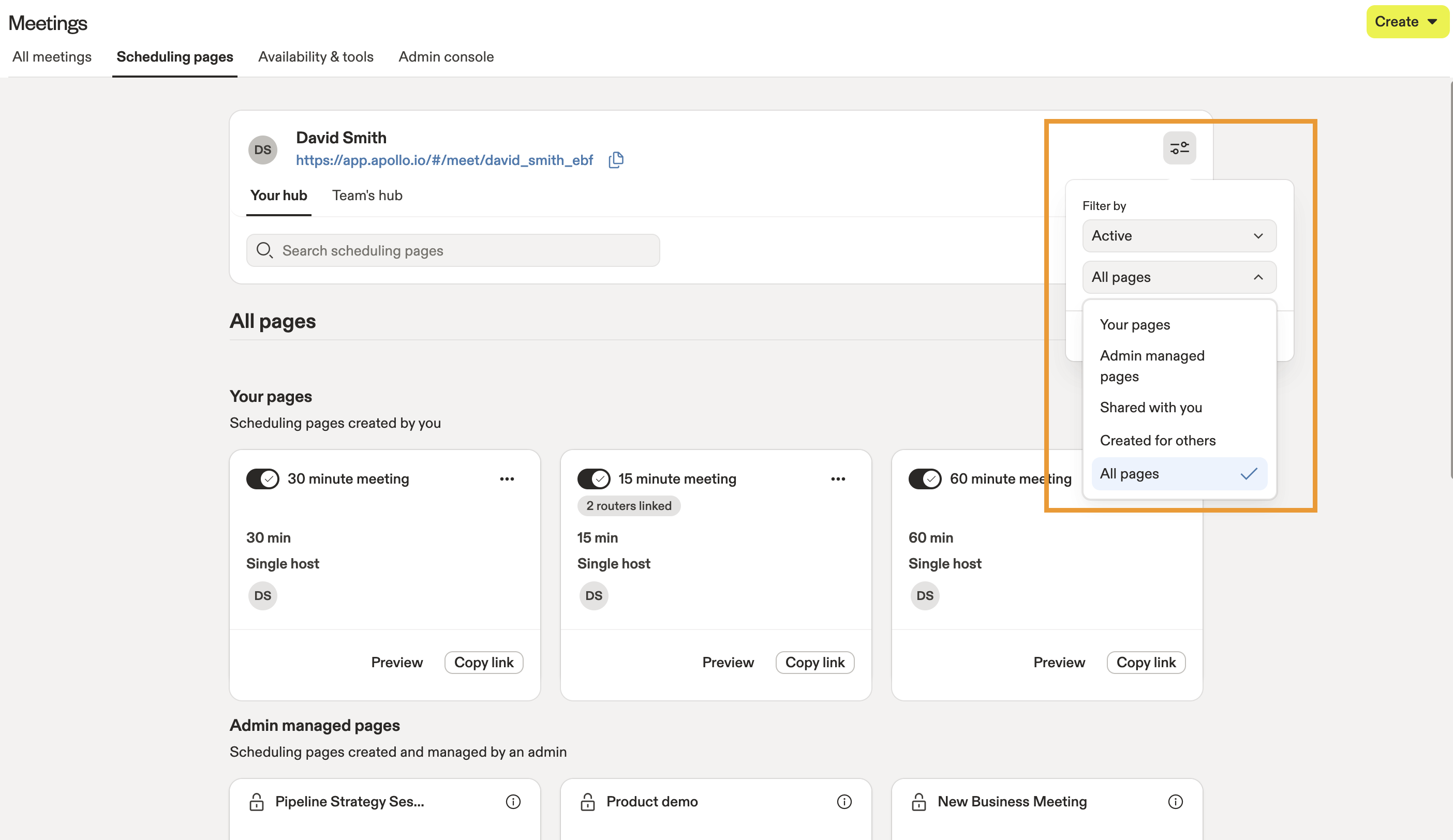
- Haz clic en Copiar enlace junto al tipo de reunión que quieres reservar. Comparte el enlace con tu prospecto para que pueda programar una reunión contigo por su cuenta.

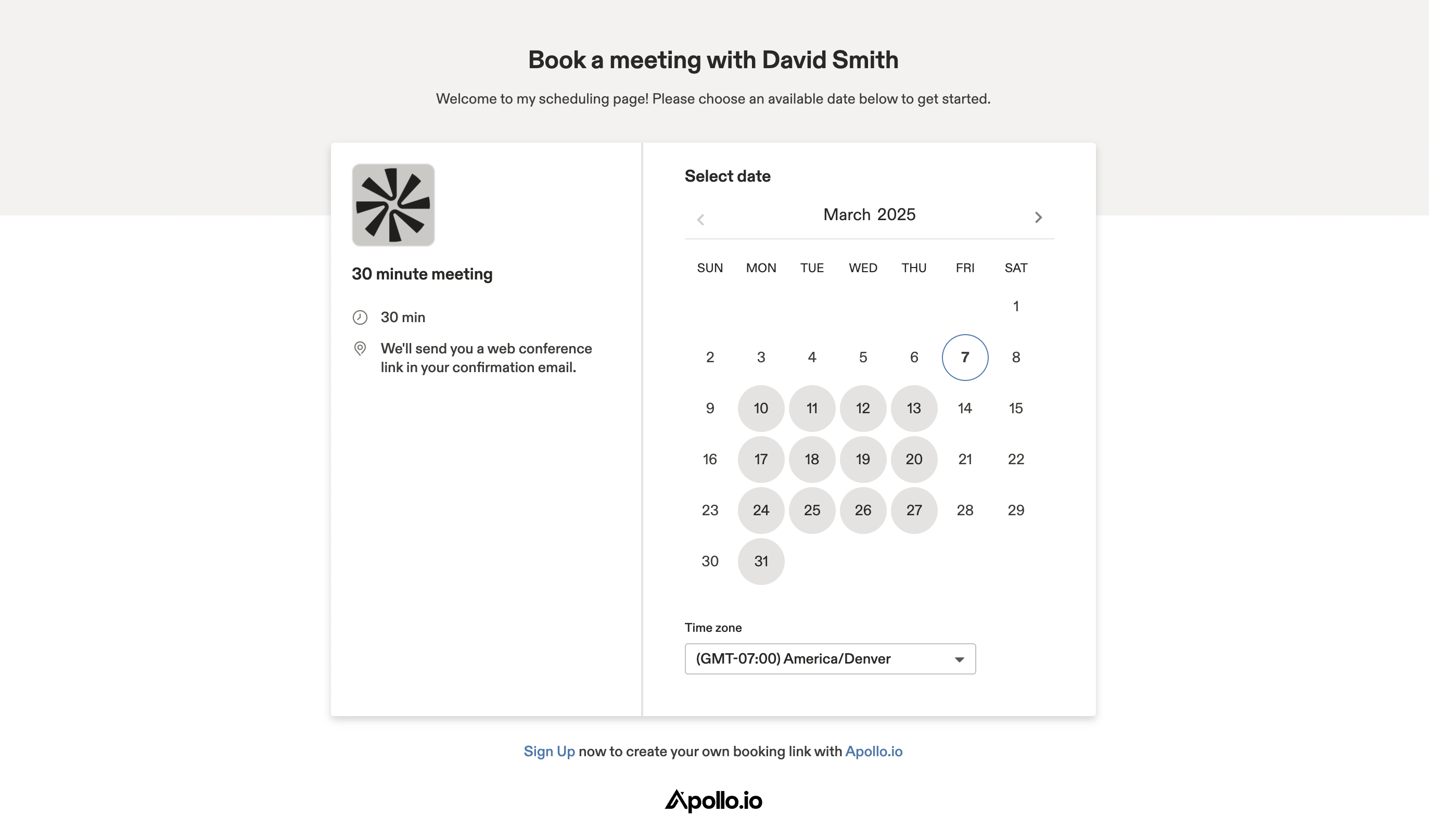
- Para obtener una vista previa del proceso de programación autónoma, haz clic en Vista previa.
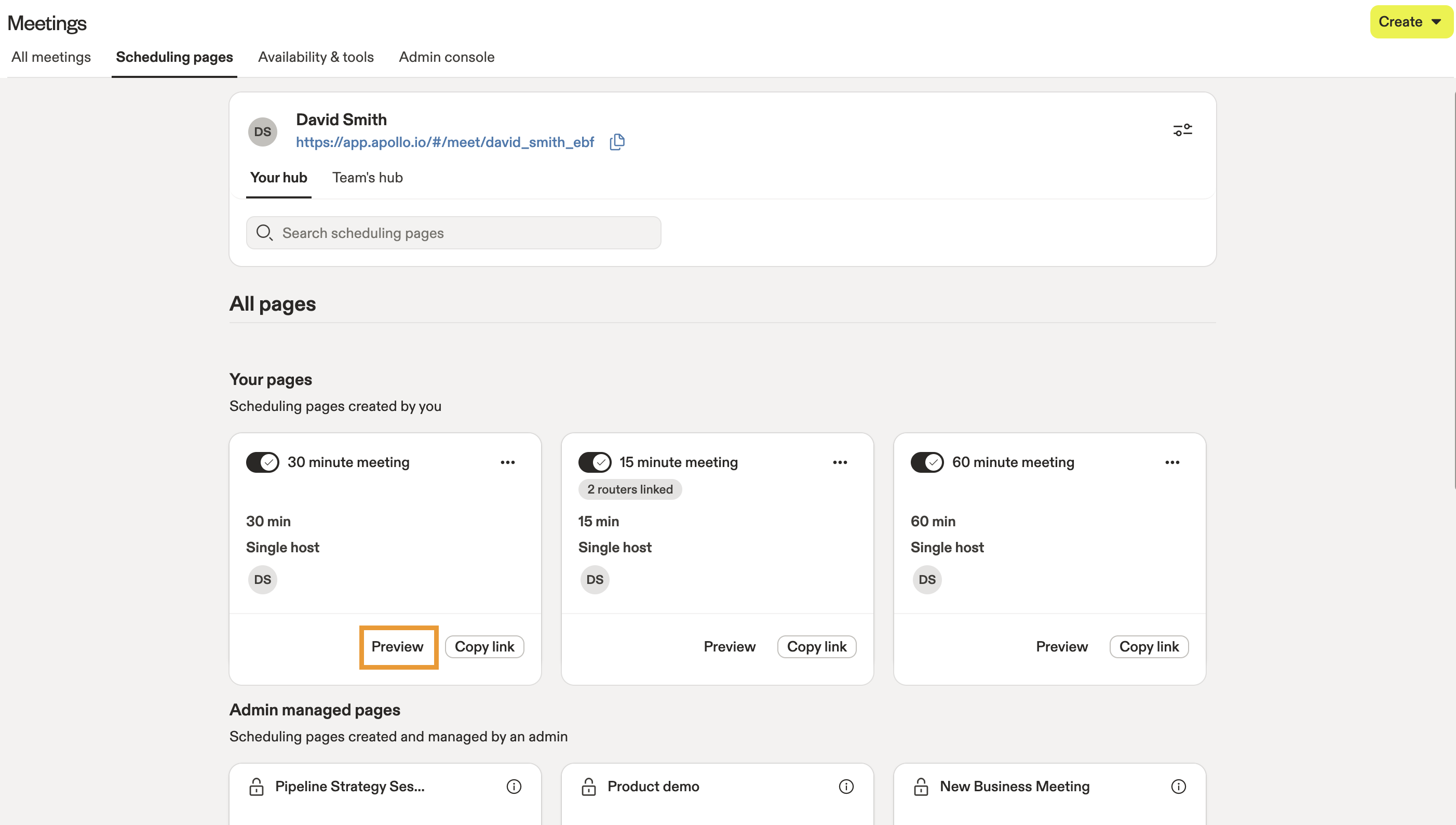
- Apollo comparte una vista previa de cómo los prospectos programan por su cuenta usando tu disponibilidad configurada.
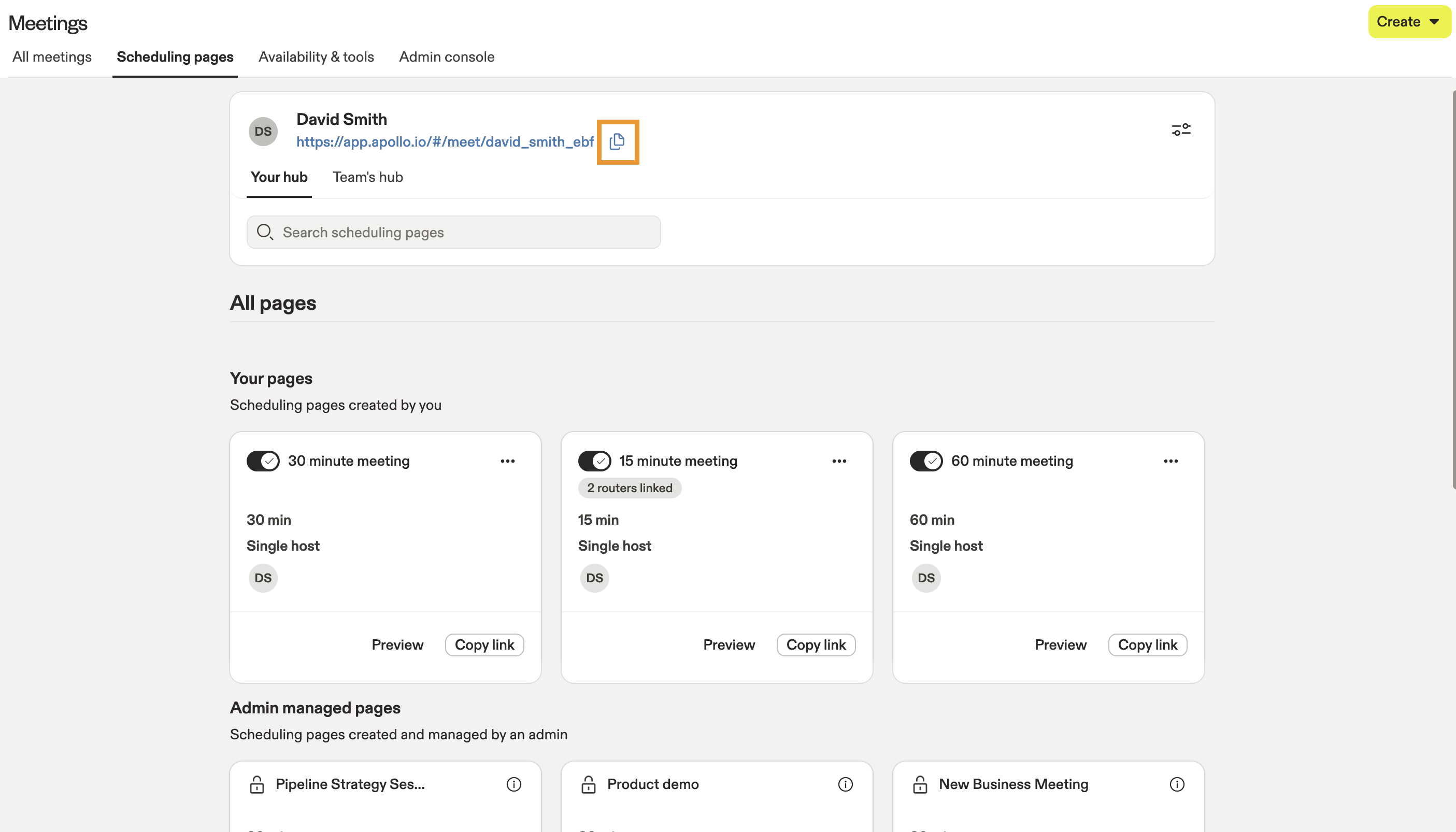
- Para permitir que los prospectos elijan cualquiera de tus tipos de reunión configurados, haz clic en Copiar junto a tu enlace de reunión personal. Comparte el enlace con tu prospecto para que pueda programar por su cuenta eligiendo entre los tipos de reunión disponibles.
Ya programaste una reunión.
Ver próximas reuniones
Apollo comparte tus reuniones del calendario, incluidas las reuniones que no se programaron en Apollo, para que puedas revisar rápidamente los próximos eventos.
Para ver tus reuniones:
- Abre Apollo y haz clic en Reuniones > Todas las reuniones.
- De forma predeterminada, Apollo muestra tus próximas reuniones.

- Haz clic en Próximas para filtrar reuniones pasadas, reservadas y próximas. Las reuniones reservadas aún no tienen RSVP de todos los participantes.

- Haz clic en Mostrar filtros para buscar una reunión específica.
Consulta Resumen de filtros de búsqueda para obtener más información sobre los filtros disponibles.
- Haz clic en Grabar reunión para habilitar la grabación de video en una próxima reunión.

Para grabar reuniones, configura Conversations en Apollo.
- Haz clic en una reunión para ver los detalles y la información de los participantes.

- Puedes asociar la reunión con una oportunidad o agregar notas para prepararte para la sincronización.

Ya viste tus próximas reuniones.
Unirte a una reunión
Puedes unirte a una reunión directamente desde Apollo.
Para unirte a una reunión:
- Abre Apollo y haz clic en Reuniones > Todas las reuniones.
- Apollo comparte tus próximas reuniones. Haz clic en Enlace para unirte a una reunión.

- Apollo te lleva a la ubicación de la reunión.
Ya te uniste a una reunión.
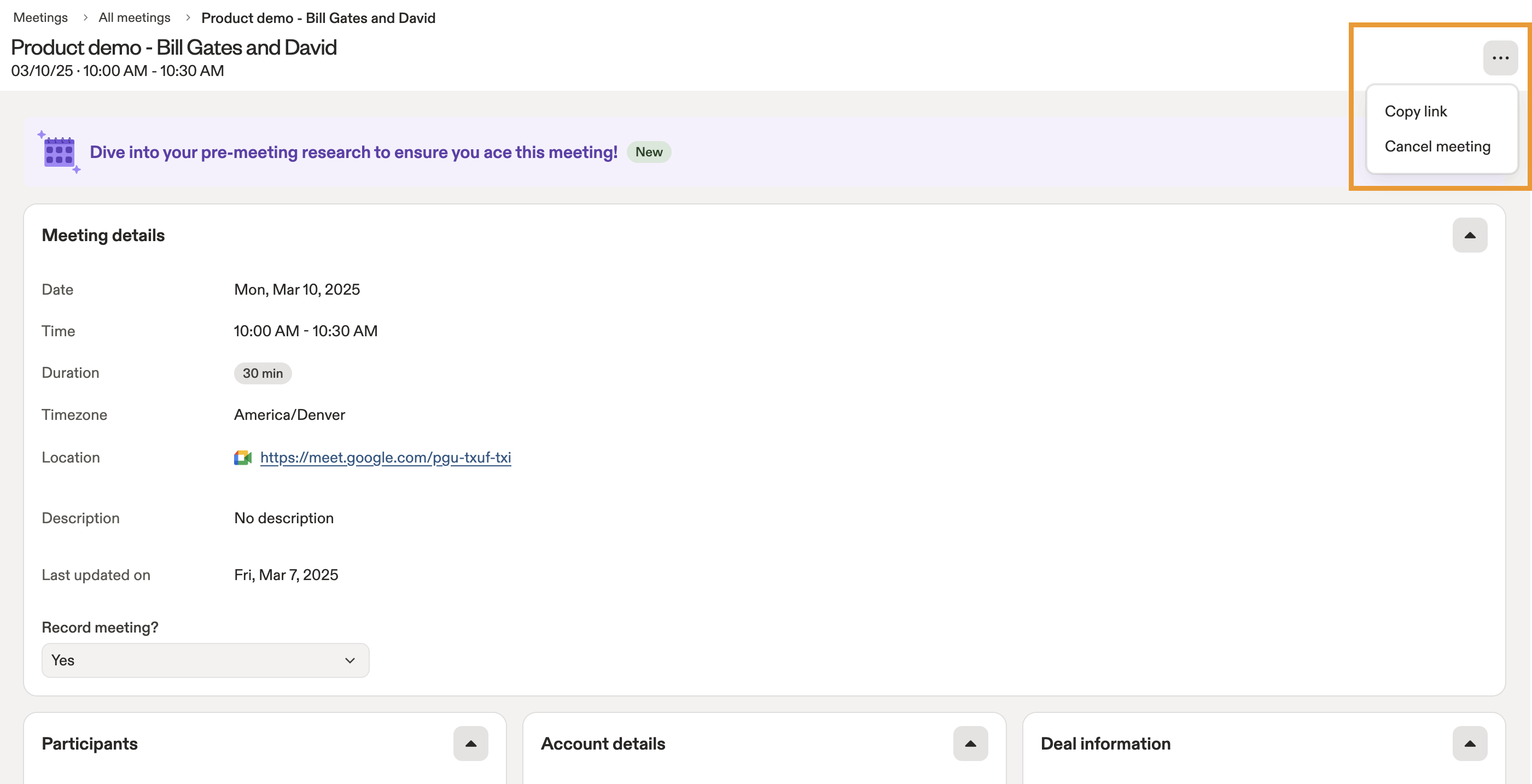
¿Necesitas cancelar una próxima reunión? Abre la reunión que quieres cancelar y luego haz clic en ... > Cancelar reunión.
Generar reportes sobre reuniones
Puedes generar reportes sobre reuniones para hacer seguimiento de las tendencias del equipo en programación, reprogramación y cancelaciones, e identificar posibles áreas de mejora.
Todos los planes de Apollo incluyen acceso a funciones de análisis, como el seguimiento de Email. Algunos planes incluyen reportes y dashboards creados por Apollo. Si tu equipo necesita acceso a dashboards de análisis, mejora tu plan. Si tienes preguntas sobre la mejora, comunícate con el equipo de ventas de Apollo.
Para acceder a análisis de reuniones:
- Abre Apollo y haz clic en Análisis. Luego, abre el filtro Creado por Apollo y haz clic en la casilla Dashboards predefinidos.
- Haz clic en Insights de reuniones.

- Ajusta el rango de fechas para ver Insights sobre reuniones dentro de un período específico.
- Apollo analiza las reuniones de tu equipo durante el período que seleccionaste. Revisa los widgets para obtener Insights de un vistazo:
- # Reuniones programadas: Número total de reuniones programadas en Apollo.
- # Reuniones programadas por tipo de reunión: Número total de reuniones programadas en Apollo por tipo de reunión.
- # Reuniones reprogramadas: Número total de reuniones reprogramadas en Apollo.
- # Reuniones canceladas: Número total de reuniones canceladas en Apollo.
¿Quieres potenciar tus análisis? Obtén insights más profundos sobre el rendimiento de tu equipo y tu organización en Apollo con reportes personalizados y dashboards.
Siguientes pasos
Aquí tienes algunos buenos pasos a seguir para que tus enlaces de reunión sean más fáciles de reservar, enrutar y preparar.
| Configura Meetings | Empieza desde cero—conecta tu calendario y define tus preferencias de reuniones para mantener la disponibilidad actualizada y que cada reserva sea consistente (horarios de trabajo, ubicaciones, branding). |
|---|---|
| Resumen de Meetings | Si tu equipo maneja distintos procesos, elige el tipo de reunión adecuado para cada caso para admitir programación con un anfitrión, varios anfitriones y round-robin sin afectar tu Workflow. |
| Investiga y prepárate para las próximas reuniones | Antes de que empiece la llamada, ejecuta insights previos a la reunión y ajusta las plantillas para llegar con prioridades, tomadores de decisiones y objeciones anteriores ya identificados. |
| Crea routers Inbound para tus reuniones | ¿Necesitas un enrutamiento más preciso a escala—enruta las solicitudes de reserva con reglas de formularios de admisión para enviar automáticamente a los prospectos al equipo, representante o tipo de reunión correctos cada vez. |
| Integra tus formularios web con Meetings | Si estás captando demanda en tu sitio, conecta tus formularios web al enrutamiento de reuniones de Apollo para recopilar de entrada los detalles correctos y ofrecer de inmediato la mejor ruta de programación. |