
Vue d’ensemble
Vous pouvez importer un fichier CSV d’opportunités depuis un CRM externe pour les gérer dans Apollo. Cela permet à votre équipe de simplifier et de centraliser la gestion des opportunités en un seul endroit.
Consultez les sections suivantes pour apprendre à importer des opportunités via CSV.
Premiers pas
Avant de commencer à importer des opportunités depuis un fichier CSV, assurez-vous qu’un administrateur Apollo a créé au moins un Pipeline d’opportunités avec des étapes dans Paramètres > Objets, champs, étapes > Champs et étapes des opportunités.
Si vous êtes administrateur, consultez Configurer les opportunités pour en savoir plus sur la configuration des pipelines d’opportunités et d’autres paramètres importants des opportunités.
Mettre en forme votre CSV
Votre CSV doit inclure les colonnes obligatoires suivantes :
Deal nameAmountAccountAccount domainClosed date
Il est recommandé d’inclure les colonnes Deal pipeline et Deal stage dans votre CSV, afin de pouvoir associer les opportunités importées aux pipelines et étapes corrects dans Apollo.
Vous pouvez également inclure des colonnes pour associer des données d’opportunités supplémentaires aux champs Apollo, notamment Deal description, Deal contact first name, Deal contact last name, Deal contact email, Owner, ou des champs d’opportunité personnalisés.
Vous pouvez importer jusqu’à 10 000 enregistrements d’opportunités à la fois. Cependant, Apollo ne prend pas en charge le téléversement de fichiers supérieurs à 50 Mo. Si votre CSV dépasse cette taille, divisez-le en plusieurs fichiers et téléversez-les séparément.
Téléchargez ce fichier CSV d’exemple avec les colonnes obligatoires pour vous aider à démarrer.
Une fois votre CSV mis en forme, vous êtes prêt à téléverser votre CSV et importer des opportunités.
Téléverser votre CSV
Pour téléverser un CSV d’opportunités :
- Ouvrez Apollo et accédez à Opportunités.
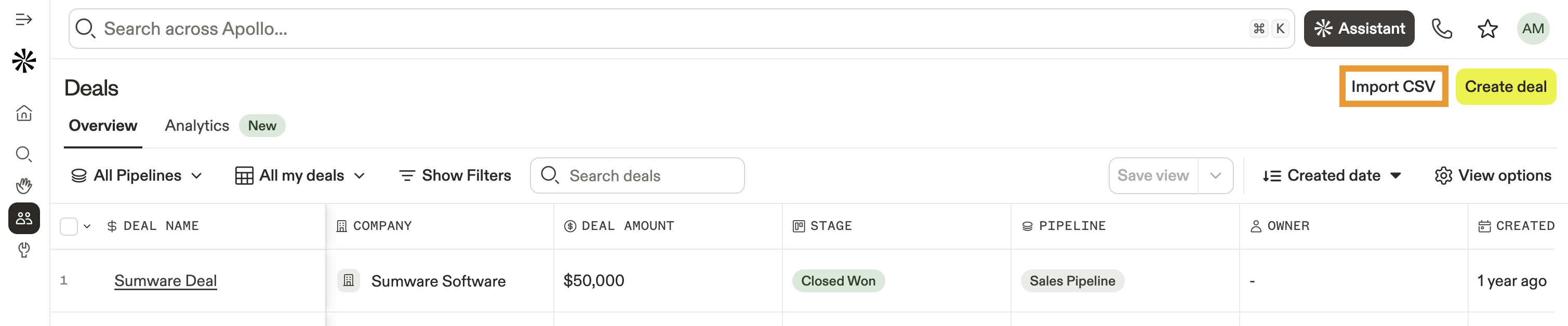
- Cliquez sur Importer un CSV.
Vous ne voyez pas l'option pour importer un CSV ? Cela signifie que votre équipe a intégré un CRM tiers comme Salesforce ou HubSpot, et que vous pouvez synchroniser les opportunités directement depuis votre CRM sans téléverser de fichier CSV. Découvrez comment synchroniser les données d'opportunités depuis Salesforce ou HubSpot dans Apollo.
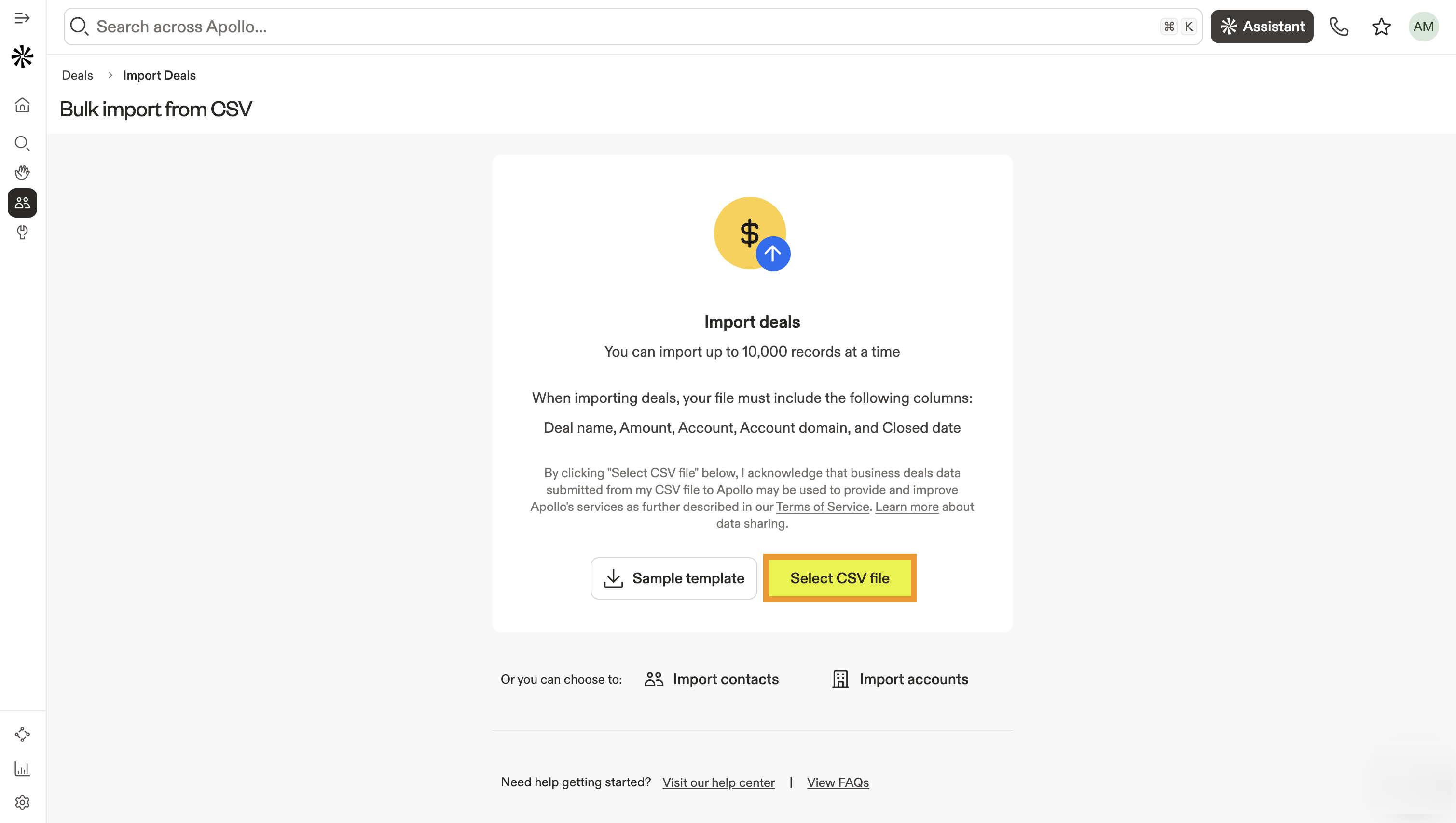
- Cliquez sur Sélectionner un fichier CSV, puis choisissez un fichier à téléverser.
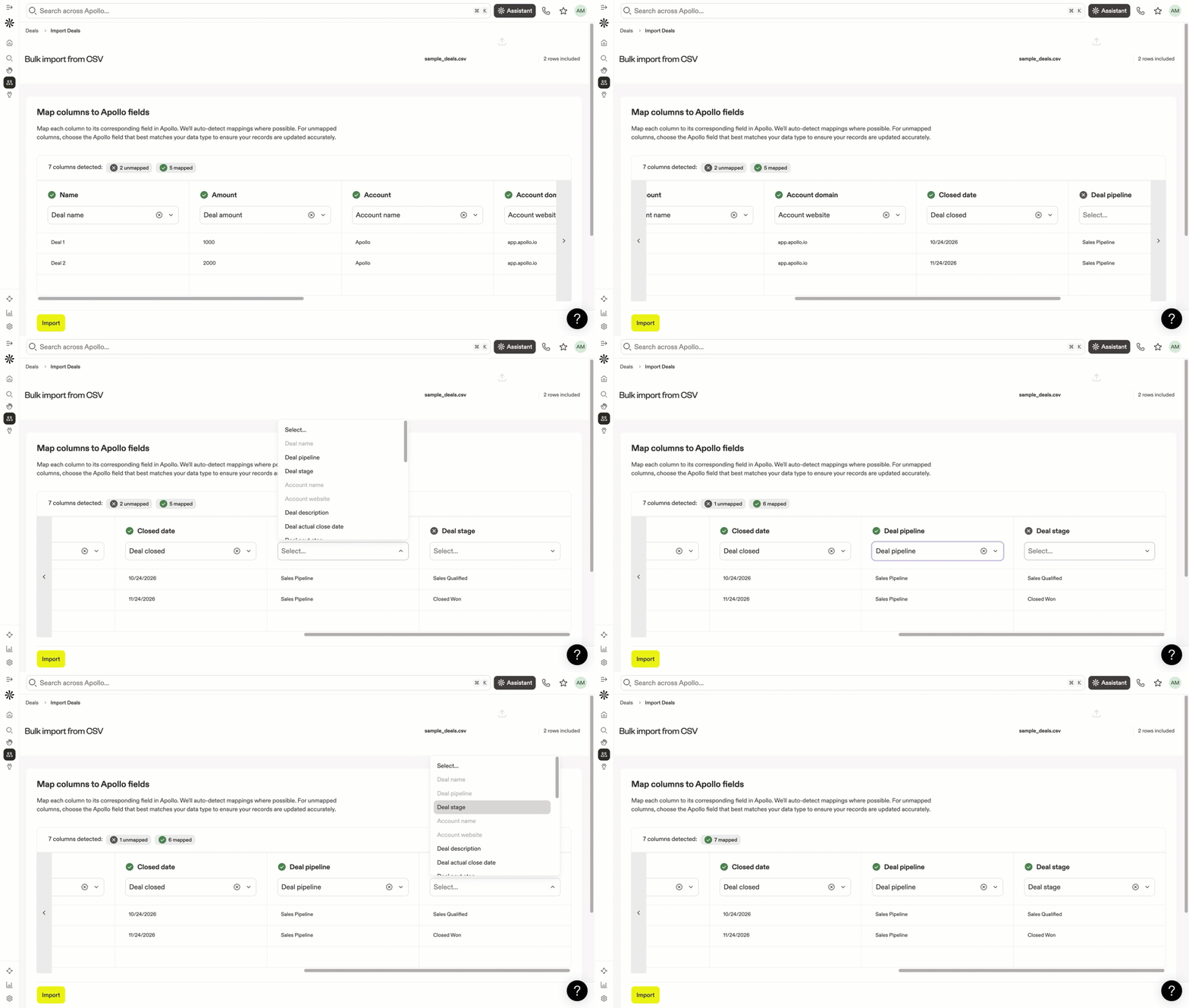
- Faites correspondre les en-têtes de colonnes de votre CSV avec les champs Apollo correspondants. Apollo associe automatiquement les colonnes lorsque c'est possible. Utilisez les menus déroulants pour sélectionner un champ Apollo pour les colonnes non associées ou, si nécessaire, sélectionnez un autre champ pour les colonnes associées automatiquement.
-
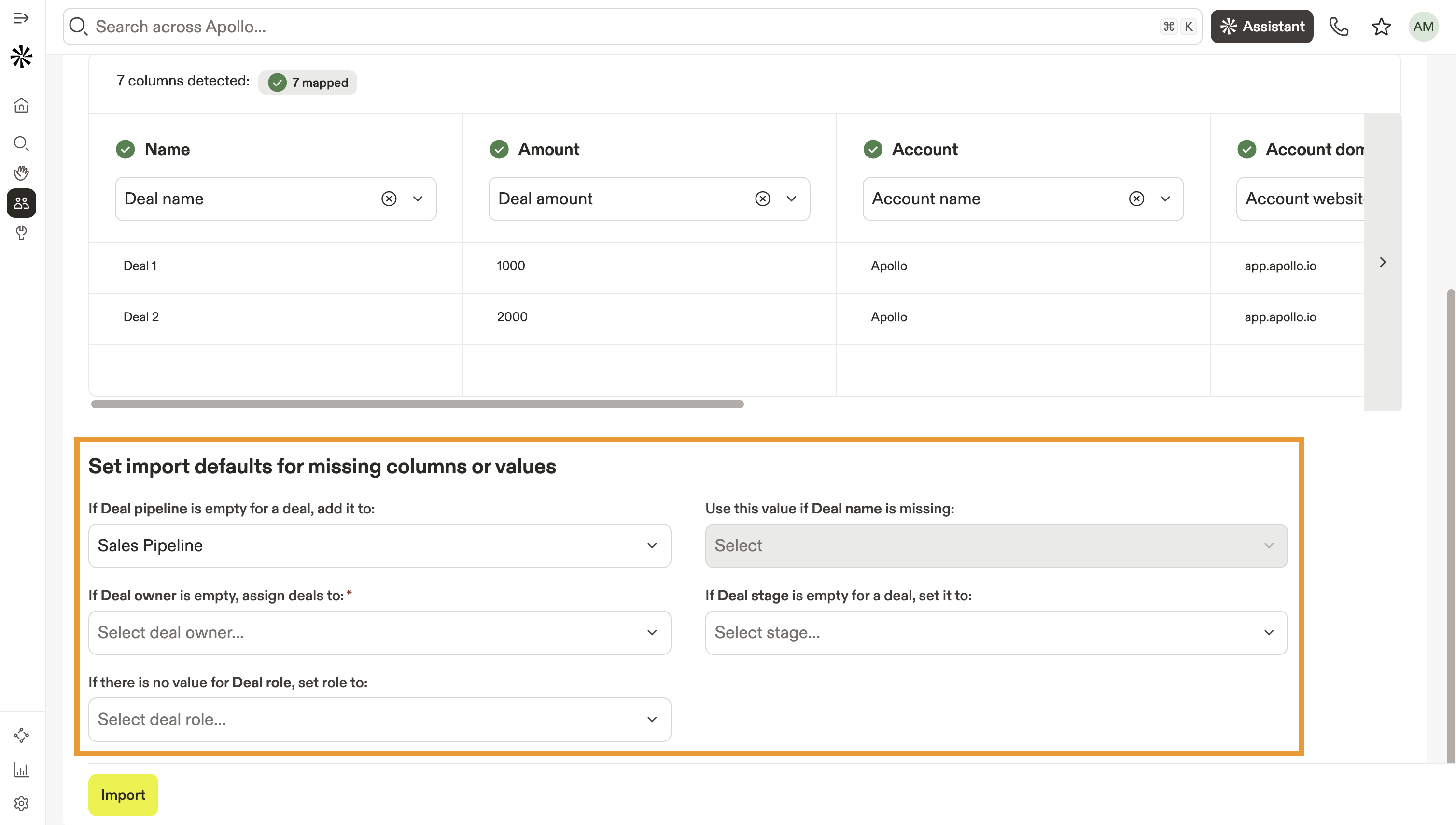
Faites défiler vers le bas jusqu'à Définir les valeurs d'importation par défaut pour les colonnes ou valeurs manquantes pour configurer les paramètres par défaut suivants pour les informations manquantes :
-
Si
Deal pipelineest vide pour une opportunité, l'ajouter à : Sélectionnez un Pipeline pour les opportunités dont la valeur de pipeline est absente de votre CSV. -
Si
Deal ownerest vide, attribuer les opportunités à : Attribuez un utilisateur de votre équipe à toutes les opportunités sans propriétaire. -
S'il n'y a pas de valeur pour
Deal role, définir le rôle sur : Définissez un rôle de contact par défaut, comme décideur ou évaluateur, lorsqu'une opportunité n'a pas cette valeur. -
Utiliser cette valeur si
Deal nameest manquant : Attribuez un nom par défaut aux opportunités sans nom d'opportunité dans votre CSV. -
Si
Deal stageest vide pour une opportunité, la définir sur : Sélectionnez une étape d'opportunité pour les opportunités dont la valeur d'étape est absente de votre CSV.
-
Si
- Cliquez sur Importer pour téléverser vos opportunités.
Les importations se terminent généralement en quelques minutes, mais les CSV plus volumineux peuvent prendre quelques heures.
Pour vérifier l'état de votre téléversement, accédez à Paramètres > Importations et exportations > Importation d'opportunités.
Accéder aux opportunités importées
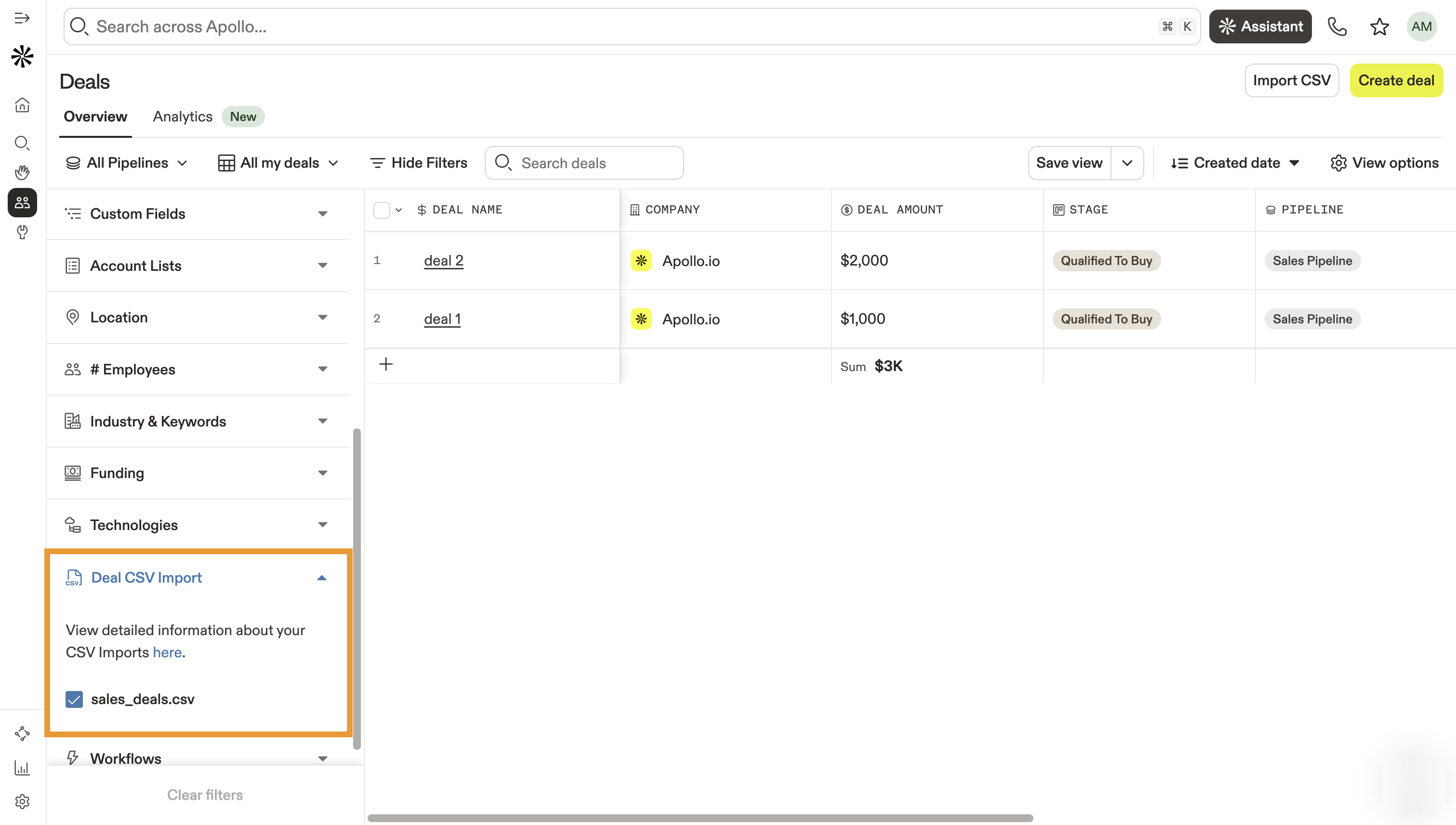
Une fois votre CSV d'opportunités importé, vous pouvez trouver et gérer les opportunités importées sur la page Opportunités.
Pour accéder à vos opportunités importées :
- Lancez Apollo et accédez à Opportunités.
- Appliquez le filtre Importation CSV d'opportunités pour consulter vos opportunités importées. Si vous avez importé plusieurs CSV, utilisez les cases à cocher pour sélectionner l'importation à utiliser dans le filtre.
Résoudre les erreurs d'importation CSV
Consultez les recommandations de dépannage suivantes pour les problèmes courants liés à l'importation de CSV d'opportunités :
| Erreur | Conseils |
|---|---|
| Colonne obligatoire manquante | Une colonne obligatoire est manquante dans votre CSV. Consultez les colonnes obligatoires dans Mettre en forme votre CSV, ajoutez les colonnes manquantes à votre fichier, puis réimportez-le. |
| Valeur d'option non valide | Une option d'importation a une valeur non valide. Par exemple, vous avez sélectionné un Pipeline par défaut, mais ce Pipeline n'est plus disponible. Vérifiez les paramètres par défaut de l'importation à l'étape 5 de Importer votre CSV. |
| Valeur par défaut obligatoire manquante |
Vous devez sélectionner un rôle d'opportunité par défaut pour les contacts de votre importation. Lorsque vous
mappez first_name, last_name, ou
email colonnes de votre CSV aux contacts, vous devez également
sélectionner un rôle d'opportunité par défaut lors de l'importation de votre fichier.
|
| Validation du propriétaire |
Vous avez mappé une colonne au champ owner mais inclus
une valeur qui ne correspond à aucun utilisateur de votre compte Apollo. Vérifiez
les valeurs de la colonne des propriétaires de votre CSV et assurez-vous qu'elles correspondent à des utilisateurs Apollo
existants.
|
| Valeur de colonne non valide |
Cette erreur peut apparaître dans plusieurs situations, notamment :
|
| Champ personnalisé non valide |
Vous avez associé une colonne à un champ personnalisé, mais vous avez inclus une valeur non valide.
Cela peut se produire en raison d’incohérences dans
:
|
| Limites CSV non mises à jour après la mise à niveau du forfait |
Si vous avez mis à niveau votre forfait mais voyez toujours les anciennes limites d’import CSV ou de lignes, cela est généralement dû à un problème temporaire de session ou de cache, et non à vos limites réelles de forfait. Essayez les actions suivantes :
Si les limites affichent toujours les anciennes valeurs ou si les imports sont toujours bloqués Contacter l’assistance Apollo pour obtenir de l’aide supplémentaire. |
De plus, ces problèmes peuvent également affecter votre capacité à téléverser des CSV d’opportunités :
- Votre fichier a dépassé la limite de 10 000 opportunités.
- Vous n’avez pas la permission de téléverser un fichier CSV.
- Votre pièce jointe est introuvable ou a été supprimée.
Étapes suivantes
Prêt à rendre la gestion de vos opportunités encore plus fluide ? Consultez ces prochaines étapes pour continuer à faire avancer vos opportunités dans Apollo.
| Vue d’ensemble des opportunités | Obtenez une vue complète de la façon dont les opportunités fonctionnent dans Apollo. |
|---|---|
| Configurer les opportunités | Mettez toutes les chances de votre côté lorsque vous configurez vos paramètres et étapes d’opportunité pour correspondre à votre processus commercial. |
| Créer une opportunité | Créez rapidement de nouvelles opportunités dans Apollo pour maintenir le flux d'opportunités et organiser votre Pipeline. |
| Accéder aux opportunités et les gérer | Gardez le contrôle sur chaque opportunité lorsque vous consultez et gérez les opportunités directement depuis votre espace de travail Opportunités dans Apollo. |
| Créer des rapports sur les opportunités | Obtenez des insights utiles en suivant et en analysant vos opportunités pour mesurer les performances et prévoir la croissance. |