
Vue d'ensemble
Les enregistrements de conversation contiennent des informations précieuses sur les prospects, de l'identification des décideurs dans un processus de vente au montant qu'un prospect a budgété pour un produit.
Apollo vous permet de remplir automatiquement les champs de votre CRM à partir des enregistrements de conversation de votre équipe. Ainsi, les informations importantes peuvent être disponibles à la fois dans Apollo et dans votre CRM, ce qui garantit une meilleure harmonisation au sein de votre équipe.
Les sections suivantes montrent comment mapper et remplir automatiquement les champs de votre CRM.
Avant de remplir automatiquement les champs du CRM, assurez-vous que votre équipe a configuré des opportunités dans Apollo. Apollo renseigne les champs personnalisés des opportunités avec les informations issues des enregistrements de conversation afin que ces champs puissent être synchronisés avec votre CRM. Vous devez également intégrer Apollo à votre CRM pour que les informations sur les opportunités soient synchronisées avec les plateformes externes.
Assurez-vous que le paramètre permettant d'envoyer les opportunités vers votre CRM est activé. Si ce paramètre n'est pas activé, les mises à jour seront envoyées uniquement vers les opportunités dans Apollo et non vers votre CRM connecté. Pour obtenir de l'aide sur les CRM concernés, consultez les articles ci-dessous :
Configurer le remplissage automatique du CRM
Si vous n'êtes pas administrateur du compte Apollo de votre équipe, vous aurez peut-être besoin d'autorisations supplémentaires pour activer cette fonctionnalité. Si vous rencontrez des problèmes, contactez un administrateur Apollo de votre équipe et demandez-lui soit d'activer la fonctionnalité de remplissage automatique du CRM, soit de mettre à jour les autorisations de Conversations pour votre profil d'autorisation afin que vous puissiez effectuer des modifications.
Pour permettre à Apollo de remplir automatiquement les champs de votre CRM à l'aide des enregistrements de conversation :
- Ouvrez Apollo, puis cliquez sur Settings > Conversations d'équipe > Prompts de champs personnalisés.

Vous configurez des prompts de champs personnalisés pour la première fois ? Apollo analyse automatiquement votre compte et suggère des prompts pour les champs couramment utilisés. Vous pouvez examiner, modifier ou supprimer ces suggestions selon vos besoins.
Apollo prend en charge jusqu'à 30 prompts de champs personnalisés. Si vous avez atteint la limite, envisagez de supprimer les prompts que vous n'utilisez plus.
- Cliquez sur + pour ajouter un champ, puis sélectionnez un champ dans le menu déroulant. Vous pouvez ajouter des prompts de champs personnalisés pour les comptes, contacts, ou opportunités.

- Cliquez sur Modifier pour modifier un prompt.
- Pour synchroniser automatiquement des champs vers votre CRM avec des informations issues des conversations, activez Mise à jour automatique. Pour activer ces mises à jour, assurez-vous que vos champs contact, compte, et opportunité sont correctement mappés.

- (Facultatif) Cliquez sur Supprimer la configuration du champ pour supprimer un prompt de champ personnalisé.
- Cliquez sur Enregistrer.
Les boutons Enregistrer des champs de compte, contact et opportunité sont distincts. Assurez-vous de cliquer sur le bouton Enregistrer correspondant après avoir terminé vos modifications.

Apollo est désormais configuré pour renseigner automatiquement les champs CRM à l'aide des informations issues des enregistrements de conversations.
Vérifier et approuver les champs avant la synchronisation avec votre CRM
Une fois qu'Apollo a terminé l'analyse d'un enregistrement d'appel et mis à jour le statut de l'appel sur terminé, vous pouvez vérifier les champs à synchroniser dans les conversations, la page des opportunités ou la page du compte.
L'option Synchroniser les champs CRM s'affiche uniquement lorsqu'Apollo peut extraire des données de champ de la transcription de votre conversation qui correspondent à vos champs configurés. Apollo affiche uniquement les champs qui n'ont pas été configurés pour la mise à jour automatique.
Pour vérifier les champs synchronisés :
- Ouvrez Apollo et cliquez sur Conversations.
- Cliquez sur l'enregistrement d'une conversation pour y accéder.
- Cliquez sur Push to CRM > Sync CRM Fields.

Une fois qu'Apollo a analysé un enregistrement, vous recevrez un Email vous informant qu'un résumé de réunion est disponible. Cliquez sur Update CRM dans l'Email pour accéder directement à la révision des champs dans Apollo. 
- Vérifiez les informations qu'Apollo a extraites de l'enregistrement.

- Pour retirer un champ de la synchronisation, décochez sa case. Pour modifier les informations avant de synchroniser un champ, cliquez sur l'icône crayon.

- Cliquez sur Sync fields pour envoyer les informations vers votre CRM.
- Accédez à la page de l'entreprise.
- Cliquez sur All fields, puis cliquez sur Review.

- Cochez chaque champ que vous souhaitez synchroniser.
- (Facultatif) Cliquez sur Edit pour modifier les valeurs des champs, puis cliquez sur Enregistrer.
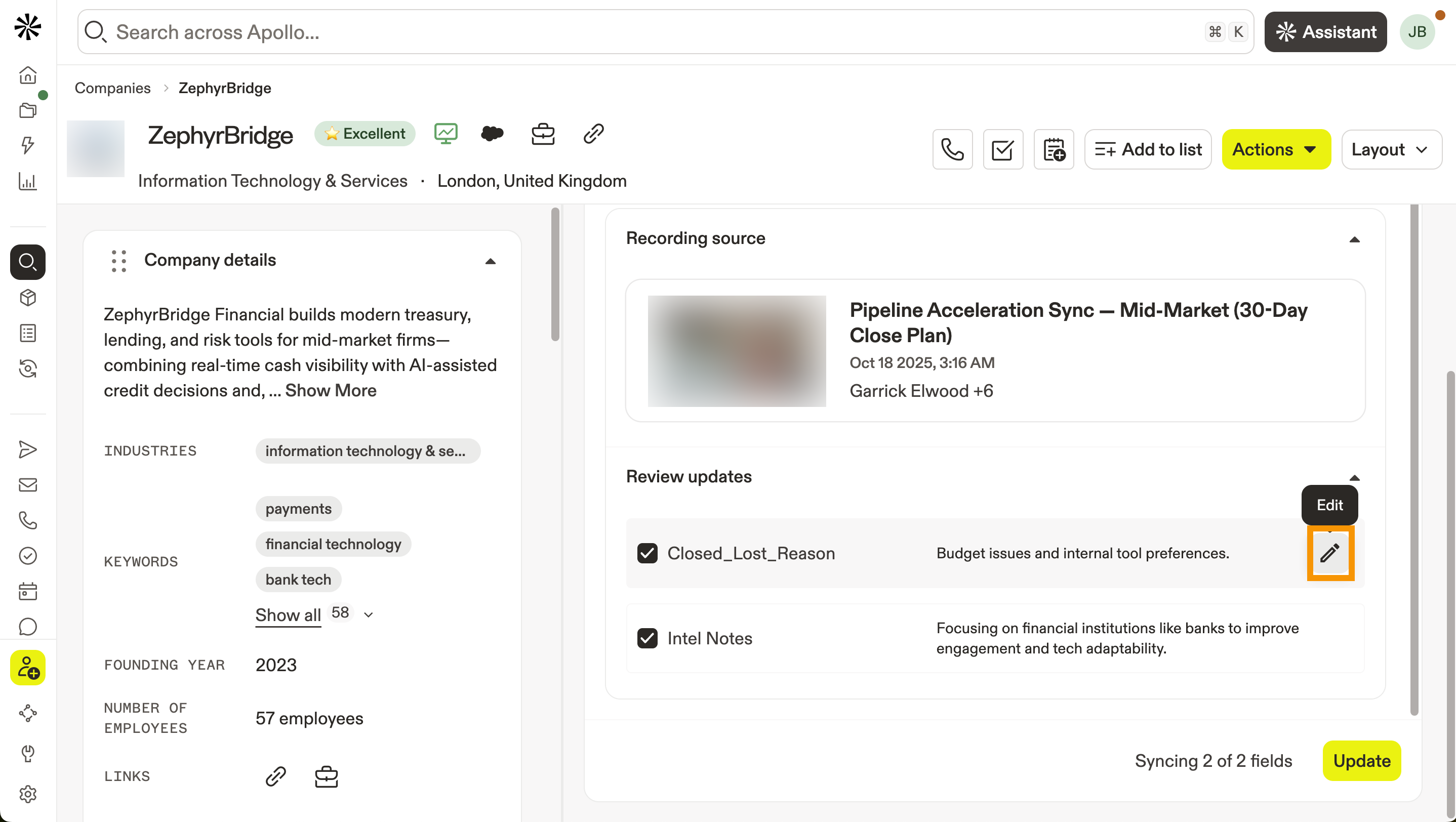
- Cliquez sur Update.
- Accédez à la page de l'opportunité.
- Cliquez sur Tous les champs, puis cliquez sur Vérifier.
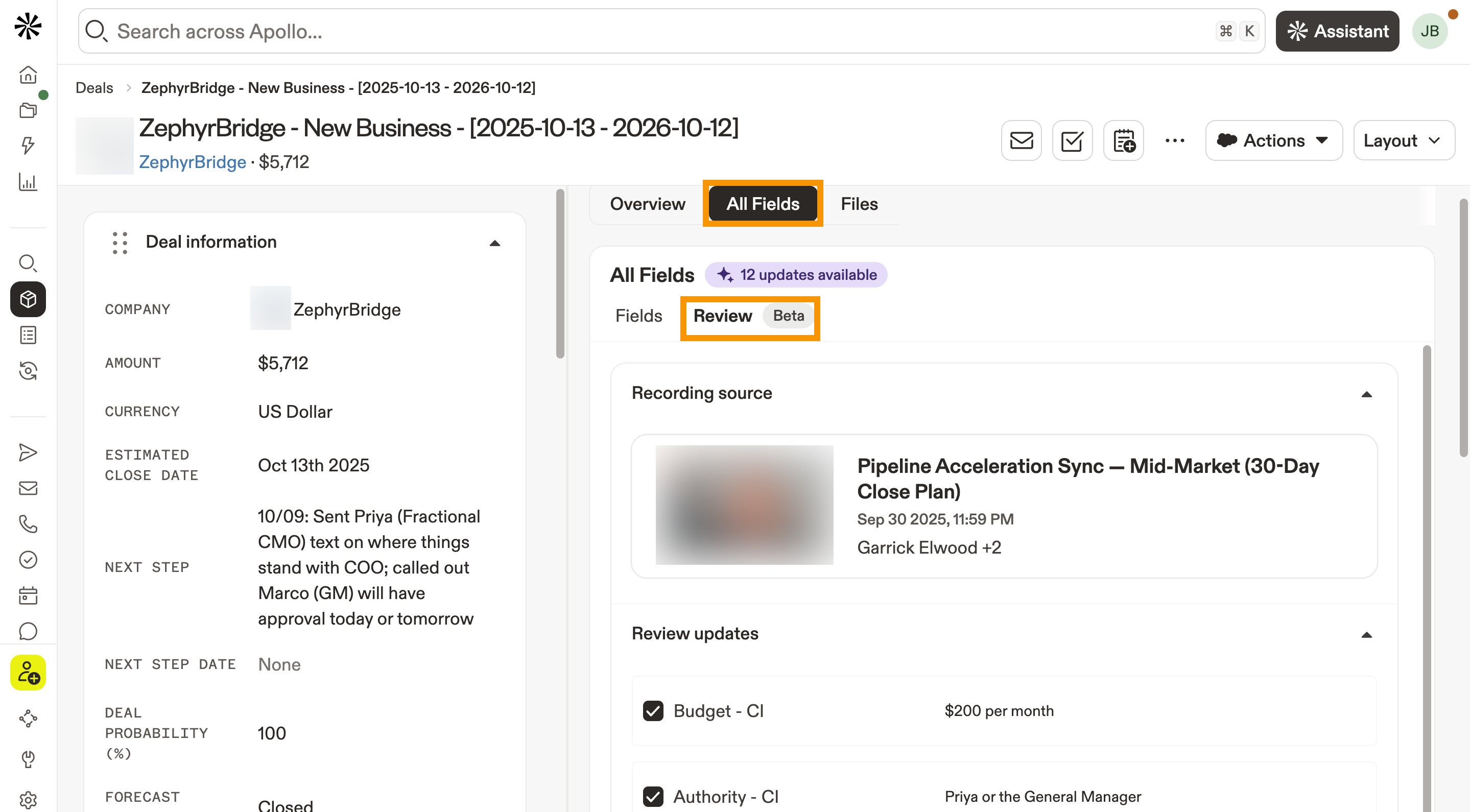
- Cochez chaque champ que vous souhaitez synchroniser.
- (Facultatif) Cliquez sur Modifier pour modifier les valeurs du champ, puis cliquez sur Enregistrer.
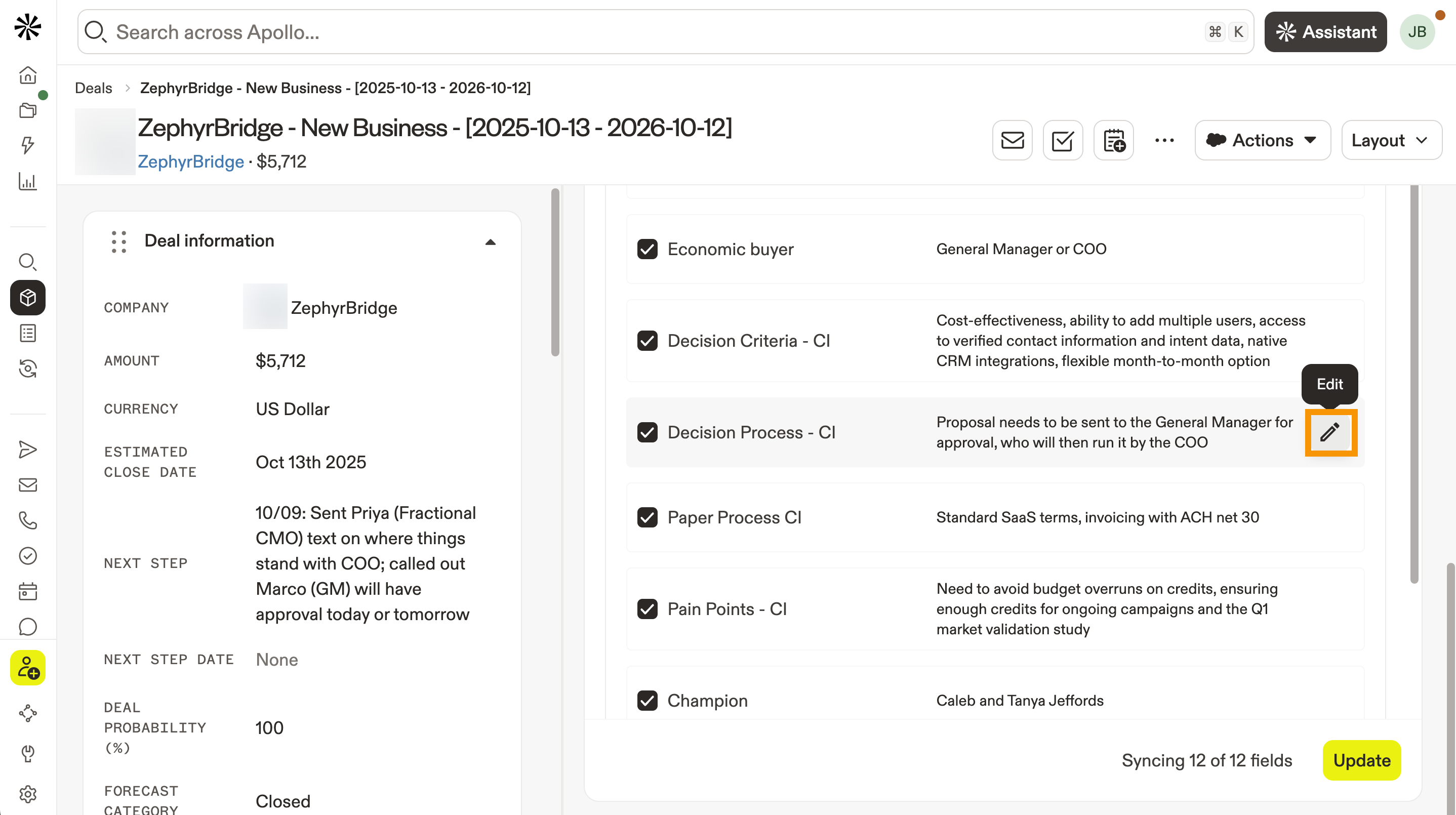
- Cliquez sur Mettre à jour.
Les détails de votre appel sont maintenant synchronisés avec votre CRM.
Étapes suivantes
Voici quelques façons concrètes d'aller plus loin dans l'automatisation du CRM basée sur les conversations.
| Configurer et utiliser les conversations | Si vous déployez l'enregistrement des appels, configurez correctement les conversations pour capturer chaque réunion, faire ressortir les Insights IA et intégrer le Coaching à votre workflow habituel. |
|---|---|
| Utiliser l'enrichissement CRM | Une fois que les appels envoient un contexte riche dans Apollo, utilisez l'enrichissement CRM sur vos enregistrements connectés pour compléter les détails firmographiques manquants et maintenir Salesforce ou HubSpot parfaitement synchronisés. |
| Suivre le mapping des champs par défaut recommandé par Apollo | Avant que votre équipe ne commence à renseigner automatiquement les champs d'opportunité à partir des conversations, suivez le mapping des champs par défaut recommandé par Apollo pour éviter les écarts de synchronisation et maintenir des informations cohérentes sur le propriétaire, les étapes et les contacts clés dans chaque système. |
| Automatiser le suivi post-réunion et les mises à jour du CRM | Transformez chaque conversation enregistrée en Pipeline en automatisant le suivi post-réunion et les mises à jour du CRM pour générer des récapitulatifs, rédiger des emails de suivi et envoyer les prochaines étapes directement dans vos opportunités. |
| Enregistrement des appels par IA : concluez plus d'opportunités grâce à l'intelligence conversationnelle | Si vous voulez que les commerciaux adoptent le nouveau workflow, utilisez l'enregistrement des appels par IA avec l'intelligence conversationnelle pour leur montrer comment les résumés automatiques, les trackers et les playlists se traduisent par plus de succès et moins d'administratif. |