
Aperçu.
Veuillez consulter __KEEP_0000__.Comment utiliser la fonctionnalité d'enrichissement __KEEP_0000__.Cours de l'Apollo Academy pour une visite vidéo guidée sur la configuration de l'enrichissement des données, l'utilisation des crédits et les rapports.
L'enrichissement en mode "cascade" vous permet d'enrichir les adresses e-mail et les numéros de téléphone des contacts dans Apollo grâce à une série de sources de données, ce qui vous donne accès à des informations plus exploitables.
Une fois que vous avez connecté vos sources de données préférées, la fonction d'enrichissement progressif extrait les données de chaque fournisseur, dans l'ordre que vous définissez, jusqu'à ce que vous disposiez d'adresses e-mail et de numéros de téléphone complets pour vos contacts. Vous pouvez également choisir de connecter une source de validation d'e-mail ou une source de validation de numéro de téléphone afin d'ajouter une couche de vérification supplémentaire lorsque vous accédez aux adresses e-mail ou aux numéros de téléphone de vos contacts. __KEEP_0000__
Veuillez consulter les sections suivantes pour découvrir comment :
- Configurez les paramètres d'enrichissement en cascade.et ajoutez des sources de données à votre catalogue.
- Exécuter l'enrichissement en cascade.Dans toute la plateforme Apollo.
- Rapport.Concernant l'activité d'enrichissement de données de votre équipe, __KEEP_0000__.
Consultez.Aperçu de l'enrichissement des données par la méthode "Waterfall".Pour obtenir des réponses aux questions fréquemment posées, notamment concernant les sources de données et la consommation de crédits. __KEEP_0000__
Configurez les paramètres globaux d'enrichissement des données.
Avant de commencer, un administrateur __KEEP_0000__ Apollo doit configurer les paramètres de votre équipe.Paramètres globaux de la cascade.et les sources de données.
Si vous êtes un administrateur, l'enrichissement progressif est activé par défaut pour toute votre équipe, en fonction des paramètres que vous configurez pour l'enrichissement des adresses e-mail ou des numéros de téléphone. Vous avez toujours le contrôle du fonctionnement de l'enrichissement et pouvez ajuster les paramètres de votre équipe à tout moment. Vous pouvez configurer vos paramètres pour : __KEEP_0000__
- Utilisez uniquement les données provenant d'Apollo.Utilisez Apollo comme source de données unique pour l'enrichissement progressif. L'utilisation des crédits reste la même, mais la couverture des données peut être réduite. Vous pouvez...Supprimez toutes les sources de données tierces. __KEEP_0000__Pour activer cette option, vous devez configurer les paramètres de votre __KEEP_0000__ dans la section "waterfall".
- Optimisez la couverture des données grâce à des sources de données tierces.Vous pouvez ajouter des sources de données tierces à votre système de collecte de données pour élargir la couverture des données. L'utilisation des crédits dépend de la source de données qui renvoie avec succès les informations de contact. __KEEP_0000__
- Optimisez la qualité des données.: Connectez un validateur de données optionnel pour garantir la plus grande précision des données. Cela nécessite des crédits supplémentaires pour valider les données trouvées lors de l'enrichissement. __KEEP_0000__
Pour accéder aux paramètres globaux de l'enrichissement par analyse comparative :
- Ouvrez Apollo et cliquez sur __KEEP_0000__.Personnes. __KEEP_0000__.
- Postuler. __KEEP_0000__filtres.pour effectuer une recherche.
- À côté de la colonne "E-mails" ou "Numéros de téléphone", passez votre curseur sur __KEEP_0000__.enrichissement en cascade.Cliquez sur l'icône __KEEP_0000__.matériel __KEEP_0000__Cliquez sur l'icône dans la fenêtre contextuelle pour ouvrir les paramètres de visualisation en cascade pour __KEEP_0000__.enrichissement des e-mails.ou __KEEP_0000__enrichissement des données téléphoniques..

- Dans le panneau de configuration global des __KEEP_0000__ (workflows), cliquez sur...Ajouter.Pour rechercher les sources de données que vous préférez et les ajouter à votre sélection.
Souhaitez-vous en savoir plus sur les différentes sources de données disponibles ? Consultez la documentation d'Apollo. __KEEP_0000__Place de marché des intégrations.Pour en savoir plus sur chaque source de données tierce disponible pour l'enrichissement des données. __KEEP_0000__

- Parcourez la liste des sources de données et utilisez les cases à cocher pour sélectionner chaque source que vous souhaitez ajouter à votre système de collecte de données. Vous pouvez connecter... __KEEP_0000__Fournisseurs intégrés à Apollo.… qui s'intègrent automatiquement et utilisent les crédits Apollo, ou…Fournisseurs obligatoires.qui nécessitent une clé externe.

Il existe deux façons de configurer les sources de données pour l'enrichissement en mode "waterfall" :
Sources intégrées à Apollo.Ces fournisseurs disposent d'une intégration native dans Apollo et utilisent des crédits Apollo pour effectuer l'enrichissement des données. Vous pouvez les ajouter à votre liste de fournisseurs d'enrichissement sans avoir besoin de votre propre compte ou de votre propre clé auprès du fournisseur.
Intégration externe via la clé API.Ces fournisseurs tiers nécessitent une clé API pour se connecter à Apollo. Utilisez ce type de connexion si vous avez déjà un abonnement auprès de ce fournisseur. Les sources externes définissent leurs propres tarifs et n'utilisent pas les crédits Apollo.En savoir plus.
__KEEP_0000__.
- Si vous connectez une source de données nécessitant une API, veuillez saisir un...Nom de la clé.et la source de vos informations.API clé.Ensuite, cliquez sur "Enregistrer".

- Cliquez.Ajouter les sources.pour les inclure dans votre gamme de produits.
- Cliquez.⋮⋮Pour ajouter des sources de données, vous pouvez les faire glisser et les déposer, et ajuster leur ordre dans la liste des enrichissements. Passez la souris sur une source de données et cliquez sur... __KEEP_0000__Xpour la supprimer.
Le processus d'enrichissement par la méthode "cascade" utilise les sources de données de haut en bas. Veuillez noter qu'Apollo agit toujours comme votre première source de données et ne peut pas être déplacée de sa position en haut.

- (Facultatif) Vous pouvez connecter une source de validation d'e-mails ou de numéros de téléphone pour ajouter une couche de vérification supplémentaire lors de l'enrichissement des informations de contact. Cette source de validation compare les informations provenant de vos sources de données connectées afin de garantir la précision des données et de vous assurer que vous contactez les personnes les plus pertinentes. Vous ne pouvez connecter qu'une seule source de validation d'e-mails ou de numéros de téléphone à la fois. __KEEP_0000__

- Pour l'enrichissement des e-mails, veuillez indiquer si l'enrichissement s'arrête lorsque __KEEP_0000__.Une adresse e-mail vérifiée a été trouvée.ou lorsque.Tout e-mail est détecté..
Apollo vous recommande d'envoyer vos messages à des adresses électroniques vérifiées afin de protéger la réputation de votre domaine et de __KEEP_0000__.Améliorer la délivrabilité..
Vous recherchez une...adresse e-mail vérifiée.Cela peut entraîner une consommation de crédits plus importante, en fonction du nombre de fournisseurs utilisés lors de l'enrichissement des données. L'enrichissement se poursuit jusqu'à ce qu'une adresse e-mail vérifiée soit trouvée. Les fournisseurs connectés facturent des crédits pour chaque adresse e-mail non vérifiée détectée avant de trouver une adresse e-mail vérifiée. __KEEP_0000__
Lorsque vous effectuez une recherche pour __KEEP_0000__.n'importe quel courriel
__KEEP_0000__Chaque fois qu'un fournisseur trouve une adresse e-mail, vous consommez des crédits, que cette adresse soit vérifiée ou non. __KEEP_0000__

- Cliquez.Enregistrer., puis cliquez sur __KEEP_0000__.Confirmer les modifications.Pour confirmer que vous souhaitez proposer des activités de développement à l'ensemble de votre équipe, via le compte Apollo.

Vous avez terminé la configuration globale de l'enrichissement de données. Vous pouvez répéter ces étapes pour modifier vos paramètres d'enrichissement à tout moment.
Maintenant, vous et votre équipe êtes prêts à exécuter l'enrichissement en mode "waterfall" dans Apollo.
Exécuter l'enrichissement en cascade.
Par défaut, le mode "cascade" est activé pour diverses fonctionnalités de la plateforme Apollo et fonctionne selon les principes suivants : __KEEP_0000__Paramètres globaux pour toute l'équipe, configurés par votre administrateur..
Cependant, vous avez toujours un contrôle total sur vos paramètres d'enrichissement et vos sources de données. Si vous préférez utiliser uniquement les données d'Apollo, votre administrateur Apollo peut modifier vos paramètres de flux de données à tout moment pour supprimer toutes les sources tierces.
De plus, toute votre équipe a la possibilité de désactiver la fonctionnalité "cascade" de manière ponctuelle pour les activités suivantes :
- Enregistrement de nouveaux contacts (individuellement ou en masse). __KEEP_0000__.
- Enrichissement des adresses e-mail et des numéros de téléphone des contacts enregistrés..
- Enrichir les contacts enregistrés avec les informations sur les changements de poste..
- Enrichir les informations de contact à partir de la page de profil de contact..
- Importer des contacts via CSV..
- Enrichir les adresses e-mail manquantes dans le centre de contrôle de la qualité des données..
- Planification de l'enrichissement des données relatives aux changements de poste dans le centre de santé des données..
- Création de flux de travail d'enrichissement.
- Enregistrer les contacts via l'extension Chrome d'Apollo..
-
Enrichir les contacts grâce à Apollo..
- Les paramètres de requête pour __KEEP_0000__ Waterfall sont configurés comme suit :
Falsepar défaut. Vous pouvez les définir manuellement.TruePour effectuer une enrichissement de données en mode "waterfall", veuillez utiliser API.
- Les paramètres de requête pour __KEEP_0000__ Waterfall sont configurés comme suit :
Apprenez comment effectuer un enrichissement en cascade lors des activités suivantes dans Apollo :
| Disponibilité de l'enrichissement __KEEP_0000__ Waterfall. | ||
|---|---|---|
| Recherche de personnes : Enregistrez vos contacts. | Recherche de personnes : Accédez aux adresses électroniques et aux numéros de téléphone. | Recherche de personnes : Enrichissez vos adresses e-mail et numéros de téléphone. |
| Recherche de personnes : Amélioration des informations concernant les changements de poste. | Modèles de recherche. | Centre de contrôle de la qualité des données : Enrichissez vos contacts en ajoutant les adresses électroniques manquantes. |
| Centre de contrôle de la qualité des données : Planification de l'enrichissement des données lors des changements de poste. | Page de profil de contact. | CSV Importations. |
| Extension Chrome pour Apollo. | Flux de travail d'enrichissement. | Apollo Enrichment. |
Recherche de personnes : Enregistrez vos contacts.
Vous pouvez effectuer une enrichissement de données en mode "cascade" à chaque fois que vous enregistrez des contacts individuels ou en masse depuis People. Pour ce faire :
- Lancez Apollo et accédez à __KEEP_0000__.Personnes. __KEEP_0000__.
- Postuler.filtres.pour commencer à rechercher de nouveaux prospects.
- Sélectionnez un ou plusieurs prospects que vous souhaitez enregistrer en tant que contact, puis cliquez sur __KEEP_0000__.Enregistrer. __KEEP_0000__.

- Sous __KEEP_0000__.Ajouter des informations complémentaires., activez __KEEP_0000__.Trouvez des données grâce à Waterfall.Pour l'enrichissement des adresses e-mail et/ou des numéros de téléphone. Cela permet à Apollo de réaliser un enrichissement progressif pour les prospects que vous avez sélectionnés. Apollo fournit également une estimation de l'utilisation des crédits pour l'enrichissement de ces prospects.
- Vérifier. __KEEP_0000__Inclure les adresses e-mail de capture.afin de permettre à Apollo de renvoyer des adresses électroniques génériques pour vos prospects lors de la phase de collecte de données.
Les organisations utilisent des adresses e-mail génériques pour recevoir les messages envoyés à toute personne ayant le même nom de domaine. Généralement, ces adresses e-mail génériques permettent aux équipes de collecter les e-mails envoyés par erreur à une mauvaise adresse ou à une adresse inexistante. __KEEP_0000__
- Cliquez.Enregistrer.pour enregistrer vos nouveaux contacts et commencer l'enrichissement progressif. __KEEP_0000__

- Le processus d'enrichissement parcourt chaque source de données connectée dans l'ordre défini par l'administrateur de votre équipe. L'enrichissement s'arrête lorsque Apollo ou une autre source de données trouve une adresse e-mail ou un numéro de téléphone pour les enregistrements que vous avez sélectionnés. Les données de votre contact apparaissent après un enrichissement réussi.
L'enrichissement des données, qui se fait de manière progressive, peut prendre quelques instants, en fonction du nombre de sources de données nécessaires pour trouver une adresse e-mail ou un numéro de téléphone.
- Répétez ces étapes pour chaque fiche de contact que vous souhaitez enrichir individuellement. __KEEP_0000__
Recherche de personnes : accédez aux adresses e-mail et aux numéros de téléphone.
Par défaut, le processus d'enrichissement des données "Waterfall" est exécuté à chaque fois que vous demandez à accéder à l'adresse e-mail ou au numéro de téléphone d'un contact spécifique lors d'une recherche. Ce fonctionnement est basé sur les paramètres configurés par un administrateur __KEEP_0000__ Apollo.
Pour ce faire :
- Lancez Apollo et cliquez sur __KEEP_0000__.Personnes. __KEEP_0000__.
- Postuler. __KEEP_0000__filtres.pour rechercher des contacts.
- Cliquez.Accéder aux e-mails.ou __KEEP_0000__Accès mobile.À côté de l'enregistrement de contact que vous souhaitez enrichir, l'enrichissement progressif démarre automatiquement, en utilisant Apollo et les autres sources de données que vous avez ajoutées. __KEEP_0000__

- Le processus d'enrichissement parcourt chaque source de données connectée dans l'ordre que vous avez défini. L'enrichissement s'arrête lorsque Apollo ou une autre source de données trouve une adresse e-mail ou un numéro de téléphone pour les enregistrements que vous avez sélectionnés. Les données de votre contact apparaissent après un enrichissement réussi. __KEEP_0000__
L'enrichissement des données par la méthode "waterfall" peut prendre quelques instants, en fonction du nombre de sources de données nécessaires pour trouver une adresse e-mail ou un numéro de téléphone. __KEEP_0000__
- Répétez ces étapes pour chaque fiche contact que vous souhaitez enrichir. __KEEP_0000__
Recherche de personnes : Enrichissez vos adresses e-mail et numéros de téléphone.
Vous pouvez effectuer une enrichissement "waterfall" lors de l'enrichissement d'adresses e-mail ou de numéros de téléphone pour vos contacts enregistrés, que ce soit individuellement ou en masse. Pour ce faire :
- Lancez Apollo et cliquez sur __KEEP_0000__.Personnes..
- Cliquez.Enregistré. __KEEP_0000__. Postulez. __KEEP_0000__filtres.pour affiner la liste de vos contacts enregistrés, si nécessaire.
- Vérifiez chaque contact enregistré que vous souhaitez enrichir. Cliquez sur __KEEP_0000__.Enrichir., puis sélectionnez __KEEP_0000__.Enrichir les courriels.ou __KEEP_0000__Enrichir les numéros de téléphone mobile..

- Utilisez le bouton pour activer __KEEP_0000__.Recherchez les données via Waterfall pour les enregistrements sélectionnés. __KEEP_0000__Cela permet à Apollo de réaliser un enrichissement progressif pour les contacts que vous avez sélectionnés. Apollo vous fournit un aperçu des sources de données utilisées pour cet enrichissement et une estimation du nombre de crédits que vous pourriez utiliser pour enrichir vos contacts. __KEEP_0000__
- Pour enrichir uniquement les contacts que vous avez sélectionnés avec les données d'Apollo, désactivez l'interrupteur. Cela n'affectera pas les paramètres globaux d'enrichissement en cascade de votre équipe.
- Cliquez.Enrichir.pour commencer l'enrichissement en mode "waterfall".
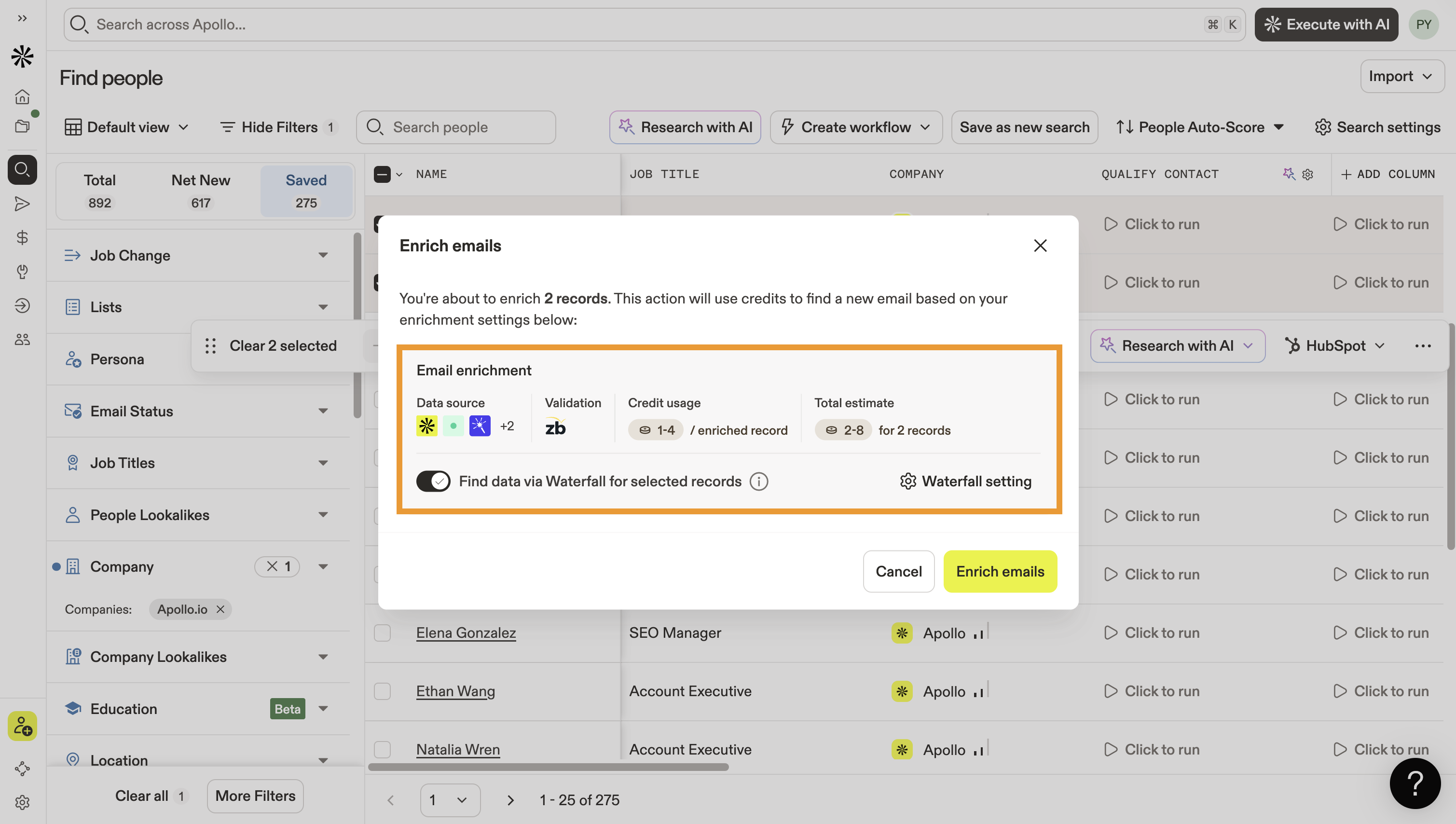
- Le processus d'enrichissement parcourt chaque source de données connectée dans l'ordre défini par l'administrateur de votre équipe. L'enrichissement s'arrête lorsque Apollo ou une autre source de données trouve une adresse e-mail ou un numéro de téléphone pour les enregistrements que vous avez sélectionnés. Les données de votre contact apparaissent après un enrichissement réussi. __KEEP_0000__
L'enrichissement des données en mode "cascade" peut prendre quelques instants, en fonction du nombre de sources de données nécessaires pour trouver une adresse e-mail ou un numéro de téléphone.
- Répétez ces étapes pour chaque fiche de contact que vous souhaitez enrichir. __KEEP_0000__
Recherche de personnes : Amélioration des informations sur les changements de poste.
Vous pouvez effectuer une enrichissement en cascade lorsque vous mettez à jour les informations de vos contacts enregistrés avec les changements de poste, depuis la page "People". Veuillez consulter __KEEP_0000__.Enrichissez vos contacts avec les informations sur les changements de poste.Pour en savoir plus.

Modèles de recherche.
Utilisez la fonctionnalité de recherche AI pour enrichir rapidement les informations de vos contacts enregistrés, que ce soit par e-mail ou par téléphone. Pour ce faire :
- Lancez Apollo et cliquez sur __KEEP_0000__.Personnes..
- Cliquez.Enregistré.. Postuler.filtres.Pour affiner la liste de vos contacts enregistrés, selon vos besoins.
- Cliquez.Recherche avec AI. > Consultez les modèles..

- Sélectionnez.Enrichir les adresses e-mail.ou __KEEP_0000__Enrichir les numéros de téléphone..

- Apollo affiche vos __KEEP_0000__.Paramètres d'enrichissement en cascade.Pour enrichir les adresses e-mail ou les numéros de téléphone. Si vous êtes un administrateur, vous pouvez modifier ces paramètres selon vos besoins. Veuillez noter que cela mettra à jour les paramètres d'enrichissement global pour tous les membres de votre équipe. __KEEP_0000__
- Cliquez.Enregistrer et exécuter.Ensuite, veuillez sélectionner l'une des options suivantes. Veuillez noter que certaines de ces options peuvent être disponibles ou non, en fonction du nombre de contacts enregistrés dans vos résultats de recherche :
__KEEP_0000__
- Enregistrer et exécuter la ligne sélectionnée.: Effectuez une enrichissement de données de type "waterfall" sur vos contacts enregistrés. Vous devez sélectionner 1 ou plusieurs contacts pour voir cette option.
- Enregistrer et exécuter les 10 premières lignes.Exécutez l'enrichissement par méthode en cascade pour les premières 10 lignes des contacts enregistrés.
- Enregistrer et exécuter 25 lignes de la page actuelle.: Effectuez une enrichissement de données de type "waterfall" pour tous les contacts enregistrés sur la page de recherche actuelle. __KEEP_0000__
- Enregistrer et exécuter les actions sur les lignes vides ou contenant des erreurs dans la vue.: Activez l'enrichissement par méthode "waterfall" uniquement pour les contacts enregistrés qui ne contiennent pas toutes les données ou qui présentent des informations obsolètes. Cette option n'apparaît que lorsque les contacts enregistrés sur votre page de recherche actuelle sont incomplets.
- Enregistrer et appliquer à toutes les lignes de la vue.: Effectuez une enrichissement par lots pour tous les contacts enregistrés qui répondent à vos critères de filtre. Vous pouvez effectuer l'enrichissement sur un maximum de 5000 contacts à la fois.
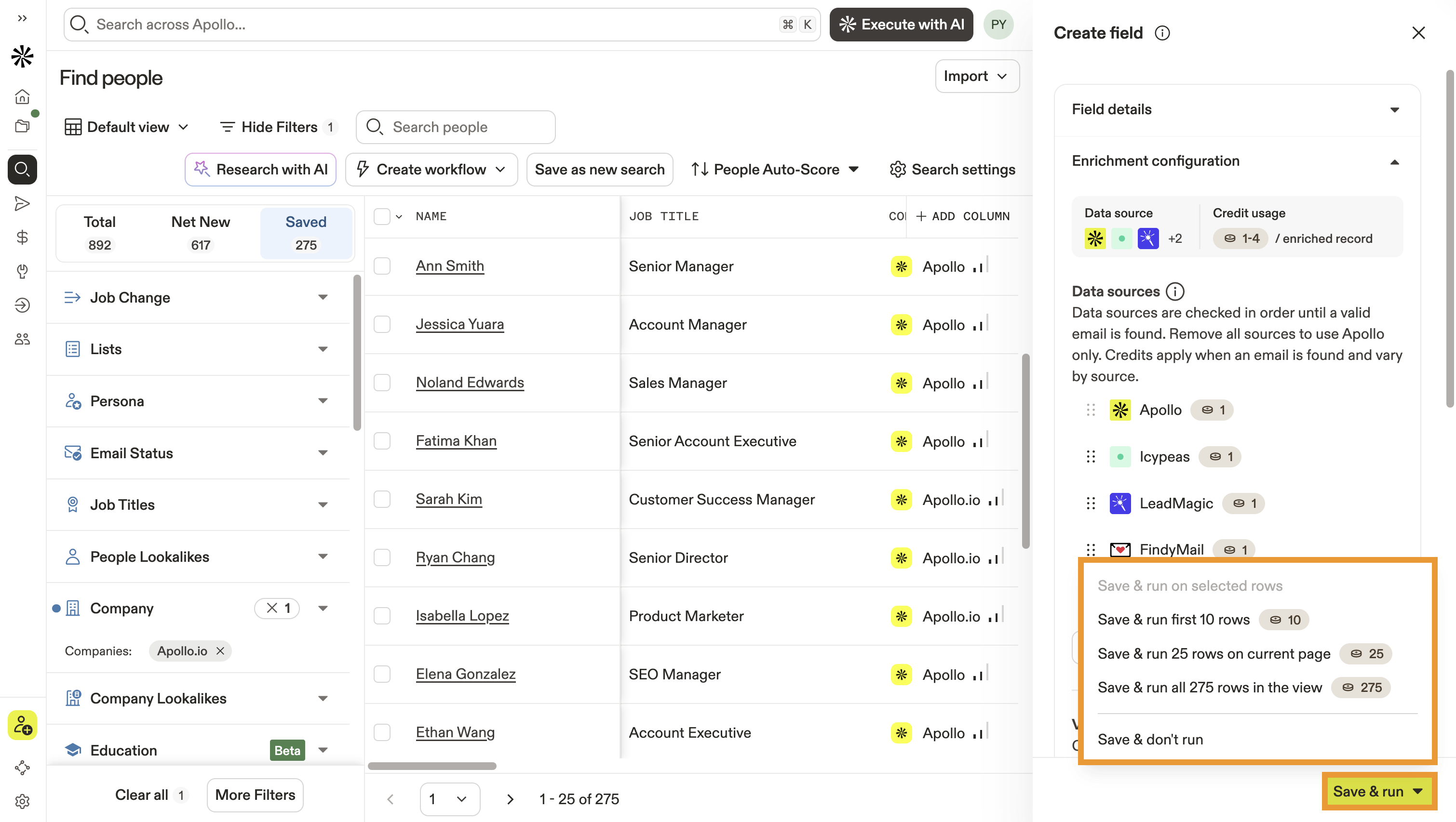
- Lorsque vous effectuez une enrichissement en cascade, le processus parcourt chaque source de données connectée dans l'ordre que vous avez défini. L'enrichissement se termine lorsque Apollo ou une autre source de données trouve une adresse e-mail ou un numéro de téléphone pour les enregistrements que vous avez sélectionnés. Les données de votre contact apparaissent après un enrichissement réussi.
L'enrichissement en cascade peut prendre quelques instants, en fonction du nombre de sources de données nécessaires pour trouver une adresse e-mail ou un numéro de téléphone.
- Répétez ces étapes pour chaque ensemble d'enregistrements de contacts que vous souhaitez enrichir. __KEEP_0000__
Centre de contrôle de la qualité des données : Enrichissez vos contacts en complétant les adresses e-mail manquantes.
Vous pouvez exécuter l'enrichissement en mode "cascade" depuis __KEEP_0000__.Centre de contrôle de la qualité des données.Pour enrichir manuellement les contacts avec les adresses électroniques manquantes, veuillez suivre les étapes suivantes :
- Lancez Apollo et accédez à __KEEP_0000__.Enrichissement des données..
- Sous la section "Emails manquants", cliquez sur __KEEP_0000__.Consulter les contacts..
- Sélectionnez chaque contact que vous souhaitez mettre à jour, puis cliquez sur __KEEP_0000__.Mettre à jour les éléments sélectionnés. __KEEP_0000__.

- Activer.Trouvez les données via Waterfall pour les enregistrements sélectionnés. __KEEP_0000__pour effectuer une enrichissement progressif sur les contacts que vous avez sélectionnés. Les administrateurs peuvent cliquer sur... __KEEP_0000__Cadre de cascade.pour examiner et modifier les sources de données connectées ainsi que les paramètres d'enrichissement.
- Cliquez.Enrichir les contacts.pour effectuer une enrichissement de données en mode "cascade" et identifier les adresses e-mail manquantes pour chaque contact.

- Le processus d'enrichissement parcourt chaque source de données connectée dans l'ordre défini par l'administrateur de votre équipe. L'enrichissement s'arrête lorsque Apollo ou une autre source de données trouve une adresse e-mail ou un numéro de téléphone pour les enregistrements que vous avez sélectionnés. Les données de votre contact apparaissent après un enrichissement réussi. __KEEP_0000__
L'enrichissement des données en mode "cascade" peut prendre quelques instants, en fonction du nombre de sources de données nécessaires pour trouver une adresse e-mail ou un numéro de téléphone.
- Répétez ces étapes pour chaque contact que vous souhaitez enrichir. __KEEP_0000__
Centre de santé des données : Planification de l'enrichissement des modifications de poste.
Utilisez l'enrichissement en cascade pour élargir la couverture des données dans vos programmes d'enrichissement liés aux changements de poste. Lorsque cette fonctionnalité est activée, chaque enrichissement programmé recherchera les données disponibles concernant les changements de poste via __KEEP_0000__ et les sources de données connectées de votre équipe.
Veuillez consulter __KEEP_0000__.Enrichissez vos contacts avec les informations sur les changements de poste.Pour savoir comment configurer l'enrichissement en cascade pour les mises à jour des tâches programmées.

Page de profil de contact.
Vous pouvez effectuer une enrichissement de données en mode "cascade" pour les contacts enregistrés, depuis la page de profil de contact. Pour ce faire :
- Lancez Apollo et cliquez sur __KEEP_0000__.Personnes..
- Cliquez.Enregistré.. Postulez. __KEEP_0000__filtrespour affiner la liste de vos contacts enregistrés, selon vos besoins.
- Cliquez sur le contact enregistré que vous souhaitez enrichir pour ouvrir sa __KEEP_0000__.__KEEP_0000__profil de contact..
- Sous la section "Informations de contact", cliquez sur __KEEP_0000__.+Sélectionnez.Enrichir le numéro de téléphone.ou __KEEP_0000__Enrichir les adresses e-mail..
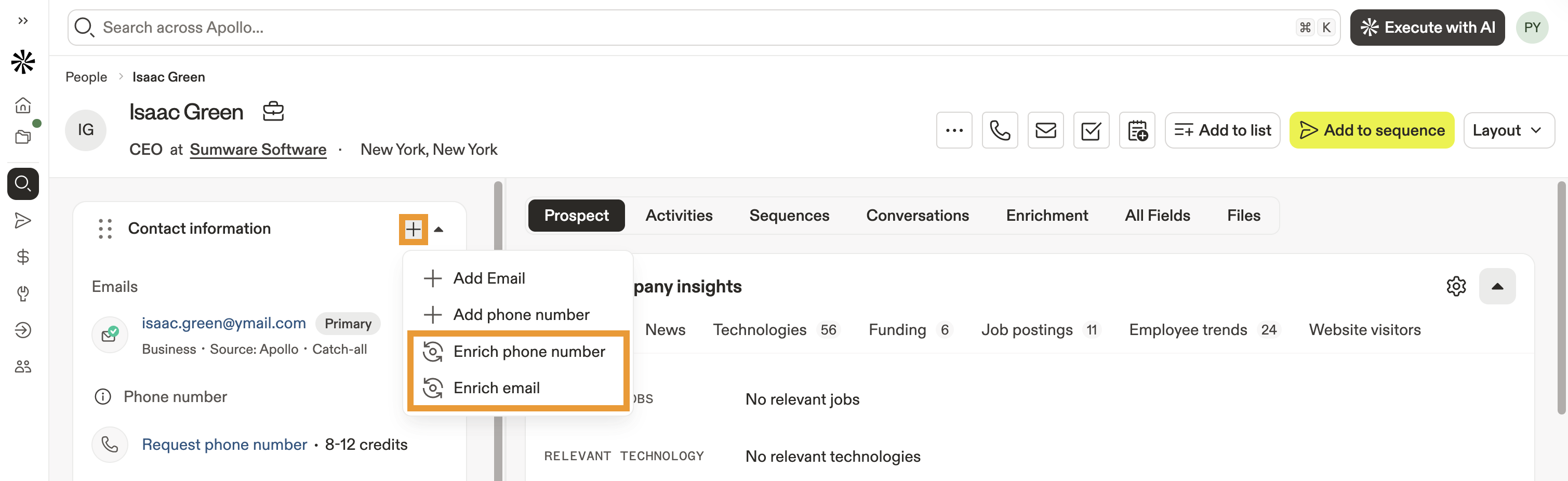
- Utilisez le bouton pour activer __KEEP_0000__.Recherchez les données via Waterfall pour les enregistrements sélectionnés.Cela permet à Apollo d'effectuer une enrichissement progressif pour les contacts que vous avez sélectionnés. Apollo vous fournit un aperçu des sources de données utilisées dans ce processus d'enrichissement et une estimation du nombre de crédits que vous pourriez utiliser pour enrichir ces contacts. __KEEP_0000__
- Pour enrichir uniquement les contacts que vous avez sélectionnés avec les données d'Apollo, désactivez l'interrupteur. Cela n'affectera pas les paramètres globaux d'enrichissement "waterfall" de votre équipe. __KEEP_0000__
- Cliquez.Enrichir.Pour commencer l'enrichissement en mode "waterfall".

- Le processus d'enrichissement parcourt chaque source de données connectée dans l'ordre que vous avez défini. L'enrichissement se termine lorsque Apollo ou une autre source de données trouve une adresse e-mail ou un numéro de téléphone pour les enregistrements que vous avez sélectionnés. Les données de votre contact apparaissent une fois l'enrichissement terminé avec succès. __KEEP_0000__
L'enrichissement des données en mode "cascade" peut prendre quelques instants, en fonction du nombre de sources de données nécessaires pour trouver une adresse e-mail ou un numéro de téléphone. __KEEP_0000__
- Répétez ces étapes pour chaque contact que vous souhaitez enrichir. __KEEP_0000__
CSV Importations.
Vous pouvez effectuer une enrichissement de données en mode "waterfall" lors de l'importation de contacts via CSV vers Apollo.
Les importations comprennent des éléments facultatifs.enrichissement des données.Les paramètres suivants indiquent à Apollo s'il doit enrichir les adresses e-mail et/ou les numéros de téléphone des contacts lors du processus d'importation. Cliquez sur __KEEP_0000__.basculerpour activer l'enrichissement progressif et élargir la couverture de vos données enrichies.
Reportez-vous à __KEEP_0000__.Importer une liste de contacts.Pour apprendre comment configurer l'enrichissement en mode "waterfall" lors de vos importations CSV.

Extension Chrome pour Apollo.
L'enrichissement "Waterfall" vous permet d'accéder à davantage de données de contact pertinentes lorsque vous prospectez avec __KEEP_0000__.Extension Chrome pour Apollo.Lorsque cette fonctionnalité est activée, l'enrichissement "waterfall" s'exécute automatiquement chaque fois que vous ou votre équipe demandez l'accès aux informations de contact (adresse e-mail ou numéro de téléphone) d'un prospect via l'extension.
Assurez-vous de...Installez l'extension Chrome d'Apollo.et enregistrez-le dans vos favoris de votre navigateur ! __KEEP_0000__
Vous pouvez activer ou désactiver l'enrichissement progressif localement depuis l'extension. Pour ce faire :
- Lancez l'extension Chrome d'Apollo.À partir de votre navigateur, lorsque vous prospectez sur un site web d'entreprise, vous pouvez accéder à votre CRM, à votre Gmail ou à votre Google Calendar.
- Dans l'extension, cliquez sur __KEEP_0000__.Réglages..

- Faites défiler vers le bas.Sources de données., puis sélectionnez __KEEP_0000__.Source d'eau de cascade.Pour permettre à l'extension d'effectuer un enrichissement progressif lorsque vous accédez aux données de contact (e-mail ou numéro de téléphone) de vos prospects, sélectionnez __KEEP_0000__.Apollo-source.Pour accéder aux données de contact grâce à l'enrichissement standard d'Apollo.

Apollo indique que la fonction d'enrichissement progressif est activée depuis l'écran principal de l'extension. Chaque fois que vous accédez aux informations des prospects via l'extension, Apollo effectue automatiquement l'enrichissement progressif. __KEEP_0000__

Flux de travail d'enrichissement.
Vous pouvez ajouter une fonctionnalité d'enrichissement progressif pour accéder à une couverture de données plus large dans __KEEP_0000__.flux de travail automatisés.avec les actions suivantes :
- Enrichir les courriels.
- Enrichir les numéros de téléphone.
- Enrichissez les contacts avec les informations sur les changements de poste.
Veuillez vous référer à __KEEP_0000__.Créez un flux de travail.Pour en savoir plus.

Apollo Enrichment.
Vous pouvez utiliser les paramètres de requête d'enrichissement en cascade pour accéder à une couverture de données plus large lorsque vous appelez __KEEP_0000__.People Enrichmentet __KEEP_0000__Bulk People Enrichmentles points de terminaison de API Apollo.
Visitez notre __KEEP_0000__.Centre pour les développeurs.Pour en savoir plus sur le fonctionnement de l'enrichissement de données en cascade via la plateforme Apollo, y compris les conditions de configuration et les exemples d'utilisation.
Apollo vous avertit lorsque vous ne disposez pas de suffisamment de crédits pour effectuer l'enrichissement complet pour vos contacts sélectionnés. Avant que l'enrichissement ne commence, vous serez invité(e) à continuer avec un enrichissement partiel ou à acheter des crédits supplémentaires pour effectuer l'enrichissement complet.
Cliquez.Enrichir les enregistrements de X.Pour continuer, vous pouvez bénéficier d'un enrichissement partiel. En fonction du nombre de crédits restants, l'enrichissement sera effectué pour certains (mais pas pour tous) des contacts que vous avez sélectionnés. L'enrichissement s'arrête lorsque vous avez épuisé vos crédits.
Si vous êtes un administrateur __KEEP_0000__ Apollo, cliquez sur...Achetez davantage de crédits.àAchetez des crédits Apollo supplémentaires.Si vous ne disposez pas des permissions d'administrateur, cliquez sur __KEEP_0000__.Envoyez une demande à l'administrateur.Pour demander à votre administrateur Apollo d'acheter davantage de crédits pour votre équipe. __KEEP_0000__

Rapport sur l'enrichissement des données "Waterfall".
Les administrateurs et les utilisateurs non-administrateurs de votre équipe peuvent générer des rapports sur les activités d'enrichissement de données en accédant à :
- Untableau de bord d'analyse.Pour avoir un aperçu rapide des principaux indicateurs liés à l'enrichissement des données, notamment un résumé de votre consommation de crédits Apollo et de la qualité des données que vous avez enrichies grâce à cette fonctionnalité. Vous pouvez également appliquer des filtres pour suivre les indicateurs du tableau de bord par utilisateur ou par source de données. __KEEP_0000__
- A.Journal d'enrichissement global du système.Pour toutes les activités en cascade au sein de votre organisation, cela vous offre une plus grande transparence sur les activités d'enrichissement des données de votre équipe, ce qui vous aide à surveiller l'utilisation des crédits. Allez dans les paramètres et cliquez sur __KEEP_0000__.Activité du système. > Demandes de données. > Cascade.Pour consulter l'historique complet des exécutions d'enrichissement de données par lots effectuées par votre équipe.
- Un.Rapport d'enrichissement individuel.Avec des détails plus précis pour chaque exécution de __KEEP_0000__ en cascade. Cliquez sur n'importe quelle ligne de votre journal d'enrichissement pour ouvrir le rapport d'enrichissement correspondant à une seule activité d'enrichissement en cascade.
Les rapports d'analyse et d'enrichissement affichent les données d'utilisation des crédits, mais uniquement pour les crédits Apollo. Cela signifie que vous pouvez suivre l'utilisation des crédits via Apollo et les sources de données intégrées, mais pas les crédits facturés par les sources de données connectées via une clé API.
Pour en savoir plus sur les frais liés aux données provenant de sources connectées via API, veuillez contacter vos fournisseurs de données connectées.
Veuillez consulter les sections suivantes pour en savoir plus sur les rapports d'enrichissement de données "waterfall". __KEEP_0000__
Tableau de bord d'analyse de l'enrichissement des données "Waterfall".
Utilisez le tableau de bord des performances d'enrichissement "Waterfall" pour obtenir rapidement des informations clés sur les principaux indicateurs de performance de votre équipe, notamment :
- Nombre de tentatives d'enrichissement de données en cascade.
- Enrichissement des données par l'utilisateur, type "cascade".
- Enrichissement des données par méthode "cascade" à partir de sources de données tierces.
- Performance de l'enrichissement des données d'e-mail et de téléphone.
- Utilisation du crédit Apollo.
Pour accéder à ce tableau de bord analytique :
- Lancez Apollo et accédez à __KEEP_0000__.Analytique. > Tableaux de bord..
- Type.Cascade.Saisissez le terme de recherche dans la barre de recherche, puis cliquez sur __KEEP_0000__.Performance de l'enrichissement des données en mode "Waterfall"..
- Votre tableau de bord affiche automatiquement les données les plus récentes. Vous pouvez appliquer une période ou tout autre filtre pour afficher les données dont vous avez besoin. Les indicateurs de votre tableau de bord se mettent à jour immédiatement lorsque vous sélectionnez un filtre. __KEEP_0000__
- Veuillez consulter les widgets du tableau de bord pour accéder aux indicateurs d'enrichissement en cascade. Cliquez sur "..." pour effectuer l'une des actions suivantes pour chaque widget individuel :
- Consulter le rapport.Ouvrez le rapport d'analyse complet utilisé pour générer ces données. __KEEP_0000__
- Dupliqué.Dupliquez ce widget pour l'utiliser dans un tableau de bord personnalisé ou un rapport. __KEEP_0000__
- Copier le lien __KEEP_0000__Copiez un lien pour partager le rapport utilisé dans ce widget avec votre équipe. __KEEP_0000__
- Exporter vers CSV.: Exportez les données de ce widget vers un fichier CSV.

Consultez.Utilisez les tableaux de bord d'analyse.Pour en savoir plus sur les tableaux de bord préconfigurés d'Apollo et sur la façon de créer des tableaux de bord d'analyse personnalisés.
Rapport d'enrichissement des données Waterfall.
Le rapport d'enrichissement en cascade vous donne un aperçu de l'historique d'enrichissement en cascade de votre équipe. Il comprend des informations détaillées sur les enregistrements enrichis, les sources de données tierces qui ont fourni les données d'enrichissement, et le nombre de crédits Apollo que vous ou votre équipe avez utilisés pour chaque session d'enrichissement. Utilisez ce rapport pour une transparence totale sur l'utilisation globale de l'enrichissement en cascade par votre équipe. __KEEP_0000__
Les administrateurs et les utilisateurs non-administrateurs peuvent accéder à l'ensemble de l'historique d'enrichissement de votre équipe, ainsi qu'aux rapports d'enrichissement pour chaque exécution. Pour ce faire :
- Accédez à __KEEP_0000__.Réglages. > Demandes de données. > Cascade..
- Le journal des activités affiche les exécutions d'enrichissement par ordre chronologique, en commençant par l'exécution la plus récente. Cliquez sur n'importe quelle ligne pour ouvrir le rapport d'enrichissement correspondant à une exécution spécifique. __KEEP_0000__

- Dans le rapport d'enrichissement, vous pouvez consulter les statistiques clés pour les indicateurs suivants :
- # crédits utilisés
- Nombre de contacts enrichis.
- Nombre de contacts vérifiés.
- Nombre de contacts non vérifiés.
- Nombre de contacts indisponible.
- Vous pouvez également consulter une liste de tous les contacts que vous venez d'enrichir. Cela vous permet d'obtenir des informations plus précises sur les fournisseurs de données qui ont trouvé de nouvelles informations pour chaque contact, et sur le nombre de crédits Apollo que vous avez utilisés pour enrichir chaque fiche de contact.
- Cliquez.Plus d'actions. > Exportation vers CSV.Pour exporter votre liste de contacts enrichis vers un fichier CSV.
- Cliquez.Plus d'actions. > Ajouter à la séquence.pour ajouter des contacts enrichis à une séquence.

Lorsque vous effectuez l'enrichissement de données en mode "cascade" dans __KEEP_0000__.Les personnes. __KEEP_0000__ou __KEEP_0000__Entreprises. __KEEP_0000__, cliquez sur __KEEP_0000__.Consulter le rapport.Pour accéder rapidement au rapport de votre enrichissement terminé.
Désactiver l'enrichissement __KEEP_0000__ Waterfall.
Par défaut, la fonctionnalité d'enrichissement "Waterfall" est activée sur toute la plateforme Apollo pour toute votre équipe, et elle ne peut être désactivée que localement et de manière ponctuelle pour certaines activités.
Cependant, vous avez un contrôle total sur les sources de données utilisées dans l'enrichissement progressif. Si vous le souhaitez, vous pouvez supprimer toutes les sources de données tierces et utiliser uniquement Apollo comme source de données lors de l'enrichissement progressif. Cela signifie que seules les données d'Apollo seront utilisées pour enrichir les adresses e-mail ou les numéros de téléphone de vos contacts lorsque l'enrichissement progressif est effectué. __KEEP_0000__
Pour ce faire :
- Lancez Apollo et cliquez sur __KEEP_0000__.Personnes. __KEEP_0000__.
- Postuler. __KEEP_0000__filtrespour effectuer une recherche.
- Cliquez sur leCourriels.colonne >Modifier le champ.pour ouvrir les paramètres d'enrichissement des e-mails ou __KEEP_0000__.Numéros de téléphone.colonne >Modifier le champ.Pour ouvrir les paramètres d'enrichissement des informations téléphoniques.
- Supprimez toutes les sources de données tierces de votre liste pour utiliser uniquement les données d'Apollo pour l'enrichissement. Passez la souris sur une source de données et cliquez sur... __KEEP_0000__.Xpour la supprimer.
- Cliquez.Enregistrer..
À partir de maintenant, vous utiliserez uniquement les données d'Apollo pour trouver ou enrichir les adresses e-mail et les numéros de téléphone de vos contacts sélectionnés.

Tous les utilisateurs peuvent également désactiver localement l'enrichissement "waterfall" pour différentes activités. Cela vous permet de désactiver l'enrichissement "waterfall" au cas par cas, sans affecter les paramètres globaux de l'enrichissement pour votre équipe. Vous pouvez activer ou désactiver l'enrichissement localement pour les activités suivantes : __KEEP_0000__
- Sauvegarde des nouveaux contacts.
- Enrichissement des contacts enregistrés.
- Enrichir les contacts provenant de __KEEP_0000__.Page de profil de contact..
- Enrichir les adresses électroniques manquantes provenant de __KEEP_0000__.Centre de contrôle de la qualité des données..
- Enregistrer les contacts via __KEEP_0000__.Extension Chrome pour Apollo..