
Vue d'ensemble
La nouvelle expérience d'enrichissement des records est actuellement en bêta et est déployée progressivement auprès des utilisateurs Apollo. Si vous n'y avez pas encore accès, restez à l'écoute ! Vous y aurez accès automatiquement à mesure que le déploiement se poursuit.
Après la prospection, utilisez Apollo pour enrichir vos records enregistrés et accéder aux données les plus récentes avant de lancer vos actions go-to-market.
Apollo permet d'identifier et de mettre à jour rapidement les records avec des champs enrichissables, afin que votre équipe passe moins de temps à maintenir les données et plus de temps à interagir avec les bons contacts et comptes à chaque étape de votre Pipeline commercial.
Cet article explique uniquement comment enrichir les records Apollo. Si vous avez intégré un CRM tiers comme Salesforce, HubSpot ou Pipedrive, accédez à Enrichissement des données > CRM pour filtrer et enrichir vos records CRM. Consultez Utiliser l'enrichissement CRM pour en savoir plus.
Rechercher des records enrichissables
Pour commencer à rechercher des records enregistrés avec un enrichissement disponible :
- Ouvrez Apollo et accédez à Prospect & enrich > Personnes ou Entreprises.
- Cliquez sur Enregistrés pour accéder à vos records de personnes ou d'entreprises enregistrés.

- Les records avec un enrichissement disponible affichent une icône d'enrichissement à côté du nom du contact ou du compte. Cliquez sur l'icône pour prévisualiser les champs enrichissables disponibles pour un record.
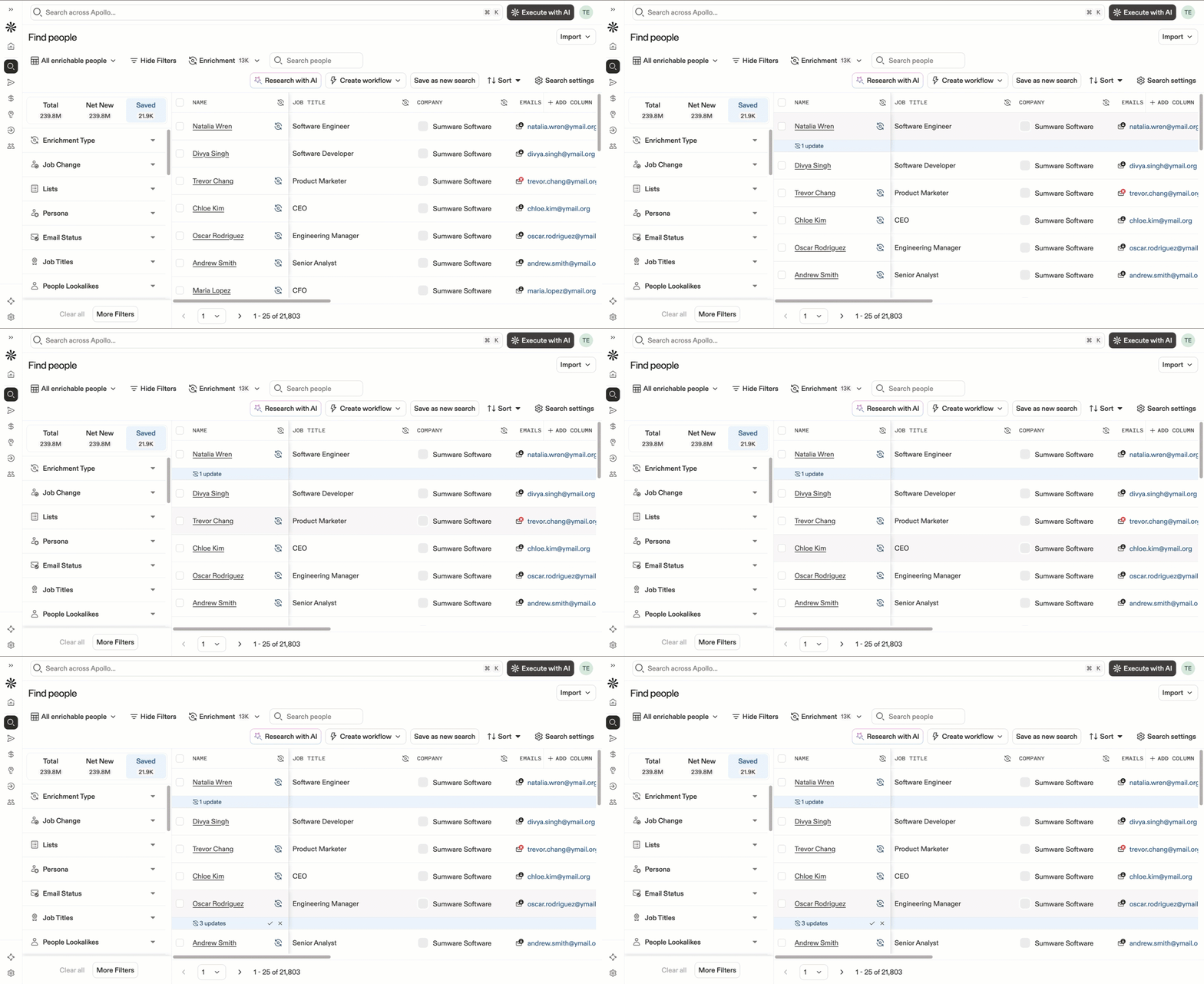
Vous voulez accéder plus rapidement aux records enrichissables ? Consultez les sections suivantes pour découvrir comment appliquer des vues de recherche d'enrichissement, activer le mode enrichissement pour une meilleure visibilité et filtrer les résultats de recherche pour les records enrichissables. Ces options sont disponibles uniquement pour les équipes qui n'ont pas connecté de CRM tiers, comme Salesforce, HubSpot ou Pipedrive.
Utiliser les vues de recherche d'enrichissement
Remplacez votre vue de recherche par défaut par une vue système d'enrichissement pour faire apparaître rapidement les records enrichissables. Pour cela :
- Accédez à Personnes ou Entreprises et cliquez sur Vue par défaut.
- Sélectionnez Mes personnes/entreprises enrichissables pour afficher uniquement les enregistrements enrichissables que vous avez personnellement enregistrés.
- Sélectionnez Toutes les personnes/entreprises enrichissables pour afficher tous les enregistrements enrichissables enregistrés par vous et vos coéquipiers.
Apollo met immédiatement à jour vos résultats de recherche en fonction de la vue de recherche sélectionnée.

Activer le mode Enrichment
Le mode Enrichment facilite encore davantage l'identification visuelle des enregistrements contenant de nouvelles données d'enrichissement. Avant de lancer votre recherche, activez le mode Enrichment pour accélérer le processus d'enrichissement.
Pour activer le mode Enrichment :
- Accédez à Personnes ou Entreprises et cliquez sur Enrichment.
- Activez Afficher les détails d'enrichissement.

Apollo met automatiquement en surbrillance les enregistrements avec des données enrichissables. Une barre bleue apparaît sous tous les enregistrements enrichissables, ce qui vous permet de prévisualiser chaque champ pour lequel de nouvelles données sont disponibles.
Filtrer les enregistrements enrichissables
Utilisez les filtres pour affiner davantage votre recherche et localiser des enregistrements spécifiques à enrichir. Apollo dispose de deux filtres d'enrichissement qui vous aident à filtrer les enregistrements selon les champs que vous souhaitez enrichir :
Utilisez le filtre de type d'enrichissement pour rechercher des enregistrements de contacts ou de comptes avec des valeurs de champs manquantes ou de nouvelles valeurs de champs. Vous pouvez également filtrer sur des champs enrichissables spécifiques comme le nom, le lieu, les numéros de téléphone, et plus encore.
Pour filtrer les enregistrements enregistrés selon le type d'enrichissement :
- Depuis Personnes ou Entreprises, cliquez sur Afficher les filtres.
- Cliquez sur Plus de filtres pour afficher tous les filtres Apollo.
- Sélectionnez Type d'enrichissement.
- Cochez A une valeur manquante pour rechercher les enregistrements enregistrés avec des valeurs de champ manquantes, ou A une nouvelle valeur pour rechercher les enregistrements enregistrés avec de nouvelles valeurs de champ disponibles.
- Cliquez sur Sélectionner une valeur sous Champ enrichissable et sélectionnez un ou plusieurs champs avec des données enrichissables. Les champs disponibles dépendent de si vous enrichissez des enregistrements de contact ou de compte. Cliquez pour inclure N'importe lequel ou Tous de vos champs sélectionnés, ou cliquez sur Exclure pour exclure les champs sélectionnés des résultats de recherche.
Sélectionnez Inclure n'importe quels champs pour afficher les enregistrements avec de nouvelles données d'enrichissement pour au moins un de vos champs sélectionnés.
Sélectionnez Inclure tous les champs pour afficher les enregistrements avec de nouvelles données d'enrichissement pour chaque champ sélectionné. Par exemple, si vous sélectionnez trois champs enrichissables dans votre filtre, Apollo affiche uniquement les enregistrements qui ont de nouvelles données pour ces trois champs.

Utilisez le filtre de changement de poste pour rechercher les contacts qui ont récemment changé de poste.
Pour filtrer les contacts enregistrés par changement de poste :
- Depuis Personnes, cliquez sur Afficher les filtres.
- Cliquez sur Plus de filtres pour afficher tous les filtres Apollo.
- Sélectionnez Changement de poste.
- Cochez Contacts ayant changé de poste pour filtrer les enregistrements de contact avec des données de changement de poste prêtes pour l'enrichissement.
- Cochez Contacts n'ayant pas changé de poste pour filtrer les fiches de contact sans changements de poste disponibles.
- Vous pouvez également filtrer les changements de poste par dernière entreprise ou dernier intitulé de poste.

Apollo met automatiquement à jour les résultats de votre page en affichant toutes les fiches avec des données d'enrichissement disponibles selon les filtres que vous avez définis. Vous pouvez ensuite commencer à enrichir vos fiches enregistrées.
Enrichir les fiches enregistrées
Une fois que vous avez recherché des fiches pouvant être enrichies, il est temps de sélectionner celles que vous souhaitez enrichir.
Vous pouvez accepter des enrichissements individuels par champ pour chaque fiche, ou sélectionner et mettre à jour plusieurs champs et fiches afin d'appliquer en masse les données d'enrichissement disponibles.
Pour mettre à jour les fiches pouvant être enrichies :
- Vous pouvez enrichir manuellement des champs individuels depuis la barre d'aperçu de l'enrichissement. Pour chaque fiche, faites défiler pour consulter toutes les données d'enrichissement disponibles par champ. Survolez un champ pouvant être enrichi, puis cliquez sur Accepter l'enrichissement pour enrichir ce champ ou sur Ignorer l'enrichissement pour refuser les données enrichies. Cliquez sur Accepter l'enrichissement sous le nom du contact ou du compte pour accepter tous les champs pouvant être enrichis pour une fiche.
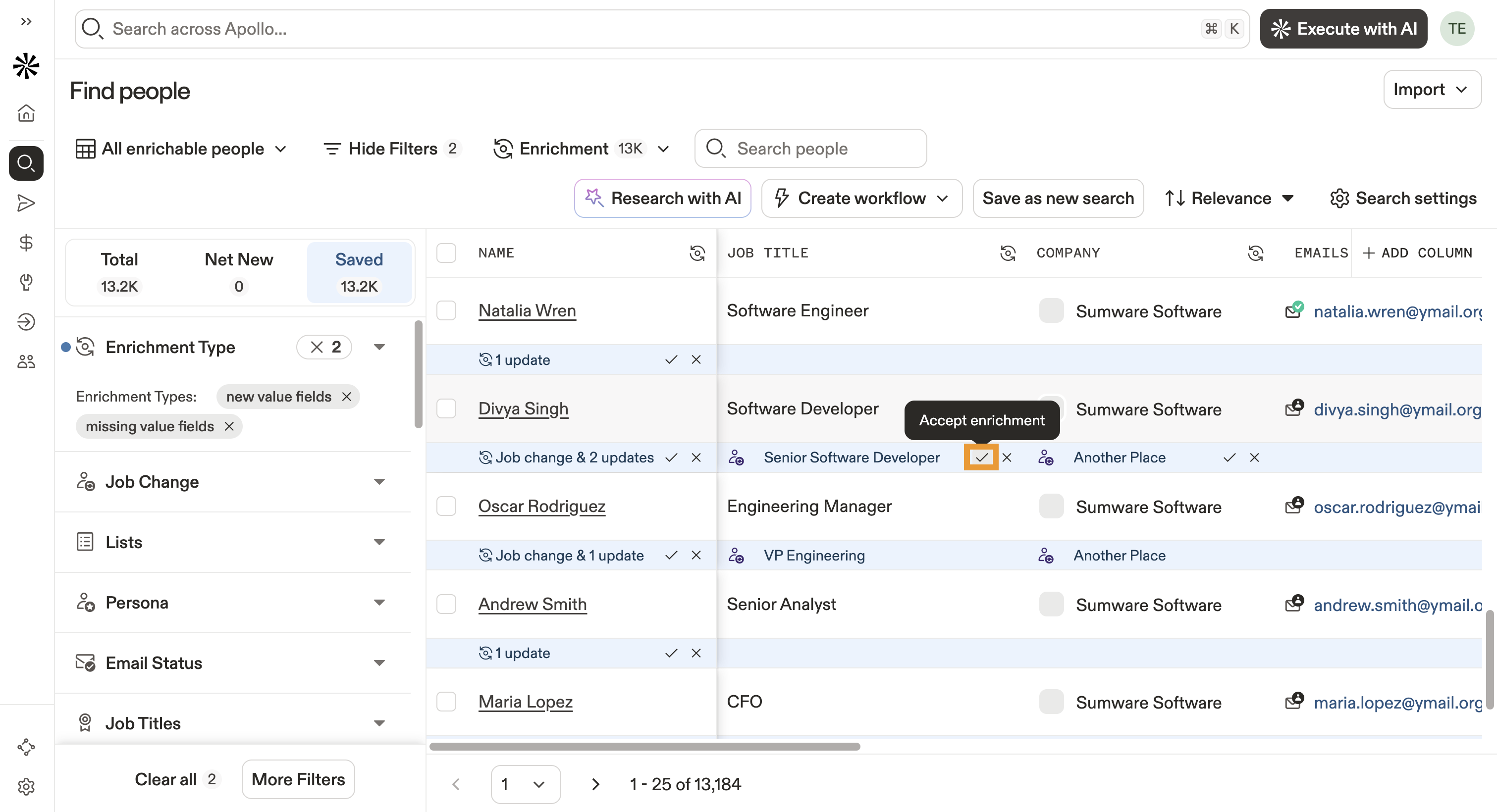
- Vous pouvez également enrichir plusieurs champs ou fiches en masse. Cochez une ou plusieurs fiches, puis cliquez sur Enrichir.

- Sélectionnez l'une des options suivantes selon votre type de fiche :
- Enrichir les emails: Exécutez l'enrichissement des emails des contacts sélectionnés.
- Enrichir les numéros de téléphone: Exécutez l'enrichissement des numéros de téléphone des contacts sélectionnés, y compris le téléphone mobile, le téléphone personnel, la ligne directe professionnelle, le standard de l'entreprise et les autres numéros.
- Enrichir les champs et les changements de poste: Exécutez l'enrichissement des changements de poste et des champs de contact suivants s'ils ont des valeurs manquantes ou de nouvelles valeurs : prénom, nom, intitulé du poste, URL LinkedIn, lieu.
- Enrichir les champs: Cette option est disponible uniquement pour l'enrichissement des comptes. Exécutez un enrichissement gratuit sur les champs de compte suivants s'ils ont des valeurs manquantes ou de nouvelles valeurs : nom, téléphone, domaine, URL LinkedIn, lieu, numéros de téléphone.
- Ignorer l'enrichissement: Ignorer les données d'enrichissement disponibles pour tous les contacts ou comptes sélectionnés.

Découvrez-en plus ci-dessous sur l'exécution de chaque option d'enrichissement.
Enrichir les emails ou les numéros de téléphone
Lorsque vous choisissez d'enrichir des emails ou des numéros de téléphone, Apollo fournit une estimation du coût de l'enrichissement avant son exécution.
Vous pouvez exécuter un enrichissement en cascade pour accéder à une couverture de données plus large lors de l'enrichissement des fiches sélectionnées. Activez Trouver des données via l'enrichissement en cascade pour les enregistrements sélectionnés pour utiliser l'enrichissement en cascade sur les enregistrements sélectionnés. Si vous êtes administrateur Apollo, cliquez sur Paramètres de l'enrichissement en cascade pour configurer les paramètres d'enrichissement en cascade de votre équipe et l'ordre des sources de données.
Cliquez sur Enrichir les emails ou Enrichir les numéros de téléphone pour lancer le processus d'enrichissement.
L'enrichissement des emails et des numéros de téléphone des contacts nécessite des crédits, même si vous avez déjà accès à une adresse email ou à un numéro de téléphone associé pour les enregistrements sélectionnés. Vous consommez des crédits même si la valeur enrichie est identique à la valeur existante.
Vous n'utiliserez pas de crédits si Apollo ou les sources de données tierces connectées ne trouvent aucune donnée pour enrichir votre contact.

Enrichir les champs et les changements de poste
Si vous choisissez d'enrichir les champs et les changements de poste, utilisez l'aperçu de l'enrichissement pour examiner toutes les données disponibles sur les champs et les changements de poste pour les contacts sélectionnés. Apollo fournit également un récapitulatif des crédits pour vous aider à estimer le nombre de crédits que l'enrichissement pourrait utiliser.
L'enrichissement des changements de poste, qui met à jour les champs de l'intitulé du poste et de l'entreprise, nécessite des crédits. Utilisez le récapitulatif des crédits pour prévisualiser le nombre de crédits dont vous pourriez avoir besoin pour enrichir les contacts sélectionnés avec des données de changement de poste.
L'enrichissement est gratuit pour tous les champs de compte et pour les champs de contact suivants : Prénom, Nom, Lieu, URL LinkedIn, et Transition de rôle.
Pour examiner et enrichir les champs ou les changements de poste :
- Sous Sélectionner les champs à enrichir, sélectionnez tous les champs que vous souhaitez enrichir pour les contacts sélectionnés. L'enrichissement des changements de poste nécessite des crédits pour mettre à jour l'intitulé du poste, l'entreprise et l'email professionnel d'un contact.

- Sous Paramètres, configurez les paramètres suivants :
- Enrichissement en cascade pour les changements de poste : activez Trouver des données via l'enrichissement en cascade pour les enregistrements sélectionnés pour activer l'enrichissement en cascade lors de l'enrichissement des Email professionnels de vos contacts sélectionnés. Cela vous donne accès à une couverture de données plus large via des sources tierces, mais cela nécessite également des crédits supplémentaires. En savoir plus sur l'enrichissement en cascade.
- Paramètres des contacts: indiquez à Apollo s'il doit mettre à jour les fiches de contact existantes ou créer de nouvelles fiches de contact avec les données de changement de poste disponibles. Si vous créez de nouvelles fiches, vous définirez également comment Apollo gère les contacts obsolètes, notamment en déplaçant les anciennes fiches vers une autre étape de contact (obligatoire) et en marquant leurs séquences en cours comme terminées.

- Sous l'onglet Aperçu, prévisualisez les données d'enrichissement disponibles pour chaque fiche en fonction des champs sélectionnés. Utilisez les flèches pour naviguer entre les fiches.
- Vérifiez le récapitulatif final des crédits, puis cliquez sur Enrichir les contacts lorsque vous êtes prêt à démarrer l'enrichissement.

Vous pouvez également consulter et traiter les enrichissements de champs disponibles depuis les pages de profil des contacts et des comptes . Cliquez sur le nom d'un contact ou d'un compte pour ouvrir sa page de profil, puis accédez à l'onglet Enrichissement pour gérer les champs pouvant être enrichis.
Créer des Workflows d'enrichissement
Créez des workflows d'enrichissement de fiches pour simplifier et fluidifier les processus d'enrichissement de votre équipe, afin de lancer vos actions de prospection plus rapidement.
Pour créer des workflows d'enrichissement :
- Ouvrez Apollo et accédez à Prospect & enrich > Personnes ou Entreprises. Cliquez sur Enregistré.
- Cliquez sur Créer un workflow > Enrichir automatiquement les données.

- Utilisez le générateur de workflow pour configurer votre workflow d'enrichissement. Apollo préremplit votre workflow avec un déclencheur Quand cela se produit.
- Cliquez sur le déclencheur pour modifier la cible, la date de début, la fréquence et les critères d'inscription de votre workflow. Cliquez sur Terminé pour enregistrer vos modifications et revenir au générateur de workflow.

- Cliquez sur Ajouter une configuration pour configurer l'action d'enrichissement des données de votre workflow.

- Sélectionnez l'une des options d'enrichissement suivantes :
- Enrichir les e-mails
- Enrichir les numéros de téléphone
- Enrichir les changements de poste et d'autres champs
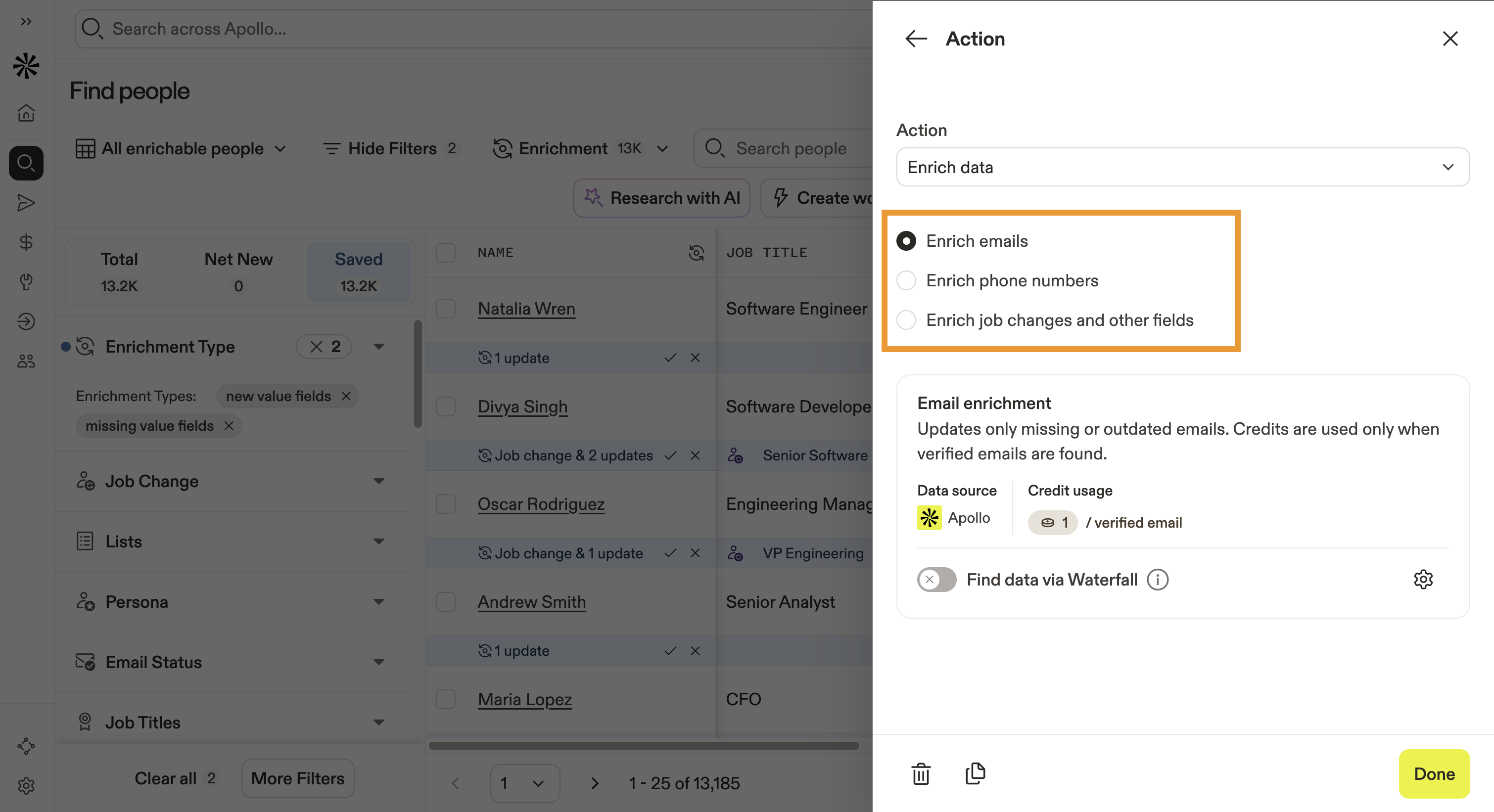
- Pour les e-mails, les numéros de téléphone ou les changements de poste, activez Trouver des données via Waterfall pour utiliser l'enrichissement en cascade à chaque exécution de votre workflow d'enrichissement.

- Si vous enrichissez les changements de poste et d'autres champs, utilisez le menu déroulant Champs à enrichir pour sélectionner les champs que ce workflow doit enrichir à chaque exécution.

- Pour l'enrichissement d'autres champs, cliquez sur Autorisations d'écriture de l'enrichissement pour configurer si Apollo remplace les données d'enregistrement existantes pour les champs sélectionnés. Ces autorisations d'écriture de données s'appliquent uniquement aux enregistrements enrichis via votre workflow et n'affecteront pas les autorisations globales d'écriture de données de votre équipe dans Paramètres. Cliquez sur Enregistrer pour enregistrer vos autorisations configurées.

- Cliquez sur Terminé pour revenir au générateur de workflow.
- Cliquez sur Ajouter un bloc ou Ajouter une action pour configurer toute action d'enrichissement supplémentaire pour votre Workflow.

- Cliquez sur Paramètres pour nommer votre Workflow et configurer les paramètres suivants :
- Approbation de l'inscription
- Limites de records
- Critères de réinscription
- Mise en page et tri
- Notifications d'inscription

- Cliquez sur Enregistrer le Workflow pour enregistrer le brouillon de votre Workflow sans le lancer. Quand vous avez terminé, cliquez sur Lancer le Workflow.
Apollo exécute votre Workflow selon la cadence définie dans votre déclencheur de Workflow et enrichit les records selon vos critères d'inscription.
Étapes suivantes
Poursuivez sur votre lancée avec ces façons de transformer des records enrichis en véritable impact sur le Pipeline.
| Présentation de l'enrichissement en cascade | Obtenez une vue d'ensemble de la façon dont l'enrichissement en cascade fonctionne en arrière-plan pour maximiser la couverture et la précision des données sur vos records enregistrés. |
|---|---|
| Utiliser l'enrichissement en cascade | Découvrez comment exécuter l'enrichissement en cascade pour compléter les adresses Email, numéros de téléphone et champs clés manquants avec des données d'Apollo et d'autres sources de données tierces avant la prospection. |
| Créer une séquence | Prêt à interagir ? Créez une séquence qui utilise les données enrichies pour alimenter une prospection cohérente en plusieurs étapes qui convertit. |
| Passer et recevoir des appels | Mettez ces numéros de téléphone enrichis à profit et passez et recevez des appels directement dans Apollo pour entrer en contact plus rapidement avec des prospects. |
| Créer un Workflow | Passez à l'échelle en créant un Workflow qui automatise l'enrichissement et les actions de suivi afin que votre équipe ne manque jamais le bon moment pour interagir. |