
Aperçu.
Une fois l'extension Chrome d'Apollo activée dans Gmail, vous pouvez suivre...Ouvertures et clics des courriels., ajoutez Apollo.modèles.et
__KEEP_0000__morceaux.directement dans vos e-mails, __KEEP_0000__.Ajoutez des contacts aux séquences de suivi.Vous pouvez définir des rappels pour vous inciter à relancer, et insérer __KEEP_0000__.liens vers les réunions.afin que les prospects puissent facilement planifier des rendez-vous avec vous, et que vos interactions par e-mail depuis Gmail soient synchronisées. __KEEP_0000__HubSpot.ou __KEEP_0000__Salesforce..
Les sections suivantes expliquent comment utiliser les fonctionnalités supplémentaires d'Apollo dans votre boîte de réception Gmail.
Si votre équipe utilise Microsoft Outlook au lieu de Gmail, vous pouvez également utiliser les fonctionnalités d'Apollo. Veuillez consulter __KEEP_0000__.Intégrez Apollo avec Outlook.Pour savoir comment configurer et utiliser l'intégration avec Outlook.
Utilisez l'extension Chrome __KEEP_0000__ Apollo dans Gmail.
Pour utiliser l'extension Chrome Apollo dans Gmail, votre adresse Gmail doit être associée à votre compte utilisateur Apollo ou __KEEP_0000__.lié en tant que boîte de réception..
Pour utiliser l'extension Chrome Apollo dans Gmail :
- Ouvrez votre boîte de réception Gmail synchronisée avec __KEEP_0000__ Apollo, puis rédigez un nouveau courriel.
- (Facultatif) Pour ajouter votre...modèles.ou __KEEP_0000__morceaux; extraits. __KEEP_0000__, cliquez sur __KEEP_0000__.Modèles.ou __KEEP_0000__Extraits.Ensuite, sélectionnez le modèle ou le fragment qui correspond le mieux à vos besoins.
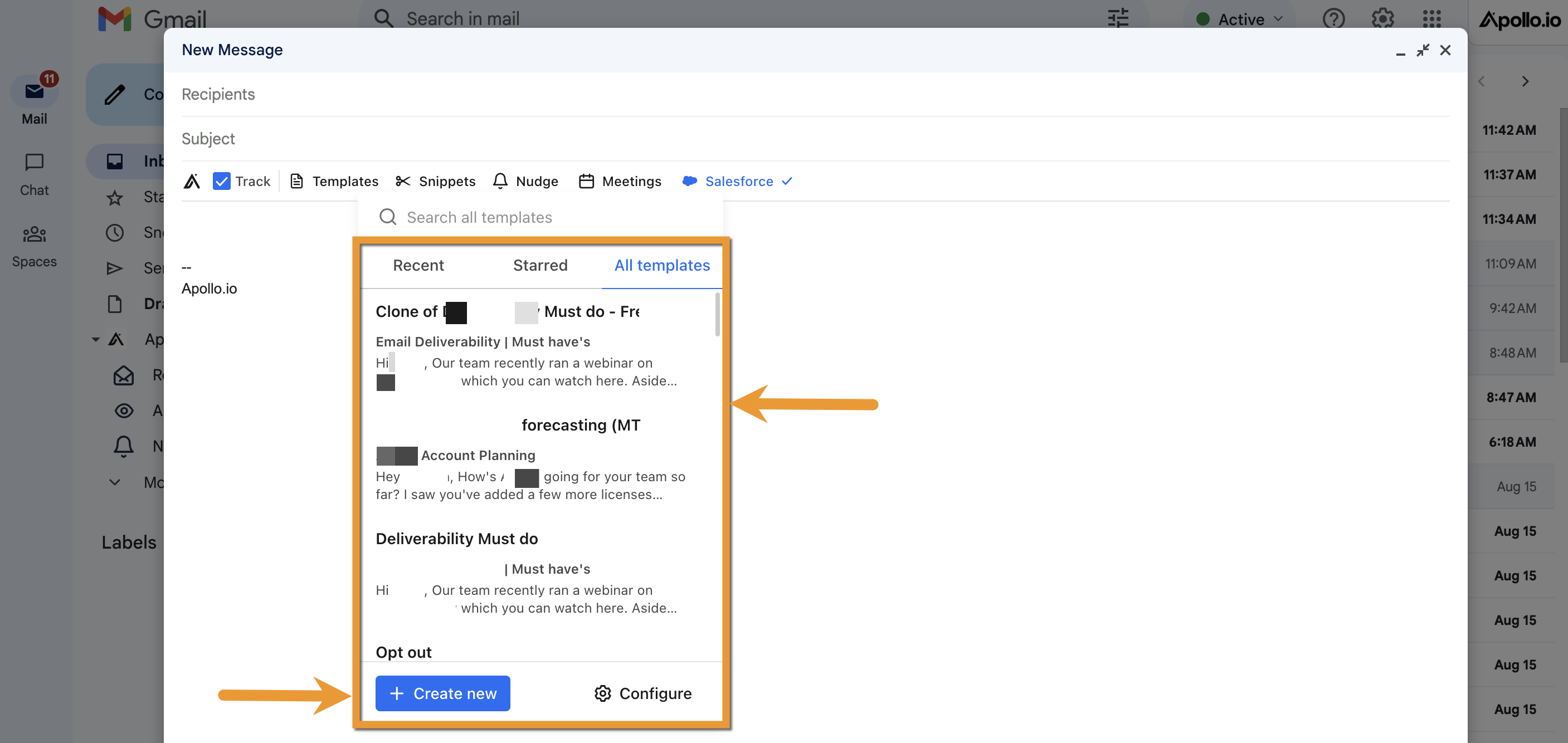 Apollo insère le modèle ou le fragment de texte que vous avez choisi dans l'e-mail.
 - Pour créer un nouveau modèle ou un extrait, cliquez sur __KEEP_0000__.Créer un nouveau __KEEP_0000__.. Apollo ouvre une nouvelle fenêtre où vous pouvez créer votre nouveau modèle ou extrait. Entrez les détails de votre modèle ou extrait, puis cliquez sur __KEEP_0000__.Enregistrer..
- (Facultatif) Pour envoyer les liens de vos réunions, cliquez sur __KEEP_0000__.Réunions.> Passez votre souris sur le type de réunion que vous préférez, puis cliquez.Lien..
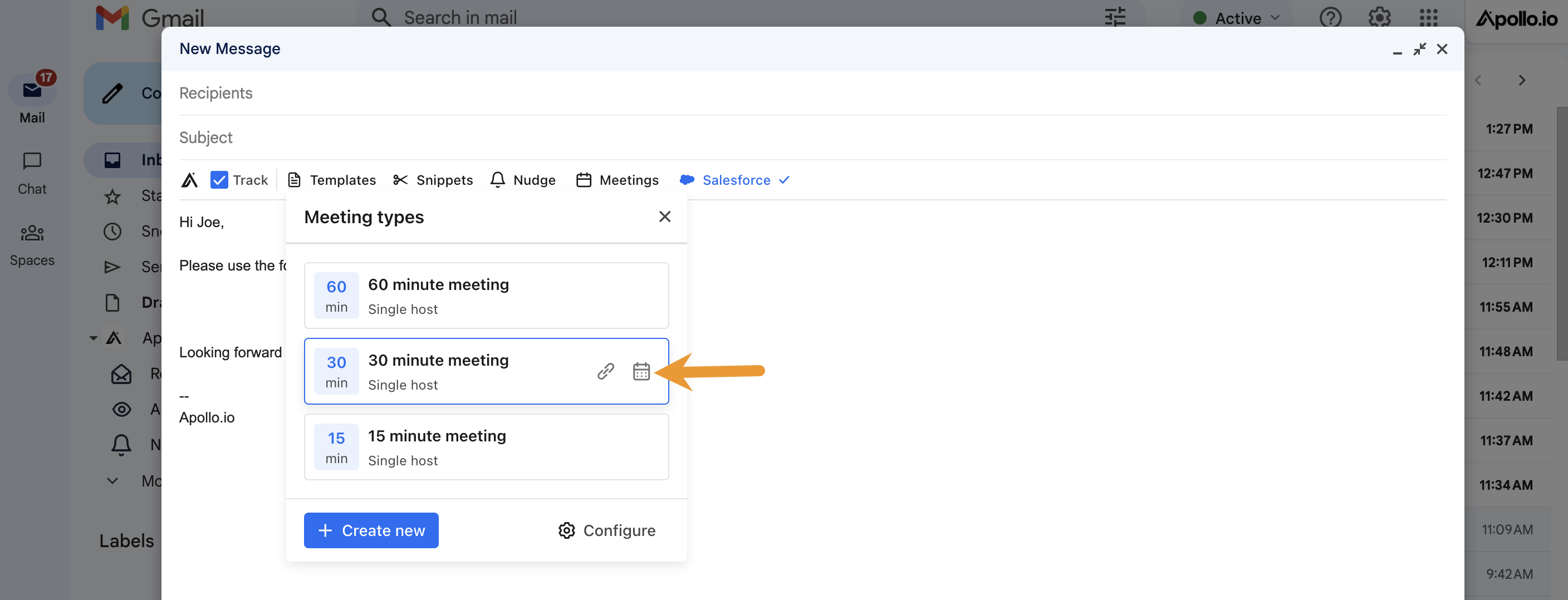
- Pour réserver des plages horaires spécifiques pour votre prospect, cliquez sur le type de réunion correspondant. __KEEP_0000__Calendrier.Cliquez sur les plages horaires du calendrier que vous souhaitez réserver pour le prospect. > Cliquez sur... __KEEP_0000__.Réservez des créneaux horaires.Cliquez.Insérez les emplacements sélectionnés..
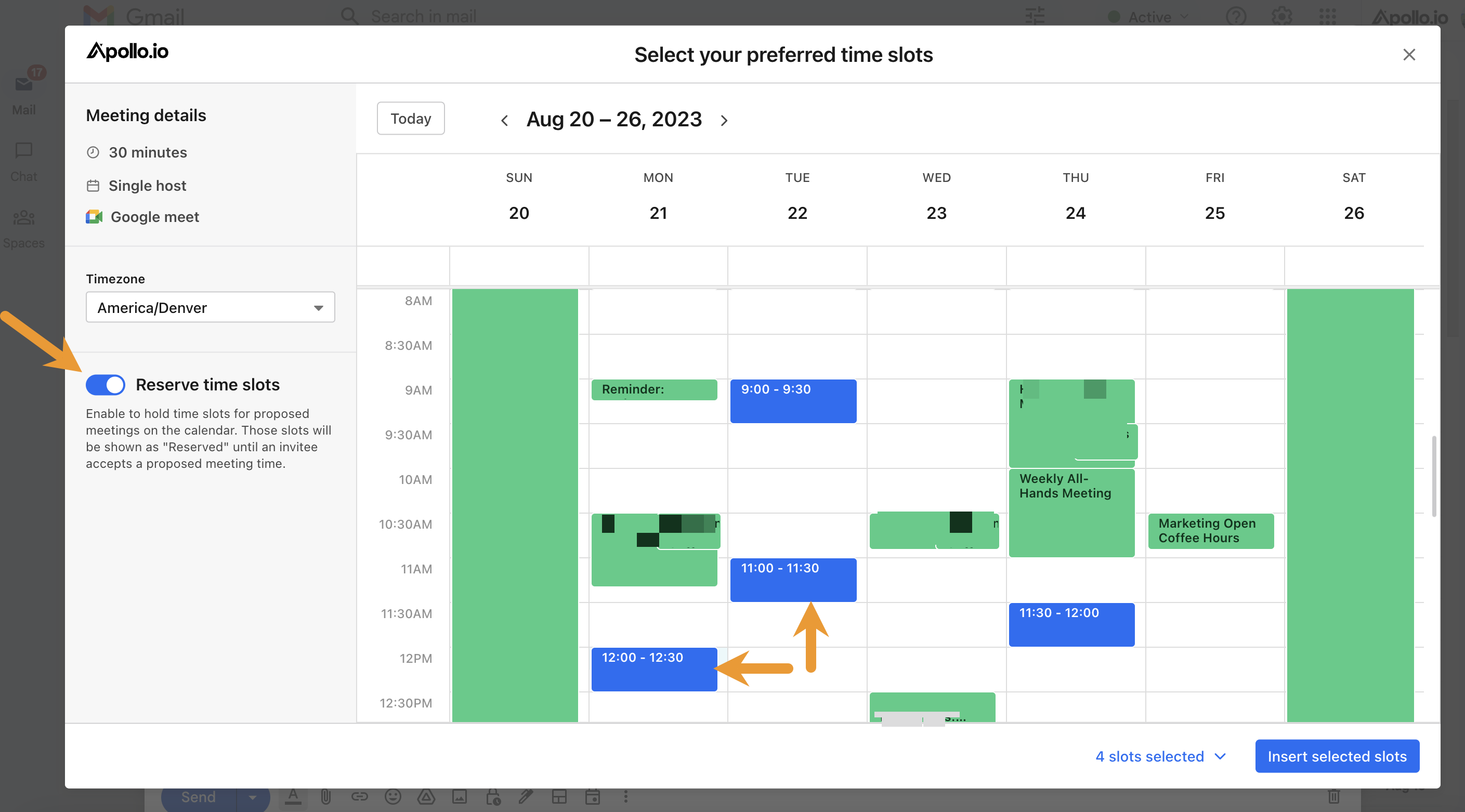 Apollo insère la liste des plages horaires réservées dans votre e-mail.
- Pour réserver des plages horaires spécifiques pour votre prospect, cliquez sur le type de réunion correspondant. __KEEP_0000__Calendrier.Cliquez sur les plages horaires du calendrier que vous souhaitez réserver pour le prospect. > Cliquez sur... __KEEP_0000__.Réservez des créneaux horaires.Cliquez.Insérez les emplacements sélectionnés..
- (Facultatif) Pour suivre votre __KEEP_0000__.Ouvertures et clics des courriels., cliquez sur __KEEP_0000__.Suivi..
- (Facultatif) Pour enregistrer vos e-mails dans HubSpot ou Salesforce, cliquez surHubSpot.ou __KEEP_0000__Salesforce..
- Pour suivre automatiquement les interactions futures avec cette adresse e-mail, cliquez sur __KEEP_0000__.Enregistrez cet e-mail dans HubSpot ou Salesforce.Si une piste ou un contact correspond à l'adresse e-mail que vous avez saisie, Apollo les remplit automatiquement. Si aucune correspondance n'est trouvée, effectuez une recherche et sélectionnez l'enregistrement que vous souhaitez utiliser pour enregistrer cet échange de courriels.

- Pour suivre les échanges de courriers électroniques dans __KEEP_0000__.Opportunité Salesforce., recherchez l'opportunité et ajoutez-la.
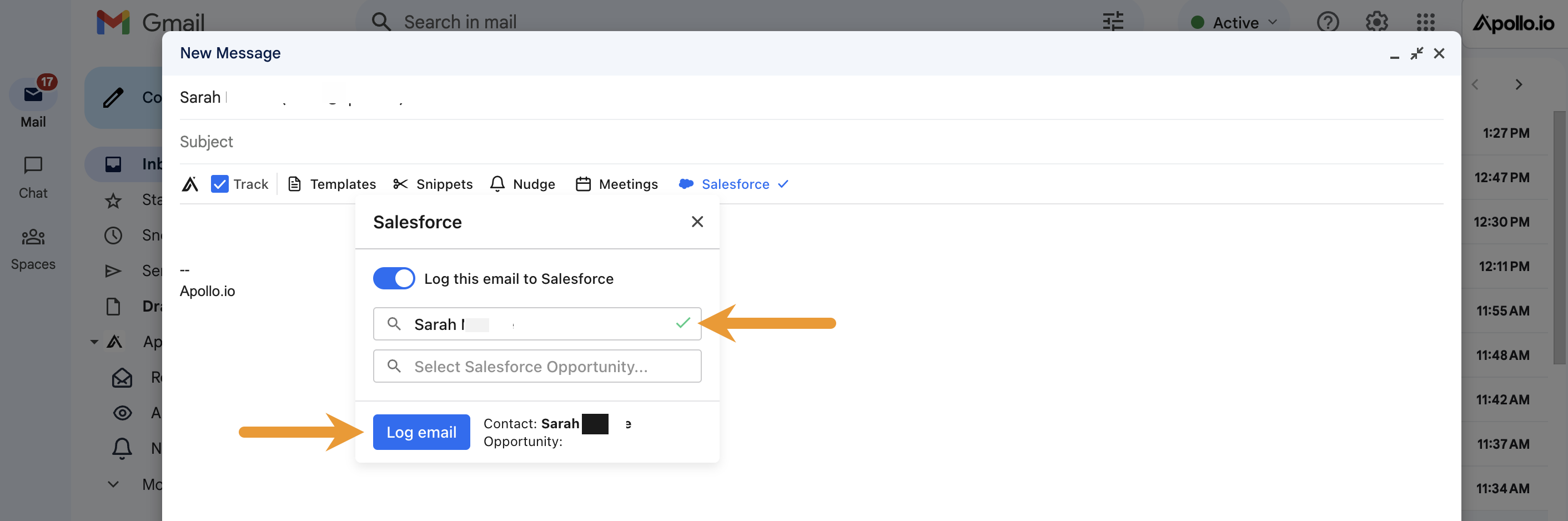
Pour enregistrer les e-mails dans votre CRM, vous devez d'abord activer l'intégration d'Apollo avec Salesforce ou HubSpot. Si vous n'avez pas encore effectué cette intégration, veuillez consulter la documentation appropriée.Intégrez Salesforce avec Apollo.ou __KEEP_0000__Intégrez HubSpot à __KEEP_0000__ Apollo.Pour configurer l'intégration.
- Pour définir un rappel de suivi pour votre e-mail, cliquez sur __KEEP_0000__.Nudge..
- Choisissez si vous souhaitez toujours envoyer un e-mail de suivi si le destinataire ne répond pas > Définissez l'heure d'envoi de l'e-mail de suivi > Cliquez sur __KEEP_0000__.Programmer un rappel..

- Finalisez votre e-mail, puis cliquez sur __KEEP_0000__.Envoyer. __KEEP_0000__.
- Les pièces jointes envoyées par e-mail via Gmail ne sont pas synchronisées avec Apollo. Pour consulter les pièces jointes, vous devez y accéder directement dans Gmail.
- Apollo suit les emails envoyés depuis Gmail, et ils apparaissent dans Apollo tant que le suivi est activé, que l'email n'est pas envoyé vers un domaine externe, et que vous êtes connecté avec le même compte dans l'extension.
- Dans le journal des activités, vous ne pouvez voir que les dates auxquelles les courriels ont été envoyés.
Vous avez maintenant utilisé l'extension Chrome Apollo dans Gmail.
Utile à savoir :
Prochaines étapes.
Une fois que l'extension fonctionne dans Gmail, les étapes suivantes vous aideront à l'intégrer dans un flux de travail quotidien plus rapide et plus efficace.
| Installez l'extension Chrome pour Apollo. | Installez et épinglez l'extension.Pour que les outils Apollo apparaissent dans Gmail dès que vous ouvrez une conversation, __KEEP_0000__. |
|---|---|
| Configurez les paramètres de l'extension Chrome dans Apollo. | Configure le suivi, les rappels et les notifications sur votre bureau.pour correspondre au flux de travail de votre équipe et éviter que les signaux d'engagement ne passent inaperçus. |
| Aperçu des réunions. | Intégrez un lien vers une réunion __KEEP_0000__ Apollo dans votre e-mail.Pour permettre à vos prospects de réserver un créneau dans votre emploi du temps, sans avoir à échanger de nombreux courriels. |
| Résoudre les problèmes liés à l'extension Chrome d'Apollo. | Effectuez les corrections rapides des extensions.Pour rétablir la barre latérale, résoudre les problèmes de connexion et remettre rapidement votre intégration Gmail en état de fonctionnement. |