
Vue d’ensemble
Si vous souhaitez automatiser des workflows et déplacer des données entre des applications, intégrez Zapier à Apollo pour vous connecter aux applications prises en charge par Zapier, notamment Slack, Google Sheets, Typeform, Zoho CRM, etc.
Vous pouvez connecter Apollo via Zapier uniquement avec les applications répertoriées sur la page des intégrations Apollo. Consultez la liste pour confirmer quelles intégrations sont actuellement prises en charge.
Consultez les sections suivantes pour connecter Zapier et utiliser l’intégration avec Apollo.
Connecter l’intégration
Pour configurer l’intégration Zapier dans Apollo, vous avez besoin de l’autorisation de modifier les paramètres d’intégration. Si vous ne disposez pas de cette autorisation, contactez l’administrateur Apollo de votre équipe pour obtenir de l’aide.
Pour connecter Zapier à Apollo :
- Ouvrez Apollo et cliquez sur Paramètres > Intégrations > API > Clés API.
- Cliquez sur Créer une nouvelle clé et nommez la clé Zapier. Définissez-la comme clé principale, puis cliquez sur Créer une clé API pour confirmer.

- Copiez la clé API, puis collez-la dans un emplacement sécurisé pour l’utiliser à une étape ultérieure.

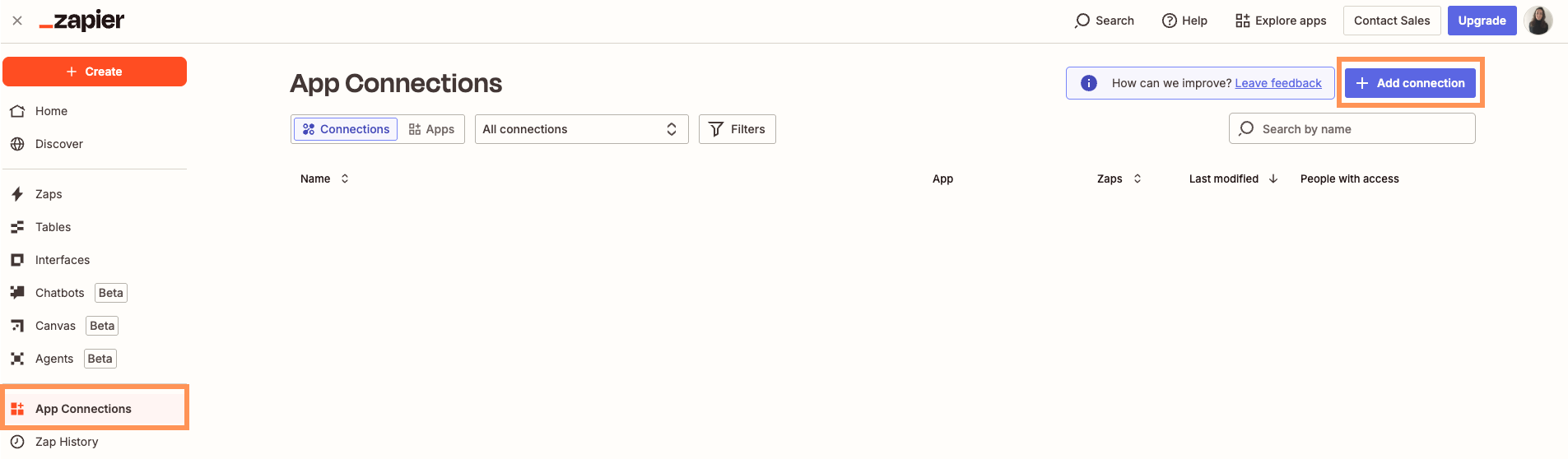
- Ensuite, connectez-vous à Zapier et cliquez sur Mes applications > Ajouter une connexion.
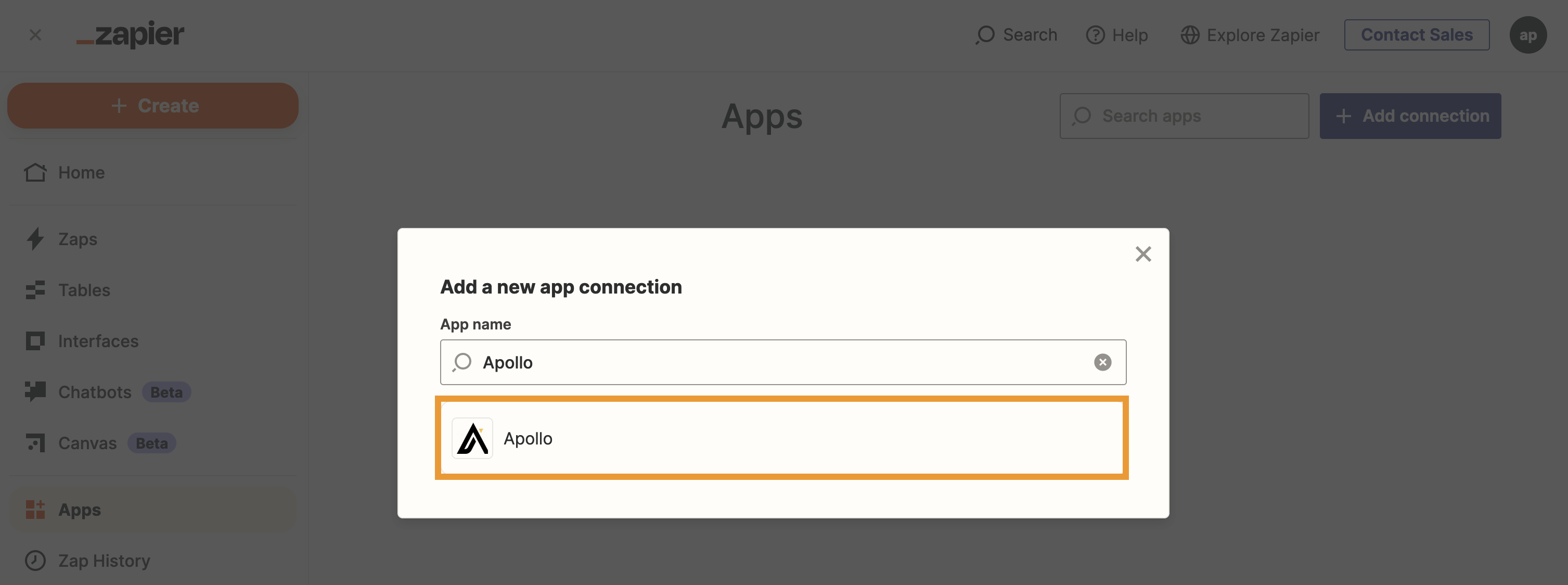
- Recherchez Apollo et cliquez dessus.
- Collez la clé API Apollo que vous avez copiée à l’étape 3, puis donnez le nom de votre choix à la connexion.
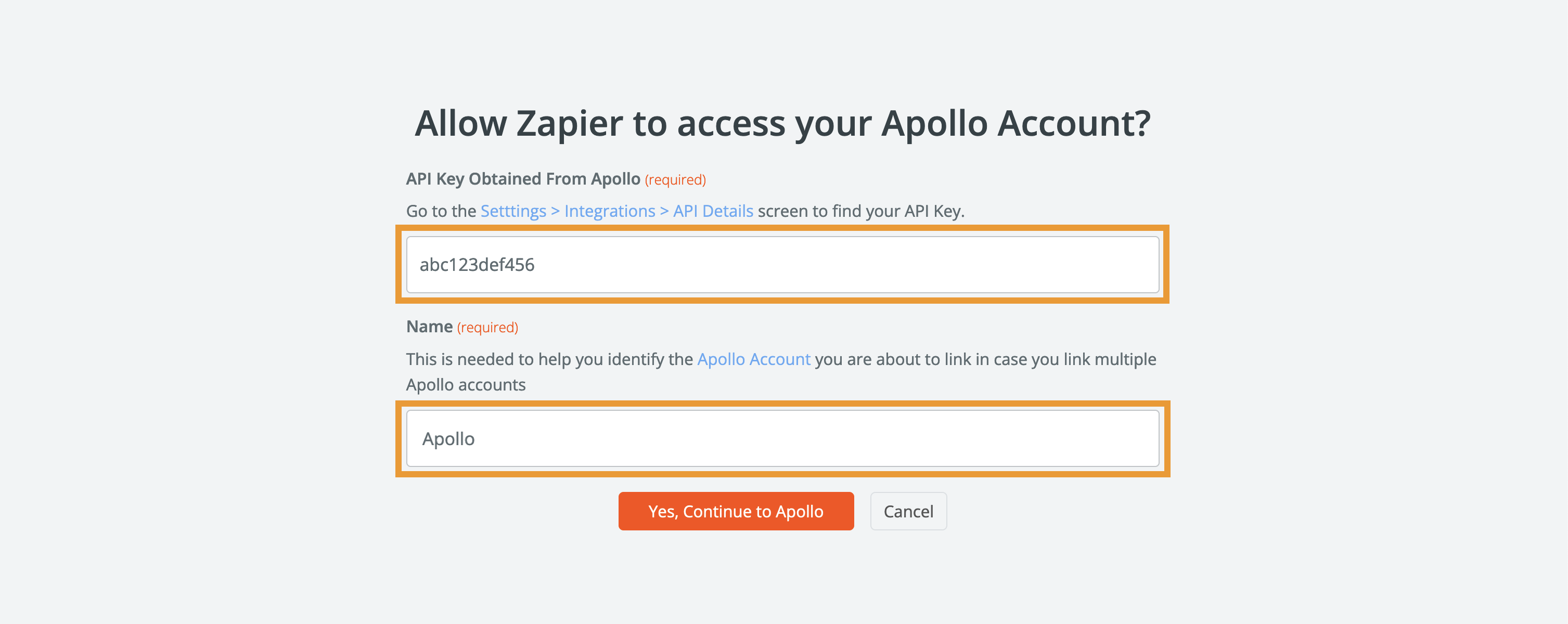
- Cliquez sur Oui, continuer vers Apollo.
Utiliser l'intégration
Zapier utilise des zaps pour connecter des applications et des services entre eux.
Chaque zap comprend un déclencheur et au moins une action. Lorsque vous créez un zap et qu'un déclencheur se produit, Zapier exécute automatiquement l'action pour vous. Vous pouvez soit créer des zaps qui effectuent une action dans Apollo en fonction d'un déclencheur dans une autre application, soit des zaps qui effectuent une action dans une autre application en fonction d'un déclencheur dans Apollo.
Déclencheurs pris en charge
Apollo prend en charge les déclencheurs suivants que vous pouvez utiliser pour connecter n'importe quelle application prise en charge par Zapier :
| Déclencheur | Description |
|---|---|
| Compte mis à jour | Cela se déclenche lorsque vous mettez à jour un compte existant dans Apollo. |
| Nouveau compte | Cela se déclenche lorsque vous enregistrez un nouveau compte dans Apollo. |
| Contact mis à jour | Cela se déclenche lorsque vous mettez à jour un contact existant dans Apollo. |
| Nouveau contact | Cela se déclenche lorsque vous enregistrez un nouveau contact dans Apollo. |
Actions prises en charge
Vous pouvez effectuer les actions suivantes dans Apollo en fonction des déclencheurs de zap :| Action | Description |
|---|---|
| Créer un compte | Cela crée un nouveau compte dans Apollo. |
| Créer un contact | Cela crée un nouveau contact dans Apollo. |
| Créer une opportunité | Cela crée une nouvelle opportunité dans Apollo. |
| Créer une Task | Cela crée une nouvelle Task dans Apollo. |
| Mettre à jour le compte | Cela met à jour un compte existant dans Apollo. |
| Mettre à jour le contact | Cela met à jour un contact existant dans Apollo. |
| Mettre à jour l'opportunité | Cela met à jour une opportunité existante dans Apollo. |
| Trouver un contact | Cela vous permet de trouver un contact dans Apollo par Email et de créer le contact s'il n'existe pas. Si vous avez plusieurs contacts avec la même adresse Email, Apollo renvoie le contact que vous avez créé en premier. |
| Trouver ou créer un contact | Cela vous permet de trouver un contact dans Apollo par Email et crée le contact s'il n'existe pas. Si vous avez plusieurs contacts avec la même adresse Email, Apollo renvoie le contact que vous avez créé en premier. |
Créer un Zap
Vous pouvez soit créer des zaps qui exécutent une action dans Apollo en fonction d'un déclencheur dans une autre application, soit des zaps qui exécutent une action dans une autre application en fonction d'un déclencheur dans Apollo.
Pour créer un zap afin d'exécuter une action dans Apollo :
- Connectez-vous à Zapier et cliquez sur + Create > Zaps.
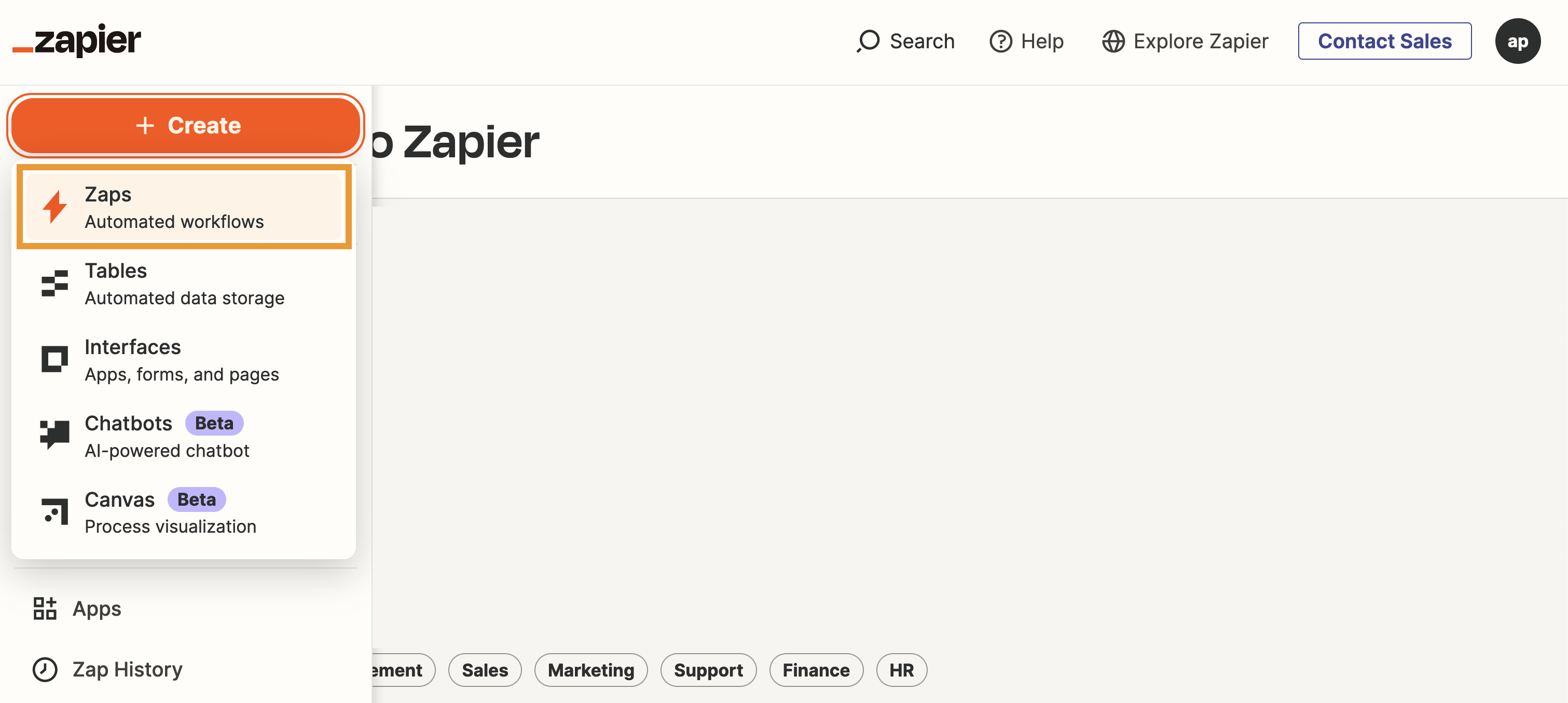
- Cliquez sur Déclencheur.
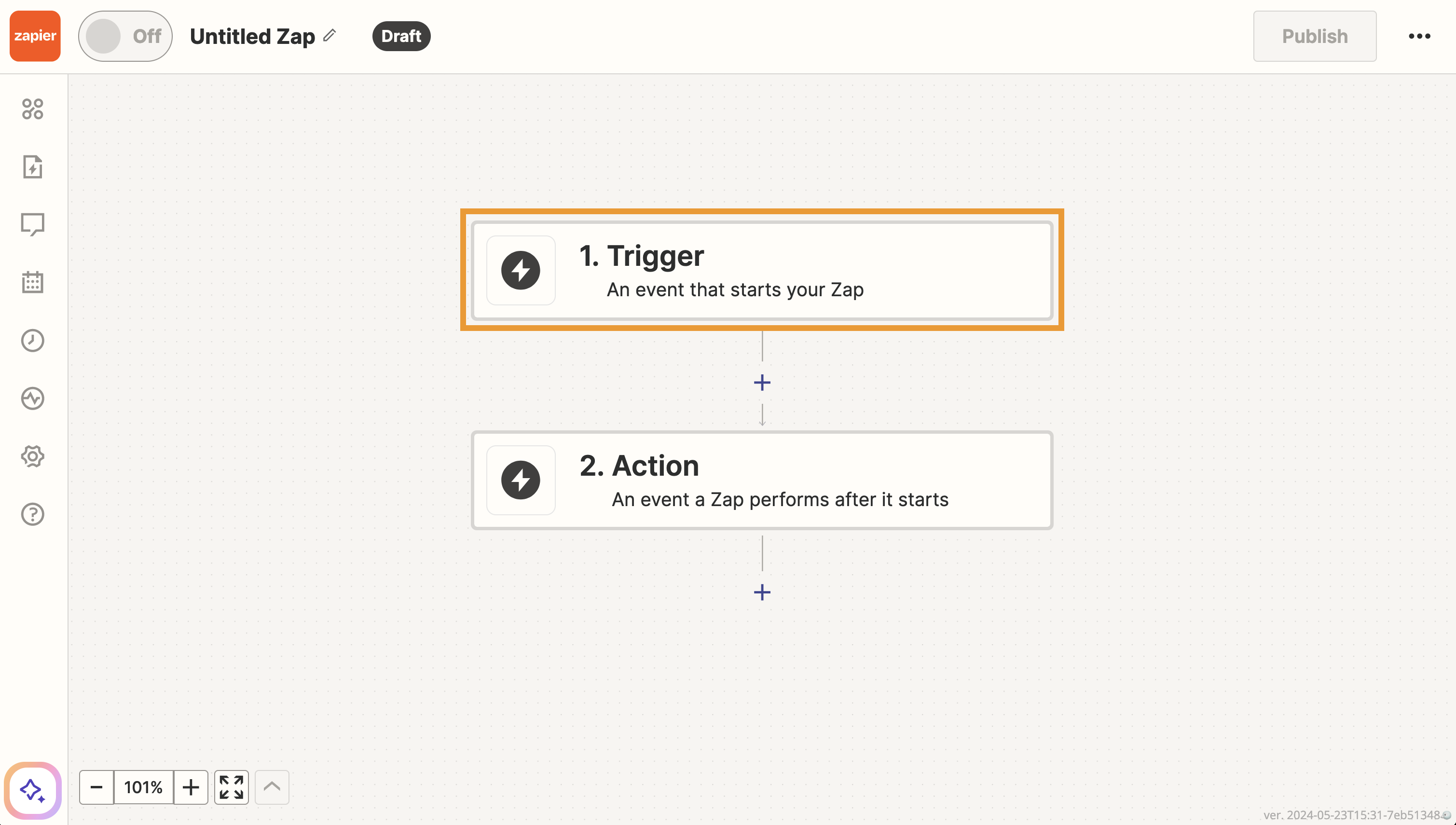
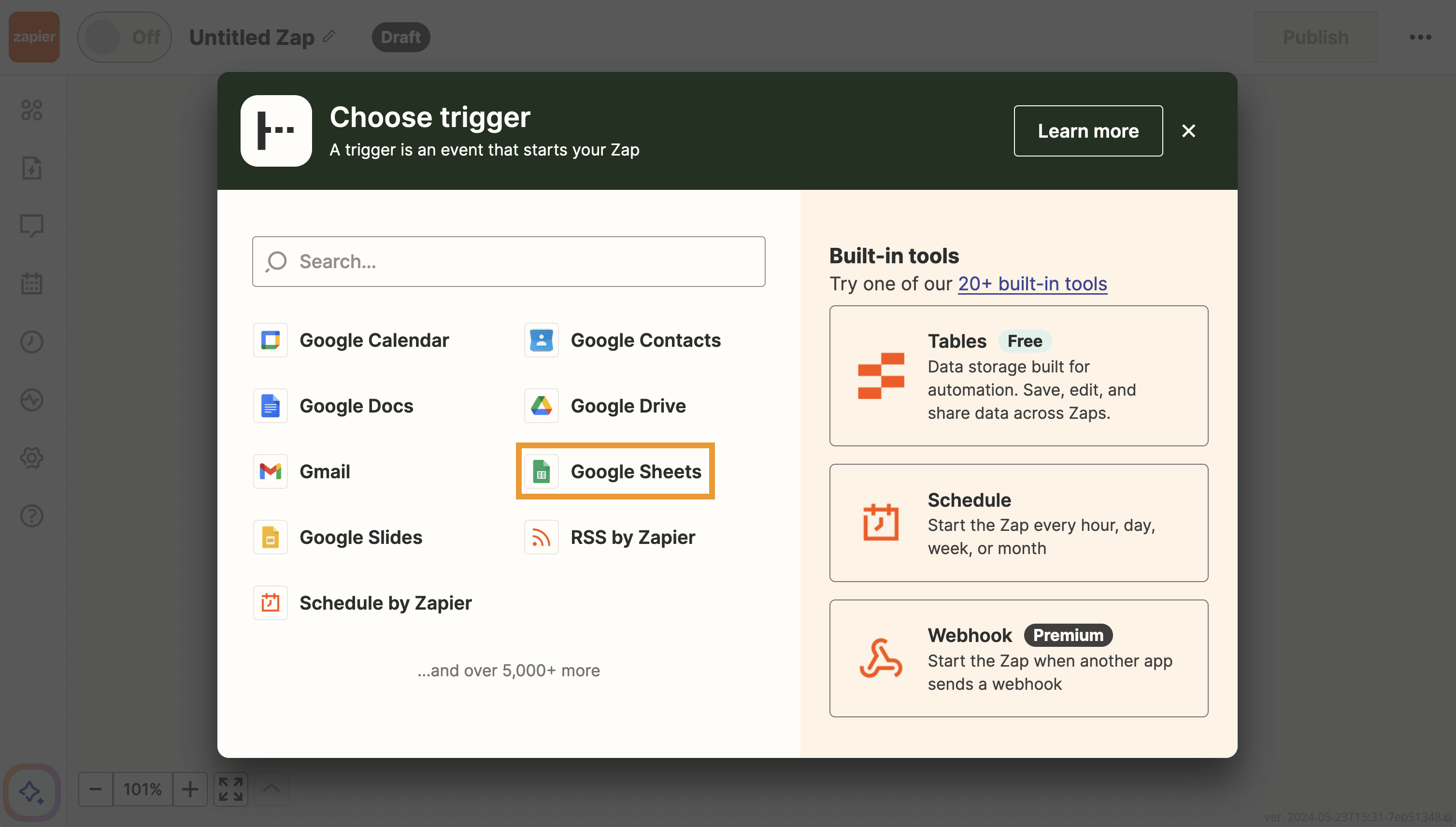
- Sélectionnez ou recherchez l'application qui doit déclencher une action dans Apollo. Vous pouvez choisir des applications comme Zoho, Slack, Google Sheets ou toute autre application prise en charge.
- Choisissez l'événement dans l'application qui doit déclencher une action dans Apollo, puis cliquez sur Continuer.
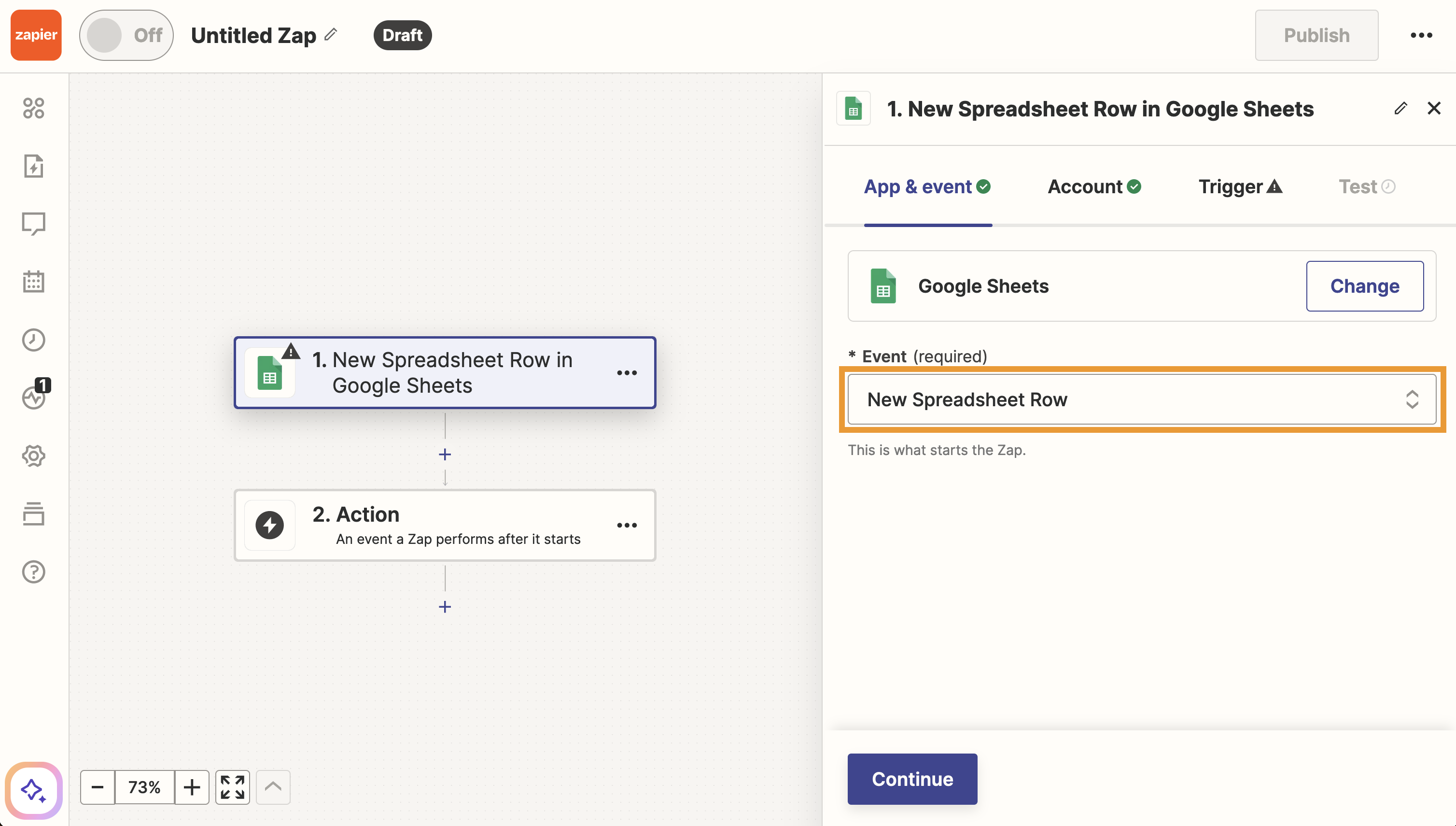
La configuration du déclencheur peut varier selon les applications. Dans cet exemple, Google Sheets est l'application et une nouvelle ligne de feuille de calcul est le déclencheur. Contactez l'assistance Zapier si vous avez des questions sur d'autres applications tierces.
- Si nécessaire, connectez-vous à l'application et configurez ses paramètres. Cliquez sur Continuer.

- Choisissez les détails spécifiques du déclencheur pour l'application et cliquez sur Continuer.

- Cliquez sur Tester le déclencheur pour tester les paramètres du déclencheur.
- Ensuite, cliquez sur Apollo pour configurer l'action.

- Choisissez un événement parmi les actions disponibles dans Apollo.

- Si nécessaire, connectez-vous à Apollo. Cliquez sur Continuer.
- Selon l'action choisie, configurez les paramètres de l'action et cliquez sur Continuer.

- Cliquez sur Tester l'étape ou ignorez le test.
- Une fois terminé, cliquez sur Publier pour activer le zap.
Vous avez maintenant connecté votre application à Apollo. Lorsque le déclencheur se produit, l'action se lance automatiquement dans Apollo.
Pour créer un zap afin d'exécuter une action dans une autre application :
- Connectez-vous à Zapier et cliquez sur + Create > Zaps.
- Cliquez sur Trigger.
- Choisissez Apollo comme application qui doit déclencher une action.

- Choisissez l'un des déclencheurs disponibles dans Apollo, puis cliquez sur Continue.
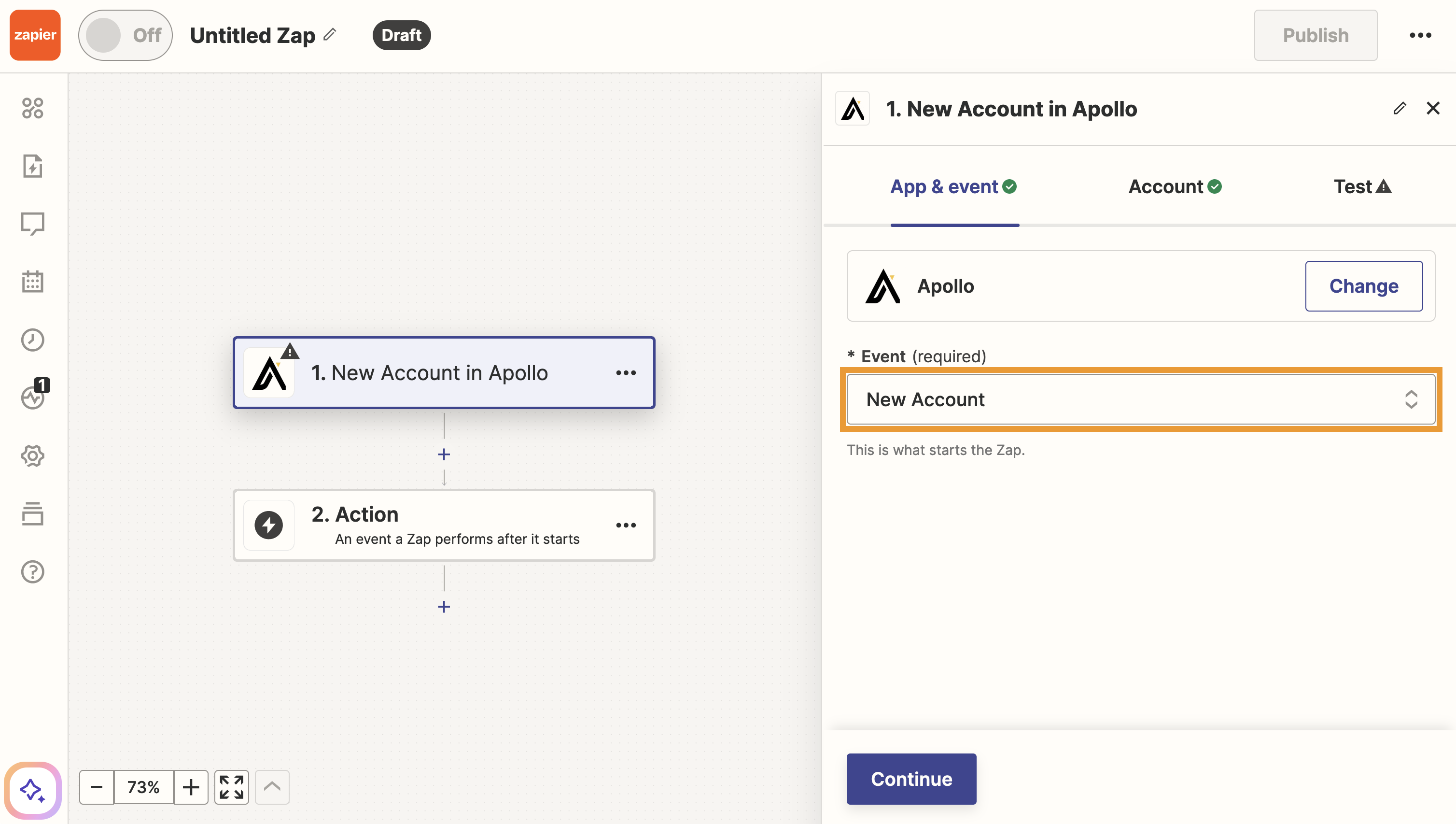
- Si nécessaire, connectez-vous à Apollo. Cliquez sur Continue.
- Cliquez sur Test trigger.
- Ensuite, sélectionnez ou recherchez l'application qui doit recevoir l'action. Vous pouvez choisir des applications comme Zoho, Slack, Google Sheets ou toute autre application prise en charge.

- Choisissez un événement que l'action dans Apollo doit déclencher dans l'application, puis cliquez sur Continue.
 La configuration peut varier
La configuration de l'action peut varier selon les applications. Dans cet exemple, nous avons choisi Google Sheets et l'ajout d'une nouvelle ligne dans une feuille de calcul comme action. Contactez l'assistance Zapier si vous avez des questions sur les applications tierces.
- Si nécessaire, connectez-vous à l'application et configurez ses paramètres. Cliquez sur Continue.
- Choisissez les détails spécifiques de l'action pour l'application, puis cliquez sur Continuer.

- Cliquez sur Tester l'étape ou ignorez le test.
- Une fois terminé, cliquez sur Publier pour activer le zap.
Votre application est maintenant connectée à Apollo. Lorsque le déclencheur se produit dans Apollo, l'action s'exécute automatiquement dans l'application liée.
Vous ne trouvez pas d'action Zapier pour votre cas d'usage ? Envisagez d'envoyer des webhooks via Workflows pour automatiser vos processus à la place.

Étapes suivantes
Maintenant que Zapier est connecté, voici quelques actions rapides à mettre en place pour que vos automatisations restent sécurisées, visibles et faciles à gérer pour votre équipe.
| Utiliser l'API Apollo | Vous voulez plus de contrôle qu'avec un Zap ? Exploitez les endpoints de l'API Apollo pour alimenter des intégrations personnalisées, enrichir les records et automatiser les mises à jour exactement comme votre stack en a besoin. |
|---|---|
| Créer et attribuer des profils d'autorisation | Limitez qui peut intervenir sur les intégrations et les automatisations pour garantir que les clés API, les workflows et les paramètres critiques restent entre de bonnes mains à mesure que votre équipe se développe. |
| Aperçu des Workflows | Créez des workflows Apollo autour de vos déclencheurs Zapier pour standardiser les étapes suivantes afin que l'acheminement, les suivis et les transmissions ne reposent pas sur le fait qu'une personne se souvienne d'une étape. |
| Intégrer Slack à Apollo | Envoyez les activités Apollo clés dans Slack pour tenir les commerciaux informés lorsque les automatisations s'exécutent, que des Task sont créées ou qu'une action manuelle est nécessaire, là où votre équipe travaille déjà. |
| Configurer les notifications dans Apollo | Ajustez les notifications pour les adapter à vos nouvelles automatisations afin de faire remonter les alertes importantes (et de réduire les autres) pour que rien ne passe entre les mailles du filet. |