
Aperçu.
Si vous souhaitez automatiser des flux de travail et transférer des données entre différentes applications, vous pouvez intégrer Zapier à Apollo pour vous connecter aux applications prises en charge par Zapier, notamment Slack, Google Sheets, Typeform, Zoho CRM, et bien d'autres.
Vous pouvez connecter Apollo via Zapier uniquement avec les applications répertoriées sur le site de Zapier. __KEEP_0000__Page des intégrations d'Apollo.Vérifiez la liste pour confirmer quelles intégrations sont actuellement prises en charge.
Veuillez consulter les sections suivantes pour connecter Zapier et utiliser l'intégration avec __KEEP_0000__ Apollo.
Connectez l'intégration.
Pour configurer l'intégration Zapier sur Apollo, vous devez...Autorisation de modifier les paramètres d'intégration.Si vous n'avez pas les autorisations nécessaires, veuillez contacter l'administrateur __KEEP_0000__ Apollo de votre équipe pour obtenir de l'aide.
Pour connecter Zapier à Apollo :
- Lancez Apollo et cliquez sur __KEEP_0000__.Paramètres. > Intégrations. > API > Clés..
- Cliquez.Créer une nouvelle clé.et donnez-lui le nom "Zapier". Configurez-le comme une clé principale, puis cliquez sur __KEEP_0000__.Créez une clé.pour confirmer.

- Copier.La API clé, et collez-la dans un endroit sécurisé pour l'utiliser lors d'une étape ultérieure.

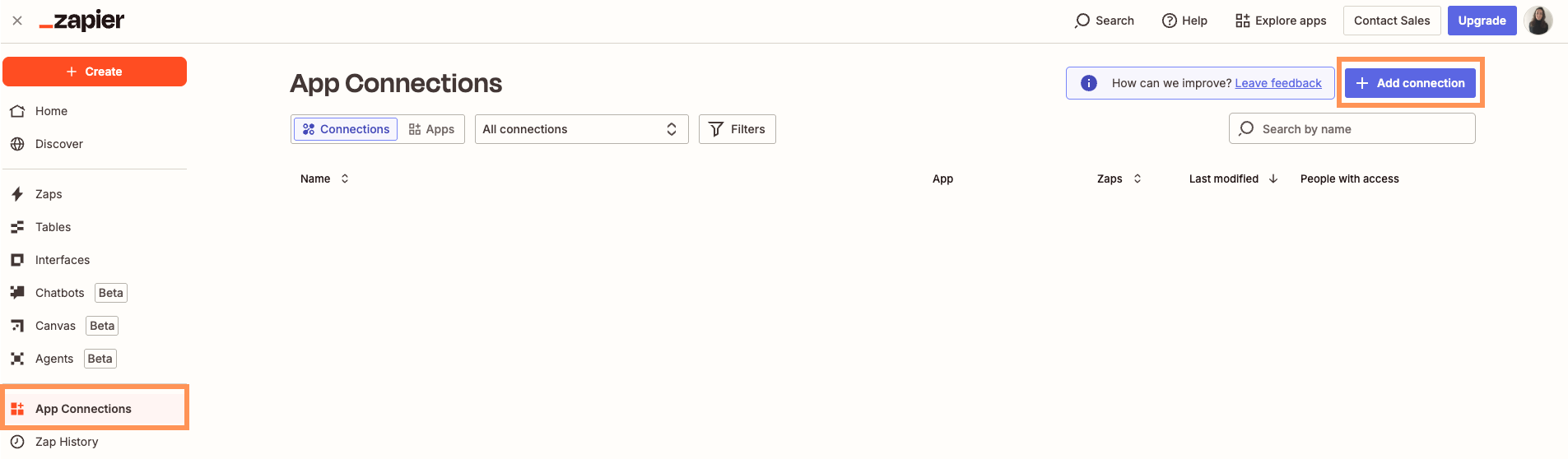
- Ensuite, veuillez vous connecter à __KEEP_0000__.Zapier.et cliquez surMes applications. > Ajouter une connexion..
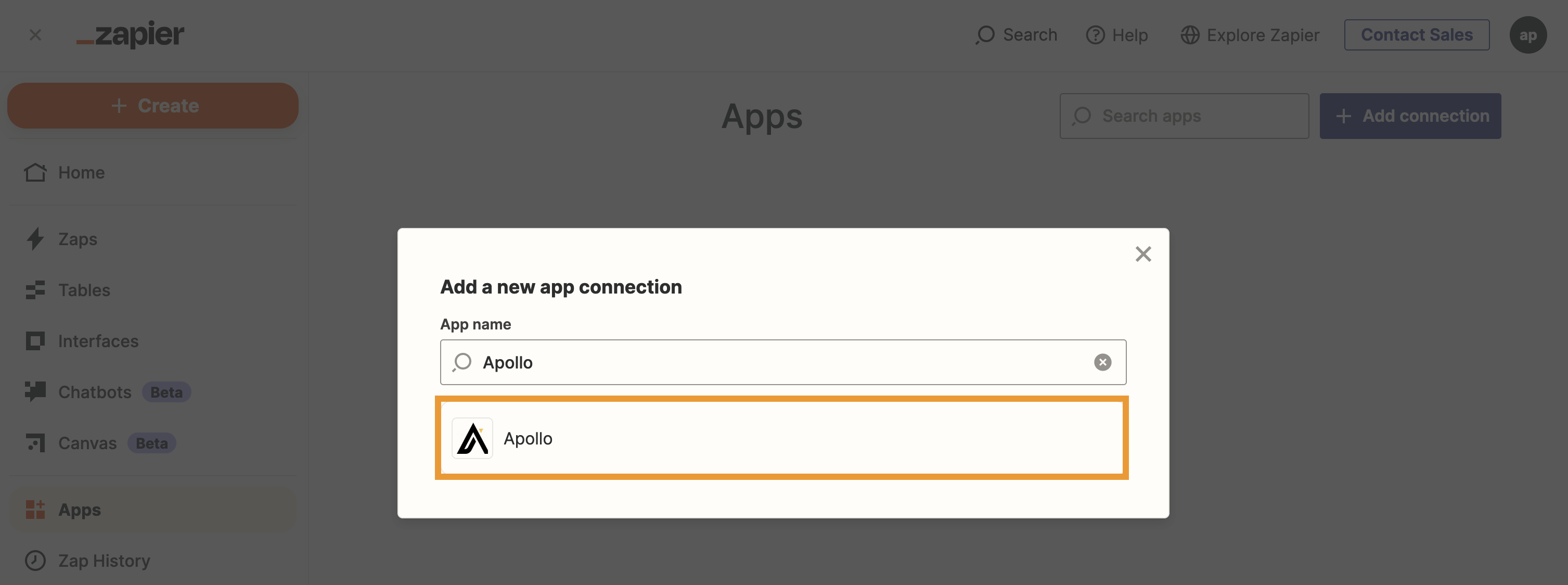
- Recherchez et cliquez sur __KEEP_0000__ Apollo.
- Collez la clé API d'Apollo que vous avez copiée à l'étape 3, et donnez un nom à la connexion, selon votre préférence.
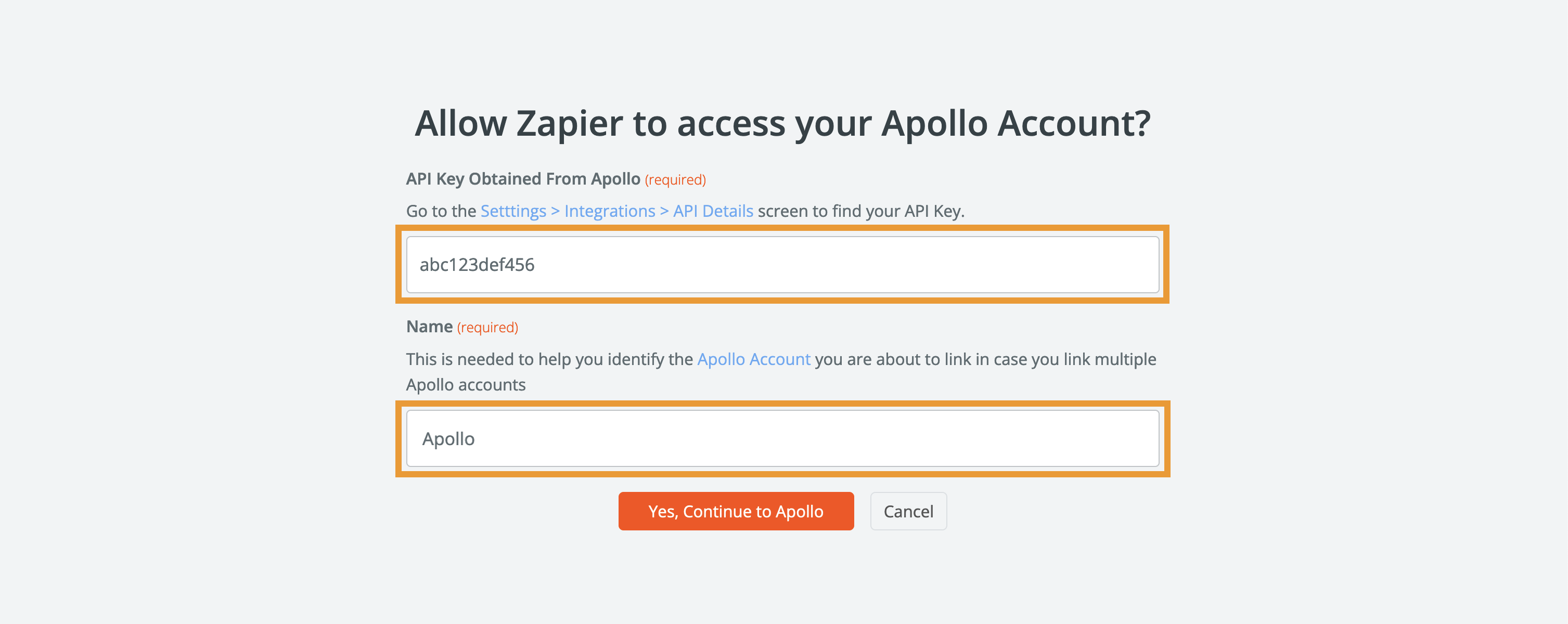
- Cliquez.Oui, continuez vers Apollo..
Vous avez maintenant connecté Zapier à Apollo. Vous pouvez maintenant utiliser cette intégration pour...créer des automatisations..
Utilisez l'intégration.
Zapier utilise des "zaps" pour connecter différentes applications et services entre eux.
Chaque action inclut un déclencheur et au moins une action. Lorsque vous...créez une automatisation.Et lorsqu'un événement se produit, Zapier effectue automatiquement l'action pour vous. Vous pouvez créer des "zaps" qui exécutent une action dans Apollo en fonction d'un événement déclencheur dans une autre application, ou des "zaps" qui exécutent une action dans une autre application en fonction d'un événement déclencheur dans Apollo. __KEEP_0000__
Déclencheurs pris en charge.
Apollo prend en charge les déclencheurs suivants, que vous pouvez utiliser pour connecter toutes les applications prises en charge par Zapier :
| Déclencheur. | Description |
|---|---|
| Compte mis à jour. | Ceci se déclenche lorsque __KEEP_0000__ vous.Mettre à jour un compte existant.dans __KEEP_0000__ Apollo. |
| Nouveau compte. __KEEP_0000__ | Ceci se déclenche lorsque __KEEP_0000__.Enregistrer un nouveau compte.dans __KEEP_0000__ Apollo. |
| Contact mis à jour. | Cela se déclenche lorsque __KEEP_0000__ vous.Mettre à jour un contact existant.dans Apollo. |
| Nouveau contact. | Cela se déclenche lorsque __KEEP_0000__ vous.Enregistrer un nouveau contact.dans Apollo. |
Actions prises en charge.
Vous pouvez effectuer les actions suivantes dans Apollo en fonction des déclencheurs Zapier :
| Action. | Description. |
|---|---|
| Créer un compte. | Ceci crée.un nouveau compte.dans __KEEP_0000__ Apollo. |
| Créer un contact. | Ceci crée.un nouveau contact. __KEEP_0000__dans Apollo. __KEEP_0000__ |
| Créer une opportunité. | Ceci crée.un nouveau contrat.dans __KEEP_0000__ Apollo. |
| Créer une tâche. | Ceci crée.une nouvelle tâche.dans Apollo. |
| Mettre à jour le compte. | Ceci concerne les mises à jour.un compte existant.dans __KEEP_0000__ Apollo. |
| Mettre à jour le contact. | Ces mises à jour.un contact existant.sur Apollo. |
| Mettre à jour l'opportunité. | Cela met à jour __KEEP_0000__.un accord existant.dans Apollo. |
| Trouver un contact. | Cela vous permet de...trouver un contact __KEEP_0000__Dans Apollo, vous pouvez importer des contacts par e-mail et créer le contact si celui-ci n'existe pas. Si vous avez plusieurs contacts avec la même adresse e-mail, Apollo renvoie le contact que vous avez créé en premier. |
| Recherchez ou créez un contact. | Ceci vous permet de...trouver un contact __KEEP_0000__Dans Apollo, les contacts sont créés par e-mail, et si le contact n'existe pas, il sera créé. Si vous avez plusieurs contacts avec la même adresse e-mail, Apollo renvoie le contact que vous avez créé en premier. __KEEP_0000__ |
Créez un Zap.
Vous pouvez créer des "zaps" qui effectuent une action dans Apollo en fonction d'un déclencheur dans une autre application, ou des "zaps" qui effectuent une action dans une autre application en fonction d'un déclencheur dans Apollo. __KEEP_0000__
Pour créer une automatisation afin d'effectuer une action dans Apollo :
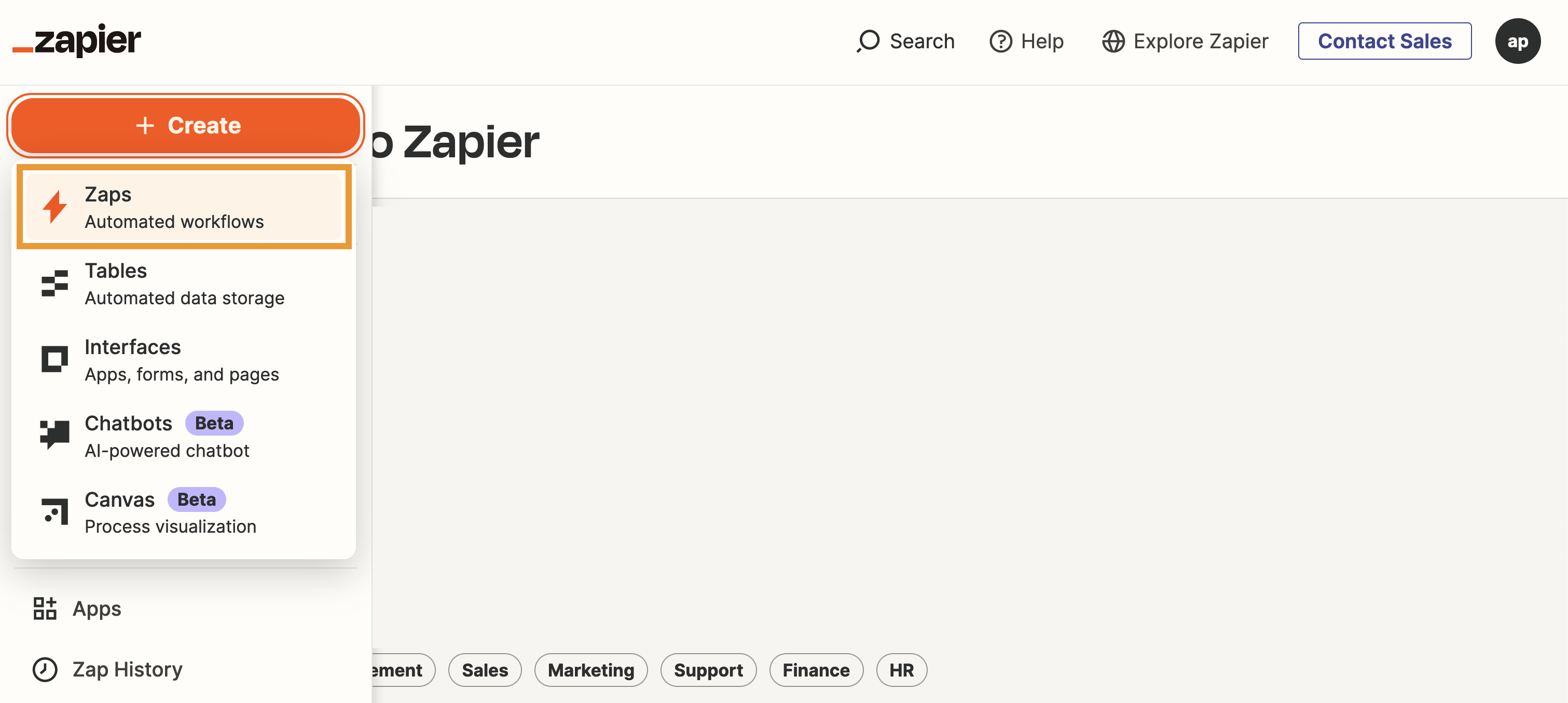
- Connectez-vous à __KEEP_0000__.Zapier.et cliquez sur.+ Créer. > Zaps..
- Cliquez.Déclencheur..
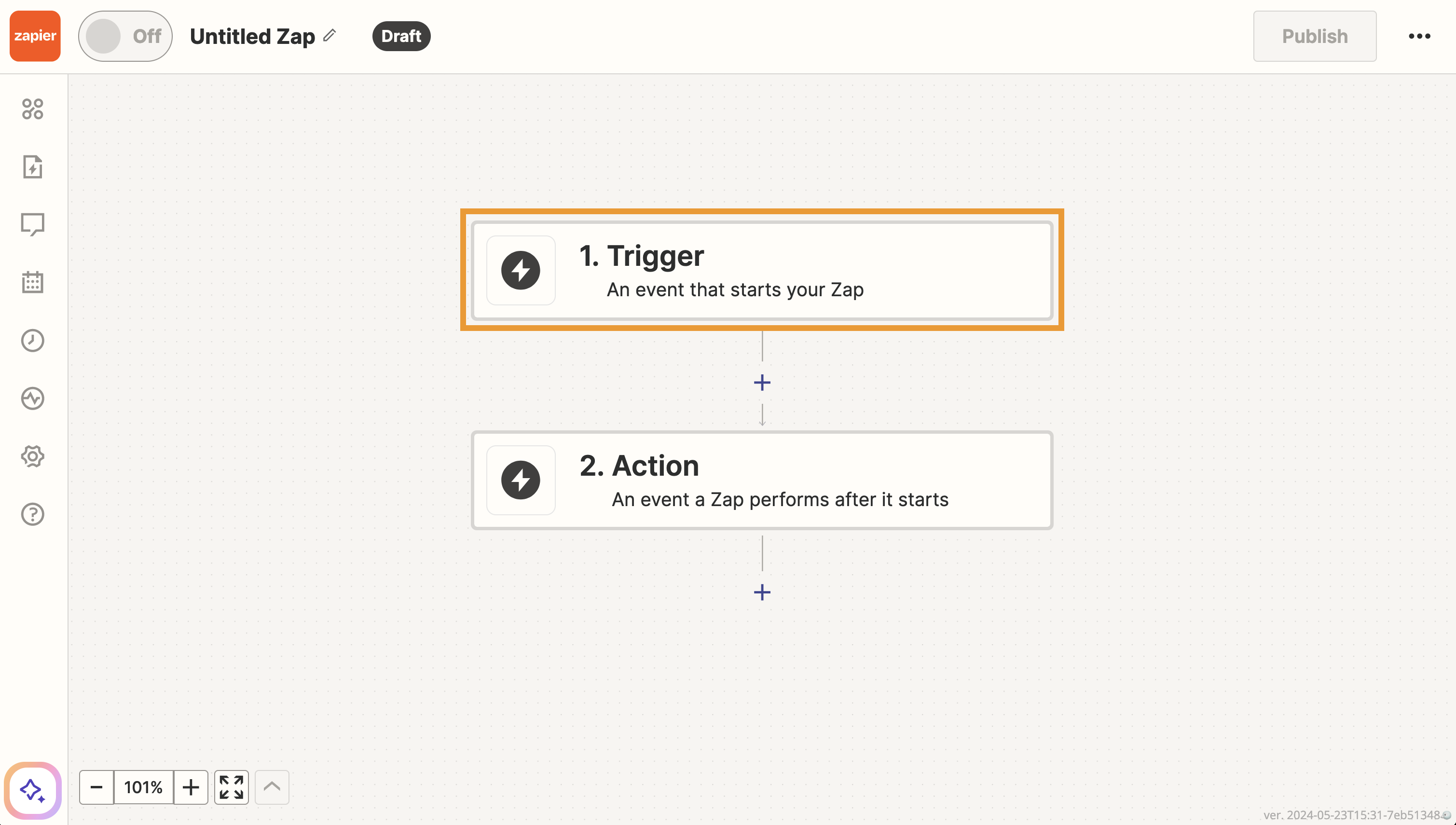
- Sélectionnez ou recherchez l'application qui doit déclencher une action dans Apollo. Vous pouvez choisir des applications telles que Zoho, Slack, Google Sheets, ou toute autre application. __KEEP_0000__application prise en charge..
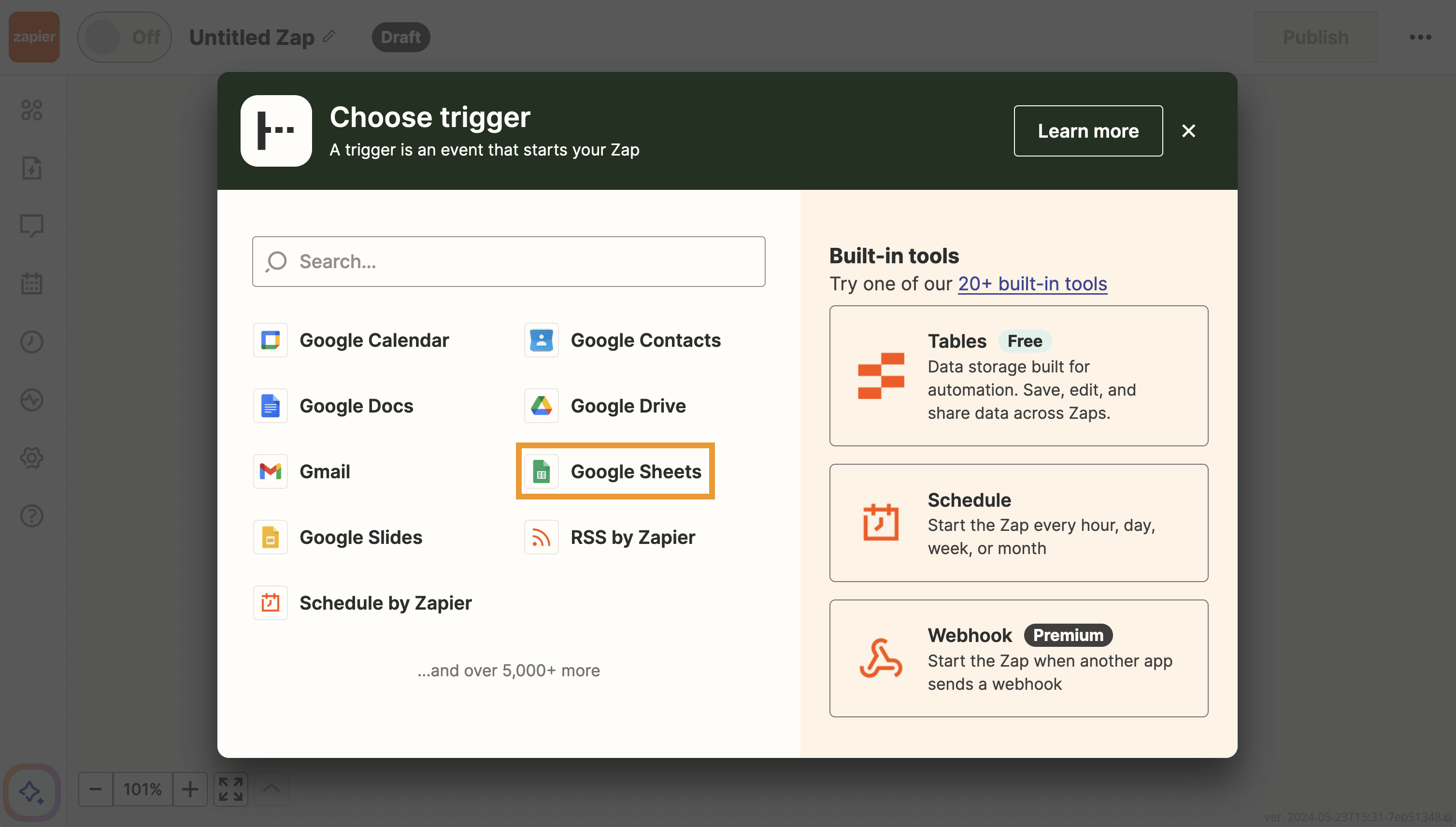
- Choisissez l'événement dans l'application qui doit déclencher une action dans __KEEP_0000__ Apollo, puis cliquez sur...Continuez. __KEEP_0000__.
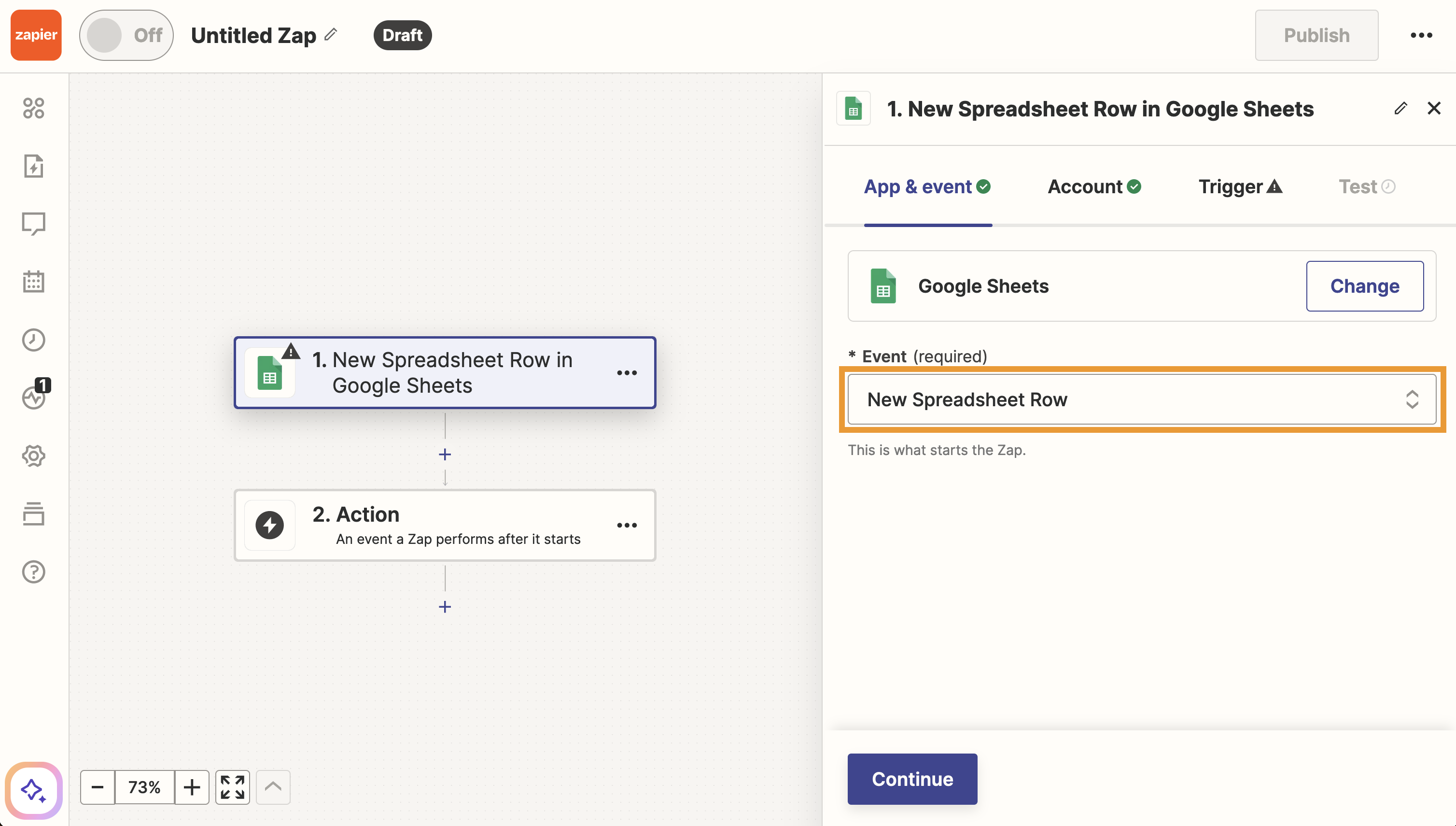
La configuration des déclencheurs peut varier en fonction des différentes applications. Dans cet exemple, Google Sheets est l'application et une nouvelle ligne dans une feuille de calcul est le déclencheur. Veuillez contacter le support de Zapier si vous avez des questions concernant d'autres applications tierces.
- Si nécessaire, connectez-vous à l'application et configurez les paramètres de l'application. Cliquez sur __KEEP_0000__.Continuez..

- Veuillez sélectionner les détails spécifiques du déclencheur pour l'application, puis cliquez sur __KEEP_0000__.Continuez..

- Cliquez.Test de déclenchement.pour tester les paramètres de déclenchement.
- Ensuite, cliquez sur __KEEP_0000__.Apollo.pour configurer l'action.

- Veuillez choisir un événement parmi __KEEP_0000__.les actions disponibles.dans Apollo.

- Si nécessaire, connectez-vous à __KEEP_0000__ Apollo. Cliquez sur...Continuez..
- Selon l'action que vous avez choisie, configurez les paramètres de cette action et cliquez sur __KEEP_0000__.Continuez..

- Cliquez.Étape de test.ou passez le test.
- Lorsque vous avez terminé, cliquez sur __KEEP_0000__.Publier.pour activer la fonctionnalité.
Vous avez maintenant connecté votre application à Apollo. Lorsque le déclencheur est activé, l'action s'exécute automatiquement dans Apollo.
Pour créer une automatisation (zap) afin de réaliser une action dans une autre application :
- Connectez-vous à __KEEP_0000__.Zapier.et cliquez sur __KEEP_0000__.+ Créer. > Zaps..
- Cliquez.Déclencheur..
- Choisissez.Apolloen tant que l'application qui doit déclencher une action.

- Choisissez l'une des __KEEP_0000__.les déclencheurs disponibles.Dans __KEEP_0000__, cliquez sur.Continuez. __KEEP_0000__.
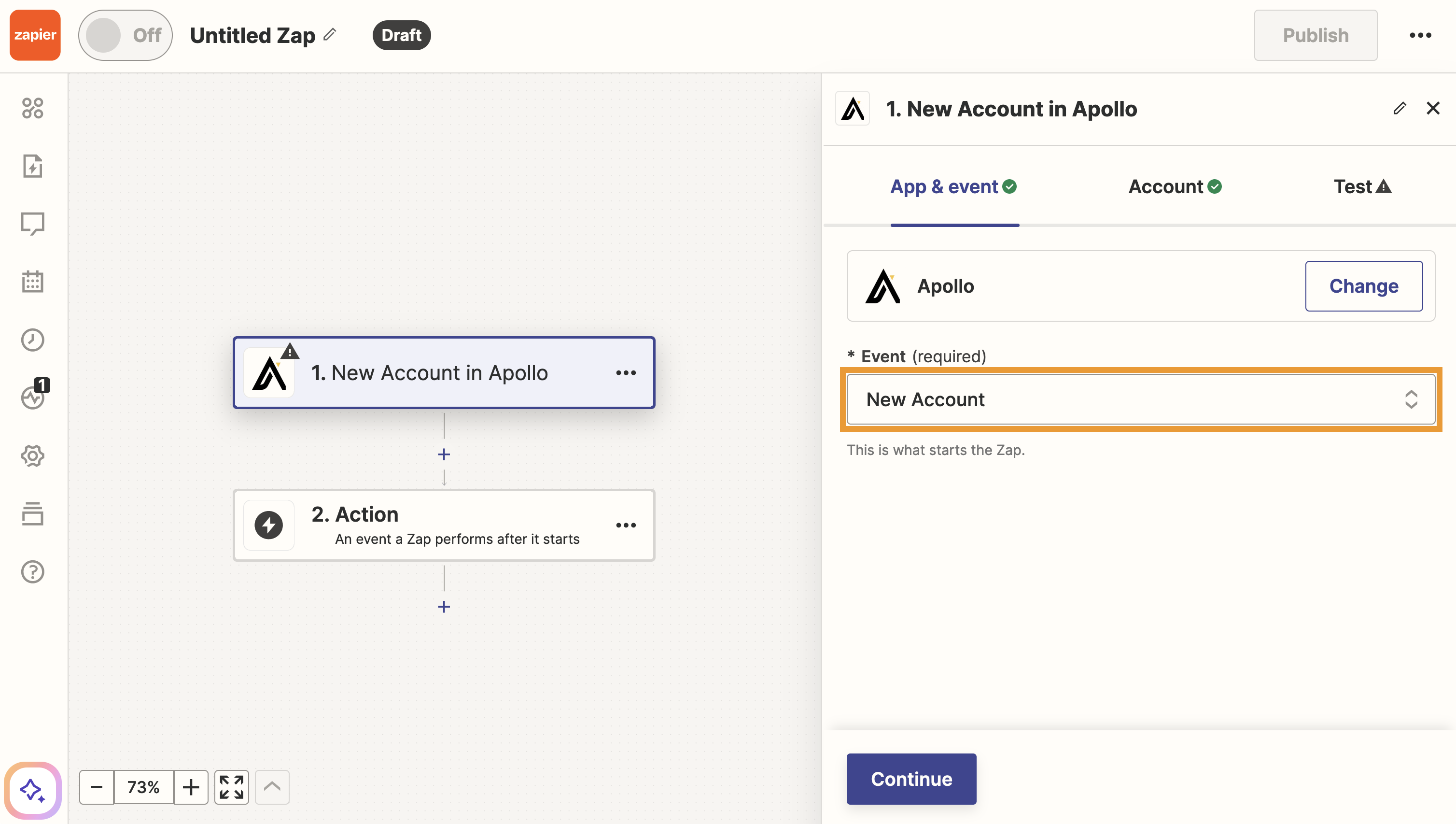
- Si nécessaire, veuillez vous connecter à Apollo. Cliquez sur __KEEP_0000__.Continuez..
- Cliquez.Test de déclenchement..
- Ensuite, sélectionnez ou recherchez l'application qui doit recevoir l'action. Vous pouvez choisir des applications comme Zoho, Slack, Google Sheets, ou toute autre __KEEP_0000__.application prise en charge..

- Choisissez un événement qui doit déclencher une action dans Apollo, puis cliquez sur __KEEP_0000__.Continuez. __KEEP_0000__.
 La configuration peut varier.
La configuration de l'action peut varier en fonction des différentes applications. Dans cet exemple, nous avons choisi Google Sheets et une nouvelle ligne dans une feuille de calcul comme action. Veuillez contacter le support de Zapier si vous avez des questions concernant les applications tierces. __KEEP_0000__
- Si nécessaire, connectez-vous à l'application et configurez les paramètres de l'application. Cliquez sur __KEEP_0000__.Continuez. __KEEP_0000__.
- Sélectionnez les détails spécifiques de l'action pour l'application, puis cliquez sur __KEEP_0000__.Continuez..

- Cliquez.Étape de test.ou passez le test.
- Lorsque vous avez terminé, cliquez sur __KEEP_0000__.Publier.pour activer la fonctionnalité.
Vous avez maintenant connecté votre application à __KEEP_0000__ Apollo. Lorsque le déclencheur se produit dans __KEEP_0000__ Apollo, l'action s'exécutera automatiquement dans l'application liée.
Prochaines étapes.
Maintenant que Zapier est connecté, voici quelques étapes simples à suivre pour garantir la sécurité de vos automatisations, leur visibilité et pour faciliter leur gestion par votre équipe.
| Utilisez Apollo. | Souhaitez-vous avoir plus de contrôle que ce qu'offre un Zap ?Accédez aux points d'accès d'Apollo.Pour permettre des intégrations personnalisées, enrichir les données et automatiser les mises à jour, exactement comme votre infrastructure l'exige. |
|---|---|
| Créez et attribuez des profils de permissions. | Définissez les autorisations pour déterminer qui peut modifier les intégrations et les automatisations.Pour conserver les clés, les flux de travail et les paramètres essentiels entre les mains des personnes compétentes, à mesure que votre équipe s'agrandit. |
| Vue d'ensemble des flux de travail. | Créez des flux de travail Apollo en utilisant les déclencheurs de Zapier.pour uniformiser les étapes suivantes, afin que l'acheminement, les relances et les transferts de dossiers ne dépendent pas de la mémoire de quelqu'un. |
| Intégrez Slack à Apollo. | Envoyez les informations clés concernant les activités __KEEP_0000__Apollo vers Slack.Pour tenir vos commerciaux informés lorsque des automatisations sont en cours, que des tâches sont créées ou qu'une action manuelle est nécessaire, directement là où votre équipe travaille déjà. __KEEP_0000__ |
| Configurez les notifications sur Apollo. | Ajustez les notifications pour qu'elles correspondent à vos nouvelles automatisations.Pour mettre en évidence les alertes importantes (et désactiver les autres), afin que rien ne passe inaperçu. __KEEP_0000__ |