
Vue d'ensemble
Une fois que vous connectez HubSpot à Apollo, configurez la façon dont les données sont partagées entre les deux plateformes.
Avant de configurer les paramètres de synchronisation, mappez les champs et les étapes afin que les données circulent correctement entre HubSpot et Apollo.
Consultez les sections suivantes pour configurer les paramètres de synchronisation de l'intégration HubSpot.
Configurer les paramètres de push
Le saviez-vous ? Pour les abonnements Apollo payants, après avoir activé l'intégration HubSpot, vous disposez d'une fenêtre de 6 heures pour configurer les paramètres de synchronisation et mapper les champs. Cela donne à votre équipe le temps de configurer correctement l'intégration. Pendant cette période, vous ne pouvez pas extraire manuellement des enregistrements. Après six heures, la synchronisation est automatiquement activée.
Vous avez manqué ce délai ? Vous pouvez toujours ajuster les paramètres de synchronisation à tout moment. Accédez à Paramètres > Intégrations >
HubSpot pour consulter ou mettre à jour les paramètres de synchronisation.
Les paramètres de push déterminent quand Apollo envoie des informations à HubSpot.
Pour configurer les paramètres de push HubSpot :
- Ouvrez Apollo et cliquez sur Paramètres > Intégrations > HubSpot.
- Cliquez sur Contacts, Comptes, Opportunités, ou Activités, puis cliquez sur Synchroniser.
Les paramètres de push HubSpot n'affectent que les nouveaux contacts nets enregistrés dans Apollo ou importés dans Apollo depuis un fichier CSV. Apollo envoie automatiquement toutes les mises à jour de vos contacts existants, quels que soient les paramètres de push.
- Cochez Push contacts pour envoyer à HubSpot tous les contacts nouvellement créés ou mis à jour. Lorsque vous envoyez un contact nouveau ou mis à jour, Apollo envoie également le compte associé s'il n'est pas déjà dans HubSpot.
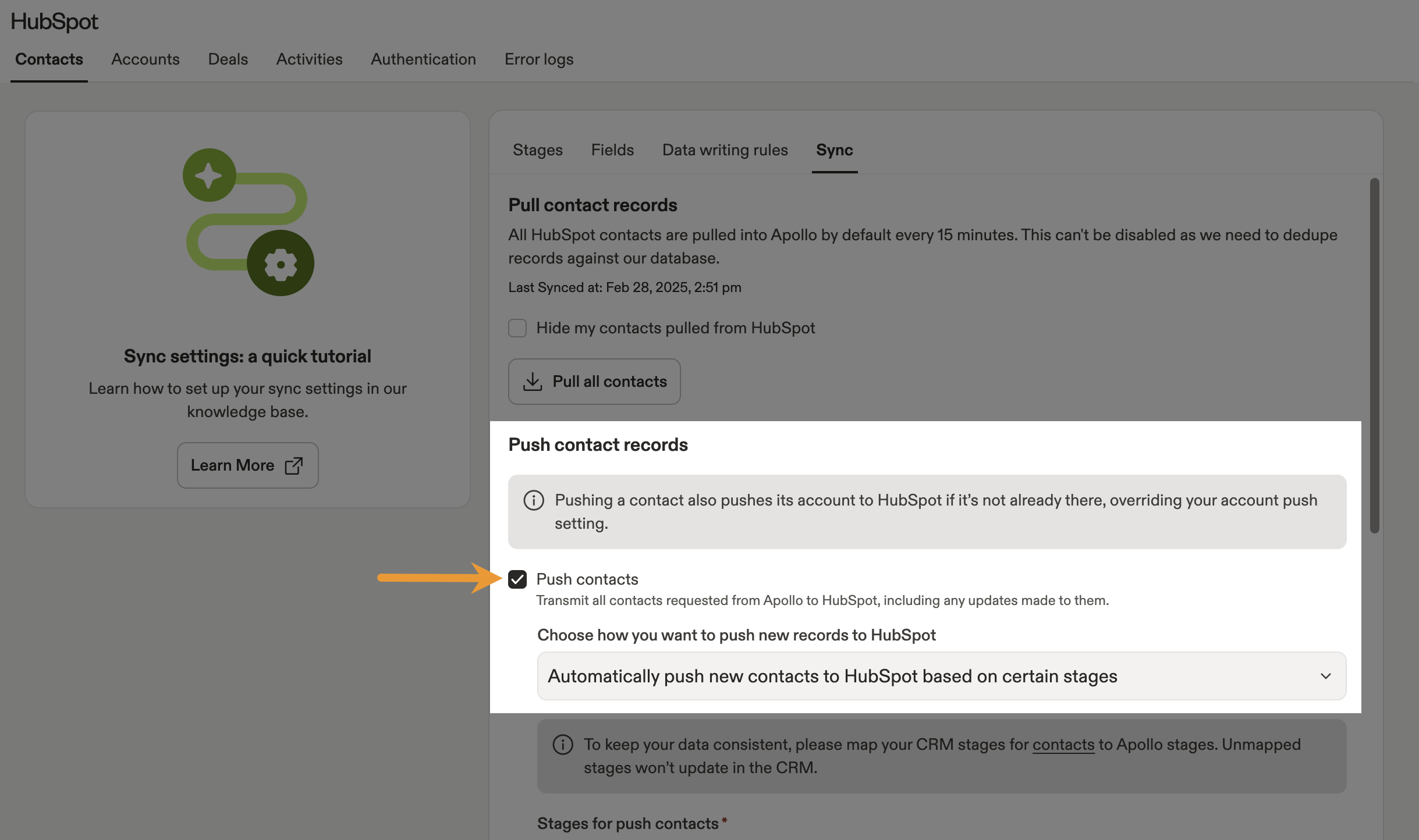
Lorsque vous demandez un nouveau contact net dans Apollo et l'envoyez vers HubSpot :
- Si le compte associé n'est pas déjà dans HubSpot, Apollo envoie également le compte. Cela remplace vos paramètres de push des comptes.
- Si le contact correspond à plusieurs comptes existants dans HubSpot, Apollo choisit aléatoirement le compte avec lequel synchroniser le contact. Par exemple, si vous enregistrez John Smith de Cloud Cave, Inc. comme contact dans Apollo, mais que HubSpot contient plusieurs comptes Cloud Cave, Inc., Apollo attribue John Smith de manière aléatoire à l'un de ces comptes.
- Cela peut créer de nouvelles entreprises dans HubSpot même si le push des comptes est désactivé, car Apollo envoie le compte associé lors du push du contact.
- Cliquez sur Modifier les conditions pour choisir comment les nouveaux contacts sont envoyés. Vous pouvez envoyer automatiquement tous les nouveaux contacts ou envoyer des contacts en fonction d'une étape spécifique, du statut de vérification de l'adresse email ou d'un champ personnalisé.

Si les filtres de push sont activés et exigent un statut d'email sélectionné, les contacts sans adresse email dans Apollo ne seront pas synchronisés avec HubSpot. Sinon, vous pouvez envoyer des contacts vers HubSpot sans adresse email.
- Définissez une source pour les contacts synchronisés d'Apollo vers HubSpot. La source par défaut est Apollo. Vous pouvez rechercher une source dans la liste déroulante. Si le champ source que vous sélectionnez est un champ de liste de sélection, choisissez une valeur pour ce champ.

- Si vous avez déjà synchronisé des enregistrements en double de HubSpot vers Apollo, deux paramètres de synchronisation permettent de les supprimer :
- Synchronisation de suppression des contacts: Cochez cette option pour supprimer les enregistrements en double dans Apollo ou HubSpot. Lorsqu'elle est activée, Apollo supprime automatiquement tous les enregistrements Apollo liés à des enregistrements HubSpot supprimés, et inversement.
- Synchronisation de fusion des contacts: Cochez cette option pour fusionner les enregistrements en double dans HubSpot. Lorsqu'elle est activée, Apollo fusionne automatiquement tous les enregistrements Apollo liés à des enregistrements fusionnés dans HubSpot.

- Lorsque vous avez terminé, cliquez sur Enregistrer.
Vous avez maintenant configuré les paramètres de push HubSpot pour vos contacts.
Lorsque vous envoyez des contacts vers HubSpot, la propriété est déterminée selon que l'utilisateur qui envoie l'enregistrement a associé ses identifiants HubSpot personnels dans Apollo. Pour un seul enregistrement, utilisez l'action de push HubSpot sur le profil du contact. Pour plusieurs enregistrements, accédez à Paramètres > Intégrations > HubSpot > Contacts > Synchronisation. Selon la configuration d'authentification de votre équipe, le contact envoyé peut être attribué en fonction du compte HubSpot lié de l'utilisateur qui l'envoie. En savoir plus dans Propriété des contacts et des comptes avec les intégrations CRM.
Lorsque HubSpot met à jour le propriétaire d'un contact, Apollo peut répercuter ce changement de propriétaire lors de la synchronisation. Pour que cela fonctionne, l'utilisateur de synchronisation doit disposer de l'autorisation d'attribuer des propriétaires dans Apollo. L'utilisateur de synchronisation est généralement l'utilisateur Apollo qui a connecté HubSpot à Apollo, ou l'utilisateur défini comme utilisateur de synchronisation CRM par défaut de l'équipe. Le profil d'autorisations de l'utilisateur doit avoir l'option Attribuer le propriétaire du contact activée dans Apollo. Sinon, les changements de propriétaire depuis HubSpot ne seront pas appliqués. Vérifiez le profil d'autorisations de l'utilisateur dans Paramètres > Utilisateurs et équipes > Profils d'autorisations. Si les changements de propriétaire n'apparaissent toujours pas après une synchronisation complète, vérifiez Paramètres > Intégrations > HubSpot > Journaux d'erreurs pour les messages liés à la synchronisation des propriétaires ou aux autorisations.
- Par défaut, Apollo envoie les nouveaux comptes vers HubSpot. Décochez Envoyer les comptes pour modifier ce paramètre.

- Définissez une source pour les contacts synchronisés d'Apollo vers HubSpot. La source par défaut est Apollo. Si le champ de source que vous sélectionnez est un champ de liste de sélection, choisissez une valeur pour ce champ.
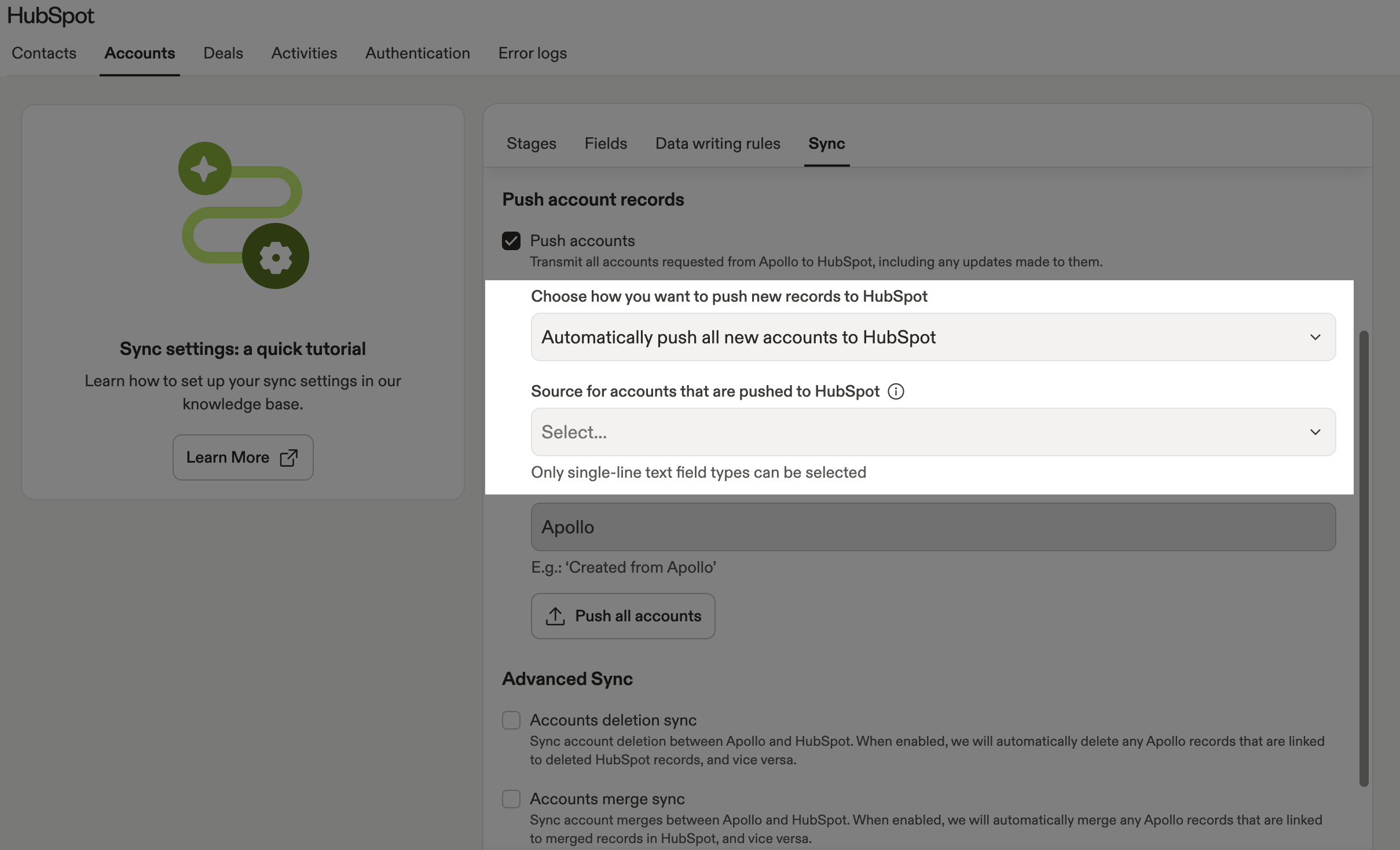
- Si vous avez déjà synchronisé des enregistrements en double de HubSpot vers Apollo, deux paramètres de synchronisation permettent de les supprimer :
- Synchronisation de suppression des comptes: Cochez cette option pour supprimer les enregistrements en double dans Apollo ou HubSpot. Lorsqu'elle est activée, Apollo supprime automatiquement tous les enregistrements Apollo liés à des enregistrements HubSpot supprimés, et inversement.
- Synchronisation de fusion des comptes: Cochez cette option pour fusionner les enregistrements en double dans HubSpot. Lorsqu'elle est activée, Apollo fusionne automatiquement tous les enregistrements Apollo liés à des enregistrements fusionnés dans HubSpot.

- Lorsque vous avez terminé, cliquez sur Enregistrer.
Vous avez maintenant configuré les paramètres d'envoi vers HubSpot pour vos comptes.
Lorsque vous envoyez des comptes vers HubSpot, le propriétaire est déterminé selon que l'utilisateur qui envoie l'enregistrement a lié ou non ses identifiants HubSpot personnels dans Apollo. Pour un seul enregistrement, utilisez manuel vers HubSpot. Pour plusieurs enregistrements, accédez à Paramètres > Intégrations > HubSpot > Comptes > Synchroniser pour tout envoyer. Selon la configuration d'authentification de votre équipe, le compte envoyé peut être attribué en fonction du compte HubSpot lié de l'utilisateur qui l'envoie.
Lorsque HubSpot met à jour le propriétaire d'un compte, Apollo peut refléter ce changement de propriétaire lors de la synchronisation. Pour que cela fonctionne, l'utilisateur de synchronisation doit disposer de l'autorisation d'attribuer des propriétaires de compte dans Apollo. L'utilisateur de synchronisation est généralement l'utilisateur Apollo qui a connecté HubSpot à Apollo, ou l'utilisateur défini comme utilisateur CRM de synchronisation par défaut de l'équipe. Le profil d'autorisations de l'utilisateur doit avoir Attribuer le propriétaire du compte activé dans Apollo. Sinon, les changements de propriétaire provenant de HubSpot ne seront pas appliqués. Vérifiez le profil d'autorisations de l'utilisateur sous Paramètres > Utilisateurs et équipes > Profils d'autorisations. Si les changements de propriétaire n'apparaissent toujours pas après une synchronisation complète, vérifiez Paramètres > Intégrations > HubSpot > Journaux d'erreurs pour les messages liés à la synchronisation du propriétaire ou aux autorisations.
Pour configurer les paramètres d'envoi pour les opportunités :
- Vérifiez Synchroniser les opportunités HubSpot avec Apollo pour synchroniser activement les informations de Pipeline et d'opportunités dans les deux sens lorsqu'Apollo détecte une modification. L'affichage de vos opportunités dans Apollo peut prendre jusqu'à 24 heures.
- Lorsqu'elle est activée, Apollo récupère toutes les informations sur les opportunités HubSpot et utilise HubSpot comme source de référence pour toutes les opportunités précédemment synchronisées.
- Si vous désactivez ce paramètre à tout moment, les informations des opportunités HubSpot restent dans Apollo, mais Apollo ne se synchronise plus activement avec HubSpot.

- (Facultatif) Cliquez sur Transférer toutes les opportunités pour transférer manuellement toutes les opportunités.
- Après avoir synchronisé vos opportunités HubSpot, vous pouvez modifier les pipelines sélectionnés :
- Décochez pour désactiver la synchronisation d'un pipeline. Apollo supprime le pipeline et efface ses opportunités existantes de Vue d'ensemble des opportunités et de Paramètres > Champs et étapes des opportunités > Pipelines.
- Cochez un pipeline inactif pour redémarrer la synchronisation des opportunités pour ce pipeline. Lorsque vous réactivez un pipeline, Apollo crée de nouveaux enregistrements d'opportunités à partir de HubSpot et ne peut pas récupérer les données précédemment supprimées d'Apollo.

Lorsque vous désactivez un pipeline, la suppression des opportunités peut prendre jusqu'à 24 heures. Revenez plus tard !
- (Facultatif) Cochez Synchronisation de la suppression des opportunités pour permettre à Apollo de supprimer automatiquement tous les enregistrements Apollo liés à des enregistrements HubSpot supprimés, et inversement.
- (Facultatif) Cochez Masquer mes opportunités pour masquer les opportunités importées de HubSpot vers Apollo. Lorsqu'elle est activée, les opportunités synchronisées n'apparaissent pas dans Apollo, mais les automatisations peuvent toujours mettre à jour les opportunités dans HubSpot.

- Une fois terminé, cliquez sur Enregistrer.
Vous avez maintenant configuré les paramètres de transfert pour les opportunités.
Dans Apollo, les activités sont des enregistrements d'engagement que vous pouvez synchroniser avec HubSpot, y compris les e-mails, les tâches, les notes, les résumés de réunion et les appels téléphoniques. Configurez chaque type d'activité séparément pour contrôler ce qu'Apollo transfère vers HubSpot.
Assurez-vous de transférer les contacts, les comptes ou les opportunités lorsque vous transférez des activités afin d'éviter les échecs de synchronisation. Lorsque vous transférez des activités, Apollo les transfère par défaut à la fois vers les contacts et les comptes dans HubSpot.
Si les e-mails, appels ou tâches d'Apollo n'apparaissent pas dans HubSpot, confirmez les points suivants :
- Les contacts doivent être transférés: Les activités se synchronisent avec les enregistrements existants dans HubSpot. Assurez-vous que les contacts sont bien transférés ou existent déjà dans HubSpot. Si un contact ou un compte n'existe pas dans HubSpot, l'activité peut ne pas apparaître tant que l'enregistrement n'est pas créé ou synchronisé.
- Connectez votre boîte mail Pour synchroniser l'activité Email, associez votre boîte mail vers Apollo sous Paramètres > Boîtes mail.
Vous pouvez envoyer les activités suivantes d’Apollo vers HubSpot :
Emails
Pour envoyer des Emails à votre CRM :
- Cochez Envoyer les Emails puis sélectionnez le type d’Email à envoyer :
- Envoyer les Emails sortants envoyés depuis Apollo
- Envoyer les Emails sortants non envoyés depuis Apollo
- Envoyer les Emails entrants qui sont des réponses à des Emails envoyés depuis Apollo
- Envoyer les Emails entrants provenant de toutes les autres sources
- Envoyer les Emails internes
- Envoyer les Emails même si l’expéditeur ou le destinataire n’existe pas dans HubSpot
Soyez prudent avec Envoyer les Emails même si l’expéditeur ou le destinataire n’existe pas. L’activation de cette fonctionnalité peut entraîner la création de contacts dans HubSpot auxquels vous ne vous attendez pas.
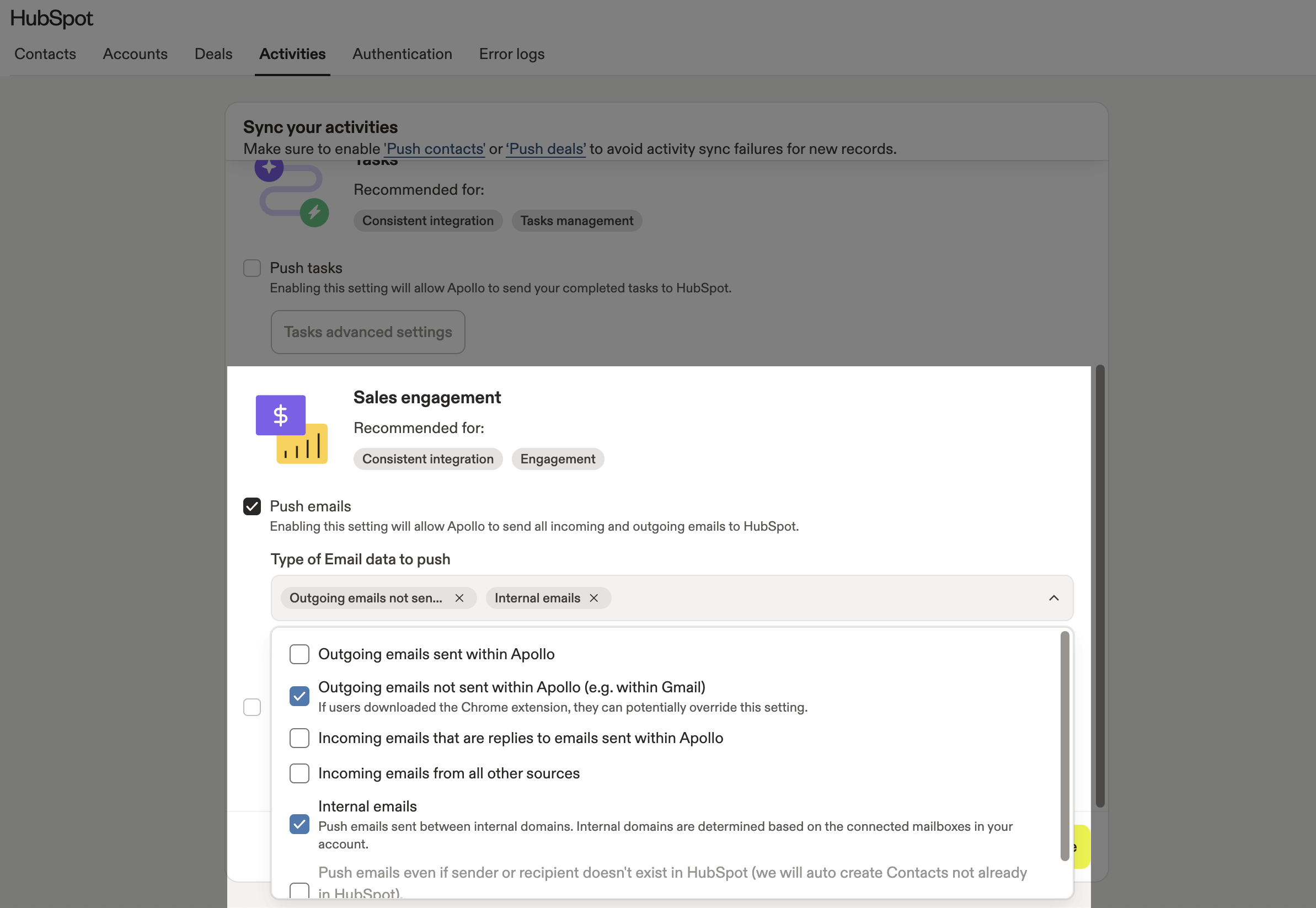
Qu’est-ce qu’un Email interne ? Les Emails internes sont des communications entre les domaines des boîtes mail connectées sur votre compte Apollo. Les domaines non professionnels, comme gmail.com, ne sont pas considérés comme internes.
- (Facultatif) Cliquez sur Paramètres avancés des Emails pour personnaliser le modèle de titre de l’Email.
- (Facultatif) Cliquez sur Filtre d’exclusion de l’envoi d’Emails pour filtrer les Emails synchronisés avec HubSpot.
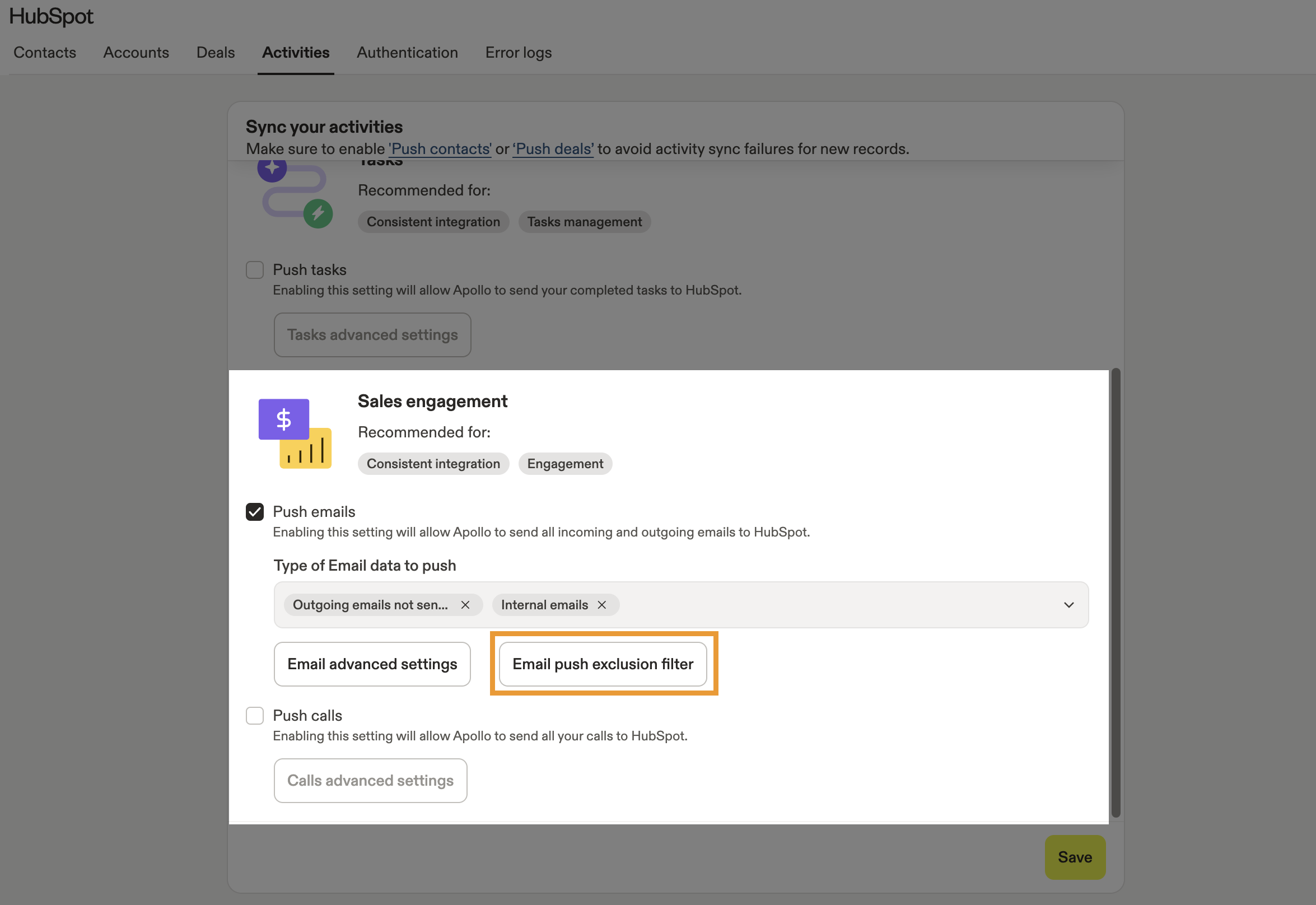
Le filtre d’exclusion de l’envoi d’Emails peut être utile pour exclure les communications par Email avec des contacts externes sensibles ou non pertinentes, par exemple avec des membres du conseil d’administration ou des prestataires tiers.
- Saisissez des domaines d’Email, des adresses Email ou des mots-clés d’objet spécifiques pour créer des règles d’exclusion d’Emails. Vous pouvez créer des exclusions d’Emails entrants ou sortants en définissant De et À.
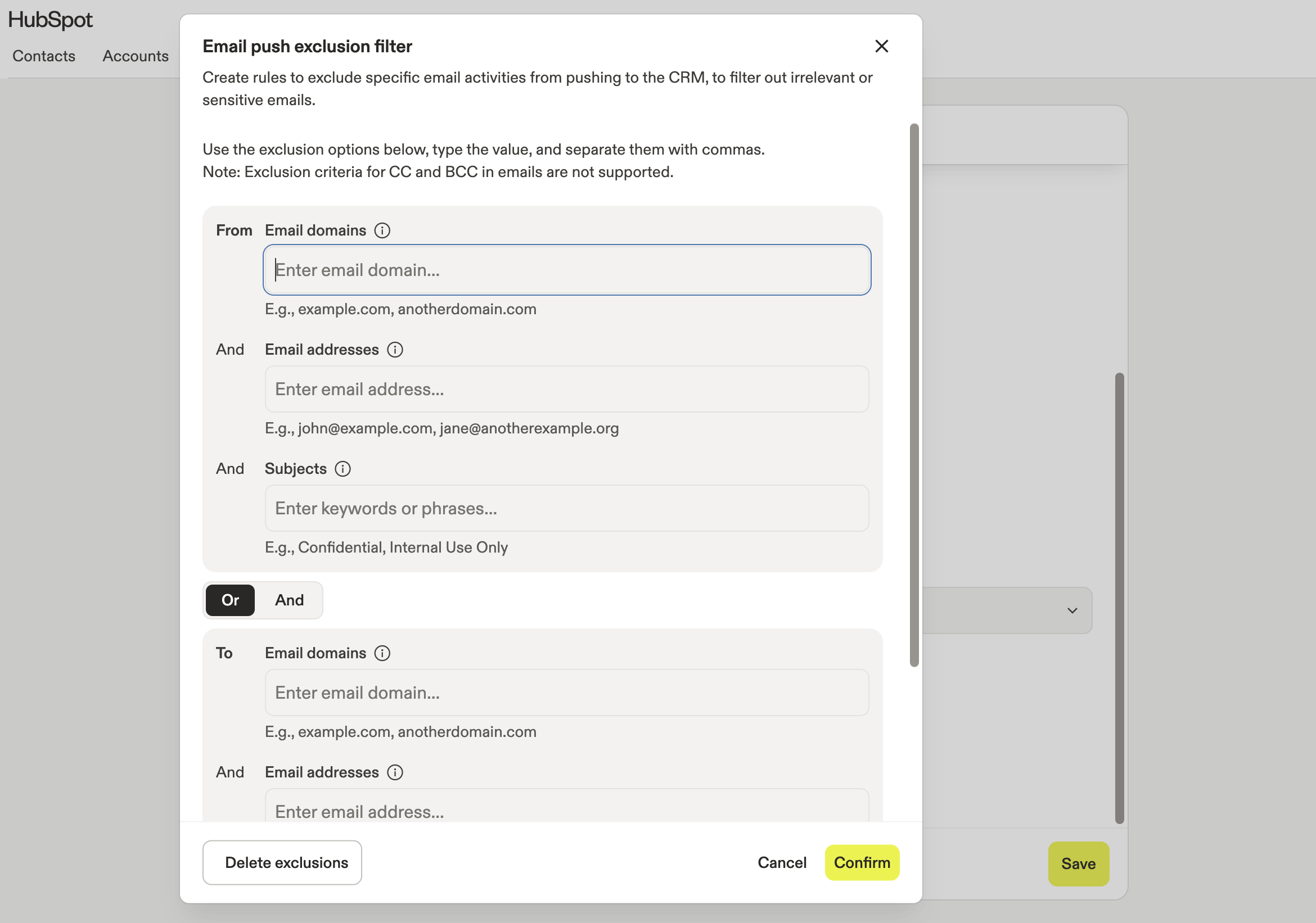
Chaque domaine d'Email, adresse Email et objet que vous ajoutez à une règle fonctionne avec une logique ET. Si vous filtrez les emails provenant de "ymail.org" avec l'objet "Confidential", Apollo uniquement filtre les emails provenant de ymail.org — et non les emails d'autres domaines contenant le mot-clé d'objet "Confidential".
Apollo ne filtre pas les emails selon les champs CC ou BCC.
Activez AND ou OR pour contrôler comment une règle s'applique aux valeurs De et À :
-
AND: Seuls les emails qui correspondent aux critères d'expéditeur et de destinataire seront filtrés. -
OR: Les emails qui correspondent soit aux critères d'expéditeur, soit à ceux du destinataire seront filtrés.
- Cliquez sur Confirmer.
- Une fois terminé, cliquez sur Enregistrer.
Vous avez maintenant configuré les paramètres de push pour les emails.
Task
Apollo envoie les Task vers HubSpot uniquement après qu'elles ont été marquées comme terminées dans Apollo. Les Task ne sont pas envoyées lors de leur création.
- Cochez Envoyer les Task pour envoyer les Task d'Apollo vers HubSpot.
- Une fois terminé, cliquez sur Enregistrer.
Notes
- Cochez Envoyer les notes pour envoyer les notes d'Apollo vers HubSpot.
- Une fois terminé, cliquez sur Enregistrer.
Conversations
- Cochez Transférer les résumés de réunion pour transférer les résumés de conversation en tant qu'activité / note vers une opportunité.
- Une fois terminé, cliquez sur Enregistrer.
Pour transférer les résumés de réunion vers HubSpot, activez et utilisez les opportunités dans Apollo.
Appels
- Cochez Transférer les appels pour transférer les appels téléphoniques passés dans Apollo vers HubSpot.
- Une fois terminé, cliquez sur Enregistrer.
Vous avez maintenant configuré les paramètres de transfert de l'intégration HubSpot pour vos activités.
Transférer des records manuellement
Vous pouvez transférer manuellement des contacts ou des comptes vers HubSpot, en masse ou individuellement. Les mêmes règles de transfert et mappages de champs s'appliquent au transfert en masse comme au transfert individuel. Si vous souhaitez transférer des records indépendamment de vos conditions de transfert, le transfert manuel est utile.
Si vous transférez des records manuellement, vous remplacez tous les paramètres de synchronisation configurés. Cela signifie qu'Apollo transfère un record vers HubSpot независимоamment des restrictions d'étape de contact ou d'autres limites que vous avez activées dans les paramètres de transfert.
Pour transférer manuellement des records vers HubSpot :
- Ouvrez Apollo et cliquez sur Personnes ou Entreprises.
- Cliquez sur Enregistrés, puis cochez un ou plusieurs contacts ou comptes. Cliquez sur Hubspot > Envoyer vers HubSpot.

- Sinon, accédez à Listes puis sélectionnez une liste. Cochez un ou plusieurs contacts ou comptes, puis cliquez sur HubSpot > Envoyer vers HubSpot.
L'envoi manuel peut ne pas être disponible dans les cas suivants :
- Si votre équipe n'a pas connecté de CRM, vous ne pouvez pas envoyer vers HubSpot.
- Si votre CRM est connecté mais que l'envoi n'est pas activé dans les paramètres de synchronisation, vous ne pouvez pas envoyer vers HubSpot.
- Si votre équipe est encore en train d'effectuer la récupération initiale des données après la première connexion à HubSpot, l'option apparaît, mais vous ne pouvez pas encore l'utiliser. Une fois l'envoi activé et la récupération initiale terminée, l'envoi manuel fonctionne comme prévu.
Vous avez maintenant envoyé manuellement une fiche vers HubSpot.
Pour les sélections volumineuses, l'envoi s'exécute en arrière-plan. Pour vérifier le statut de l'envoi ou résoudre les problèmes liés aux fiches en échec, accédez à Paramètres > Intégrations > HubSpot > Journaux d'erreurs.
Configurer les paramètres de récupération
Le saviez-vous ? Après avoir activé l'intégration HubSpot sur un forfait Apollo payant, vous disposez d'une fenêtre de six heures pour configurer les paramètres de synchronisation et mapper les champs. Cela vous laisse le temps de configurer correctement l'intégration. Pendant cette période, vous ne pouvez pas récupérer manuellement des fiches. Après six heures, Apollo active automatiquement la synchronisation. Vous pouvez toujours ajuster les paramètres de synchronisation à tout moment. Accédez à Paramètres > Intégrations > HubSpot pour consulter ou mettre à jour les paramètres de synchronisation. Les enregistrements déjà importés ne sont pas automatiquement récupérés à nouveau si vous resserrez les conditions. Utilisez plutôt Tout récupérer pour les récupérer à nouveau avec les nouveaux paramètres.
Les paramètres de récupération déterminent quand Apollo récupère les informations de HubSpot vers Apollo.
Pour configurer les paramètres de récupération de l'intégration HubSpot :
- Ouvrez Apollo et cliquez sur Paramètres > Intégrations > HubSpot.
- Cliquez sur Contacts, Comptes, ou Opportunités. Cliquez ensuite sur Synchroniser.
Apollo récupère automatiquement tous les contacts depuis HubSpot et, par défaut, les rend visibles à votre équipe lors de la prospection dans Apollo. Vous pouvez également récupérer manuellement des contacts à tout moment et choisir si les contacts récupérés sont visibles par votre équipe.
La récupération manuelle vous permet de récupérer manuellement des enregistrements depuis HubSpot en une seule fois. Cela peut être utile si vous avez récemment modifié vos paramètres de synchronisation. Pour récupérer manuellement des enregistrements :
- Cliquez sur Récupérer tous les contacts.
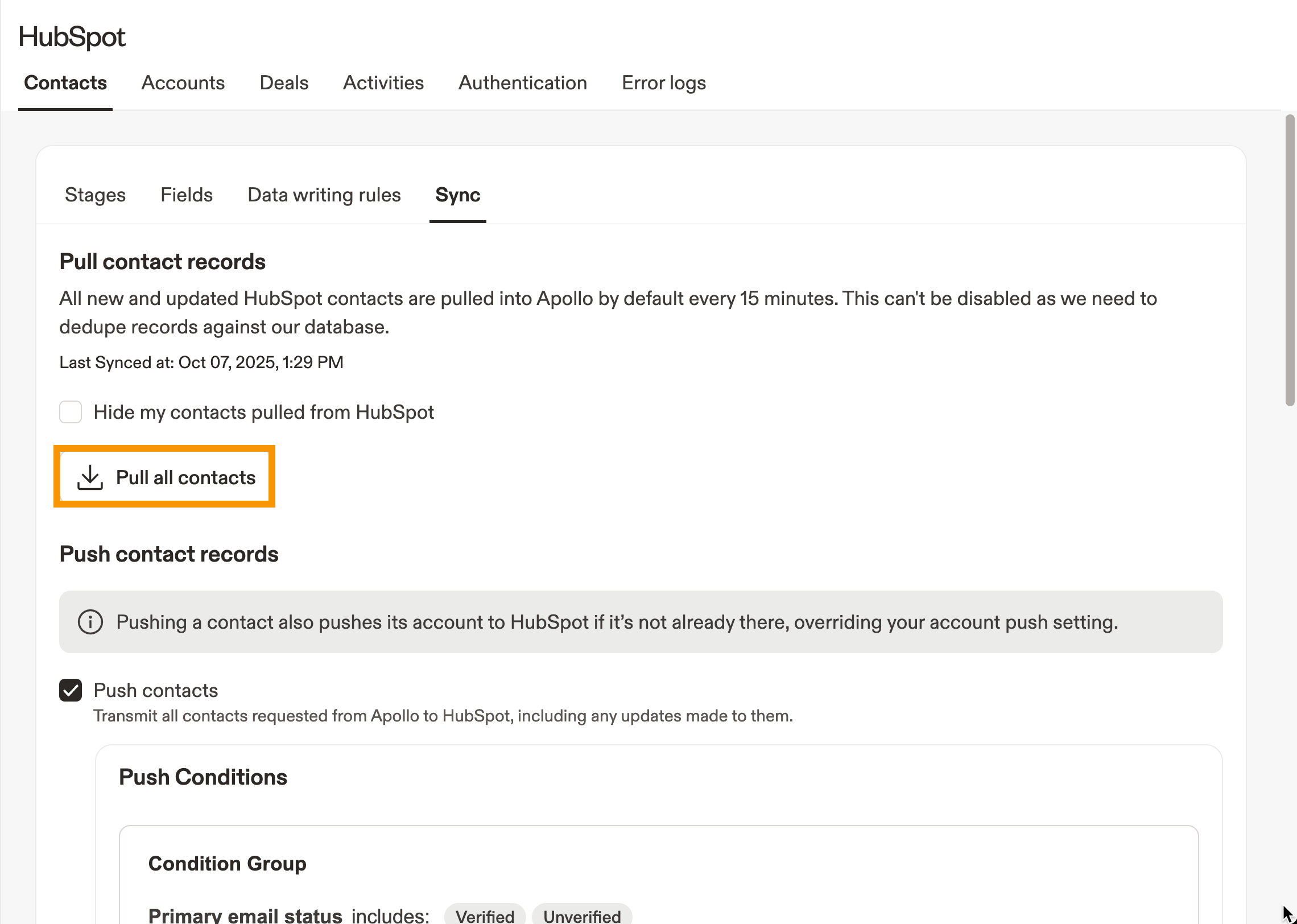
Vous avez maintenant récupéré manuellement les contacts. Avec Historique de synchronisation CRM, vous pouvez consulter les enregistrements en file d'attente et l'historique des récupérations d'enregistrements dans Apollo.
Par défaut, Apollo rend visibles à votre équipe les contacts synchronisés depuis HubSpot lors de la prospection dans Apollo. Il s'agit du paramètre recommandé pour interagir avec les contacts.
Pour modifier la visibilité des enregistrements :
- Cochez Masquer mes contacts importés depuis HubSpot, puis cliquez sur Enregistrer.
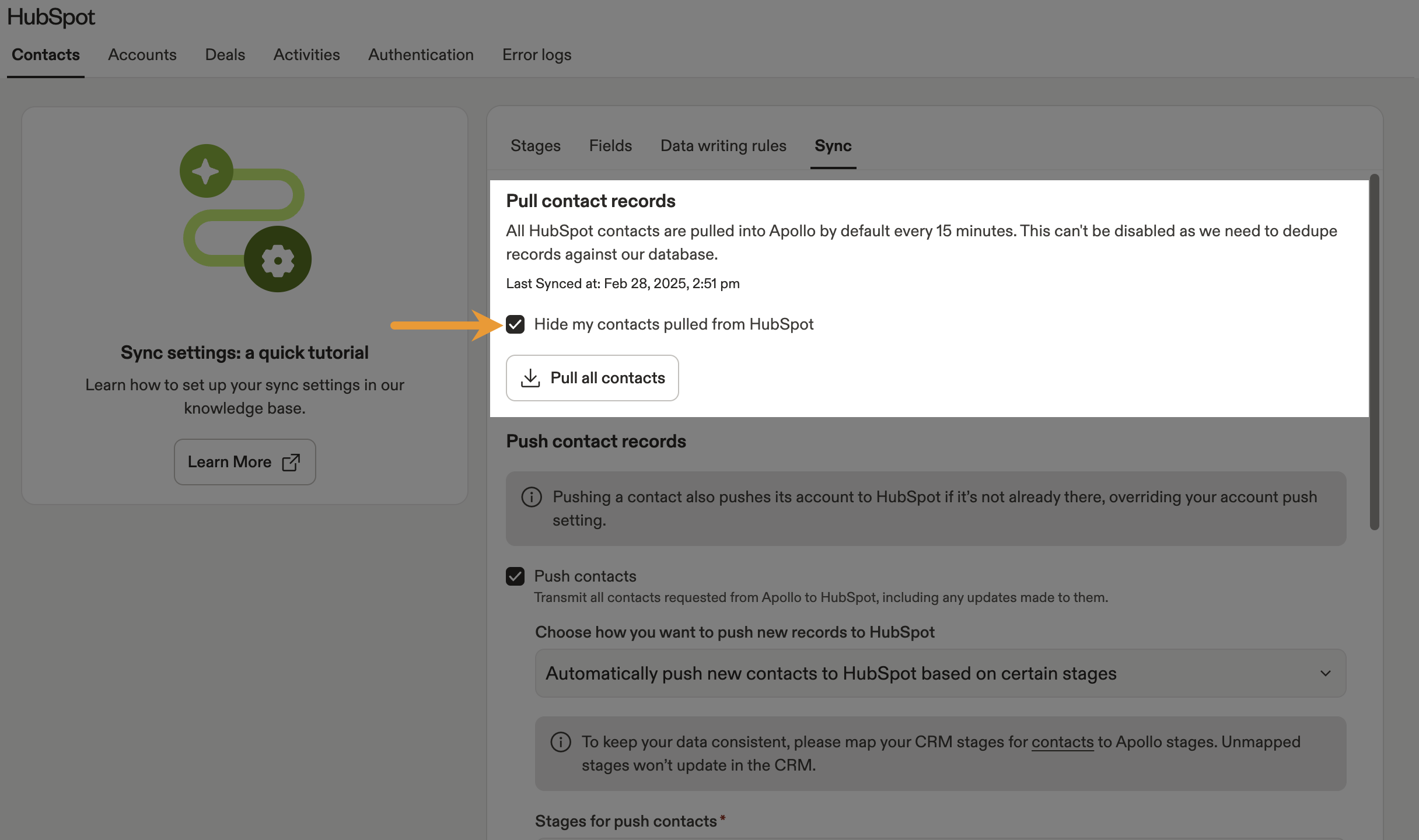
Vous avez maintenant configuré la visibilité des enregistrements.
Apollo importe automatiquement tous les comptes depuis HubSpot et, par défaut, les rend visibles à votre équipe lors de la prospection dans Apollo. Vous pouvez également importer manuellement des comptes à tout moment et choisir si les comptes importés sont visibles par votre équipe.
L'importation manuelle vous permet d'importer manuellement des enregistrements depuis HubSpot en une seule fois. Cela peut être utile si vous avez récemment modifié les paramètres de synchronisation. Pour importer manuellement des enregistrements :
- Cliquez sur Importer toutes les entreprises.
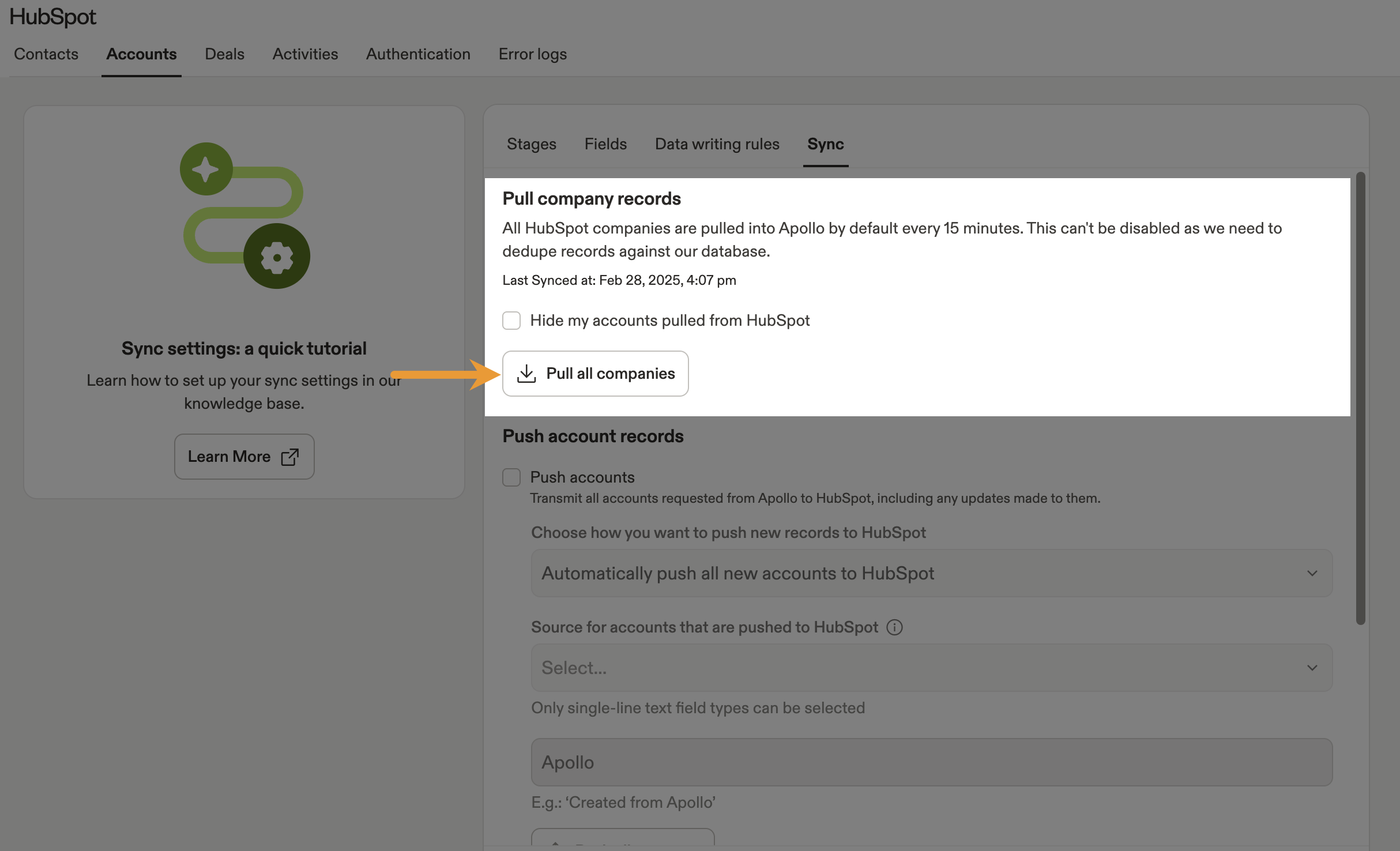
Vous avez maintenant importé manuellement les comptes. Avec Historique de synchronisation CRM, vous pouvez voir les enregistrements en file d'attente et l'historique des importations d'enregistrements dans Apollo.
Par défaut, Apollo rend visibles à votre équipe les comptes synchronisés depuis HubSpot lors de la prospection dans Apollo. Il s'agit du paramètre recommandé pour interagir avec les prospects.
Pour modifier la visibilité des enregistrements :
- Cochez Masquer mes comptes importés depuis HubSpot, puis cliquez sur Enregistrer.
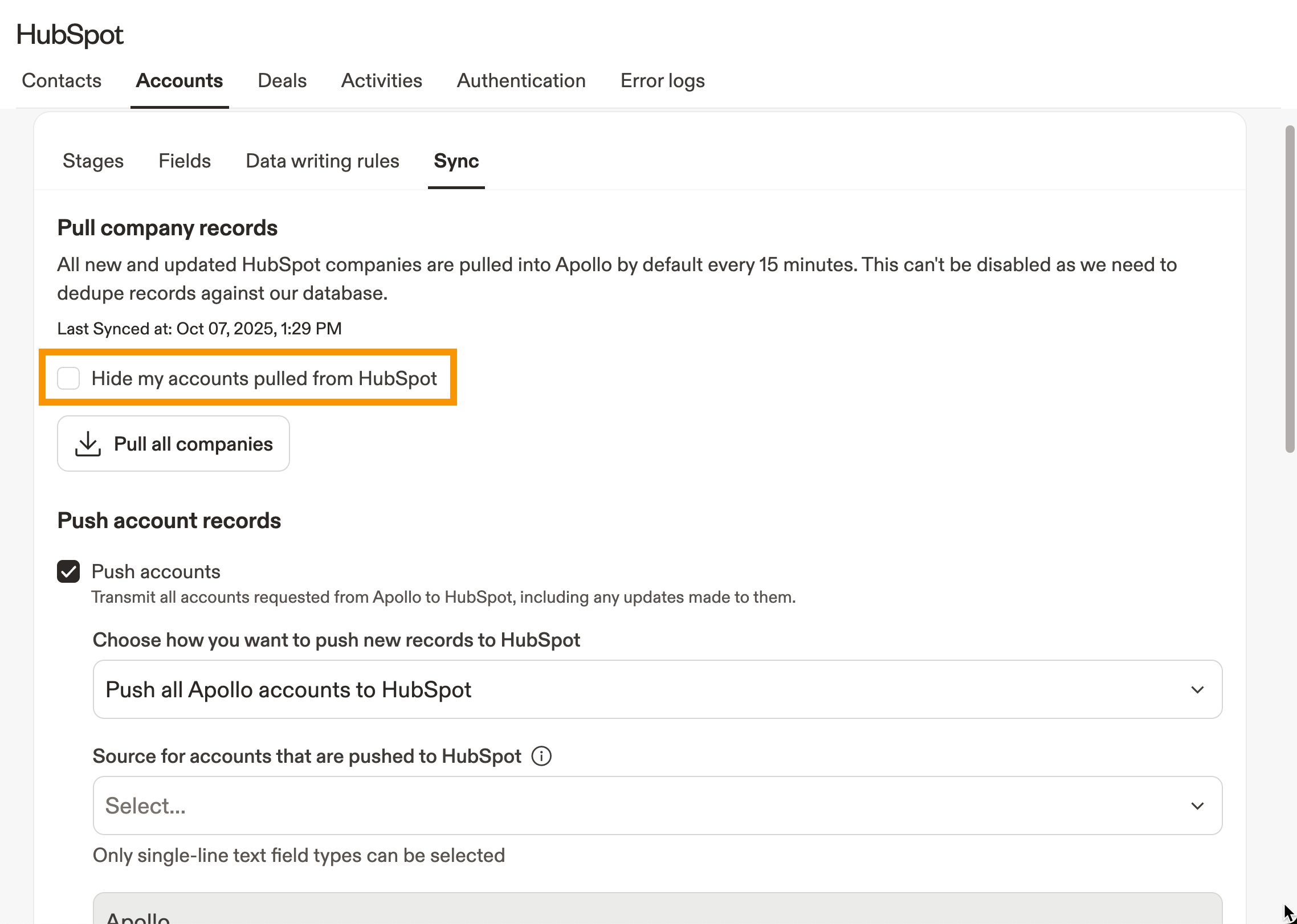
Vous avez maintenant configuré la visibilité des enregistrements.
Pour configurer les paramètres d'importation des opportunités :
- Cochez Synchroniser les opportunités avec Apollo pour synchroniser activement les informations de Pipeline et d'opportunités dans les deux sens lorsqu'Apollo détecte une modification.
- Lorsqu'elle est activée, Apollo importe toutes les informations sur les opportunités HubSpot et utilise HubSpot comme source de référence pour toutes les opportunités précédemment synchronisées.
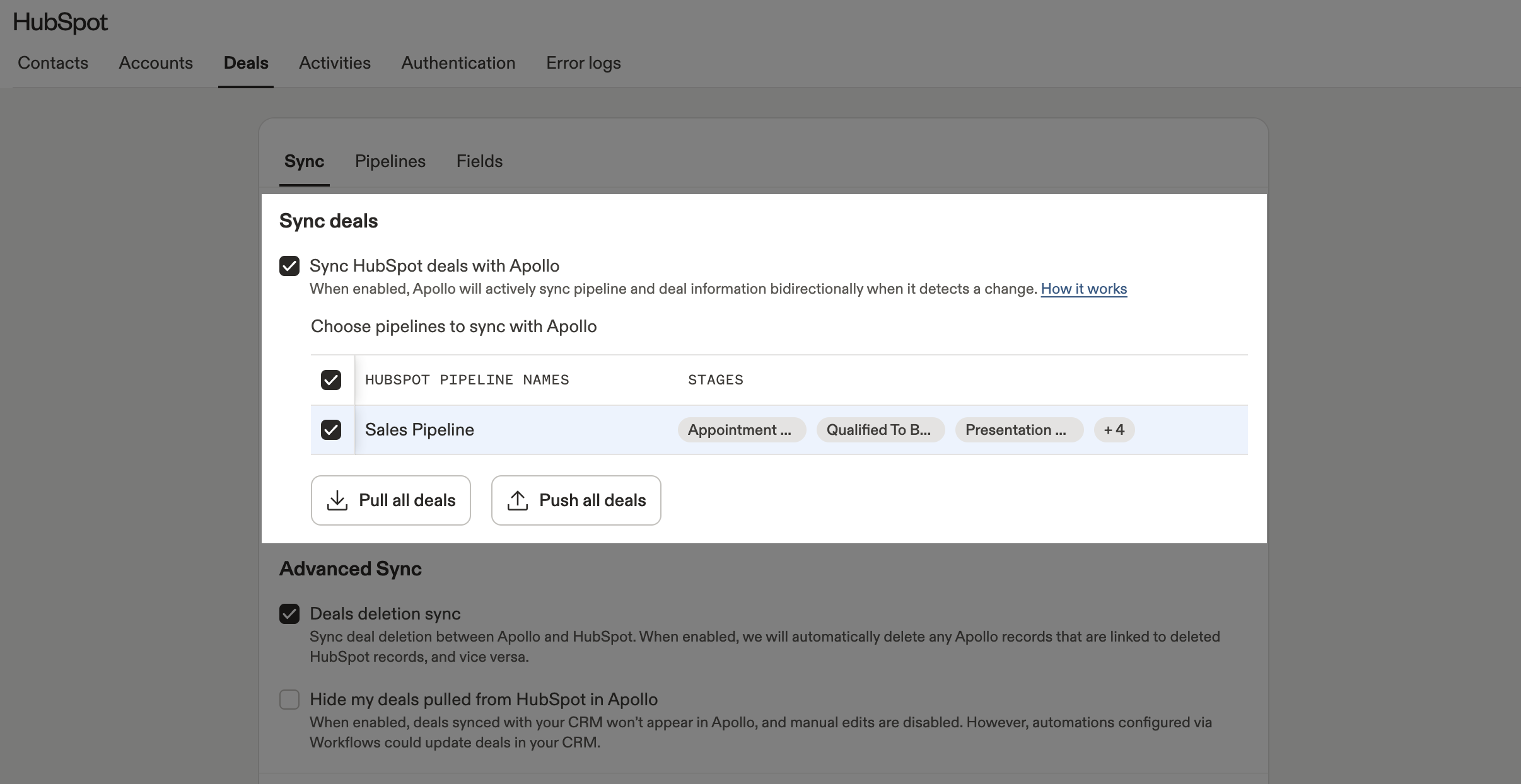
- Après avoir synchronisé vos opportunités HubSpot, vous pouvez modifier les pipelines sélectionnés :
- Décochez pour désactiver la synchronisation d'un pipeline. Apollo supprime le pipeline et efface ses opportunités existantes.
- Cochez un pipeline inactif pour redémarrer la synchronisation des opportunités pour ce pipeline. Lorsque vous réactivez un pipeline, Apollo crée de nouveaux enregistrements d'opportunité depuis HubSpot et ne peut pas récupérer les données précédentes supprimées d'Apollo.
- Décochez Synchroniser les opportunités HubSpot avec Apollo pour gérer manuellement vos opportunités synchronisées dans Apollo. Cela empêche les futures mises à jour de synchronisation entre HubSpot et Apollo sans supprimer vos données d'opportunité d'Apollo.
- (Facultatif) Cliquez pour importer manuellement les opportunités. Cela peut être utile si vous avez récemment modifié les paramètres de synchronisation.
- (Facultatif) Cochez Masquer mes opportunités pour masquer les opportunités importées de HubSpot vers Apollo. Lorsqu'elle est activée, les opportunités synchronisées n'apparaîtront pas dans Apollo, mais les automatisations pourront toujours mettre à jour les opportunités dans HubSpot.
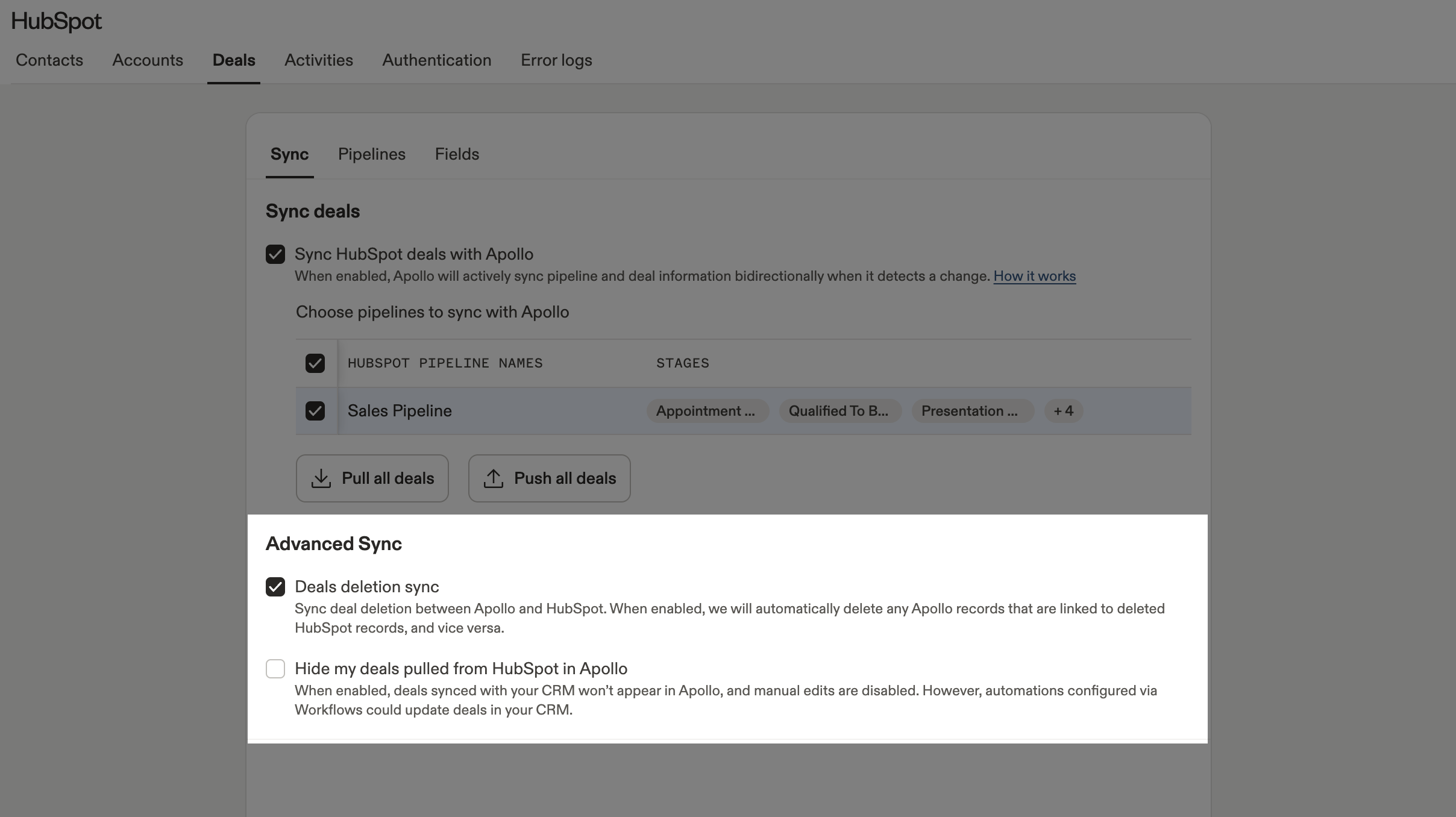
- Une fois terminé, cliquez sur Enregistrer.
Vous avez maintenant configuré les paramètres d'importation des opportunités.
Voir l'historique des importations
Par défaut, tous les nouveaux contacts et comptes, ainsi que ceux mis à jour, sont importés de HubSpot vers Apollo toutes les quinze minutes.
Apollo affiche les importations d'enregistrements en file d'attente ainsi que votre historique d'importation afin que vous puissiez voir exactement quand les enregistrements ont été importés depuis HubSpot.
Pour voir l'historique des importations :
- Ouvrez Apollo et cliquez sur Settings > Integration > HubSpot.
- Cliquez sur Contacts ou Accounts, puis cliquez sur Sync.
- Faites défiler jusqu'à Pull all, puis cliquez sur Queue activity pour consulter les enregistrements en file d'attente, ou sur Sync history pour voir un journal d'activité.
- Apollo affiche les importations d'enregistrements en file d'attente sur une chronologie, y compris le moment où chaque demande d'importation a eu lieu et le nombre d'enregistrements en file d'attente, afin que vous puissiez visualiser facilement l'activité de vos données. Cela peut être utile pour suivre la progression de très gros imports de données depuis HubSpot.
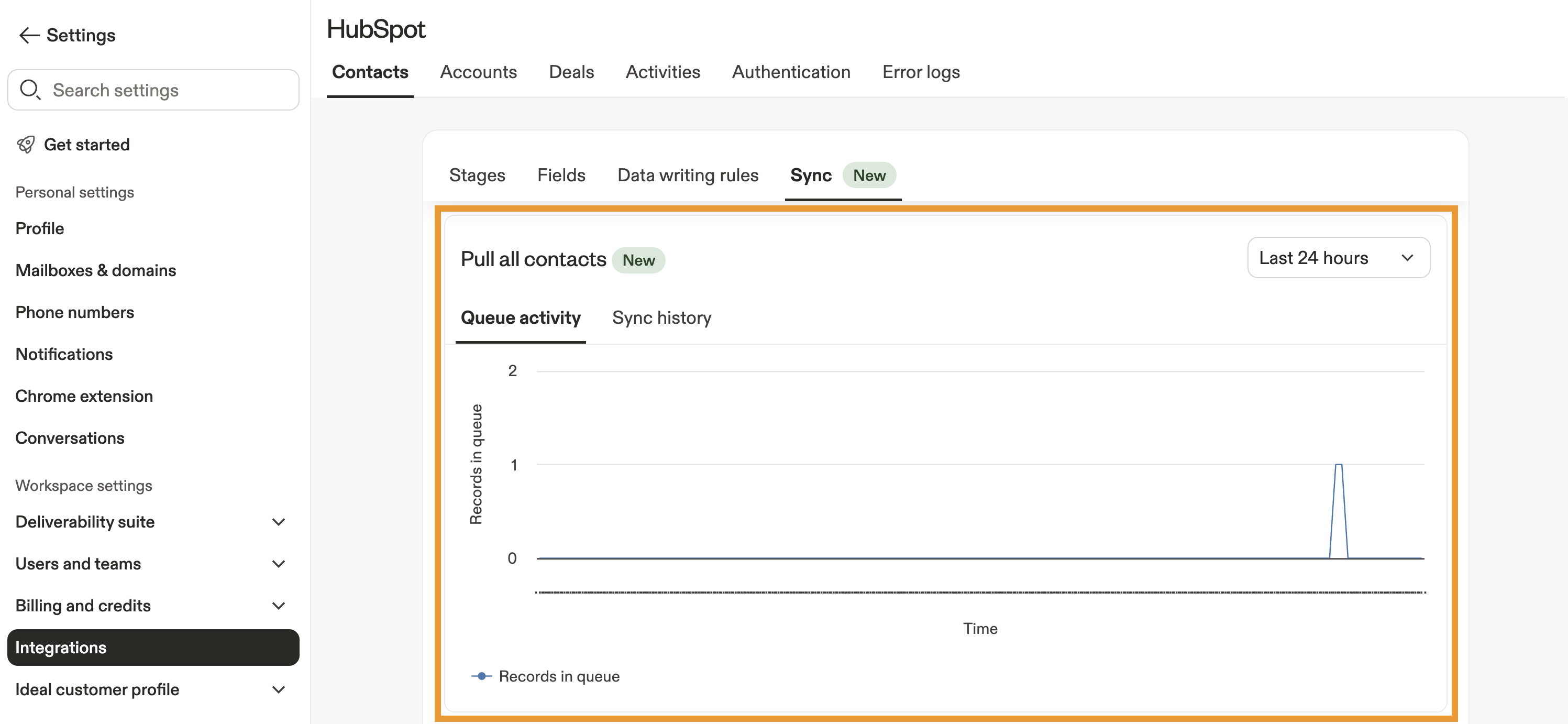
- (Facultatif) Cliquez sur Last 24 hours pour modifier la période, puis sélectionnez Last 3 days, 7 derniers jours, ou Personnalisé pour une plage personnalisée.

- Survolez une extraction en file d'attente pour voir la date et l'heure exactes de la demande, ainsi que le nombre d'enregistrements en file d'attente.

- Apollo affiche un journal des extractions terminées de HubSpot vers Apollo. Chaque entrée indique quand une synchronisation a été exécutée et si des enregistrements ont été mis à jour.

- (Facultatif) Cliquez sur 24 dernières heures pour modifier l'heure, puis sélectionnez 3 derniers jours, 7 derniers jours, ou Personnalisé pour une plage personnalisée.
La plupart des extractions d'enregistrements s'exécutent automatiquement en arrière-plan. Il est normal de voir des exécutions où aucun enregistrement n'a été extrait si aucun changement n'a été détecté dans HubSpot.
FAQ
|
Questions fréquentes |
||
| Que signifie « non synchronisé » dans le filtre synchronisé avec HubSpot ? | Pourquoi y a-t-il moins de contacts dans HubSpot que ceux que j'ai envoyés depuis Apollo ? | Pourquoi mes contacts ne sont-ils pas envoyés vers HubSpot ? |
| Pourquoi Apollo a-t-il ignoré l'envoi d'une entreprise ou d'un compte vers HubSpot ? | Pourquoi Apollo a-t-il ignoré l'envoi d'un contact avec une adresse Email qui existe déjà dans HubSpot ? | Que signifie l'erreur « les valeurs de propriété n'étaient pas valides » ? |
| Que se passe-t-il si l'utilisateur Apollo qui a configuré HubSpot est désactivé ? | Où puis-je trouver les contacts dont l'envoi vers HubSpot a échoué ? | Apollo crée-t-il automatiquement des entreprises dans HubSpot lorsque j'envoie des contacts ? |
Que signifie « non synchronisé » dans le filtre synchronisé avec HubSpot ?
Lorsque vous recherchez des prospects, vous pouvez utiliser le filtre synchronisé avec le CRM pour voir quels contacts existent sur les deux plateformes. Dans ce filtre, si vous sélectionnez Non pour synchronisé avec HubSpot, cela signifie que le contact n'a pas d'ID de contact HubSpot dans Apollo. Ce groupe inclut à la fois les contacts qui n'ont jamais été envoyés parce qu'ils ne respectaient pas vos règles d'envoi et les contacts dont l'envoi a été tenté mais a échoué.
C'est pourquoi le filtre peut inclure plus d'enregistrements que ce que vous voyez dans les journaux d'erreurs. Le filtre affiche tous les contacts sans ID HubSpot, tandis que le journal d'erreurs de l'intégration affiche uniquement les enregistrements qu'Apollo a réellement tenté d'envoyer et pour lesquels l'envoi a échoué.
Pourquoi y a-t-il moins de contacts dans HubSpot que ceux que j'ai envoyés depuis Apollo ?
Si vous avez envoyé un lot important de contacts depuis Apollo mais que vous en voyez moins dans HubSpot, certains enregistrements ont probablement été ignorés en raison d'erreurs de synchronisation. Apollo ne crée pas d'enregistrements invalides ou en doublon dans HubSpot, et tous les échecs sont consignés dans Paramètres > Intégrations > HubSpot > Journaux d'erreurs.
Les causes fréquentes incluent des conflits de domaine sur les entreprises associées, des emails de contact en doublon déjà présents dans HubSpot, des emails manquants ou non vérifiés lorsque les règles d'envoi réservées aux emails vérifiés sont activées, ainsi que des erreurs de validation de propriété.
Où puis-je trouver les contacts dont l'envoi vers HubSpot a échoué ?
Pour examiner les échecs d'envoi de contacts ou de comptes, accédez à Paramètres > Intégrations > HubSpot > Journaux d'erreurs. Les journaux d'erreurs affichent uniquement les enregistrements qu'Apollo a tenté d'envoyer et qu'il n'a pas pu créer ou mettre à jour dans HubSpot.
Utilisez des filtres comme le type de tâche ou la plage de dates pour affiner les résultats, puis ouvrez une ligne pour consulter le message d'erreur complet et l'enregistrement concerné. C'est le meilleur endroit pour identifier les échecs de synchronisation exploitables.
Pourquoi Apollo a-t-il ignoré l'envoi d'une entreprise ou d'un compte vers HubSpot ?
Une raison fréquente est un conflit de domaine. Avant qu'Apollo crée un contact dans HubSpot, il crée ou met à jour l'entreprise liée. Si HubSpot contient déjà une autre entreprise avec le même domaine, Apollo ne crée pas une deuxième entreprise et peut également ignorer l'envoi du contact associé.
Vous pouvez voir une erreur telle que Compte non envoyé. Une autre entreprise avec ce domaine existe déjà dans HubSpot. Pour corriger cela, vérifiez la configuration de votre entreprise dans HubSpot et Apollo afin que les bons enregistrements soient liés et qu'une seule entreprise existe pour ce domaine.
Pourquoi Apollo a-t-il ignoré l'envoi d'un contact avec un email déjà présent dans HubSpot ?
HubSpot n'autorise qu'un seul contact par adresse email. Si un contact avec cet email existe déjà dans HubSpot, Apollo ignore la création d'un enregistrement en doublon et consigne le problème dans le journal d'erreurs.
Cela permet d'éviter les contacts en doublon dans votre CRM. Vérifiez le contact HubSpot existant, confirmez qu'il s'agit du bon enregistrement, puis mettez-le à jour ou associez-le si nécessaire au lieu d'envoyer un deuxième contact avec le même email.
Que signifie l'erreur « les valeurs de propriété n'étaient pas valides » ?
Cette erreur signifie que HubSpot a rejeté une valeur envoyée depuis Apollo parce qu'elle ne fait pas partie des options autorisées pour cette propriété HubSpot. Cela se produit généralement avec un champ de type liste déroulante, énumération ou liste de sélection.
Pour corriger cela, consultez les détails de l'erreur dans le journal d'erreurs, puis vérifiez la propriété dans HubSpot pour confirmer les valeurs autorisées. Ensuite, mettez à jour votre mappage des champs sur Apollo afin que la valeur mappée ou la valeur par défaut corresponde à l'une des options acceptées par HubSpot. Réessayez ensuite l'envoi.
Que se passe-t-il si l'utilisateur Apollo qui a configuré HubSpot est désactivé ?
Les paramètres de l'intégration HubSpot restent actifs sous les identifiants de l'utilisateur Apollo qui a authentifié ou configuré l'intégration en dernier, même si cet utilisateur est ensuite désactivé dans Apollo.
Pour modifier l'utilisateur de synchronisation actif, un autre administrateur Apollo doit authentifier ses identifiants HubSpot dans Apollo.
Accédez à Settings > Integrations > HubSpot, puis reconnectez ou réautorisez HubSpot avec les identifiants du nouvel administrateur.
Pourquoi mes contacts ne sont-ils pas envoyés vers HubSpot ?
La plupart des synchronisations d'envoi pour les contacts et les entreprises se terminent dans les 15 à 30 minutes après la création ou la mise à jour d'un Record, en particulier pour les petits lots. Les lots volumineux ou l'envoi initial peuvent prendre plus de temps, selon le volume et les limites de l'API HubSpot. Si des modifications ont été apportées il y a seulement quelques minutes, il est généralement préférable d'attendre au moins 15 à 30 minutes, puis d'actualiser le Record HubSpot.
Si votre contact n'apparaît toujours pas dans HubSpot, commencez par déterminer si le problème concerne un seul contact ou tous les contacts :
Vérifiez d'abord si le contact répond à vos critères d'envoi. Si l'option envoi basé sur l'étape est activée, l'étape du contact doit figurer dans la liste des étapes autorisées. Si vous avez également activé des critères tels que Email vérifié uniquement ou une condition de champ personnalisé, le contact doit aussi respecter ces règles.
Vérifiez ensuite si le contact existe déjà dans HubSpot, si l'envoi était activé à ce moment-là et si l'envoi a échoué à cause d'une erreur. Si le contact existe déjà dans HubSpot avec la même adresse Email, Apollo met à jour le Record existant au lieu d'en créer un nouveau. Si Apollo a tenté l'envoi et que celui-ci a échoué, vous pouvez consulter la raison dans le journal des erreurs.
Si Push to HubSpot est grisé, absent, ou que les contacts n'apparaissent pas dans HubSpot après un envoi manuel, vérifiez les points suivants :
- Configuration initiale ou extraction des données toujours en cours : après avoir connecté HubSpot, Apollo lance une extraction initiale des données depuis HubSpot. L'option d'envoi peut apparaître pendant cette période, mais vous ne pouvez pas l'utiliser tant que l'extraction n'est pas terminée. Accédez à Settings > Integrations > HubSpot > Pull History pour vérifier la progression.
- Le push n'est pas activé dans les paramètres de synchronisation : Vérifiez que le push est activé dans Paramètres > Intégrations > HubSpot > Contacts > Synchronisation.
- Un filtre d'étape de contact bloque le push: Si vous avez limité le push à certaines étapes de contact, Apollo n'enverra pas les contacts en dehors de ces étapes. Vérifiez les conditions d'étape dans Paramètres > Intégrations > HubSpot > Contacts > Synchronisation.
- HubSpot a rejeté le push: Accédez à Paramètres > Intégrations > HubSpot > Journaux d'erreurs pour consulter les erreurs côté HubSpot, comme les échecs de validation ou les problèmes de champs obligatoires.
- Problème de connexion ou d'autorisations de l'intégration: Assurez-vous que HubSpot apparaît comme connecté dans Paramètres > Intégrations > HubSpot. L'utilisateur qui envoie les enregistrements doit également disposer des autorisations requises dans Apollo et HubSpot. Si vos autorisations sont limitées, l'envoi peut être indisponible.
Apollo crée-t-il automatiquement des entreprises dans HubSpot lorsque j'envoie des contacts ?
Oui, dans certains cas, Apollo crée ou met automatiquement à jour des entreprises dans HubSpot lorsque vous envoyez des contacts.
Lorsque vous envoyez un nouveau contact net depuis Apollo et que le compte associé n'existe pas encore dans HubSpot, Apollo envoie également le compte afin que HubSpot puisse créer l'entreprise correspondante. Ce comportement remplace vos paramètres d'envoi de comptes pour cet envoi de contact spécifique.
HubSpot peut aussi être configuré pour créer automatiquement des entreprises à partir des domaines Email. Ainsi, même si Apollo envoie uniquement un contact, HubSpot peut quand même créer un enregistrement d'entreprise selon vos paramètres HubSpot.
Pour réduire les créations d'entreprises inattendues :
- Utilisez les filtres d'envoi afin que seuls les contacts qualifiés soient envoyés, par exemple avec des filtres basés sur l'étape, la vérification de l'Email ou un champ personnalisé.
- Utilisez des envois manuels pour les lots de test et les segments à fort impact au lieu d'activer l'envoi pour chaque nouveau contact.
- Nettoyez et dédupliquez les entreprises dans HubSpot avant de connecter Apollo. Apollo reflète les doublons de HubSpot et ne les fusionne pas automatiquement.
Rappel : Apollo ne supprime ni ne fusionne automatiquement les entreprises en double créées dans l'un ou l'autre système. Si vous créez des doublons, fusionnez-les ou supprimez-les dans HubSpot. Apollo prendra en compte ces modifications lors de la prochaine synchronisation.
Étapes suivantes
Vous souhaitez assurer le bon fonctionnement de votre synchronisation HubSpot ? Ces étapes suivantes peuvent vous aider à affiner votre configuration et à éviter les pièges courants.
| Connecter HubSpot à Apollo | Si vous configurez cela pour la première fois, connectez HubSpot à Apollo afin de vous assurer que votre intégration est entièrement activée avant de configurer les paramètres avancés. |
|---|---|
| Configurer le mappage des données HubSpot | Assurez-vous que vos champs sont alignés en mappant correctement vos données HubSpot afin de garder des enregistrements propres, cohérents et exploitables dans les deux systèmes. |
| Informations importantes sur l'intégration HubSpot | Découvrez l'intégration HubSpot afin de gérer facilement le mappage des données, les paramètres de synchronisation et la configuration. |
| Connecter votre boîte mail | Assurez-vous que la synchronisation des activités fonctionne comme prévu en connectant votre boîte mail afin de pouvoir synchroniser vos actions de prospection par Email avec HubSpot. |