
Vue d’ensemble
La numérotation Power et la numérotation parallèle vous aident à joindre davantage de prospects en moins de temps en automatisant les workflows d’appel sur plusieurs contacts enregistrés.
| Numérotation Power |
Le composeur appelle un contact à la fois et passe automatiquement au suivant après la fin de chaque appel. ✓ Recommandé pour la plupart des utilisateurs. Restez concentré sur les conversations tout en maintenant un rythme régulier avec un minimum de temps mort. |
|---|---|
| Numérotation parallèle |
Le composeur appelle plusieurs contacts en même temps et vous connecte à la première personne qui répond. ⚠ Idéal pour les utilisateurs avancés. Parcourez les listes d’appels plus rapidement, mais la numérotation parallèle exige une bonne gestion des appels, car les connexions peuvent se faire très vite. |
Vous ne pouvez utiliser la numérotation Power ou la numérotation parallèle qu’avec des contacts enregistrés, pas avec de nouveaux prospects. Pour appeler des prospects en masse, commencez par enregistrer les contacts sur votre compte Apollo.
La numérotation Power et la numérotation parallèle nécessitent le module complémentaire de composeur avancé dans votre forfait Apollo. Si vous devez appeler plusieurs personnes en même temps, mettez votre forfait à niveau pour activer le module complémentaire de composeur avancé. Si vous avez des questions sur la mise à niveau, contactez l’équipe commerciale d’Apollo.
Consultez les sections suivantes pour configurer et utiliser la numérotation Power ou la numérotation parallèle dans Apollo.
Utiliser la numérotation Power
Utilisez la numérotation Power pour appeler les contacts un par un dans l’ordre, en passant automatiquement au prospect suivant dès la fin de chaque appel.
Pour utiliser la numérotation Power :
- Ouvrez Apollo et cliquez sur Personnes > Enregistrés.
- Vous pouvez aussi cliquer sur Task > Tâches d’appel, ou cliquer sur Appels > Appels à venir.
- Cochez chaque contact que vous souhaitez appeler, puis cliquez sur Démarrer les appels.
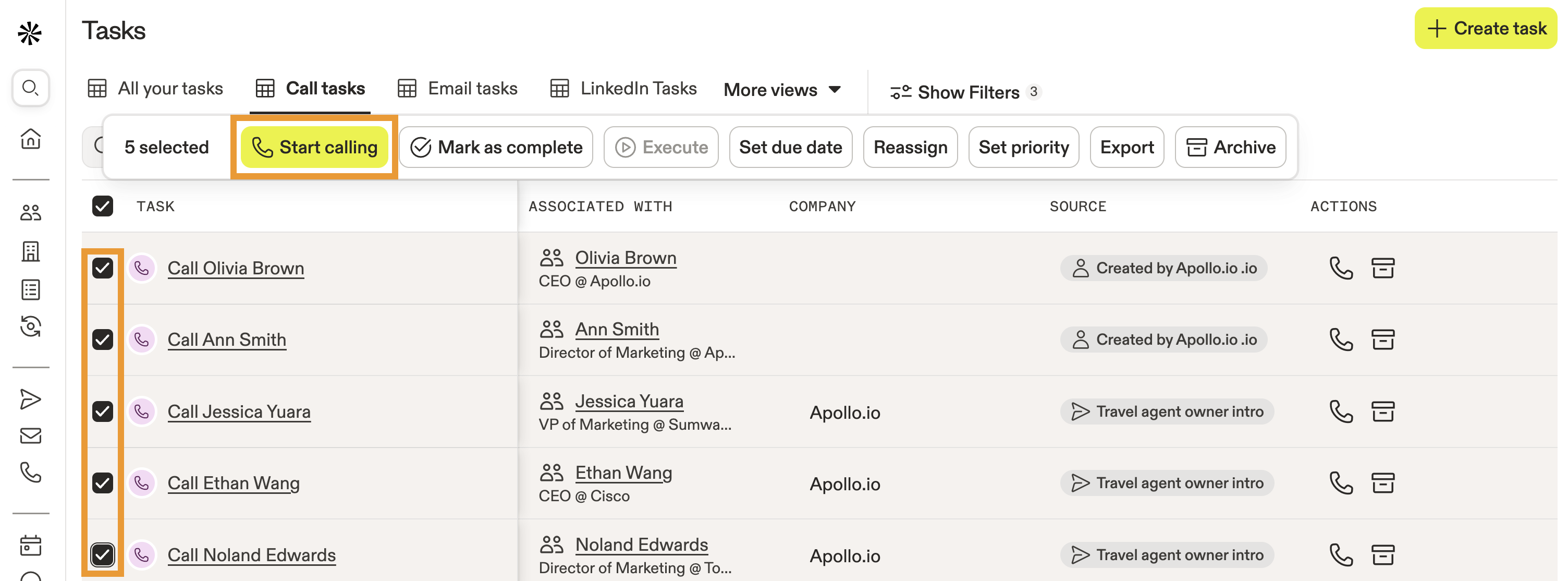
- Ensuite, sélectionnez le numéro de téléphone à partir duquel vous souhaitez appeler. Vous pouvez appeler depuis l’un de vos numéros de téléphone Apollo, ou utiliser un numéro de téléphone local au contact. Si vous avez acheté plusieurs numéros, cochez-en au moins deux, et Apollo répartira les appels de manière uniforme entre les numéros de téléphone sélectionnés.
- Sélectionnez Composeur avancé.
- Ensuite, sélectionnez les types de numéros que vous souhaitez appeler, comme mobile, domicile ou autre. Apollo priorise le type de téléphone selon l’ordre de sélection. Par exemple, si vous sélectionnez d’abord un numéro mobile, mais qu’il ne fonctionne pas, Apollo passe au domicile.
Apollo ignore les contacts qui n’ont pas de numéro de téléphone.
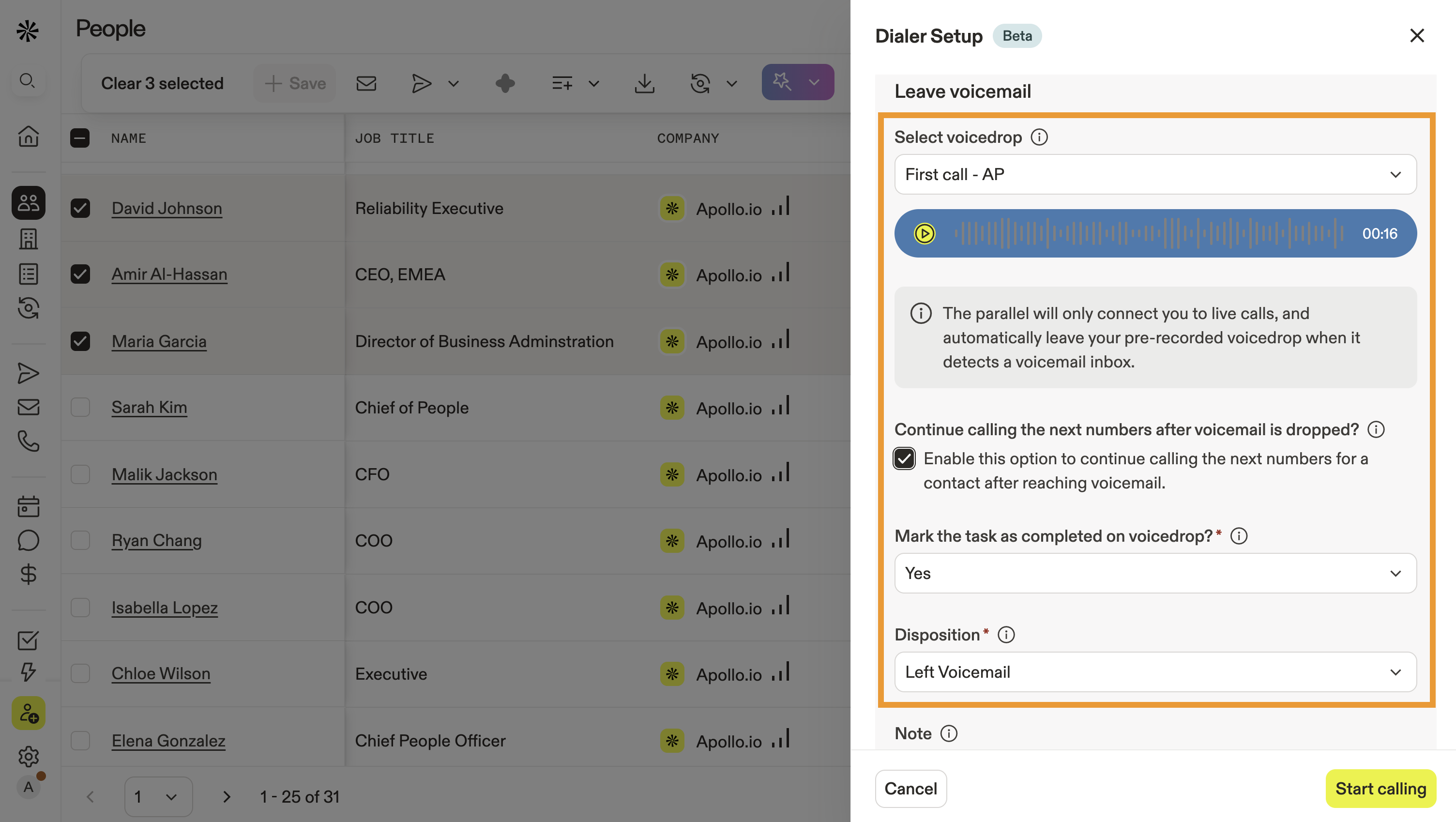
- Sélectionnez le dépôt de messagerie vocale que vous souhaitez laisser pour les appels sans réponse. Vous pouvez aussi laisser l’option vide pour laisser un message vocal manuellement.
Si vous choisissez de ne pas utiliser les dépôts de messagerie vocale, vous pouvez ignorer les numéros si une messagerie vocale est détectée. Cependant, Apollo ne peut pas faire la différence entre une messagerie vocale et un serveur vocal interactif (IVR) système. Si vous comptez sur la connexion aux IVR dans le cadre de votre prospection, vous ne devez pas ignorer les numéros lorsqu’une messagerie vocale est détectée.
- (Facultatif) Cochez Continuer à appeler les numéros suivants après le dépôt de messagerie vocale pour appeler automatiquement les autres numéros de téléphone d’un contact après avoir laissé un message vocal. Par exemple, si vous laissez un dépôt de messagerie vocale sur un numéro mobile, Apollo appellera le numéro disponible suivant du contact. Cette option n’est disponible qu’avec le dépôt de messagerie vocale.
- Choisissez si la tâche d’appel doit être automatiquement marquée comme terminée après un dépôt de messagerie vocale :
- Si Oui : sélectionnez une qualification comme
Left Voicemail, et ajoutez des notes facultatives.
- Si Oui : sélectionnez une qualification comme
- (Facultatif) Cochez Désactiver la musique d’attente pour désactiver la musique d’attente et émettre un bip lorsque l’appel est connecté.
- (Facultatif) Cochez Enregistrer les appels connectés.
Vous pouvez configurer le composeur pour enregistrer les appels, mais les règles d’enregistrement basées sur la localisation régissent la manière dont vous pouvez enregistrer des appels dans différents lieux.
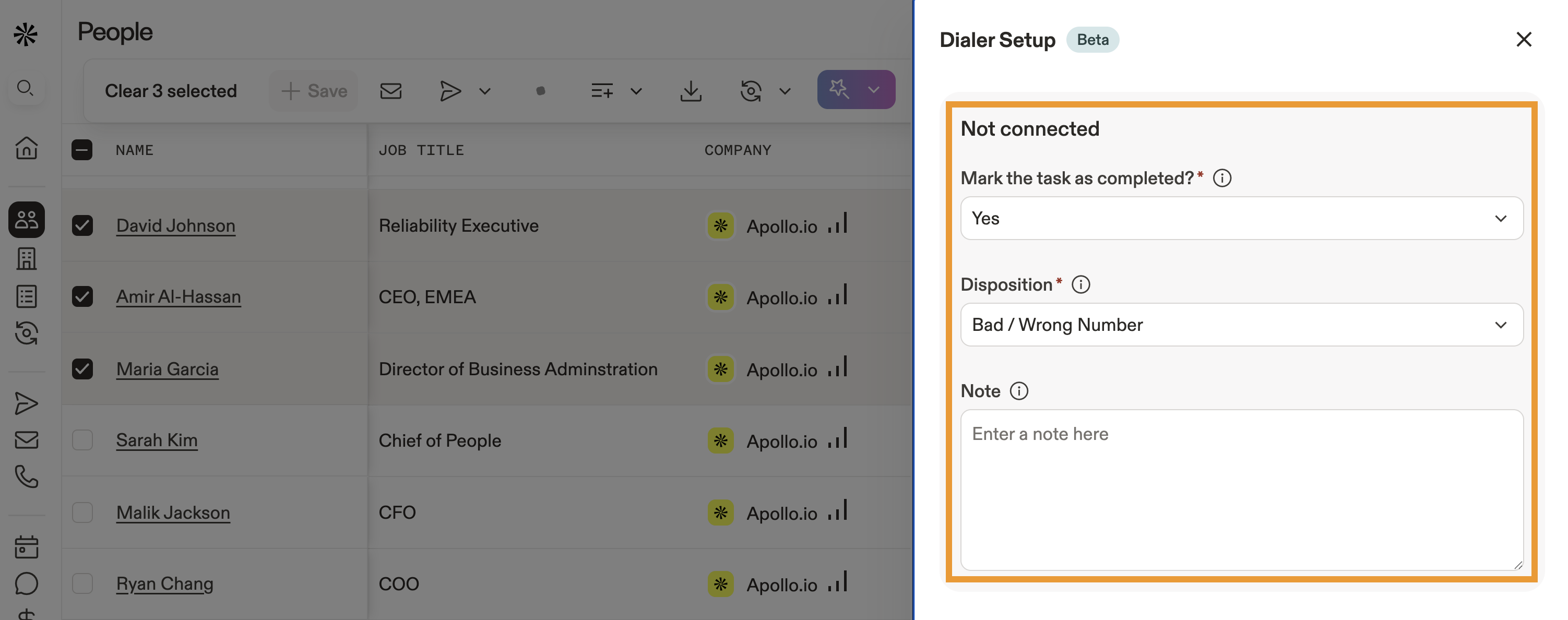
- Ensuite, indiquez si la tâche doit être automatiquement marquée comme terminée pour les appels non connectés :
- Si Oui: sélectionnez une qualification de l'appel comme
Bad / Wrong Number, puis ajoutez des notes facultatives. Vous ne pouvez pas présélectionner ici une qualification de l'appel pour les contacts qui ne répondent tout simplement pas. Ce paramètre s'applique uniquement lorsque Apollo marque l'appel comme non connecté, par exemple pour des numéros erronés, manquants ou hors service.
- Si Oui: sélectionnez une qualification de l'appel comme
Non connecté signifie qu'Apollo n'a pas pu faire sonner le numéro de téléphone en raison d'un numéro erroné, manquant ou hors service.
- Une fois terminé, cliquez sur Démarrer les appels.
Une fois vos préférences d'appel définies, Apollo mémorise la configuration pour la prochaine fois que vous passerez des appels. Vous pouvez toujours la modifier si nécessaire.
- Apollo appelle vos contacts dans l'ordre où vous les avez sélectionnés.
- Lorsqu'un contact répond, Apollo ouvre le journal d'activité de l'appel et le profil du contact, ce qui vous donne un accès simple aux informations contextuelles pour mener l'appel à bien.
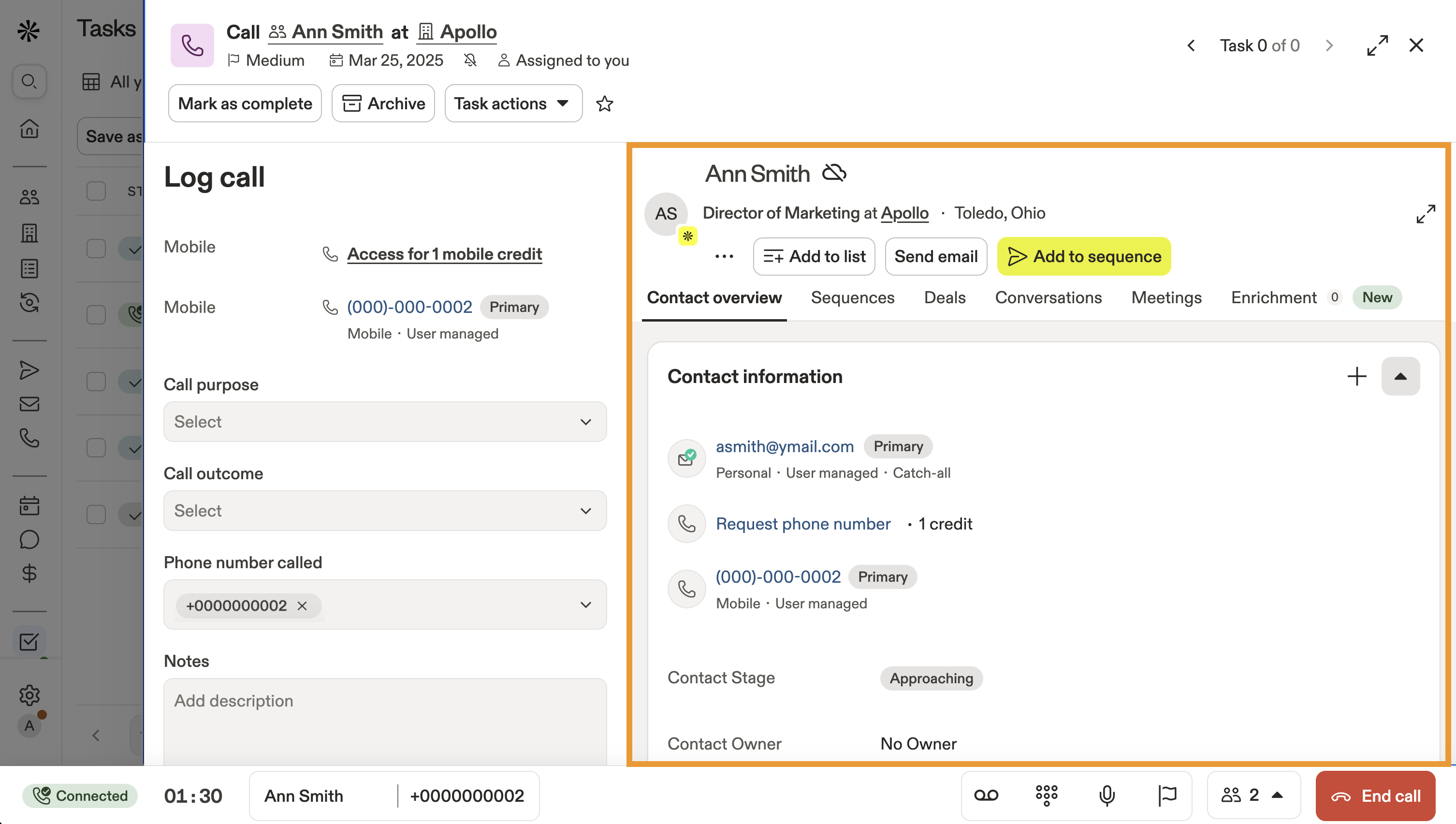
Lorsqu'un contact répond, Apollo cesse d'appeler les autres contacts dans la file d'appels. Cela vous permet de terminer votre appel avec le prospect actuel.
- Pendant ou après l'appel, sélectionnez un objectif de l'appel et une qualification de l'appel, puis ajoutez des notes pour suivre les points clés.
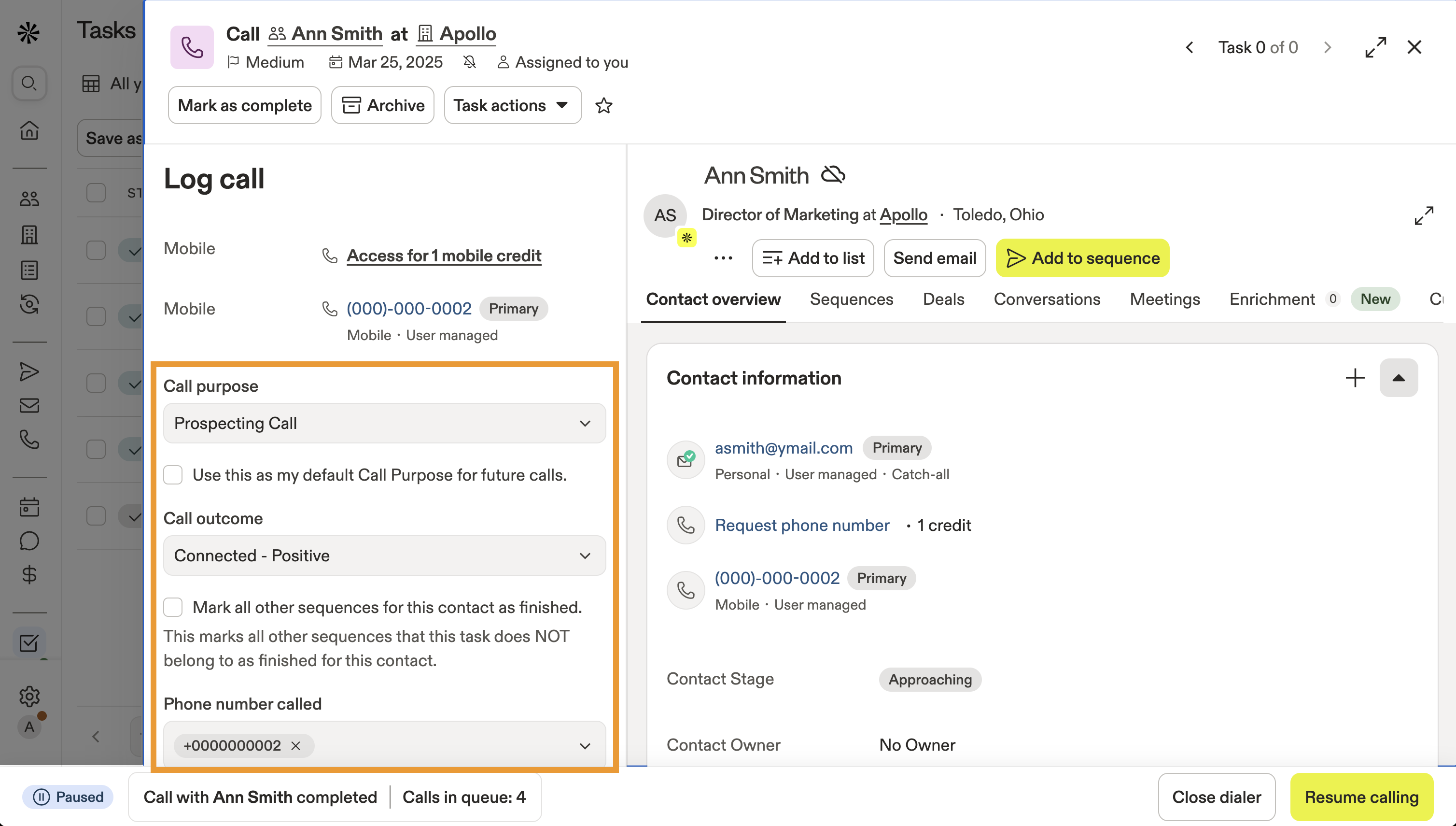
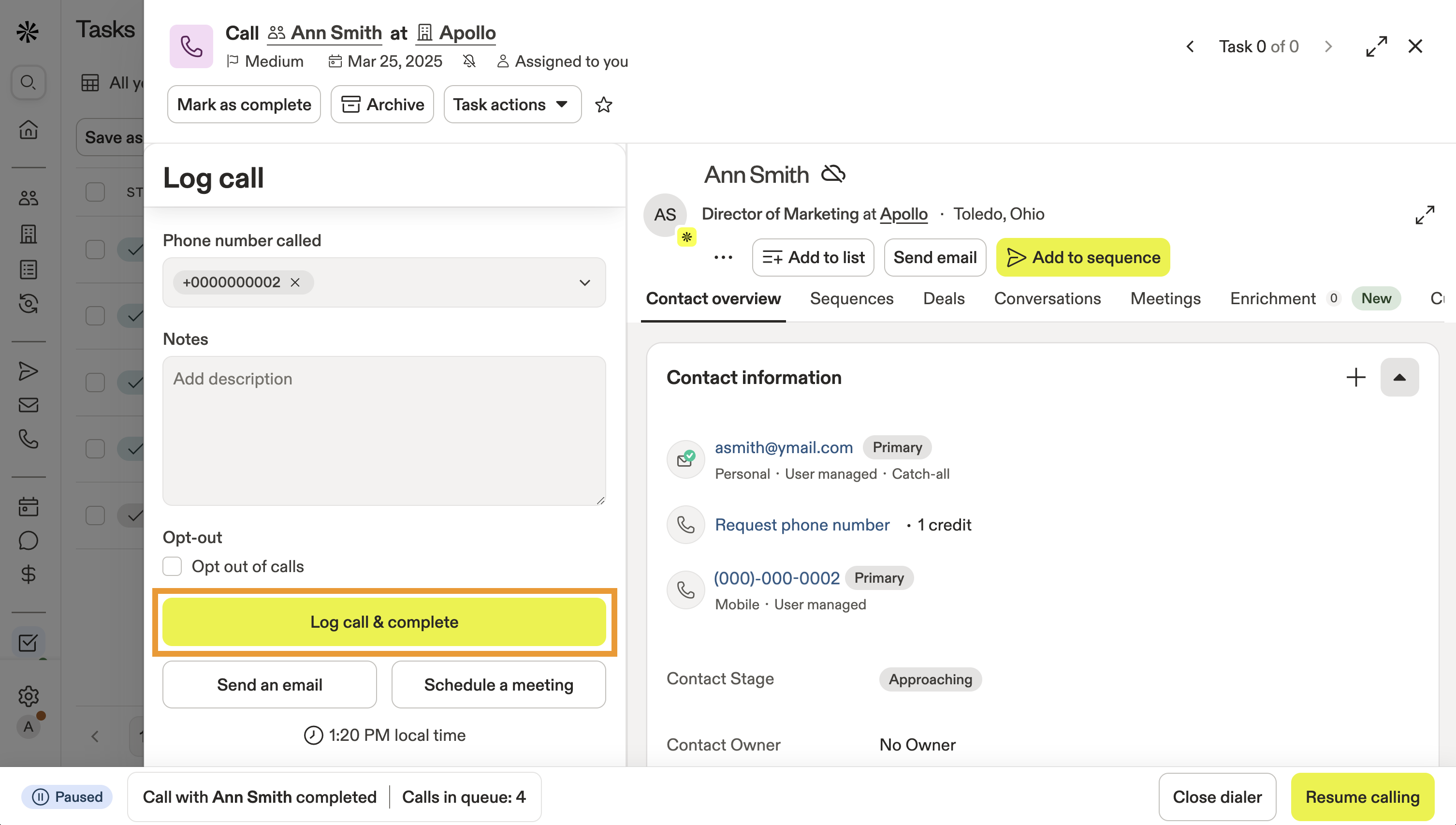
- Une fois terminé, cliquez sur Consigner l'appel et terminer sur la tâche d'appel.
- Cliquez sur Reprendre les appels pour continuer à appeler des prospects. Apollo affiche le nombre d'appels dans la file d'attente actuelle.
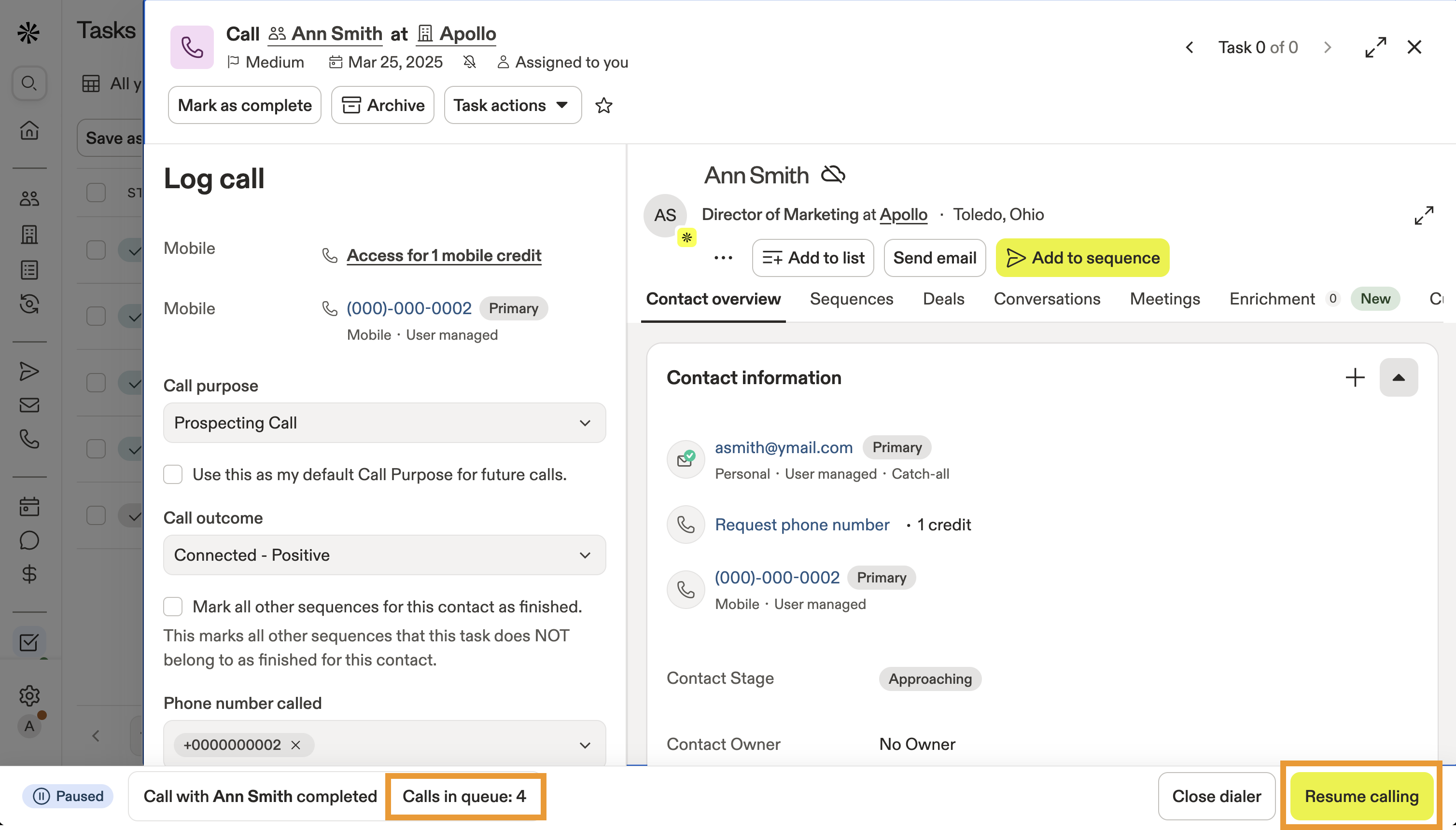
Vous avez besoin de mettre les appels en pause ? Terminez simplement l'appel en cours, et Apollo suspend la numérotation jusqu'à ce que vous cliquiez sur Reprendre les appels.
- Pour ajouter plus de contacts à votre file d'attente, cochez des contacts supplémentaires puis cliquez sur Ajouter à la file d'appels.
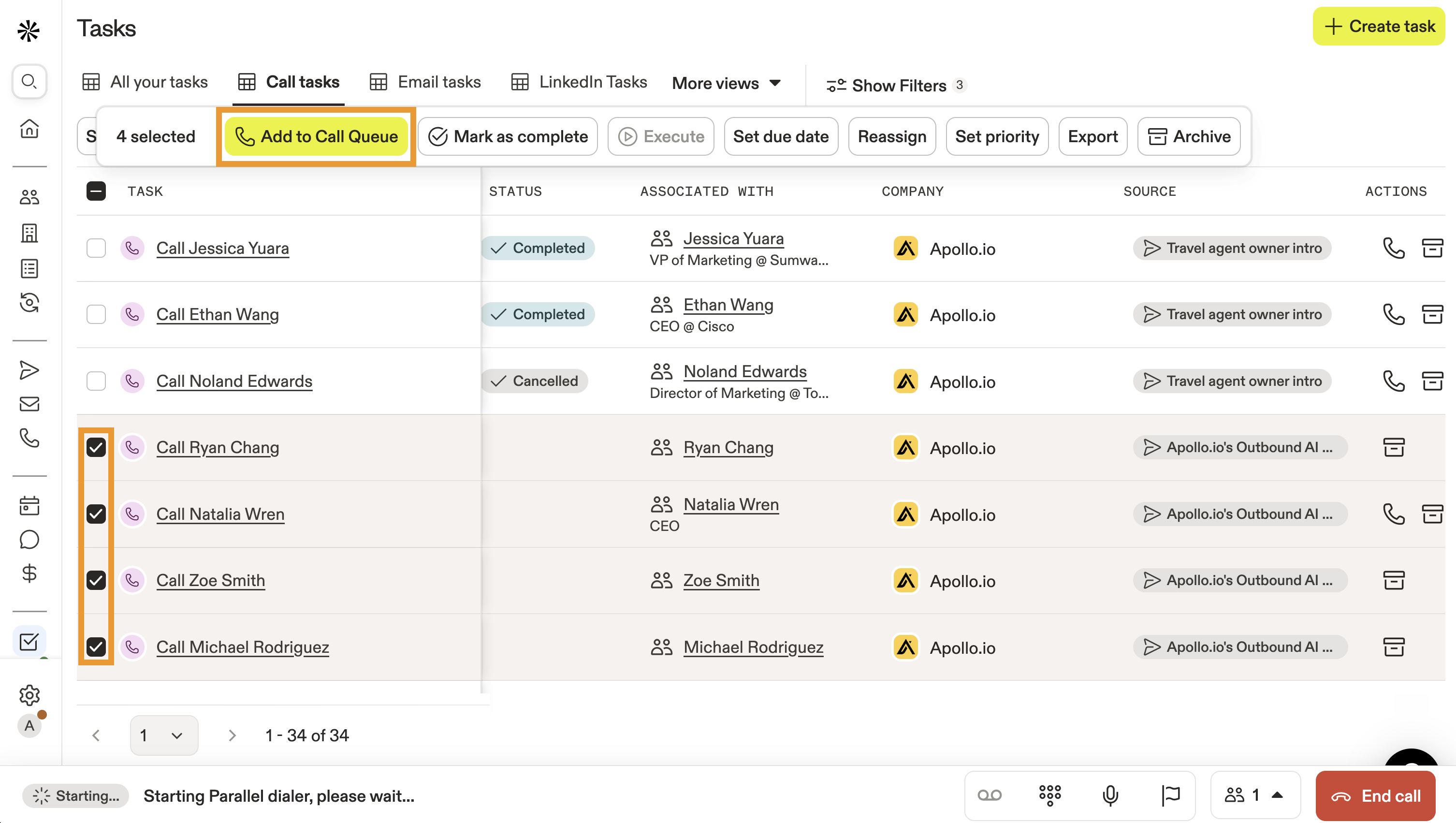
Vous avez maintenant utilisé le numéroteur automatique pour appeler plusieurs contacts.
Consultez quelques FAQ ou les meilleures actions suivantes pour garder l'élan.
Utiliser la numérotation parallèle
Avant de commencer la numérotation parallèle, assurez-vous de comprendre et de suivre les bonnes pratiques. Familiarisez-vous avec les lois locales comme la Telephone Consumer Protection Act (TCPA), et obtenez le consentement pour appeler des prospects si cela est requis dans votre État ou votre pays.
Utilisez la numérotation parallèle pour appeler plusieurs contacts en même temps et être instantanément mis en relation avec la première personne qui répond.
Pour utiliser la numérotation parallèle :
- Ouvrez Apollo et cliquez sur Personnes > Enregistré.
- Vous pouvez aussi cliquer sur Tasks > Tâches d'appel, ou cliquer sur Appels > Appels à venir.
- Cochez chaque contact que vous souhaitez appeler, puis cliquez sur Démarrer les appels.
- Ensuite, sélectionnez le numéro de téléphone depuis lequel vous souhaitez appeler. Vous pouvez appeler depuis l'un de vos numéros de téléphone Apollo, ou utiliser un numéro de téléphone qui est local au contact. Si vous avez acheté plusieurs numéros, cochez-en au moins deux, et Apollo répartira les appels de manière égale entre les numéros de téléphone sélectionnés.
- Sélectionnez Composeur parallèle.
- Sélectionnez le nombre maximal d'appels auxquels vous souhaitez être connecté en même temps. Apollo en recommande trois, mais autorise jusqu'à cinq appels actifs à la fois.
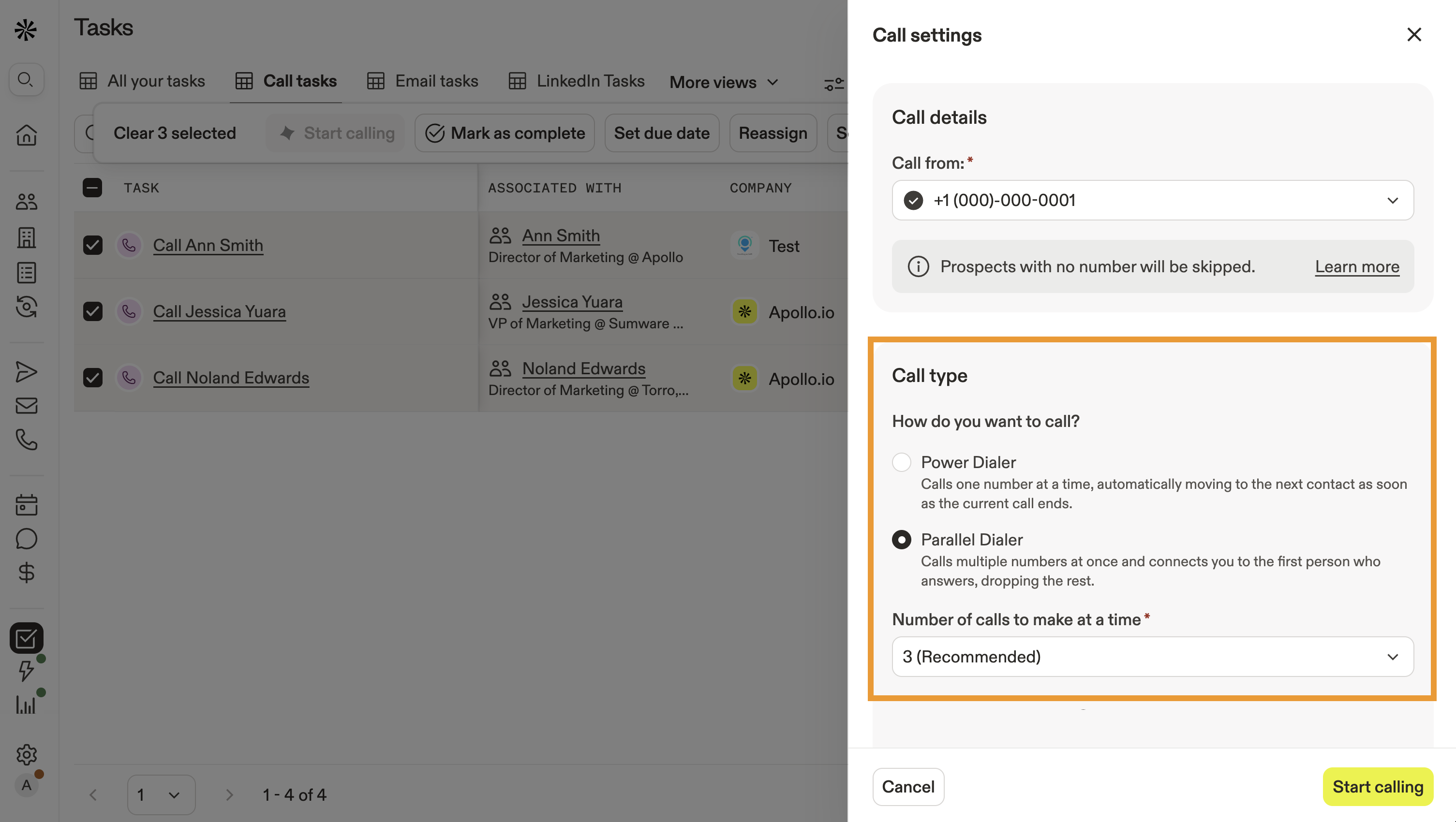
- Ensuite, sélectionnez les types de numéros que vous souhaitez appeler, comme mobile, domicile ou autre. Apollo priorise le type de téléphone selon l'ordre que vous sélectionnez. Par exemple, si vous sélectionnez d'abord un numéro de mobile mais qu'il ne fonctionne pas, Apollo passe au numéro du domicile.
Apollo ignore les contacts qui n'ont pas de numéros de téléphone.
- Sélectionnez le voicemail drop que vous souhaitez laisser pour les appels sans réponse. Vous pouvez également laisser cette option vide pour laisser un message vocal manuellement.
Si vous choisissez de ne pas utiliser les voicemail drops, vous pouvez ignorer les numéros si une messagerie vocale est détectée. Cependant, Apollo ne peut pas faire la différence entre une messagerie vocale et un système de interactive voice response (IVR). Si le fait de vous connecter aux IVR fait partie de votre prospection, vous ne devez pas ignorer les numéros lorsqu'une messagerie vocale est détectée.
- (Facultatif) Cochez Continuer à appeler les numéros suivants après le voicemail drop pour appeler automatiquement les autres numéros de téléphone d'un contact après avoir laissé un message vocal. Par exemple, si vous laissez un voicemail drop sur un numéro de mobile, Apollo appellera le numéro disponible suivant pour le contact. Cette option est uniquement disponible avec le voicemail drop.
- Sélectionnez si la Task d'appel doit être automatiquement marquée comme terminée après un voicemail drop :
- Si Oui: sélectionnez une qualification d'appel comme
Left Voicemail, puis ajoutez des notes facultatives.
- Si Oui: sélectionnez une qualification d'appel comme
- (Facultatif) Cochez Désactiver la musique d'attente pour désactiver la musique d'attente et émettre un bip lorsque l'appel est connecté.
- (Facultatif) Cochez Enregistrer les appels connectés.
Vous pouvez configurer le numéroteur pour enregistrer les appels, mais les règles d'enregistrement basées sur la localisation déterminent comment vous pouvez enregistrer les appels dans différents lieux.
- Ensuite, sélectionnez si la Task doit être automatiquement marquée comme terminée pour les appels non connectés :
- Si Oui: sélectionnez une qualification d'appel comme
Bad / Wrong Number, puis ajoutez des notes facultatives. Vous ne pouvez pas présélectionner une qualification d'appel ici pour les contacts qui ne répondent tout simplement pas. Ce paramètre s'applique uniquement lorsque Apollo marque l'appel comme non connecté, par exemple pour des numéros invalides, manquants ou hors service.
- Si Oui: sélectionnez une qualification d'appel comme
Non connecté signifie qu'Apollo n'a pas pu faire sonner le numéro de téléphone en raison d'un numéro invalide, manquant ou hors service.
- Lorsque vous avez terminé, cliquez sur Démarrer les appels.
Une fois vos préférences d'appel définies, Apollo mémorise la configuration pour la prochaine fois que vous passez des appels. Vous pouvez toujours la modifier si nécessaire.
- Apollo appelle vos contacts dans l'ordre dans lequel vous les avez sélectionnés.
- Lorsqu'un contact répond, Apollo ouvre le journal d'activité de l'appel et le profil du contact, ce qui vous donne un accès facile aux informations contextuelles pour mener l'appel à bien.
Lorsqu'un contact répond, Apollo cesse d'appeler les autres contacts dans la file d'appels. Cela vous permet de terminer votre appel avec le prospect actuel.
- Pendant ou après l'appel, sélectionnez un objet d'appel et un statut d'appel, puis ajoutez des notes pour suivre les points clés.
- Une fois terminé, cliquez sur Consigner l'appel et terminer dans la Task d'appel.
- Cliquez sur Reprendre les appels pour continuer à appeler des prospects. Apollo affiche le nombre d'appels dans la file actuelle.
Besoin de mettre les appels en pause ? Il vous suffit de terminer l'appel en cours, et Apollo suspend les appels jusqu'à ce que vous cliquiez sur Reprendre les appels.
- Pour ajouter davantage de contacts à votre file, cochez des contacts supplémentaires puis cliquez sur Ajouter à la file d'appels.
Vous avez maintenant utilisé le composeur parallèle pour appeler plusieurs contacts.
Consultez quelques FAQ ou les meilleures actions suivantes pour garder votre élan.
FAQ
| Questions fréquentes | ||
|---|---|---|
| Quelle est la latence lors de l'appel simultané de plusieurs numéros ? | Avec la numérotation parallèle, que se passe-t-il si un contact ne répond pas à l'appel ? | Le composeur attribue-t-il automatiquement un statut d'appel, ou dois-je en sélectionner un ? |
| Si un appel n'aboutit pas et qu'aucun message vocal n'est laissé, comment l'appel est-il consigné ? | Avec la numérotation parallèle, que se passe-t-il lorsque deux prospects répondent simultanément ? | |
Quelle est la latence lors de l'appel simultané de plusieurs numéros ?
La latence est d'environ trois secondes si vous utilisez un voicemail drop. Si vous n'utilisez pas les dépôts de messagerie vocale, la latence est considérablement réduite. La latence dépend de la rapidité avec laquelle Apollo détecte une voix humaine. Votre prospect n'entend aucun bip ni aucune notification indiquant qu'il est en train d'être mis en relation avec vous.
Avec la numérotation parallèle, que se passe-t-il si un contact ne répond pas à l'appel ?
Cela dépend des types de numéros de téléphone que vous avez sélectionnés pour appeler. Si vous avez sélectionné mobile et domicile, par exemple, Apollo tentera ensuite le domicile si le mobile n'aboutit pas. Cependant, si l'appel vers le mobile tombe sur une messagerie vocale, Apollo ne passera pas au numéro de domicile. Apollo considère à la fois la réponse d'un prospect et l'accès à sa messagerie vocale comme des occasions de laisser un message. Si personne ne répond, Apollo passe au type de numéro suivant dans votre file d'attente.
Le composeur attribue-t-il automatiquement un statut d'appel, ou dois-je en sélectionner un ?
- Si vous avez sélectionné un dépôt de messagerie vocale, Apollo attribue automatiquement le statut d'appel messagerie vocale laissée statut d'appel.
- Si vous n'avez pas sélectionné de dépôt de messagerie vocale, vous devez sélectionner manuellement le statut d'appel et ajouter toutes les notes d'appel.
Si un appel n'aboutit pas et qu'aucune messagerie vocale n'est laissée, comment l'appel est-il enregistré ?
Si l'appel n'aboutit pas et que vous ne sélectionnez pas de dépôt de messagerie vocale, il est enregistré comme non connecté. Apollo marque la tâche d'appel comme incomplète jusqu'à ce que vous effectuiez une action supplémentaire. Apollo n'attribue un statut d'appel que s'il laisse un message vocal avec succès.
Avec la numérotation parallèle, que se passe-t-il lorsque deux prospects répondent simultanément ?
Apollo vous met en relation avec le premier prospect qui répond et déconnecte automatiquement les appels restants. Vous n'êtes connecté qu'à une seule conversation en direct à la fois.
Étapes suivantes
Vous composez déjà plus vite — voici quelques façons de conserver cet élan et de transformer davantage d'appels en conversations.
| Passer et recevoir des appels | Vous voulez être encore plus à l'aise au téléphone ? Découvrez comment passer des appels à de nouveaux prospects et comment gérer les conversations Inbound sans perdre le rythme. |
|---|---|
| Enregistrer et laisser des dépôts de messagerie vocale | Vous manquez des prospects ? Enregistrez et laissez des dépôts de messagerie vocale pour maintenir la cohérence de votre prospection et gagner du temps entre les tentatives. |
| Utiliser les objectifs et les statuts pour comprendre les résultats des appels | Après chaque appel, suivez les résultats des appels avec les statuts pour repérer des tendances et améliorer la façon dont votre équipe entre en relation et convertit. |
| Obtenir un numéro de téléphone Apollo | Vous cherchez à augmenter vos taux de réponse ? Configurez des numéros de téléphone locaux ou multiples pour améliorer les taux de réponse et faire évoluer votre stratégie d'appels. |
| Bonnes pratiques de cold calling | Vous voulez de meilleures conversations, pas seulement plus d'appels ? Appliquez des techniques éprouvées de cold calling pour instaurer la confiance, rester conforme et obtenir plus de réunions. |